Primii pași după configurare
Ai contul și firma. Înainte de primul document mai sunt câteva lucruri de pus la punct — nu multe, și pe cele mai importante ți le arată platforma singură.
Lista din aplicație
La prima intrare pe Acasă te întâmpină un panou cu pașii de configurare, grupați pe trei etape. Îl poți parcurge sau îl poți închide și lucra pe cont propriu.
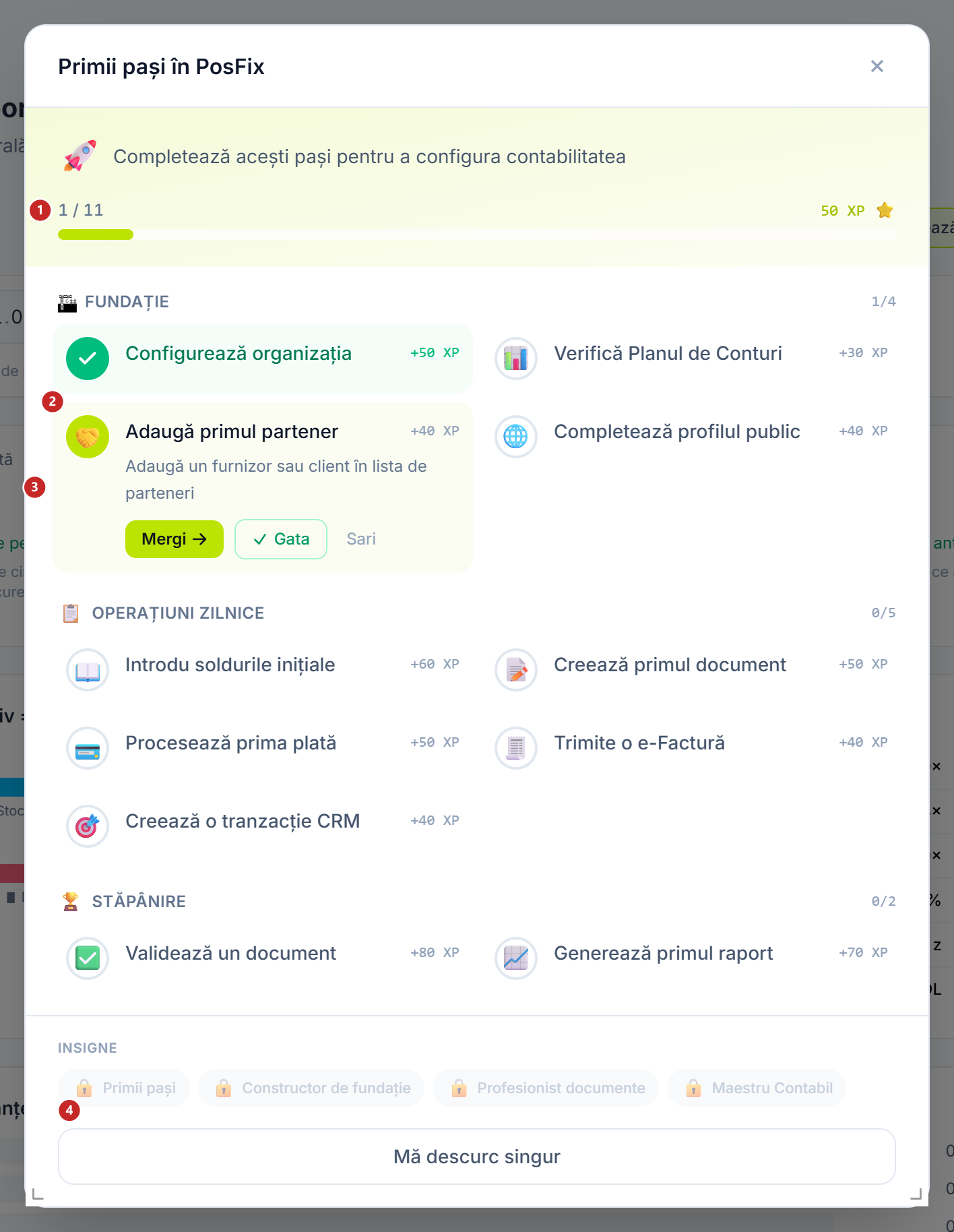
1 câți pași ai făcut din câți sunt · 2 te duce la ecranul pasului · 3 îl marchezi tu ca făcut · 4 închide panoul
Un clic pe un pas îl desfășoară și îi arată descrierea. Butonul Mergi te duce la ecranul lui, Gata îl marchează ca făcut, iar Sari îl scoate din socoteală.
Bara de progres e o listă de verificare pe care o ții tu: în afară de primul pas, bifat automat, ceilalți se marchează cu Gata când îi consideri făcuți. Așa poți sări peste ce nu te privește — un magazin fără angajați n-are ce configura la salarizare.
Mă descurc singur, X-ul din colț și un clic pe fundal fac același lucru: închid panoul. Nu-l pierzi însă — în antet apare o iconiță cu semn de întrebare, care îl aduce înapoi oricând.
Verifică planul de conturi
Unde găsești: Meniu lateral → Contabilitate → tabul Clasificatori → Plan de conturi
Planul e deja acolo, complet, din ziua în care ai activat contabilitatea. Nu ai de construit nimic — o privire îți ajunge ca să știi ce ai.
Lista se afișează ca arbore: apeși pe săgeata unui cont ca să-i vezi subconturile, sau folosești Extinde tot / Restrânge tot. Filtrezi pe clasă, pe tipul contului și pe bifa Doar active; căutarea de sus filtrează pe măsură ce scrii.
Poți adăuga conturi proprii cu Cont nou, dar formularul acceptă doar coduri de forma NNN, NNN.N sau NNN.NN. Nivelul al treilea (521.1.1) există în planul livrat, însă nu se poate extinde de aici.
Restul formularului nu e formalitate: Tipul contului (Activ / Pasiv / Activ-Pasiv), Clasa contului și, mai jos, cele trei Tipuri subconto — analiticele pe care ți le va cere apoi orice document care atinge contul. Comutatoarele Multivalutar, Evidența cantitativă și Pe departamente deschid coloanele corespunzătoare în registre, iar Deductibilitate fiscală decide pe ce coloană fiscală pleacă suma la contabilizare.
Mai multe — în Plan de conturi.
Deschide lunile cu care lucrezi
Unde găsești: Meniu lateral → Contabilitate → tabul Perioade Contabile
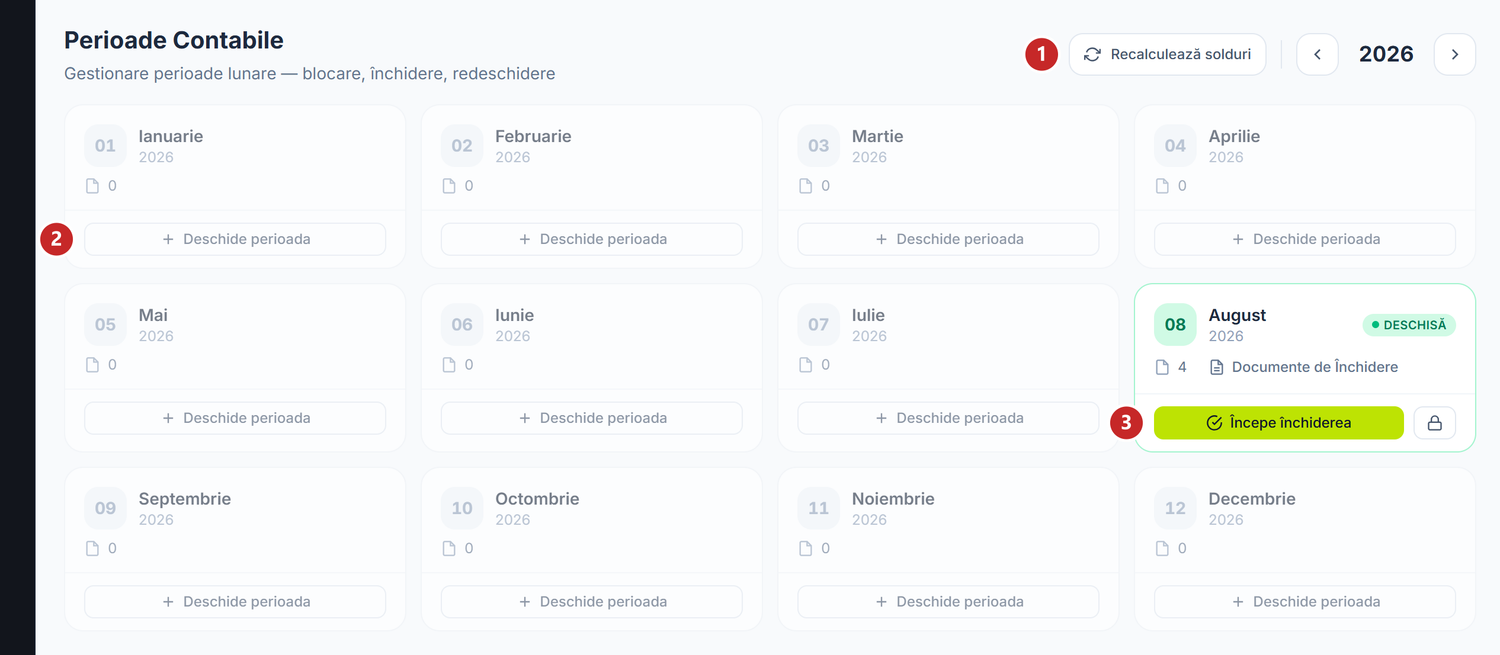
1 recalculează soldurile · 2 creează luna din timp · 3 pornește asistentul de închidere
Recalculează solduri reconstruiește soldurile pe perioade din notele contabilizate, ștergându-le întâi pe cele existente. E o unealtă de reparație, pentru după o migrare — în lucrul obișnuit nu ai motiv s-o apeși, iar operațiunea nu se poate anula.
Ecranul arată cele douăsprezece luni ale anului; navighezi între ani cu săgețile din dreapta. Cele gri, cu butonul Deschide perioada, nu sunt luni închise — sunt luni care nu au încă rând în evidență. Poți înregistra liniștit documente în ele: luna se creează singură, deschisă, la prima notă contabilizată. Butonul îți folosește doar dacă vrei s-o pregătești din timp, ca s-o poți închide mai târziu.
Cardul lunii deschise arată câte documente are, un link către Documente de Închidere și butonul Începe închiderea.
| Stare | Ce înseamnă |
|---|---|
| Fără perioadă (butonul Deschide perioada) | Nu există încă rând pentru luna aceea. Documentele intră normal, iar luna apare de la sine |
| Deschisă | Poți crea și modifica documente cu date din luna aceea |
| În Închidere | Asistentul a fost pornit și nu s-a terminat. Cardul are Continuă închiderea, iar butonul cu X de lângă el, Anulează închiderea, readuce luna în Deschisă |
| Închisă | Luna e închisă, dar se poate Redeschide |
| Blocată | Insignă roșie și textul „Blocată definitiv". Starea din care nu se mai iese |
Închiderea nu e un comutator: Începe închiderea pornește un asistent cu șase pași — Verificări → Reevaluare valutară → Amortizare → Costuri → Rezultat financiar → Confirmare. La Confirmare se execută, în ordine, reevaluarea valutară, uzura mijloacelor fixe, amortizarea activelor nemateriale, repartizarea costurilor indirecte și, doar în decembrie, impozitul pe venit și reforma bilanțului. Ultimul pas închide luna.
O lună Închisă se poate redeschide, din butonul Redeschide de pe cardul ei.
Butonul cu lacăt de lângă Începe închiderea ar trebui să blocheze luna definitiv. Apăsat, el nu blochează nimic pe loc: pe card apare un mic formular cu o dată și butoanele Confirmă / Anulează. Deocamdată Confirmă se termină în eroare, fiindcă lacătul se afișează doar pe lunile deschise, iar blocarea cere o lună deja închisă. Până se repară, protecția pe care te poți baza e închiderea lunii.
Calendarul fiscal e altceva. În Meniu lateral → Calendar fiscal nu sunt perioadele contabile, ci termenele de depunere către SFS, cu stările Planificat, În așteptare, Depus și Restant. Butonul Sincronizează din SFS reia calendarul oficial.
Adaugă primii parteneri
Unde găsești: Meniu lateral → Parteneri
Ca să adaugi un partener:
- Apeși Partener nou.
- Alegi Tip partener. De el depinde restul formularului, deci îl pui primul.
- Scrii IDNO-ul. Platforma caută firma în registrul de stat, iar Sincronizare din Registru aduce datele oficiale. Pentru firme străine bifezi Nerezident și scrii codul fiscal străin plus țara.
- Bifezi rolurile: Client, Furnizor sau amândouă.
- Completezi adresa și datele de contact.
- Salvezi.
Tip partener are trei valori. La Persoana fizica eticheta codului fiscal devine IDNP, iar Cod TVA, bifa Platitor TVA și persoana de contact dispar din formular. La Persoana juridica și Intreprinzator individual rămân toate. Codul fiscal e obligatoriu în toate trei cazurile.
Bifa Platitor TVA se verifică singură la SFS după ce scrii codul fiscal — cât durează, sub câmp scrie „Verificare statut TVA...", iar dacă răspunsul vine de acolo, lângă bifă apare insigna verde SFS. O poți pune și de mână.
Două câmpuri mai jos schimbă lucruri pe documente: Dosar îl așază în arborele de dosare din listă, iar Listă de prețuri decide ce prețuri se completează singure pe documentele lui de vânzare.
După prima salvare apar taburile Conturi Bancare (IBAN-urile lui, necesare pentru ordinele de plată), Contracte, Contacte și Vânzări la casă.
Nu trebuie să-i introduci pe toți acum. Un partener nou se poate crea direct din orice document, cu butonul + de lângă selector. Începe cu furnizorii principali și clienții activi.
Nu cauta un „cont implicit" pe fișa partenerului — nu există. Contul vine din regulile documentului, iar partenerul intră ca analitică pe linia notei.
Introdu soldurile inițiale
Pasul acesta e doar pentru cine migrează dintr-un alt program. Firmă nouă, fără istoric — sari peste el.
Unde găsești: Meniu lateral → Contabilitate → tabul Solduri initiale
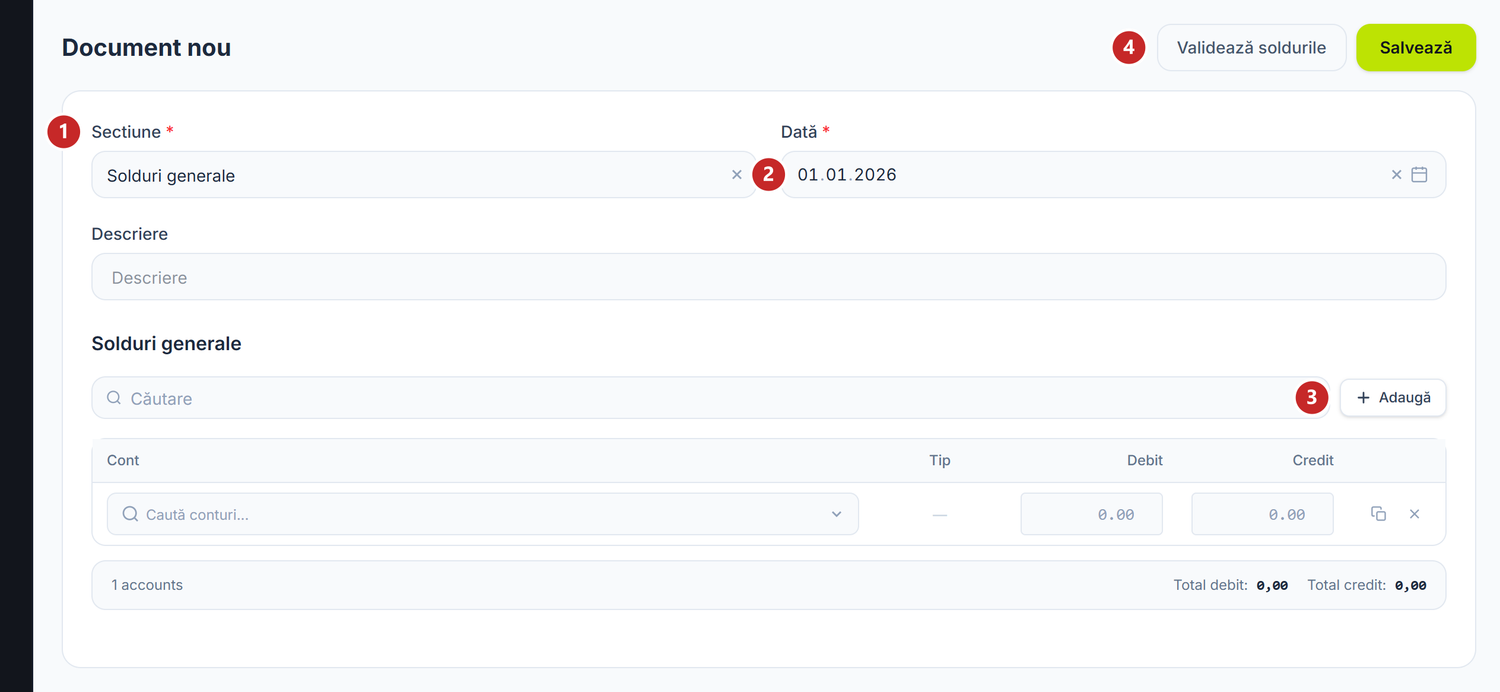
1 secțiunea documentului · 2 data soldurilor · 3 adaugă un rând · 4 verifică echilibrul
Soldurile se introduc la ultima zi dinaintea perioadei din care începi să lucrezi, nu la data de azi. Migrezi de la 1 ianuarie? Data e 31 decembrie anul trecut. Migrezi din iulie? Data e 30 iunie.
Documentul are trei secțiuni, pe care le alegi de sus: Solduri generale pentru conturile obișnuite, Mijloace fixe și Imobilizări necorporale. Ultimele două nu cer doar o sumă, ci datele activului — valoarea de intrare, amortizarea acumulată, durata de utilizare, metoda și data punerii în funcțiune — și îți creează fișele de activ odată cu soldul.
Secțiunea se alege o singură dată. După prima salvare, selectorul devine etichetă: documentul rămâne pe secțiunea aleasă, iar celelalte două le vezi în taburile de deasupra rândurilor, doar în citire. Ca să acoperi toate trei îți trebuie trei documente.
Ca să introduci soldurile:
- Apeși Document nou și alegi secțiunea și data.
- Adaugi rândurile, cu sumele din balanța sistemului vechi.
- Verifici că totalul debitor e egal cu cel creditor — ecranul îți arată diferența.
- Contabilizezi.
Un cont cu subconto nu se completează dintr-o singură linie. Sub rândul lui apar sub-rânduri, câte unul pentru fiecare analitică pe care contul o cere — partener, poziție de nomenclator, depozit — cu selectorul ei. Aici se duce timpul la migrare: soldul lui 221 sau 521 nu se poate introduce fără să spui pe ce partener stă.
Import din 1C
Dacă vii din 1C, butonul Import din 1C îți citește fișierul în loc să tastezi rândurile. E un asistent de trei pași — Selectare Fișier, Mapare conturi, Previzualizare — și în fiecare pas ai de ales ceva.
Fișierele .contfix sunt criptate, deci la primul pas ți se cere Parola fișierului. La al doilea potrivești conturile din export cu cele din planul tău; ce rămâne nepotrivit apare la pasul trei, în avertismentul Conturi nemapate — acele conturi vor fi omise la import, nu vor da eroare.
La Previzualizare ai și trei comutatoare — Creează parteneri noi, Creează produse noi, Creează angajați noi — fiecare cu numărul de intrări noi alături. Lăsate pornite, aduc în nomenclatoare tot ce lipsește. Tot acolo alegi anul și luna cu care intră soldurile.
Dacă migrezi la mijlocul anului, preia și rulajul de venituri și cheltuieli de până atunci: fără el, situația de profit și pierdere pornește de la zero, iar rezultatul anului iese greșit.
Pregătește conturile implicite
Unde găsești: Meniu lateral → Contabilitate → tabul Șabloane de înregistrări
Ecranul are două file, cu rosturi diferite, și merită să știi care e care înainte să schimbi ceva. Șabloane de înregistrări ține rețete care prepopulează notele scrise de mână, din Operațiuni manuale. Conturi implicite ține contul pe care platforma îl propune pentru fiecare fel de operațiune: stoc, cheltuială, venit, cost, creanță, datorie, TVA.
Amândouă vin gata completate cu conturile din planul moldovenesc. Pentru majoritatea firmelor nu se ating.
Fila care schimbă contarea documentelor e Conturi implicite. Fiecare rând poartă cheia operațiunii (TRADE_SUPPLIER_INVENTORY_GOODS, de exemplu), contul curent și contul propus de platformă. Alegi alt cont și de atunci fiecare document nou pleacă cu el; golești câmpul și revii la propunerea platformei.
Fila vecină, Șabloane de înregistrări, lucrează altfel: ea completează conturile din antetul câtorva documente la deschiderea lor — factura de la furnizor își ia de acolo contul de debit, de credit și pe cel de avans. Ce e în antet la contabilizare, aceea se contabilizează. Pe larg, cu ce face fiecare filă: Șabloane de contare.
Începe lucrul
De aici încolo nu mai e configurare, e muncă obișnuită. Ordinea firească:
- Un document de intrare — o factură de la furnizor, din Achiziții.
- Plata lui — o operațiune bancară sau o dispoziție de plată, din Bani.
- O vânzare — o factură către client, din Vânzări.
- Încasarea ei, tot din Bani.
- O verificare — balanța de verificare, din Contabilitate.
Fiecare document se salvează întâi ca Ciornă și nu mișcă nimic până nu apeși Contabilizează. Ciorna e locul unde te poți răzgândi liniștit.
Ce te poate încurca
Documentul e refuzat din cauza datei. Luna e închisă sau în curs de închidere. O redeschizi din Perioade Contabile, de pe cardul ei. Dacă luna apare doar gri, fără stare, nu ea e problema — acolo documentele intră normal.
Soldurile inițiale nu se echilibrează. Ecranul îți arată diferența. De obicei lipsește contul de capital sau rezultatul reportat — verifică-le pe amândouă în balanța veche.
Am introdus soldurile la data de azi. Documentele lunii curente se adună peste ele și cifrele ies duble. Corectezi data pe documentul de solduri și recontabilizezi.
Partenerul nu apare în listele de selecție. Verifică bifele de rol: un partener fără Furnizor nu apare în documentele de achiziție, oricât de complet ar fi restul fișei.
Pagini conexe
- Cont și organizație — înregistrarea și datele firmei
- Navigare — cum e organizat panoul
- Solduri inițiale — pe larg
- Perioade contabile — închiderea lunii, pas cu pas