Первые шаги после настройки
Аккаунт и фирма у вас есть. До первого документа осталось наладить ещё несколько вещей — их немного, и самые важные платформа показывает сама.
Список внутри приложения
При первом заходе на Главную вас встречает панель с шагами настройки, разбитыми на три этапа. Её можно пройти, а можно закрыть и работать самостоятельно.
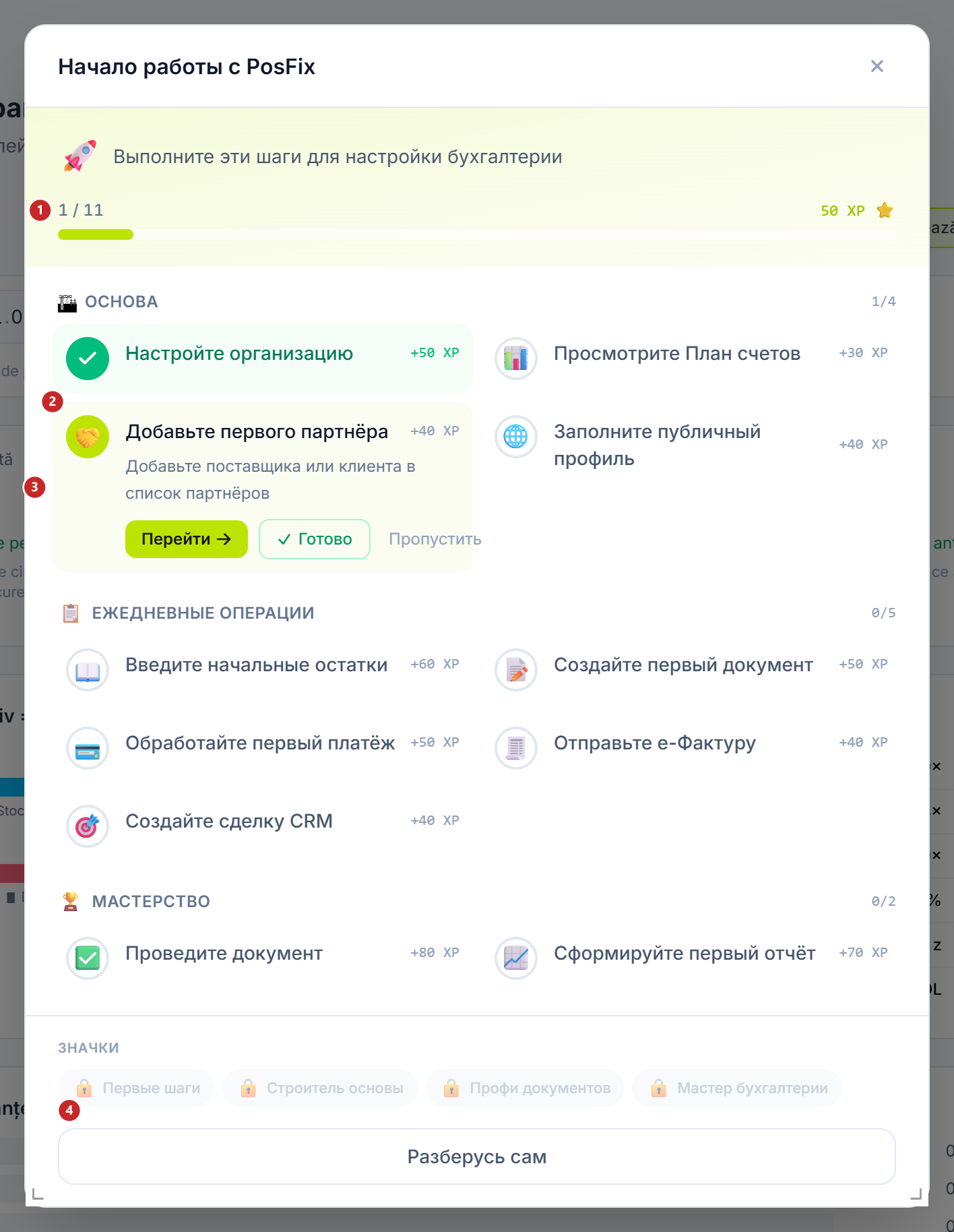
1 сколько шагов сделано из скольких · 2 ведёт на экран шага · 3 вы сами отмечаете его сделанным · 4 закрывает панель
Клик по шагу разворачивает его и показывает описание. Кнопка Перейти ведёт на его экран, Готово отмечает его выполненным, а Пропустить убирает его из счёта.
Полоса прогресса — это ваш собственный чек-лист: кроме первого шага, который отмечается сам, остальные вы отмечаете кнопкой Готово, когда считаете их сделанными. Так можно пропустить то, что вас не касается — магазину без сотрудников нечего настраивать в зарплате.
Разберусь сам, крестик в углу и клик по фону делают одно и то же: закрывают панель. Но вы её не теряете — в шапке появляется значок с вопросительным знаком, который возвращает её в любой момент.
Проверьте план счетов
Где найти: Боковое меню → Бухгалтерия → вкладка Классификаторы → План счетов
План уже на месте, целиком, с того дня, как вы активировали бухгалтерию. Строить ничего не нужно — достаточно одного взгляда, чтобы понять, что у вас есть.
Список показан деревом: нажмите на стрелку у счёта, чтобы увидеть его субсчета, или воспользуйтесь кнопками Развернуть все / Свернуть все. Фильтруете по классу, по типу счёта и по галочке Только активные; поиск сверху фильтрует по мере набора.
Свои счета вы добавляете кнопкой Новый счёт, но форма принимает только коды вида NNN, NNN.N или NNN.NN. Третий уровень (521.1.1) в поставленном плане есть, однако отсюда его не создать.
Остальное в форме — не формальность: Тип счета (Активный / Пассивный / Активно-пассивный), Класс счёта и, ниже, три Типа субконто — та аналитика, которую потом спросит каждый документ, затрагивающий этот счёт. Переключатели Мультивалютный, Количественный учёт и По подразделениям открывают соответствующие колонки в регистрах, а Налоговая вычитаемость решает, в какую налоговую колонку уйдёт сумма при проведении.
Подробнее — в разделе План счетов.
Откройте месяцы, с которыми работаете
Где найти: Боковое меню → Бухгалтерия → вкладка Учётные Периоды
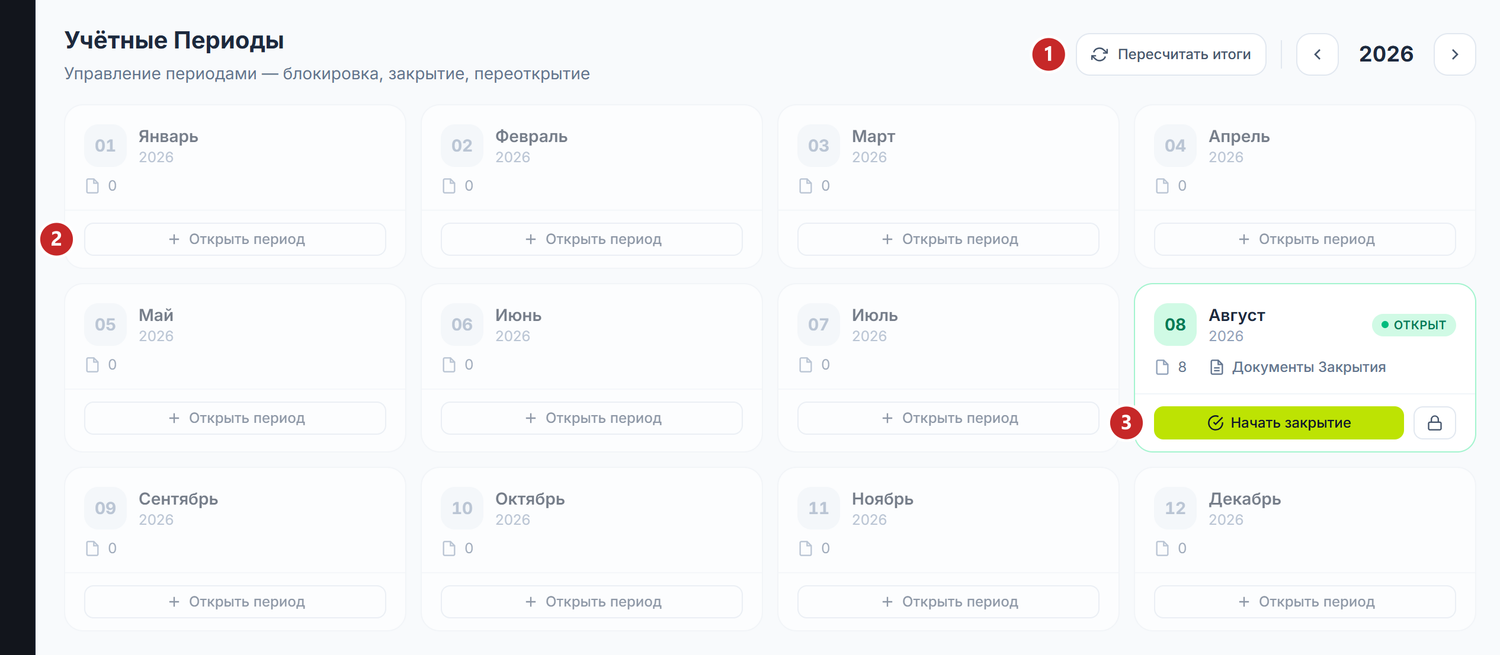
1 пересчитывает остатки · 2 создаёт месяц заранее · 3 запускает мастер закрытия
Пересчитать итоги заново собирает остатки по периодам из проведённых проводок, сначала удалив существующие. Это инструмент починки, для случая после переноса данных — в обычной работе нажимать его незачем, и отменить операцию нельзя.
Экран показывает двенадцать месяцев года; между годами переключают стрелки справа. Серые, с кнопкой Открыть период, — это не закрытые месяцы, а месяцы, у которых ещё нет строки в учёте. Документы в них можно спокойно вносить: месяц создастся сам, открытым, при первой же проведённой проводке. Кнопка нужна, только если вы хотите подготовить его заранее, чтобы потом закрыть.
Карточка открытого месяца показывает, сколько в нём документов, ссылку на Документы Закрытия и кнопку Начать закрытие.
| Состояние | Что означает |
|---|---|
| Нет периода (кнопка Открыть период) | Строки для этого месяца ещё нет. Документы проходят как обычно, а месяц появляется сам |
| Открыт | Можно создавать и менять документы с датами этого месяца |
| Закрывается | Мастер запущен и не доведён до конца. На карточке есть Продолжить закрытие, а крестик рядом, Отменить закрытие, возвращает месяц в состояние Открыт |
| Закрыт | Месяц закрыт, но его можно Переоткрыть |
| Заблокирован | Красный значок и надпись «Заблокирован окончательно». Состояние, из которого выхода нет |
Закрытие — не переключатель: Начать закрытие запускает мастер из шести шагов — Проверки → Переоценка валют → Амортизация → Затраты → Финансовый результат → Подтверждение. На шаге Подтверждение выполняются по порядку переоценка валют, износ основных средств, амортизация нематериальных активов, распределение косвенных затрат и, только в декабре, налог на прибыль и реформация баланса. Последний шаг закрывает месяц.
Месяц в состоянии Закрыт можно переоткрыть кнопкой Переоткрыть на его карточке.
Кнопка с замком рядом с Начать закрытие должна блокировать месяц окончательно. При нажатии она пока ничего не блокирует: на карточке появляется маленькая форма с датой и кнопками Подтвердить / Отмена. Сейчас Подтвердить завершается ошибкой, потому что замок показывается только на открытых месяцах, а блокировка требует уже закрытого. Пока это не исправлено, надёжная защита — закрытие месяца.
Фискальный календарь — это другое. В разделе Боковое меню → Фискальный календарь лежат не учётные периоды, а сроки сдачи в SFS, с состояниями Запланировано, Ожидание, Подано и Просрочено. Кнопка Синхронизация из ГНС заново подтягивает официальный календарь.
Добавьте первых партнёров
Где найти: Боковое меню → Партнеры
Чтобы добавить партнёра:
- Нажмите Новый партнер.
- Выберите Тип партнера. От него зависит остальная форма, поэтому он идёт первым.
- Впишите IDNO. Платформа найдёт фирму в государственном реестре, а Синхронизация из Реестра подтянет официальные данные. Для иностранных фирм отметьте Нерезидент и впишите иностранный фискальный код и страну.
- Отметьте роли: Клиент, Поставщик или обе.
- Заполните адрес и контакты.
- Сохраните.
У поля Тип партнера три значения. При выборе Физическое лицо поле фискального кода превращается в IDNP, а Код НДС, галочка Плательщик НДС и контактное лицо из формы исчезают. При Юридическом лице и Индивидуальном предпринимателе остаётся всё. Фискальный код обязателен во всех трёх случаях.
Галочка Плательщик НДС проверяется в SFS сама, как только вы впишете фискальный код — пока идёт проверка, под полем видно «Проверка статуса НДС...», а если ответ пришёл оттуда, рядом с галочкой появляется зелёный значок SFS. Поставить её можно и вручную.
Два поля ниже меняют поведение документов: Папка размещает партнёра в дереве папок списка, а Тип цен решает, какие цены сами подставятся в его расходные документы.
После первого сохранения появляются вкладки Банковские Счета (его IBAN-ы, нужны для платёжных поручений), Контракты, Контакты и Продажи на кассе.
Вносить всех прямо сейчас не нужно. Нового партнёра можно создать прямо из любого документа, кнопкой + рядом с полем выбора. Начните с основных поставщиков и активных клиентов.
Не ищите «счёт по умолчанию» в карточке партнёра — его там нет. Счёт берётся из правил документа, а партнёр идёт аналитикой в строку проводки.
Введите начальные остатки
Этот шаг только для тех, кто переходит с другой программы. Новая фирма без истории — пропускайте.
Где найти: Боковое меню → Бухгалтерия → вкладка Начальные остатки
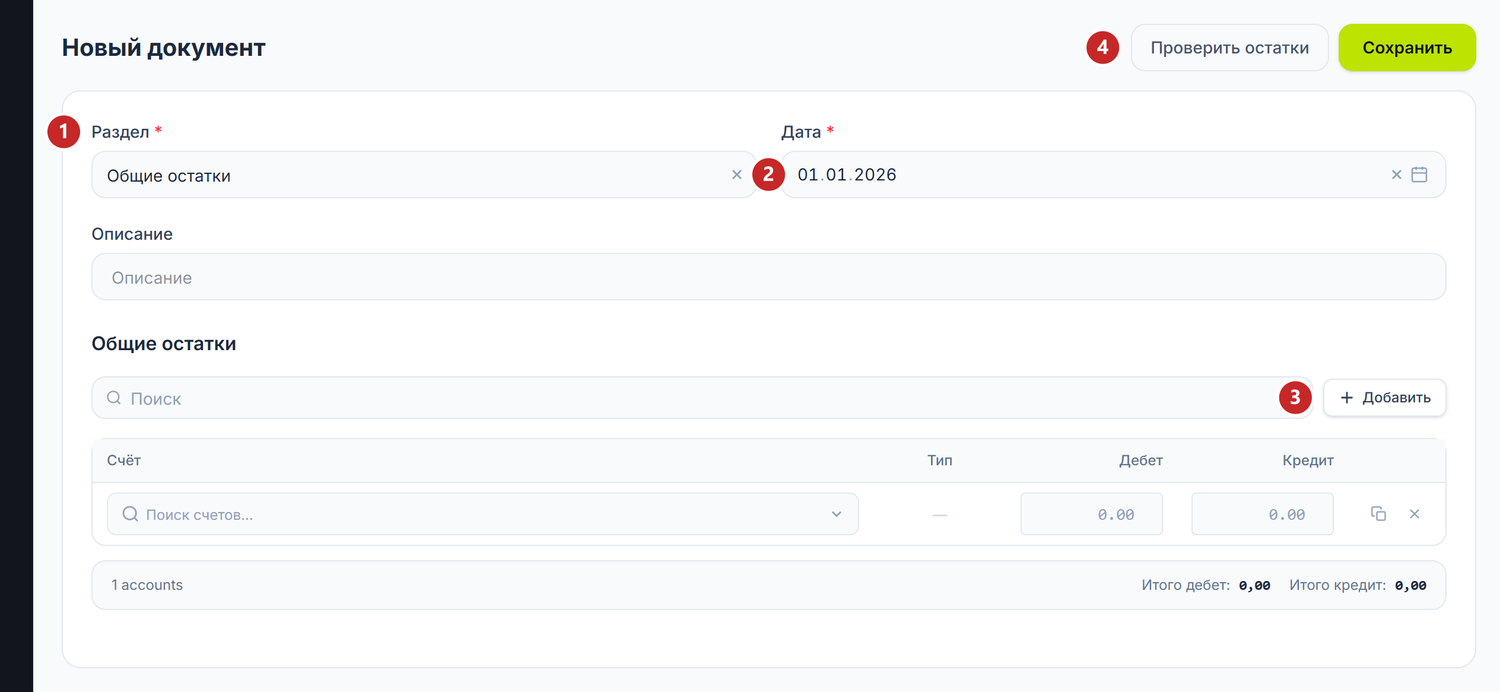
1 раздел документа · 2 дата остатков · 3 добавляет строку · 4 проверяет равенство
Остатки вводятся на последний день перед периодом, с которого вы начинаете работать, а не на сегодня. Переходите с 1 января? Дата — 31 декабря прошлого года. Переходите с июля? Дата — 30 июня.
У документа три раздела, они выбираются сверху: Общие остатки для обычных счетов, Основные средства и Нематериальные активы. Последние два просят не только сумму, но и данные актива — стоимость при вводе, накопленную амортизацию, срок использования, метод и дату ввода в эксплуатацию — и создают карточки активов вместе с остатком.
Раздел выбирается один раз. После первого сохранения переключатель становится подписью: документ остаётся в выбранном разделе, а два других видны во вкладках над строками, только для чтения. Чтобы охватить все три, нужны три документа.
Чтобы ввести остатки:
- Нажмите Новый документ и выберите раздел и дату.
- Добавьте строки с суммами из оборотной ведомости старой системы.
- Проверьте, что итог по дебету равен итогу по кредиту — экран показывает разницу.
- Проведите документ.
Счёт с субконто одной строкой не заполнить. Под его строкой появляются под-строки, по одной на каждую аналитику, которую требует счёт, — партнёр, позиция номенклатуры, склад — со своим полем выбора. Именно здесь уходит время при переносе: остаток по 221 или 521 не ввести, не указав, на каком партнёре он числится.
Импорт из 1С
Если вы приходите из 1С, кнопка Импорт из 1С прочитает файл вместо того, чтобы набирать строки. Это мастер из трёх шагов — Выбор Файла, Сопоставление счетов, Предпросмотр — и на каждом шаге есть что выбрать.
Файлы .contfix зашифрованы, поэтому на первом шаге спрашивается Пароль файла. На втором вы сопоставляете счета из выгрузки со счетами своего плана; всё несопоставленное всплывает на третьем шаге, в предупреждении Несопоставленные счета — эти счета будут пропущены при импорте, ошибки они не вызовут.
На шаге Предпросмотр есть ещё три переключателя — Создать новых контрагентов, Создать новую номенклатуру, Создать новых сотрудников — у каждого рядом указано число новых записей. Оставленные включёнными, они добавят в справочники всё недостающее. Там же выбираются год и месяц, которыми входят остатки.
Если вы переходите в середине года, перенесите заодно и обороты по доходам и расходам с начала года: без них отчёт о прибыли и убытках начнётся с нуля, и результат года выйдет неверным.
Подготовьте счета по умолчанию
Где найти: Боковое меню → Бухгалтерия → вкладка Шаблоны проводок
У экрана две вкладки с разным назначением, и стоит понимать, где какая, прежде чем что-то менять. Шаблоны проводок хранят заготовки, которые заполняют проводки, написанные вручную, в Ручных операциях. Счета по умолчанию хранят счёт, который платформа предлагает для каждого рода операций: запасы, расход, доход, себестоимость, дебиторка, кредиторка, НДС.
Обе приходят заполненными счетами молдавского плана. Для большинства фирм их не трогают.
На проведение документов влияет вкладка Счета по умолчанию. В каждой строке — ключ операции (например, TRADE_SUPPLIER_INVENTORY_GOODS), текущий счёт и счёт, предложенный платформой. Выберите другой — и с этого момента каждый новый документ пойдёт с ним; очистите поле — вернётесь к предложению платформы.
Соседняя вкладка, Шаблоны проводок, работает иначе: она заполняет счета в шапке нескольких документов при их открытии — счёт от поставщика берёт оттуда счёт дебета, счёт кредита и счёт аванса. Что стоит в шапке на момент проведения, то и проводится. Подробно, с разбором обеих вкладок: Шаблоны проводок.
Начинайте работать
Дальше это уже не настройка, а обычная работа. Естественный порядок:
- Входящий документ — счёт от поставщика, из раздела Закупки.
- Его оплата — банковская операция или расходный ордер, из раздела Деньги.
- Продажа — накладная клиенту, из раздела Продажи.
- Её оплата, снова из раздела Деньги.
- Проверка — оборотная ведомость, из раздела Бухгалтерия.
Каждый документ сначала сохраняется как Черновик и ничего не двигает, пока вы не нажмёте Провести. Черновик — то место, где можно спокойно передумать.
Что может сбить с толку
Документ не принимается из-за даты. Месяц закрыт или закрывается. Переоткройте его в Учётных Периодах, на его карточке. Если месяц просто серый, без состояния, дело не в нём — туда документы проходят как обычно.
Начальные остатки не сходятся. Экран показывает разницу. Обычно не хватает счёта капитала или нераспределённого результата — проверьте оба в старой ведомости.
Я ввёл остатки на сегодняшнюю дату. Документы текущего месяца лягут поверх них, и цифры удвоятся. Исправьте дату в документе остатков и проведите его заново.
Партнёр не появляется в списках выбора. Проверьте галочки ролей: партнёр без роли Поставщик не появится в документах закупки, каким бы полным ни был остальной профиль.
Смежные страницы
- Аккаунт и организация — регистрация и данные фирмы
- Навигация — как устроена панель
- Начальные остатки — подробно
- Учётные периоды — закрытие месяца, шаг за шагом