Начальные остатки
Документ начальных остатков переносит в POSfix состояние вашего учёта на дату перехода. Это не таблица настроек: у него обычный цикл Черновик → Проведен, и при проведении он выпускает проводку, как любой другой документ.
Где найти: Боковое меню → Бухгалтерия → вкладка Начальные остатки
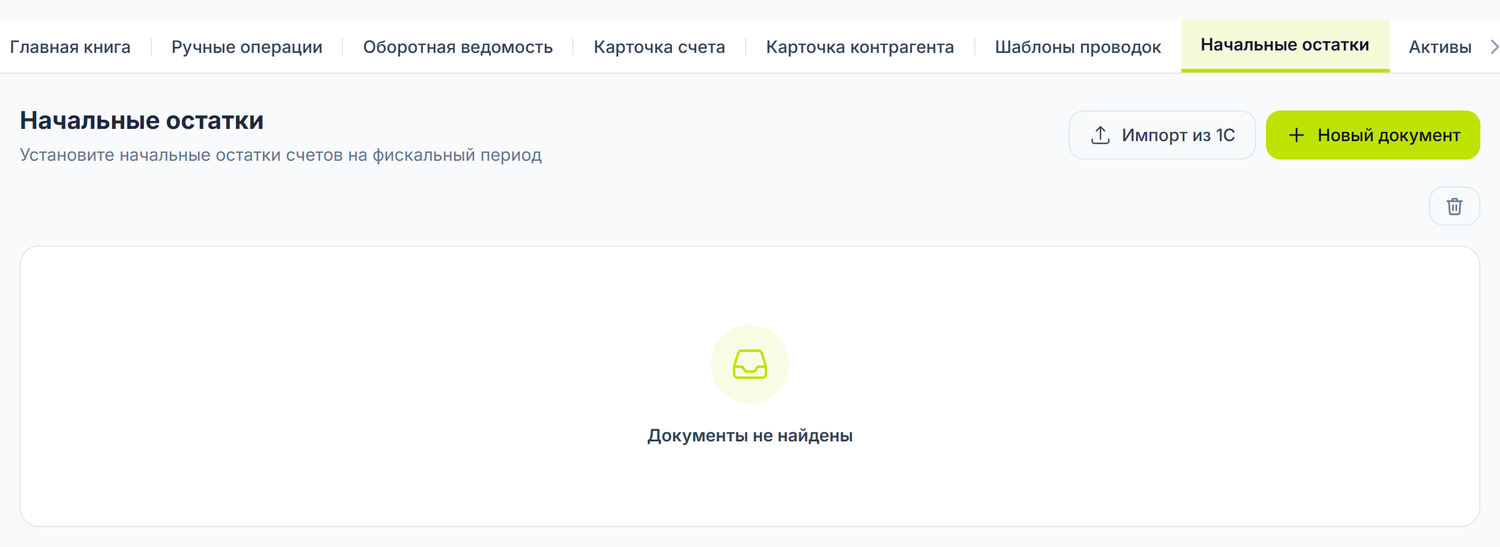
Кнопка Новый документ открывает форму:
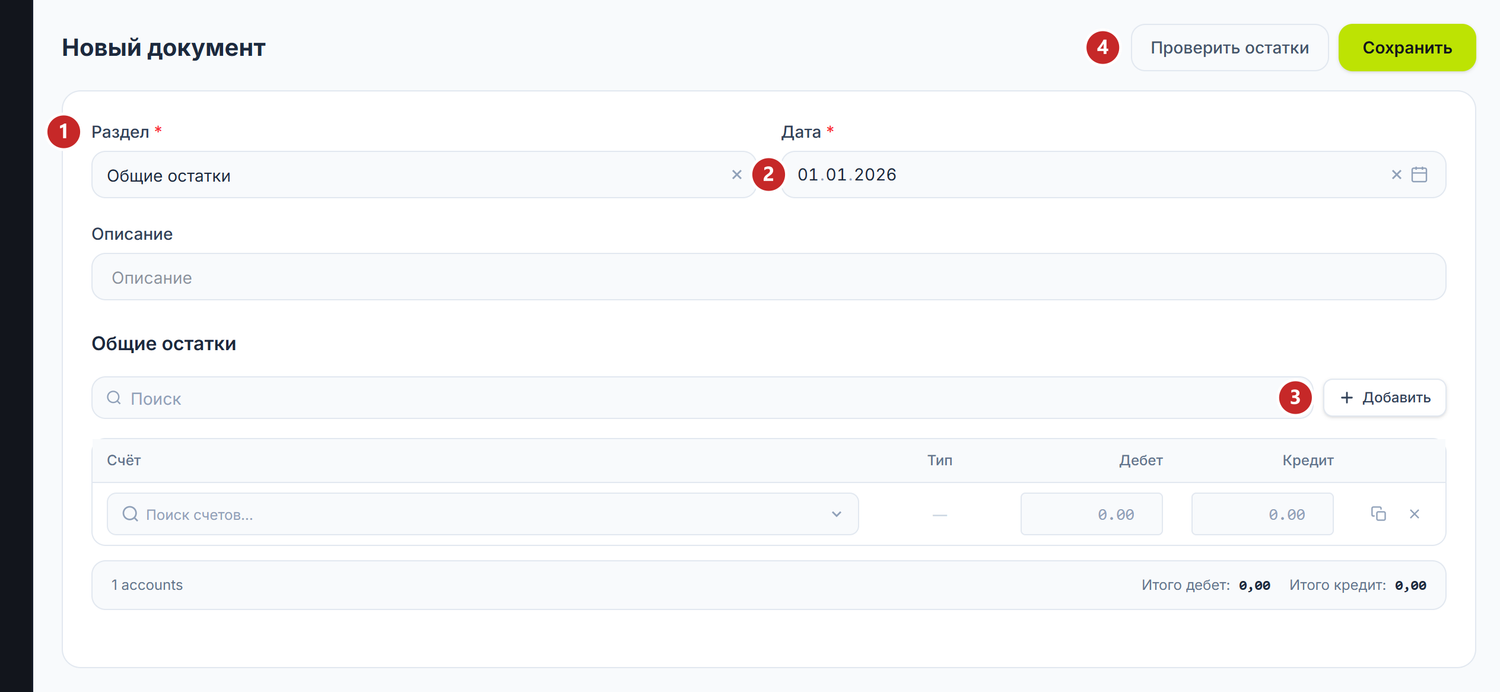
1 раздел документа · 2 дата остатков · 3 добавить строку · 4 проверить баланс
У селектора раздела три значения — Общие остатки, Основные средства и Нематериальные активы. Последние два просят не только сумму, но и данные актива, и создают карточки вместе с остатком.
Что это за документ и когда он нужен
Начальные остатки вводятся один раз — при переносе учёта из прежней системы (1С, Excel, другая программа) в POSfix. По сути вы делаете «фотографию» своего учёта на определённую дату и переносите её в POSfix.
Это не простая таблица: каждый набор остатков — это документ с обычным циклом Черновик → Проведен, который при проведении выпускает проводку в журнале проводок.
Когда переходить
| Момент | Плюсы | Минусы |
|---|---|---|
| 1 января (чаще всего) | Есть чистые остатки на конец года; первый год в POSfix полный | Нужно дождаться закрытия предыдущего финансового года |
| 1-е число текущего месяца | Можно начать сразу | Годовые отчёты будут содержать только часть данных |
| Середина месяца | Гибко — документ хранит точный день | Неполный год и более сложная сверка |
Рекомендация: переходите 1 января. У вас будет полный год в POSfix, годовые отчёты согласованы, а сверка простая — сравниваете с балансом на 31 декабря из прежней системы.
Что подготовить заранее
Соберите эти документы из прежней системы, все на одну и ту же дату (дату перехода):
- Оборотная ведомость — остаток по каждому аналитическому счёту
- Список основных средств — наименование, инвентарный номер, первоначальная стоимость, накопленная амортизация, оставшийся срок
- Список нематериальных активов — лицензии, патенты, со стоимостью и амортизацией
- Расшифровка по контрагентам — сколько вы должны каждому поставщику, сколько должен вам каждый покупатель
- Валютные остатки — по каждому валютному счёту сумма в валюте и её эквивалент в леях по курсу BNM на дату перехода. Нужны обе цифры (см. ниже)
Проверьте оборотную ведомость до ввода. Ведомость из прежней системы должна быть сбалансирована: Итого Дебет = Итого Кредит. Если нет — исправьте ошибки в старой системе. POSfix не помешает вам провести несбалансированный документ, но разница ляжет на вспомогательный счёт, и её всё равно придётся разобрать.
Три раздела
Документ начальных остатков относится к одному из разделов, выбранному при создании:
| Раздел | Что содержит |
|---|---|
| Общие остатки | Остатки бухгалтерских счетов, с их субконто |
| Основные средства | Каждое основное средство, с первоначальной стоимостью и накопленной амортизацией |
| Нематериальные активы | Лицензии, патенты, программы — со стоимостью и амортизацией |
Раздел блокируется после создания. Как только документ сохранён, раздел уже не меняется.
Над строками появляются вкладки с названиями остальных разделов — Общие остатки, Основные средства, Нематериальные активы — и вы можете переходить на них, чтобы увидеть на том же экране строки соседних документов того же периода, только для чтения. Вкладки появляются только если в других разделах есть строки; на одиночном документе вместо них вы видите название раздела.
Ввод шаг за шагом
Шаг 1: проверьте план счетов
Прежде чем вводить остатки, убедитесь, что все нужные счета существуют:
- Откройте План счетов
- Сравните со своей ведомостью — у каждого счёта с остатком должен быть аналог в POSfix
- Если аналитического счёта нет (например,
242.3для конкретного банка), создайте его
Строки на несуществующих счетах при проведении игнорируются. Строка, счёт которой не найден в плане организации, остаётся в документе с пометкой «не сопоставлено», но не даёт строки проводки и не входит в расчёт разницы. Это сигнал создать недостающий счёт, а не ошибка, которая блокирует работу.
Шаг 2: создайте документ и введите общие остатки
Нажмите Новый документ, выберите раздел Общие остатки, заполните Дата и описание, затем добавьте строки:
| Поле | Описание | Пример |
|---|---|---|
| Счёт | Счёт (поиск по коду или названию) | 242.1 |
| Тип | Тип счёта, показывается автоматически. Активный → заполняете Дебет, Пассивный → заполняете Кредит | Активный |
| Дебет | Сумма по дебету | 145.320,00 |
| Кредит | Сумма по кредиту | 0,00 |
| Субконто | Аналитические разрезы, объявленные на счёте — форма показывает, какие именно типы нужны | Контрагенты: Omega SRL |
Основные средства и их амортизация сюда не входят — у них свой раздел (шаг 4).
Не выводите сторону остатка из класса счёта. Колонка Тип строки — единственный источник: Активный значит, что сумма пишется в Дебет, Пассивный — в Кредит. Не ориентируйтесь на класс: в поставляемом плане есть пассивные счета в классах 1 и 2 и активные счета в классах 3–5.
Валютным счетам нужны две цифры
Валютный счёт (241.2, 243.1, 243.2, 221.2, 521.2, 511.2, 411.2) несёт два остатка: остаток в валюте и его эквивалент в леях. Ежемесячная переоценка использует оба — она пересчитывает валютный остаток по курсу закрытия и сравнивает результат с остатком в леях.
Без суммы в валюте у счёта есть стоимость в леях и ноль валюты. При первой переоценке POSfix пересчитывает ноль валюты по курсу месяца и пытается привести остаток в леях тоже к нулю — фиктивный убыток размером во весь остаток.
Пример. Вы вводите на 243.1 только 97.000 лей (эквивалент 5.000 EUR). При первой переоценке известный валютный остаток равен 0, поэтому рассчитанная разница составляет −97.000 лей: банковский счёт уходит в ноль, а 722.4 получает несуществующий расход в 97.000 лей. Финансовый результат и налог на прибыль выходят неверными.
На экране «Общие остатки» нет поля валюты. Вводите валютные остатки одним из двух путей, которые несут и сумму в валюте:
- Импорт из 1С — выгрузка несёт и сумму в валюте, и эквивалент в леях.
- Ручная операция — в каждой строке вы заполняете валюту и курс рядом с суммой.
Проверьте после первого закрытия месяца. Откройте Бухгалтерия → Карточка счета по валютному счёту и сравните остаток, в валюте и в леях, с банковской выпиской. Если не сходится — остановитесь и исправьте начальный остаток, прежде чем проводить что-то ещё.
Шаг 3: введите расшифровку по контрагентам
Для счетов с разрезом субконто Контрагенты (221.1 дебиторская задолженность, 521.1 поставщики) вы вводите по одной строке на каждого контрагента, выбрав контрагента в колонке Субконто.
Сумма строк = остаток счёта. Не добавляйте ещё и «итоговую» строку по счёту сверх строк по контрагентам — остаток счёта получается сложением строк.
Шаг 4: введите основные средства
Создайте новый документ в разделе Основные средства. В таблице девять колонок, по одной на каждый элемент данных актива:
| Колонка | Что пишете | Пример |
|---|---|---|
| Наименование актива | Название основного средства | Промышленная печь Bongard |
| Группа активов | Группа из каталога основных средств | Оборудование |
| Инвентарный номер | Инвентарный номер из старого учёта | MF-0042 |
| Первоначальная стоимость | Стоимость приобретения | 185.000,00 |
| Накопленная амортизация | Амортизация, начисленная до даты перехода | 74.000,00 |
| Остаточная стоимость | Сколько осталось самортизировать | 111.000,00 |
| Срок (мес) | Оставшиеся месяцы использования | 36 |
| Метод амортизации | Линейный или Уменьшаемого остатка | Линейный |
| Дата ввода в эксплуатацию | Первоначальная дата ввода | 01.01.2024 |
Счета находятся во второй строке, под основной. Под каждым активом есть строка с заголовком Счета, с четырьмя полями: Счёт актива, Счёт амортизации, Счёт расходов и Остаточная стоимость. Осторожно с последним: Остаточная стоимость здесь — это то, что остаётся в конце срока, обычно 0. Не путайте её с колонкой Остаточная стоимость в таблице, где это остаток к амортизации.
Вы можете либо связать строку с активом, который уже есть в учёте, либо оставить её как новый актив — при сохранении новые активы создаются автоматически, и форма сообщает, сколько их будет создано.
Счёт расходов следует назначению актива, а не его группе: где актив работает, туда и уходит его ежемесячная амортизация. Вы заполняете его здесь один раз, а ежемесячные документы амортизации используют его дальше.
Срок вводится один раз, здесь. На экране одна колонка, Срок (мес), и в ней вы пишете оставшийся бухгалтерский срок. Налоговый срок заполняется в карточке актива, а не в начальных остатках.
Шаг 5: введите нематериальные активы
Та же логика, в документе раздела Нематериальные активы: наименование, первоначальная стоимость, накопленная амортизация, оставшийся срок плюс строка счетов снизу.
Шаг 6: проверьте баланс
Проверка находится в шапке документа, над строками, в сетке Дебет / Кредит:
- по одной строке на каждый раздел, где есть строки — Общие остатки, Основные средства, Нематериальные активы;
- строка Итого по всем;
- под сеткой — вердикт: ✓ Документ сбалансирован (все разделы) или Разница по документу, с суммой.
Под строками текущего раздела есть отдельный Промежуточный итог раздела. Он не обязан быть нулевым — основные средства стоят в своём разделе и сами по себе не балансируются.
Кнопка Проверить остатки пересчитывает разницу по требованию.
POSfix позволяет провести несбалансированный документ: остаток ложится на вспомогательный счёт 000 («Вспомогательный счет (начальные остатки)»), чтобы частичные остатки могли попадать в систему поэтапно. Это дверь, оставленная открытой намеренно для бухгалтера, а не одобрение. Пока на 000 есть остаток, миграция не закончена — позже вы закрываете его корректирующей ручной операцией.
Шаг 7: проведите и сверьтесь с ведомостью
Нажмите Провести. Только теперь выпускается проводка и остатки попадают в отчёты. Затем откройте Бухгалтерия → Оборотная ведомость на дату перехода и сравните, счёт за счётом, с ведомостью из прежней системы. Как она формируется — в Оборотной ведомости.
Импорт из 1С
Если вы переходите с 1С, не вводите ничего вручную. Кнопка Импорт из 1С в шапке списка начальных остатков открывает окно с тремя шагами: Выбор Файла, Сопоставление счетов, Предпросмотр.
Чтобы импортировать остатки:
- Выбор Файла — перетащите в окно выгрузку из 1С Бухгалтерия (
.contfixили.json, максимум 50 MB). Если файл зашифрован, появляются метка Зашифрован и поле Пароль файла. Продолжить. - Сопоставление счетов — вы видите организацию и дату остатков, считанные из файла, сколько счетов сопоставилось автоматически, итоги Дебета и Кредита, плюс предупреждение Итоги дебета и кредита не равны, если выгрузка не сходится. В каждой строке таблицы есть Счёт-источник, название, суммы и Целевой счёт — последний вы можете изменить сами. Под таблицей указано, сколько основных средств и сколько нематериальных активов найдено. Продолжить.
- Предпросмотр — три карточки с тем, что будет загружено (общие остатки, основные средства, нематериальные активы), затем Параметры справочных данных: вы отмечаете Создать новых контрагентов, Создать новую номенклатуру, Создать новых сотрудников, у каждого рядом стоит число новых записей. Если остались несопоставленные счета, здесь написано Несопоставленные счета: N — эти счета будут пропущены при импорте. Выбираете Год и Месяц, затем нажимаете Импортировать остатки.
Несопоставленный счёт не останавливает импорт — он пропускается. Если вы видите число рядом с Несопоставленные счета, вернитесь на шаг 2 и выберите целевой счёт вручную либо сначала создайте недостающий счёт в плане счетов. Иначе этот остаток просто не попадёт в систему, а разница обнаружится только при проверке баланса.
Что происходит при проведении
Когда вы проводите документ, POSfix:
- формирует бухгалтерскую проводку с типом источника «начальные остатки», где у каждой строки корреспондирующий счёт — вспомогательный
000; - проецирует остатки в аналитический учёт, так что оборотная ведомость и карточка счета показывают их сразу;
- создаёт новые активы, заявленные в разделах основных средств и нематериальных активов.
Документ без единой действительной строки провести нельзя.
Как исправить ошибки после начала работы
Ситуация: вы провели остатки, зарегистрировали несколько счетов-фактур и обнаружили, что остаток 521.1 был неверным.
Решение:
- Откройте документ начальных остатков
- В меню ⋯ шапки выберите Отменить проведение — документ возвращается в Черновик, а проводка удаляется
- Исправьте неверную строку
- Проведите заново
Если период закрыт, отмена проведения будет отклонена. Переоткройте период, если политика компании это допускает, или введите исправление ручной операцией в текущем периоде.
Частые сценарии исправления:
| Ситуация | Что делать |
|---|---|
| Забыл счёт с остатком | Отменяете проведение, добавляете строку, проводите заново |
| Ввёл сумму не на ту сторону | То же самое — исправляете строку в черновике |
| Забыл контрагента в субконто | Добавляете строку с недостающим контрагентом |
| Разница небольшая, источник не нахожу | Проверьте, нет ли строки с пометкой «не сопоставлено» — её счёта, скорее всего, нет в плане |
На счёте 000 остался остаток | Закройте его корректирующей ручной операцией |
Частые ошибки при переходе
| Ошибка | Последствие | Как избежать |
|---|---|---|
Вводите остатки на групповых кодах (521 вместо 521.1) | Остаток нельзя разложить по аналитике | Используйте аналитические счета |
| Меняете местами дебет и кредит | Разница по документу не закрывается | Смотрите на колонку Тип строки, а не на класс счёта: Активный = дебетовый остаток, Пассивный = кредитовый |
| Помещаете основные средства в раздел общих остатков | Активы не создаются, амортизация не начинается | Каждый актив вводится в разделе Основные средства |
| Забываете счета с мелкими остатками | Разница остаётся на счёте 000 | Систематически проверяйте каждый счёт старой ведомости |
| Не вводите расшифровку по контрагентам | Не видно задолженности по каждому контрагенту | По одной строке на контрагента, с заполненным субконто |
| Вводите амортизацию как дебетовый остаток | Чистая стоимость активов выходит удвоенной | Накопленная амортизация вводится в своём поле, в разделе активов |
| Проводите с разницей и забываете о ней | На счёте 000 остаётся остаток и портит баланс | Закройте 000 прежде чем считать миграцию завершённой |
| Не сверяете ведомость после проведения | Ошибки остаются незамеченными | Сразу сравните ведомость POSfix со старой |
Частые вопросы
На какую дату вводить начальные остатки?
На ту дату, с которой вы начинаете работать в POSfix. Чаще всего это 1 января, но документ хранит и день, поэтому переходить можно на любую дату месяца.
Что делать, если есть разница между дебетом и кредитом?
Систематически сверьте каждый введённый остаток со старой ведомостью. Самые частые причины:
- Пропущенный счёт, особенно с мелким остатком
- Сумма, введённая не на ту сторону
- Строка с пометкой «не сопоставлено», счёта которой нет в вашем плане
- Активы, введённые не в тот раздел
Нужно ли вводить остатки по счетам с нулевым остатком?
Нет. Вводите только счета, у которых на дату перехода есть ненулевой остаток.
Можно ли ввести остатки в середине года?
Да. Если вы переходите 1 июля, годовые отчёты (01.01 – 31.12) будут содержать только вторую половину года. Либо вы принимаете неполный год и начинаете полную отчётность со следующего года, либо вводите ещё и накопленные обороты — вариант сложный и рискованный.
Как проверить, что начальные остатки верны?
После проведения откройте Бухгалтерия → Оборотная ведомость на дату перехода и сравните, счёт за счётом, с ведомостью из прежней системы.
Можно ли изменить начальные остатки после начала работы?
Да: отменяете проведение документа, исправляете и проводите заново — пока это позволяет период.
Что делать со счетами в валюте?
Вводите и сумму в валюте, а не только эквивалент в леях. На экране Общие остатки нет поля валюты, поэтому используйте Импорт из 1С или ручную операцию с заполненными в строке валютой и курсом.
Валютный остаток, введённый только в леях, приводит к тому, что первая ежемесячная переоценка попытается свести этот остаток к нулю. См. раздел «Валютным счетам нужны две цифры» выше.
Нужно ли вводить каждое основное средство отдельно?
Да. Каждому активу нужны первоначальная стоимость, накопленная амортизация, оставшийся срок и метод амортизации, чтобы POSfix правильно продолжил ежемесячный расчёт.
У меня 200 контрагентов с остатками — вводить всех?
Да, если хотите видеть остатки по контрагентам в отчётах. Если переходите с 1С, используйте Импорт из 1С — ссылки на контрагентов сопоставляются автоматически, и ручной ввод не нужен.
Что будет, если не вводить начальные остатки?
POSfix работает, но отчёты отражают только операции начиная с первого проведённого документа. Приемлемо только для только что созданной компании.
Я нашёл ошибку через 3 месяца после перехода. Что делать?
Если период перехода ещё открыт, отменяете проведение документа и исправляете его. Если закрыт: либо переоткрываете период, либо вводите исправление ручной операцией в текущем периоде.
Связь с другими документами
Начальные остатки соединяют прежнюю систему с POSfix:
- План счетов — счета, на которые вводятся остатки
- Учётные периоды — как закрытие периода влияет на исправление остатков
- Журнал проводок — где появляется проводка начальных остатков
- Шаблоны проводок — счета по умолчанию, которые дальше используют операционные документы