Журнал проводок
Если план счетов — это карта, то журнал проводок — бортовой журнал бухгалтерии. Каждый счёт, который вы проводите, каждый платёж, который записываете, каждая зарплата, которую считаете, порождают проводки, и все они копятся в хронологическом порядке в одном месте.
В POSfix этот регистр называется Главная книга.
Где найти: Боковое меню → Бухгалтерия → вкладка Главная книга
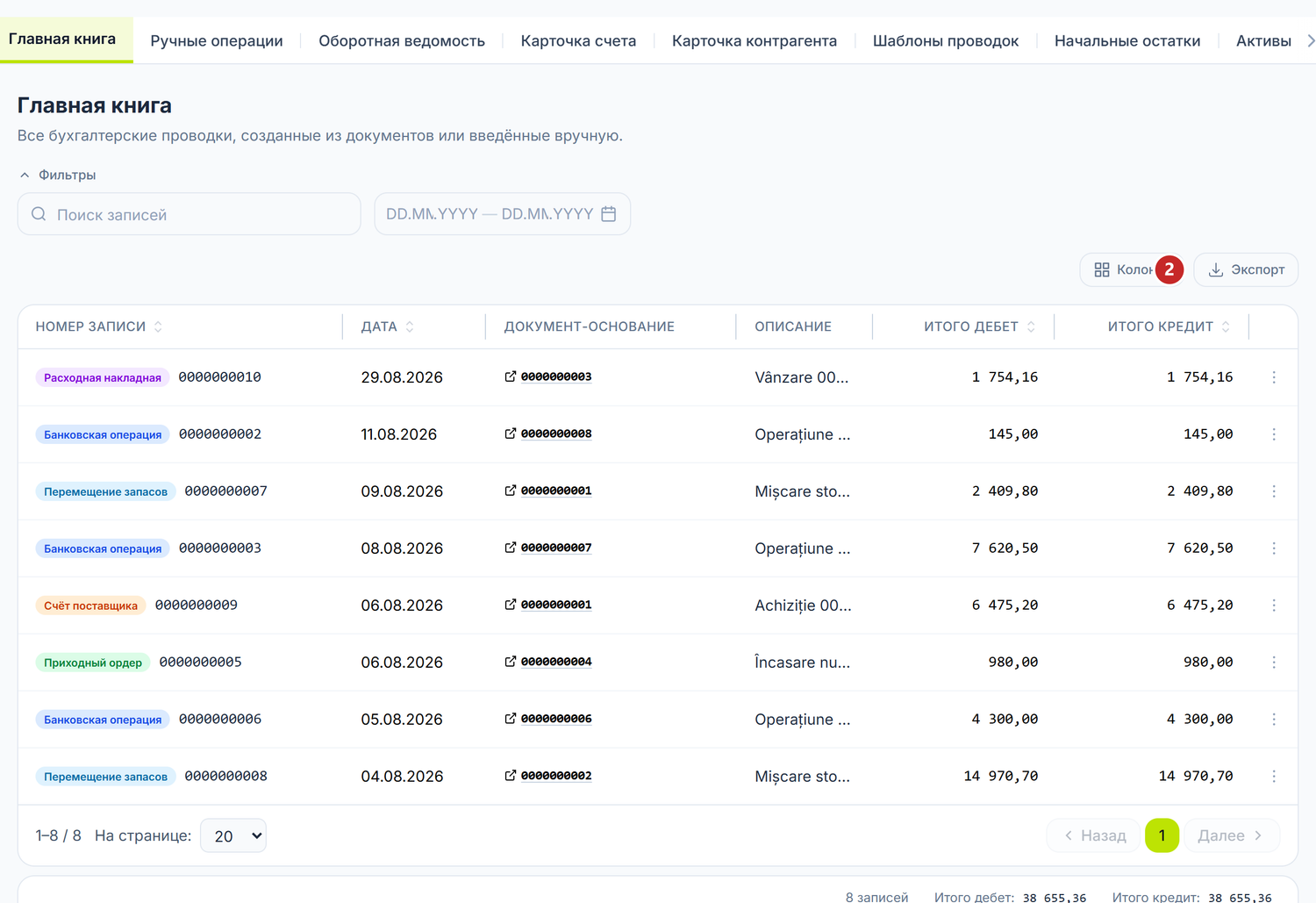
1 поиск по номеру записи и описанию · 2 выгрузка отфильтрованного
Каждая строка — одна бухгалтерская проводка. Цветной значок слева говорит, из какого документа она вышла, а номер рядом — номер самой записи; столбец Документ-основание ведёт к документу, который её породил. Записи, введённые вручную, несут серый значок Ручная операция.
Как это работает
Что содержит запись
У каждой бухгалтерской записи (проводки) есть следующие поля, видимые в списке:
| Столбец | Описание | Пример |
|---|---|---|
| Номер записи | Номер, перед которым стоит цветная метка с типом источника | Счёт поставщика · 0000000142 |
| Дата | Дата записи (= дата документа-основания) | 15.03.2026 |
| Документ-основание | Ссылка на исходный документ, как активная ссылка | 0000000034 |
| Описание | Текст записи | Sold initial General 2026 |
| Итого дебет | Общая сумма по дебету | 12 000,00 |
| Итого кредит | Общая сумма по кредиту | 12 000,00 |
Номер больше не кодирует тип документа. Номера чисто порядковые, 10 цифр с ведущими нулями (0000000142), без буквенного префикса, и каждый год сбрасываются на 1. Именно поэтому тип источника показан отдельной меткой, рядом с номером.
Когда вы открываете запись, вы видите её строки (сами проводки):
| Элемент | Описание |
|---|---|
| Дебет счёт | Дебетуемый счёт (например, 217.1) |
| Кредит счёт | Кредитуемый счёт (например, 521.1) |
| Сумма | Значение в леях |
| Субконто | Аналитические разрезы, заполненные на каждой стороне: контрагент, договор, склад, сотрудник и т. д. |
| Регистр НДС | Налоговые строки, приложенные к записи, когда документ их порождает |
Как появляются записи
Большинство записей не пишутся вручную. Обычный поток такой:
- Вы создаёте документ (счёт, банковскую операцию, платёжное поручение и т. д.) — он остаётся в статусе Черновик
- Нажимаете Провести на документе
- POSfix применяет правила проводок и формирует проводки автоматически
- Запись появляется в Главной книге, а документ переходит в статус Проведен
Когда нужна запись, введённая вручную
Для того, что не приходит из документа — переклассификация между счетами, корректировка, необычная операция, — в POSfix есть отдельный экран.
Где найти: Боковое меню → Бухгалтерия → вкладка Ручные операции
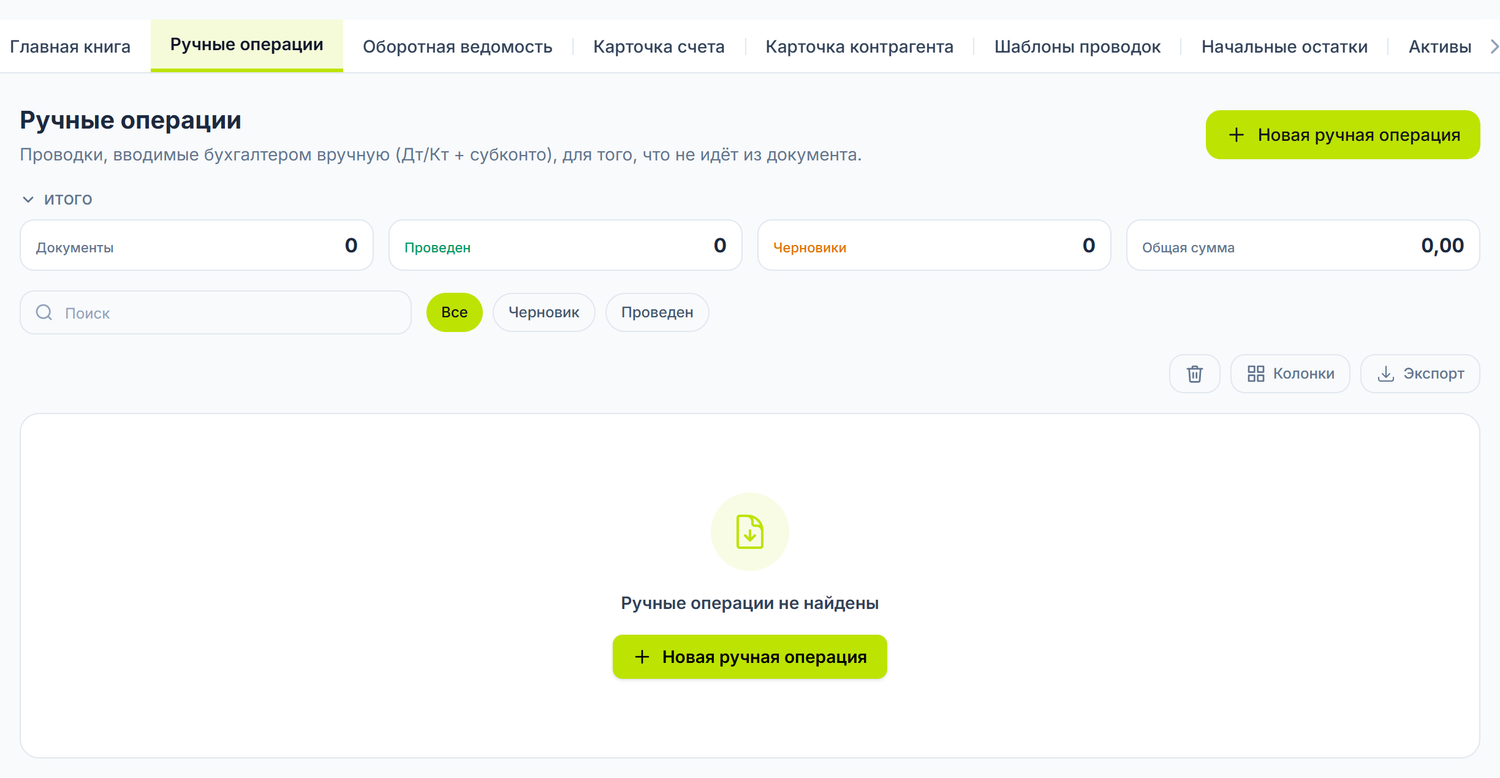
Список показывает номер, дату, описание, сумму и статус каждой введённой вручную записи. Над ним — карточки сводки: Документы, Проведено, Черновики, Общая сумма — и фильтры-пилюли Все / Черновик / Проведен.
Правая кнопка на строке даёт Просмотр, Провести (на черновике), Снять проведение (на проведённой) и Удалить (на черновике). Удалённые документы видны по кнопке с корзиной, и там в меню одно действие: Восстановить.
Чтобы написать запись:
- Нажмите Новая ручная операция — откроется вкладка документа.
- Заполните Дата операции и Содержание; Комментарий необязателен, он внизу формы.
- В поле Шаблон можно выбрать шаблон проводок, который заполнит строки Дт/Кт.
- В разделе Проводки нажмите Добавить и заполните строку: Дебет счёт, Кредит счёт, Сумма (MDL), Описание.
- Сохраните. Документ остаётся Черновик, пока вы его не проведёте.
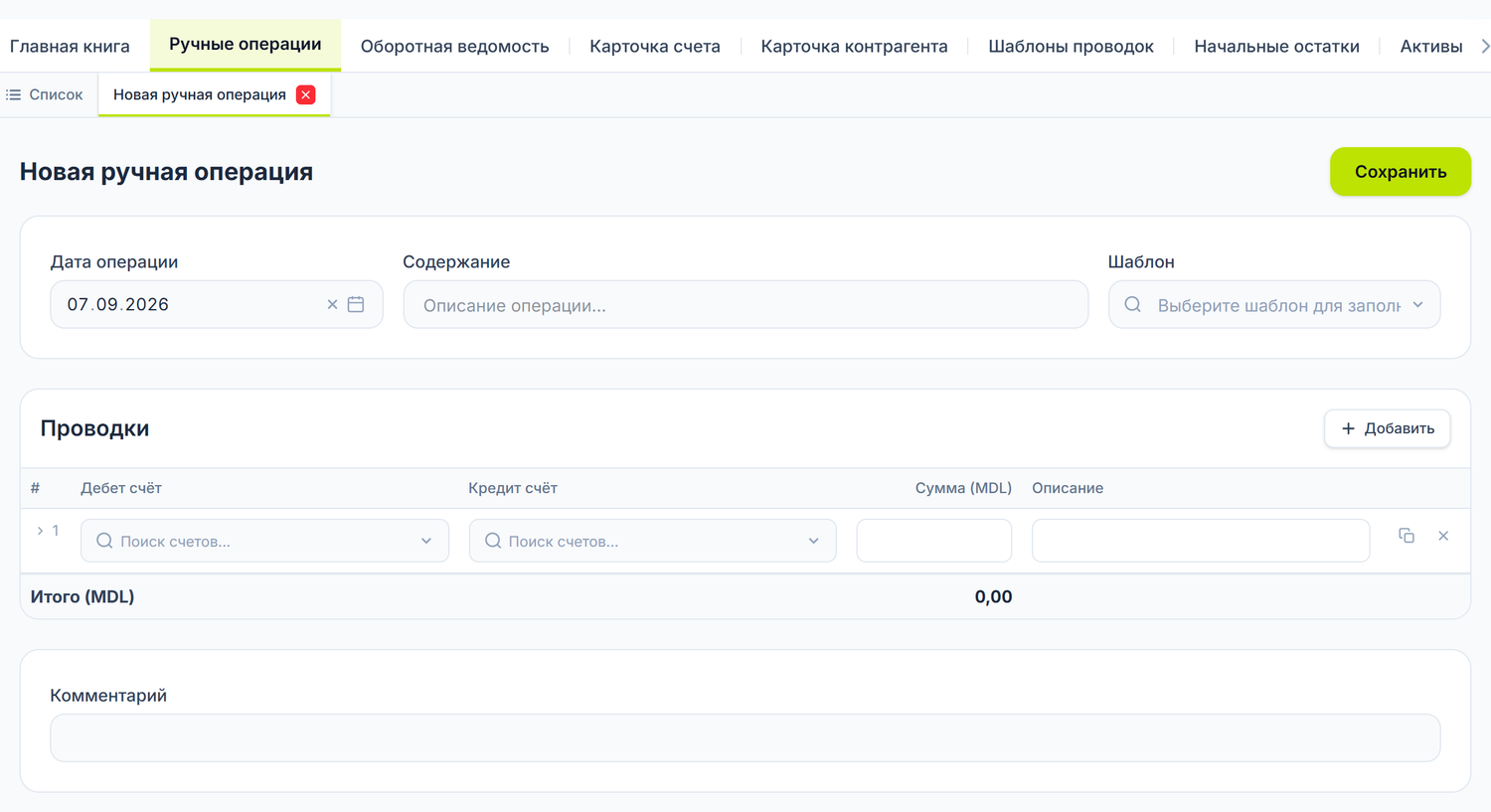
Селектор Шаблон предлагает ровно те шаблоны, что описаны в Шаблоны проводок, а Проводки — это раздел строк, то есть корреспонденции Дт/Кт самой записи.
Субконто и курс живут в раскрытой строке
Стрелка > в начале каждой строки открывает дополнительную строку под ней. Там вы вводите субконто — отдельно по дебетовой и по кредитовой стороне — и, если один из счетов мультивалютный, Валюту, Сумму в валюте и Курс обмена.
Пропустить её нельзя. Счета вроде 521.1, 221.1 или 531.1 требуют субконто, и без них проведение отклоняется. Строка раскрывается сама, как только вы выбираете счёт, который требует субконто или ведёт валюту, но если вы её случайно закрыли — нажмите на стрелку ещё раз. На валютных строках сумма в леях становится только для чтения: платформа считает её как сумма в валюте × курс.
Статусы записи
Цикл одинаков для всех документов POSfix:
| Статус | Значение | Что можно сделать |
|---|---|---|
| Черновик | Документ есть, но никакой проводки не породил | Свободно править, провести или удалить |
| Проведен | Запись действует и влияет на остатки счетов | Можно снять проведение, затем исправить |
| Удалено | Документ выведен из оборота вместе со своей записью | Остаётся видимым только в списках с «Показать удалённые» |
Ошибку, обнаруженную после проведения, исправляют двумя способами, в зависимости от ситуации:
- Снимаете проведение документа — действие Снять проведение в меню ⋯ шапки — исправляете документ и проводите заново. Старая запись удаляется, выпускается новая.
- Если период уже не допускает изменений, создаёте новый документ с отрицательными значениями, который отменяет эффект ошибочного. Кнопки сторно нет: исправление — это новый документ, а не правка старого.
Если запись породил документ другого модуля (счёт, платёж, расчёт зарплаты), снятие проведения делается из этого документа — там же откатываются и побочные эффекты (склад, балансовая стоимость актива, субрегистры). Попытка снять проведение прямо с записи отклоняется. Исключение — записи, выпущенные самой бухгалтерией (переоценка, распределение затрат, налог на прибыль, реформация баланса): они снимаются из записи.
Как это применяется в POSfix
Фильтрация и навигация
В регистре могут быть тысячи записей. Над таблицей есть кнопка Фильтры, открывающая панель фильтрации:
| Фильтр | Функция |
|---|---|
| Поиск | Ловит номер записи и описание. На тип не полагайтесь: ищется внутренний код, а не текст на метке |
| Период | Выбор периода — с / по |
Кроме того, у таблицы есть фильтрация по столбцам, выбор отображаемых столбцов и Экспорт в Excel.
Под таблицей вы постоянно видите число показанных записей и Итого дебет / Итого кредит по текущей выборке.
Быстрый переход к документу-основанию. Столбец Документ-основание показывает ссылку как активную. Нажмите — и откроется прямо исходный документ: счёт от поставщика, поступление денег или банковская операция. Так вы мгновенно переходите от «цифры в регистре» к «документу, который её породил».
Обратная прослеживаемость: от остатка к документу
Один из самых ценных сценариев. Допустим, вы видите остаток 23.450 MDL на 521.1 и не понимаете, откуда он. Самый короткий путь идёт не через Главную книгу, а через карточку счета:
- Откройте Бухгалтерия → Карточка счета — смотрите Карточка счета
- Выберите счёт
521.1и нужный период - Вы увидите все движения, затронувшие счёт, с суммами, датами и документами-основаниями
- Нажмите на документ-основание, чтобы увидеть исходный счёт или платёж
Главная книга остаётся местом, где вы видите целые записи, в хронологическом порядке, независимо от счёта.
Связь с другими отчётами
Журнал проводок — источник истины для бухгалтерских отчётов:
- Оборотная ведомость (Боковое меню → Бухгалтерия → вкладка Оборотная ведомость) — считает остатки на основе проведённых записей
- Карточка счета (Боковое меню → Бухгалтерия → вкладка Карточка счета) — извлекает движения конкретного счёта
Если отчёт показывает цифру, которую вы не понимаете, откройте карточку этого счёта за соответствующий период — вы увидите, какие именно документы дали эту сумму.
Частые ошибки
| Ошибка | Что происходит | Как избежать |
|---|---|---|
| Ищете операцию в регистре и не находите | Документ, скорее всего, в статусе Черновик | Проверьте в списке документа, что он проведён — только такие порождают записи |
| Хотите изменить проведённый документ | Документ заблокирован | Снимите проведение, исправьте, проведите заново |
| Пытаетесь снять проведение записи по счёту из Главной книги | Операция отклоняется | Снятие делается из документа, выпустившего запись |
| Остатки в регистре не совпадают с ведомостью | Разный фильтр периода | Убедитесь, что в обоих местах ровно один и тот же период |
| Ищете запись по счёту или по партнёру прямо в регистре | Регистр ищет по номеру, описанию и типу документа | Используйте карточку счета или аналитическую ведомость |
Частые вопросы
Можно ли редактировать запись прямо в регистре?
Нет. Записи, сформированные из документов, меняются только через снятие проведения, исправление документа и повторное проведение. Записи, введённые вручную, исправляются из Ручных операций, тоже через снятие проведения.
Можно ли написать проводку без документа?
Да — для этого есть вкладка Ручные операции. Там вы напрямую вводите Дт/Кт, суммы и субконто. Это рекомендованное место для переклассификаций и корректировок, за которыми нет операционного документа.
Можно ли отфильтровать регистр по одному поставщику?
Не напрямую из Главной книги. Для остатков и движений партнёра используйте Карточку счета по счёту 221.1 или 521.1, с субконто партнёра.
Входят ли в регистр документы в статусе Черновик?
Нет. Записи порождают только проведённые документы. Черновики не влияют ни на регистр, ни на остатки счетов.
Как выгрузить регистр?
Из таблицы, кнопкой экспорта — POSfix формирует файл Excel с показанными столбцами.
Сколько записей может содержать регистр?
Ограничения нет. Список постраничный (10, 20, 50 или 100 строк на страницу), а фильтры помогают ориентироваться даже в десятках тысяч записей.
Что происходит с записями, когда я закрываю период?
Они остаются видимыми, и их можно смотреть в любой момент. Закрытие периода мешает только добавлять или изменять записи с датами этого периода. Смотрите Учётные периоды.
Почему итог по дебету не равен итогу по кредиту в отфильтрованном регистре?
Итоги в подвале таблицы суммируют показанные записи. Каждая запись по отдельности сбалансирована; если вы фильтруете по частичному поиску, итоги отражают только оставшиеся в списке записи.
Как проверить, что счёт проведён правильно?
Откройте счёт и посмотрите на панель Бухгалтерские проводки на документе. Там видны сформированные строки, заполненные субконто и, где нужно, строки из Регистра НДС. Если панель показывает «Для данного документа нет сгенерированных бухгалтерских проводок», документ не проведён.
Связь с другими документами
Журнал проводок связывает все документы POSfix:
- План счетов — структура счетов, используемых в проводках
- Шаблоны проводок — счета по умолчанию, лежащие в основе проводок
- Правила проводок — как проводки формируются автоматически
- Входящие остатки — особая запись открытия
- Учётные периоды — как закрытие периода влияет на записи
- Оборотная ведомость и Карточка счета — оттуда вы читаете остатки, которые складываются из записей