Создание аккаунта и организации
Чтобы начать работать в POSfix, вы создаёте аккаунт — один раз. Данные фирмы вручную вводить не нужно: вы выбираете компанию из государственного реестра, и платформа берёт всё оттуда — официальное название, правовую форму, IDNO и адрес. Занимает несколько минут.
Где найти: cp.posfix.md → Нет аккаунта? → Регистрация
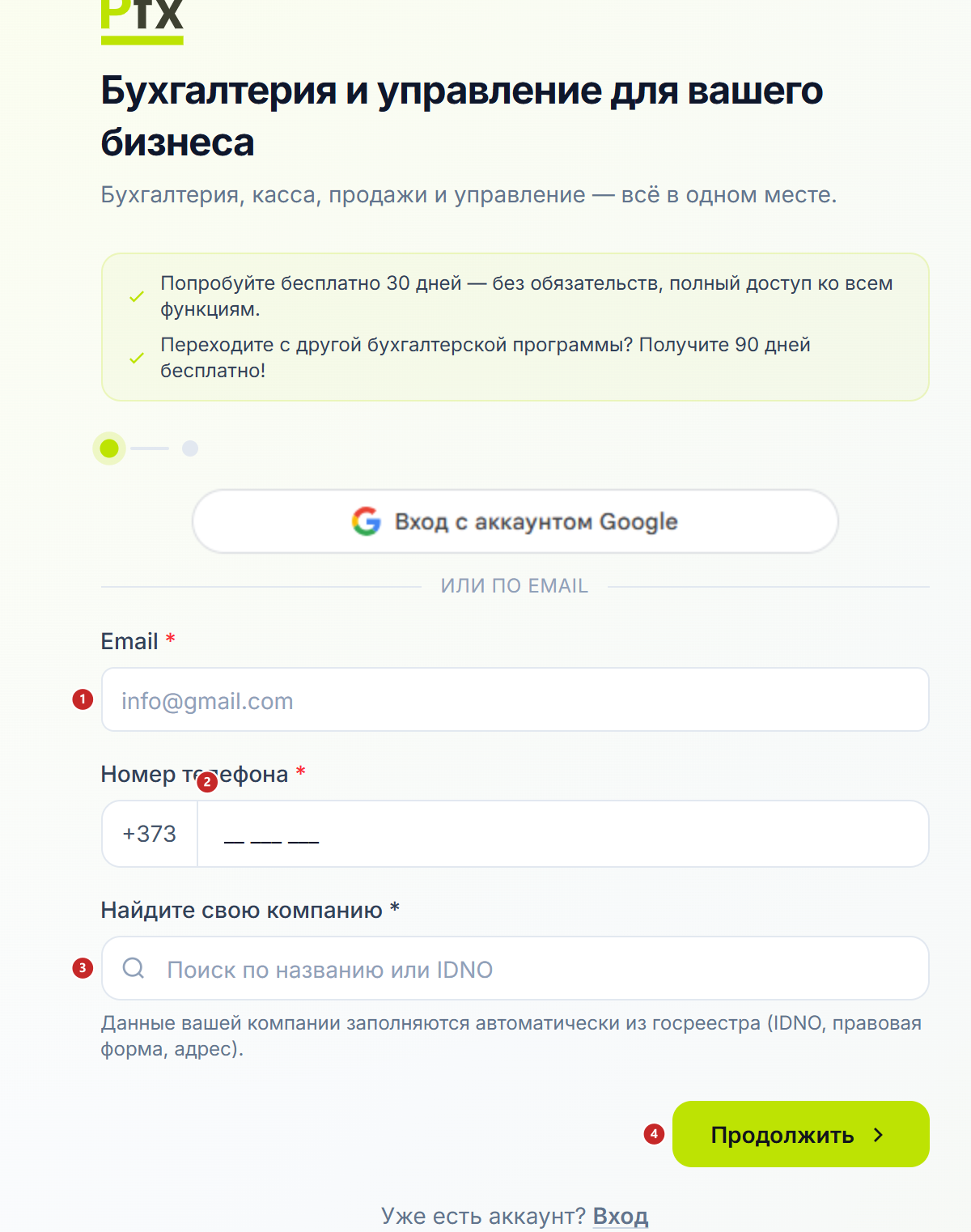
1 адрес электронной почты · 2 номер телефона · 3 поиск компании в реестре · 4 кнопка, которая ведёт дальше
Чтобы создать аккаунт
- Откройте cp.posfix.md и нажмите Регистрация.
- Впишите email. Он становится вашим идентификатором в системе, поэтому используйте адрес, к которому у вас всегда есть доступ.
- Впишите номер телефона. На него придёт код подтверждения, без которого дальше не пройти.
- В поле Найдите свою компанию впишите название или IDNO и выберите фирму из списка. Остальные данные заполнятся сами.
- Нажмите Продолжить. На следующем экране задайте пароль, повторите его и примите условия.
- Нажмите Создать Аккаунт, введите код из SMS и нажмите Подтвердить Телефон.
- Откройте почту и перейдите по ссылке подтверждения. Если письма нет, посмотрите в папках Спам или Промоакции — либо запросите новое через Отправить письмо повторно.
Зарегистрироваться можно и через Google, кнопкой над полем email. Адрес уже подтверждён, поэтому проверку почты вы пропускаете; телефон и компанию всё равно нужно указать.
Если в результатах компания помечена как уже зарегистрированная в POSfix, не создавайте второй аккаунт. Попросите владельца пригласить вас как пользователя — как это делается, ниже, в разделе Приглашение коллег.
Пробный период
При регистрации вы получаете доступ ко всем модулям на пробу — 14 дней, плюс льготный период 7 дней. При создании вы ничего не отмечаете и модули не выбираете — открываются все.
Когда проба заканчивается, доступ остаётся таким, как записано в вашем договоре. Модуль без договора из меню не исчезает: он остаётся серым, с замком, а при нажатии открывается его презентационная страница.
Где найти: Боковое меню → Настройки → вкладка Оплата
Там видно каждый модуль с его состоянием — Пробный период и сколько дней осталось, Активен, Отключён, Триал закончился — ещё активен, Пробный период истёк — и его месячная цена. Отсюда ничего не включается и не выключается: модули идут из договора.
По активным модулям видно и потребление. У каждого ресурса своя полоса прогресса: сколько вы израсходовали из положенного. Посмотреть ступени разворачивает все ступени ресурса с их лимитом и ценой — ваша ступень обведена. Это прайс-лист, а не переключатель: ступень согласуется в договоре. Ниже блок Биллинг терминалов показывает, сколько у вас терминалов, сколько чеков напечатано, и Оценка за текущий месяц.
Платформа даёт 14. Там же написано, что переход с другой программы даёт 90 дней бесплатно — этого бонуса в платформе тоже нет. И то и другое — ошибки в тексте публичной страницы, а не в вашем аккаунте. Настоящие оставшиеся дни видны в значке внизу бокового меню и в разделе Настройки → Оплата.
Что вы получаете вместе с бухгалтерией
При активации модуля бухгалтерии организация получает готовый молдавский план счетов — 654 счёта, с обычными аналитическими субсчетами.
Одновременно приходят фискальные классификаторы: типы налогов и взносов, статьи движения денежных средств, статьи затрат. Настраивать нечего, они на месте с первого дня. Учётные периоды тоже есть, но открыт только текущий месяц — остальные вы открываете сами, когда понадобится (как).
Проверьте данные фирмы
Здесь есть сюрприз, о котором стоит знать с первого дня: фирма, выбранная при регистрации, сама не переносится в настройки бухгалтерии. Форма ждёт вас пустой, а название и IDNO именно отсюда попадают в печатные документы и декларации. Нажмите Синхронизация из Реестра — и всё придёт; или впишите вручную.
Где найти: Боковое меню → Настройки → вкладка Настройки организации
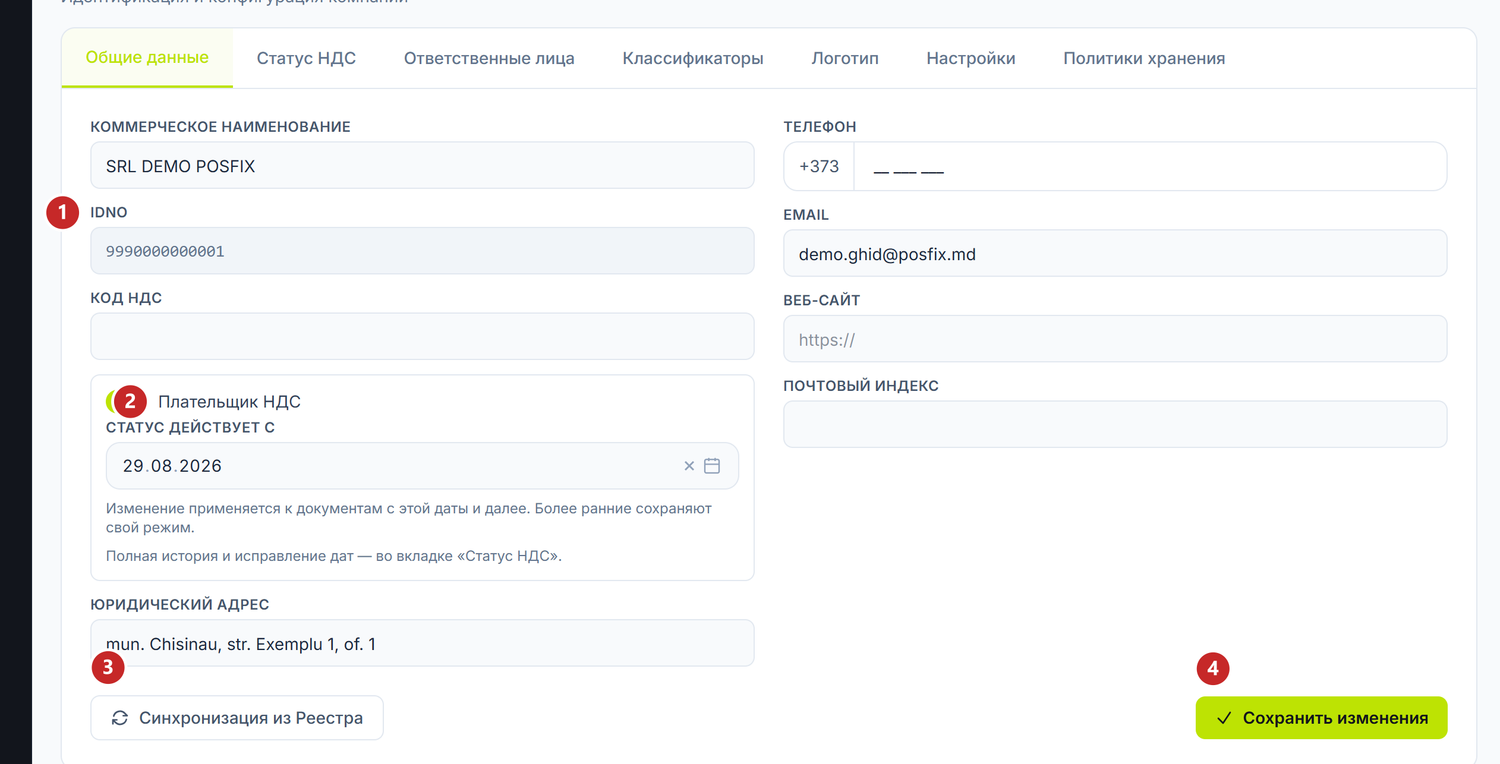
1 IDNO, пустой пока не подтянете · 2 переключатель плательщика НДС с датой, с которой он действует · 3 тянет данные из государственного реестра · 4 сохраняет
У экрана семь под-вкладок. В Общих данных — название, IDNO, юридический адрес и контакты. Кнопка Синхронизация из Реестра тянет их из публичного реестра — но во второй раз она перезапишет то, что вы исправили, поэтому пользуйтесь ею в начале, а дальше только когда у фирмы действительно что-то изменилось.
Там же, в Общих данных, ставится переключатель Плательщик НДС и дата, с которой он действует. Отсюда начинается расчёт НДС во всех документах, так что поставить его стоит до первого выпущенного документа. Следующая под-вкладка, Статус НДС, — про другое: она хранит историю статуса плательщика и его исправления.
В Ответственных лицах перечислите тех, кто подписывает от имени фирмы: имя, должность, долю владения и кто главный. Их имена попадают в печатные документы и декларации.
Классификаторы — та под-вкладка, о которой вспоминают, только когда не сдаётся декларация. В ней три сворачиваемых блока. В блоке Государственная налоговая служба (SFS) впишите Код SFS — код вашего налогового подразделения. В блоке Национальная касса социального страхования (КНСС) — Код социального страхования и Район / Сектор. В блоке Коды статистики — CFOJ, CFP, CAEM, CUIIO, COCM, CUATM и дата регистрации. Без них зарплатные и статистические отчёты уходят неполными.
Последние две под-вкладки короткие. Логотип хранит эмблему фирмы (перетащите её на пунктирную область) и текст шапки печатных документов. Политики хранения задают правила хранения документов: название, тип документа, режим, сколько лет и включена ли юридическая блокировка.
Валюта не выбирается: учёт ведётся в молдавских леях, это требование закона. Валюты, с которыми вы работаете, добавляются отдельно, в Боковое меню → Бухгалтерия → вкладка Классификаторы → Валюты, а курсы подтягиваются от BNM.
Настройки, которые меняют вашу работу
Под-вкладка Настройки собирает то, что меняет поведение интерфейса. Самое ходовое:
| Настройка | Что меняется, когда вы её включаете | Если оставить как есть |
|---|---|---|
| Плательщик НДС (в Общих данных) | Документы начинают считать НДС с указанной рядом даты | Документы выходят без НДС |
| Формат даты | Все даты в приложении показываются в выбранном виде | Остаётся dd.MM.yyyy, стандарт Республики Молдова |
| Разделитель десятичных | Суммы пишутся с запятой или с точкой, везде | Остаётся запятая |
| Введённая цена включает НДС | Цена, набранная в строке документа, читается как цена с НДС | Цена читается как цена без НДС, и НДС добавляется сверху |
| Запрашивать подтверждение для необратимых действий | Перед каждым удалением появляется вопрос | Удаления выполняются сразу |
| Дополнительный текст назначения платежа | Текст сам добавляется к назначению платежа в платёжных поручениях | Назначение остаётся тем, что собрано из документа |
| Экспорт проформы в Word | При скачивании проформы предлагается и .docx, редактируемый | Только PDF |
| Печать ценников | Кнопки печати ценников появляются в приходах, накладных и карточке товара | Печать ценников исчезает из всей панели |
| Пагинация также в шапке таблиц | Элементы пагинации появляются и над таблицами, не только под ними | Остаются только под таблицей |
| Оповещения о низком остатке | Вы получаете уведомление, когда позиция опускается ниже порога | Вас не предупреждают |
Под Печатью ценников, пока она включена, раскрывается Шаблон этикетки по умолчанию: с каким шаблоном откроется диалог печати у всех сотрудников. Выбираете Шаблон этикетки — Классический, Цена по центру, Только цена, Скидка, Склад или Текстовый стикер — и Размер наименования (Автоматически, Мелкий, Средний, Крупный). Для конкретной печати оператор может выбрать другие.
Последняя строка вкладки — не переключатель, а число: Оповещение до истечения срока, от 1 до 365 дней. За столько дней вы получите уведомление по партиям, у которых истекает срок; на это же число смотрит список «Скоро истекают».
Приглашение коллег
Где найти: Боковое меню → Настройки → вкладка Приглашения
Чтобы привести коллегу в фирму:
- Нажмите Пригласить пользователя. Прямо над списком откроется форма.
- Заполните Email, Телефон и Роль — все три обязательны. Можно добавить и Сообщение, оно уйдёт в письме-приглашении.
- Нажмите Отправить. Коллега получит письмо со ссылкой и либо создаст аккаунт, либо войдёт под существующим.
Телефон действительно обязателен. Кнопка Отправить остаётся неактивной, пока вы его не заполните, и чаще всего именно отсюда берётся ощущение, что приглашение «не уходит».
У поля Роль четыре значения: Manager, Accountant, Cashier и Employee. Роль владельца не приглашают — она у держателя аккаунта. Что может каждая роль, смотрите в Политиках доступа.
Список ниже показывает, что вы отправили, с состояниями Ожидание, Принято, Истёк и Отозван. В колонке Ссылка приглашения есть кнопка, которая копирует ссылку, если вы хотите передать её коллеге другим путём. Пока приглашение в ожидании, в конце строки доступны Редактировать — форма откроется с его данными — и Отозвать, которое переводит его в Отозван и делает ссылку бесполезной.
Если у человека уже есть аккаунт на платформе, зайдите на вкладку Пользователи и воспользуйтесь кнопкой Назначить пользователя — вы привяжете его к фирме напрямую, без письма-приглашения. Форма спросит email и роль, а переключатель Основной торговец решает, станет ли ваша фирма той, в которую человек попадает по умолчанию.
Смежные страницы
- Первые шаги — что настроить до первого документа
- Навигация — как устроена панель
- Политики доступа — кто что может