Creare cont și organizație
Ca să începi să lucrezi în POSfix, îți creezi contul o singură dată. Nu completezi datele firmei de mână: îți alegi compania din registrul de stat și platforma le ia de acolo — denumirea oficială, forma juridică, IDNO-ul și adresa. Durează câteva minute.
Unde găsești: cp.posfix.md → Nu ai cont? → Înregistrare
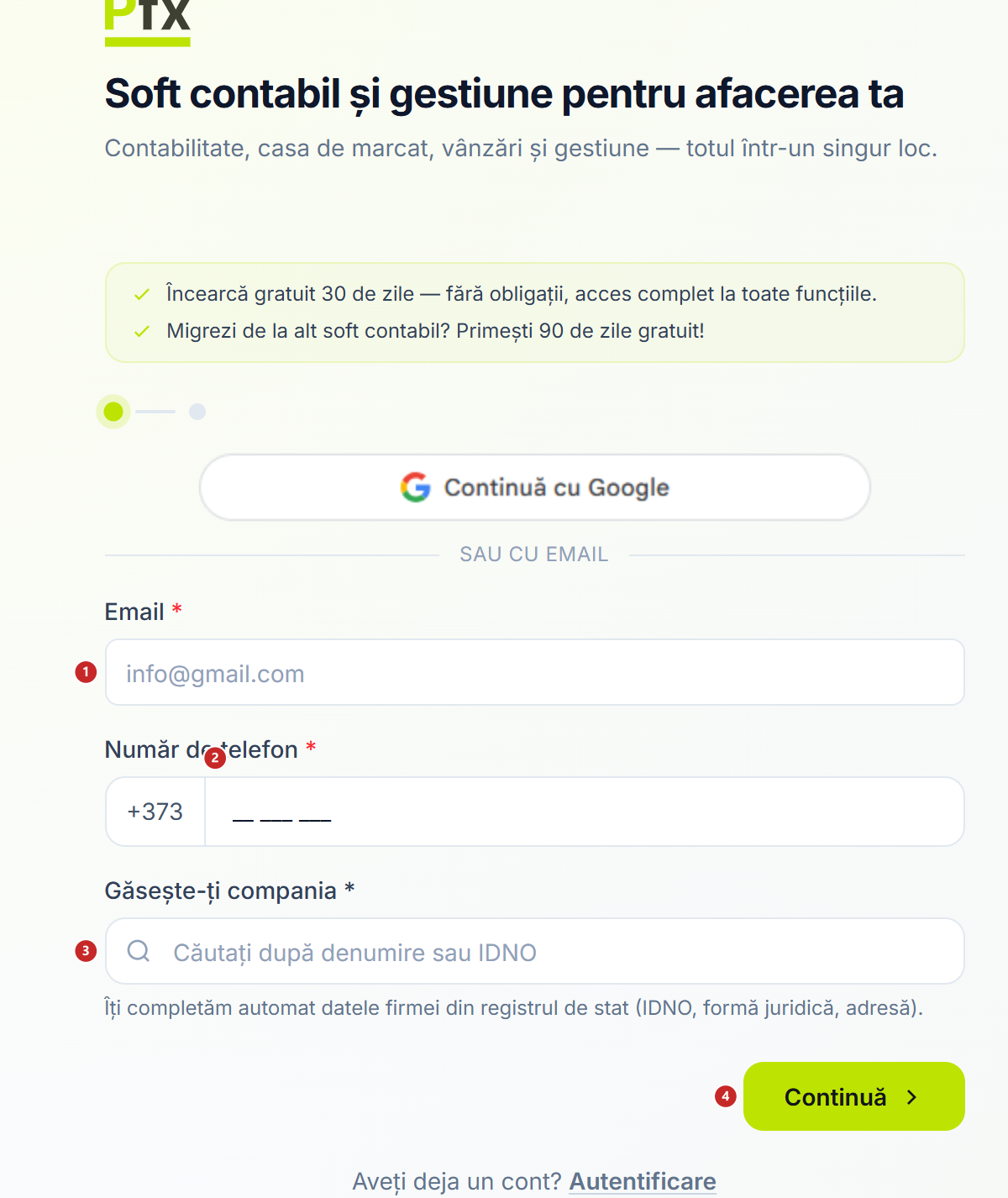
1 adresa de e-mail · 2 numărul de telefon · 3 căutarea companiei în registru · 4 butonul care te duce mai departe
Ca să îți creezi contul
- Deschizi cp.posfix.md și apeși Înregistrare.
- Scrii e-mailul. El devine identificatorul tău în sistem, deci folosește o adresă la care ai acces permanent.
- Scrii numărul de telefon. Pe el primești codul de verificare, fără de care nu poți merge mai departe.
- La Găsește-ți compania scrii denumirea sau IDNO-ul și alegi firma din listă. Restul datelor se completează singure.
- Apeși Continuă. Pe ecranul următor îți pui parola, o repeți și accepți termenii.
- Apeși Creează Cont, introduci codul primit prin SMS și apeși Verifică Telefonul.
- Deschizi e-mailul și apeși linkul de confirmare. Dacă nu-l găsești, uită-te în Spam sau Promoții — sau ceri unul nou din Retrimite email-ul de verificare.
Te poți înregistra și cu Google, din butonul de deasupra câmpului de e-mail. Adresa e deja confirmată, așa că sari peste verificarea prin e-mail; telefonul și compania rămân de completat.
Dacă în rezultate compania apare marcată ca fiind deja înregistrată la POSfix, nu-ți crea un cont nou. Cere-i proprietarului să te invite ca utilizator — găsești cum, mai jos, la Invitarea colegilor.
Perioada de probă
La înregistrare primești acces la toate modulele, pe probă, 14 zile, urmate de o perioadă de grație de 7 zile. Nu bifezi nimic la creare și nu alegi module — se deschid toate.
După ce proba expiră, accesul rămâne la ce scrie în contractul tău. Un modul necontractat nu dispare din meniu: rămâne acolo, gri, cu lacăt, iar dacă apeși pe el ajungi pe pagina lui de prezentare.
Unde găsești: Meniu lateral → Setări → tabul Facturare
Acolo vezi fiecare modul cu starea lui — Perioadă de trial și zilele rămase, Activ, Dezactivat, Trial expirat — încă activ, Trial expirat — și prețul lunar. Nimic nu se pornește și nu se oprește de aici: modulele vin din contract.
Pe modulele active ai și consumul. Fiecare resursă arată cât ai folosit din cât ai dreptul, cu o bară de progres, iar Vezi treptele desfășoară toate treptele resursei, cu limita și prețul fiecăreia — treapta ta e cea încercuită. E o listă de prețuri, nu un selector: treapta se negociază în contract. Mai jos, Facturare terminale arată câte terminale ai, câte bonuri s-au tipărit și Estimare lună curentă.
Platforma acordă 14. Tot acolo scrie că migrarea de la alt program aduce 90 de zile gratuit — nici acest bonus nu există în platformă. Ambele sunt erori în textul paginii publice, nu în contul tău. Zilele rămase, cele adevărate, le vezi în insigna din colțul de jos al meniului lateral și în Setări → Facturare.
Ce primești odată cu contabilitatea
La activarea modulului de contabilitate, organizația primește planul de conturi moldovenesc gata configurat — 654 de conturi, cu subconturile analitice uzuale.
Primești, în același timp, clasificatorii fiscali: tipuri de impozite și contribuții, articole de flux de numerar, articole de cheltuieli. Nu ai ce configura, sunt acolo din prima zi. Perioadele contabile există și ele, dar deschisă îți e doar luna curentă — pe celelalte le deschizi tu, când ai nevoie (cum).
Verifică datele firmei
Aici e o surpriză de care merită să știi din prima zi: firma pe care ai ales-o la înregistrare nu se copiază singură în setările contabilității. Formularul te așteaptă gol, iar denumirea și IDNO-ul de aici sunt cele care ajung pe documentele tipărite și în declarații. Apeși Sincronizare din Registru și vin toate; sau le scrii de mână.
Unde găsești: Meniu lateral → Setări → tabul Setări organizație
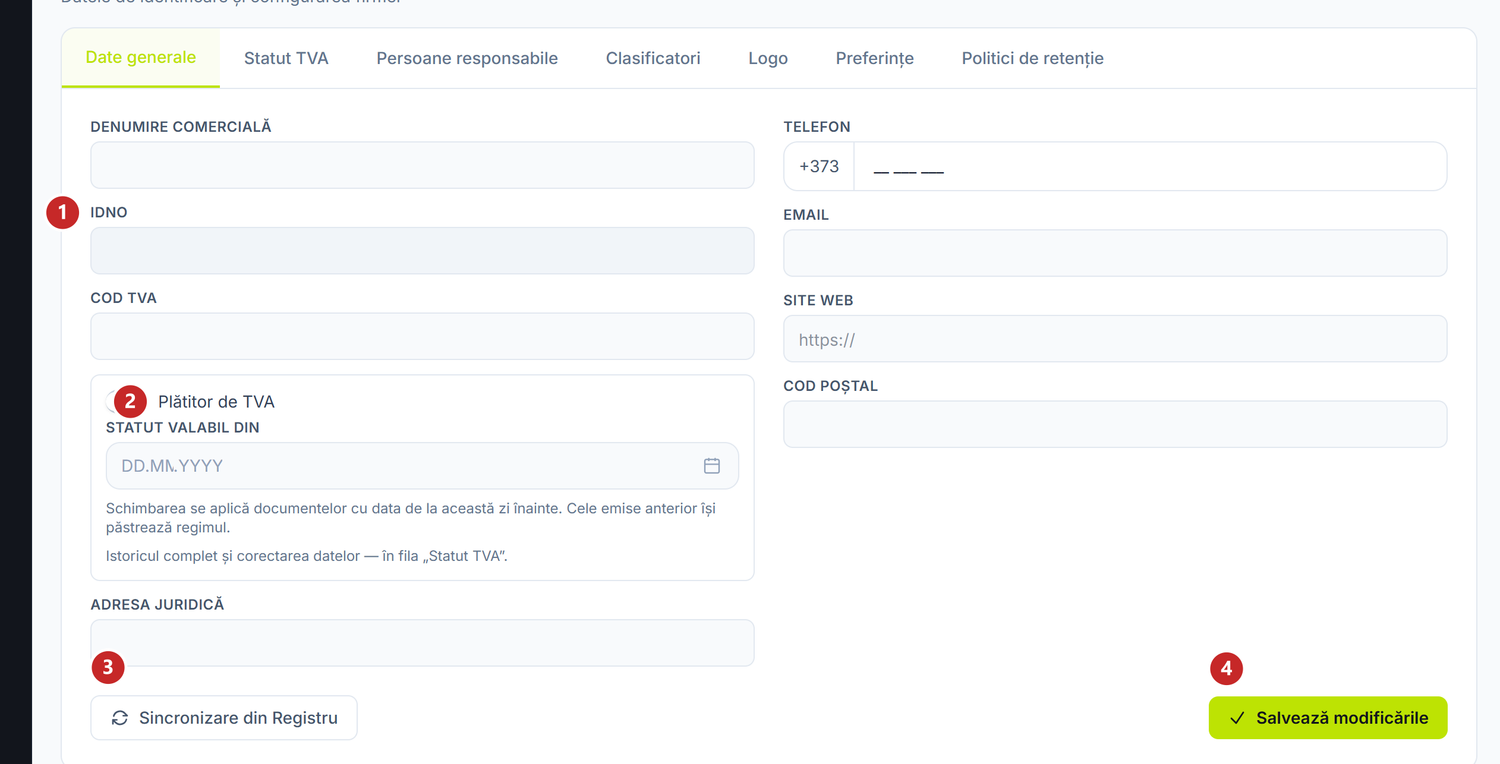
1 IDNO-ul, gol până îl aduci · 2 comutatorul de plătitor TVA, cu data de la care e valabil · 3 aduce datele din registrul de stat · 4 salvează
Ecranul are șapte sub-taburi. Date generale ține denumirea, IDNO-ul, adresa juridică și datele de contact. Butonul Sincronizare din Registru le aduce din registrul public — a doua oară, însă, scrie peste ce ai corectat tu, așa că folosește-l la început și pe urmă doar când chiar s-a schimbat ceva la firmă.
Tot în Date generale pui comutatorul Plătitor de TVA și data de la care e valabil. De aici pornește calculul TVA pe toate documentele, deci merită pus înainte de a emite primul. Sub-tabul următor, Statut TVA, e altceva: ține istoricul statutului de plătitor și corecțiile lui.
În Persoane responsabile treci cei care semnează în numele firmei: numele, funcția, cota de deținere și care e principalul. Numele lor ajung pe documentele tipărite și pe declarații.
Clasificatori e sub-tabul de care îți amintești abia când nu poți depune o declarație. Are trei blocuri pliabile. În Serviciul Fiscal de Stat (SFS) pui Cod SFS, codul subdiviziunii tale fiscale. În Casa Națională de Asigurări Sociale (CNAS) pui Cod asigurare socială și Raion / Sector. În Coduri statistică intră CFOJ, CFP, CAEM, CUIIO, COCM, CUATM și data înregistrării. Fără ele, declarațiile salariale și statistice pleacă incomplete.
Ultimele două sub-taburi sunt scurte. Logo ține sigla firmei (o tragi peste zona punctată) și textul de antet al documentelor tipărite. Politici de retenție ține regulile de păstrare a documentelor: nume, tip de document, mod, câți ani și dacă pornesc cu blocare legală.
Moneda nu se alege: evidența se ține în lei moldovenești, e cerință legală. Valutele cu care lucrezi le adaugi separat, din Meniu lateral → Contabilitate → tabul Clasificatori → Valute, iar cursurile se preiau de la BNM.
Preferințele care schimbă felul în care lucrezi
Sub-tabul Preferințe adună setările care schimbă comportamentul interfeței. Cele care contează cel mai des:
| Setare | Ce se schimbă când o pui | Dacă o lași cum e |
|---|---|---|
| Plătitor de TVA (în Date generale) | Documentele încep să calculeze TVA, de la data pusă alături | Documentele ies fără TVA |
| Format dată | Toate datele din aplicație se afișează în forma aleasă | Rămâne dd.MM.yyyy, standardul din Republica Moldova |
| Separator zecimale | Sumele se scriu cu virgulă sau cu punct, peste tot | Rămâne virgula |
| Prețul tastat conține TVA | Prețul scris pe linia de document e citit ca preț cu TVA inclus | Prețul e citit ca preț fără TVA, iar TVA-ul se adaugă |
| Cere confirmare la acțiuni distructive | Înainte de fiecare ștergere apare o întrebare | Ștergerile se execută direct |
| Text suplimentar destinație plată | Textul se adaugă singur la destinația plății, pe ordinele de plată | Destinația rămâne cea compusă din document |
| Export Word la proformă | Descărcarea proformei oferă și .docx, editabil | Doar PDF |
| Tipărire etichete de preț | Apar butoanele de tipărit etichete, pe recepții, facturi și fișa produsului | Funcția de etichete dispare din tot panoul |
| Paginare și în antet la tabele | Controalele de paginare apar și deasupra tabelelor, nu doar sub ele | Rămân doar sub tabel |
| Alerte de stoc redus | Primești notificare când o poziție scade sub prag | Nu ești anunțat |
Sub Tipărire etichete de preț, cât timp e pornit, se deschide Model de etichetă implicit: cu ce model se deschide dialogul de tipărire pentru toți angajații. Alegi Model etichetă — Clasic, Preț central, Doar preț, Reducere, Depozit sau Text sticker — și Mărimea denumirii (Automat, Mică, Medie, Mare). Operatorul poate abate de la ele pentru o tipărire anume.
Ultimul rând al filei nu e comutator, ci număr: Alertă înainte de expirare, între 1 și 365 de zile. Cu atâtea zile înainte primești notificare pe partidele care expiră, și tot pe el se uită lista „Expiră curând".
Invitarea colegilor
Unde găsești: Meniu lateral → Setări → tabul Invitații
Ca să aduci un coleg în firmă:
- Apeși Invită utilizator. Se deschide un formular chiar deasupra listei.
- Completezi Email, Telefon și Rol — toate trei obligatorii. Poți adăuga și un Mesaj, care merge în e-mailul de invitație.
- Apeși Trimite. Colegul primește un e-mail cu link, își creează contul sau se conectează cu cel existent.
Telefonul chiar e obligatoriu. Butonul Trimite rămâne inactiv până îl completezi, iar de aici vine cel mai des impresia că invitația „nu pleacă".
La Rol ai patru valori: Manager, Accountant, Cashier și Employee. Rolul de proprietar nu se invită — îl are titularul contului. Ce poate face fiecare rol vezi în Politici de acces.
Lista de dedesubt îți arată ce ai trimis, cu stările În așteptare, Acceptat, Expirat și Revocat. Pe coloana Link invitație ai un buton care copiază linkul, dacă vrei să i-l trimiți colegului pe alt drum. Cât timp invitația e în așteptare, la capătul rândului ai Editare — redeschide formularul cu datele ei — și Revocă, care o trece în Revocat și face linkul inutil.
Dacă persoana are deja cont pe platformă, mergi în tabul Utilizatori și folosește Asignează utilizatorul — o legi direct de firmă, fără e-mail de invitație. Formularul cere e-mailul și rolul, iar comutatorul Este comerciant principal decide dacă firma ta devine cea cu care omul intră implicit.
Pagini conexe
- Primii pași — ce configurezi înainte de primul document
- Navigare — cum e organizat panoul
- Politici de acces — cine ce poate face