Navigare în interfață
POSfix are o interfață organizată pe trei niveluri: meniul lateral (modulele), taburile de modul (funcționalitățile dintr-un modul) și taburile de document (documentele deschise simultan). Odată ce înțelegi aceste trei niveluri, ajungi la orice ecran în cel mult două clicuri.
Ca să intri în panou
Unde găsești: cp.posfix.md
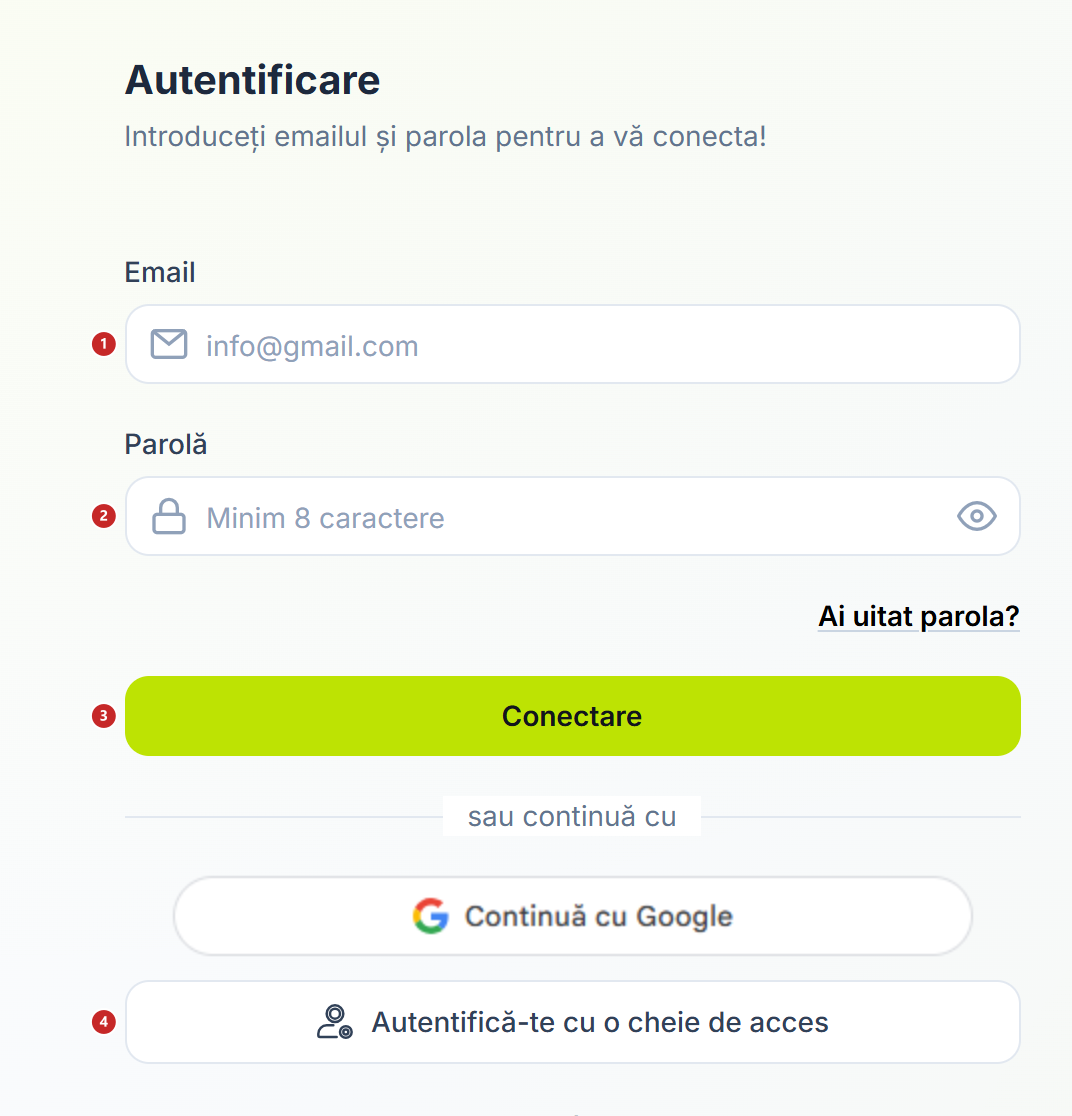
1 e-mailul cu care te-ai înregistrat · 2 parola · 3 butonul de intrare · 4 intrarea cu cheie de acces
Scrii e-mailul și parola, apoi apeși Conectare. Dacă ai uitat parola, ai linkul chiar deasupra butonului.
Sub butonul de conectare, după separatorul sau continuă cu, ai două alternative fără parolă. Continuă cu Google te lasă să intri cu contul Google, dacă tot cu el te-ai înregistrat.
Autentifică-te cu o cheie de acces intră cu amprenta sau cu recunoașterea facială a dispozitivului. Cheile se înregistrează din meniul de utilizator → Securitate, câte una pentru fiecare dispozitiv de pe care lucrezi.
Ecranul de start
După autentificare ajungi pe Acasă — tabloul de bord al firmei.
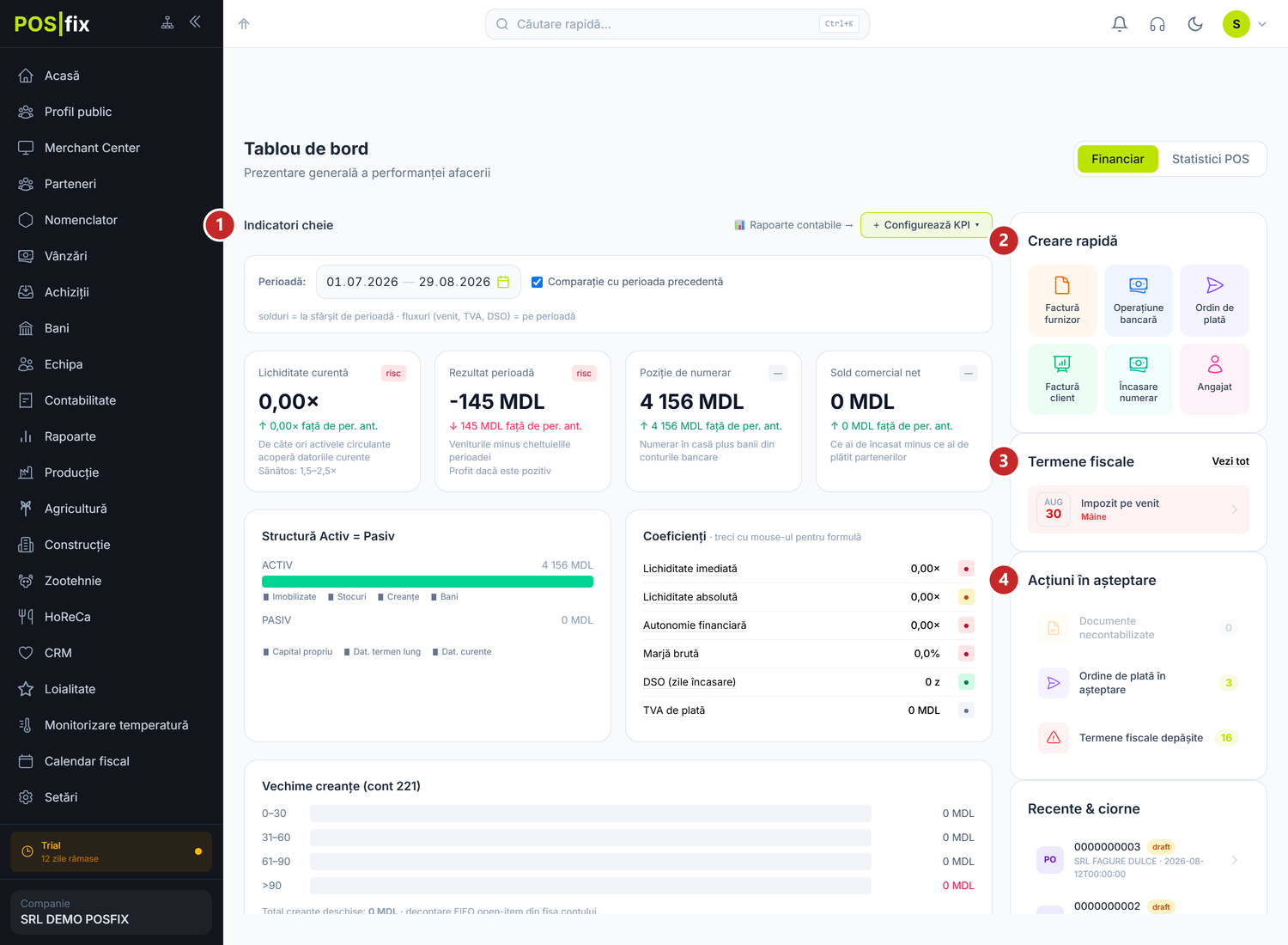
1 indicatorii perioadei · 2 butoanele de creare rapidă · 3 termenele fiscale care se apropie · 4 ce așteaptă din partea ta
Indicatorii se calculează pe perioada aleasă sus, iar bifa de alături îi compară cu perioada dinainte. Pe o firmă fără documente contabilizate nu au din ce se calcula, așa că insignele roșii risc de pe carduri nu înseamnă nimic — dispar de la sine după primele documente. Creare rapidă îți deschide direct formularul unui document des folosit, fără să treci prin meniu. Termene fiscale numără zilele până la fiecare depunere, iar Acțiuni în așteptare adună ce ai lăsat neterminat: documente necontabilizate, ordine de plată neexpediate, termene depășite.
Comuți între Financiar și Statistici POS din butoanele din dreapta titlului.
Ce indicatori vezi pe Financiar alegi tu, din + Configurează KPI ▾, în dreapta titlului „Indicatori cheie". Se deschide o listă de bife grupate pe categorii; ce debifezi dispare din ecran.
Statistici POS e un tablou pe care îl rearanjezi. Editează Panoul pornește modul de editare: tragi cardurile de mânerul din colț, le scoți cu X-ul roșu, adaugi altele din Adaugă Widget și te întorci la aranjarea din fabrică cu Resetează la implicit. Gata îl oprește. Tot pe această vedere ai butoanele de perioadă, bifa Comparație și butonul de reîmprospătare.
Meniul lateral
Meniul lateral este coloana din stânga ecranului. Conține modulele, în ordinea fluxului de lucru:
| Punct de meniu | Ce găsești aici |
|---|---|
| Acasă | Tabloul de bord al organizației, cu indicatori și acțiuni rapide |
| Profil public | Pagina publică a companiei de pe posfix.md |
| Merchant Center | Zona casei de marcat: produse POS, cote TVA, casieri, drepturi la casă, reduceri, case de marcat, rapoarte, anulări și rambursări, registrul ECC |
| Parteneri | Registrul de furnizori și clienți |
| Nomenclator | Nomenclatură, tipuri de nomenclatură, atribute, blocuri de conținut, liste de prețuri, depozite și magazine, partide aproape de expirare, stoc, mișcări de stoc, stoc inițial, inventarieri |
| Vânzări | Hub, facturi client, vânzări cu amănuntul, comenzi clienți, loturi de livrare, conturi spre plată, documente de retur, regularizări datorii, contracte, reconciliere, E-Factura |
| Achiziții | Hub, facturi furnizor, bonuri de intrare, etichete de livrare, cheltuieli suplimentare, declarații vamale, solicitări de cont, solicitări primite, cereri de plată, documente de retur, regularizări datorii, E-Factura |
| Recunoaștere facturi | Documentele de la furnizori citite automat și nomenclatorul tău de potriviri |
| Bani | Conturi bancare, extrase bancare, operațiuni bancare, ordine de plată, dispoziții de încasare, dispoziții de plată, deconturi de avans, casierii |
| Echipa | Angajați, subdiviziuni, programe de lucru, pontaj, cereri de concediu, calcul salariu, borderouri de plată, premii, IRM, rețineri la sursă |
| Contabilitate | Registrul General, operațiuni manuale, balanța de verificare, fișa de cont, fișa partenerului, șabloane de înregistrări, solduri inițiale, active, clasificatori, finanțe, perioade contabile, calendar de producție, constructor de rapoarte, recontabilizare documente |
| Rapoarte | Catalogul de rapoarte, rapoarte operaționale, situații financiare, bilanț contabil, declarația TVA, declarația unificată, declarația cu privire la impozitul pe venit și declarațiile statistice și salariale |
| Producție | Tablou, specificații, ordine și rapoarte de producție, necesar de materiale, acte de prelucrare, costuri indirecte, producție neterminată, analiza abaterilor, calculație și analize, aprobările mele |
| Cargo | Comenzi de transport, curse, vehicule, șoferi, documente, tipuri de documente |
| Agricultură | Parcele de teren, campanii agricole, operațiuni agricole, subvenții AIPA |
| Construcție | Proiecte, devize, situații de lucrări, procese-verbale de recepție, acte lucrări ascunse |
| Zootehnie | Turme, animale, mișcări, hrănire, producție zootehnică, tratamente veterinare, cântăriri |
| HoReCa | Rețete, meniu, combo-uri, inginerie de meniu, bucătărie |
| CRM | Panou, pipeline, deal-uri, lead-uri, activități, remindere, rapoarte |
| Loialitate | Programe, membri, tranzacții, recompense, analitică |
| IoT | Senzorii și rapoartele de conformitate |
| Calendar fiscal | Termenele de depunere către SFS |
| Integrări | Legăturile cu e-Factura, banca maib și curierul Nova Post |
| Setări | Setări organizație, companii, utilizatori, invitații, drepturi pe rol, politici de acces, politica contabilă, rute de aprobare, sesiuni, jurnal audit, pipeline CRM, etichete CRM, preferințe email, facturare, jurnal SMS, conturi spre plată |
| Ajutor | Documentația din aplicație |
Facturile de la furnizori sunt în Achiziții, nu în Vânzări. Ordinele de plată sunt în Bani, nu în Achiziții. Mijloacele fixe sunt în Contabilitate → Active, iar salarizarea în Echipa, nu într-un meniu separat.
Cum funcționează meniul lateral
- Restrângere/extindere — butonul cu săgeata dublă din antetul meniului, în dreapta logoului. În modul restrâns vezi doar pictogramele; când treci cu mouse-ul peste meniu, acesta se extinde temporar și arată denumirile.
- Harta site-ului — butonul de lângă cel de restrângere comută meniul într-un arbore cu toate ecranele, pe trei niveluri (modul → tab → sub-tab). E cea mai rapidă cale către un ecran al cărui nume îl știi, dar nu-ți amintești unde stă.
- Clic dreapta pe un punct de meniu — deschide un mic meniu contextual cu Deschide și, unde e posibil, Adaugă la taburi curente (vezi „Grupuri de taburi" mai jos).
- Module fără abonament — nu dispar din meniu. Rămân gri, cu lacăt și o etichetă: Descoperă (nu l-ai avut niciodată), Trial expirat sau Inactiv. Apeși pe ele și ajungi pe pagina de prezentare a modulului.
- Comutare companie — în partea de jos a meniului, sub eticheta „Companie". Un clic pe numele companiei curente deschide lista tuturor organizațiilor tale, cu IDNO și rolul tău pe fiecare, plus Adaugă companie.
- Pe mobil — meniul se deschide ca un panou lateral, din butonul de meniu al antetului.
Când apare o versiune nouă a aplicației, în partea de jos a meniului se aprinde Actualizare disponibilă. Nu se reîncarcă nimic automat — reîncărcarea se face doar când apeși tu, tocmai ca să nu pierzi un formular pe jumătate completat.
Antetul aplicației
Bara de sus conține, de la stânga la dreapta: butonul de meniu (pe ecrane mici), firul de navigare al paginii curente, câmpul de Căutare rapidă (Ctrl+K), clopoțelul de notificări, butonul cu semn de întrebare Arată ghidul, butonul de contact cu suportul, comutatorul de temă, numele organizației curente și meniul de utilizator.
Butonul cu semn de întrebare apare doar cât mai ai pași neterminați în panoul Primii pași în PosFix și îl readuce pe ecranul Acasă — dar abia la următoarea sesiune de browser, nu pe loc.
Din meniul de utilizator ajungi la Profil, Setări, Securitate (parolă și chei de acces), la comutatorul de Limbă, la Setări cookie și la Deconectare.
Taburile de modul
Când apeși pe un modul din meniu (de exemplu Vânzări), se deschide o zonă de lucru cu taburi orizontale în partea de sus. Fiecare tab e o funcționalitate din modul; unele au și sub-taburi (de exemplu Contabilitate → Active → Mijloace fixe sau Contabilitate → Clasificatori → Plan de conturi).
Comuți între taburi cu un singur clic — pagina nu se reîncarcă. Dacă taburile nu încap pe ecran, bara se derulează: ai săgeți la capete și poți trage bara cu mouse-ul. Taburile modulelor la care nu ai abonament rămân vizibile, estompate și cu lacăt.
Ultimul tab activ dintr-un modul se salvează în browser. Dacă lucrezi în Facturi furnizor și pleci la Parteneri, când revii la Achiziții regăsești tot Facturi furnizor, nu primul tab din listă.
Grupuri de taburi
Poți aduce taburile unui modul lângă cele ale altuia: clic dreapta pe modulul din meniul lateral → Adaugă la taburi curente. Grupurile aduse apar despărțite printr-un separator vertical și le poți scoate oricând. Un modul găzduiește cel mult trei grupuri aduse din altă parte.
Taburile de document
Când deschizi un document (clic pe un rând din listă sau pe butonul de creare), acesta apare ca tab de document, pe o bară proprie, sub taburile de modul. Bara începe cu tabul Listă, care te readuce la lista din care ai plecat, iar fiecare document are propriul buton de închidere.
Nu există o limită de documente deschise simultan. Taburile sunt însă legate de tabul de modul în care le-ai deschis: documentele deschise din Vânzări → Facturi client rămân pe bara acelui tab, iar când treci la alt tab de modul, vezi documentele lui.
Același document nu se deschide de două ori — dacă apeși pe unul deja deschis, sistemul comută la tabul existent.
Dacă închizi un tab cu date nesalvate, apare dialogul Modificări nesalvate, care îți spune ce document e în cauză și îți oferă trei opțiuni: salvezi, renunți la modificări sau anulezi închiderea. Nu există un semn vizual pe tab care să te avertizeze dinainte — dialogul e plasa de siguranță.
Acțiunile de pe un formular
Butoanele stau grupate în dreapta antetului formularului, mereu în aceeași ordine: Salvează, Contabilizează, butonul pătrat cu litera J și, la final, restul acțiunilor.
Ce vezi depinde însă de starea documentului, și aici se împiedică multă lume. Pe o Ciornă ai Salvează, Contabilizează și Șterge. După contabilizare toate trei dispar — documentul devine doar de citit — iar în locul lor apare Anulează contabilizarea.
Butonul pătrat cu litera J deschide nota contabilă generată de document. Nu are text scris pe el: „Afișează înregistrările contabile" e doar bula care apare când ții mouse-ul deasupra. Îl vezi numai pe documentele contabilizate.
Când formularul are și acțiuni proprii — tipărirea unui act, de exemplu — toate se strâng într-un singur buton Acțiuni ▾, iar Anulează contabilizarea intră acolo.
Tabelul de date: cum lucrezi cu listele
Toate registrele (documente, parteneri, produse) folosesc aceeași componentă de tabel. Nu toate ecranele o pornesc întreagă, însă: coșul de gunoi, selectorul de coloane și exportul se activează separat, listă cu listă, deci pe unele nu le vei găsi.
| Ce vrei să faci | Cum faci |
|---|---|
| Cauți | Scrii în câmpul de căutare din stânga barei de sus; butonul × golește căutarea |
| Filtrezi rapid pe stare | Apeși pe taburile de filtrare de lângă căutare (fiecare arată și numărul de înregistrări) |
| Filtrezi pe o coloană | Apeși pe pictograma de filtru din antetul coloanei. În panou alegi întâi operatorul, apoi valoarea: un text, un interval De la / Până la pentru numere și date, sau o listă de valori bifabile. Aplica pune filtrul, Șterge îl scoate |
| Sortezi | Clic pe antetul coloanei — primul clic crescător, al doilea descrescător |
| Vezi documentele șterse | Apeși pe pictograma de coș din dreapta barei de sus; badge-ul îți arată câte sunt. Din coș, clic dreapta pe rând → Restabilește |
| Alegi ce coloane vezi | Butonul de coloane din dreapta barei de sus |
| Exporți lista | Butonul Exportă — generează un fișier Excel cu coloanele vizibile și rândurile filtrate |
| Deschizi un document | Un clic pe rând (dublu-clic funcționează la fel) |
| Acțiuni rapide pe un rând | Clic dreapta — meniul contextual are Vizualizare, Copiază, Șterge și, unde există legături, trimiteri directe către partener, cont bancar sau alt document legat |
| Lucrezi pe mai multe rânduri | Bifezi rândurile din prima coloană; apare o bară cu acțiunile în masă disponibile și Anulează selecția |
| Navighezi între pagini | Butoanele Anterior / Următorul și numerele de pagină, din bara de paginare |
| Schimbi câte rânduri vezi | Din selectorul Pe pagină: — 10, 20, 50 sau 100 rânduri |
| Redimensionezi o coloană | Tragi de marginea antetului; dublu-clic pe ea readuce lățimea implicită |
Filtrele puse rămân la vedere, ca etichete deasupra tabelului. Fiecare are un × care o scoate, iar la capătul rândului ai Șterge toate filtrele — util când nu mai înțelegi de ce lista pare goală.
Săgețile sus/jos mută selecția, Enter deschide rândul selectat, Home și End sar la primul și la ultimul rând. În listele arborescente (planul de conturi, categoriile), săgeata dreapta extinde nodul, săgeata stânga îl restrânge sau urcă la părinte, iar * și - extind sau restrâng tot.
Dacă lucrezi mult cu liste lungi, activează Paginare și în antet la tabele din Meniu lateral → Setări → tabul Setări organizație → sub-tabul Preferințe.
Selectorul de perioadă
Pe listele de documente apare selectorul de perioadă, cu presetări:
Astăzi · Săptămâna aceasta · Ultimele 30 zile · Luna aceasta · Luna trecută · Trimestrul curent · Trimestrul trecut · Anul curent · Anul trecut
Un clic pe o presetare aplică intervalul; alternativ, alegi manual data de început și de sfârșit din calendar. Când schimbi perioada, tabelul se actualizează automat.
Sfat practic: la început de lună, pune perioada pe Luna trecută ca să verifici dacă ai înregistrat tot ce trebuia.
Căutarea rapidă (Ctrl+K)
Apeși Ctrl+K (sau clic pe câmpul de căutare din antet) și se deschide o casetă care caută simultan în Cataloage (parteneri, produse) și în Documente. Rezultatele se parcurg cu săgețile, se deschid cu Enter și se închid cu Esc. Când caseta e goală, îți arată căutările recente.
Modul întunecat
POSfix are temă luminoasă și temă întunecată; comutarea se face din butonul de temă din antet, iar preferința se salvează în browser. Accentul verde-lime marchează butoanele principale, tabul activ și indicatorii de stare.
Scurtături și trucuri
Scurtături de tastatură
| Scurtătură | Ce face |
|---|---|
Ctrl+K | Deschide căutarea rapidă |
Ctrl+S | Salvează documentul deschis |
Ctrl+D | Contabilizează documentul deschis (sau anulează contabilizarea, dacă e deja contabilizat) |
Enter în tabel | Deschide rândul selectat |
Esc | Închide caseta de căutare sau dialogul deschis |
Tab în formular | Trece la câmpul următor |
Trucuri pentru eficiență
- Adaugă partener din document — nu trebuie să mergi separat la Parteneri. Apeși + de lângă selectorul de partener din orice document și îl adaugi fără să părăsești formularul; după salvare te întorci exact în documentul de unde ai plecat.
- Căutare prin tastare în orice selector — partener, cont, bancă, produs: scrii primele litere și lista se filtrează.
- Copierea unui document — clic dreapta pe un rând din listă → Copiază. Se deschide un document nou, precompletat cu datele celui copiat; schimbi data și sumele.
- Documente în paralel — deschide două documente în taburi diferite și comută între ele pentru comparare; niciunul nu-și pierde datele.
- Elemente fixate — pe pagina Acasă ai un widget cu elementele fixate, ca să ajungi direct la ce folosești zilnic.
Greșeli frecvente
Cauți documentul în modulul greșit
Facturile primite sunt în Achiziții, cele emise în Vânzări, iar tot ce ține de bancă și casierie în Bani. Dacă tot nu găsești un ecran, comută meniul pe Harta site-ului și caută-l în arbore.
Perioada selectată greșit
Dacă nu vezi documente introduse recent, verifică selectorul de perioadă — poate e rămas pe o lună anterioară. Pune-l pe Anul curent sau pe luna corespunzătoare.
Documentul pare dispărut, dar e în coș
Un document șters nu mai apare în listă. Apasă pictograma de coș din bara tabelului ca să vezi ce s-a șters și, dacă e cazul, Restabilește-l din meniul contextual.
Meniul restrâns confundat cu lipsă de funcționalitate
În modul restrâns vezi doar pictograme. Treci cu mouse-ul peste meniu sau apasă butonul cu săgeata dublă ca să-l extinzi.
Un modul gri e confundat cu o eroare
Un modul afișat gri, cu lacăt, nu e defect — pur și simplu nu e în abonamentul tău. Vezi starea fiecărui modul în Meniu lateral → Setări → tabul Facturare.
Întrebări frecvente
Câte documente pot avea deschise?
Câte vrei — nu există o limită. Taburile sunt grupate pe tabul de modul din care le-ai deschis, deci fiecare zonă de lucru își păstrează propriile documente.
Cum revin la listă din formular?
Apeși tabul Listă, primul de pe bara de taburi de document. Nu folosi butonul „Înapoi" al browserului — te scoate din contextul modulului.
Cum copiez un document existent?
Clic dreapta pe rândul din listă și alege Copiază. Se deschide un document nou cu datele precompletate; modifici ce trebuie și salvezi.
Cum caut un document vechi?
Mergi în tabul corect (de exemplu Vânzări → Facturi client), pune selectorul de perioadă pe intervalul dorit și folosește câmpul de căutare al tabelului. Sau apasă Ctrl+K și caută direct după număr sau partener.
Pot deschide același document în două taburi?
Nu. Dacă apeși pe un document deja deschis, sistemul comută la tabul existent.
Pot schimba ordinea taburilor unui modul?
Ordinea taburilor e fixă. Poți însă aduce taburile altui modul lângă ele: clic dreapta pe modul în meniul lateral → Adaugă la taburi curente.
Funcționează pe telefon sau tabletă?
Da, interfața e responsivă: meniul lateral devine panou glisant, tabelele au derulare orizontală, iar formularele se reorganizează vertical. Pentru introducerea intensivă de documente, recomandăm un ecran de laptop sau desktop.
Cum comut între tema luminoasă și cea întunecată?
Din butonul de temă din antet. Preferința se salvează și se aplică la toate sesiunile viitoare din același browser.
Cum îmi schimb limba interfeței?
Din meniul de utilizator, în colțul dreapta-sus, secțiunea Limba.
Lecturi suplimentare:
- Creare cont și organizație — dacă nu ai configurat încă organizația.
- Primii pași după configurare — plan de conturi, perioade, solduri inițiale.
- Partidă dublă și plan de conturi — conceptele de bază ale contabilității în POSfix.