Навигация по интерфейсу
Интерфейс POSfix устроен на трёх уровнях: боковое меню (модули), вкладки модуля (функции внутри модуля) и вкладки документов (документы, открытые одновременно). Как только вы поймёте эти три уровня, до любого экрана будет максимум два клика.
Чтобы войти в панель
Где найти: cp.posfix.md
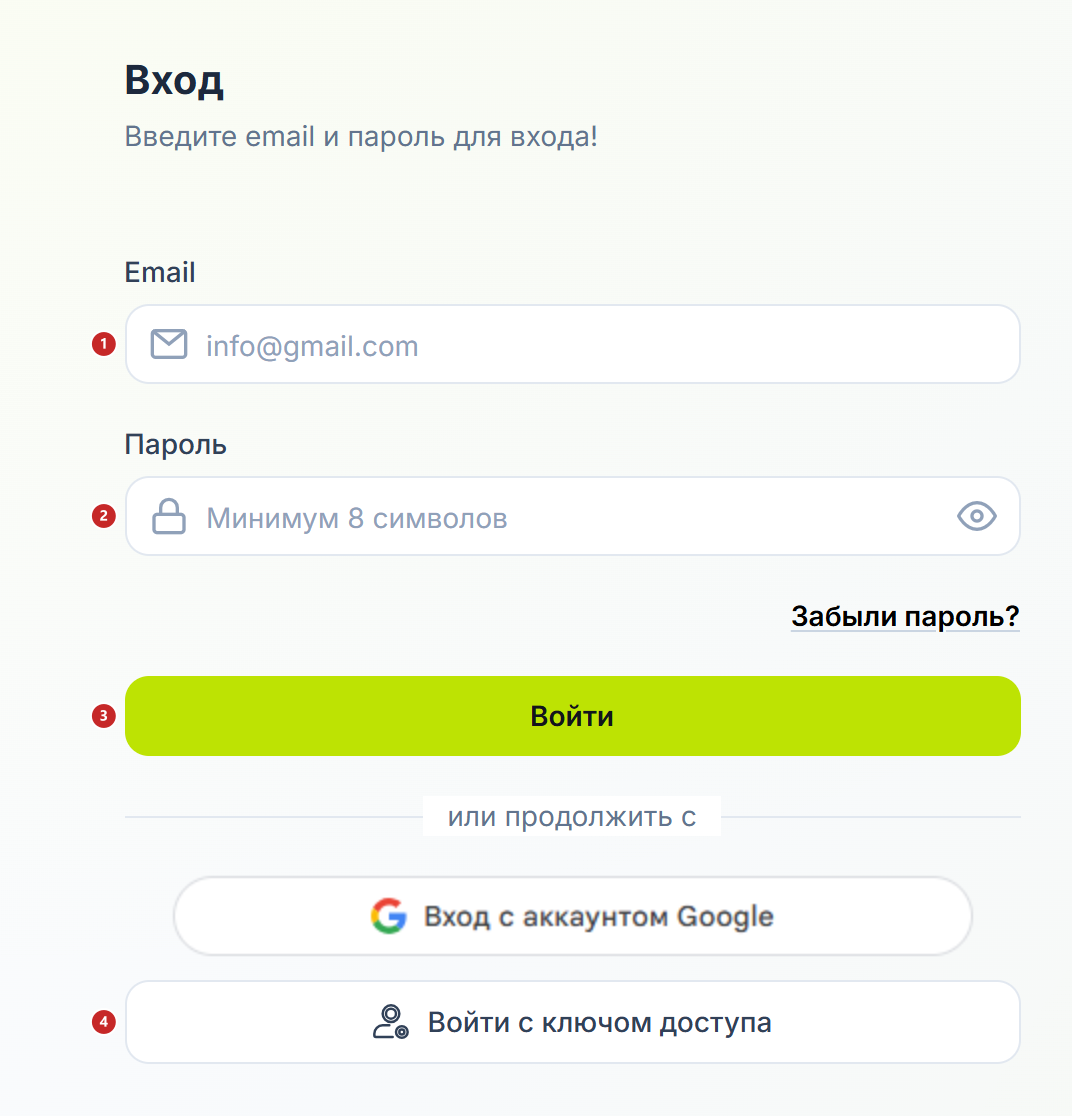
1 email, с которым вы регистрировались · 2 пароль · 3 кнопка входа · 4 вход с ключом доступа
Впишите email и пароль, затем нажмите Войти. Если пароль забыт, ссылка есть прямо над кнопкой.
Под кнопкой входа, за разделителем или продолжить с, есть два способа без пароля. Продолжить с Google пускает вас по аккаунту Google, если вы с ним и регистрировались.
Войти с ключом доступа пускает по отпечатку пальца или распознаванию лица устройства. Ключи регистрируются в меню пользователя → Безопасность, по одному на каждое устройство, с которого вы работаете.
Стартовый экран
После входа вы попадаете на Главную — панель показателей фирмы.
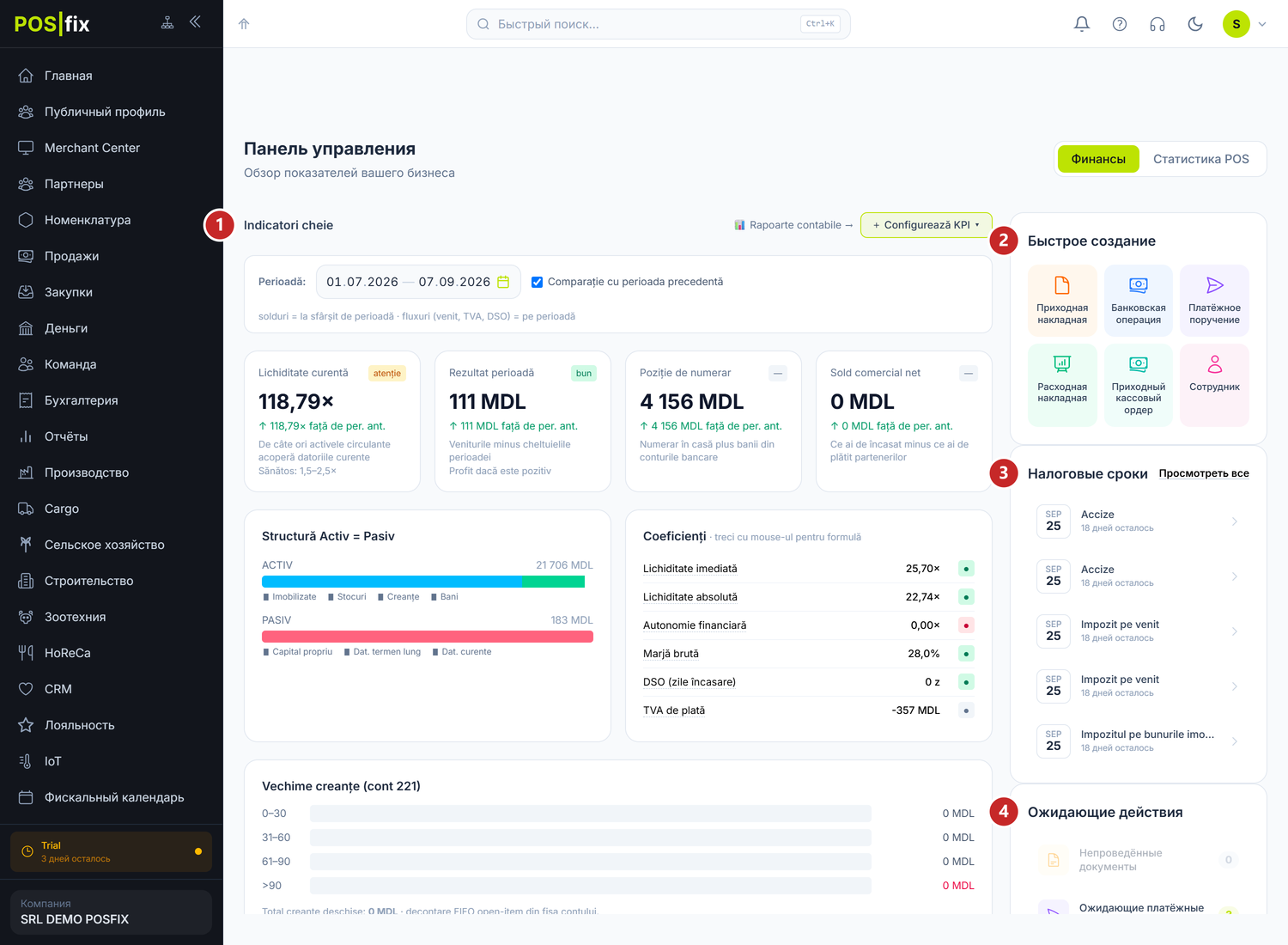
1 показатели периода · 2 кнопки быстрого создания · 3 приближающиеся налоговые сроки · 4 что ждёт вас
Показатели считаются за период, выбранный сверху, а галочка рядом сравнивает их с предыдущим периодом. У фирмы без проведённых документов считать не из чего, поэтому значки состояния на карточках ничего не значат, пока не проведены первые документы. Быстрое создание сразу открывает форму часто используемого документа, минуя меню. Налоговые сроки считают дни до каждой сдачи, а Ожидающие действия собирают всё незаконченное: непроведённые документы, неотправленные платёжные поручения, просроченные сроки.
Вид переключают кнопки справа от заголовка: Финансы и Статистика POS.
Какие показатели видны в виде Финансы, выбираете вы — кнопкой + Configurează KPI ▾ справа от заголовка «Indicatori cheie». Откроется список галочек по категориям; что снимете, то с экрана уйдёт.
Статистика POS — панель, которую вы перестраиваете под себя. Редактировать панель включает режим правки: карточки перетаскивайте за уголок, убирайте красным крестиком, новые добавляйте кнопкой Добавить виджет, а Сбросить по умолчанию вернёт заводскую раскладку. Готово выключает режим. На этом же виде есть кнопки периода, галочка Сравнение и кнопка обновления.
Боковое меню
Боковое меню — это колонка слева. В ней модули, в порядке рабочего процесса:
| Пункт меню | Что здесь есть |
|---|---|
| Главная | Панель показателей организации, с индикаторами и быстрыми действиями |
| Публичный профиль | Публичная страница компании на posfix.md |
| Merchant Center | Зона кассы: товары POS, ставки НДС, кассиры, права на кассе, скидки, кассовые аппараты, отчёты, отмены и возвраты, регистр ККМ |
| Партнеры | Реестр поставщиков и клиентов |
| Номенклатура | Номенклатура, виды номенклатуры, атрибуты товаров, блоки контента, прайс-листы, склады и магазины, истекающие партии, запасы, движения товара, начальный остаток, инвентаризации |
| Продажи | Хаб продаж, расходные накладные, розничные продажи, заказы клиентов, партии доставки, счета клиентам, возвратные документы, корректировки долгов, контракты, сверка, e-Factura |
| Закупки | Хаб закупок, счета поставщиков, приходные накладные, этикетки поставок, доп. расходы, таможенные декларации, запросы счетов, полученные запросы, счета к оплате, возвратные документы, корректировки долгов, e-Factura |
| Распознавание счетов | Документы поставщиков, прочитанные автоматически, и ваш список соответствий номенклатуры |
| Деньги | Банковские счета, банковские выписки, банковские операции, платёжные поручения, приходные ордера, расходные ордера, авансовые отчёты, кассы |
| Команда | Сотрудники, подразделения, графики работы, табель, заявления на отпуск, расчёт зарплаты, платёжные ведомости, премии, IRM, удержания у источника |
| Бухгалтерия | Главная книга, ручные операции, оборотная ведомость, карточка счета, карточка контрагента, шаблоны проводок, начальные остатки, активы, классификаторы, финансы, учётные периоды, производственный календарь, конструктор отчётов, перепроведение документов |
| Отчёты | Каталог отчётов, операционные отчёты, финансовая отчётность, балансовый отчёт, декларация НДС, единая декларация, декларация о подоходном налоге и статистические и зарплатные отчёты |
| Производство | Панель, спецификации, заказы и отчёты о производстве, потребность в материалах, акты переработки, косвенные затраты, незавершённое производство, анализ отклонений, калькуляция и анализ, мои согласования |
| Cargo | Заказы на перевозку, рейсы, транспорт, водители, документы, типы документов |
| Сельское хозяйство | Земельные участки, сельскохозяйственные кампании, сельскохозяйственные операции, субсидии AIPA |
| Строительство | Проекты, сметы, ситуации работ, акты приёмки, акты скрытых работ |
| Зоотехния | Стада, животные, движение животных, кормление, животноводческая продукция, ветеринарные обработки, взвешивания |
| HoReCa | Рецепты, меню, комбо, инжиниринг меню, кухня |
| CRM | Панель, воронка, сделки, лиды, активности, напоминания, отчёты |
| Лояльность | Программы, участники, транзакции, награды, аналитика |
| IoT | Датчики и отчёты о соответствии |
| Фискальный календарь | Сроки сдачи в SFS |
| Интеграции | Подключения к e-Factura, банку maib и курьеру Nova Post |
| Настройки | Настройки организации, компании, пользователи, приглашения, права ролей, политики доступа, учётная политика, маршруты согласования, сессии, журнал аудита, воронка CRM, теги CRM, настройки Email, оплата, журнал SMS, счета к оплате |
| Помощь | Документация внутри приложения |
Счета от поставщиков — в Закупках, а не в Продажах. Платёжные поручения — в Деньгах, а не в Закупках. Основные средства — в Бухгалтерия → Активы, а зарплата — в Команде, а не в отдельном меню.
Как работает боковое меню
- Свернуть/развернуть — кнопка с двойной стрелкой в шапке меню, справа от логотипа. В свёрнутом виде видны только значки; при наведении мыши меню временно разворачивается и показывает названия.
- Карта сайта — кнопка рядом со сворачиванием переключает меню в дерево всех экранов, на три уровня (модуль → вкладка → под-вкладка). Это самый быстрый путь к экрану, название которого вы знаете, а место — нет.
- Правый клик по пункту меню — открывает небольшое контекстное меню с Открыть и, где это возможно, Добавить к текущим вкладкам (см. «Группы вкладок» ниже).
- Модули без подписки — из меню не исчезают. Они остаются серыми, с замком и подписью: Открыть (его у вас никогда не было), Пробный истёк или Неактивно. Нажмёте — попадёте на презентационную страницу модуля.
- Переключение компании — внизу меню, под подписью «Компания». Клик по названию текущей компании открывает список всех ваших организаций, с IDNO и вашей ролью в каждой, плюс Добавить компанию.
- На телефоне — меню открывается выезжающей панелью, кнопкой меню в шапке.
Когда выходит новая версия приложения, внизу меню загорается Доступно обновление. Само ничего не перезагружается — перезагрузка происходит только когда вы нажмёте, как раз чтобы не потерять наполовину заполненную форму.
Шапка приложения
Верхняя панель содержит, слева направо: кнопку меню (на маленьких экранах), навигационную цепочку текущей страницы, поле Быстрый поиск... (Ctrl+K), колокольчик уведомлений, кнопку с вопросительным знаком Показать гид, кнопку связи с поддержкой, переключатель темы, название текущей организации и меню пользователя.
Кнопка с вопросительным знаком появляется, только пока у вас остались невыполненные шаги в панели Начало работы с PosFix, и возвращает её на экран Главная — но лишь в следующей сессии браузера, не сразу.
Из меню пользователя вы попадаете в Профиль, Настройки, Безопасность (пароль и ключи доступа), к переключателю Язык, к Настройкам cookie и к Выйти.
Вкладки модуля
Когда вы нажимаете модуль в меню (например, Продажи), открывается рабочая область с горизонтальными вкладками сверху. Каждая вкладка — функция модуля; у некоторых есть и под-вкладки (например Бухгалтерия → Активы → Основные средства или Бухгалтерия → Классификаторы → План счетов).
Между вкладками переключаются одним кликом — страница не перезагружается. Если вкладки не помещаются на экране, панель прокручивается: по краям есть стрелки, а саму панель можно тянуть мышью. Вкладки модулей без подписки остаются видимыми, приглушёнными и с замком.
Последняя активная вкладка модуля сохраняется в браузере. Если вы работали в Счетах поставщиков и ушли в Партнеры, то, вернувшись в Закупки, снова окажетесь в Счетах поставщиков, а не на первой вкладке списка.
Группы вкладок
Вкладки одного модуля можно поставить рядом с вкладками другого: правый клик по модулю в боковом меню → Добавить к текущим вкладкам. Принесённые группы отделяются вертикальной чертой, и убрать их можно в любой момент. Модуль вмещает не больше трёх групп, принесённых со стороны.
Вкладки документов
Когда вы открываете документ (кликом по строке списка или кнопкой создания), он появляется как вкладка документа, на собственной панели, под вкладками модуля. Панель начинается вкладкой Список, которая возвращает вас в список, откуда вы пришли, и у каждого документа своя кнопка закрытия.
Лимита на число одновременно открытых документов нет. Но вкладки привязаны к той вкладке модуля, в которой вы их открыли: документы, открытые из Продажи → Расходные накладные, остаются на панели этой вкладки, а перейдя на другую вкладку модуля, вы увидите её документы.
Один и тот же документ дважды не открывается — если нажать на уже открытый, система переключится на существующую вкладку.
Если закрыть вкладку с несохранёнными данными, появится диалог Несохранённые изменения: он назовёт документ и предложит три варианта — сохранить, отказаться от изменений или отменить закрытие. Никакого визуального знака на вкладке, который предупредил бы заранее, нет — диалог и есть страховка.
Действия на форме
Кнопки собраны справа в шапке формы, всегда в одном порядке: Сохранить, Провести, квадратная кнопка с буквой J и, в конце, остальные действия.
Но то, что вы видите, зависит от состояния документа, и здесь спотыкаются многие. У Черновика есть Сохранить, Провести и Удалить. После проведения все три исчезают — документ становится только для чтения — а на их месте появляется Снять проведение.
Квадратная кнопка с буквой J открывает проводку, созданную документом. Надписи на ней нет: «Показать бухгалтерские проводки» — это только всплывающая подсказка при наведении мыши. Кнопка видна только на проведённых документах.
Когда у формы есть и собственные действия — например, печать акта — все они собираются в одну кнопку Действия ▾, и Снять проведение уходит туда же.
Таблица данных: как работать со списками
Все реестры (документы, партнёры, товары) используют один и тот же компонент таблицы. Но не каждый экран включает его целиком: корзина, выбор колонок и экспорт включаются отдельно, в каждом списке своё, поэтому кое-где вы их не найдёте.
| Что нужно сделать | Как это делается |
|---|---|
| Найти | Пишете в поле поиска слева на верхней панели; кнопка × очищает поиск |
| Быстро отфильтровать по состоянию | Нажимаете вкладки фильтрации рядом с поиском (на каждой видно и число записей) |
| Отфильтровать по колонке | Нажимаете значок фильтра в заголовке колонки. В панели выбираете сначала оператор, потом значение: текст, диапазон От / До для чисел и дат, либо список значений с галочками. Применить ставит фильтр, Очистить его снимает |
| Отсортировать | Клик по заголовку колонки — первый по возрастанию, второй по убыванию |
| Посмотреть удалённые документы | Нажимаете значок корзины справа на верхней панели; значок показывает, сколько их. Из корзины — правый клик по строке → Восстановить |
| Выбрать видимые колонки | Кнопка колонок справа на верхней панели |
| Выгрузить список | Кнопка Экспорт — создаёт файл Excel с видимыми колонками и отфильтрованными строками |
| Открыть документ | Один клик по строке (двойной работает так же) |
| Быстрые действия по строке | Правый клик — в контекстном меню есть Просмотр, Копировать, Удалить и, где есть связи, прямые переходы к партнёру, банковскому счёту или связанному документу |
| Работать с несколькими строками | Отмечаете строки в первой колонке; появляется панель с доступными массовыми действиями и Снять выделение |
| Переходить между страницами | Кнопки Назад / Далее и номера страниц на панели пагинации |
| Изменить число строк на экране | В переключателе На странице: — 10, 20, 50 или 100 строк |
| Изменить ширину колонки | Тянете за край заголовка; двойной клик по нему возвращает ширину по умолчанию |
Поставленные фильтры остаются на виду, метками над таблицей. У каждой есть ×, который её снимает, а в конце ряда — Очистить все фильтры; полезно, когда уже непонятно, почему список выглядит пустым.
Стрелки вверх/вниз двигают выделение, Enter открывает выбранную строку, Home и End прыгают на первую и последнюю. В древовидных списках (план счетов, категории) стрелка вправо разворачивает узел, стрелка влево сворачивает его или поднимает к родителю, а * и - разворачивают или сворачивают всё.
Если вы много работаете с длинными списками, включите Пагинация также в шапке таблиц в разделе Боковое меню → Настройки → вкладка Настройки организации → под-вкладка Настройки.
Выбор периода
В списках документов есть выбор периода, с готовыми интервалами:
Сегодня · Эта неделя · Последние 30 дней · В этом месяце · Прошлый месяц · Текущий квартал · Прошлый квартал · Текущий год · Прошлый год
Клик по интервалу применяет его; можно и выбрать дату начала и конца вручную в календаре. При смене периода таблица обновляется сама.
Практический совет: в начале месяца ставьте период на Прошлый месяц, чтобы проверить, всё ли вы внесли.
Быстрый поиск (Ctrl+K)
Нажимаете Ctrl+K (или кликаете поле поиска в шапке) — открывается окно, которое ищет одновременно в Каталогах (партнёры, товары) и в Документах. По результатам ходят стрелками, открывают Enter, закрывают Esc. Когда окно пустое, оно показывает недавние запросы.
Тёмная тема
У POSfix есть светлая и тёмная тема; переключается кнопкой темы в шапке, а выбор сохраняется в браузере. Лаймово-зелёный акцент отмечает основные кнопки, активную вкладку и индикаторы состояния.
Горячие клавиши и приёмы
Горячие клавиши
| Сочетание | Что делает |
|---|---|
Ctrl+K | Открывает быстрый поиск |
Ctrl+S | Сохраняет открытый документ |
Ctrl+D | Проводит открытый документ (или снимает проведение, если он уже проведён) |
Enter в таблице | Открывает выбранную строку |
Esc | Закрывает окно поиска или открытый диалог |
Tab в форме | Переходит к следующему полю |
Приёмы, которые экономят время
- Добавить партнёра прямо из документа — отдельно идти в Партнеры не нужно. Нажимаете + рядом с полем выбора партнёра в любом документе и добавляете его, не покидая форму; после сохранения вы вернётесь ровно в тот документ, откуда ушли.
- Поиск набором в любом поле выбора — партнёр, счёт, банк, товар: пишете первые буквы, и список фильтруется.
- Копирование документа — правый клик по строке списка → Копировать. Откроется новый документ с данными скопированного; меняете дату и суммы.
- Документы рядом — откройте два документа в разных вкладках и переключайтесь между ними для сравнения; данные не теряет ни один.
- Закреплённые — на странице Главная есть виджет с закреплёнными элементами, чтобы попадать в то, чем пользуетесь ежедневно, сразу.
Частые ошибки
Ищете документ не в том модуле
Входящие счета — в Закупках, исходящие — в Продажах, а всё, что связано с банком и кассой, — в Деньгах. Если экран всё равно не находится, переключите меню в режим Карта сайта и поищите в дереве.
Выбран не тот период
Если недавно внесённые документы не видны, проверьте выбор периода — он мог остаться на прошлом месяце. Поставьте Текущий год или нужный месяц.
Документ будто исчез, а он в корзине
Удалённый документ в списке больше не показывается. Нажмите значок корзины на панели таблицы, чтобы увидеть удалённое, и при необходимости выберите Восстановить в контекстном меню.
Свёрнутое меню принимают за отсутствие функций
В свёрнутом виде видны только значки. Наведите мышь на меню или нажмите кнопку с двойной стрелкой, чтобы развернуть его.
Серый модуль принимают за ошибку
Модуль, показанный серым, с замком, не сломан — его просто нет в вашей подписке. Состояние каждого модуля видно в разделе Боковое меню → Настройки → вкладка Оплата.
Частые вопросы
Сколько документов можно держать открытыми?
Сколько угодно — лимита нет. Вкладки сгруппированы по той вкладке модуля, из которой вы их открыли, поэтому каждая рабочая зона хранит свои документы.
Как вернуться из формы в список?
Нажмите вкладку Список, первую на панели вкладок документов. Не пользуйтесь кнопкой «Назад» в браузере — она выбрасывает вас из контекста модуля.
Как скопировать существующий документ?
Правый клик по строке списка и Копировать. Откроется новый документ с заполненными данными; правите что нужно и сохраняете.
Как найти старый документ?
Перейдите на нужную вкладку (например, Продажи → Расходные накладные), поставьте выбор периода на нужный интервал и воспользуйтесь полем поиска таблицы. Или нажмите Ctrl+K и ищите прямо по номеру или партнёру.
Можно ли открыть один документ в двух вкладках?
Нет. Если нажать на уже открытый документ, система переключится на существующую вкладку.
Можно ли поменять порядок вкладок модуля?
Порядок вкладок фиксирован. Зато можно поставить рядом вкладки другого модуля: правый клик по модулю в боковом меню → Добавить к текущим вкладкам.
Работает ли на телефоне или планшете?
Да, интерфейс адаптивный: боковое меню становится выезжающей панелью, таблицы прокручиваются по горизонтали, а формы перестраиваются вертикально. Для интенсивного ввода документов мы рекомендуем экран ноутбука или настольного компьютера.
Как переключиться между светлой и тёмной темой?
Кнопкой темы в шапке. Выбор сохраняется и применяется во всех будущих сессиях в этом же браузере.
Как сменить язык интерфейса?
В меню пользователя, в правом верхнем углу, раздел Язык.
Дополнительное чтение:
- Создание аккаунта и организации — если организация ещё не настроена.
- Первые шаги после настройки — план счетов, периоды, начальные остатки.
- Двойная запись и план счетов — базовые понятия бухгалтерии в POSfix.