Первые шаги с POSfix
POSfix — это фискальная касса и панель, из которой вы управляете бизнесом, связанные между собой: то, что продано на кассе, само попадает в панель. Брать всё не обязательно — выберите то, что подходит вашему бизнесу.
Что выбрать
Касса выдаёт фискальный чек, принимает оплату и закрывает день Z-отчётом. Она работает на компьютере с Windows или на терминале Android — это одна и та же касса с теми же правилами, отличается только экран. Руководства: Windows и Android.
Экран клиента — второй монитор у кассы на Windows, на котором покупатель видит, что кладут в корзину и сколько к оплате. Добавляйте его, только если он вам нужен. Руководство: Экран клиента.
Ресторан — для заведений с залом и кухней: касса работает по столам, кухня получает заказы на экране, а гости могут заказать по QR-коду. Руководство: Как работает ресторан.
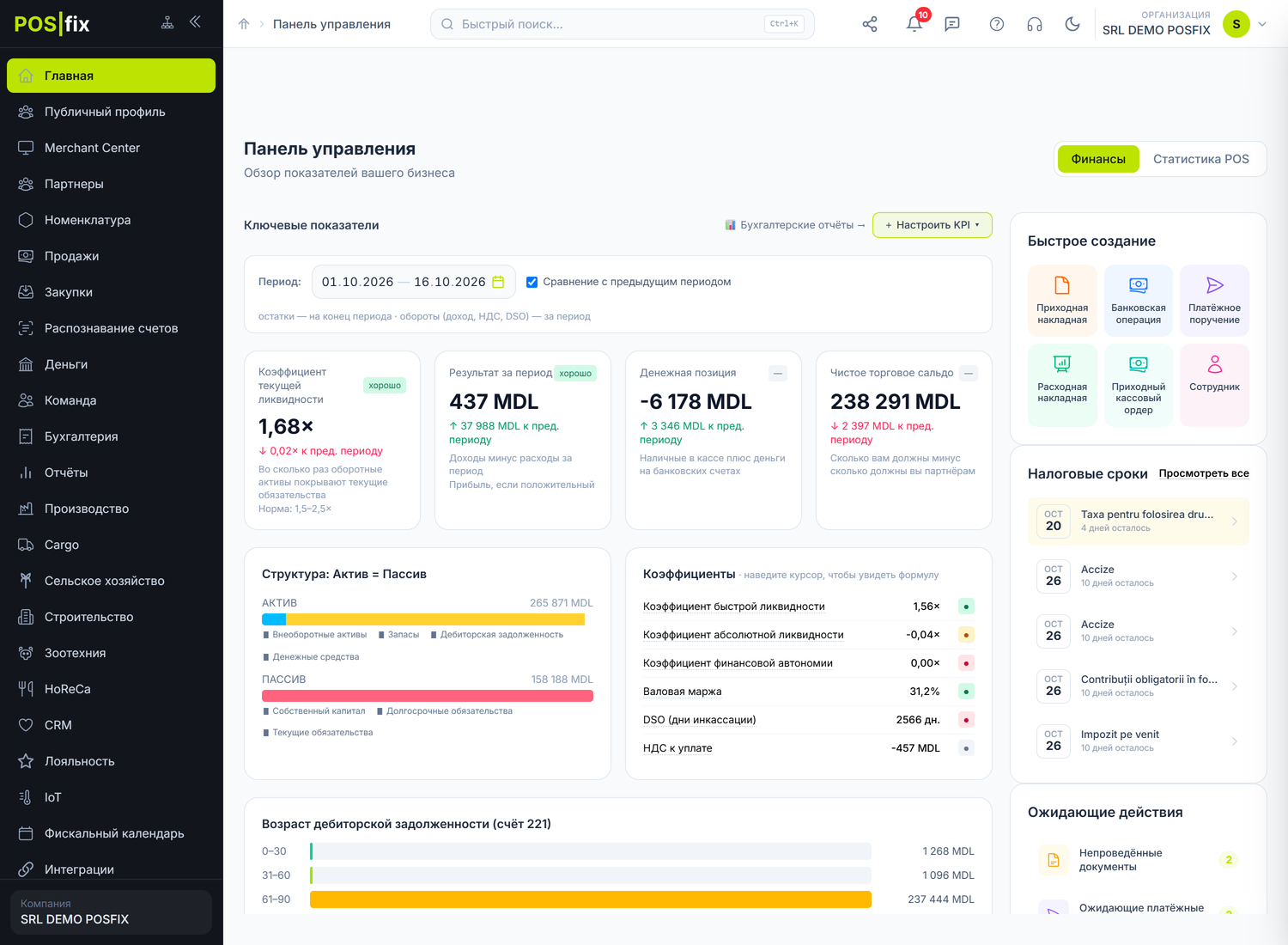
Панель управления открывается в браузере, на cp.posfix.md. В ней вы заводите товары и цены, добавляете кассиров и смотрите продажи — а если ведёте их здесь, то и бухгалтерию, торговлю или зарплаты. Руководство: Панель управления.
На телефоне та же панель — в приложении POSfix Dashboard.
В каком порядке начинать
Чтобы дойти до первой продажи:
- Создайте аккаунт и компанию в панели — Аккаунт и организация.
- Заведите товары, которые продаёте, с ценой, в Merchant Center → вкладка Продукты — Категории и подкатегории на кассе. Если вы ведёте и бухгалтерскую номенклатуру, карточку кассы делаете из карточки позиции — Связь с карточкой на кассе.
- Добавьте людей, которые работают на кассе, каждого со своим PIN — Кассиры и официанты.
- Установите кассу и активируйте её кодом, который POSfix прислал на почту, — на Windows (Установка, затем Активация) или на Android.
- Продавайте, а вечером закройте день Z-отчётом — на Windows или на Android.
Порядок важен для шагов 2 и 3: касса берёт товары и кассиров из панели, поэтому того, чего нет в панели, не будет и на кассе. У ресторана есть несколько дополнительных шагов — зал, столы и Координатор, — они описаны в Как работает ресторан.
Что может запутать
Я установил кассу, но не вижу товаров. При синхронизации касса берёт товары из Merchant Center → Продукты, в той компании, на которую она активирована. Позиция из номенклатуры попадает туда только после того, как вы сделаете ей карточку кассы. Если у кассы есть вид деятельности, она получает товары без вида и те, у которых есть общий с ней вид, — см. Виды деятельности.
Не знаю, что нужно компьютеру или терминалу. Это в начале руководства каждой кассы: Windows и Android.
Связанные страницы
- Как получить помощь — руководство в панели, ассистент, техник и телефон поддержки.
- Навигация по интерфейсу — как перемещаться по панели.