Фискальные отчёты
Фискальные отчёты являются важнейшими документами для бухгалтерского учёта и соблюдения фискальных требований. PosFix генерирует три типа отчётов.
Доступ к отчётам
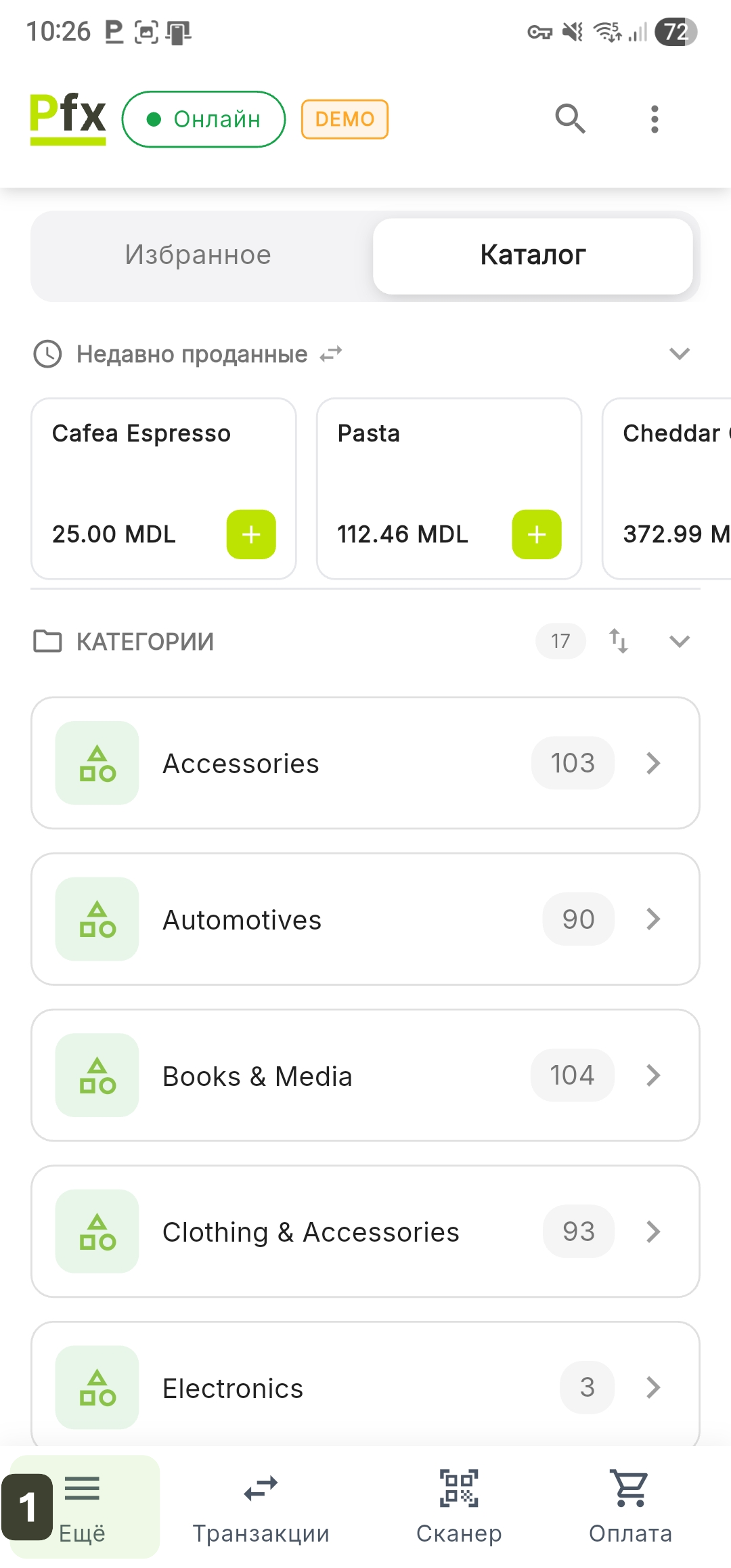
Все отчёты собраны в административной панели приложения:
- Нажмите кнопку Ещё в нижней панели навигации
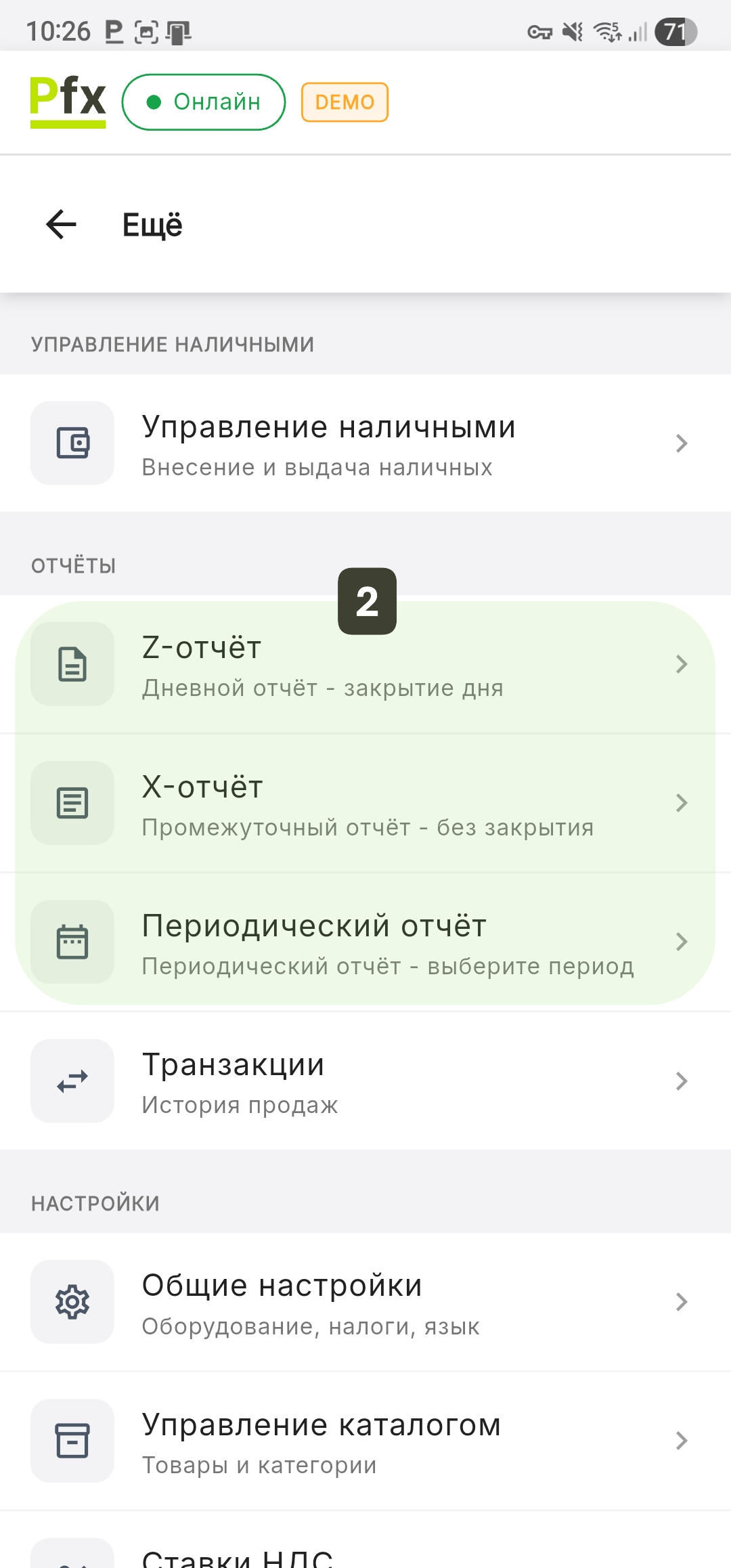
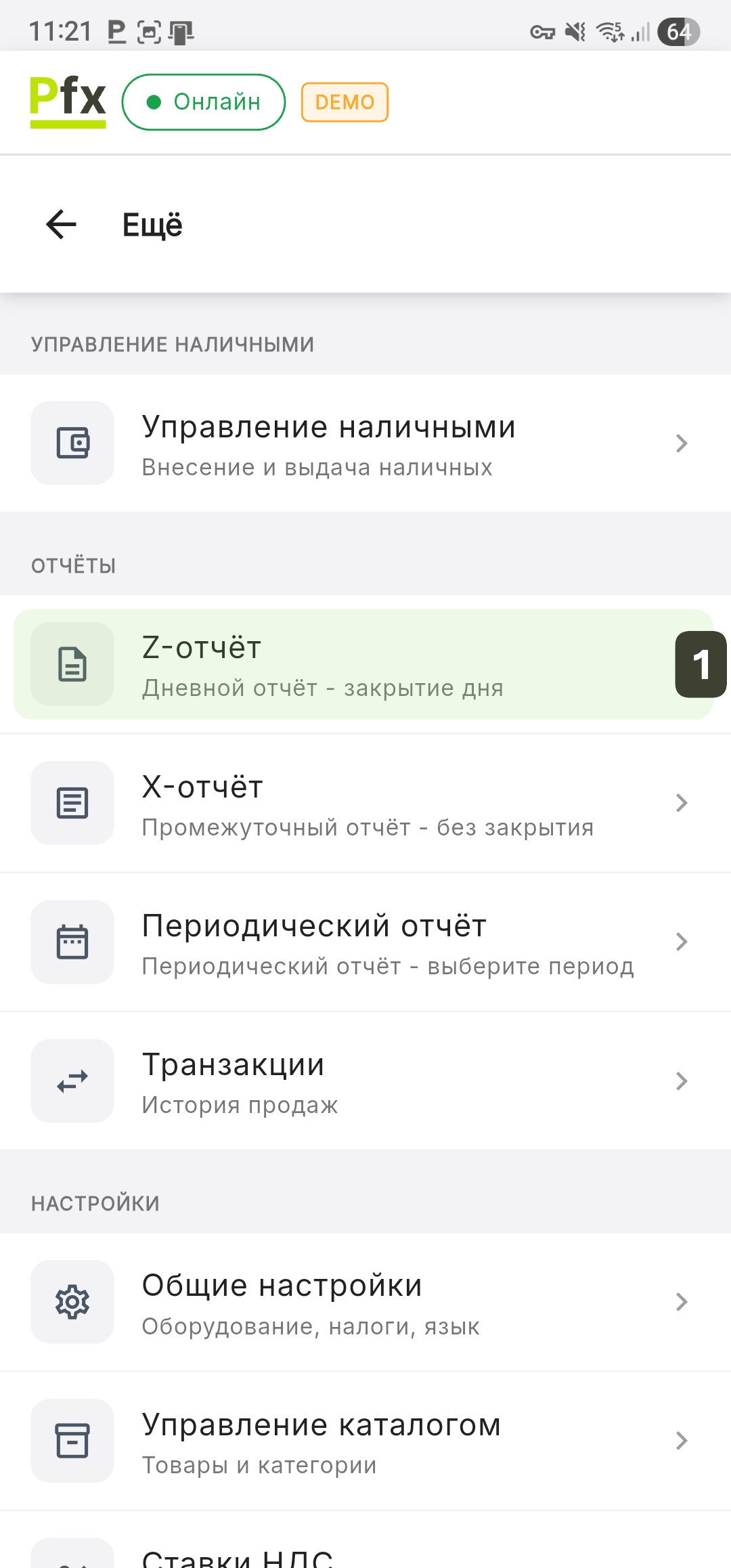
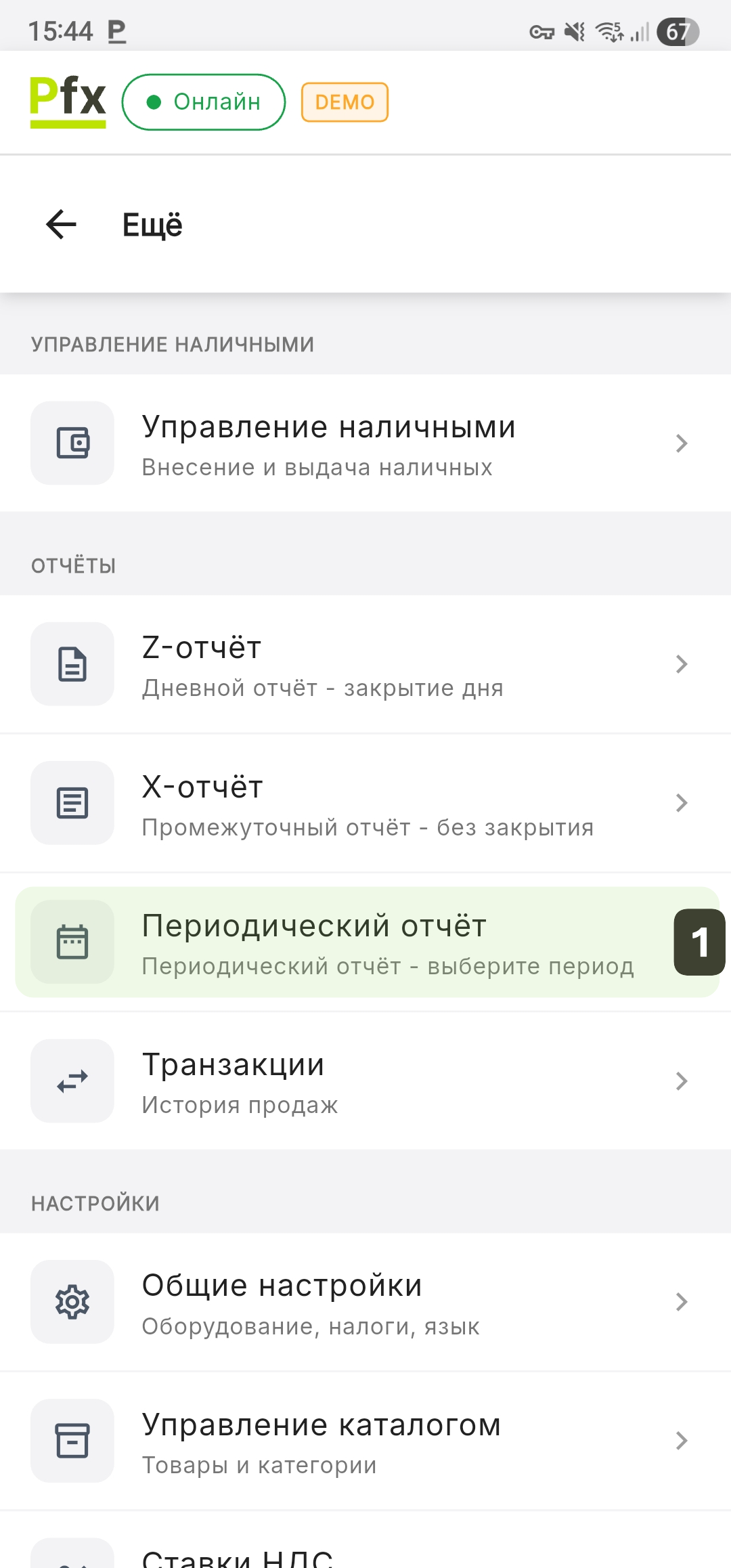
- Выберите нужный тип отчёта: Z-отчёт, X-отчёт или Периодический отчёт
X-отчёт (Промежуточный)
X-отчёт — это информационный проверочный отчёт, который можно сформировать в любое время в течение дня без закрытия фискального дня.
Когда используется?
- Проверка выручки при смене кассира
- Контроль наличных денежных средств в кассе
- Проверка перед формированием Z-отчёта
Формирование X-отчёта
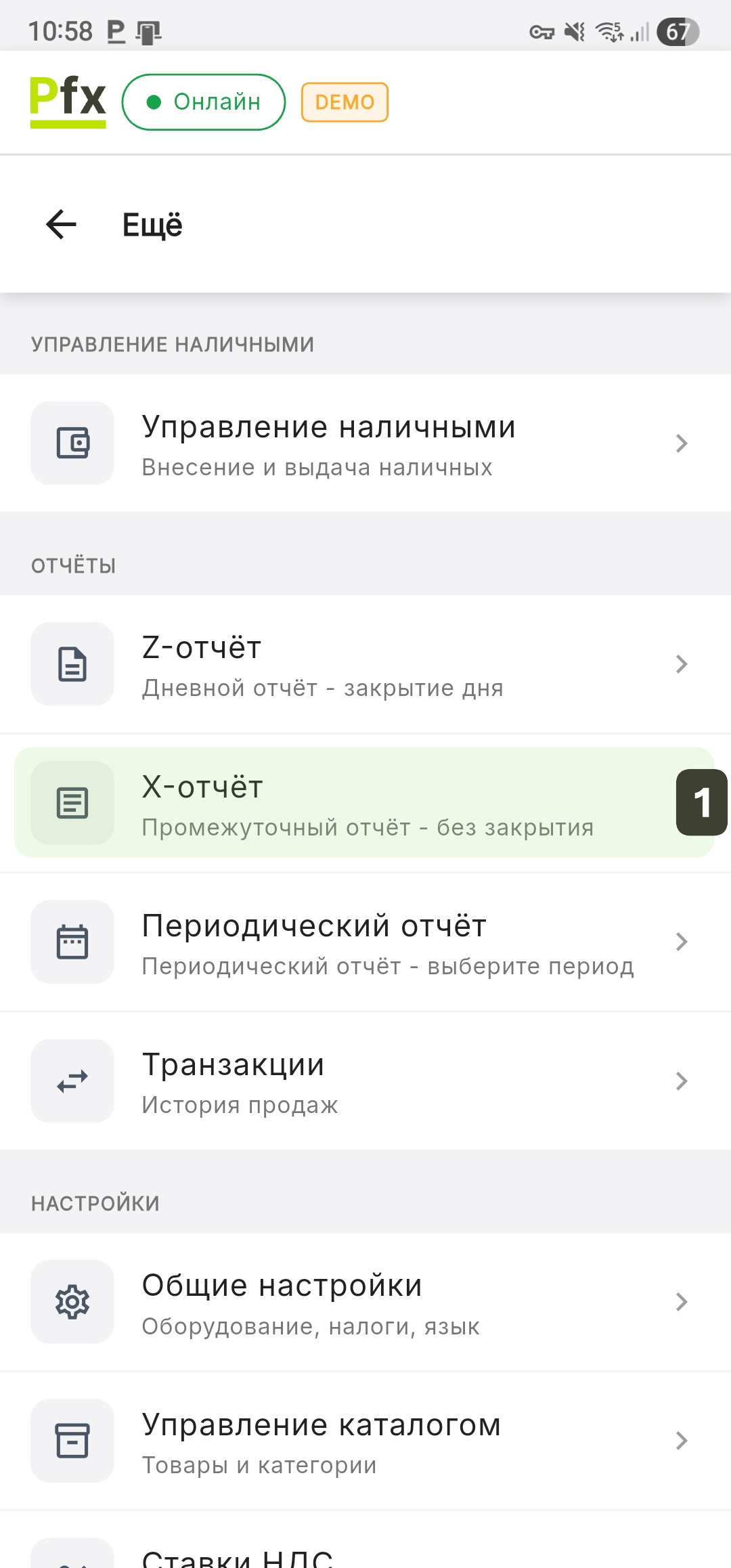
- Нажмите кнопку X-отчёт
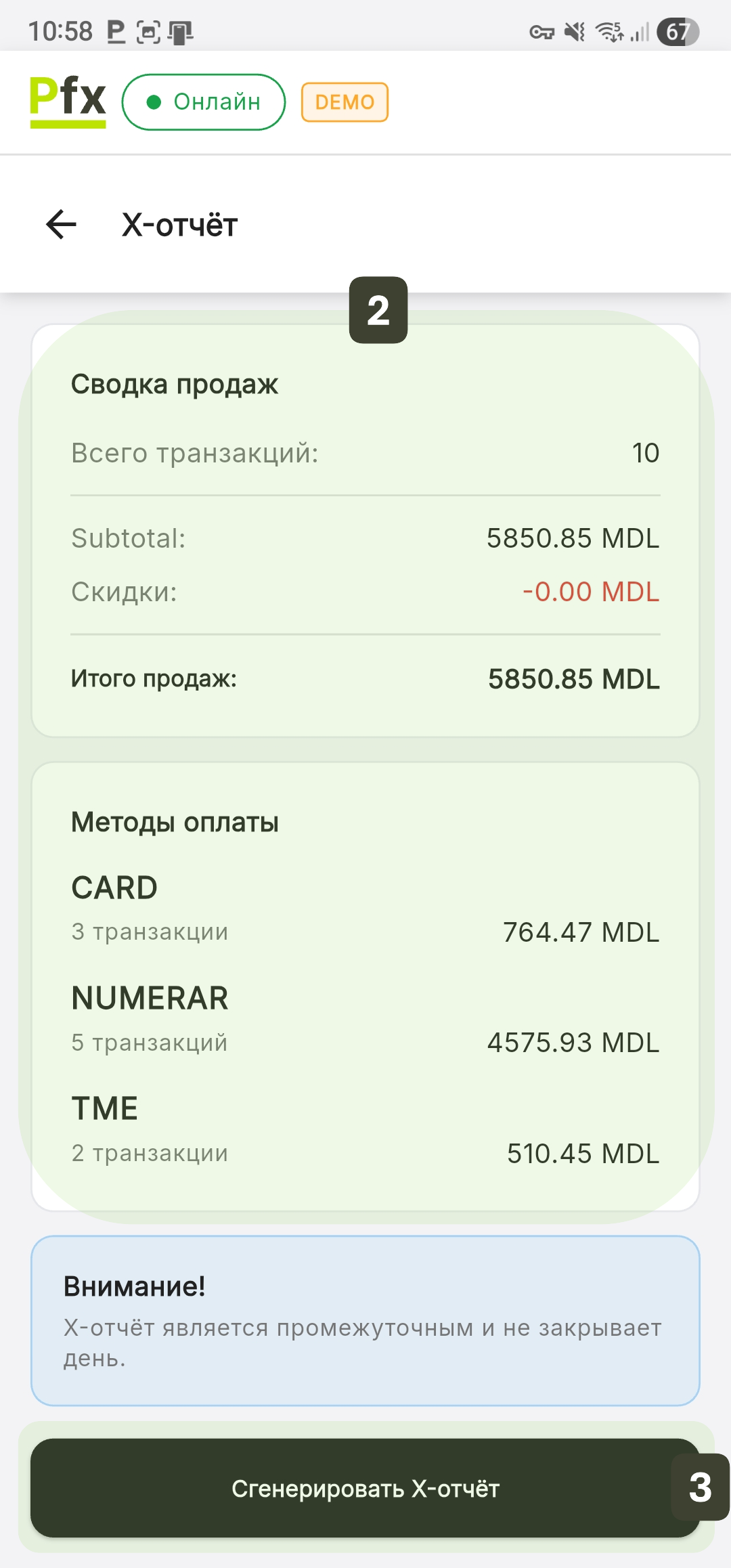
- Система отобразит сводку с основными показателями
- Нажмите Сгенерировать X-отчёт, чтобы распечатать
Сгенерируйте X-отчёт перед Z-отчётом, чтобы убедиться, что наличные в кассе соответствуют сумме в системе. Если есть расхождения, сейчас самое время их выявить.
Z-отчёт (Закрытие дня)
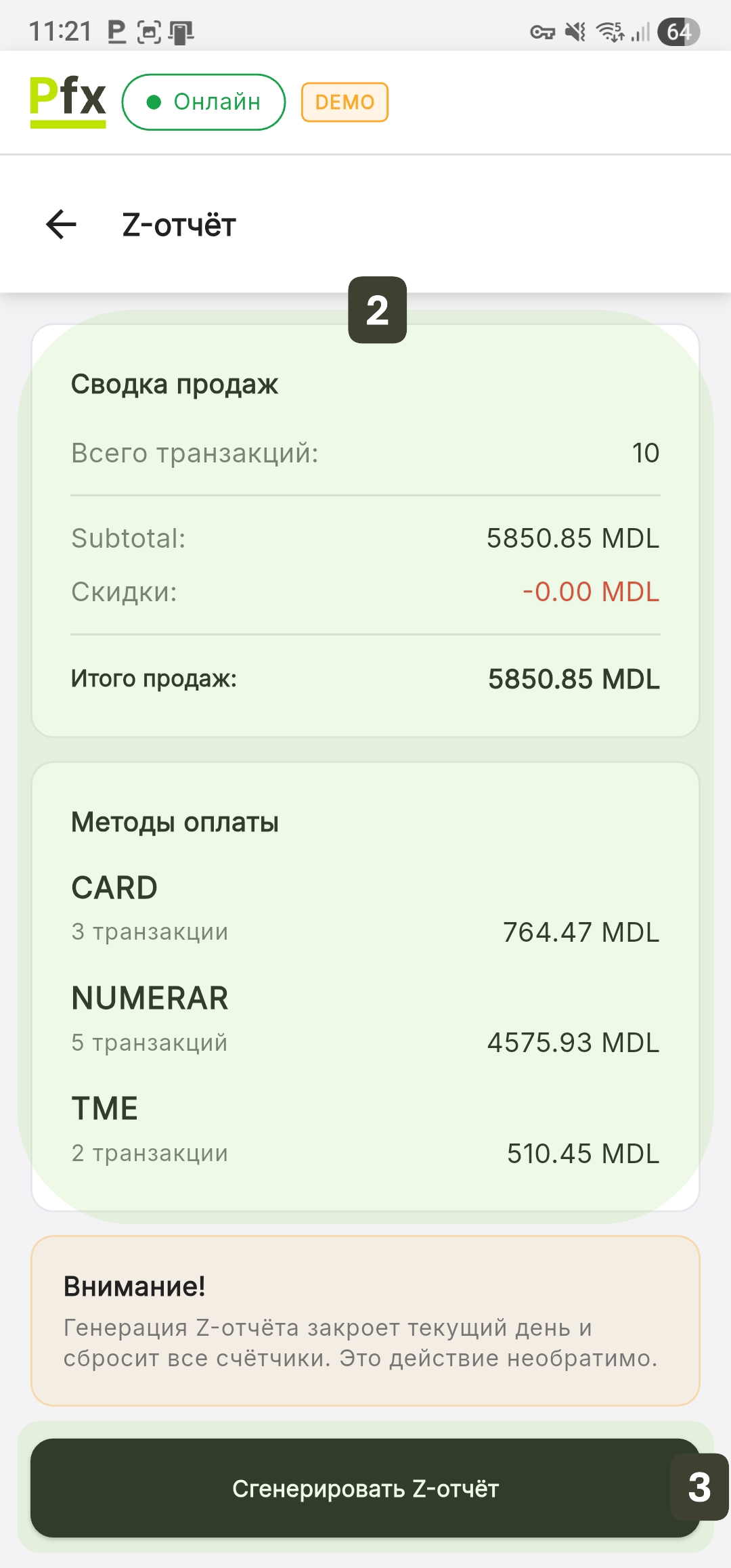
Z-отчёт — это финальная команда закрытия фискального дня. Она обнуляет счётчики и передаёт данные в MEV (Электронный мониторинг продаж).
Генерация Z-отчёта
- Нажмите кнопку Z-отчёт
- Система отобразит сводку с основными показателями
- Нажмите Сгенерировать Z-отчёт, чтобы распечатать
- Только один раз в день: Не генерируйте Z-отчёт в обед или при смене кассира. Для промежуточных проверок используйте только X-отчёт.
- Необратимо: После подтверждения, данные о продажах обнуляются. Вы больше не сможете выдавать фискальные чеки за этот день.
Проверки перед Z-отчётом
Перед генерацией Z-отчёта выполните следующие шаги:
- ✅ Проверьте наличные: убедитесь, что деньги в кассе соответствуют данным системы (используйте X-отчёт)
- ✅ Выполните изъятия: если политика компании требует не оставлять деньги в кассе, выполните Выдачу наличных
Периодический отчёт
Периодический отчёт — это продвинутый инструмент аудита, который позволяет извлекать и распечатывать фискальную историю за выбранный интервал. Он необходим для бухгалтерского учёта и анализа эффективности за длительные периоды, такие как неделя, месяц или квартал.
Параметры фильтрации и отображения
Интерфейс системы PosFix позволяет комбинировать два типа отображения с двумя критериями выбора интервала, обеспечивая полную гибкость отчётности:
Тип отчёта (Отображение):
- Сводный: Отображает агрегированную информацию (накопительные итоги) за весь выбранный период.
- Детальный: Предоставляет ежедневную разбивку с фискальными итогами за каждый день выбранного интервала.
Критерий выбора (Фильтрация):
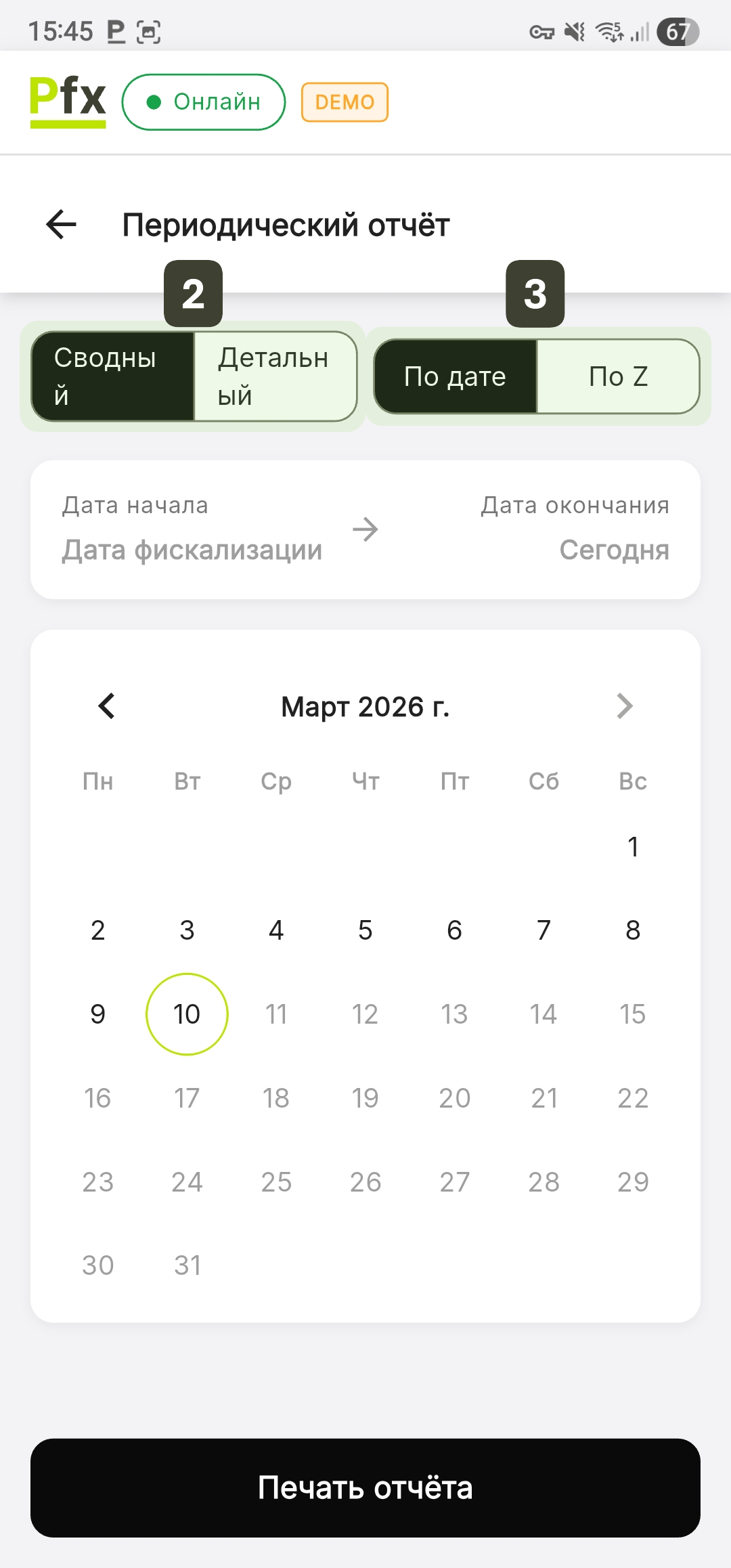
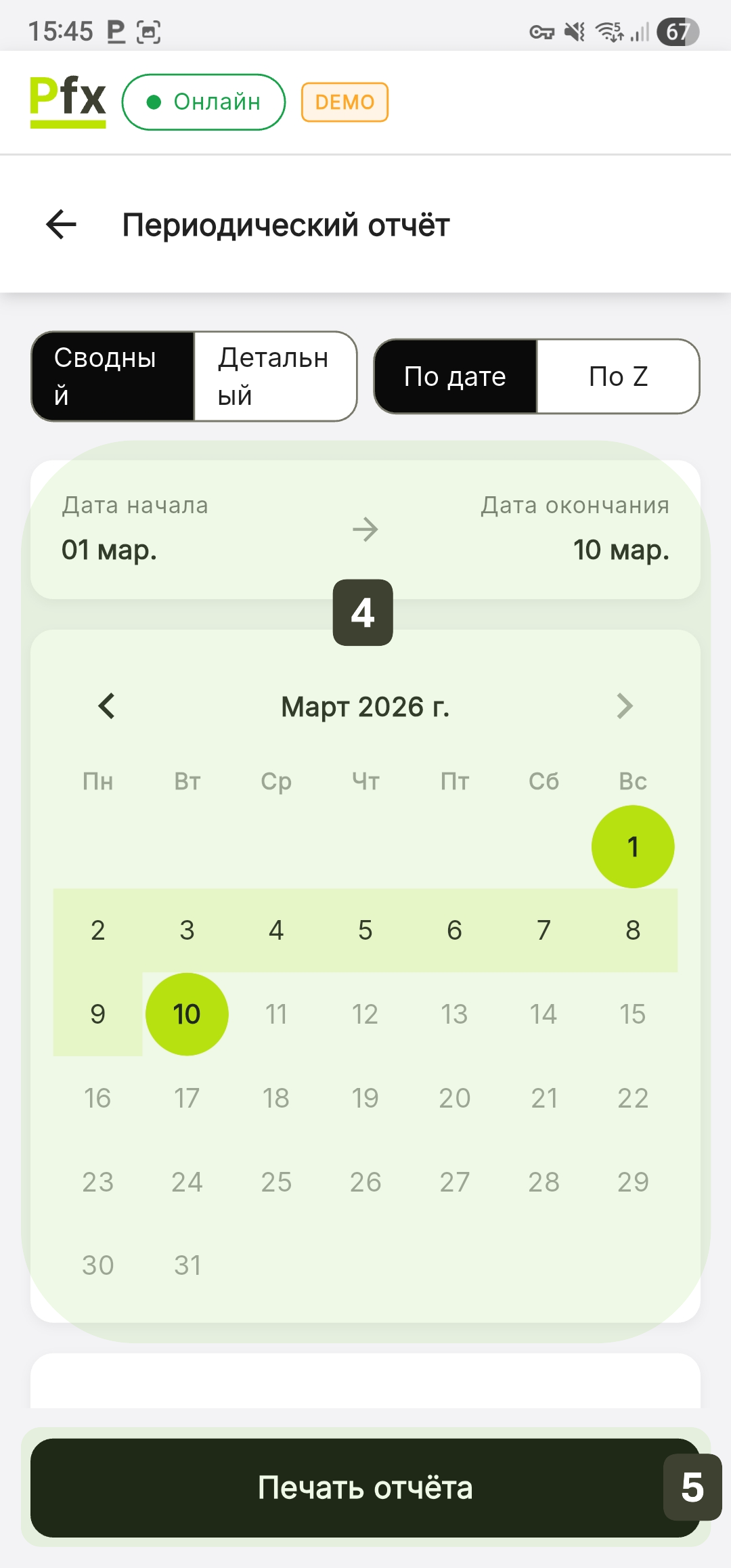
- По дате: Позволяет выбрать интервал с помощью календаря (Дата начала -> Дата окончания).
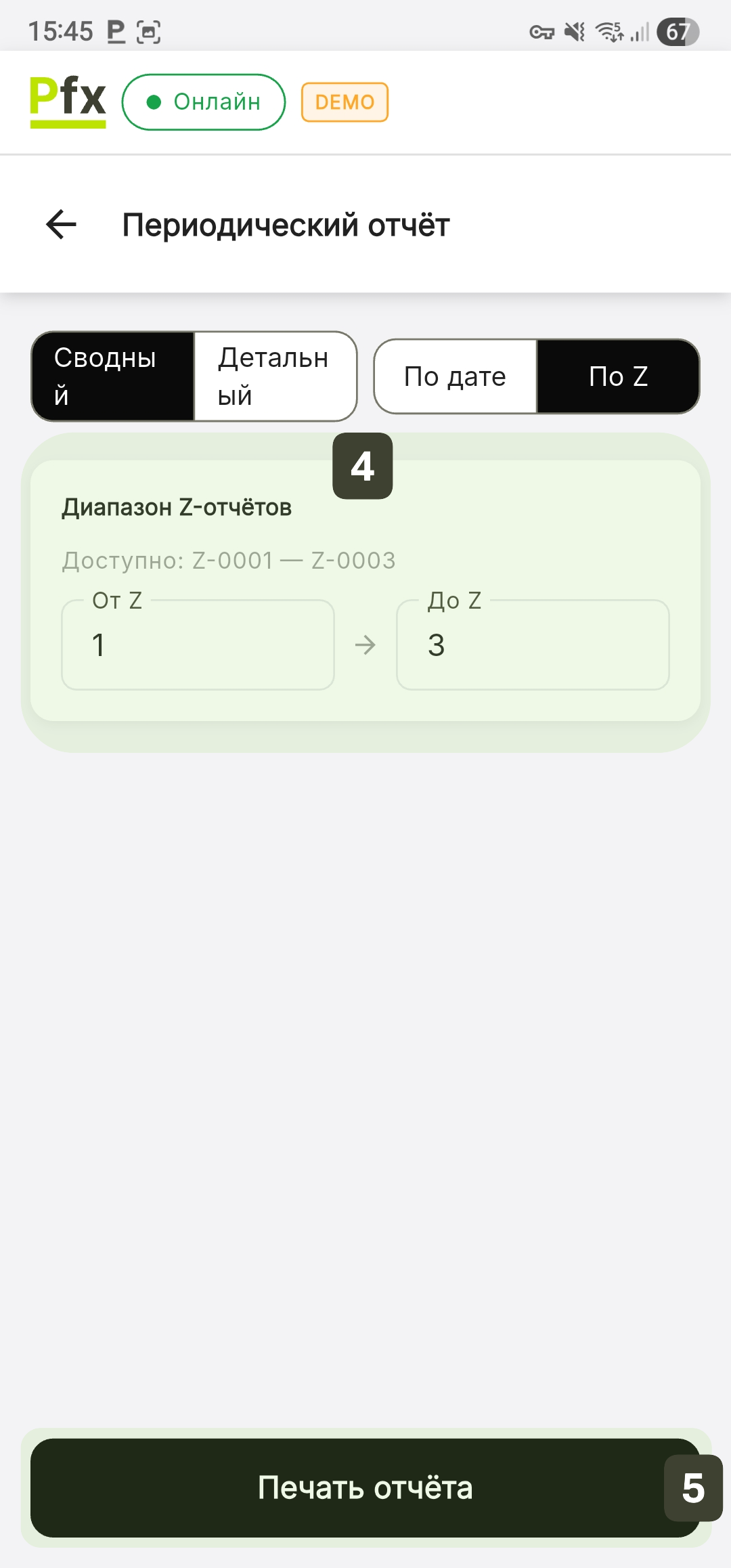
- По Z: Позволяет выбрать интервал на основе номеров Z-отчётов (От Z -> До Z).
Система автоматически устанавливает поле Дата начала на Дату фискализации. Это представляет собой точную дату, когда устройство было зарегистрировано и введено в эксплуатацию с фискальной точки зрения.
Генерация периодического отчёта
Независимо от выбранной комбинации, для получения отчёта выполните следующие шаги:
- Нажмите кнопку Периодический отчёт
- Выберите Сводный или Детальный
- Выберите По дате или По Z
- Выбор интервала:
- Если вы выбрали По дате, используйте календарь для указания первого и последнего дня периода.
- Если вы выбрали По Z, введите идентификационные номера нужных Z-отчётов.
- Нажмите кнопку Печать отчёта
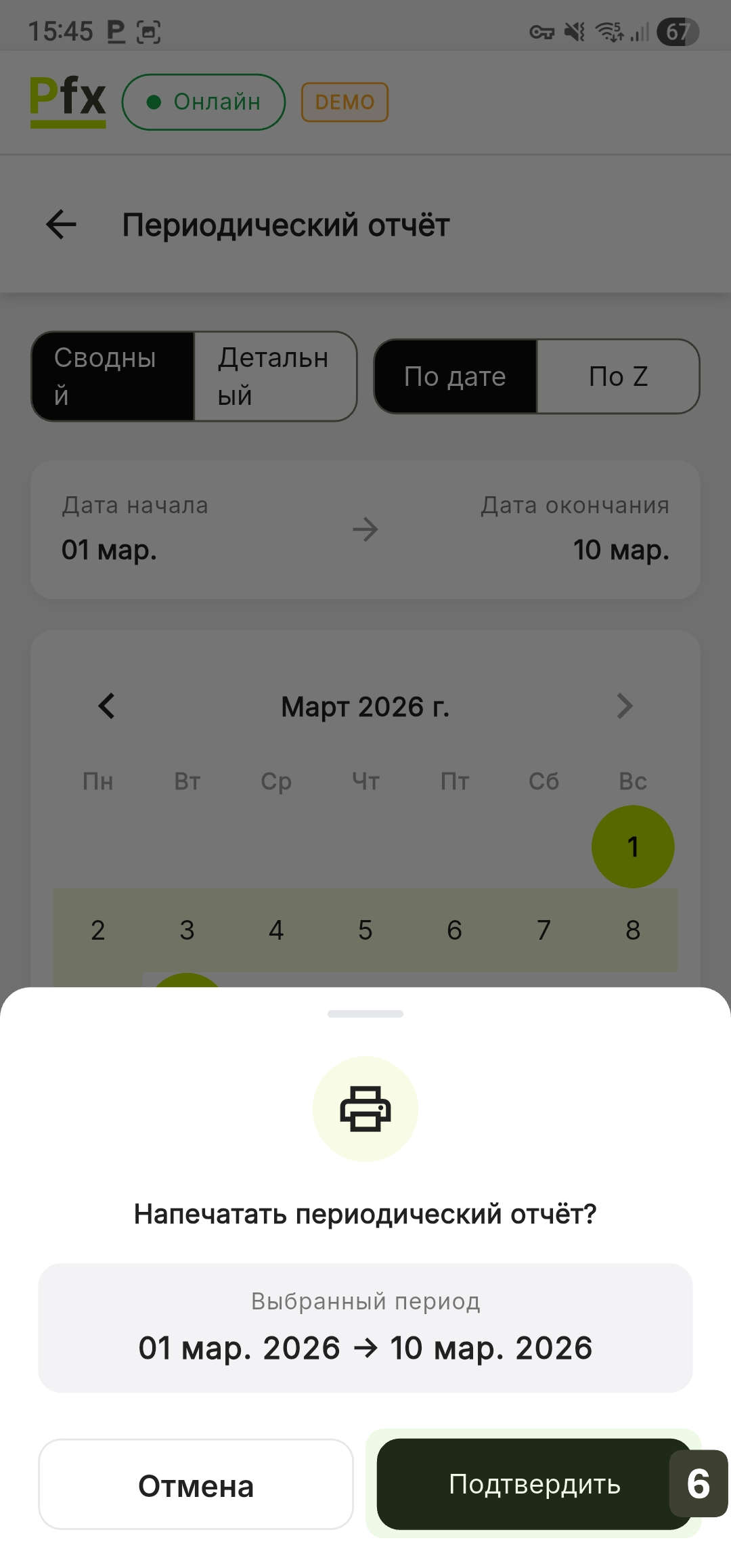
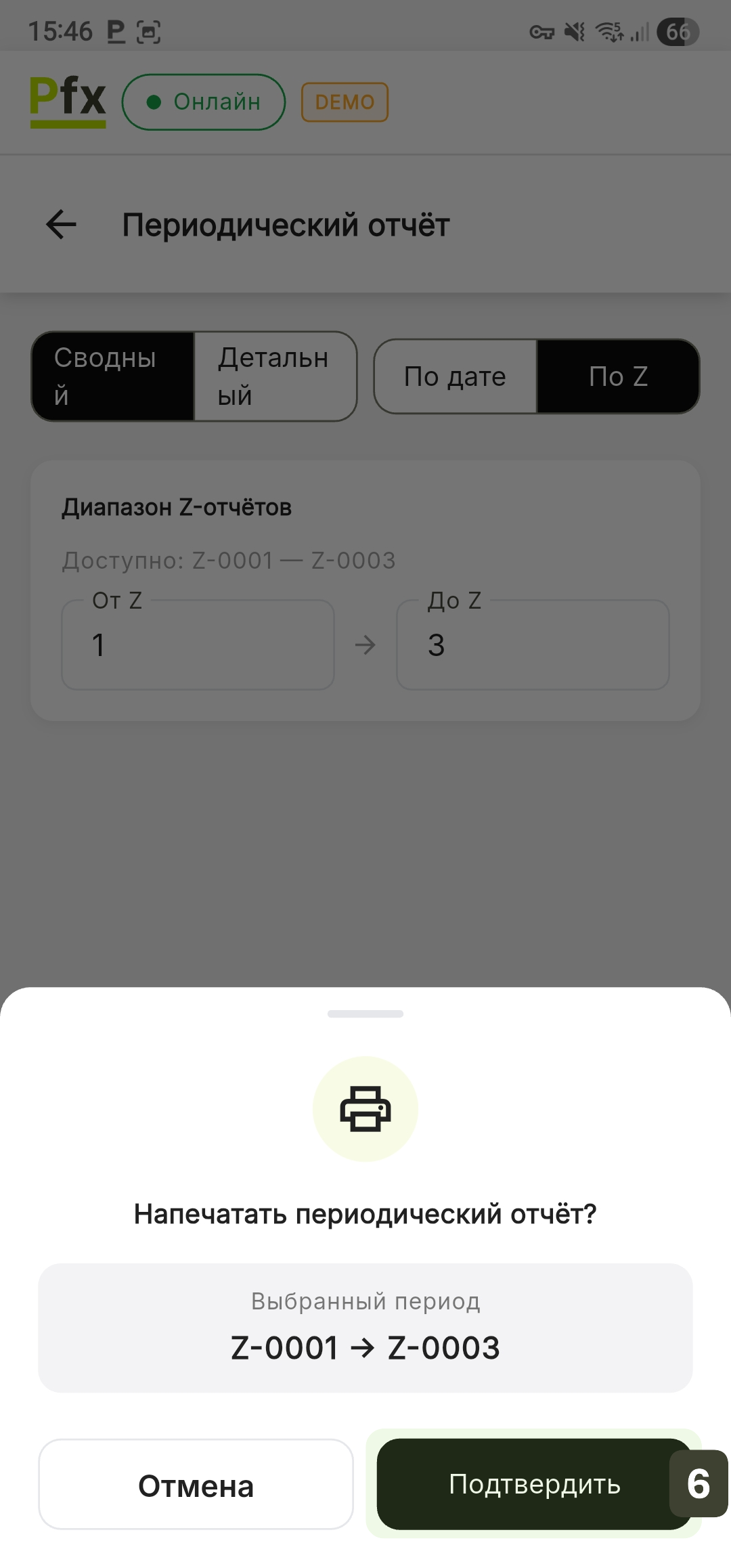
- Проверьте данные в сплывающем окне, затем нажмите Подтвердить, чтобы распечатать
Как правило, бухгалтер запрашивает этот отчёт в начале каждого месяца (за предыдущий месяц), чтобы проверить соответствие суммы ежедневных Z-отчётов с фискальной памятью.
Печать отчётов
Все отчёты можно распечатать на настроенном термопринтере:
- Встроенный принтер (на POS-терминалах)
- Сетевой принтер (подключённый через WiFi/LAN)
- Bluetooth-принтер (мобильный)
Если принтер недоступен, отчёты сохраняются в системе и могут быть повторно распечатаны позднее.