Корзина покупок
В корзине видно всё, что вы собираетесь пробить, и здесь же перед оплатой исправляется всё нужное: количество, цена, скидка, клиент. Ничего из сделанного здесь не окончательно, пока не выдан чек.
Где найти: кнопка Оплата в нижней панели экрана продажи.
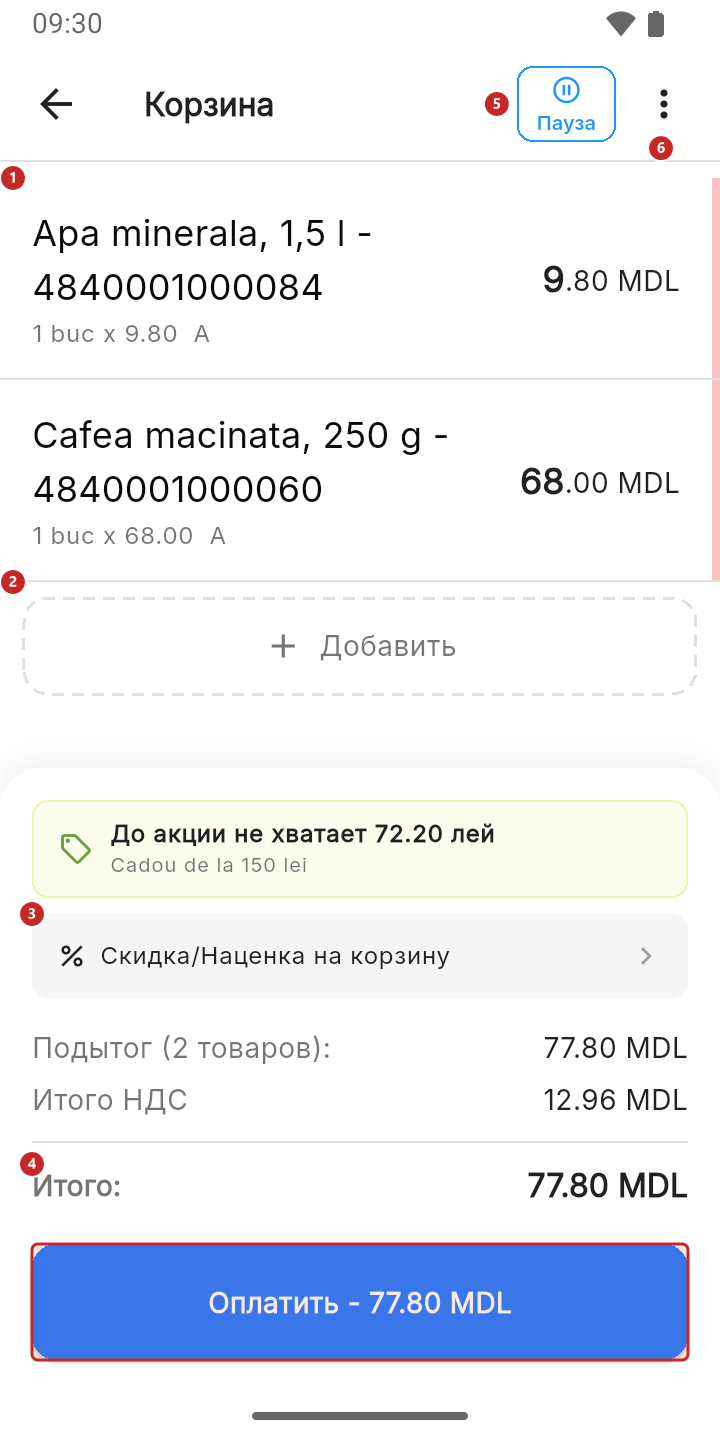
1 товар в корзине · 2 назад к товарам, чтобы добавить ещё · 3 скидка или наценка на всю корзину · 4 сумма к оплате · 5 отложить корзину · 6 клиент и прайс-лист (Ещё)
В каждой строке видны количество, цена за единицу и в конце буква ставки НДС, с которой товар попадёт в чек:
1 buc x 9.80 A. Справа — стоимость строки.
Если цена товара уже не обычная, строка показывает, от какой цены начинали:
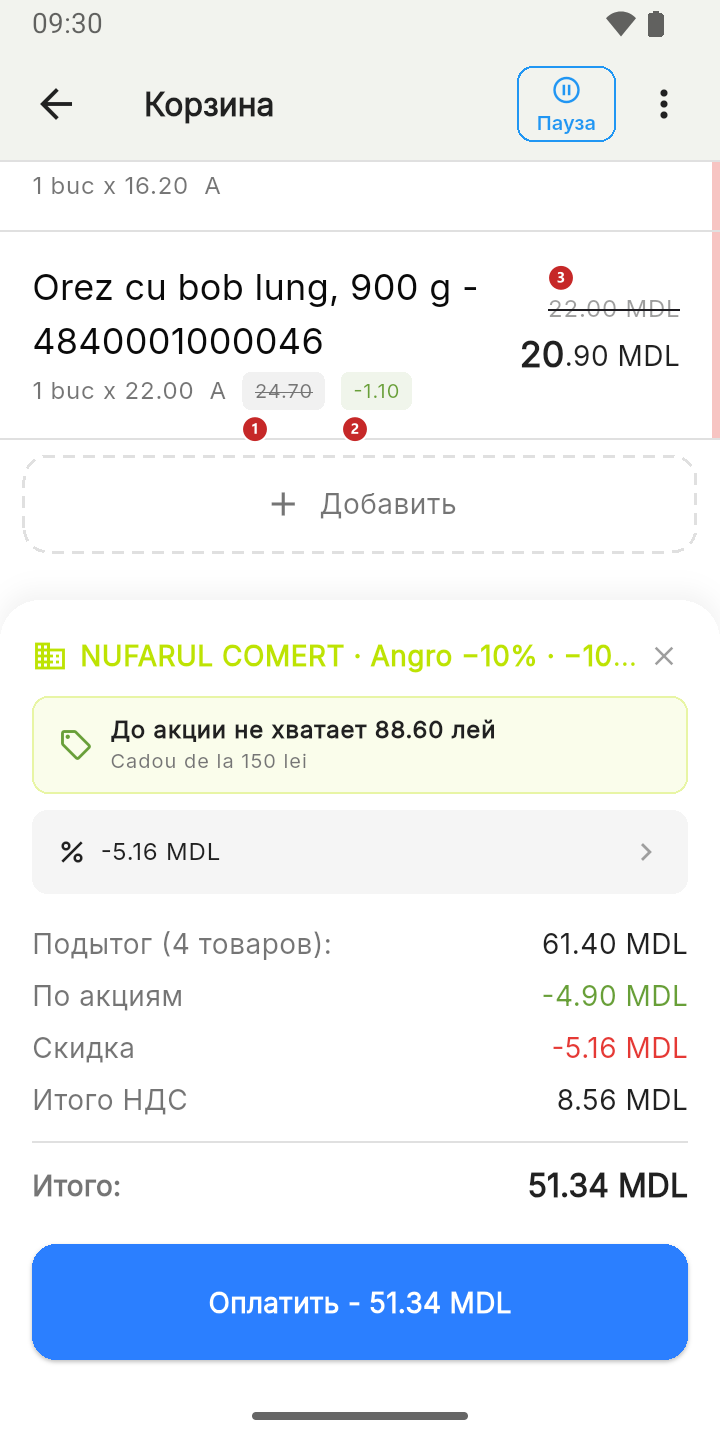
1 обычная цена, зачёркнутая, — её изменил кассир или прайс-лист · 2 скидка на товар в леях (наценка показывается с +, красным) · 3 стоимость строки без скидки, зачёркнутая, над суммой к оплате
Если компания ведёт учёт остатков, строка предупреждает и тогда, когда в корзине больше, чем показывает остаток на кассе:
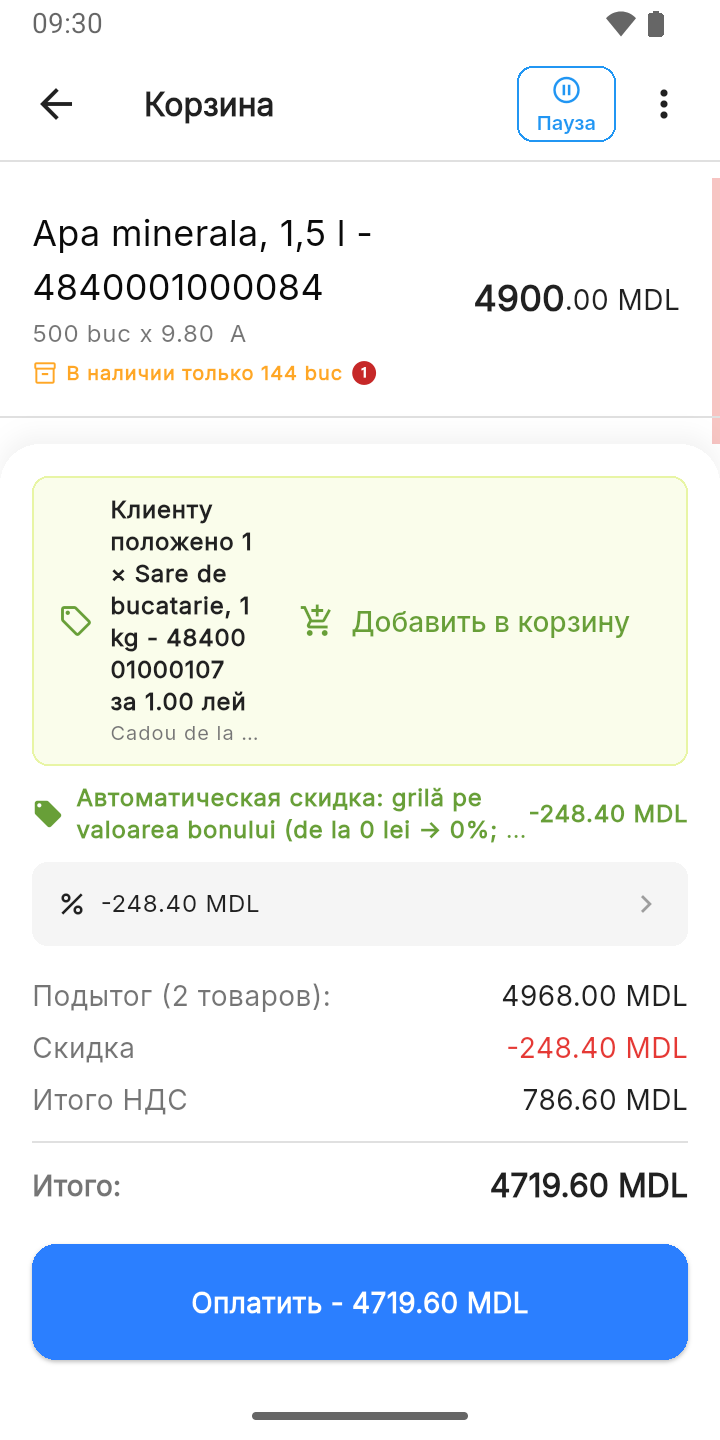
1 В наличии только …; когда не осталось ничего, появляется Нет в наличии. Это только предупреждение, продажа проходит — остаток на кассе может немного отставать, а товар у вас в руках.
Чтобы изменить товар в корзине
Нажмите на строку. Откроется окно товара:
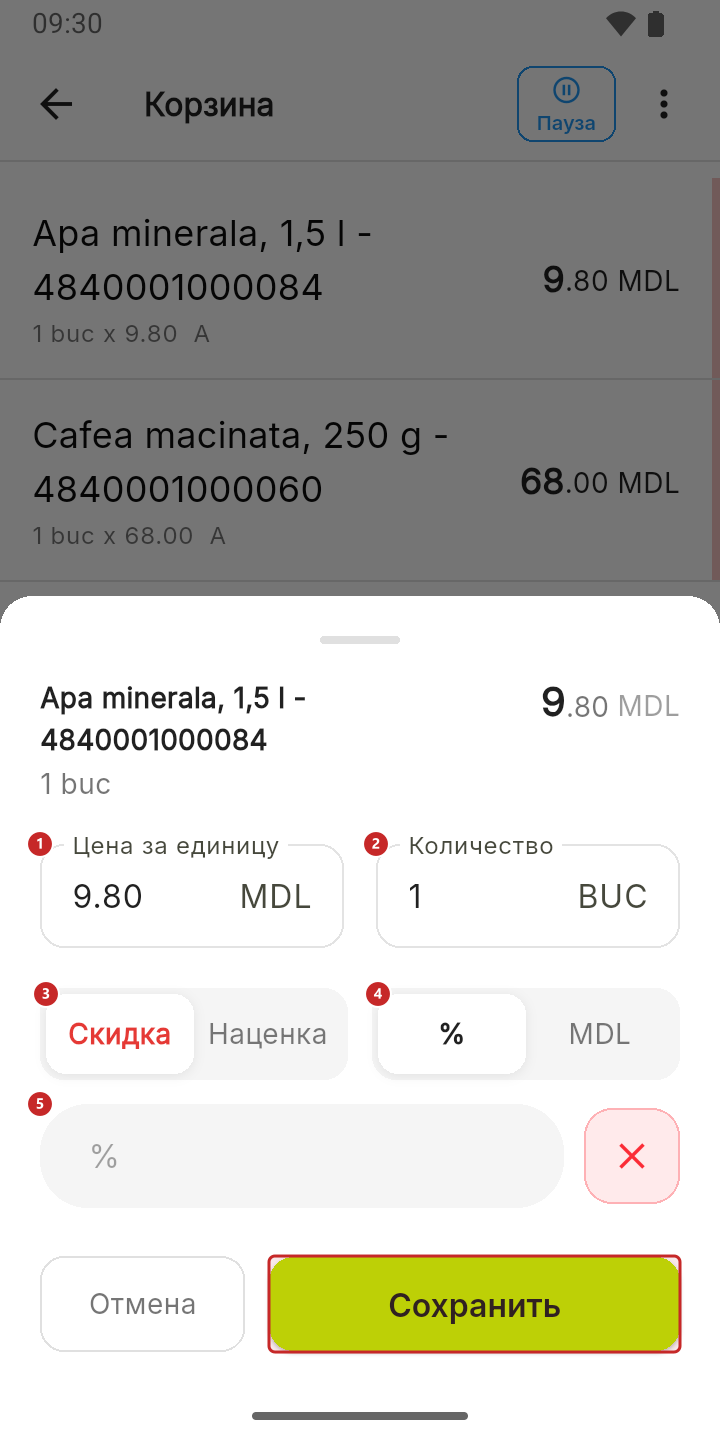
1 цена за единицу · 2 количество · 3 скидка или наценка · 4 в процентах или в леях · 5 размер скидки или наценки
- Измените цену или количество, если нужно.
- Для скидки только на этот товар выберите Скидка (или Наценка), затем % или MDL, и введите значение. В процентах — не больше 100.
- Нажмите Сохранить.
Красная кнопка × рядом со значением сразу снимает скидку или наценку с товара. Отмена отменяет только то, что вы ввели в окне.
Чтобы убрать товар
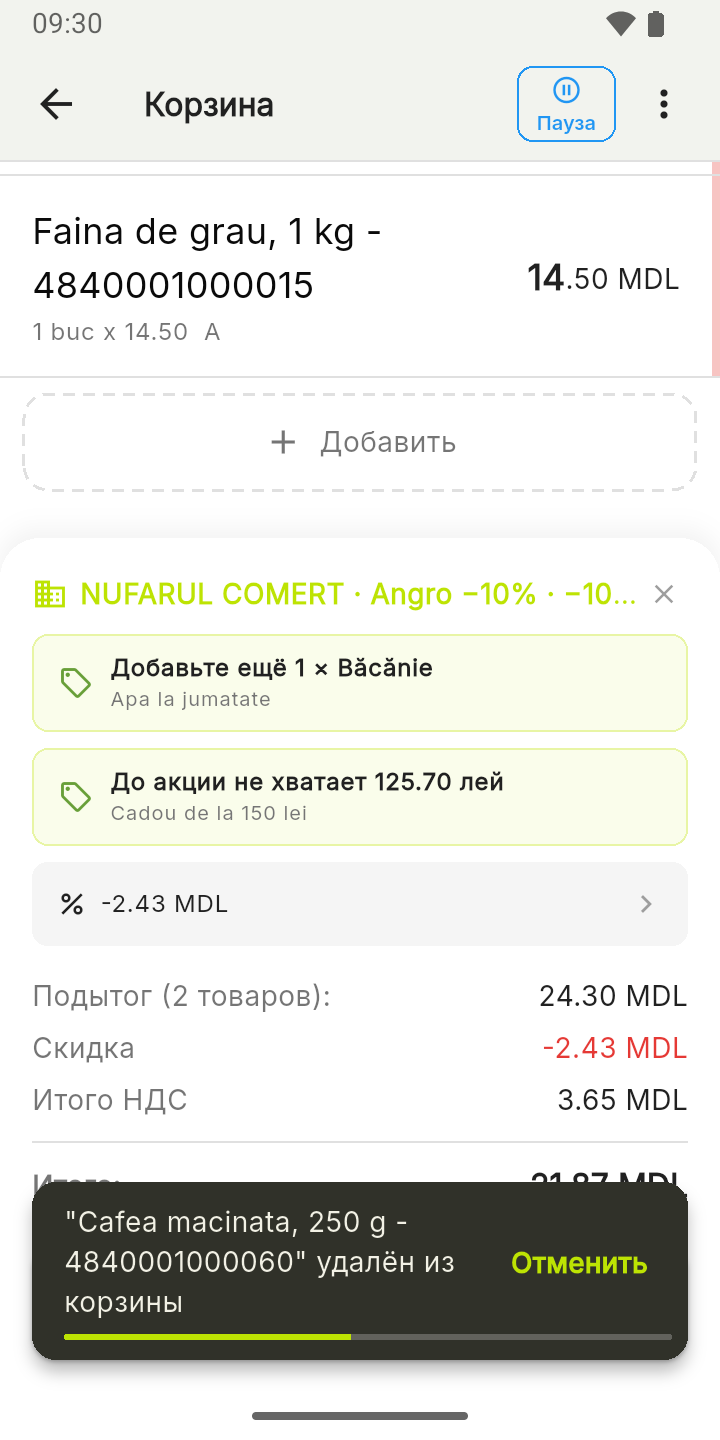
Проведите по строке влево — красная полоса справа на строке подсказывает, что так можно. Товар исчезнет, а внизу появится сообщение с кнопкой Отменить: у вас есть несколько секунд, пока опустеет зелёная полоса, чтобы вернуть товар.
Чтобы убрать сразу несколько товаров, удерживайте один из них. Корзина перейдёт в режим выбора: отметьте строки, которые нужно убрать, и нажмите на корзину для мусора.
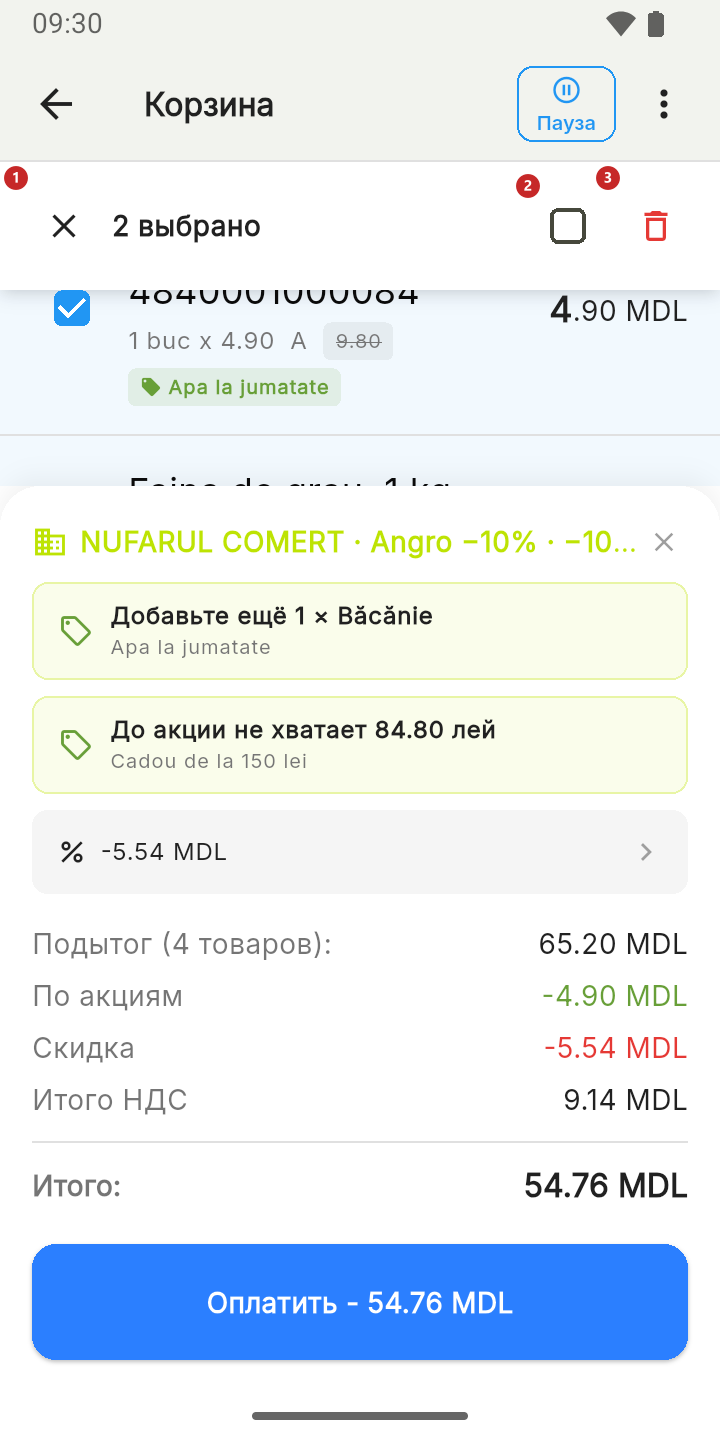
1 выйти из выбора, ничего не удаляя · 2 отметить все товары; повторное нажатие снимает отметки · 3 убрать отмеченные товары
И здесь появляется сообщение с Отменить — сразу для всех убранных товаров.
Скидка или наценка на всю корзину
Когда скидка на весь чек, а не на конкретный товар:
- Нажмите Скидка/Наценка на корзину.
- Выберите Скидка или Наценка, затем % или MDL, и введите значение.
- Нажмите Применить.
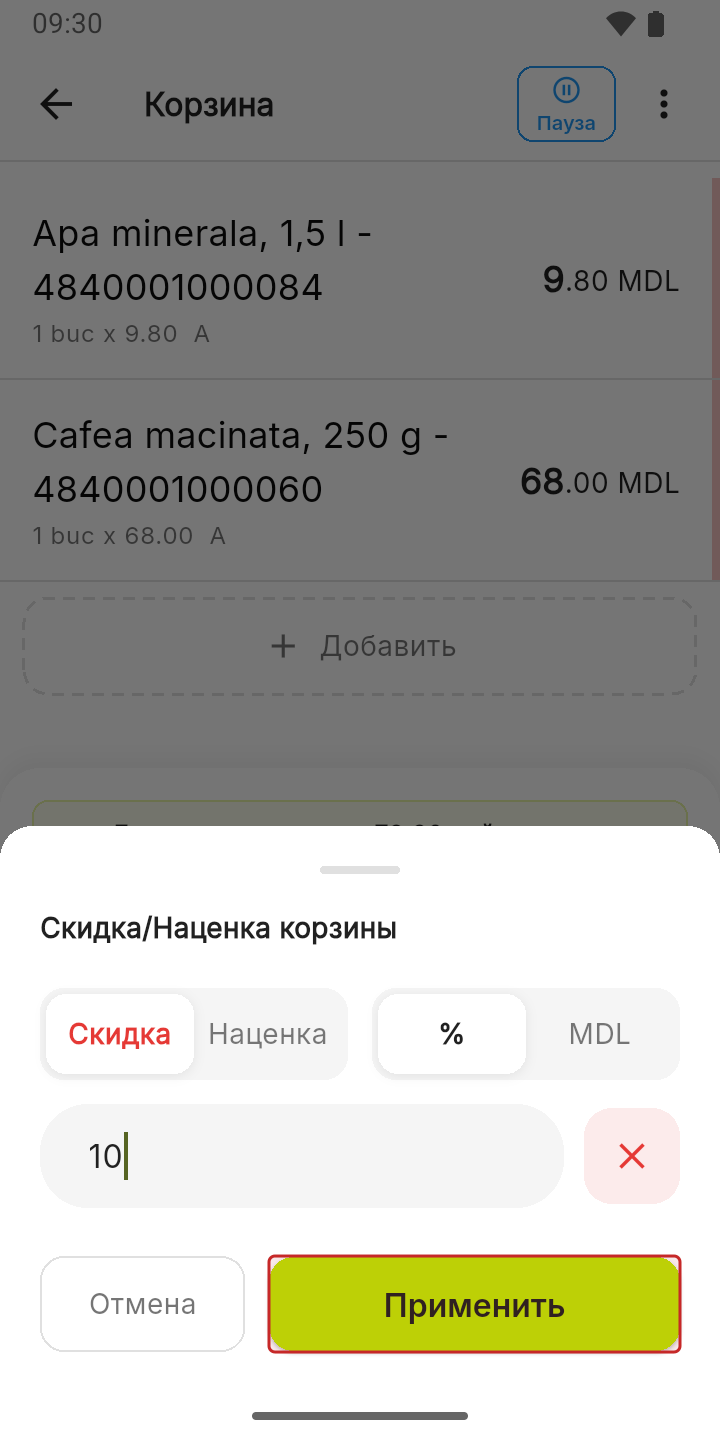
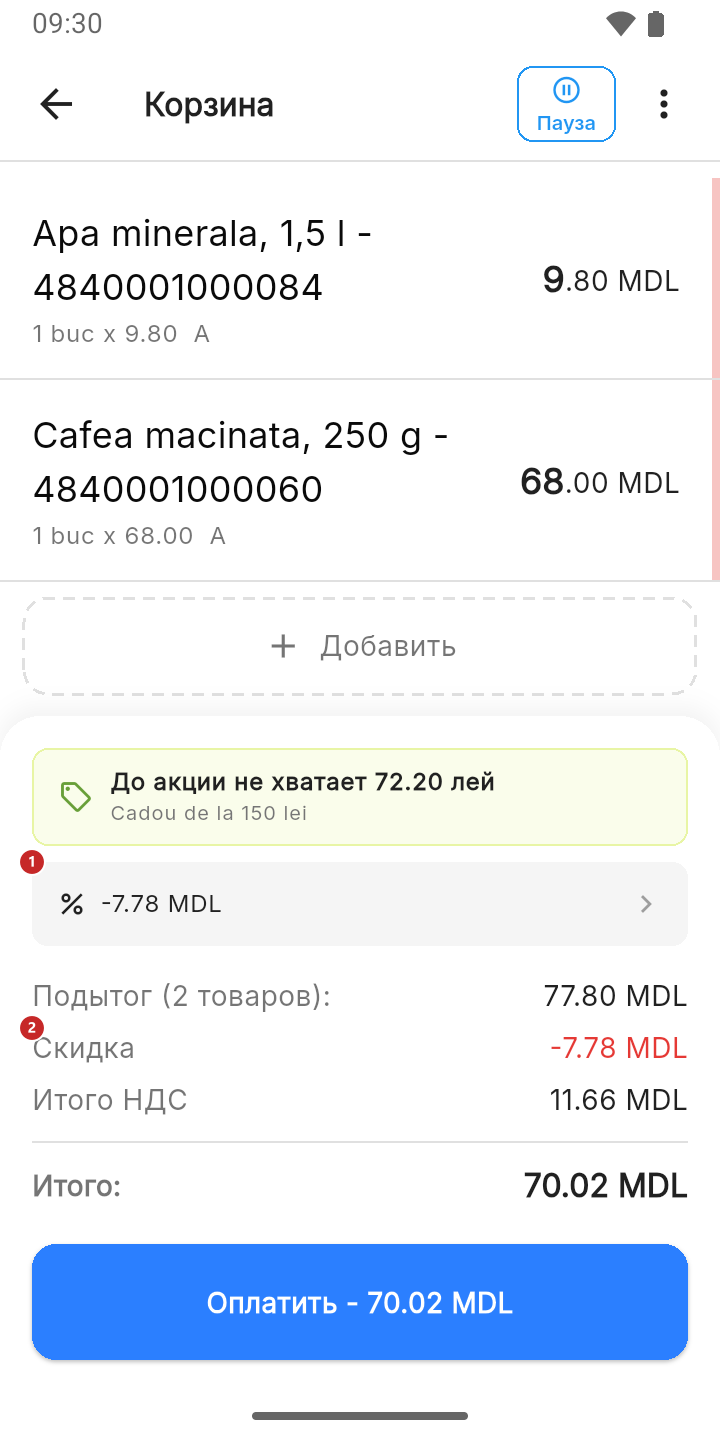
На втором снимке: 1 применённая скидка в леях — нажмите, чтобы изменить · 2 строка Скидка в итогах. Сумма к оплате и НДС пересчитываются сами.
В корзине может быть только одна такая скидка: новая заменяет старую, а не прибавляется к ней. Чтобы убрать её, снова откройте окно и нажмите × рядом со значением.
Клиент и прайс-лист
Откройте Ещё (три точки в верхнем углу) → Клиент. В окне две вкладки:
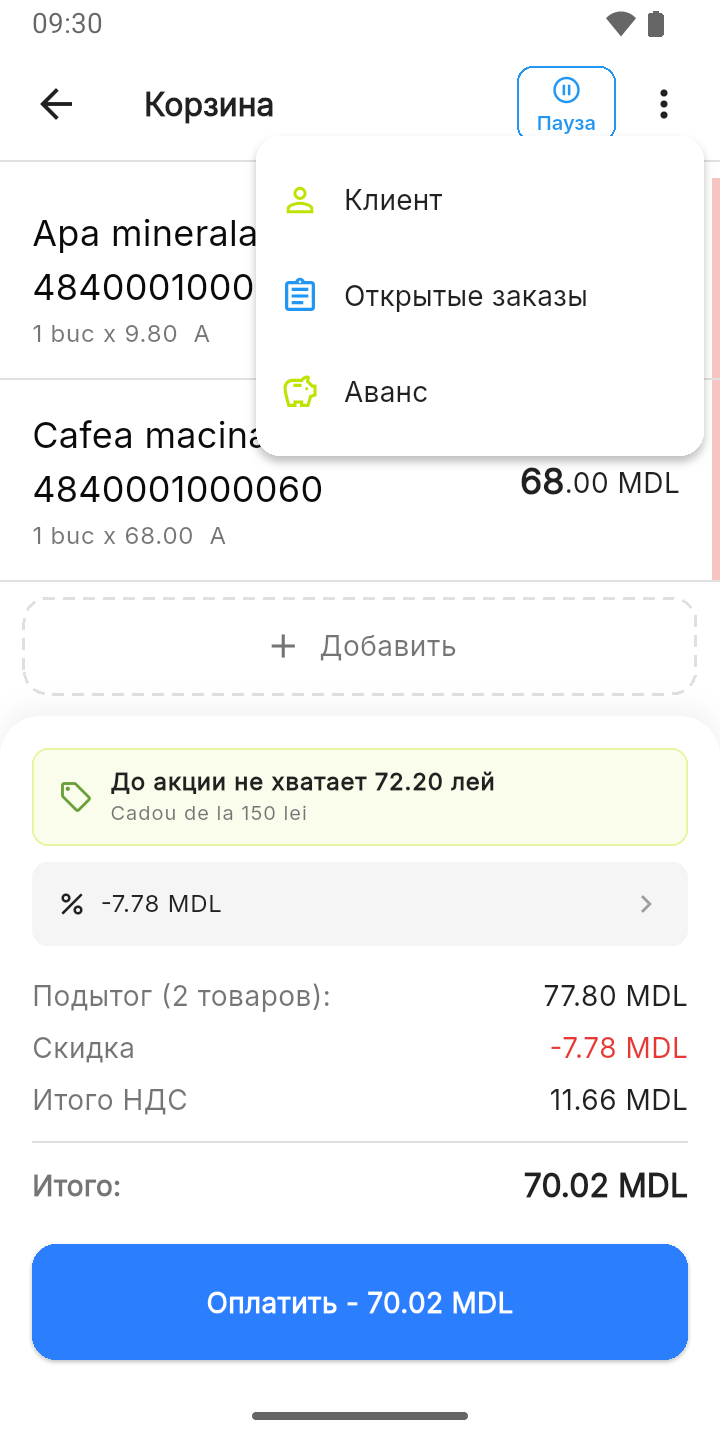
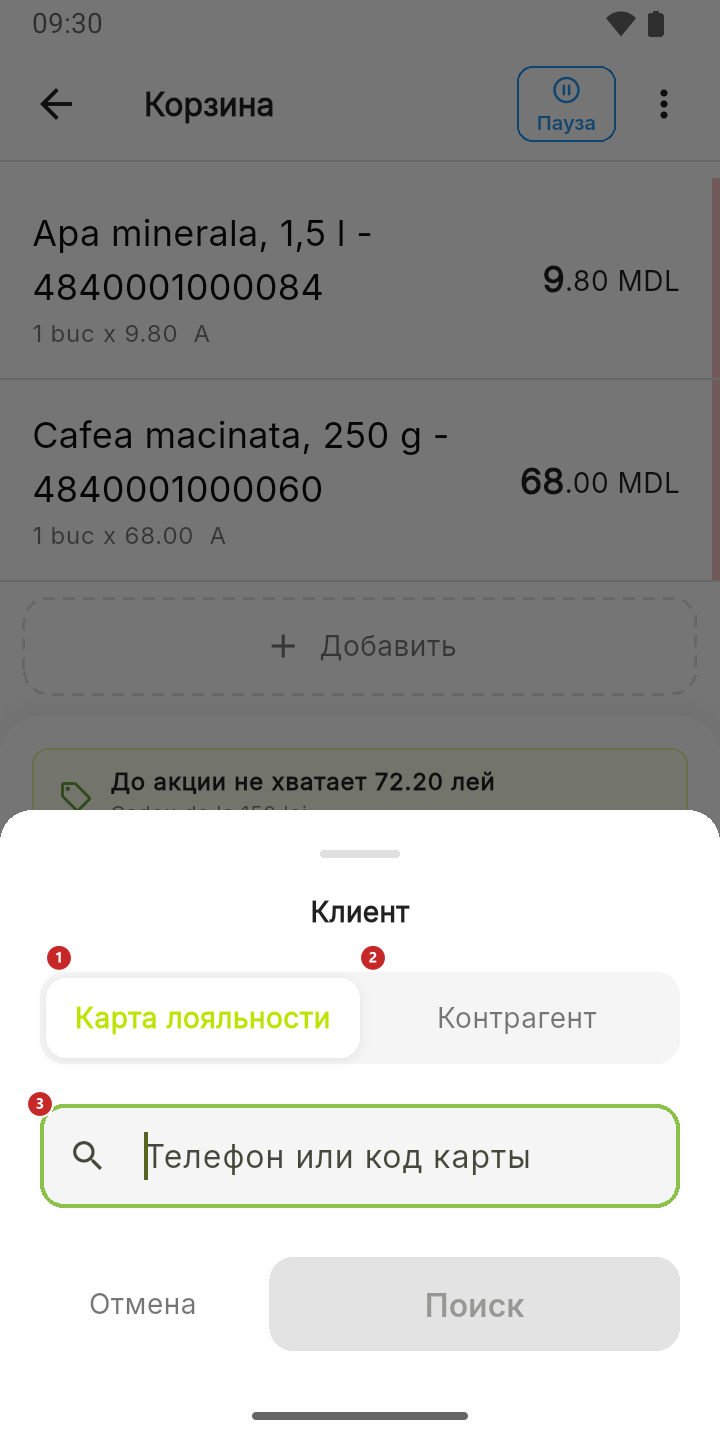
На втором снимке: 1 вкладка для клиента программы лояльности · 2 вкладка для компании с прайс-листом · 3 телефон клиента или код его карты
Карта лояльности
Введите телефон клиента или код с его карты и нажмите Поиск. Вкладке нужен интернет: карта ищется на сервере, а не на кассе.
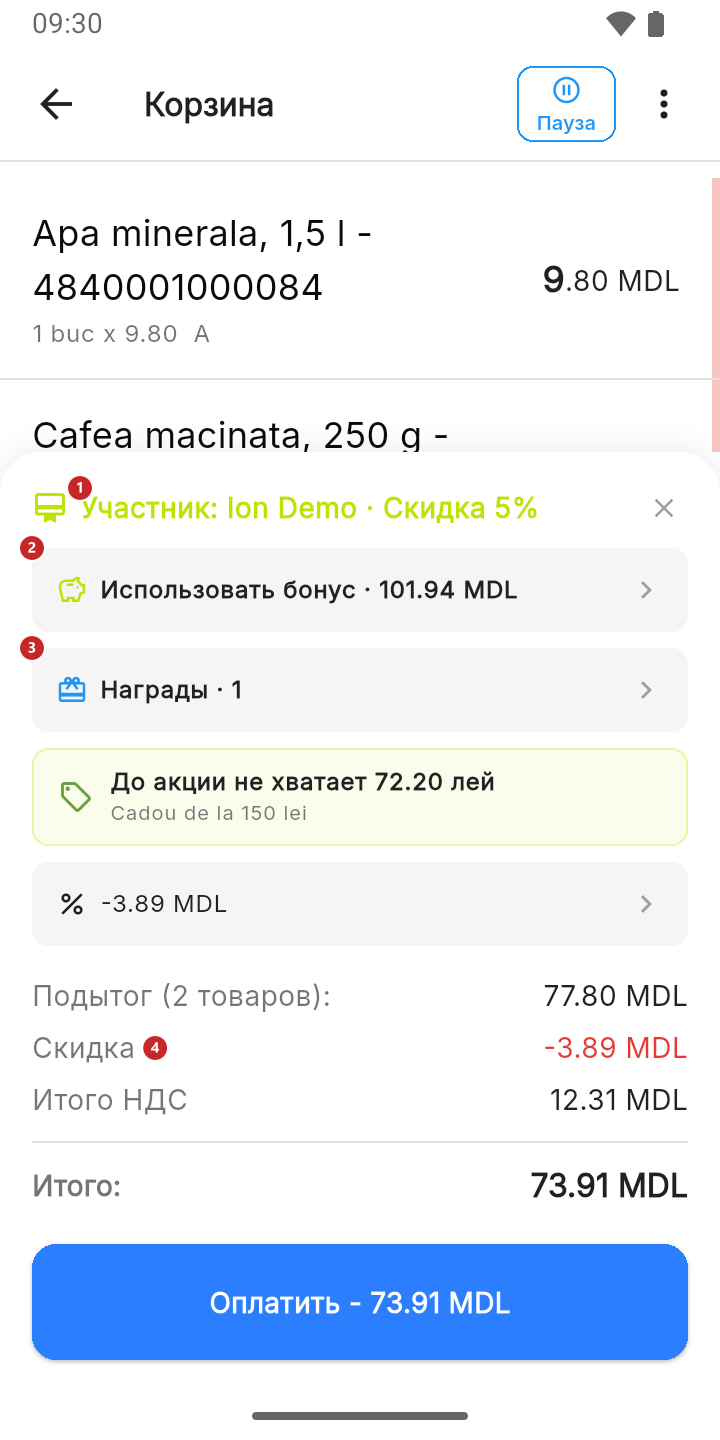
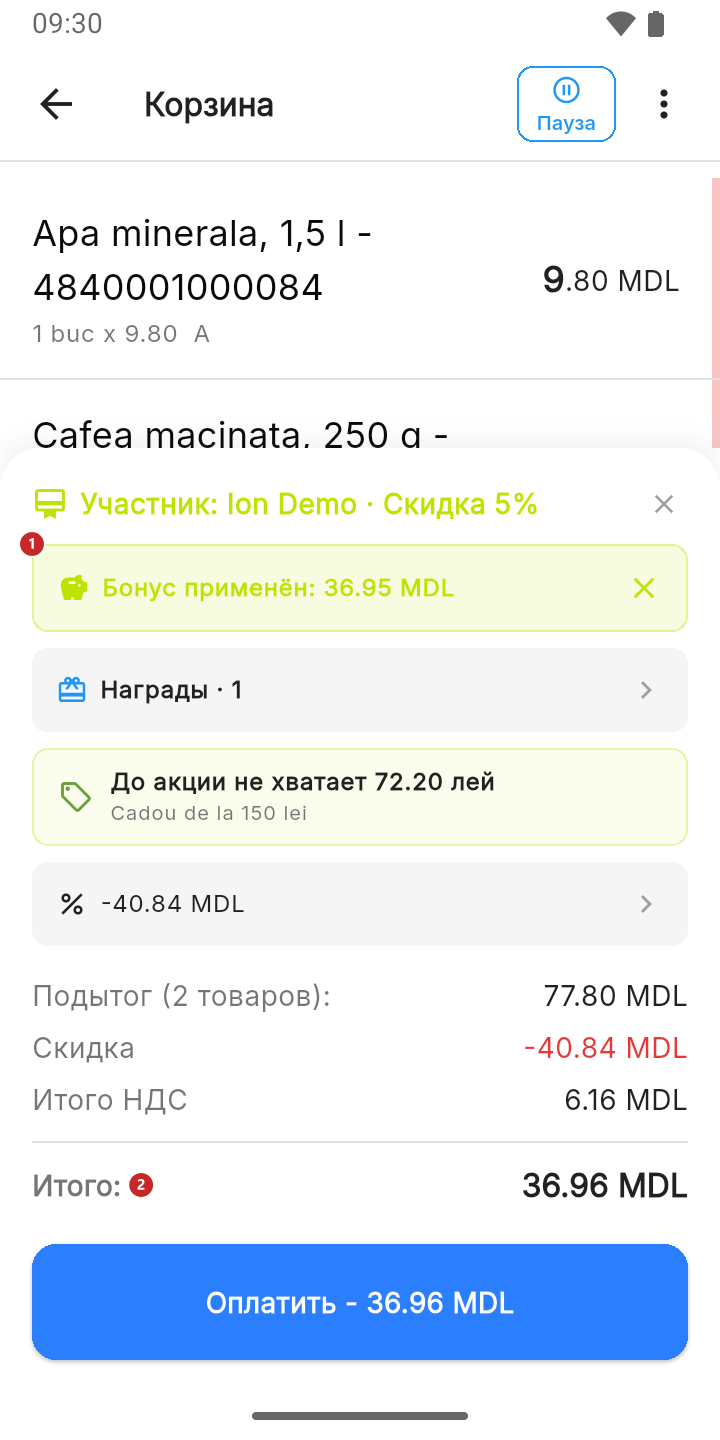
1 найденный клиент со скидкой по карте; × убирает его из чека · 2 бонус, который он может потратить · 3 награды; число — баланс клиента в баллах или штампах · 4 скидка по карте, сама применённая к корзине
Скидка по карте стоит на том же месте, что и скидка на корзину, введённая вручную: введённая вами скидка на корзину заменяет скидку по карте.
Чтобы использовать бонус клиента, нажмите Использовать бонус:
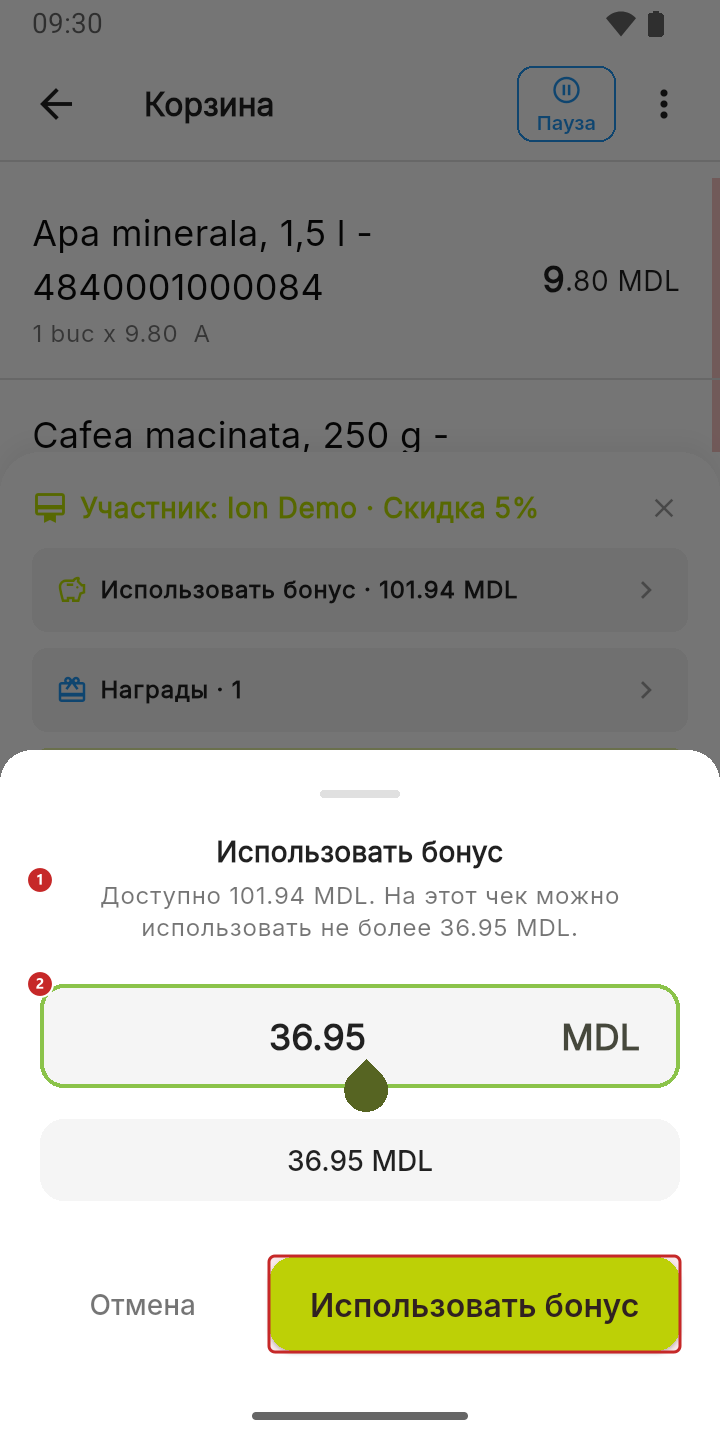
На первом снимке: 1 сколько бонуса у клиента и сколько можно использовать в этом чеке · 2 используемая сумма: касса ставит максимум, но можно ввести меньше; кнопка ниже возвращает максимум. На втором: 1 применённый бонус · 2 итог, уменьшенный на бонус.
Нажмите Использовать бонус, чтобы применить его. Чтобы убрать, снова нажмите на строку Бонус применён.
Нажмите Награды, чтобы увидеть, что клиент может получить за свои баллы или штампы:
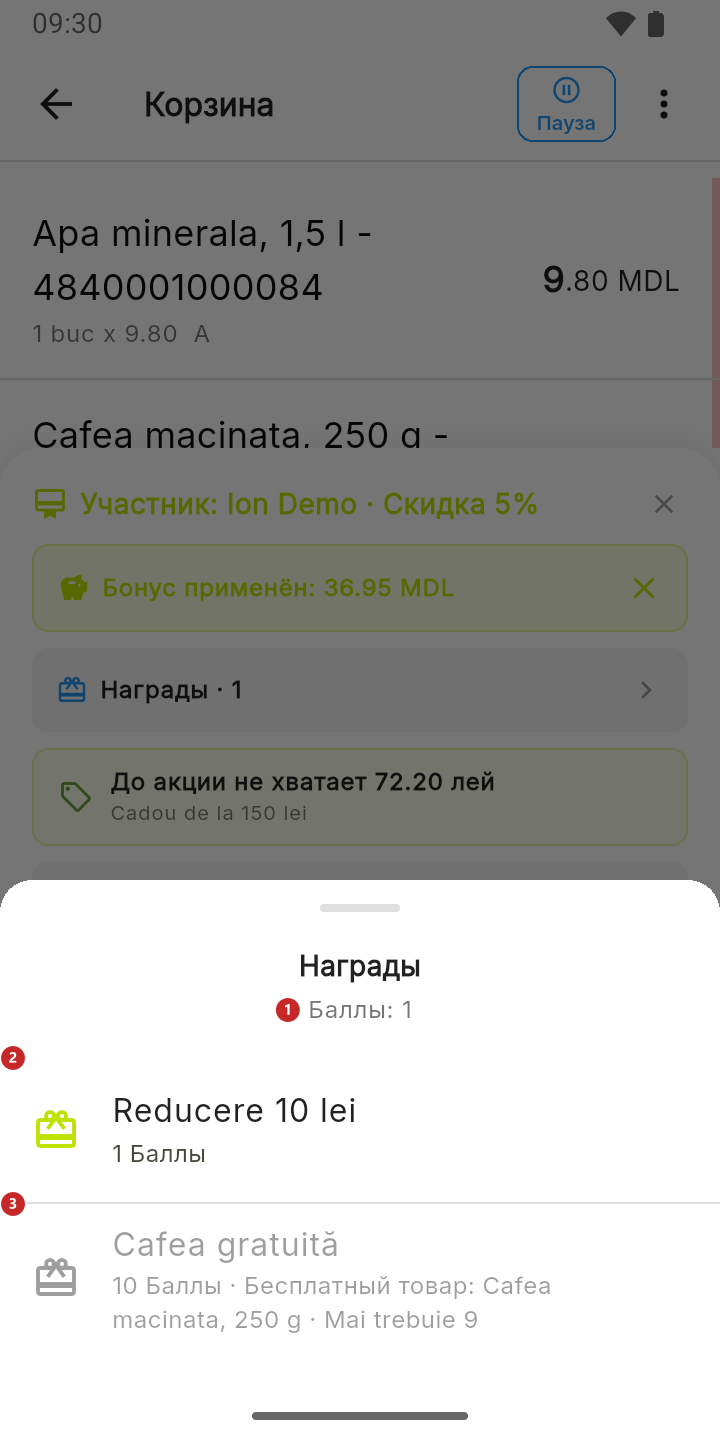
1 баланс клиента · 2 награда, которая ему по карману, с её стоимостью · 3 слишком дорогая, бледная: под ней написано, сколько ещё не хватает
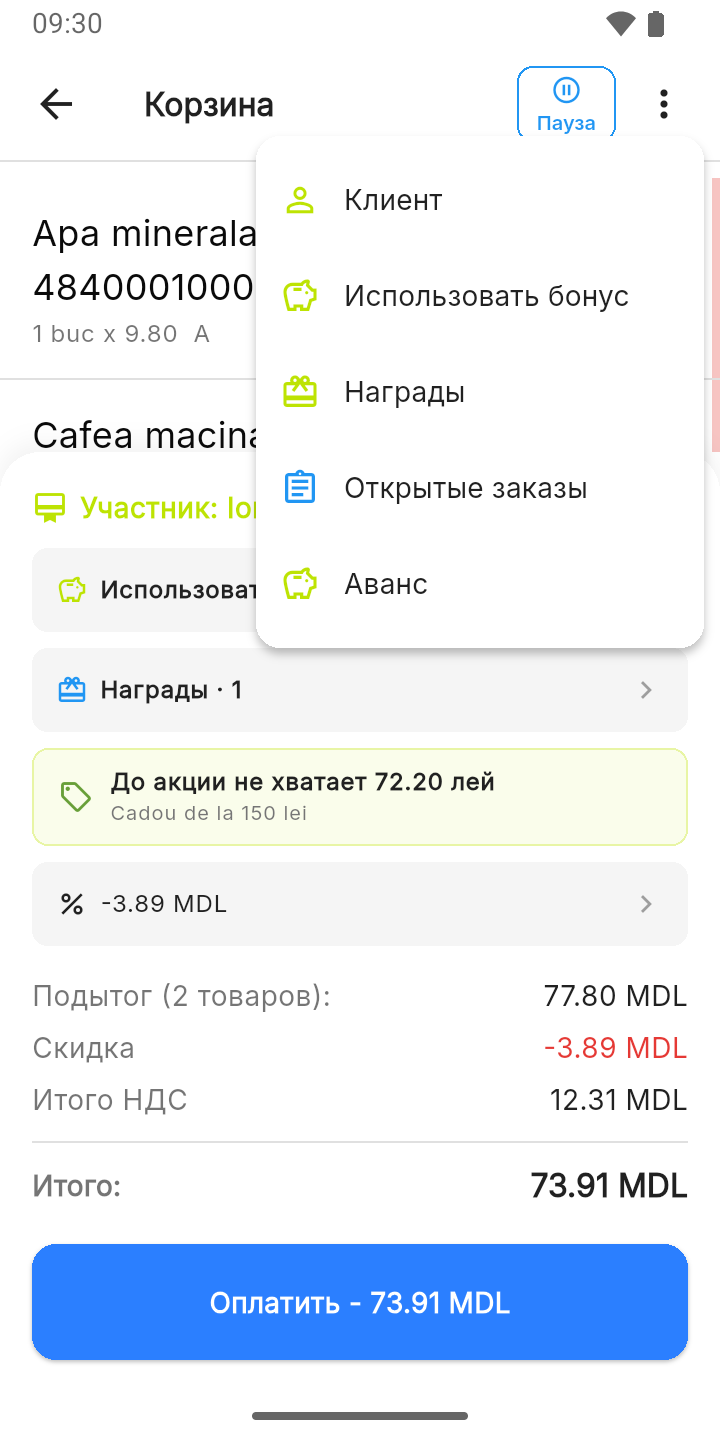
Выберите награду из списка. Для бесплатного товара сначала положите товар в корзину. Бонус и награды есть и в меню Ещё:
Контрагент
Используйте, когда продаёте компании, с которой у вас договорные цены. Сначала выберите прайс-лист, затем — если хотите, чтобы продажа осталась в панели на имени компании, — саму компанию.
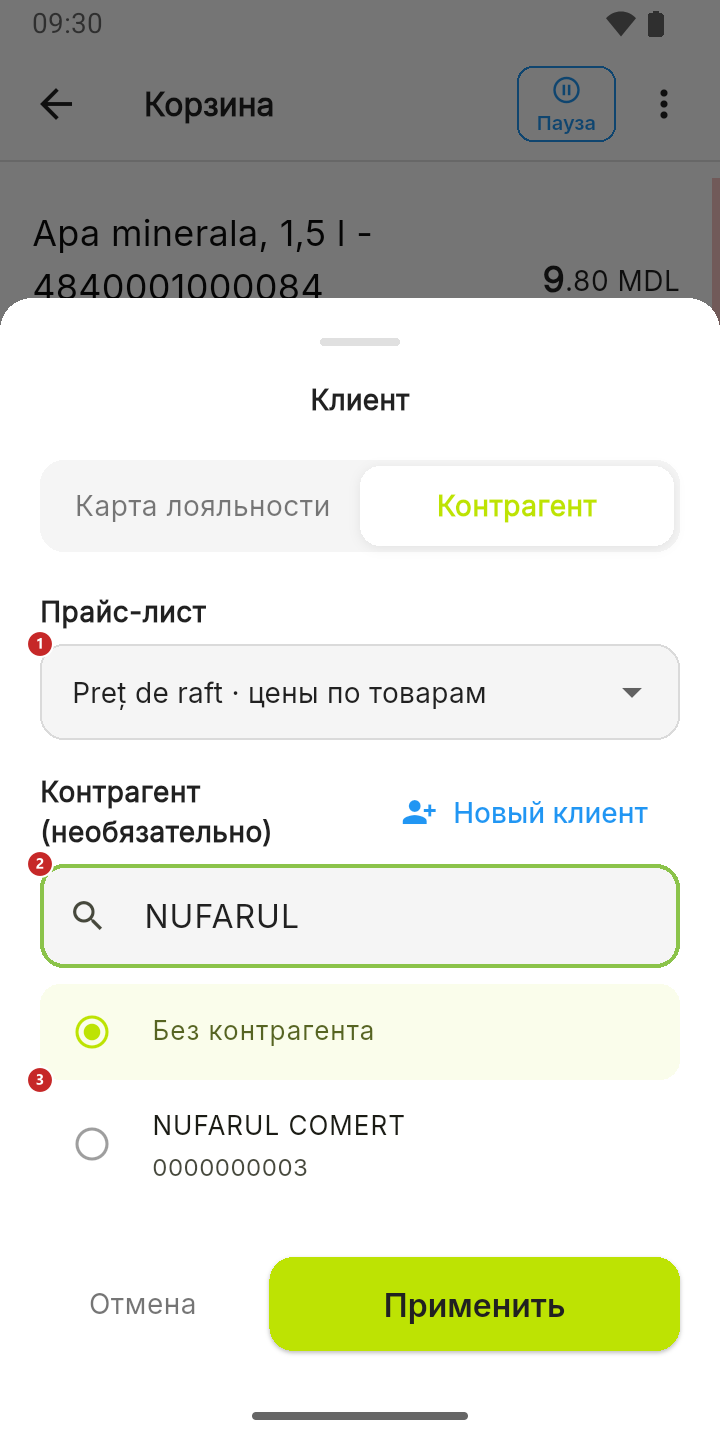
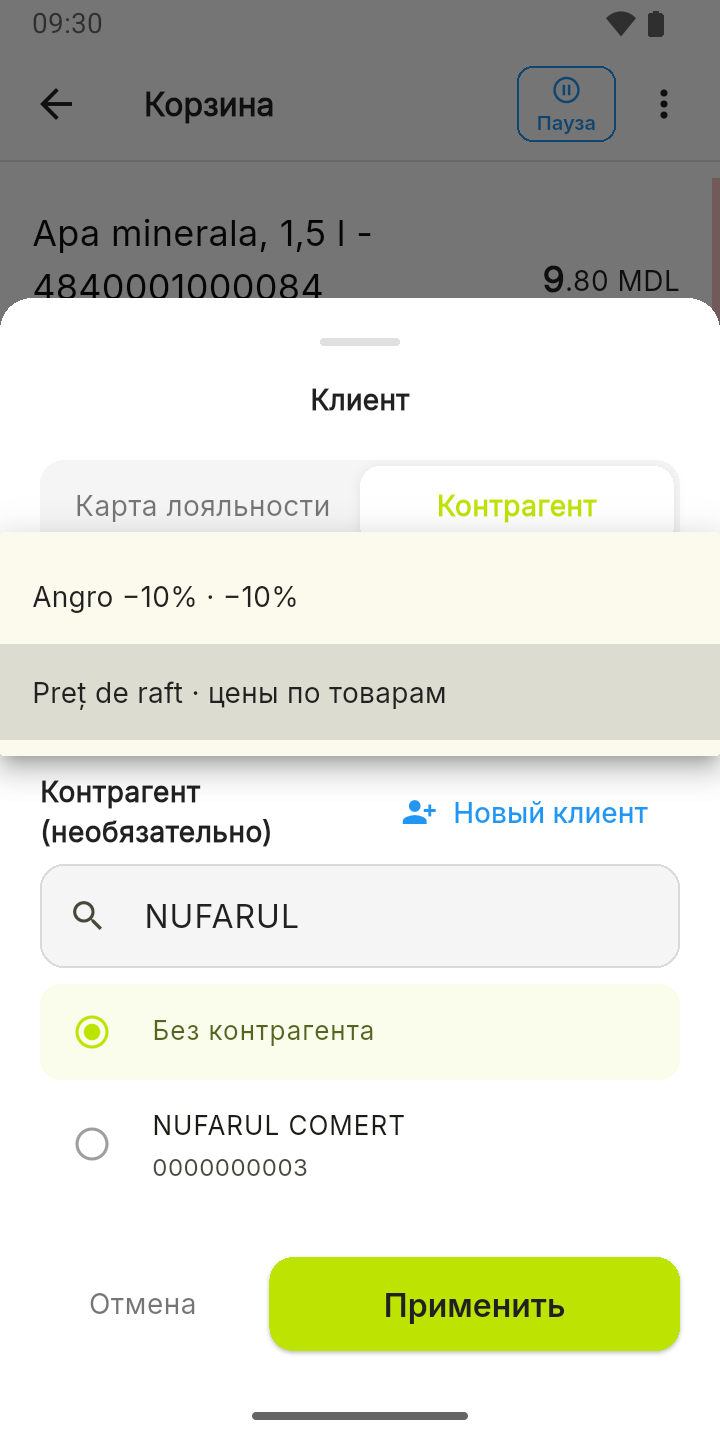
На первом снимке: 1 прайс-лист · 2 поиск компании по названию, коду или фискальному коду · 3 компании для выбранного прайс-листа
- Нажмите Прайс-лист и выберите его. В списке виден и его вид: · цены по товарам или процент скидки, например · −10%.
- Выберите компанию или найдите её. Если неважно, кому продаёте, оставьте Без контрагента.
- Нажмите Применить.
Под прайс-листом показываются только компании, у которых в карточке в панели, в поле Тип цен, стоит этот прайс-лист, плюс клиенты вовсе без прайс-листа. Поэтому прайс-лист выбирают первым: если не находите свою компанию, у неё в карточке другой прайс-лист.
Если у вас есть право, Новый клиент справа от заголовка Контрагент (необязательно) добавляет клиента прямо с кассы — см. Клиенты.
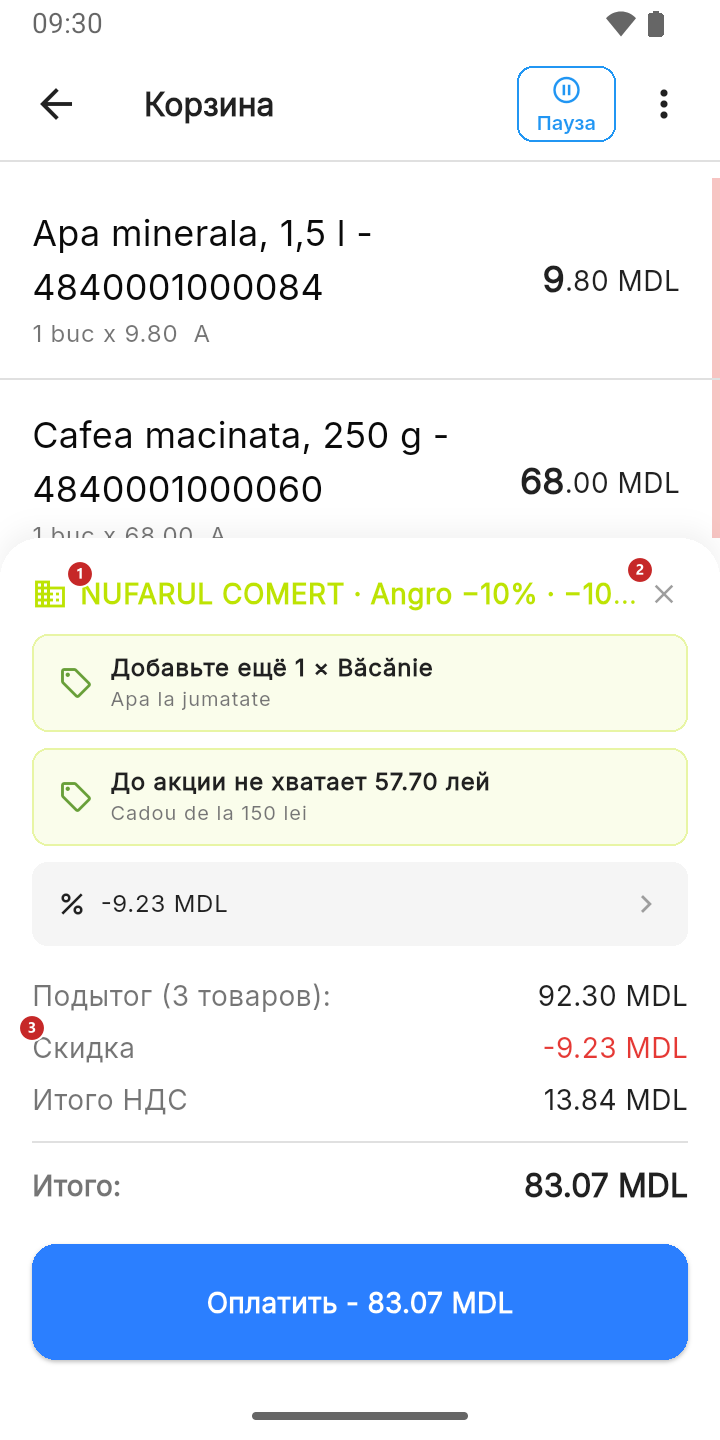
1 компания и прайс-лист · 2 убрать компанию и прайс-лист; цены вернутся к обычным · 3 скидка из прайс-листа
Что меняется в корзине, зависит от вида прайс-листа:
- прайс-лист с ценами по товарам — цены в строках меняются на цены из прайс-листа, а в строке видна зачёркнутая обычная цена. Товары, которых нет в прайс-листе, остаются по своей цене.
- прайс-лист со скидкой — цены остаются, а скидка прайс-листа появляется как скидка на всю корзину, как на снимке.
Скидка из прайс-листа стоит на том же месте, что и введённая вручную. Если после выбора прайс-листа вы поставите скидку на корзину, она заменит скидку прайс-листа; если уберёте её кнопкой ×, уберёте и скидку прайс-листа. Чтобы вернуть её, выберите прайс-лист снова. Так же ведёт себя и скидка по карте лояльности.
Компании и прайс-листы приходят из панели: компании — из Реестра контрагентов, прайс-листы — из раздела Прайс-листы. Новая компания или новый прайс-лист появятся на кассе после синхронизации.
Аванс и открытые заказы
Если ваша компания принимает заказы с авансом, в Ещё появляется и Открытые заказы, а при товарах в корзине — Аванс. См. Аванс и открытые заказы.
Чтобы отложить корзину
Покупатель что-то забыл и вернётся через пару минут, а в очереди ждут другие. Нажмите Пауза: его корзина откладывается, и у вас пустая корзина для следующего покупателя.
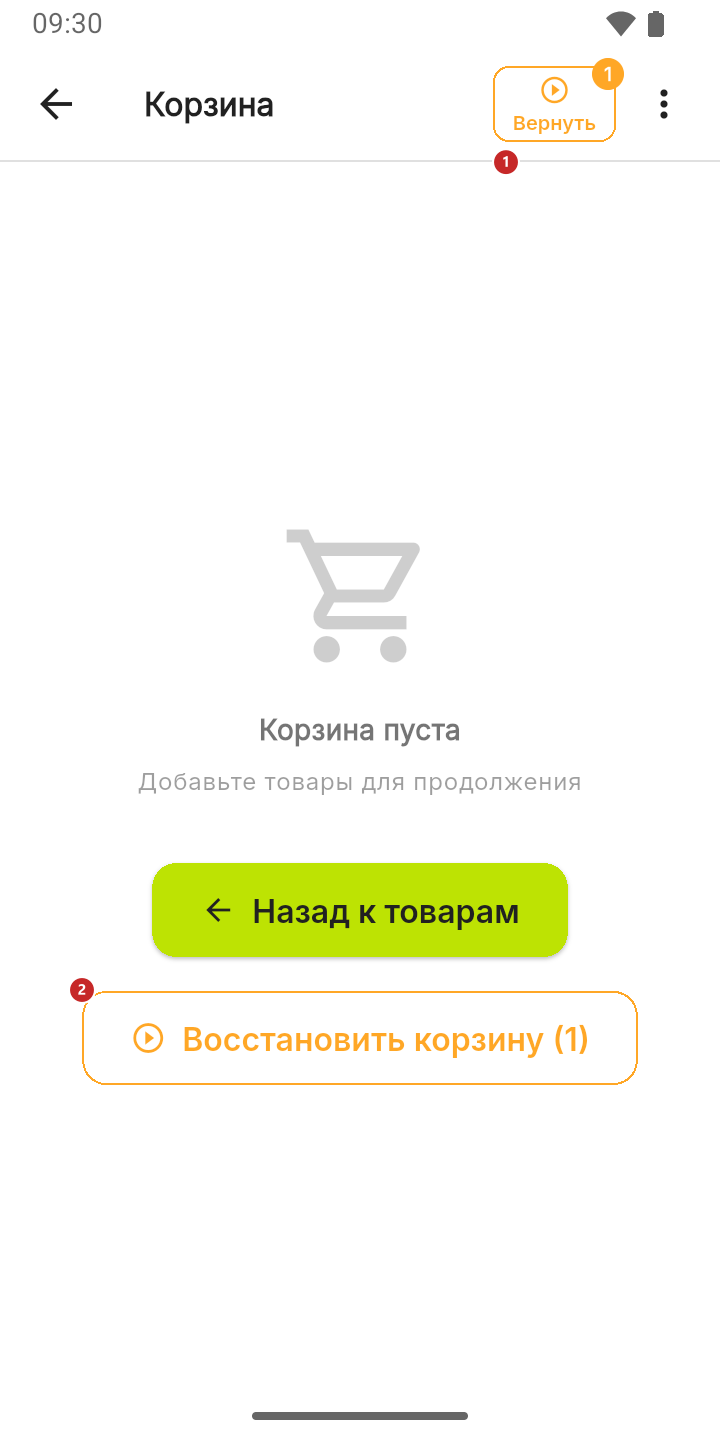
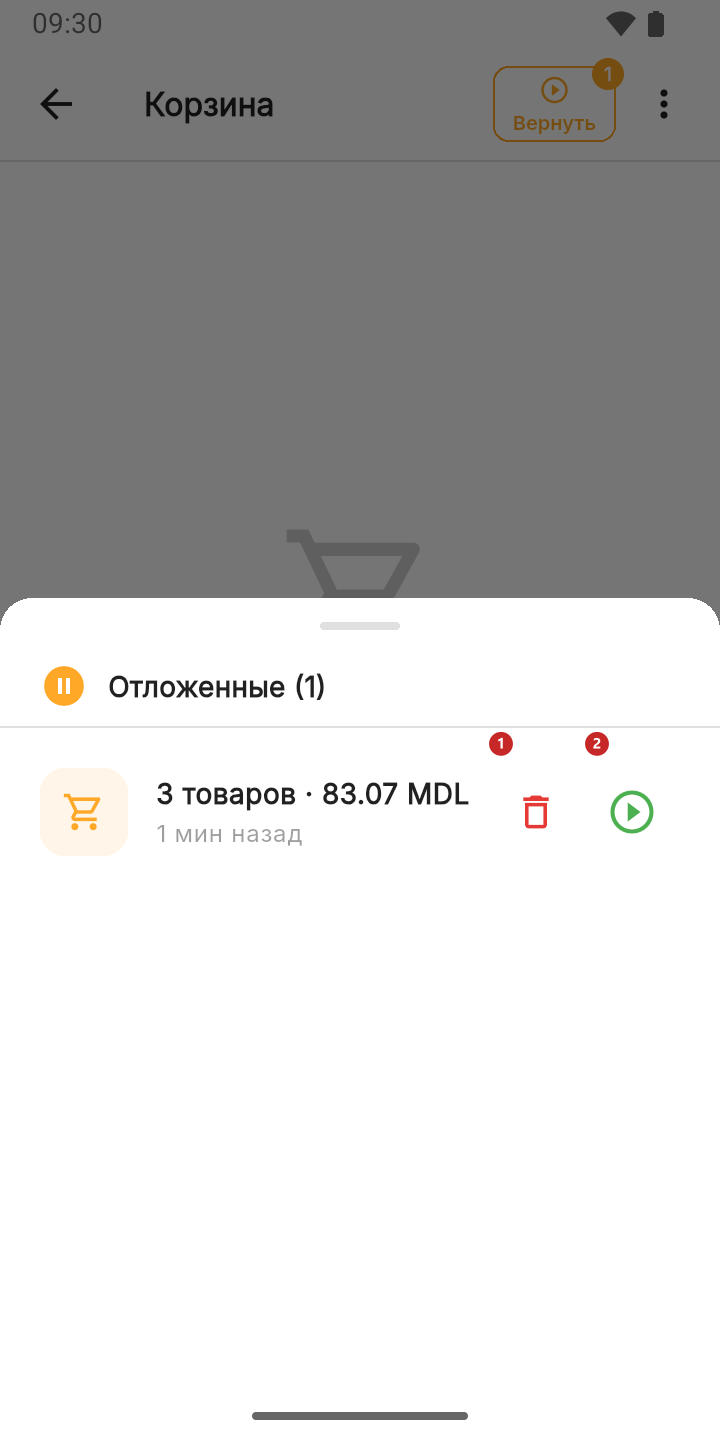
Когда покупатель вернётся, нажмите Вернуть (1 на первом снимке; число показывает, сколько корзин ждёт) или Восстановить корзину (2). В списке отложенных корзин у каждой видно число товаров, сумму и сколько она уже ждёт:
- зелёная кнопка (2 на втором снимке) возвращает корзину с её товарами, ценами и скидкой;
- корзина для мусора (1) сразу удаляет её, без подтверждения и без возможности вернуть.
Если при возврате отложенной корзины в текущей уже есть товары, касса попросит подтверждение: текущая корзина заменится, и её товары пропадут. Чтобы их сохранить, сначала отложите и её кнопкой Пауза.
Пауза — на несколько минут: отложенные корзины не сохраняются после закрытия приложения.
Чтобы перейти к оплате
Проверьте сумму в строке Итого и нажмите Оплатить. Дальше — в разделе Оплата и чек.
Что может сбить с толку
Не нахожу свою компанию на вкладке «Контрагент». В карточке компании в панели стоит другой прайс-лист, а не выбранный. Выберите её прайс-лист или попросите изменить прайс-лист в карточке.
Скидка прайс-листа пропала, а название компании всё ещё в корзине. Вы убрали скидку на корзину кнопкой ×. Выберите прайс-лист снова в Ещё → Клиент → Контрагент.
«Участник лояльности для "…" не найден». Проверьте телефон или код карты. Клиент должен быть зарегистрирован в программе лояльности компании; нового клиента сначала регистрируют там.
«В этом чеке уже есть контрагент с прайс-листом. Сначала открепите его, если нужна карта лояльности.» Карта лояльности и прайс-лист компании не сочетаются в одном чеке. Уберите компанию кнопкой × рядом с её названием, затем ищите карту.
«Не удалось загрузить цены прайс-листа «…».» У прайс-листа цены по товарам, а касса не смогла получить их с сервера. Прайс-лист не применяется, чтобы вы не пробили цены, отличные от договорных. Проверьте интернет и попробуйте ещё раз.
«Бонус уменьшен до … MDL: чек изменился.» Вы убрали или изменили товар после применения бонуса, и касса сама его пересчитала. Если использовать больше нечего, сообщение будет «Бонус снят: чек изменился.»
««…» нет в корзине. Сначала добавьте его.» Вы выбрали награду с бесплатным товаром. Положите товар в корзину, затем снова выберите награду.
«У вас нет права работать с лояльностью. Попросите его у администратора.» Вашей роли не разрешено искать карты лояльности. Право выдаёт администратор компании в панели.
Связанные страницы
- Интерфейс POS — как положить товары в корзину.
- Оплата и чек — оплата и чек после корзины.
- Товары и цены — цены и скидки на кассе.
- Прайс-листы — как прайс-листы создаются в панели.