Coșul de cumpărături
În coș vezi tot ce urmează să încasezi și corectezi ce e nevoie înainte de plată: o cantitate, un preț, o reducere, clientul. Nimic din ce faci aici nu e definitiv până nu se emite bonul.
Unde găsești: butonul Plată din bara de jos a ecranului de vânzare.
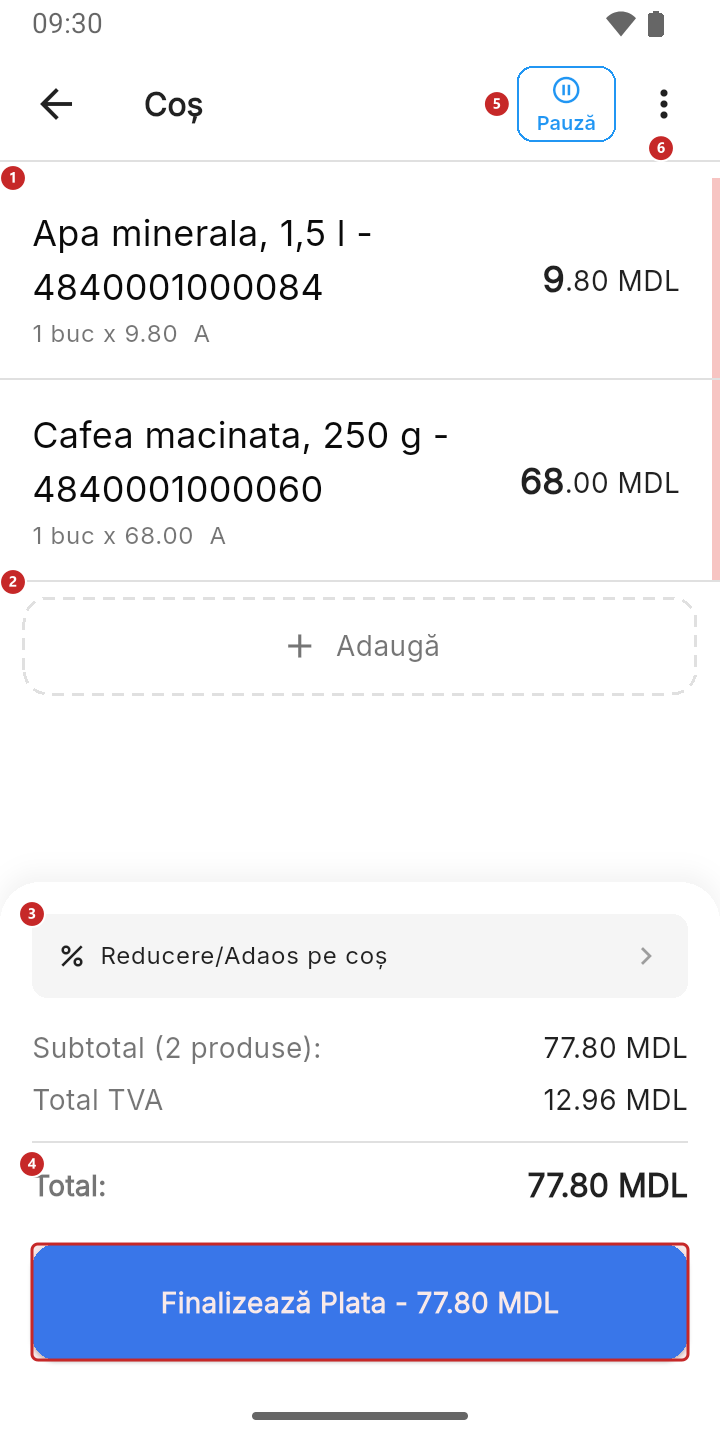
1 un produs din coș · 2 înapoi la produse, ca să mai adaugi · 3 reducere sau adaos pe tot coșul · 4 suma de plată · 5 pune coșul deoparte · 6 client și listă de preț (Mai mult)
Fiecare rând arată cantitatea, prețul pe bucată și, la capăt, litera cotei de TVA cu care produsul iese pe
bon: 1 buc x 9.80 A. În dreapta e valoarea rândului.
Când prețul unui produs nu mai e cel obișnuit, rândul îți arată de unde s-a plecat:
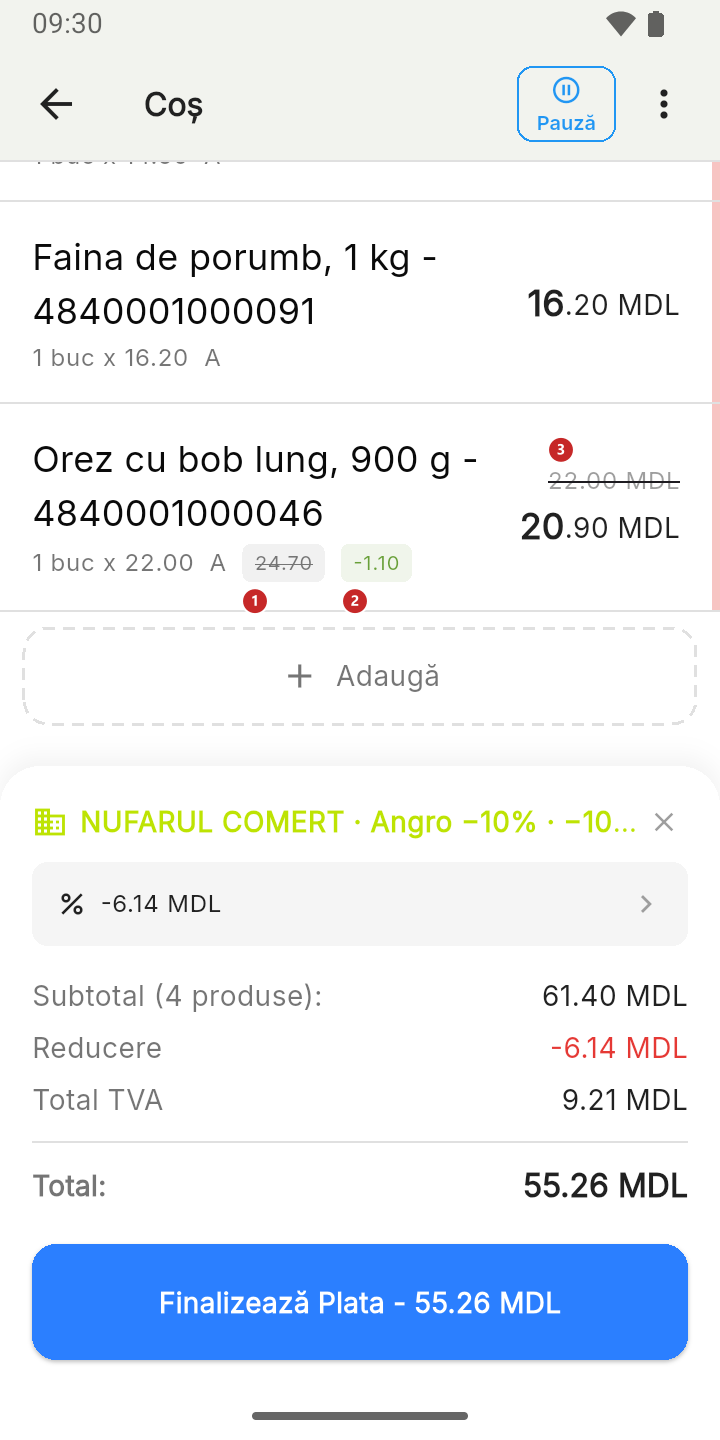
1 prețul obișnuit, tăiat — l-a schimbat casierul sau o listă de preț · 2 reducerea pe produs, în lei (un adaos apare cu +, în roșu) · 3 valoarea rândului fără reducere, tăiată, deasupra celei de plată
Dacă firma ține evidența stocului, rândul te avertizează și când coșul cere mai mult decât arată stocul de pe casă:
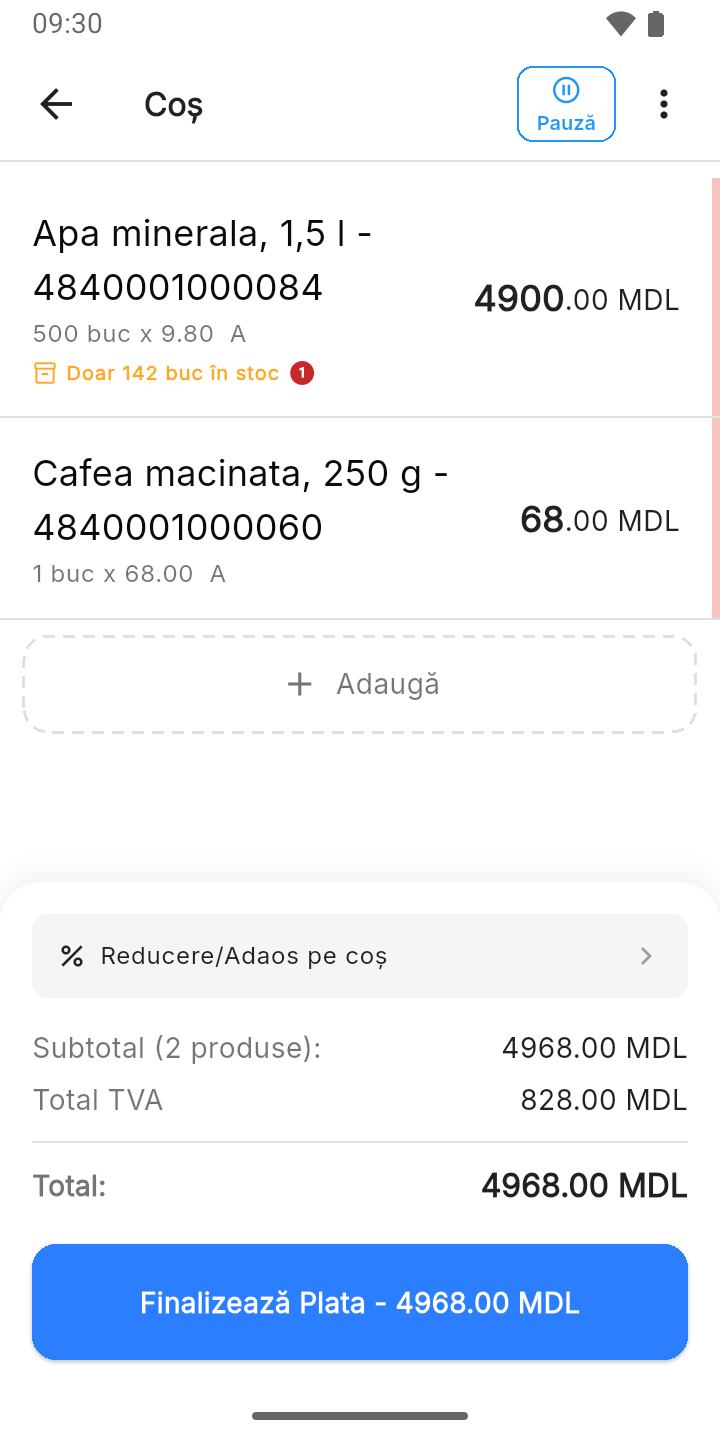
1 Doar … în stoc; când nu mai e nimic, apare Epuizat. E doar un avertisment, vânzarea merge — stocul de pe casă poate fi puțin în urmă, iar marfa e în mâna ta.
Ca să schimbi un produs din coș
Atinge rândul. Se deschide fereastra produsului:
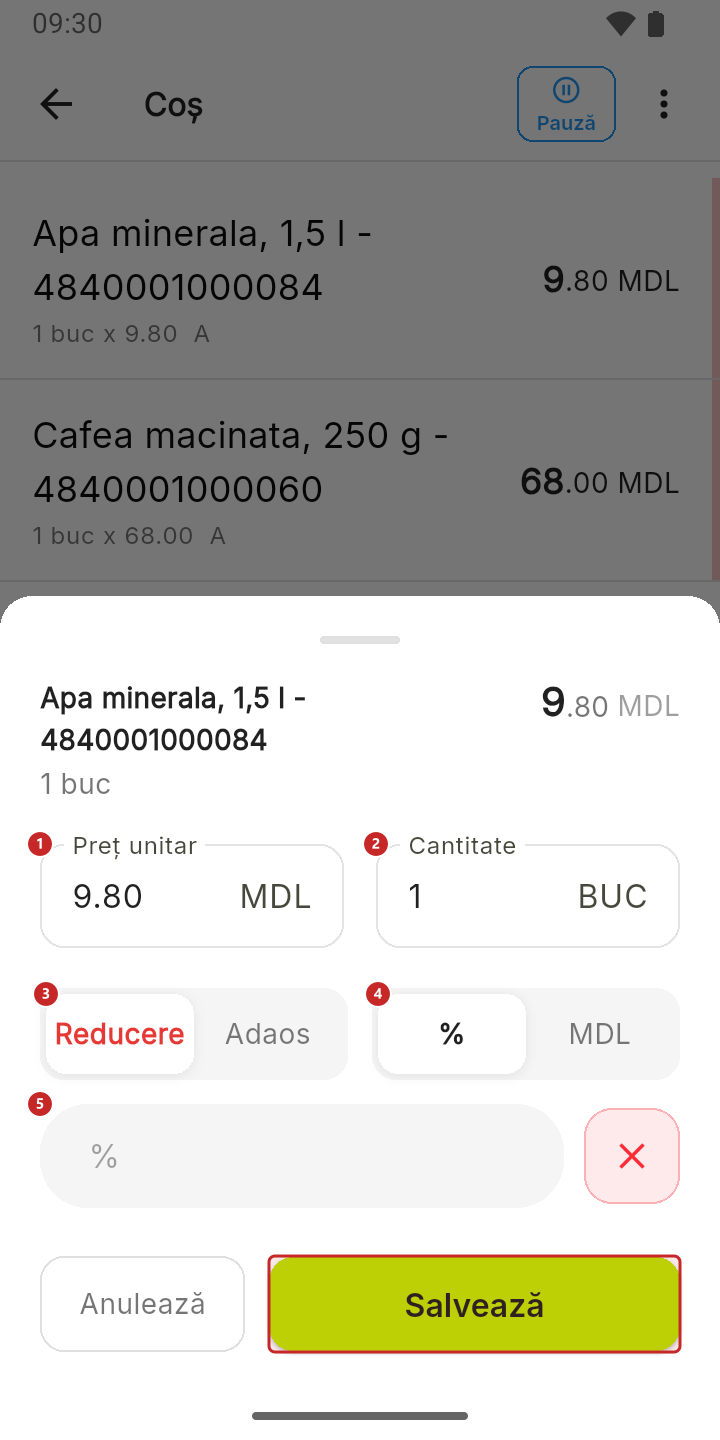
1 prețul pe bucată · 2 cantitatea · 3 reducere sau adaos · 4 în procente sau în lei · 5 valoarea reducerii sau a adaosului
- Schimbă prețul sau cantitatea, după caz.
- Pentru o reducere doar pe produsul acesta, alege Reducere (sau Adaos), apoi % sau MDL, și scrie valoarea. În procente, cel mult 100.
- Apasă Salvează.
Butonul roșu × de lângă valoare scoate pe loc reducerea sau adaosul de pe produs. Anulează renunță doar la ce ai tastat în fereastră.
Ca să scoți un produs
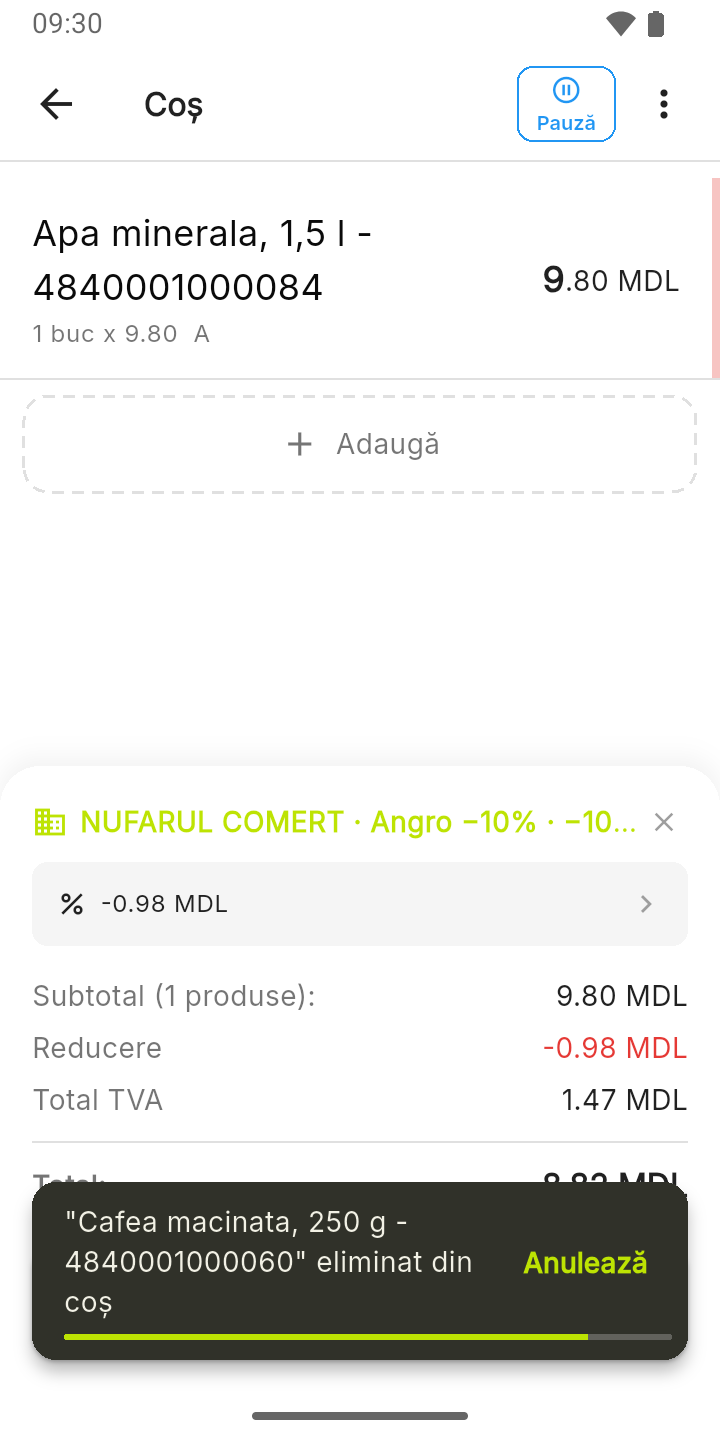
Glisează rândul spre stânga — dunga roșie din dreapta rândului e semnul că se poate. Produsul dispare, iar jos apare un mesaj cu Anulează: îl ai la dispoziție câteva secunde, cât se golește bara verde, ca să aduci produsul înapoi.
Ca să scoți mai multe produse deodată, apasă lung pe unul dintre ele. Coșul trece în modul de selecție: bifezi rândurile pe care le vrei afară, apoi apeși coșul de gunoi.
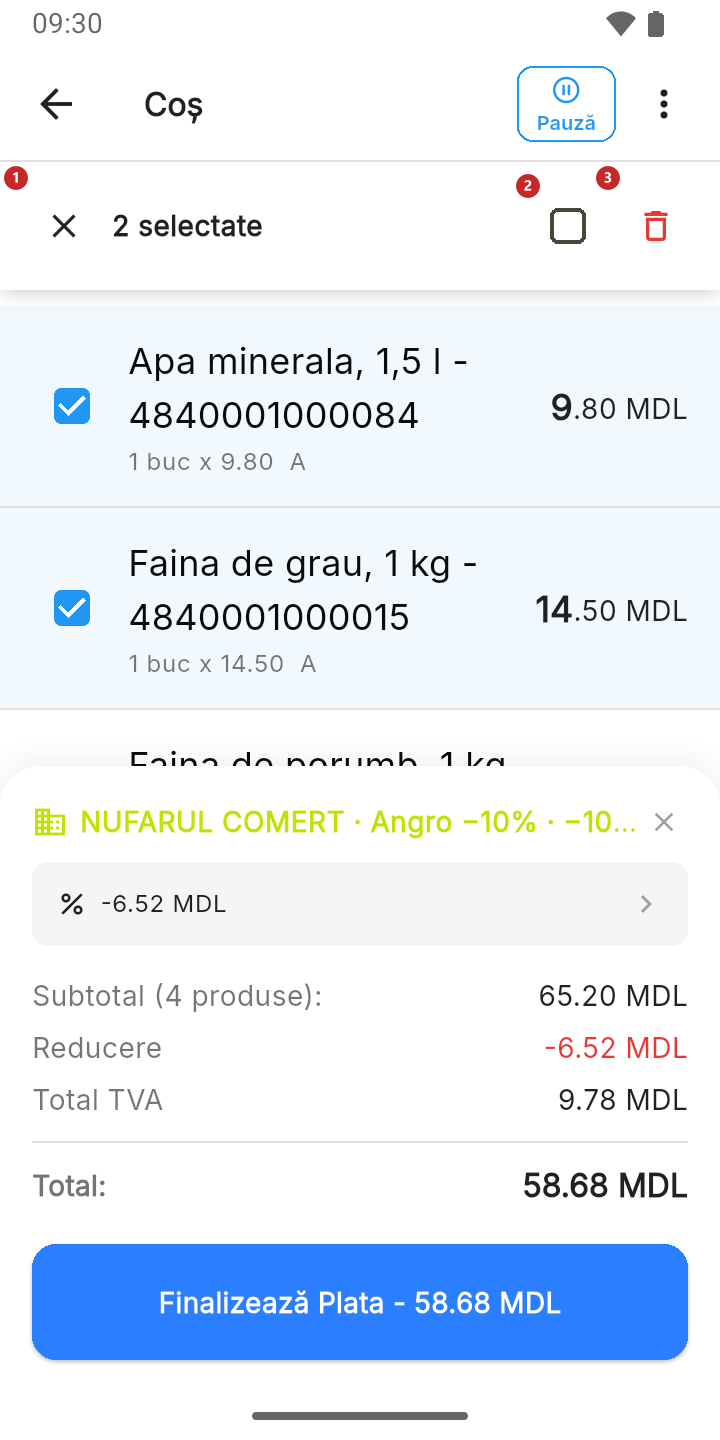
1 ieși din selecție fără să ștergi · 2 bifează toate produsele; a doua apăsare le debifează · 3 scoate produsele bifate
Și aici apare mesajul cu Anulează, pentru toate produsele scoase o dată.
Reducere sau adaos pe tot coșul
Când reducerea e pentru tot bonul, nu pentru un produs anume:
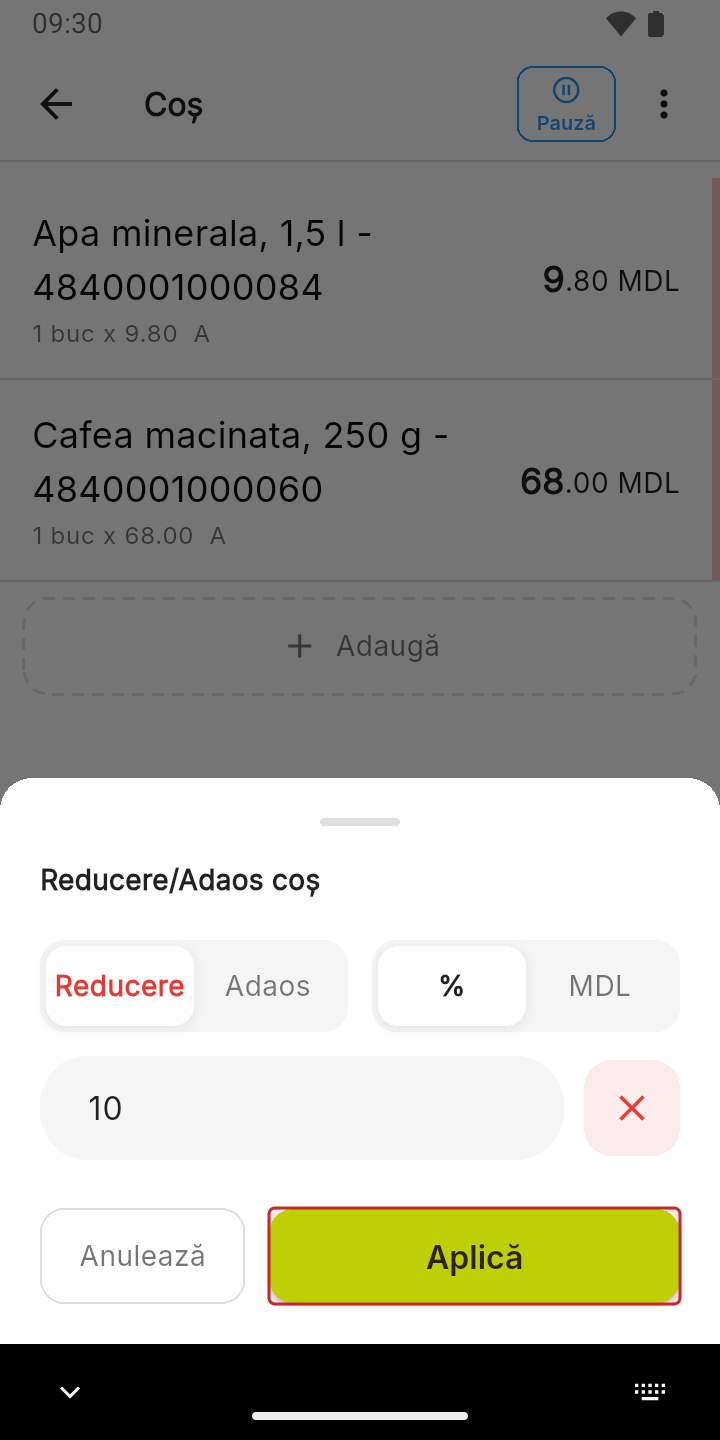
- Apasă Reducere/Adaos pe coș.
- Alege Reducere sau Adaos, apoi % sau MDL, și scrie valoarea.
- Apasă Aplică.
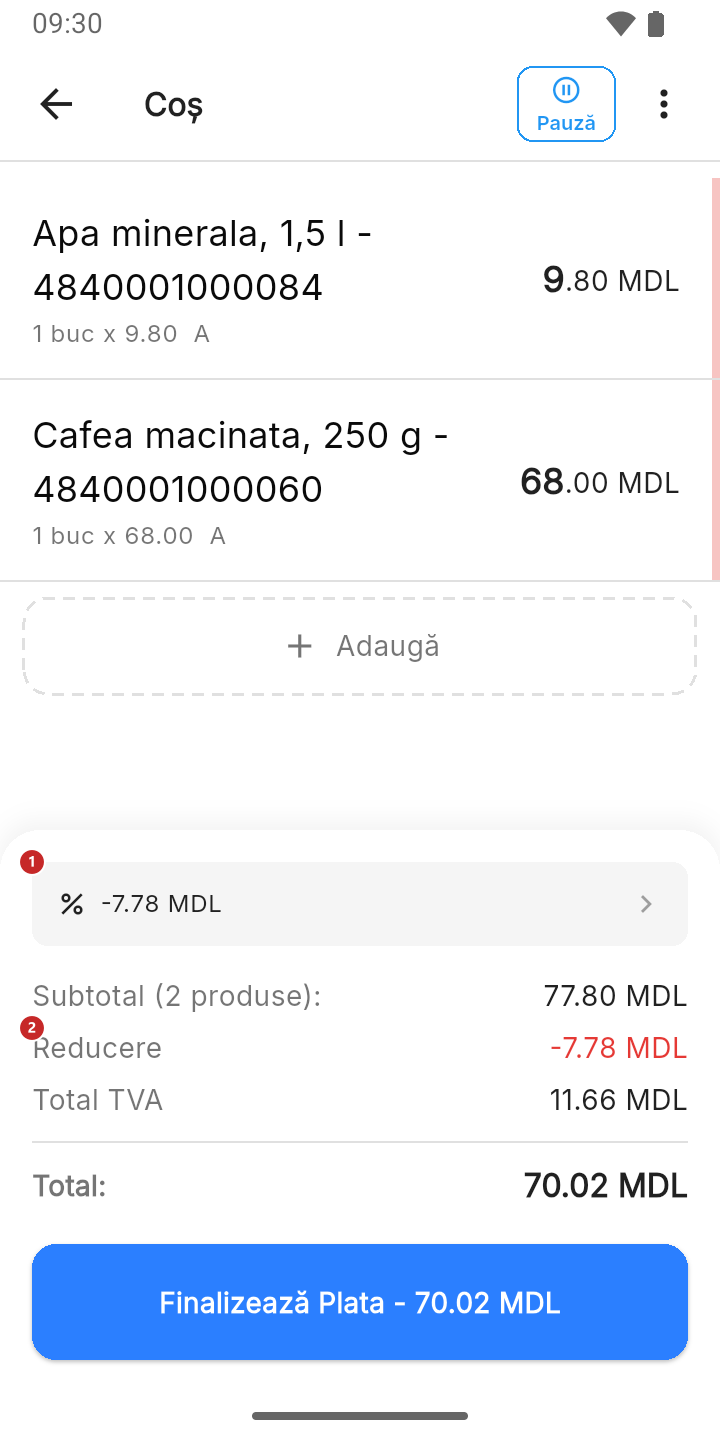
Pe a doua captură: 1 reducerea aplicată, în lei — o atingi ca s-o schimbi · 2 rândul Reducere din totaluri. Suma de plată și TVA-ul se recalculează singure.
Coșul ține o singură reducere de felul acesta: una nouă o înlocuiește pe cea veche, nu se adună peste ea. Ca s-o scoți, deschide din nou fereastra și apasă × de lângă valoare.
Clientul și lista de preț
Deschide Mai mult (cele trei puncte din colțul de sus) → Client. Fereastra are două file:
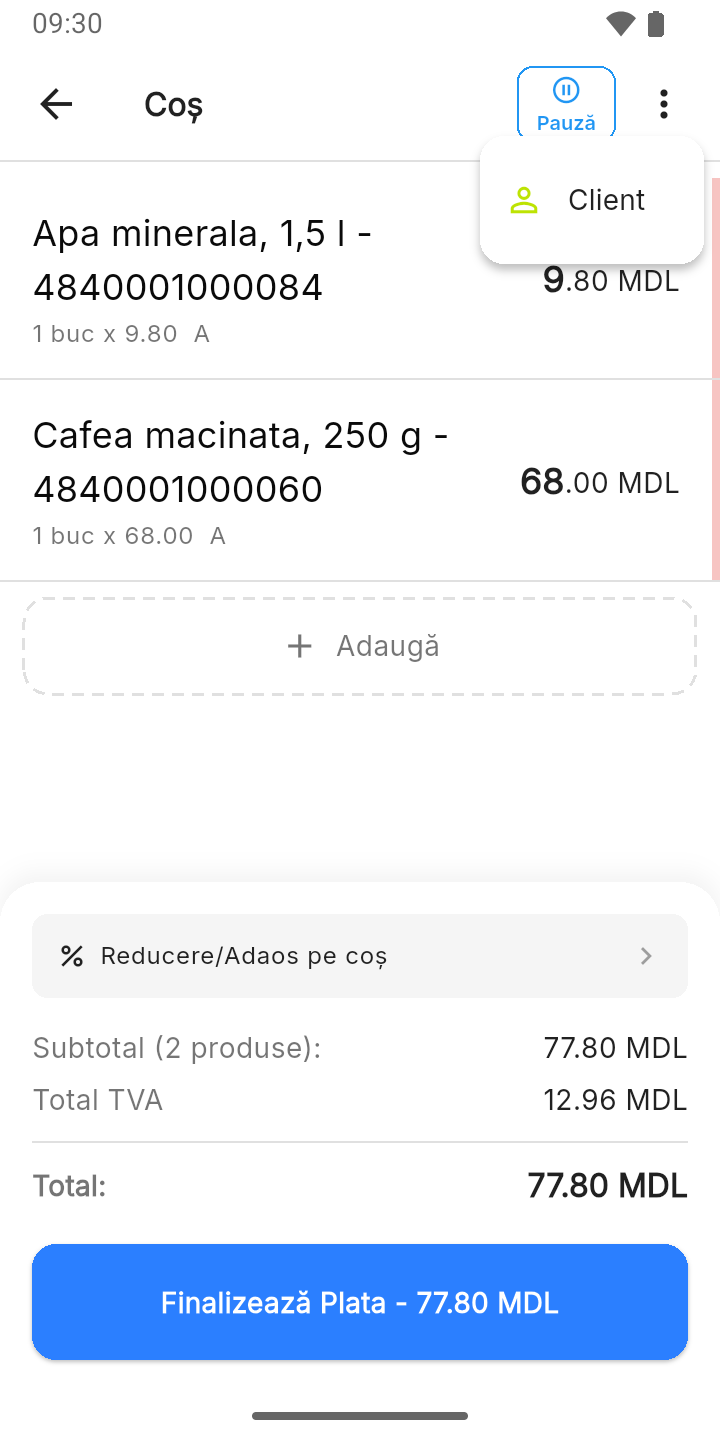
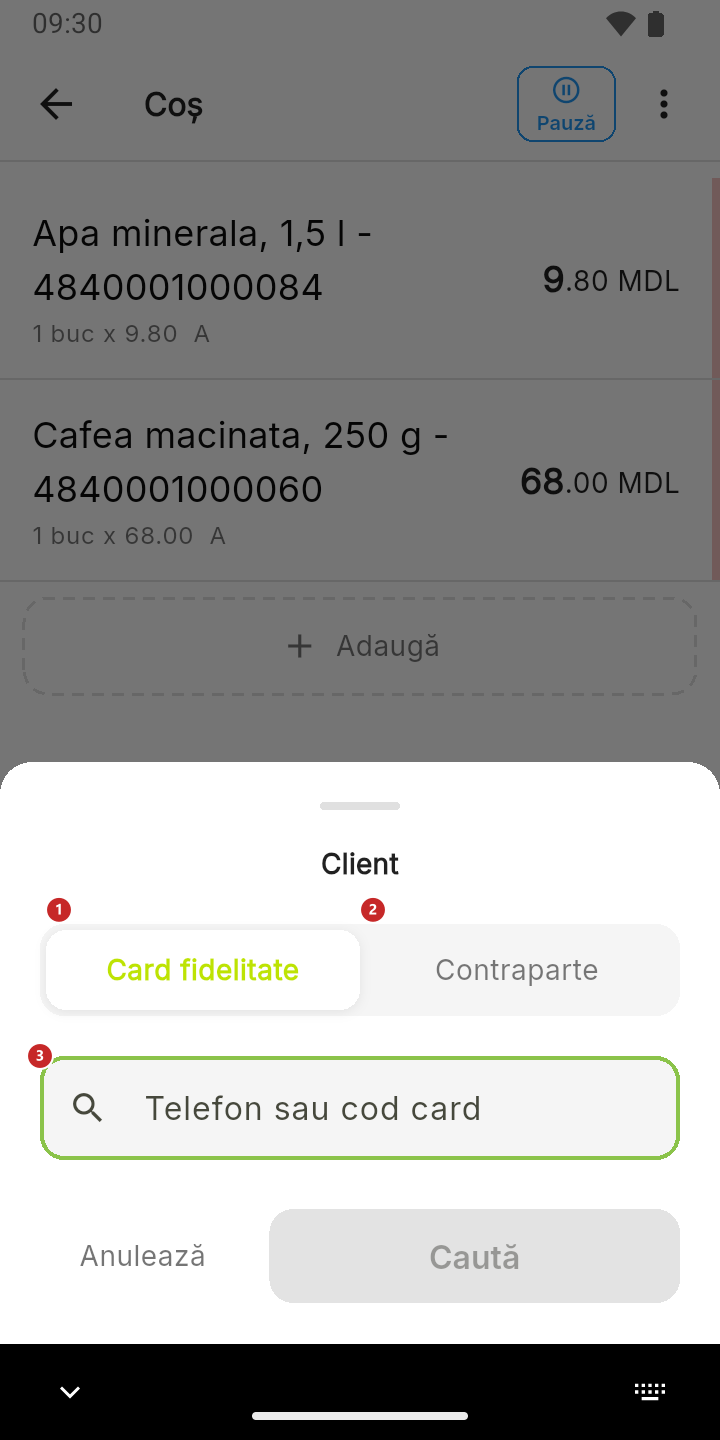
Pe a doua captură: 1 clientul din programul de fidelitate al firmei · 2 o firmă cu care lucrați pe listă de preț · 3 telefonul sau codul cardului clientului
Dacă firma ta primește comenzi cu avans, în Mai mult apar, cu internet, și Comenzi deschise și Avans.
Card fidelitate
Scrie telefonul clientului sau codul de pe cardul lui și apasă Caută. Fila cere internet: cardul se caută pe server, nu pe casă.
Când clientul e găsit, numele lui apare în coș, deasupra totalurilor, cu × care îl scoate de pe bon. Dacă firma îi dă reducere pe card, reducerea intră singură, ca reducere pe tot coșul. Dacă programul are bonus sau recompense, dedesubt apar Folosește bonusul și Recompense: le atingi ca să le aplici pe bonul acesta.
Contraparte
O folosești când vinzi unei firme cu care ai prețuri convenite. Alegi întâi lista de preț, apoi, dacă vrei ca vânzarea să rămână pe numele firmei în panou, firma.
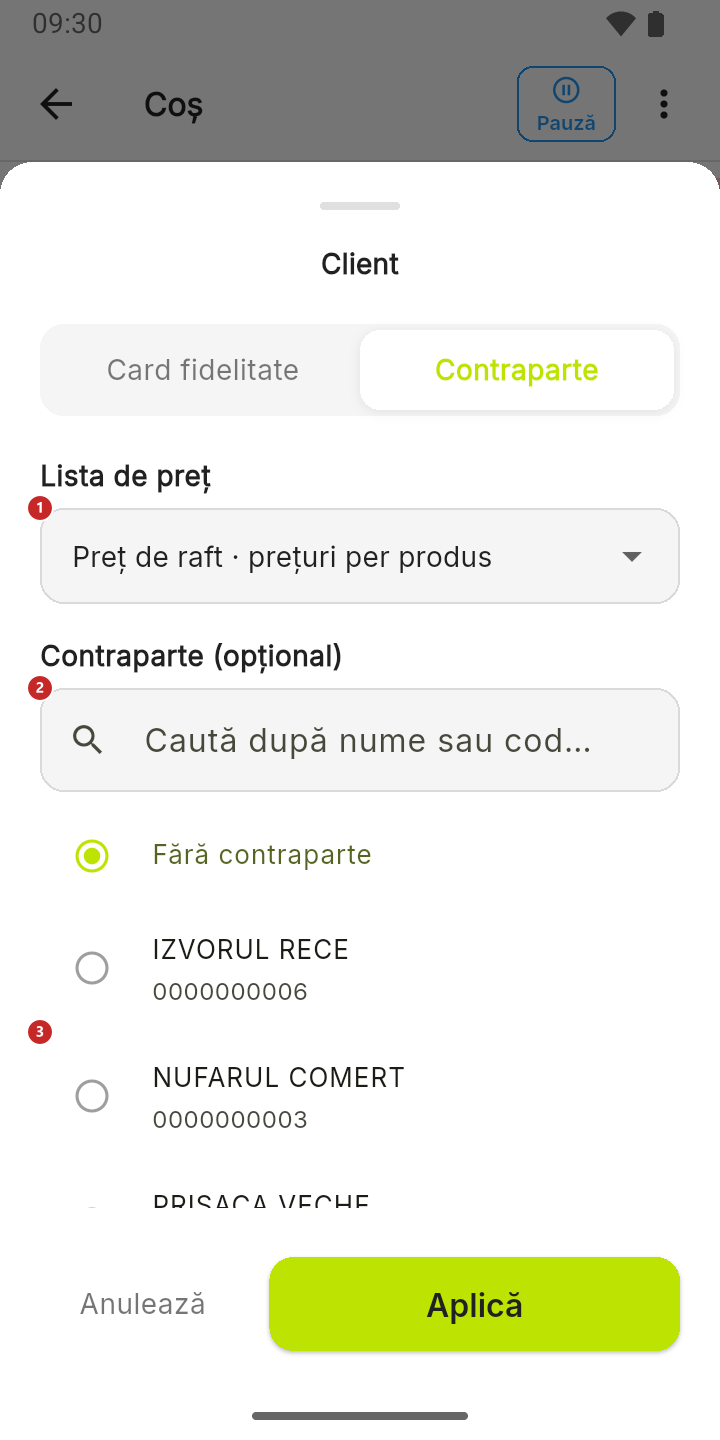
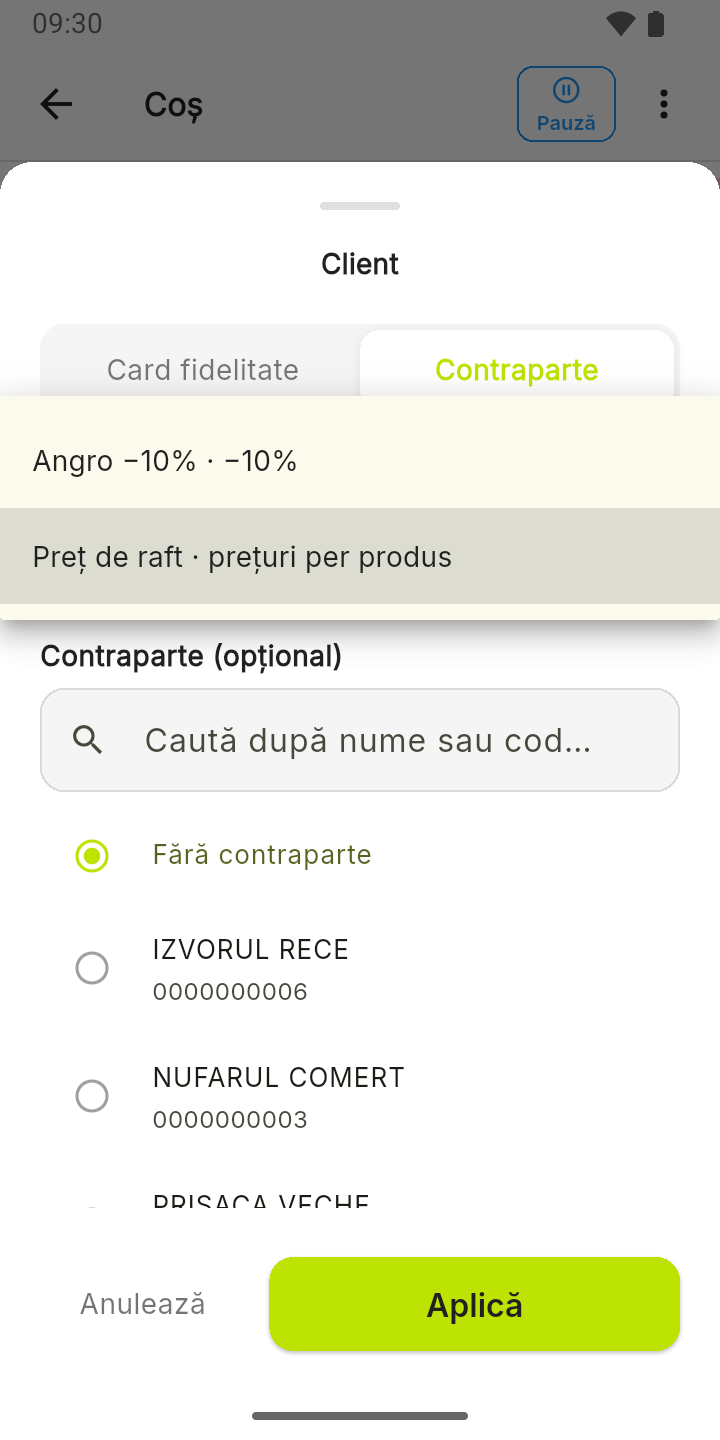
Pe prima captură: 1 lista de preț · 2 căutarea firmei după nume, cod sau cod fiscal · 3 firmele pentru lista aleasă
- Atinge Lista de preț și alege lista. În alegere vezi și felul ei: · prețuri per produs sau procentul de reducere, de exemplu · −10%.
- Alege firma sau caut-o. Dacă nu contează cui vinzi, lasă Fără contraparte.
- Apasă Aplică.
Sub listă apar doar firmele care au lista asta pe fișa lor din panou, la Listă de prețuri, plus clienții fără nicio listă. De aceea lista se alege întâi: dacă nu-ți găsești firma, are altă listă pe fișă.
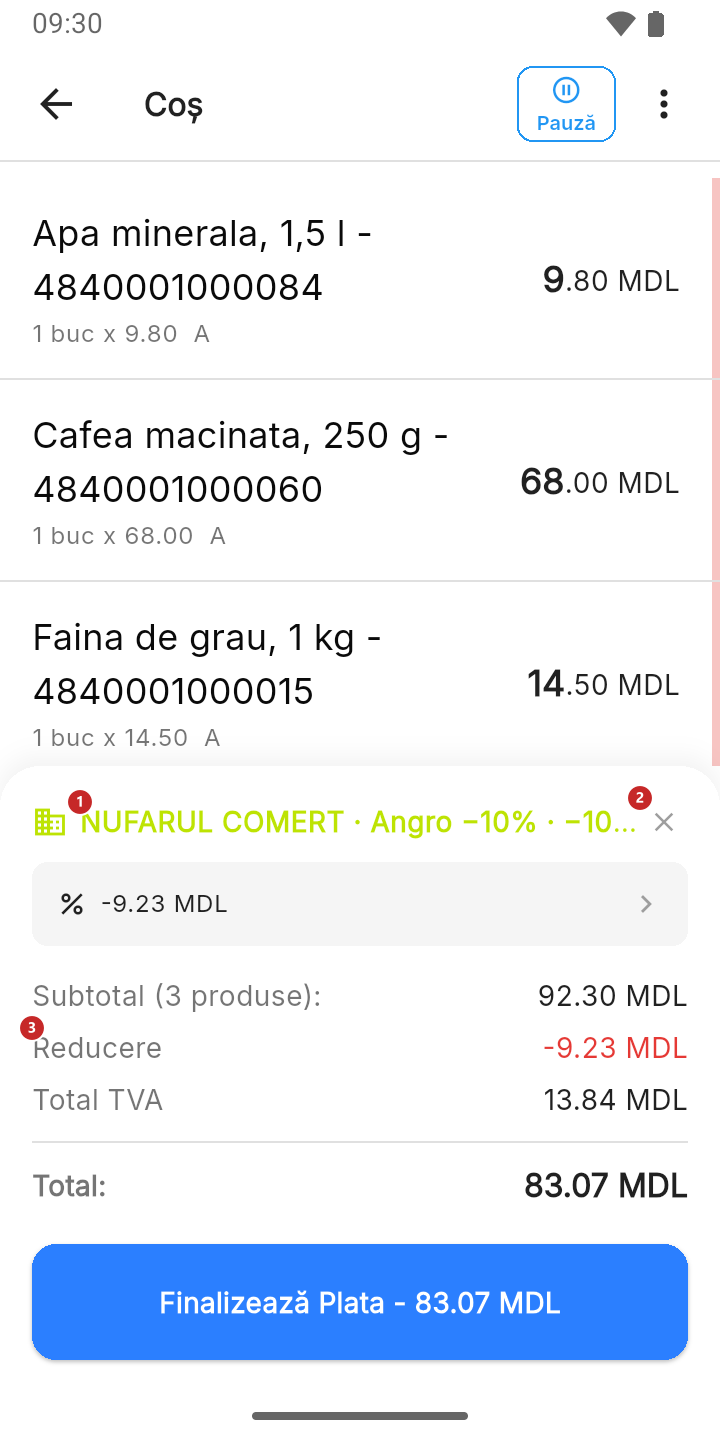
1 firma și lista de preț · 2 scoate firma și lista; prețurile revin la cele obișnuite · 3 reducerea venită din listă
Ce se schimbă în coș depinde de felul listei:
- listă cu prețuri pe produs — prețurile rândurilor se schimbă cu cele din listă, iar pe rând vezi prețul obișnuit tăiat. Produsele care nu sunt în listă rămân la prețul lor.
- listă cu reducere — prețurile rămân, iar reducerea listei apare ca reducere pe tot coșul, ca pe captură.
Reducerea venită din listă stă în același loc cu cea pusă de mână. Dacă pui o reducere pe coș după ce ai ales lista, o înlocuiești pe a listei; dacă o scoți cu ×, scoți și reducerea listei. Ca s-o readuci, alege lista din nou. La fel se poartă reducerea de pe cardul de fidelitate.
Firmele și listele vin din panou: firmele din Registrul partenerilor, listele din Liste de prețuri. O firmă sau o listă nouă apare pe casă după sincronizare.
Ca să pui coșul deoparte
Clientul a uitat ceva și se întoarce în câteva minute, iar la rând mai așteaptă cineva. Apasă Pauză: coșul lui se pune deoparte și primești un coș gol pentru următorul client.
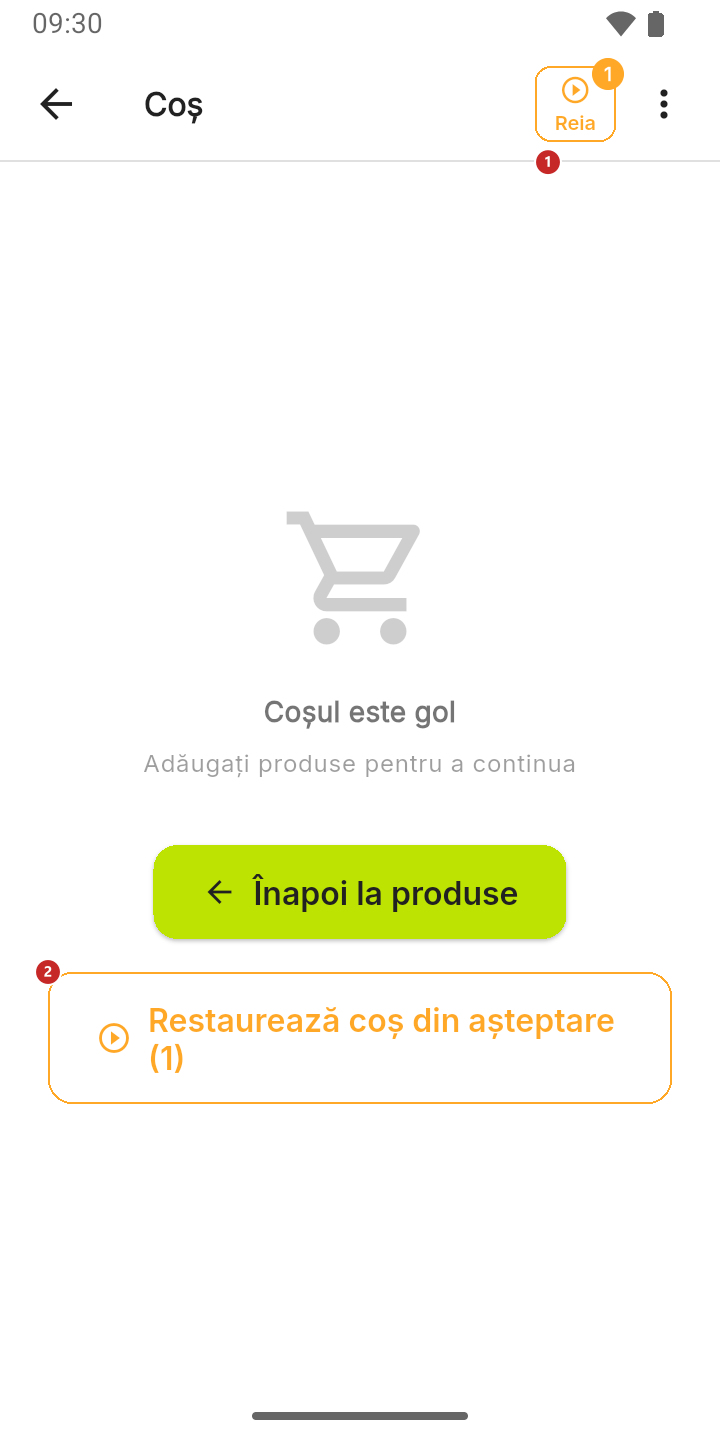
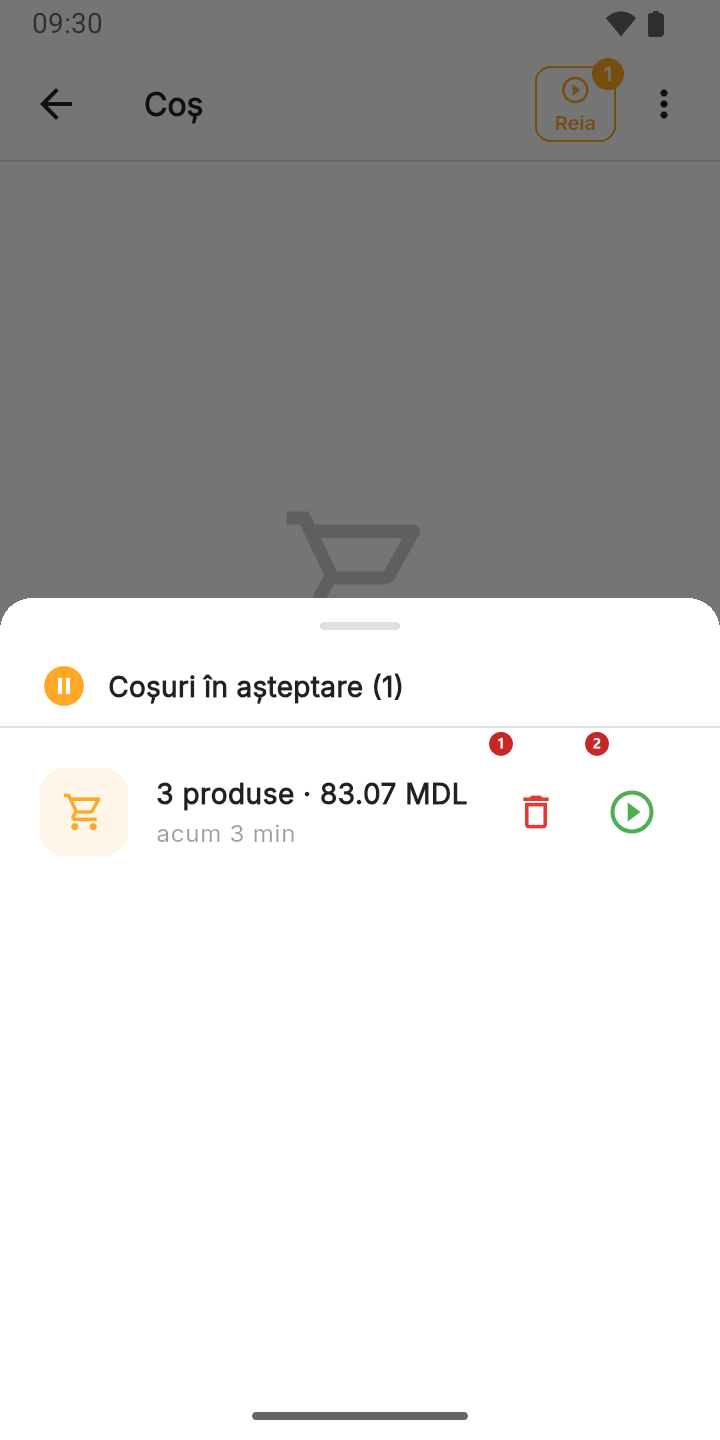
Când revine clientul, apasă Reia (1 pe prima captură; cifra arată câte coșuri așteaptă) sau Restaurează coș din așteptare (2). În lista coșurilor în așteptare, fiecare are numărul de produse, suma și de cât timp așteaptă:
- butonul verde (2 pe a doua captură) readuce coșul, cu produsele, prețurile și reducerea lui;
- coșul de gunoi (1) îl aruncă pe loc, fără confirmare și fără cale de întoarcere.
Dacă în coș ai deja alte produse când readuci unul, casa îți cere confirmarea, fiindcă coșul de acum se înlocuiește și produsele din el se pierd. Ca să le păstrezi, pune-l întâi și pe el pe Pauză.
Pauza e pentru câteva minute: coșurile puse deoparte nu rămân după închiderea aplicației.
Ca să treci la plată
Verifică suma de la Total și apasă Finalizează Plata. Mai departe — în Operațiuni de casă.
Ce te poate încurca
Nu-mi găsesc firma în fila Contraparte. Firma are pe fișa ei din panou altă listă de preț decât cea aleasă. Alege lista ei, sau cere să i se schimbe lista pe fișă.
Reducerea listei a dispărut, dar numele firmei e tot pe coș. Ai scos reducerea de pe coș cu ×. Alege din nou lista din Mai mult → Client → Contraparte.
„Niciun client de fidelitate găsit pentru „…””. Verifică telefonul sau codul cardului. Clientul trebuie să fie înscris în programul de fidelitate al firmei; un client nou se înscrie întâi acolo.
„Bonul are deja o contraparte cu listă de preț. Detașeaz-o întâi, dacă vrei cardul de fidelitate.” Cardul de fidelitate și lista de preț a unei firme nu merg pe același bon. Scoate firma cu × de lângă numele ei, apoi caută cardul.
„Prețurile listei … nu s-au putut încărca.” Lista are prețuri pe produs, iar casa nu le-a putut aduce de pe server. Lista nu se aplică, ca să nu încasezi la alte prețuri decât cele convenite. Verifică internetul și încearcă din nou.
„Nu aveți dreptul de a lucra cu fidelizarea. Cereți-l administratorului.” Rolul tău nu are voie să caute carduri de fidelitate. Dreptul îl dă administratorul firmei, din panou.
Pagini conexe
- Interfața POS — cum pui produsele în coș.
- Operațiuni de casă — plata și bonul, după coș.
- Produse și prețuri — prețurile și reducerile de la casă.
- Liste de prețuri — cum se fac listele în panou.