Autentificare
Fiecare om care lucrează la casă intră cu PIN-ul lui, ca vânzările să rămână pe numele lui. PIN-ul nu e parola contului din panou: e doar al casei și îl stabilește cine administrează firma în panou.
Unde găsești: apare la fiecare pornire a aplicației, după activare, și după fiecare deconectare.

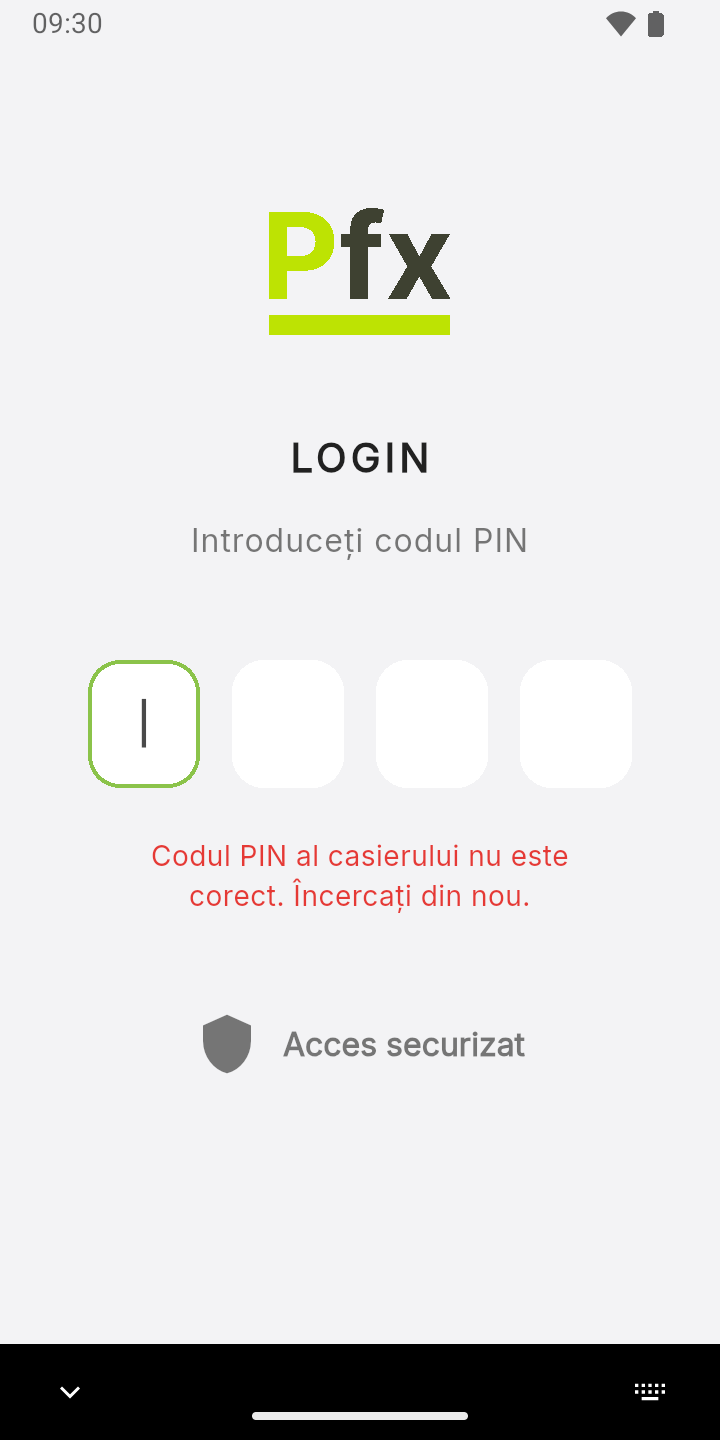
1 căsuțele PIN-ului
Ca să intri la casă
Atinge căsuțele și introdu PIN-ul de 4 cifre. Casa te lasă să intri imediat după ultima cifră, fără buton de confirmare.
Dacă greșești o cifră, casa afișează Codul PIN al casierului nu este corect. Încercați din nou. și golește căsuțele. Introdu PIN-ul din nou.
De unde ai PIN-ul
Casierii și PIN-urile lor se creează în panou, la Merchant Center → Casieri. Tot acolo se alege și rolul fiecăruia — casier sau manager —, care decide ce poate face omul la casă.
Casa primește singură lista de casieri. Un casier adăugat în panou poate intra după câteva minute, când casa s-a sincronizat.
Permisiunile de la prima intrare
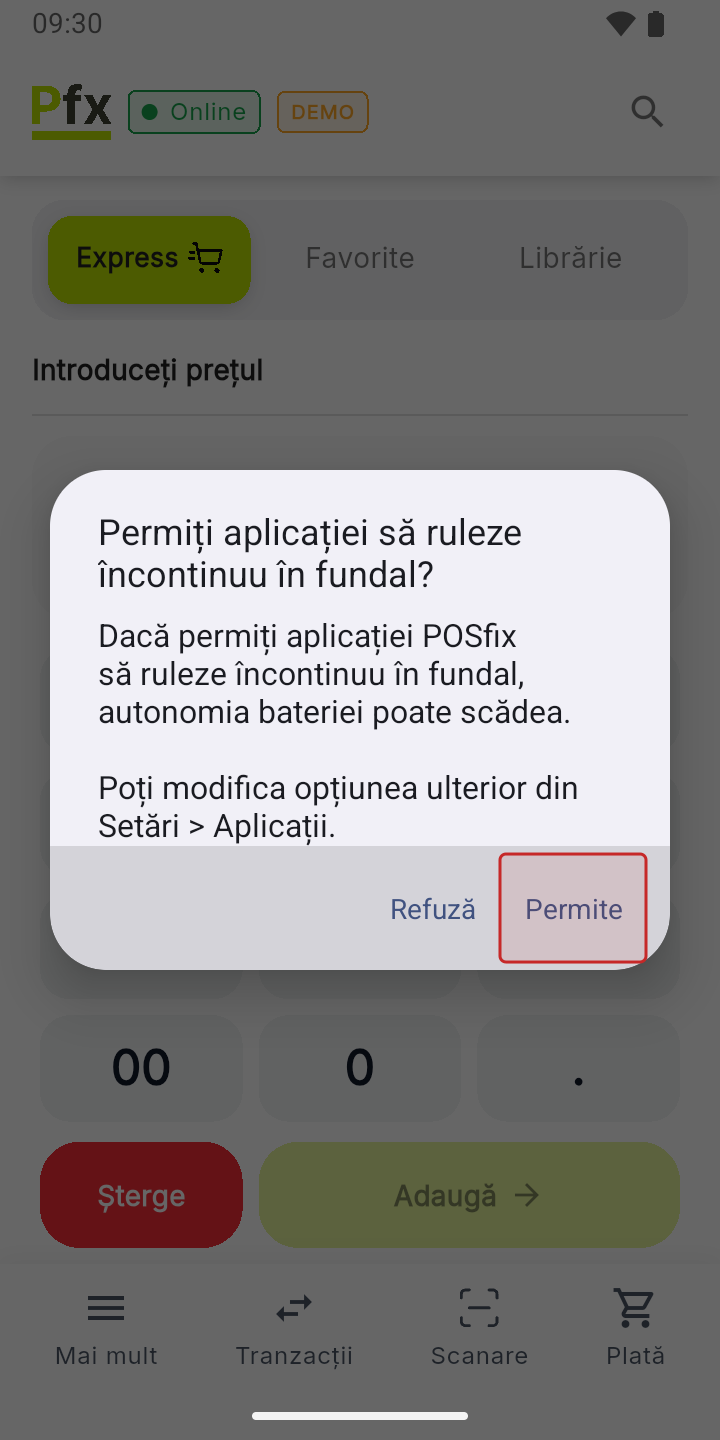
La prima intrare, Android îți cere trei permisiuni, una după alta. Acordă-le pe toate: fără ele casa poate pierde legătura cu serverul când ecranul se stinge sau poate rata notificările.
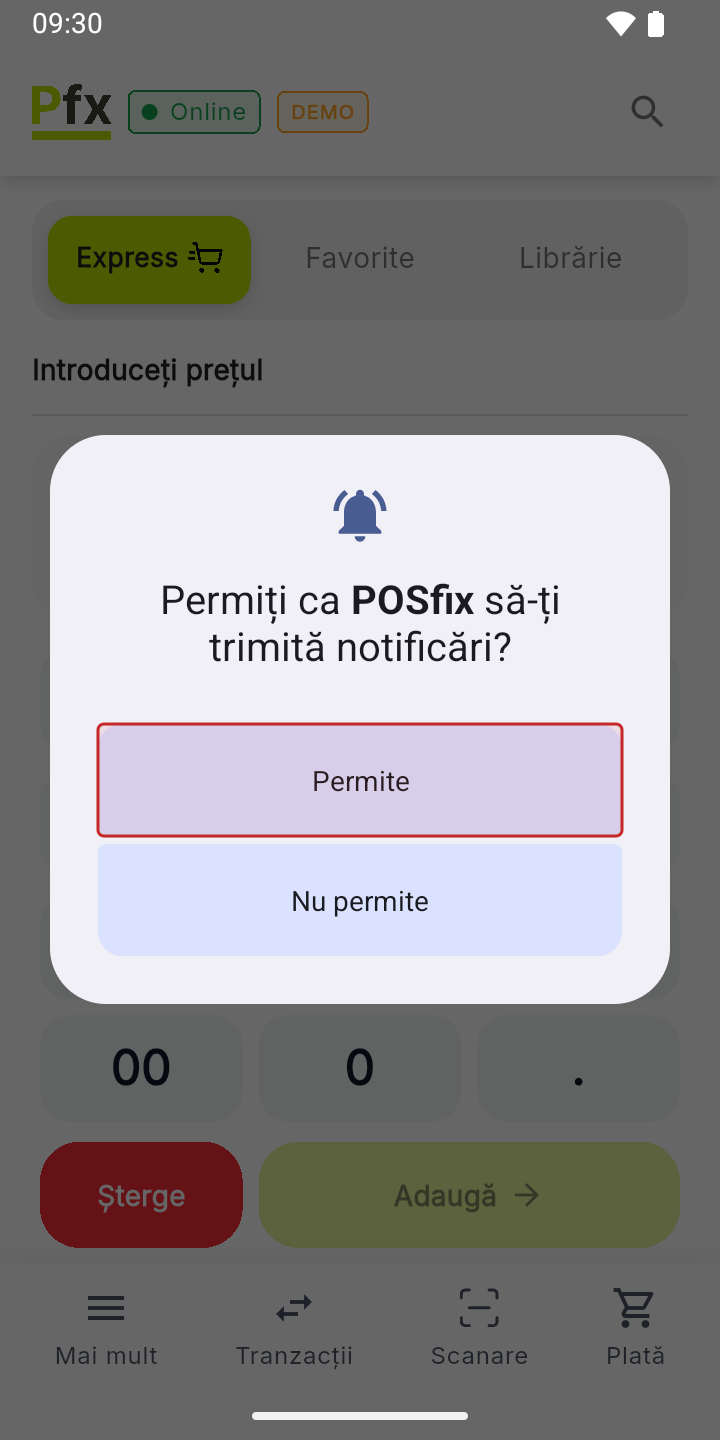
- Notificări — apasă Permite.
- Rularea în fundal — apasă Permite. Fără ea, Android poate opri casa ca să economisească bateria.
- Afișare peste alte aplicații — Android deschide singur pagina din setări. Atinge POSfix, pornește Permite afișarea peste alte aplicații, apoi apasă de două ori înapoi ca să revii la casă.
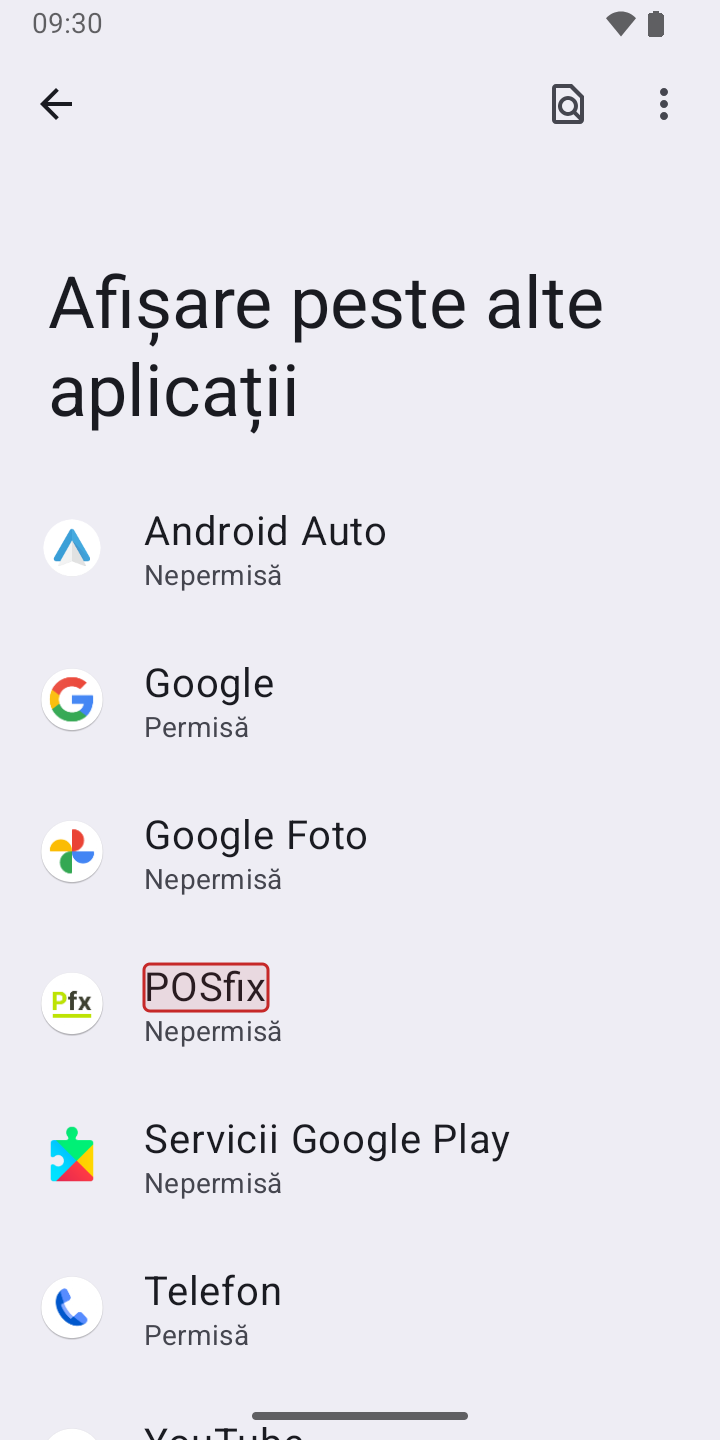
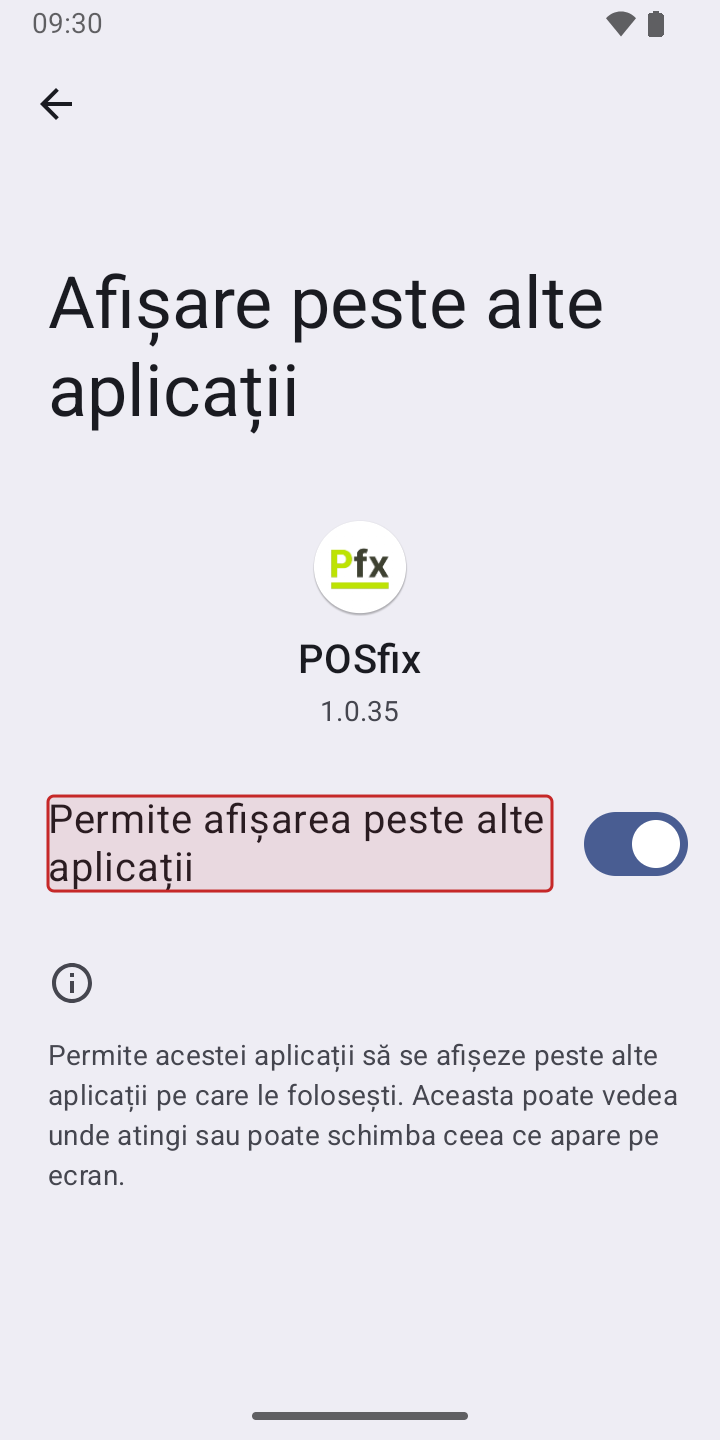
Rularea în fundal și afișarea peste alte aplicații ți le cere casa din nou la următoarea intrare. Notificările refuzate, nu: pe ele le pornești din Setări Android → Aplicații → POSfix → Notificări.
Imprimanta sau scanerul prin Bluetooth cer, separat, permisiunea pentru dispozitive din apropiere și pentru locație. Apar abia când legi un astfel de dispozitiv.
Ca să schimbi casierul
Când predai casa altui coleg, ieși din sesiunea ta, ca el să intre cu PIN-ul lui.
- Mai mult → derulează până la secțiunea CONT → Deconectare.
- Confirmă cu Deconectare în fereastra care apare.
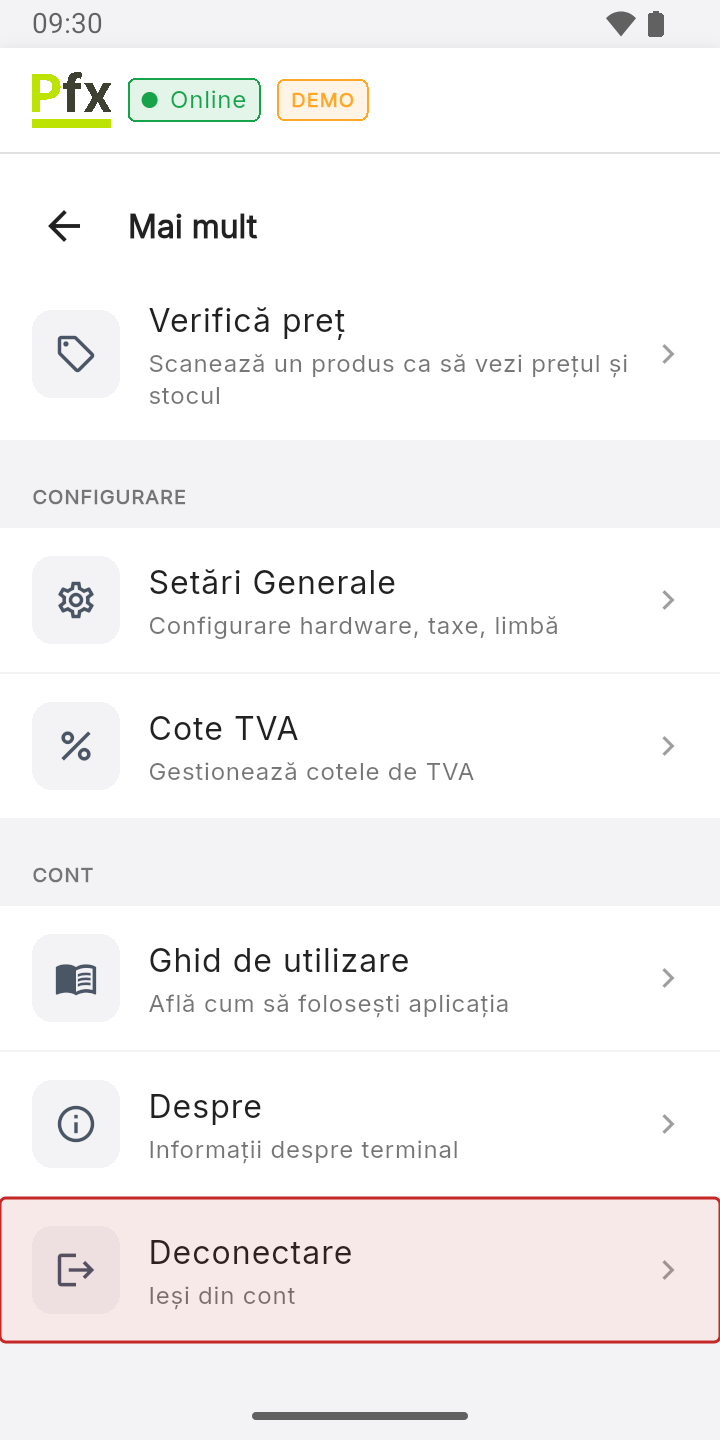
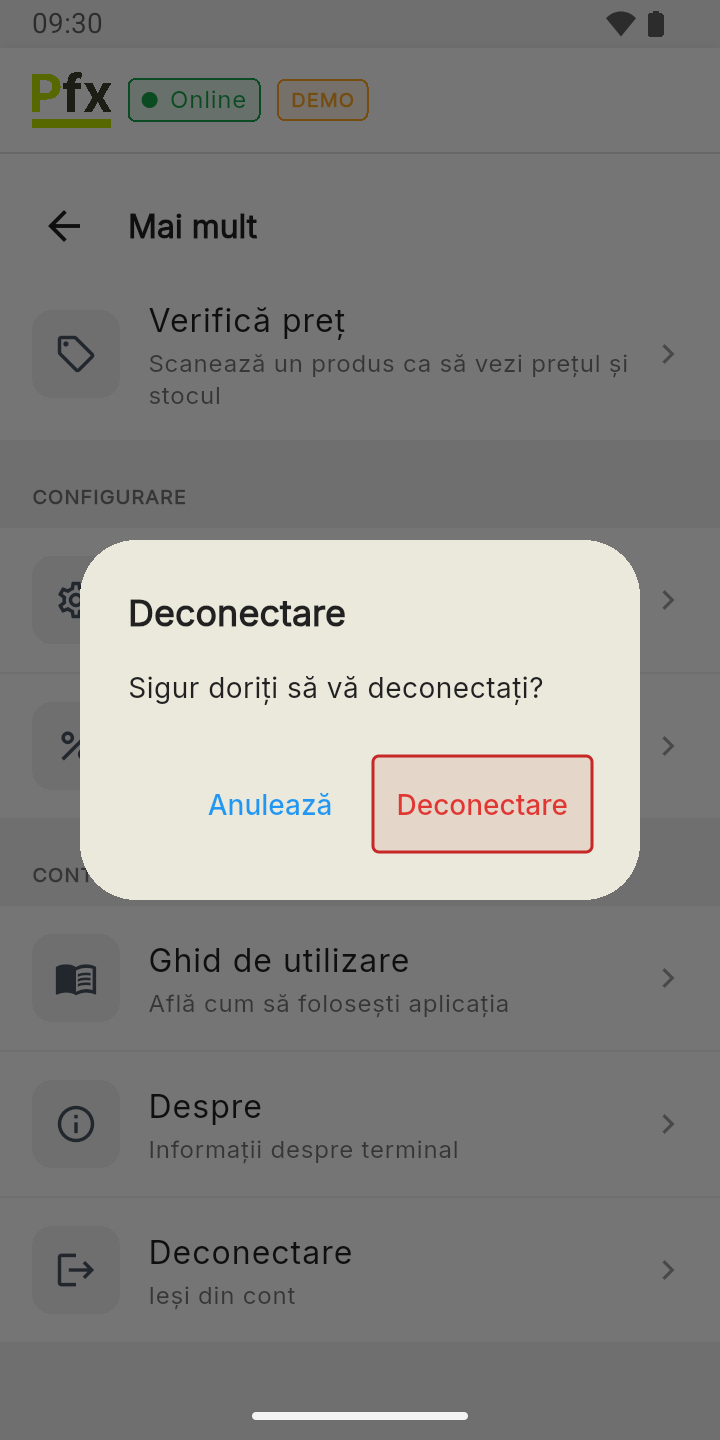
Casa revine la ecranul cu PIN, gata pentru următorul casier.
Pagini conexe
- Activare — pasul de dinainte, făcut o singură dată pe casă.
- Interfața POS — ce vezi după ce ai intrat.
- Setări — ce poate schimba managerul pe casă.