Catalog și Gestionare Produse
Modulul Gestionează Catalog reprezintă centrul de control al inventarului dumneavoastră, permițând administrarea nomenclatorului de produse, a ierarhiei de categorii și a asocierii cotelor TVA direct de pe terminalul Android.
Accesarea Catalogului
- Apăsați butonul Mai mult din bara de navigare de jos
- Selectați Gestionează Catalog
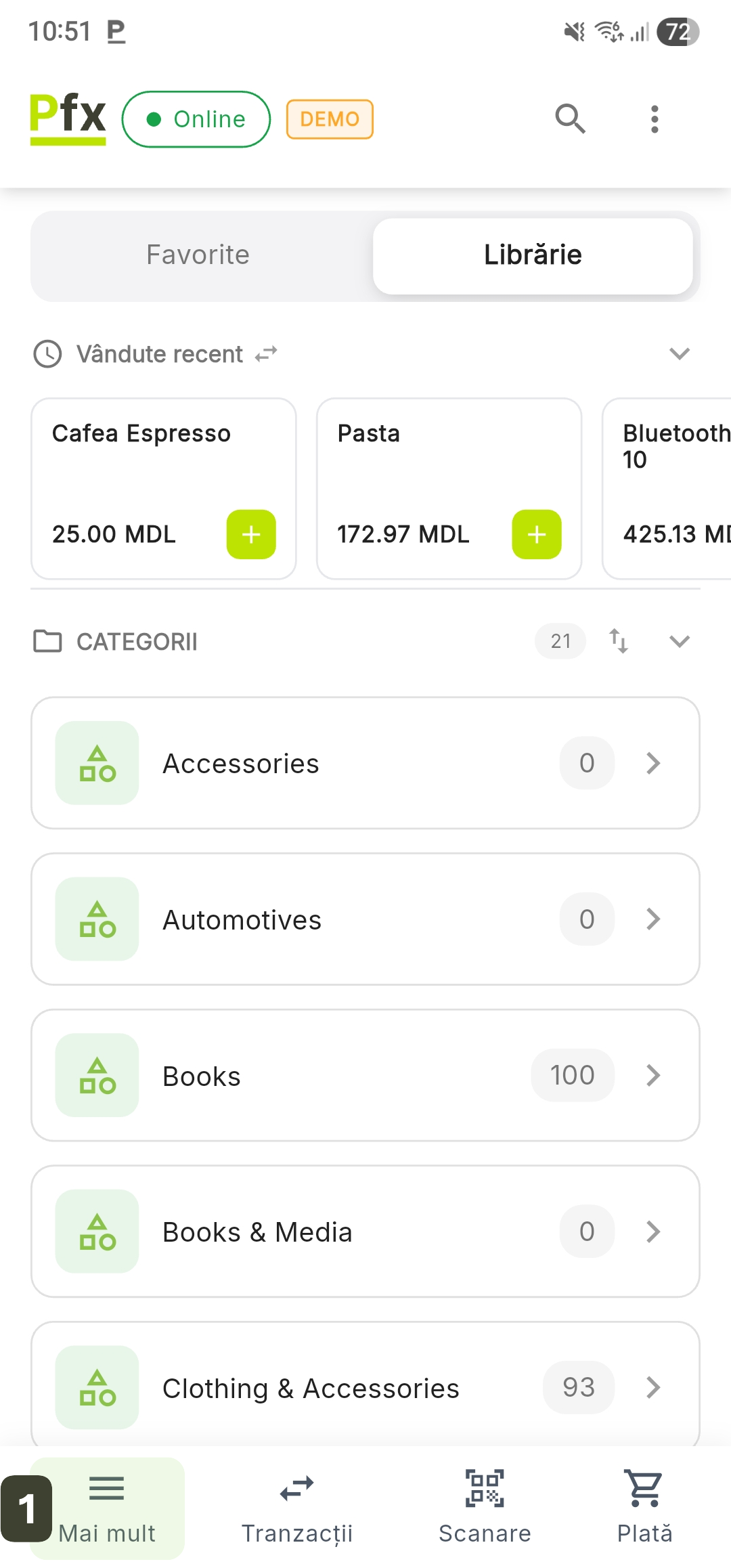
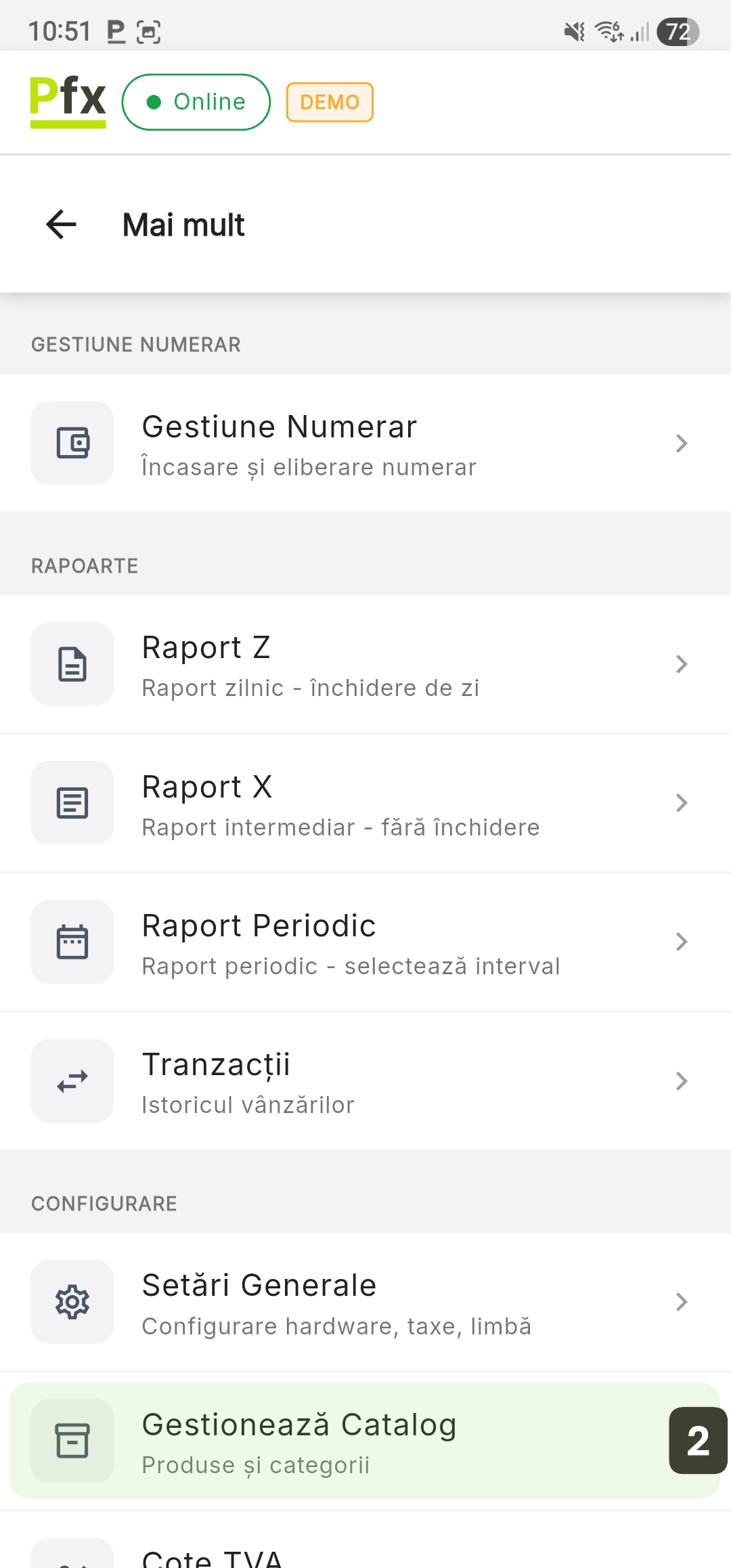
Funcțiile de editare necesită drepturi de Administrator. Casierii pot vizualiza catalogul, dar nu pot modifica produsele.
Interfața Catalogului
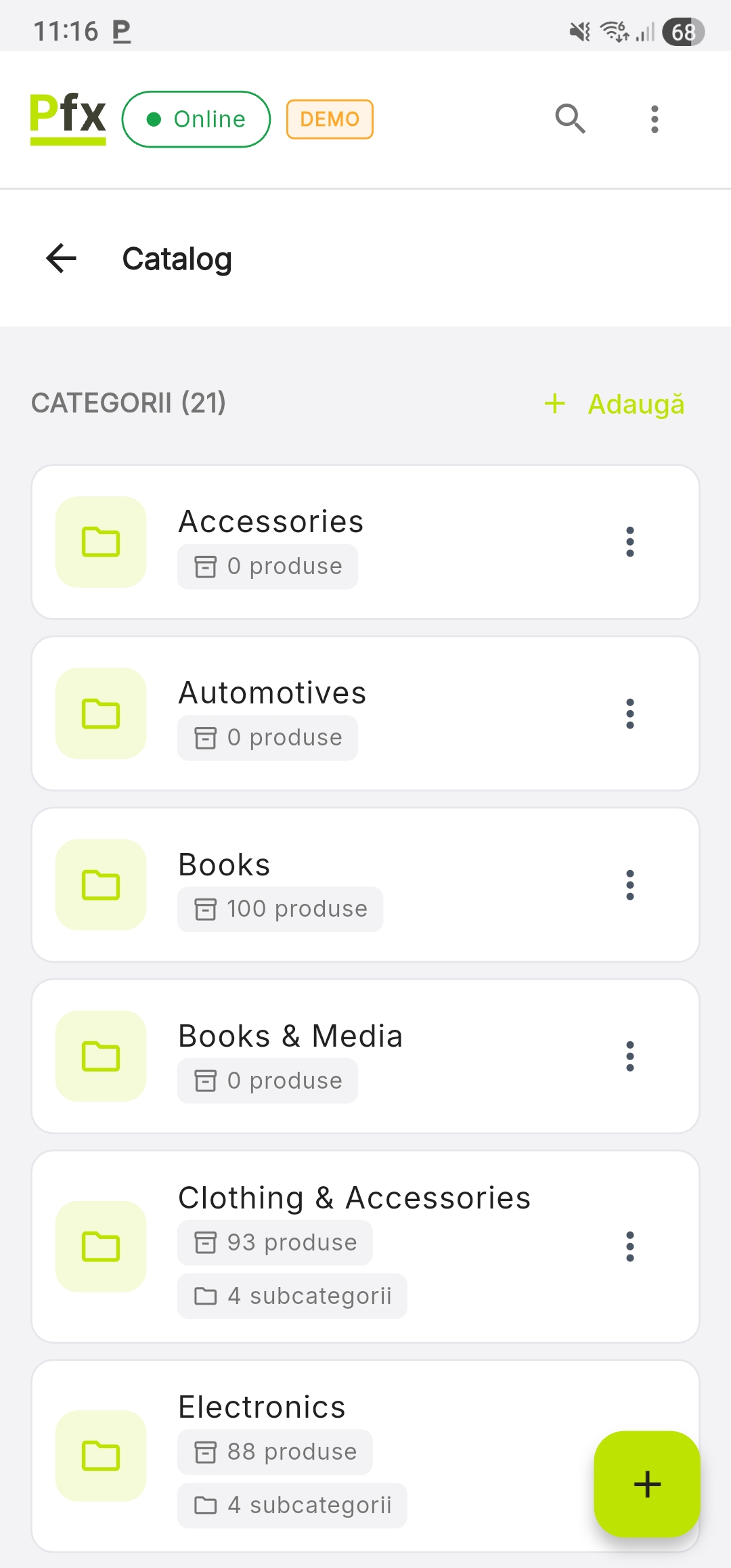
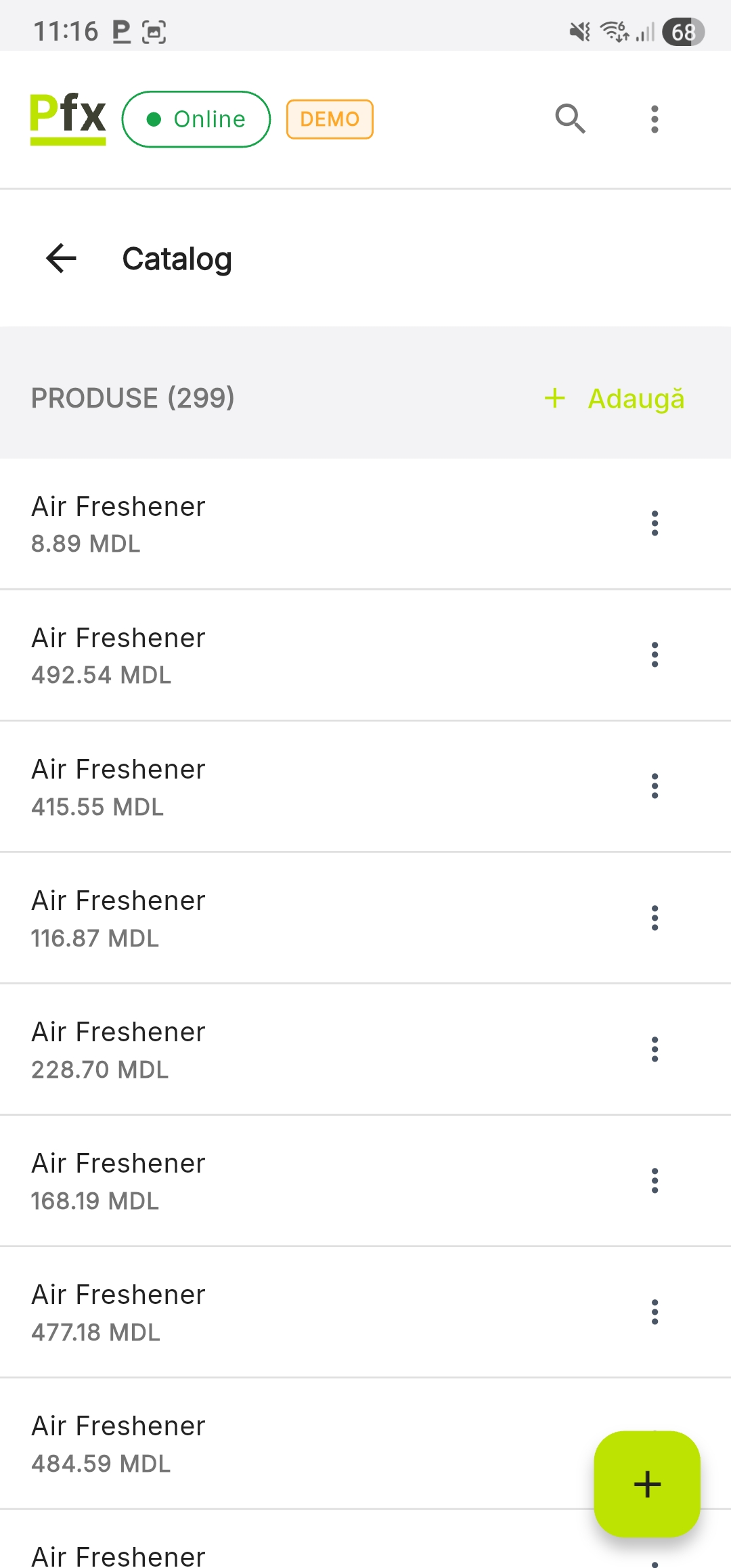
Ecranul de administrare este optimizat pentru o navigare fluidă între grupuri de produse și articole individuale, oferind acces rapid la funcțiile de creare.
| Element | Descriere |
|---|---|
| Bara de căutare | Căutare produse după nume sau cod de bare |
| Categorii | Navigare ierarhică prin categorii și subcategorii |
| Indicator Locație | Indicator al locației curente în ierarhie |
| Lista produse | Produsele din categoria selectată |
| Mod vizualizare | Comutare între Grid și Listă |
| Buton Adaugă | Creare categorii și produse noi |
Gestionare Produse
Adăugare Produs Nou
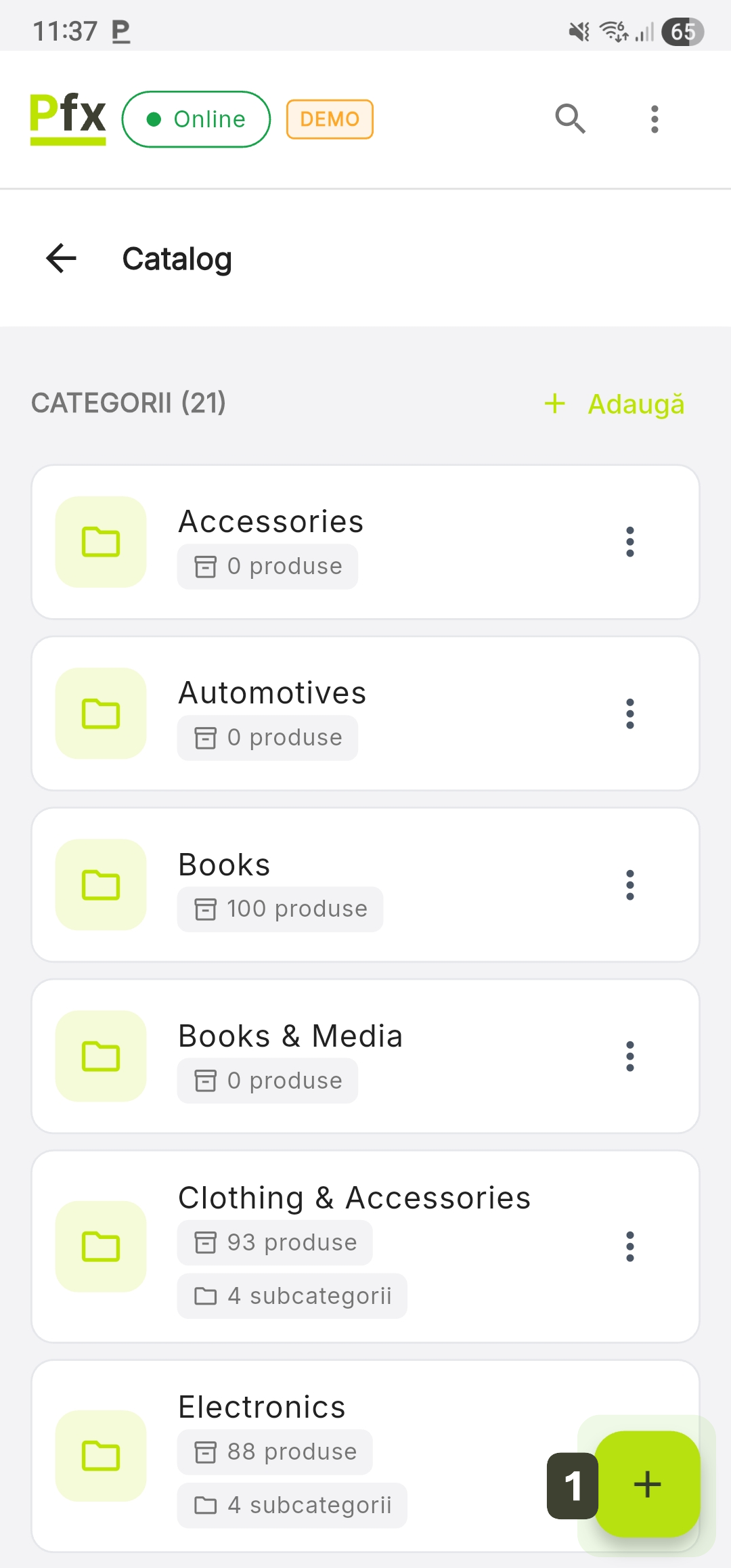
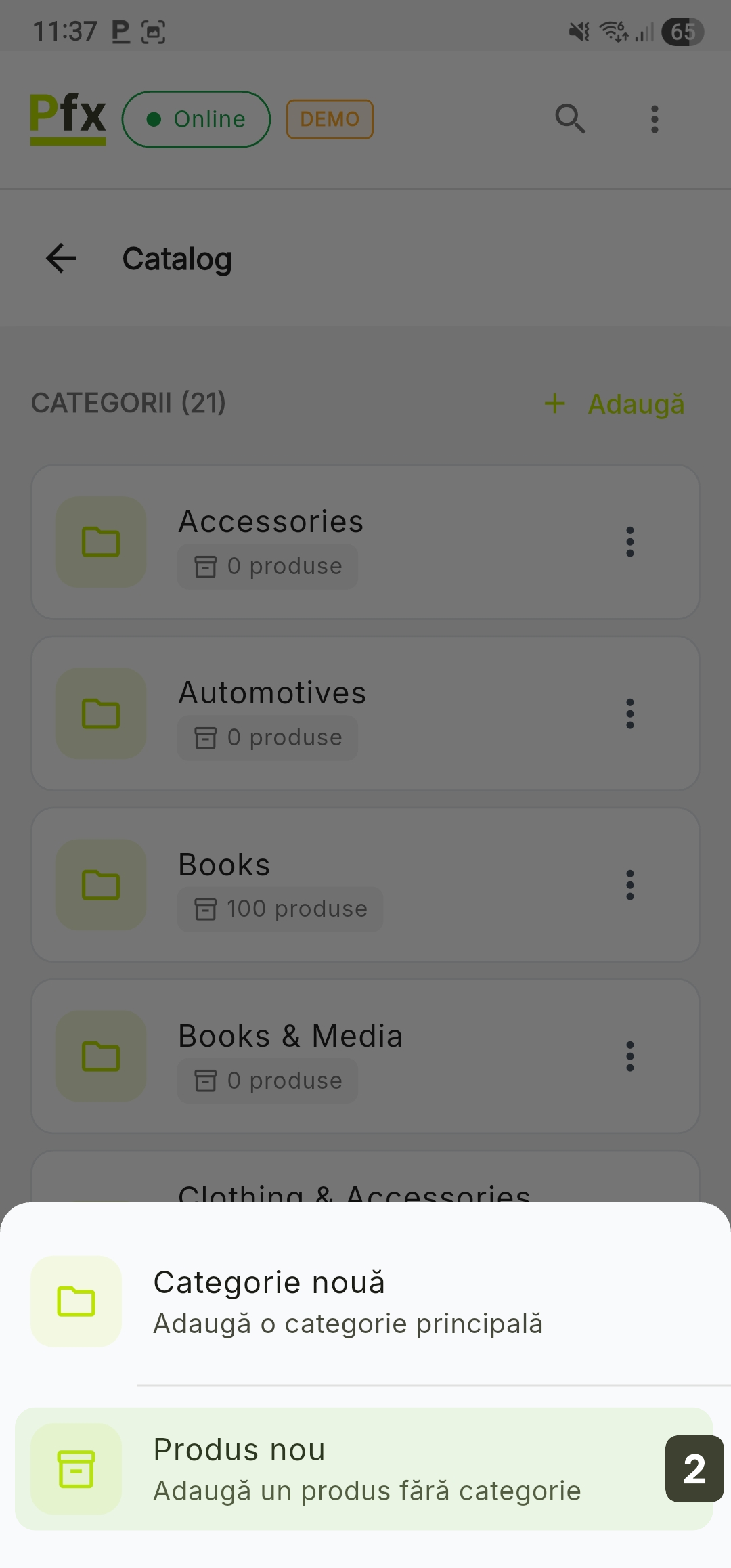
- În ecranul Catalog, apăsați butonul [+] din colțul dreapta-jos
- Din meniul pop-up, alegeți opțiunea Produs nou
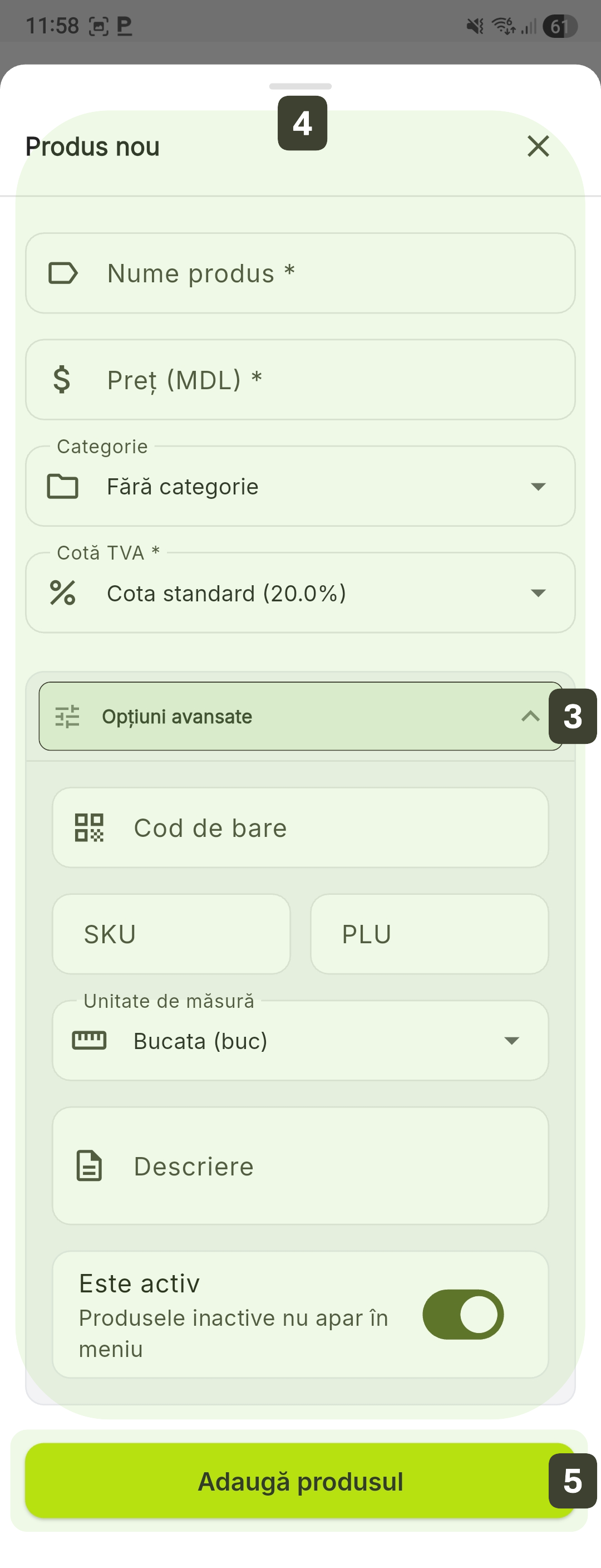
- Apăsați pe secțiunea Opțiuni avansate pentru a extinde formularul cu detalii suplimentare
- Completați câmpurile:
| Câmp | Tip | Descriere |
|---|---|---|
| Nume Produs | Obligatoriu | Denumirea care apare pe bon și în meniu |
| Preț | Obligatoriu | Prețul final de vânzare (cu TVA) |
| Categorie | Obligatoriu | Grupa din care face parte produsul |
| Cotă TVA | Obligatoriu | Selectați cota fiscală: A (20%), B (8%), C (0%) |
| Cod de bare | Opțional | Scanați sau tastați codul EAN/UPC |
| SKU / PLU | Opțional | Coduri interne pentru gestiunea stocurilor și identificare rapidă |
| Unitate de măsură | Opțional | Unitatea de măsură (buc, kg, cm, mg, etc.) |
| Descriere | Opțional | Detalii suplimentare (ingrediente, origine, etc.) |
| Status | Activ/Inactiv | Disponibilitate la vânzare |
- Apăsați Adaugă produsul pentru a finaliza înregistrarea
Asigurați-vă că selectați Cota TVA corectă pentru fiecare produs. O selecție greșită duce la bonuri fiscale eronate.
Pentru câmpul Cod de bare, nu tastați cifrele manual. Apăsați pe câmp și scanați produsul cu scanner-ul. Astfel eliminați riscul de erori.
Editare Produs
Actualizarea informațiilor despre produse se poate face rapid, fie direct din modulul de administrare, fie prin gesturi rapide din ecranul de vânzare.
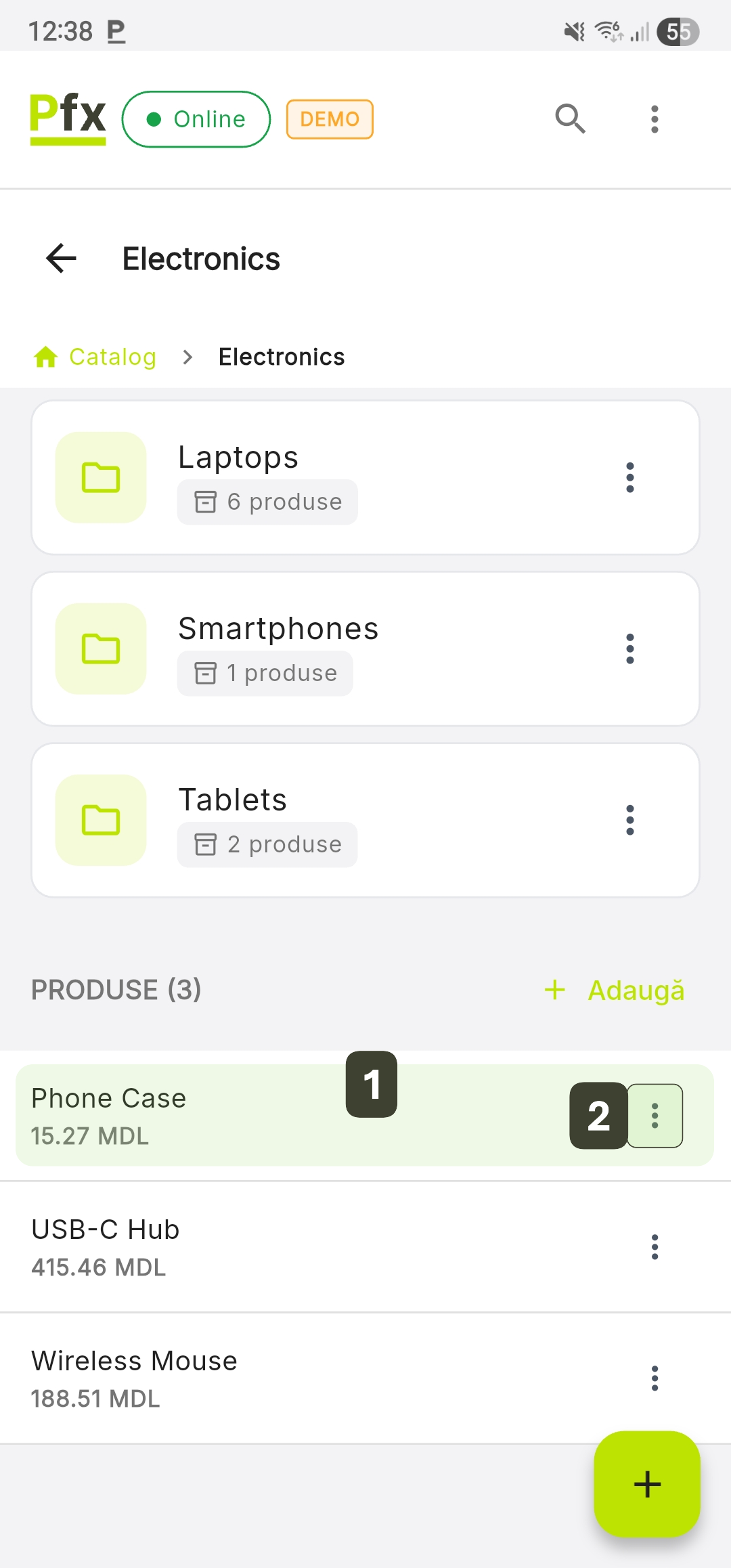
- Localizați produsul în catalog (căutare sau navigare categorii)
- Apăsați pe pictograma cu trei puncte [ ⋮ ] din dreptul produsului respectiv
- Selectați opțiunea Editează
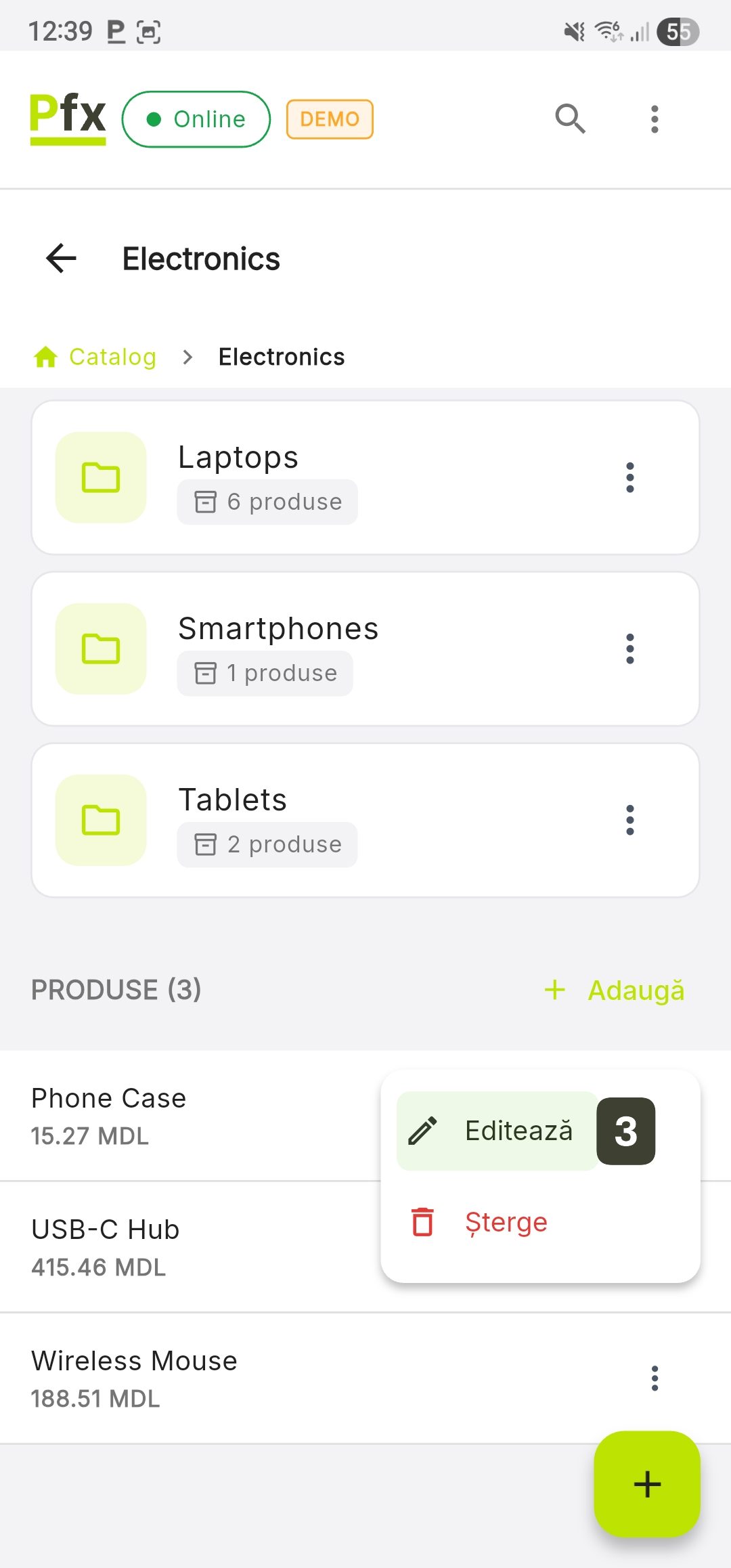
- Efectuați schimbările necesare în câmpurile afișate
- Apăsați Salvează modificările
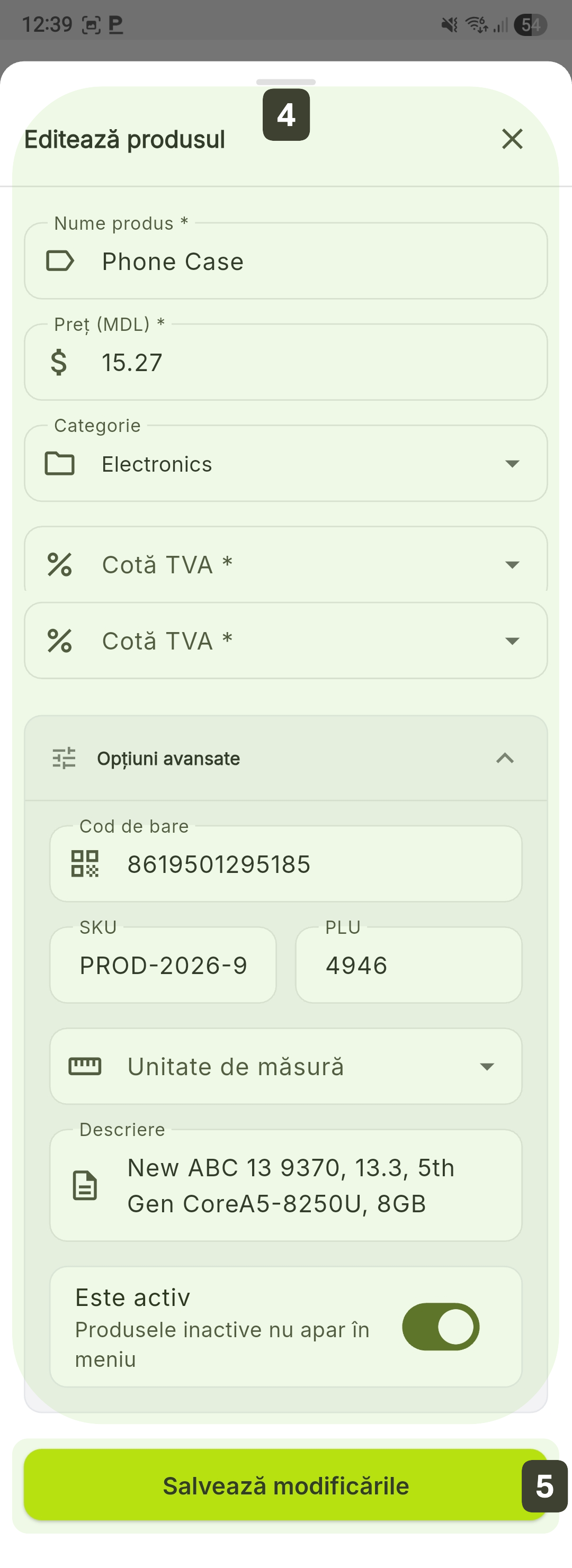
Modificările de preț se aplică imediat pentru vânzările noi. Bonurile deja emise păstrează prețul original.
În tab-urile Librărie sau Favorite, efectuați o apăsare lungă (Long Press) pe orice produs pentru a accesa ecranul de editare.
Dezactivare Produs
Această funcție este esențială pentru gestionarea stocurilor și a ofertelor sezoniere. Permite eliminarea temporară a unui produs din ecranele de vânzare ale casierului, fără a șterge definitiv datele acestuia din sistem.
Pași pentru dezactivare:
- Deschideți ecranul de editare al produsului
- În interiorul secțiunii Opțiuni avansate derulați până la opțiunea Este activ
- Apăsați pe comutatorul verde pentru a-l trece în poziția „inactiv”
- Apăsați butonul Salvează modificările pentru a aplica setarea
Produsele care au fost scoase de la vânzare apar marcate cu o pictogramă specifică de „Inactiv”
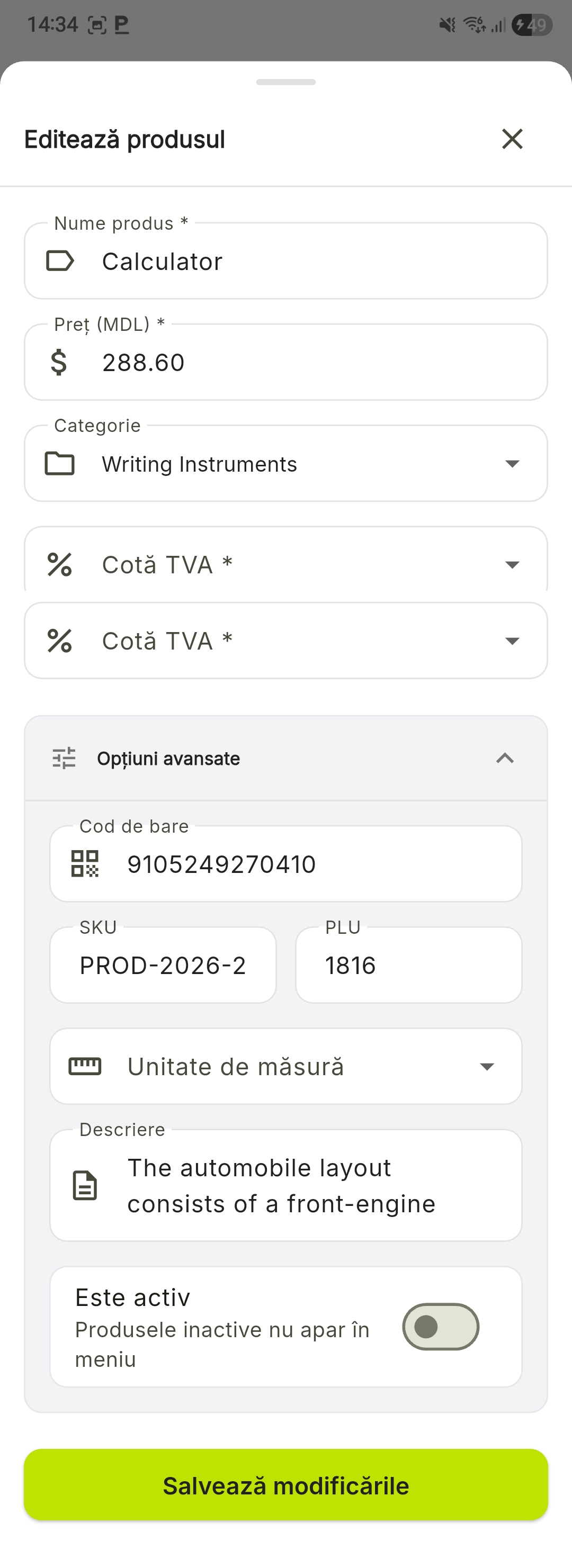
Produsul rămâne în baza de date, astfel încât toate rapoartele fiscale anterioare și statisticile de vânzări rămân corecte și complete.
Ștergere Produs
Această funcție este destinată eliminării definitive a articolelor din lista de vânzare a terminalului, fiind recomandată doar pentru corectarea greșelilor de introducere sau pentru produse care nu vor mai face niciodată parte din oferta comercială.
Pași pentru ștergere:
- În ecranul Catalog, identificați produsul pe care doriți să îl eliminați
- Apăsați pe pictograma cu trei puncte [ ⋮ ] din dreptul produsului
- Selectați opțiunea Șterge
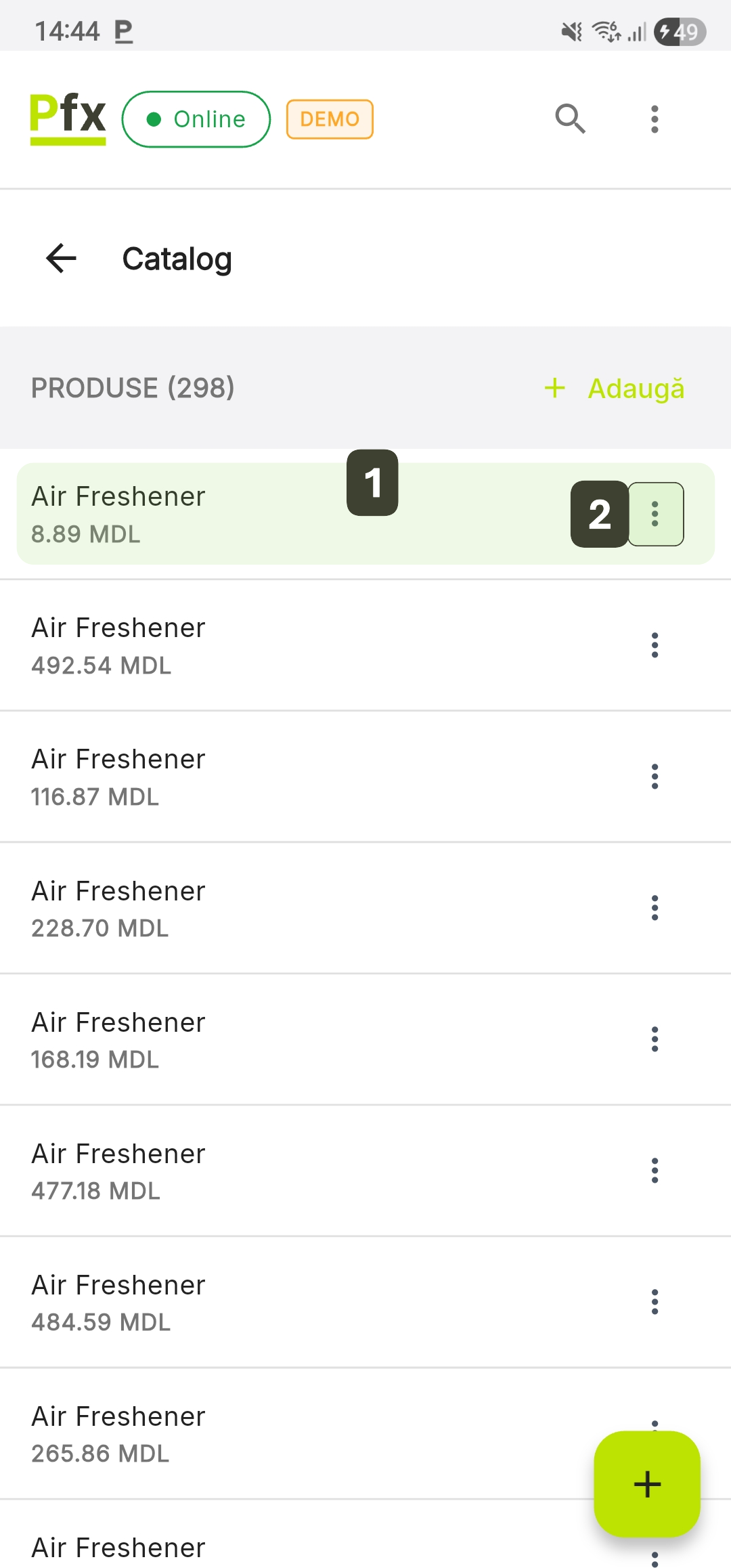
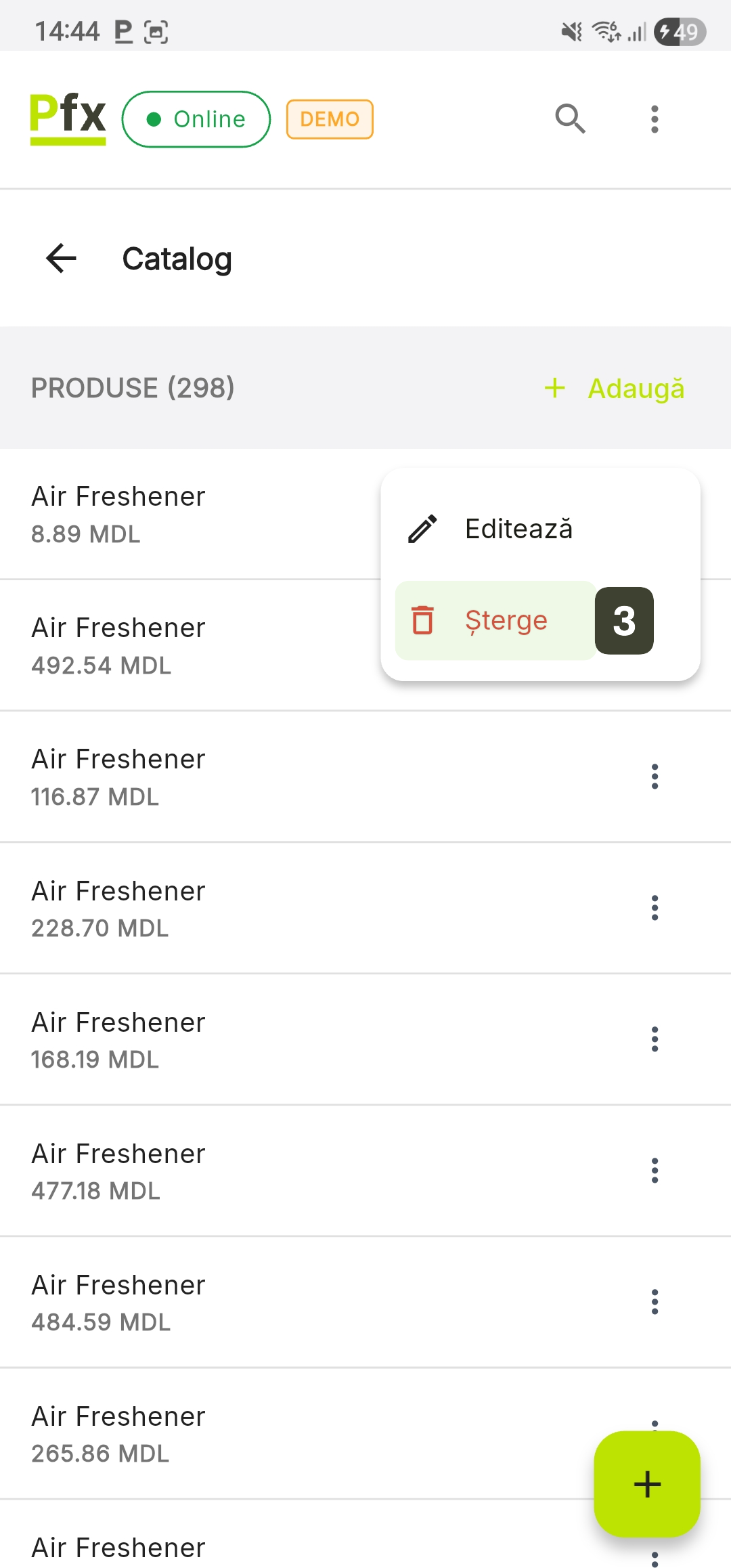
- În fereastra de dialog apăsați butonul Șterge pentru a valida acțiunea
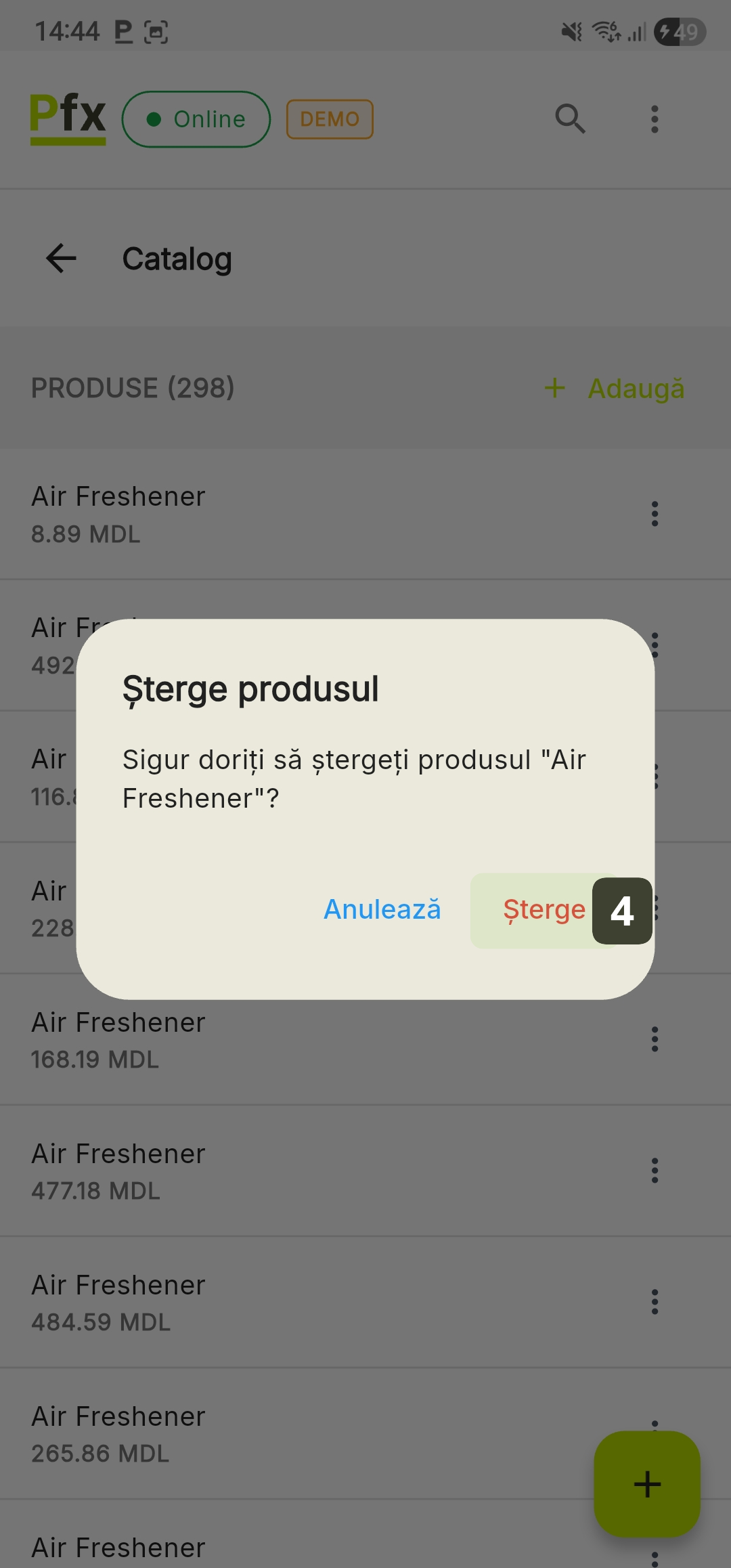
Acțiune ireversibilă local: Odată confirmată, ștergerea elimină produsul din interfața terminalului.
Produsul șters rămâne arhivat în panoul de control (Dashboard) de pe server, chiar dacă nu mai este vizibil pe terminal. În cazul în care un produs trebuie readus în catalog, această operațiune poate fi efectuată doar de către un Administrator din interfața web de management.
Gestionare Categorii
Categoriile sunt esențiale pentru organizarea logică a produselor, permițând casierilor să găsească rapid articolele în timpul vânzării. Sistemul PosFix suportă ierarhii nelimitate, permițându-vă să creați structuri complexe de tip categorie și subcategorie.
Adăugare Categorie
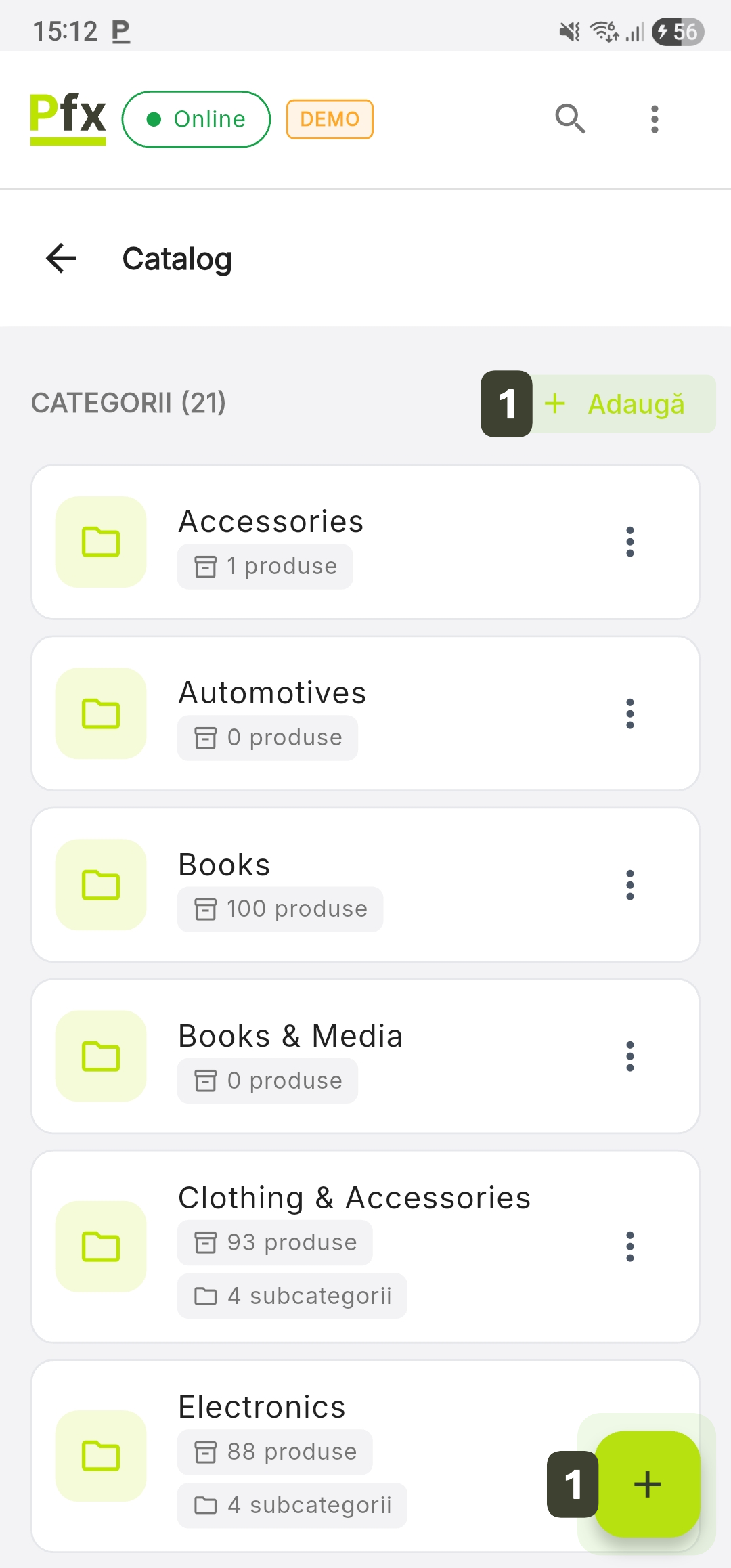
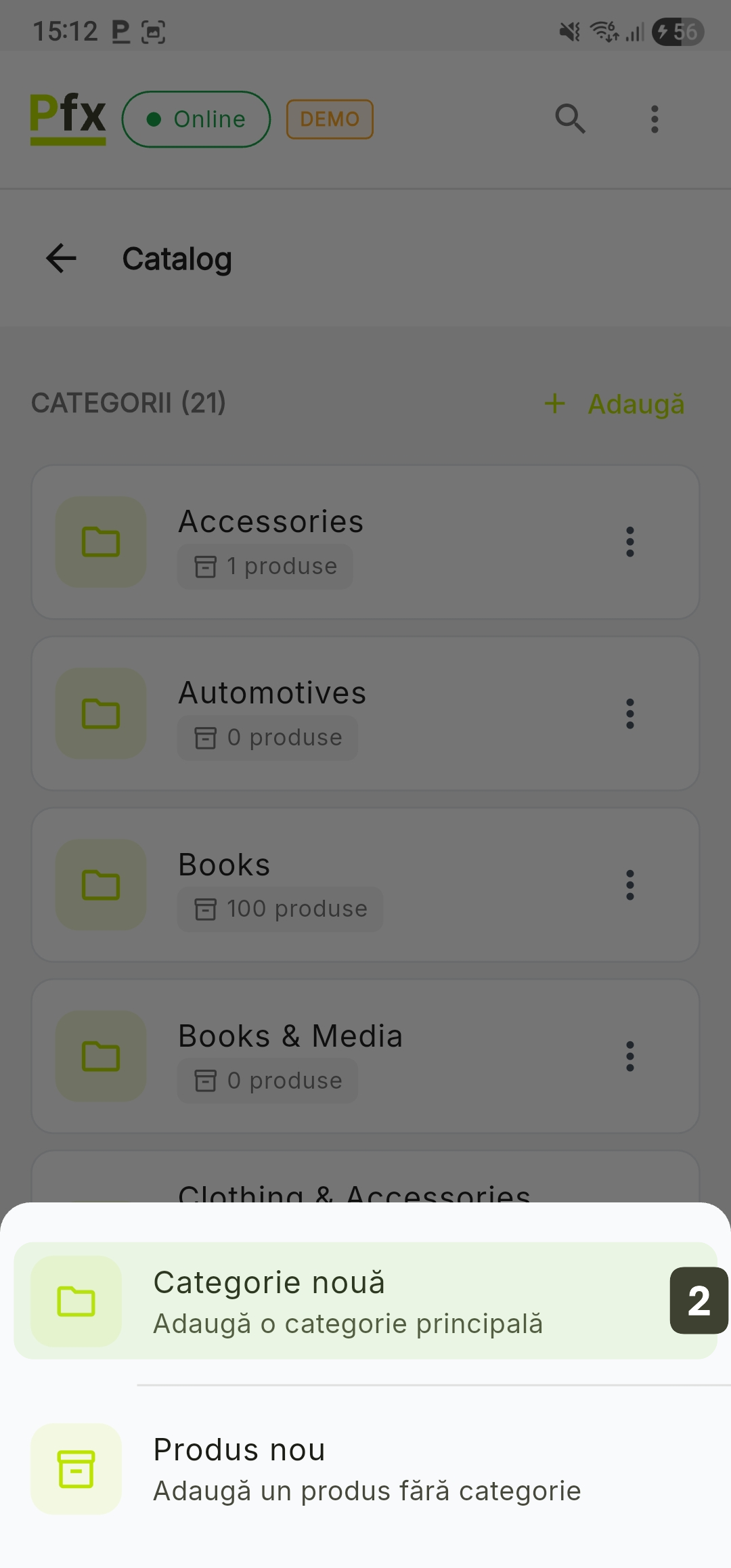
- În ecranul Catalog apăsați butonul Adaugă (pentru acces rapid) sau butonul [ + ] din colțul dreapta-jos
- Selectați opțiunea Categorie nouă
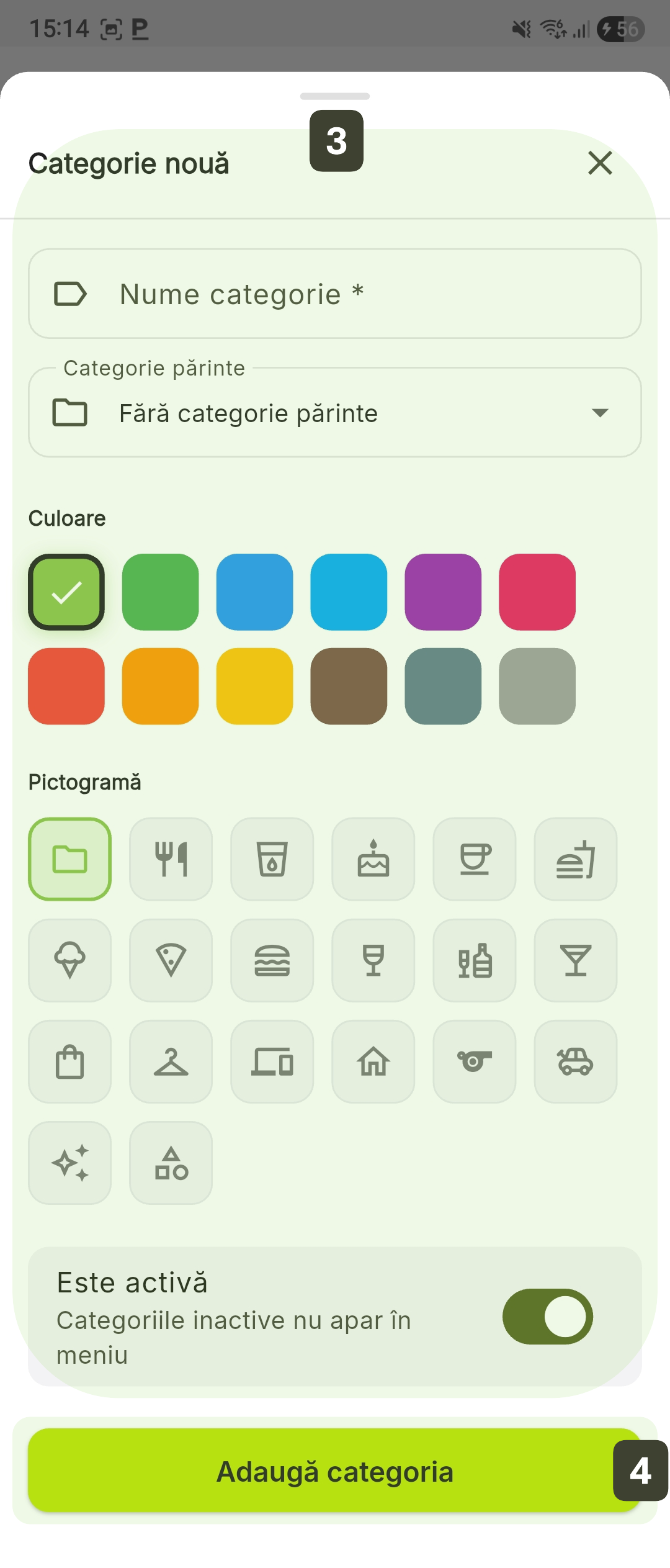
- Completați formularul:
| Câmp | Funcționalitate |
|---|---|
| Nume categorie | Introduceți denumirea care va apărea pe ecranul de vânzare |
| Categorie părinte | Lăsați câmpul pe „Fără categorie părinte” pentru o categorie principală sau selectați o categorie existentă pentru a crea o subcategorie |
| Culoare | Alegeți o culoare din paleta disponibilă pentru a identifica vizual grupul în ecranul de vânzare |
| Pictogramă | Selectați un simbol reprezentativ |
| Este activă | Comutatorul de dezactivare |
- După configurare, apăsați butonul Adaugă categoria
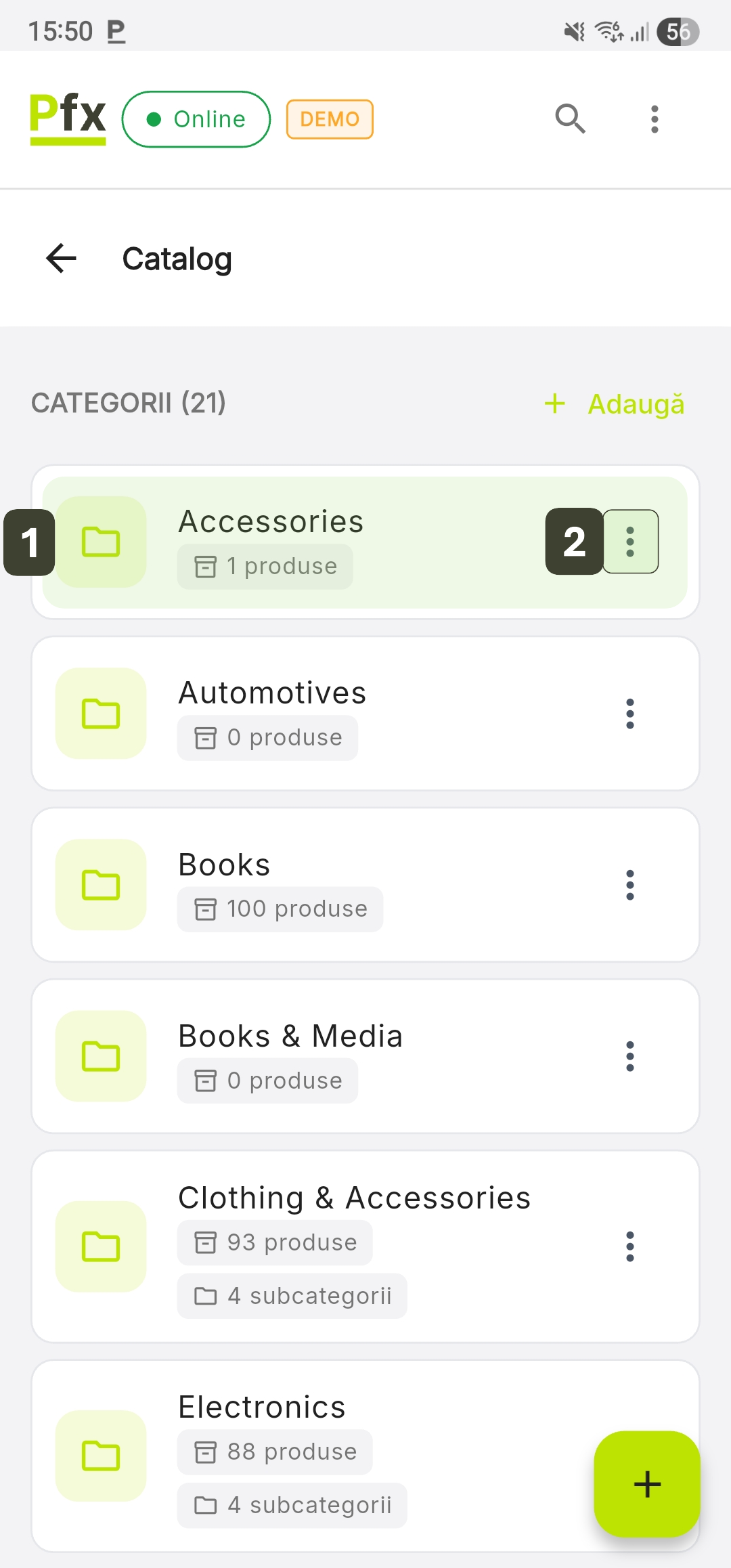
Sub fiecare categorie, sistemul va afișa automat numărul de produse și de subcategorii conținute.
Editare Categorie
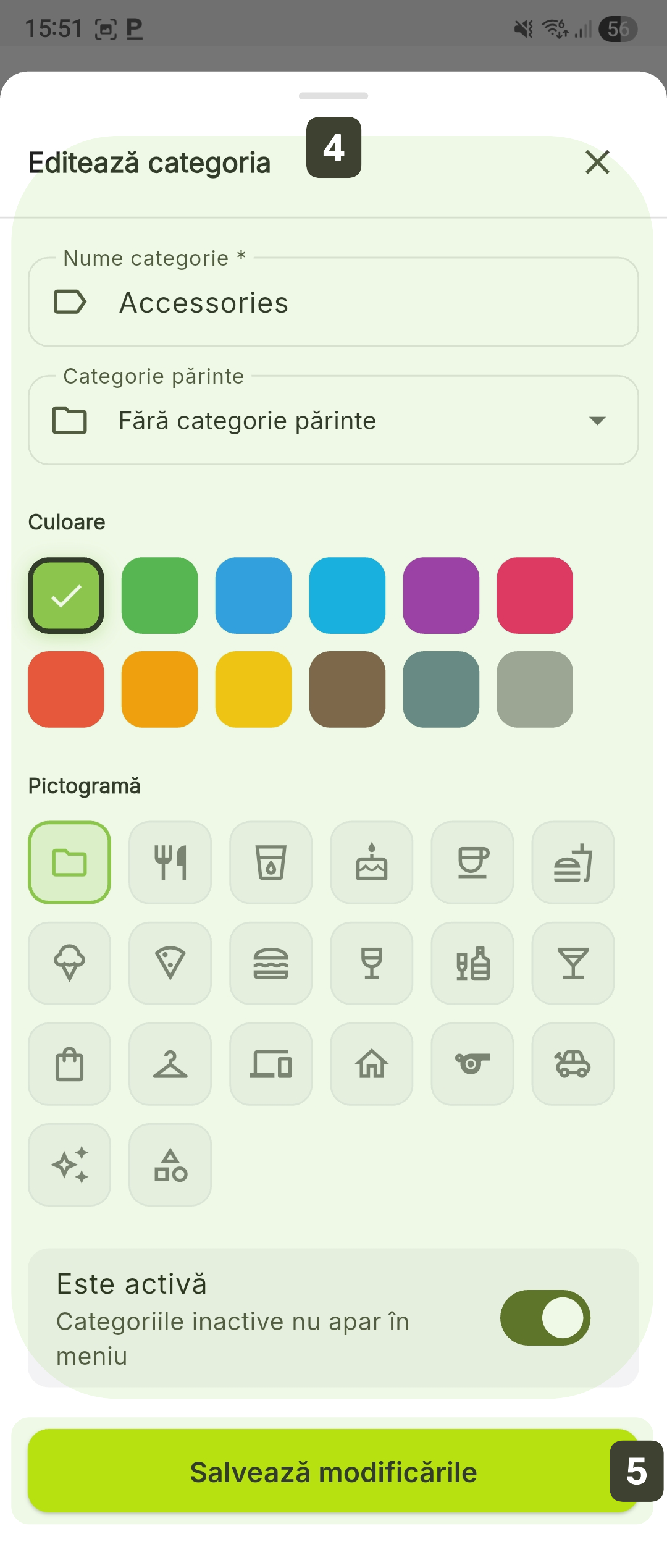
Această funcție permite actualizarea denumirii, schimbarea ierarhiei (subcategorie -> categorie principală sau invers) și personalizarea vizuală pentru a optimiza fluxul de vânzare.
- În ecranul Catalog, identificați categoria pe care doriți să o modificați
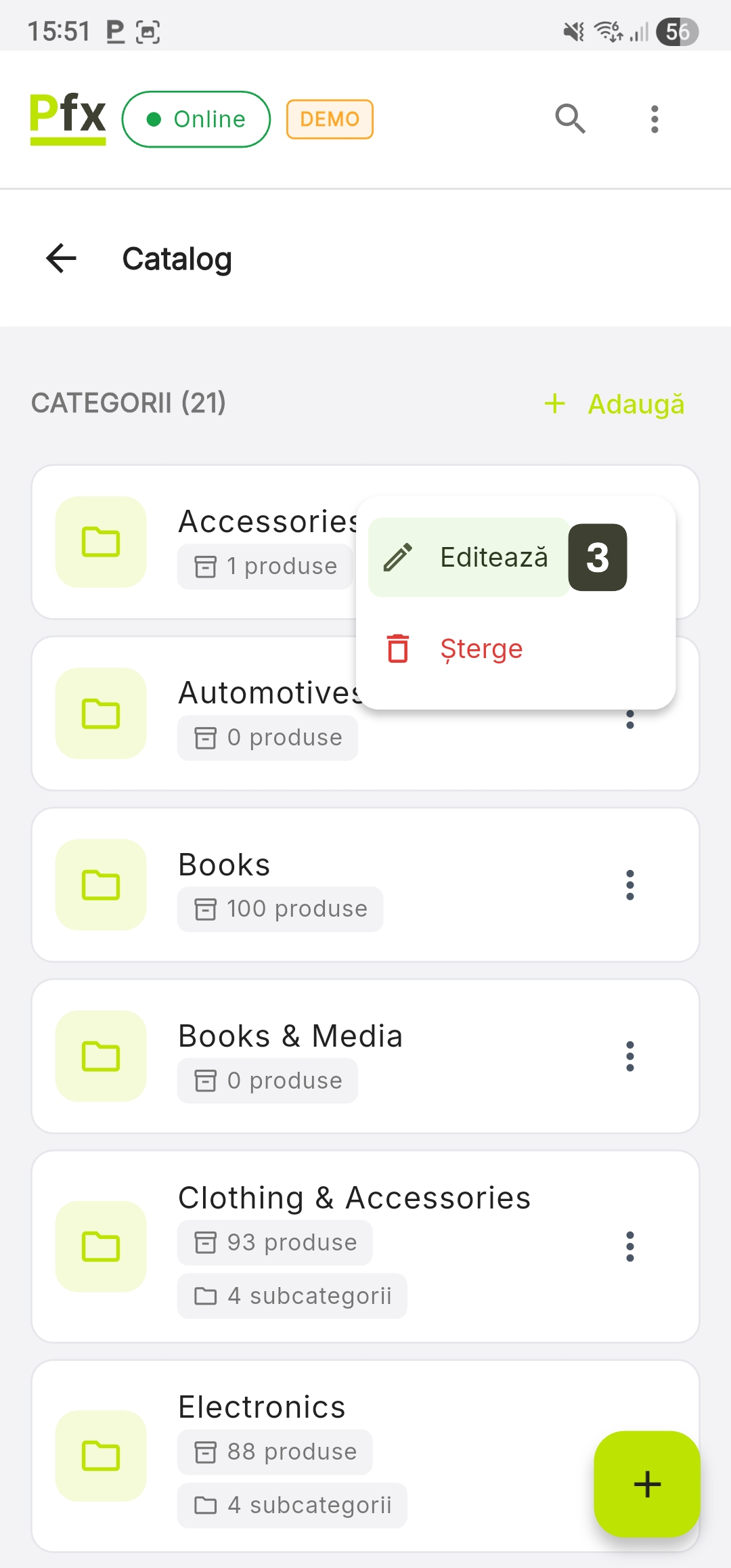
- Apăsați pe pictograma [ ⋮ ] din dreptul categoriei
- Selecție opțiunea Editează
- În fereastra Editează categoria efectuați schimbările necesare în câmpurile afișate
- Apăsați Salvează modificările
Ștergere Categorie
- În ecranul Catalog, identificați categoria pe care doriți să o eliminați.
- Apăsați pe pictograma [ ⋮ ] din dreptul categoriei
- Selecție opțiunea Șterge
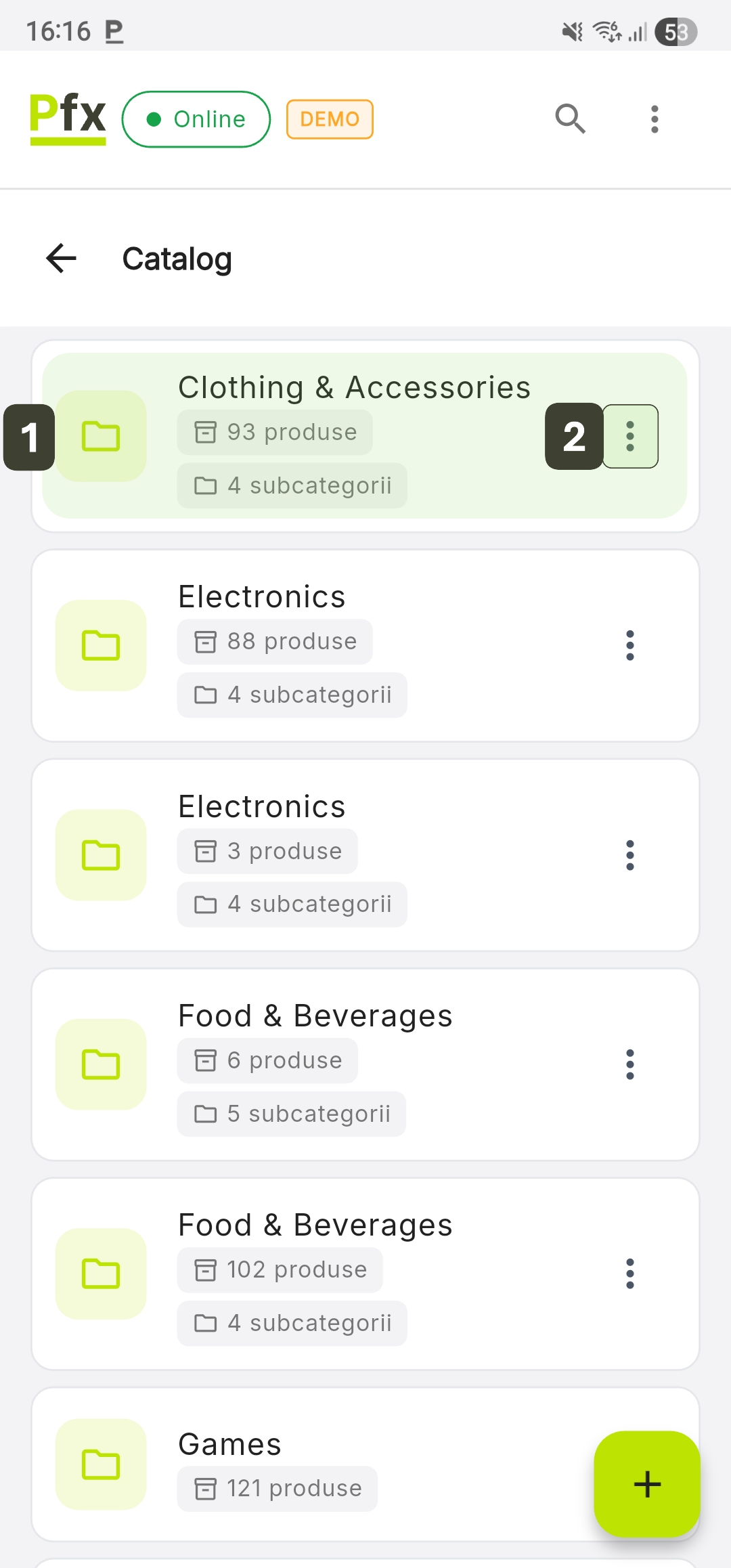
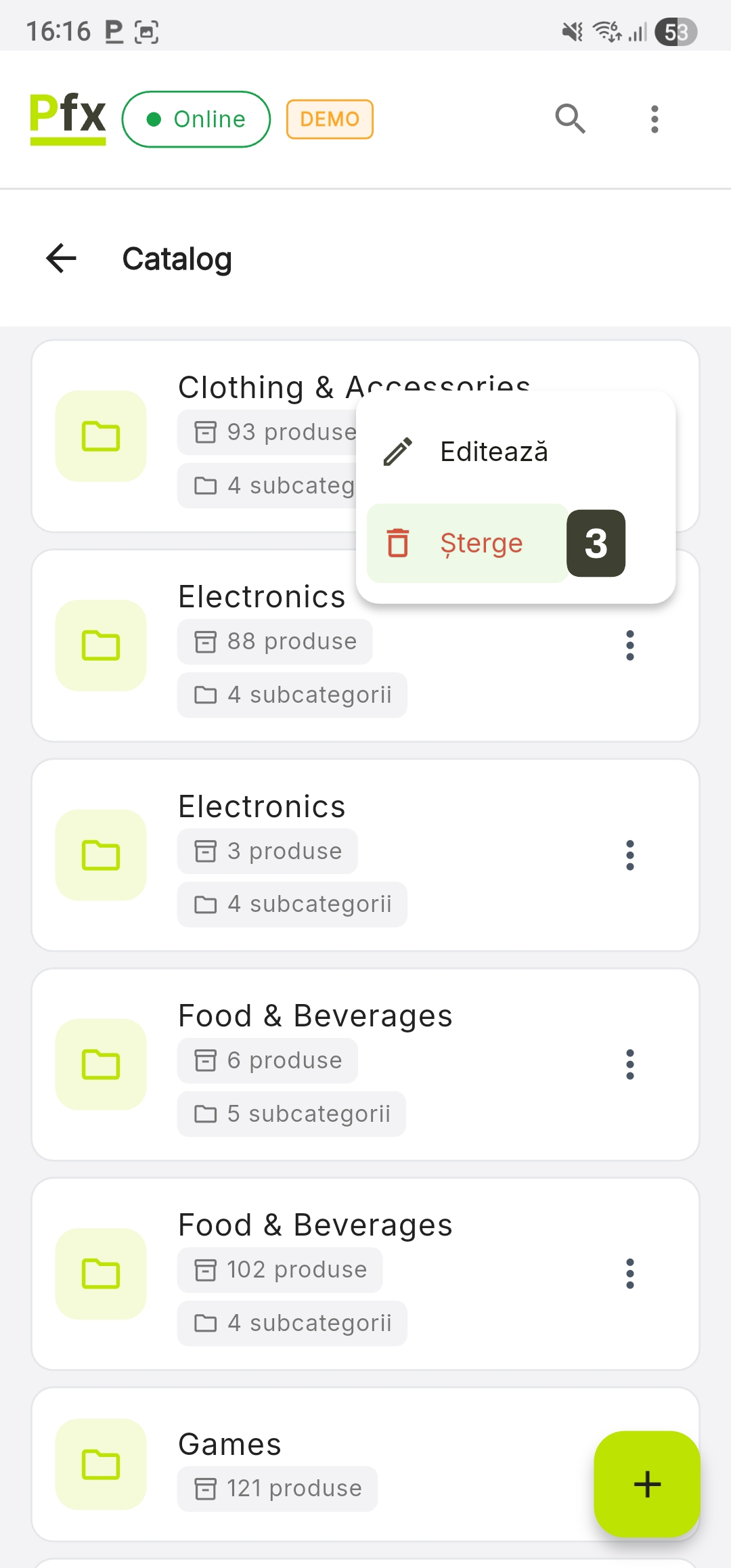
- În fereastra de dialog apăsați butonul Șterge pentru a valida acțiunea
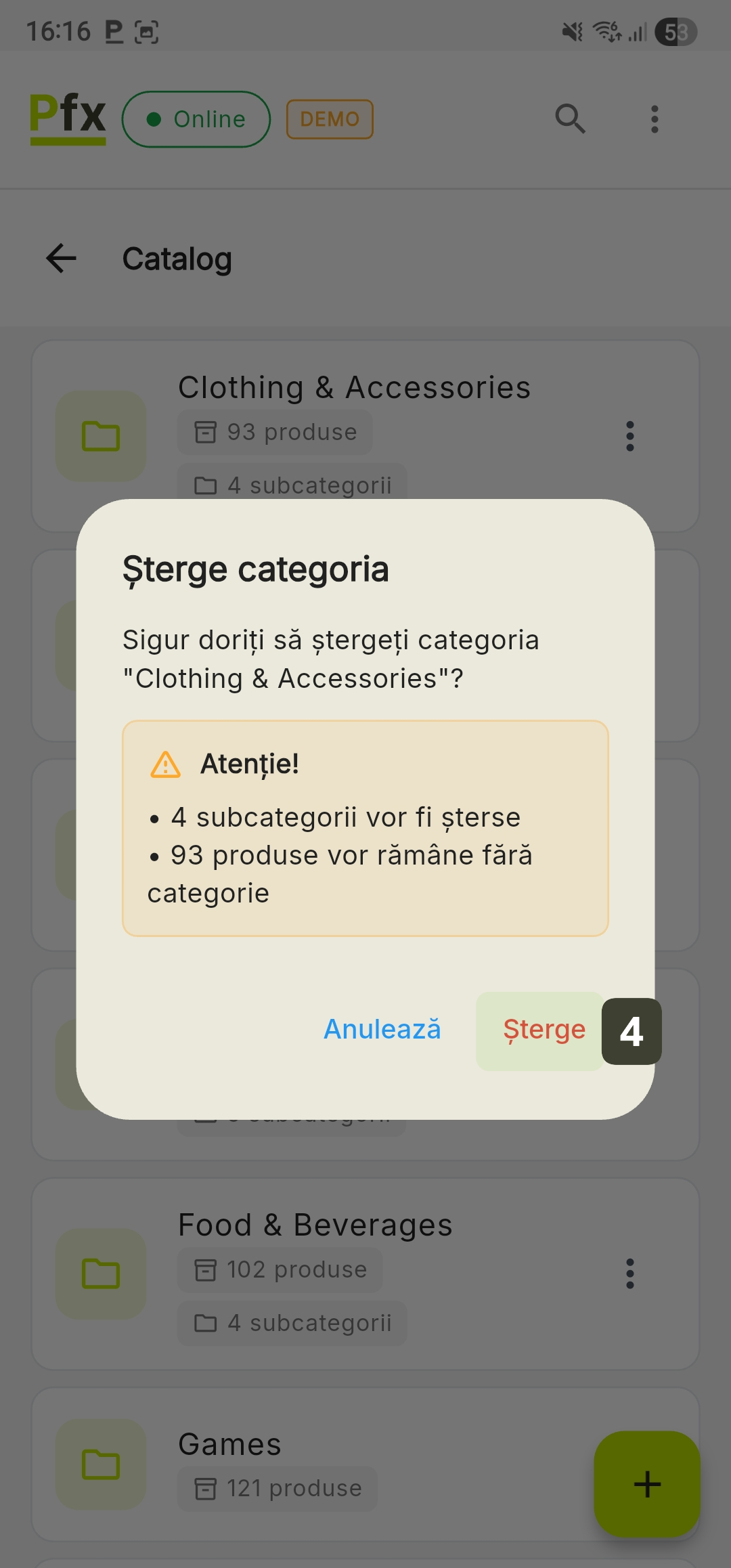
Înainte de a șterge, verificați cifrele afișate în dialogul de avertizare pentru a evalua corect volumul de date afectat.
Pentru a evita ca produsele să rămână fără categorie, este recomandat să intrați în editarea fiecărui produs important și să îi schimbați Categoria părinte înainte de a elimina folderul actual.
Gestionare Cote TVA
Modulul de gestionare a cotelor TVA permite configurarea taxelor fiscale aplicate produselor.
Accesarea Cote TVA
Pentru a vizualiza sau modifica cotele de TVA configurate în aplicația PosFix, urmați acești pași:
- Apăsați butonul Mai mult din bara de navigare de jos
- Selectați Cote TVA
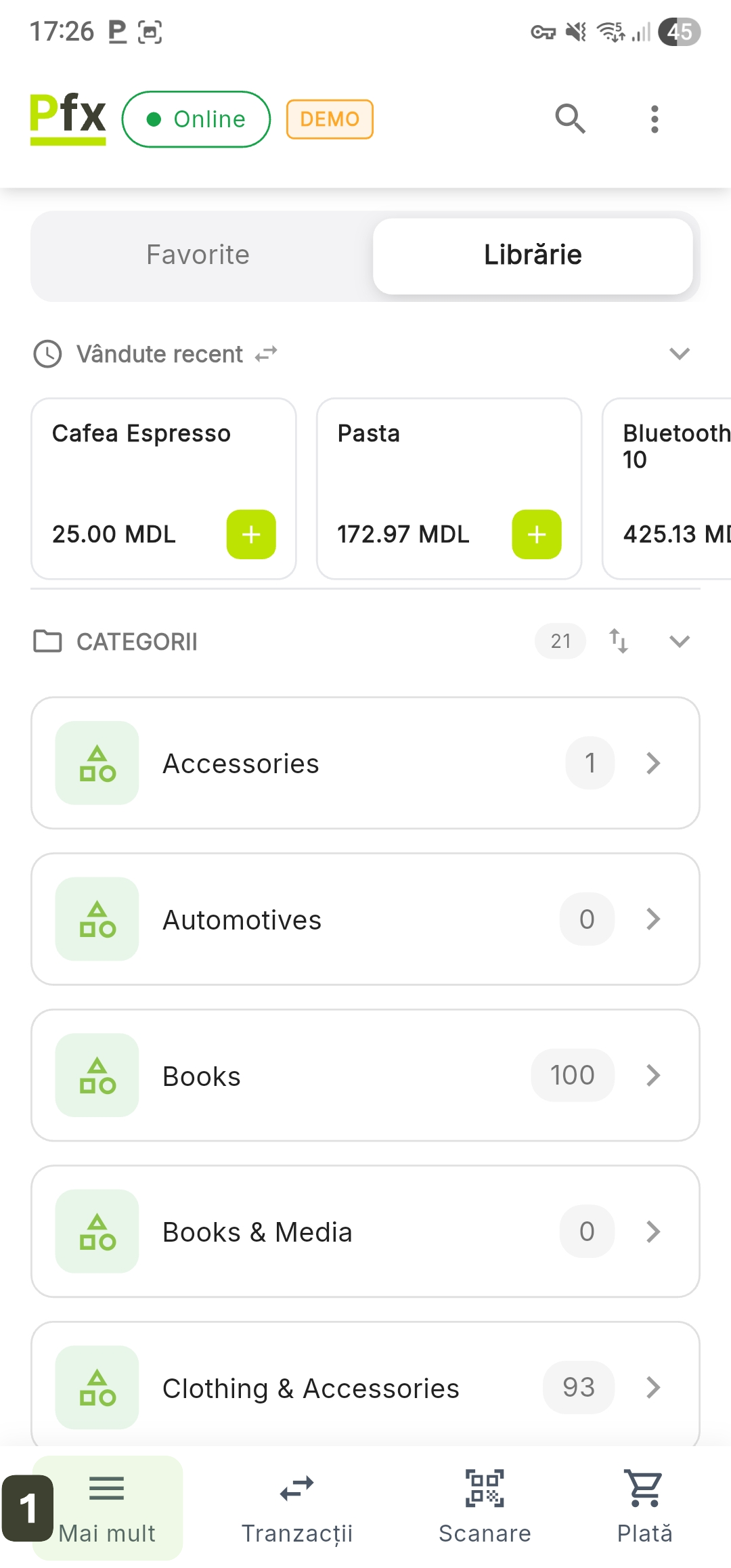
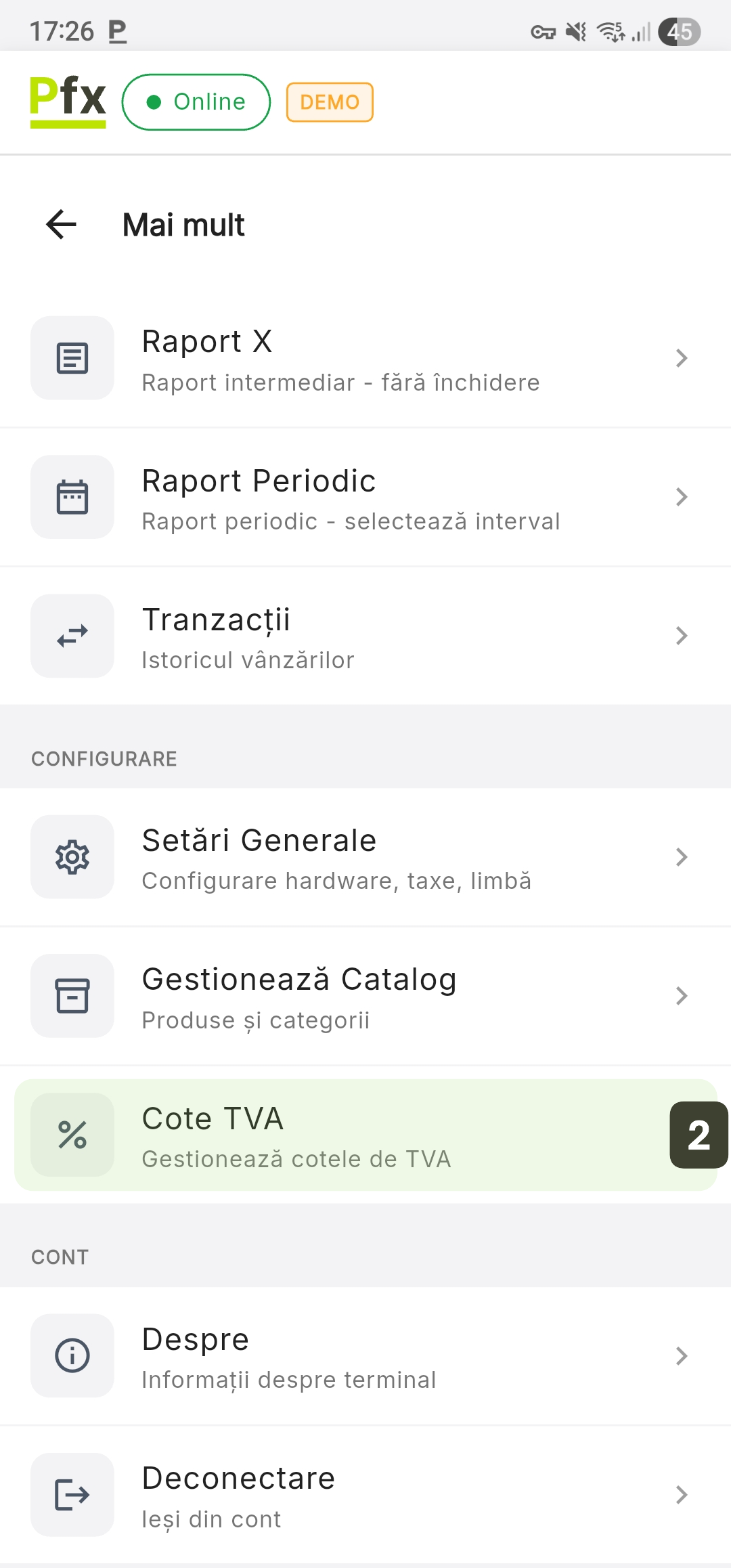
Cotele de TVA configurate în acest modul sunt cele care apar ulterior în formularul de creare sau editare a fiecărui produs.
Vizualizare Cote TVA
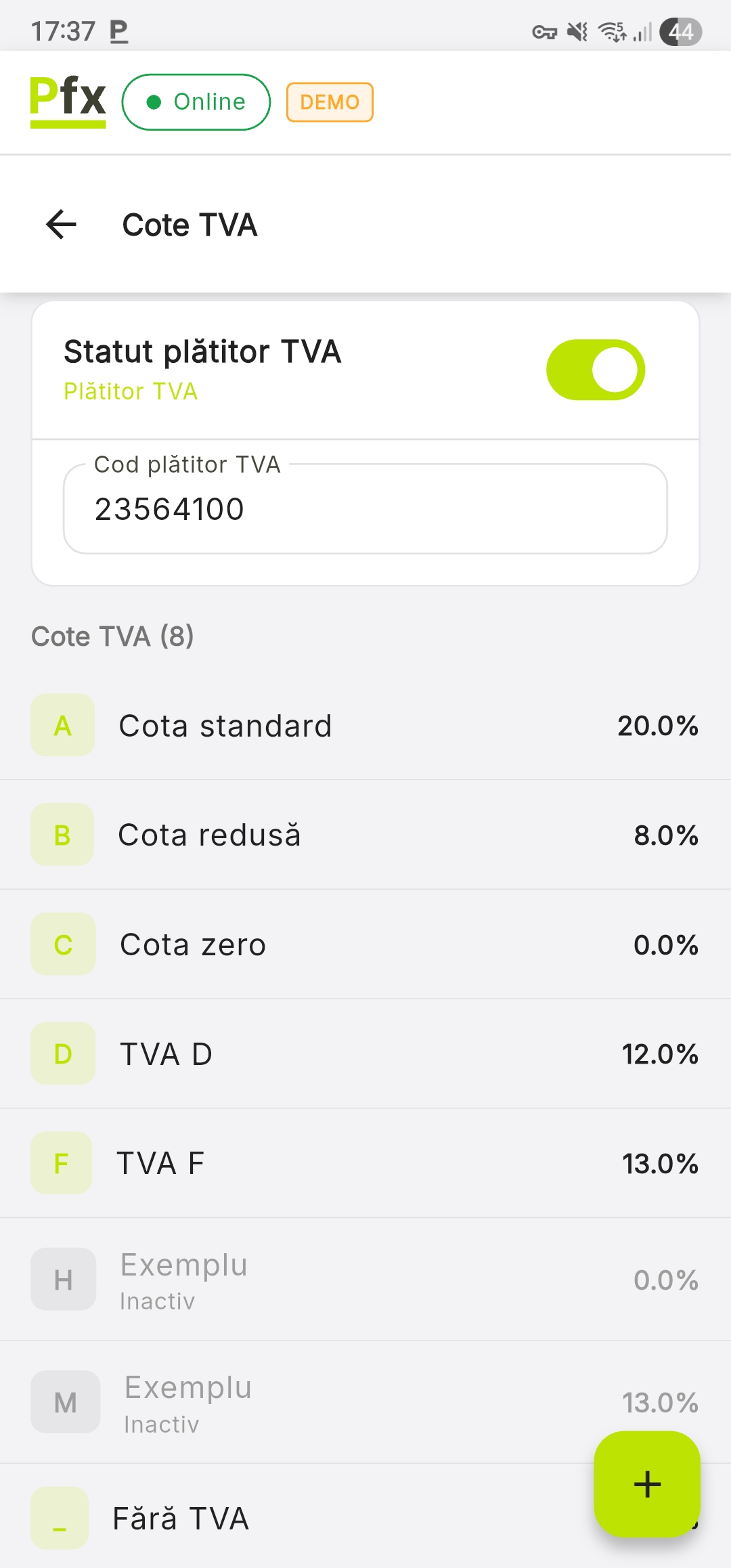
Ecranul Cote TVA oferă o privire de ansamblu asupra regimului fiscal configurat pe terminal, fiind împărțit în secțiunea de statut fiscal și lista detaliată a taxelor aplicabile.
În partea superioară a ecranului, administratorul poate gestiona identitatea fiscală a punctului de vânzare:
- Statut plătitor TVA: Comutator care activează regimul de taxare. Când este activat, sistemul va afișa eticheta Plătitor TVA
- Cod plătitor TVA: Câmp pentru introducerea codului de înregistrare fiscală
- Cote TVA: Sistemul afișează totalitatea cotelor disponibile pentru a fi asociate produselor
Adăugare Cotă TVA
Pentru a introduce o nouă rată de impozitare în sistem, urmați acești pași în ecranul Cote TVA:
- Apăsați butonul [ + ] situat în colțul din dreapta-jos
- Completați câmpurile în fereastra Adaugă cotă TVA:
| Câmp | Tip | Descriere |
|---|---|---|
| Cod | Obligatoriu | Un identificator unic format din litere (ex: D, E) care va servi drept referință fiscală |
| Nume | Obligatoriu | Numele descriptiv al cotei, așa cum va fi recunoscută în gestiune (ex: "TVA Redus 5%") |
| Procent | Obligatoriu | Valoarea numerică a ratei procentuale (ex: 5%) |
| Descriere | Opțional | Detalii suplimentare sau observații privind aplicabilitatea acestei cote |
| Activ | Comutator | Determină dacă această cotă este disponibilă (activă/inactivă) |
- Apăsați Adaugă cotă TVA pentru a salva modificările
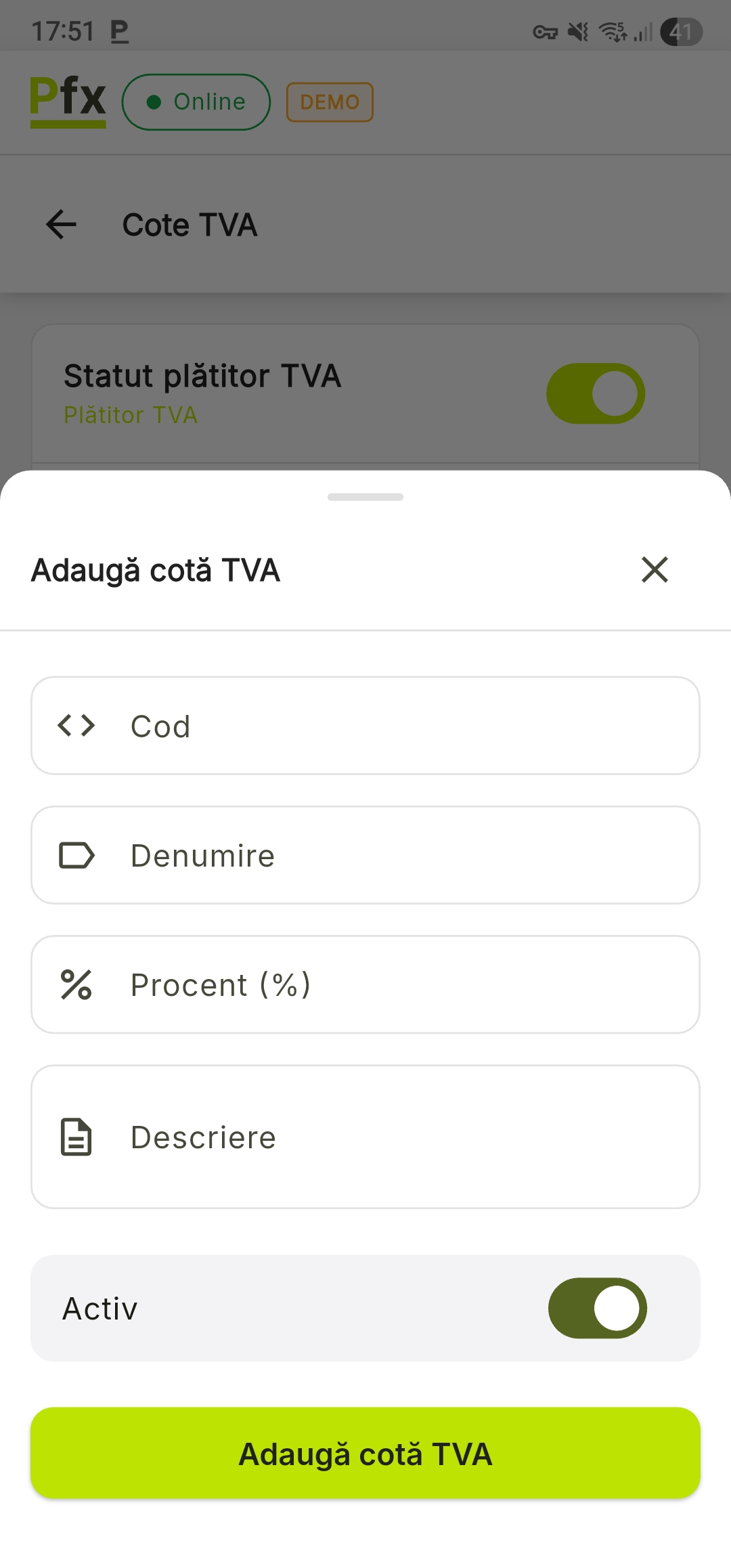
Codul cotei TVA trebuie să fie unic. Sistemul afișează o eroare dacă introduceți un cod deja existent.
Editare Cotă TVA
Ajustarea cotelor de TVA este necesară în cazul modificărilor legislației fiscale.
- În lista din ecranul Cote TVA, apăsați direct pe rândul corespunzător cotei pe care doriți să o actualizați
- Modificați câmpurile dorite (codul nu poate fi modificat după creare)
- Apăsați butonul Salvează
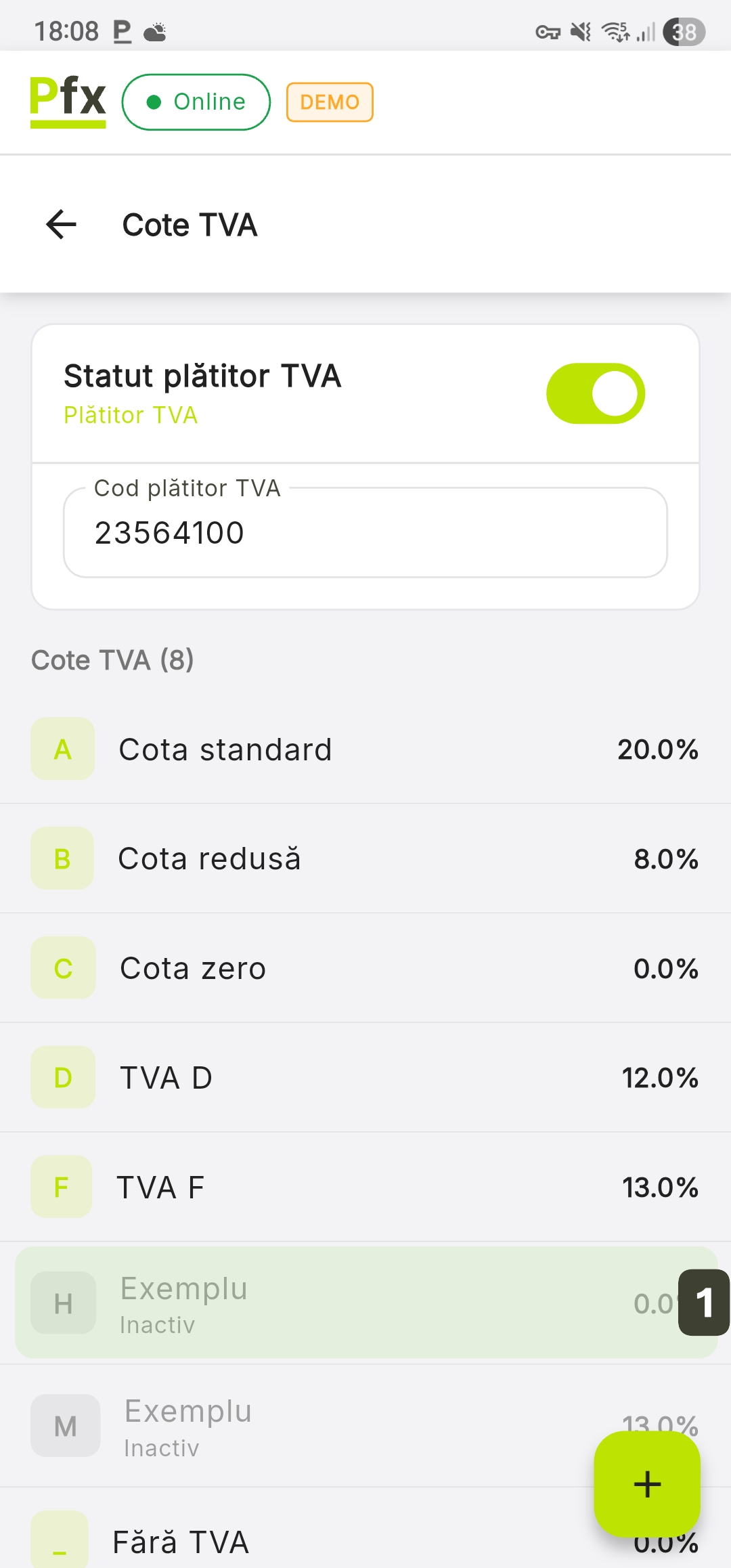
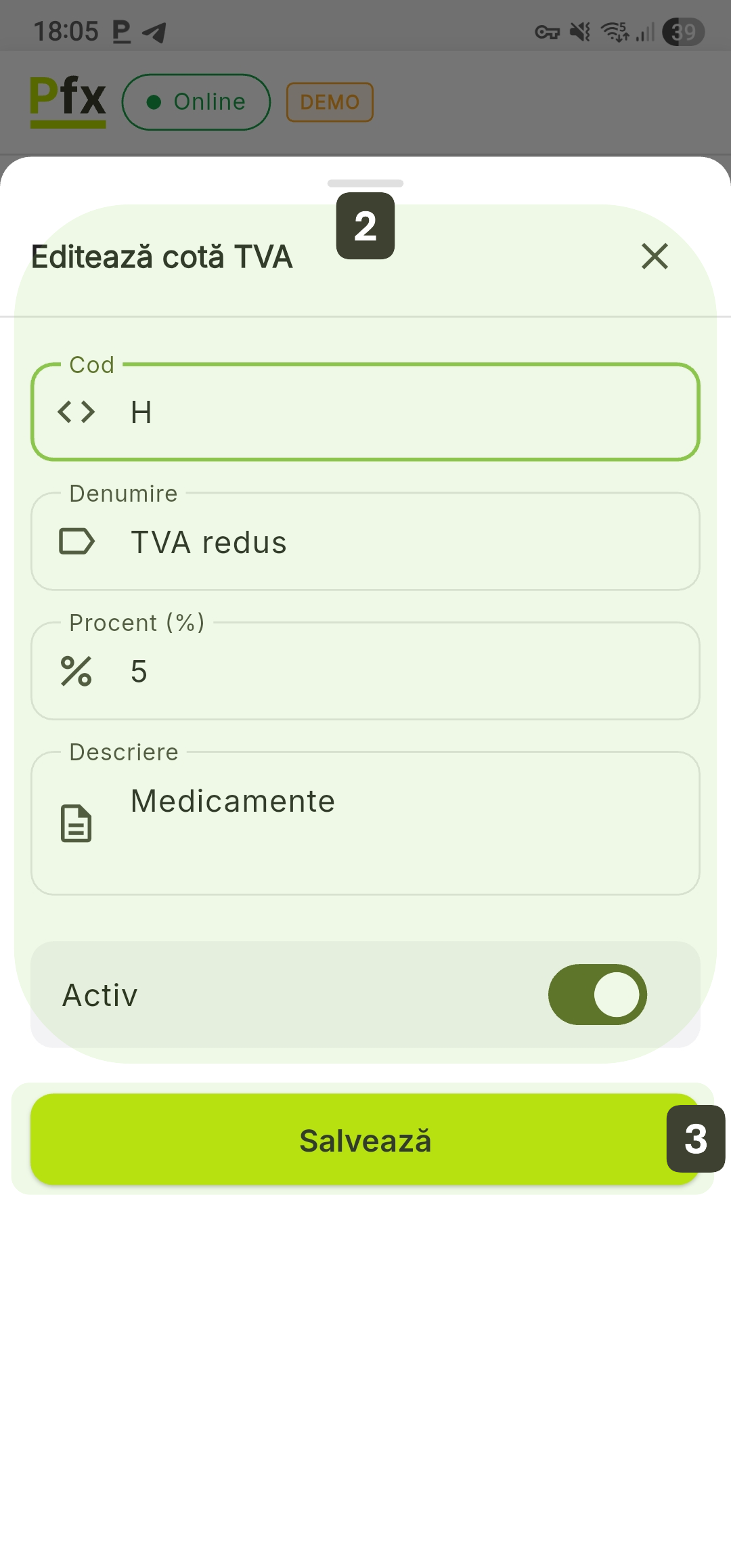
Codul cotei TVA este read-only după creare, deoarece este folosit ca identificator unic în bonurile fiscale existente.
Dacă o cotă de TVA nu mai este valabilă conform legii, este recomandat să o treceți pe statusul Inactiv.
Dezactivare Cotă TVA
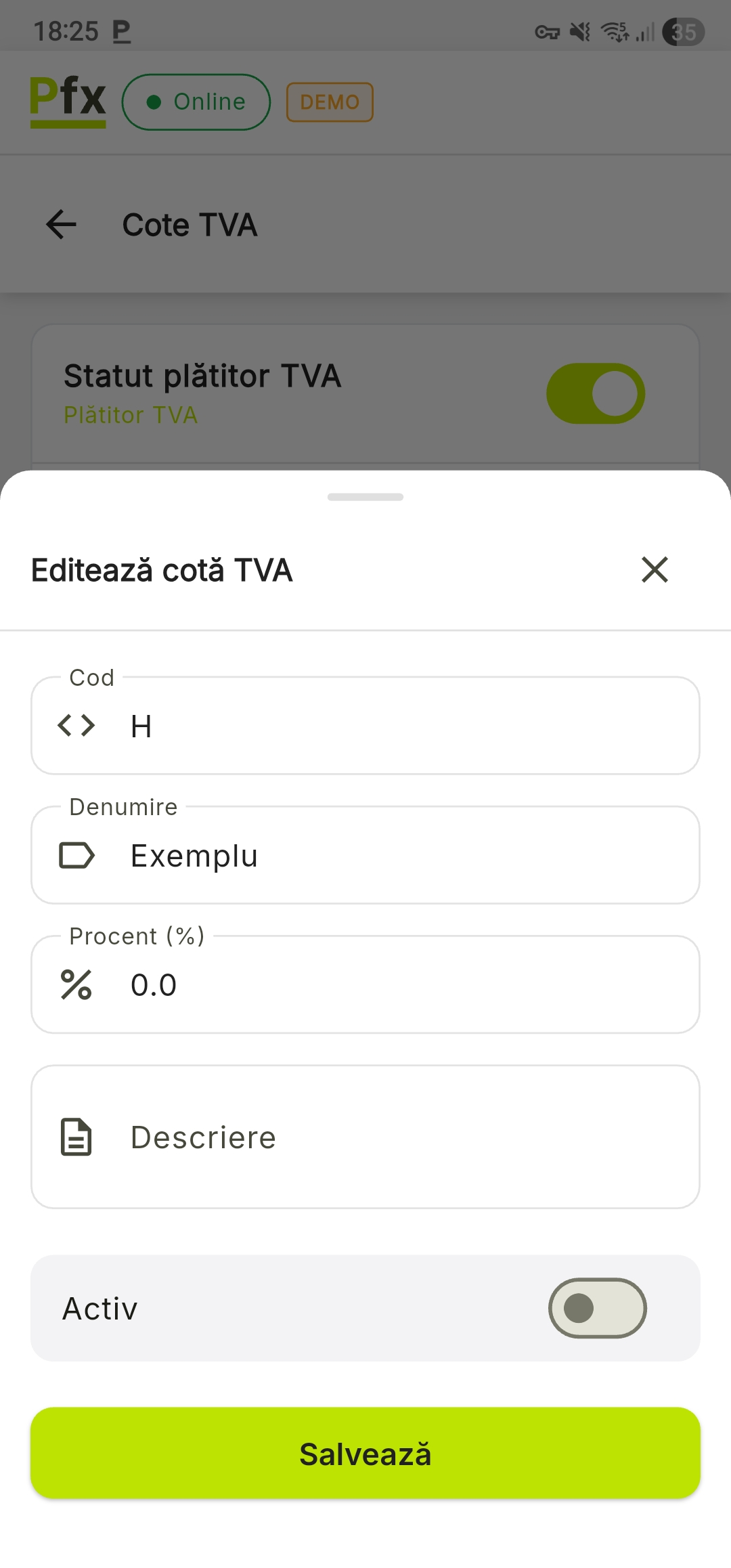
Această opțiune este recomandată atunci când o rată de impozitare nu mai este de actualitate (ex: modificări legislative), dar a fost folosită anterior pe produse vândute.
Procedură: În fereastra de editare a cotei, dezactivați comutatorul Activ și apăsați Salvează.
Permisiuni
Gestionarea cotelor TVA necesită drepturi speciale:
| Acțiune | Permisiune Necesară |
|---|---|
| Vizualizare | Toți utilizatorii |
| Creare/Editare | Administrator |
| Dezactivare | Administrator |
Utilizatorii fără drepturi de administrator vor vedea lista cotelor TVA în mod read-only, fără butonul de adăugare sau opțiuni de editare.
Sincronizarea și Prioritatea Datelor
Sistemul PosFix asigură coerența datelor fiscale prin sincronizarea automată, însă respectă o ierarhie strictă pentru a evita erorile de raportare între diferite puncte de lucru.
- Prioritatea Serverului: Deși cotele pot fi ajustate local pe terminal pentru urgențe, setările configurate în Dashboard (interfața web) sunt considerate primordiale.
- Propagare Globală: Orice modificare efectuată de administrator în Dashboard se aplică automat pe toate terminalele POS conectate la contul respectiv, asigurând o uniformitate fiscală în toată rețeaua.
- Sincronizare: Acțiunile de adăugare, editare sau dezactivare sunt salvate local și marcate cu indicatorul „Sincronizare” până când datele sunt validate de server.
Orice modificare fiscală trebuie realizată exclusiv după ce a fost emis Raportul Z (închiderea de zi). Această măsură previne apariția conflictelor de calcul în raportările fiscale zilnice și asigură o tranziție sigură către noul regim de taxare pentru următoarea sesiune de vânzări.
Dacă aveți mai multe terminale, cel mai sigur mod de a schimba o cotă TVA este să o editați din Dashboard, după ora închiderii tuturor locațiilor.
Cote TVA Standard
| Cotă | Procent | Utilizare |
|---|---|---|
| A | 20% | Cotă standard |
| B | 8% | Cotă redusă |
| C | 0% | Scutit de TVA |
| D | 0% | Neimpozabil |