Lucrul cu Produse și Prețuri
Adăugarea Produselor în Coș
Sistemul PosFix oferă metode flexibile de adăugare a produselor, adaptate pentru viteză și precizie.
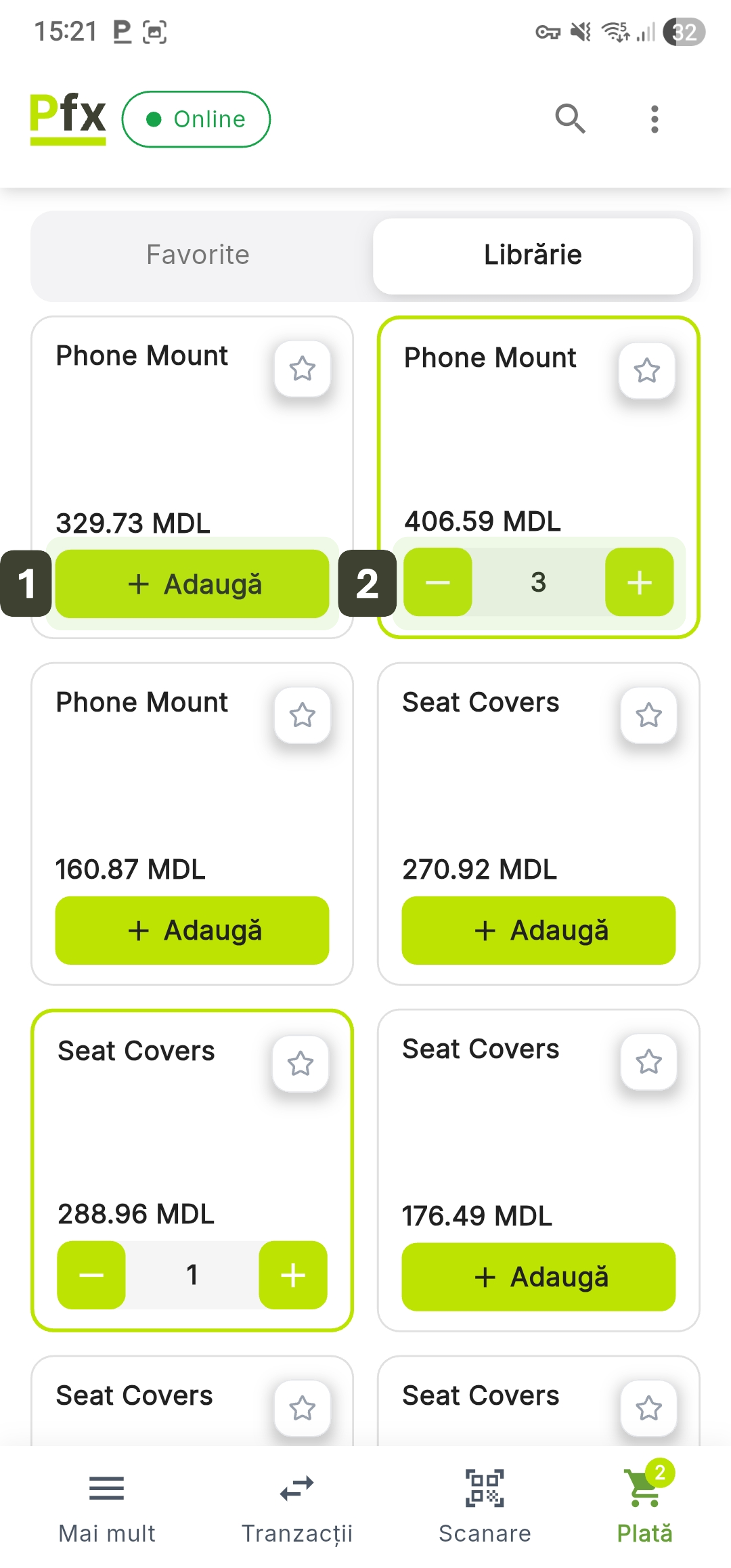
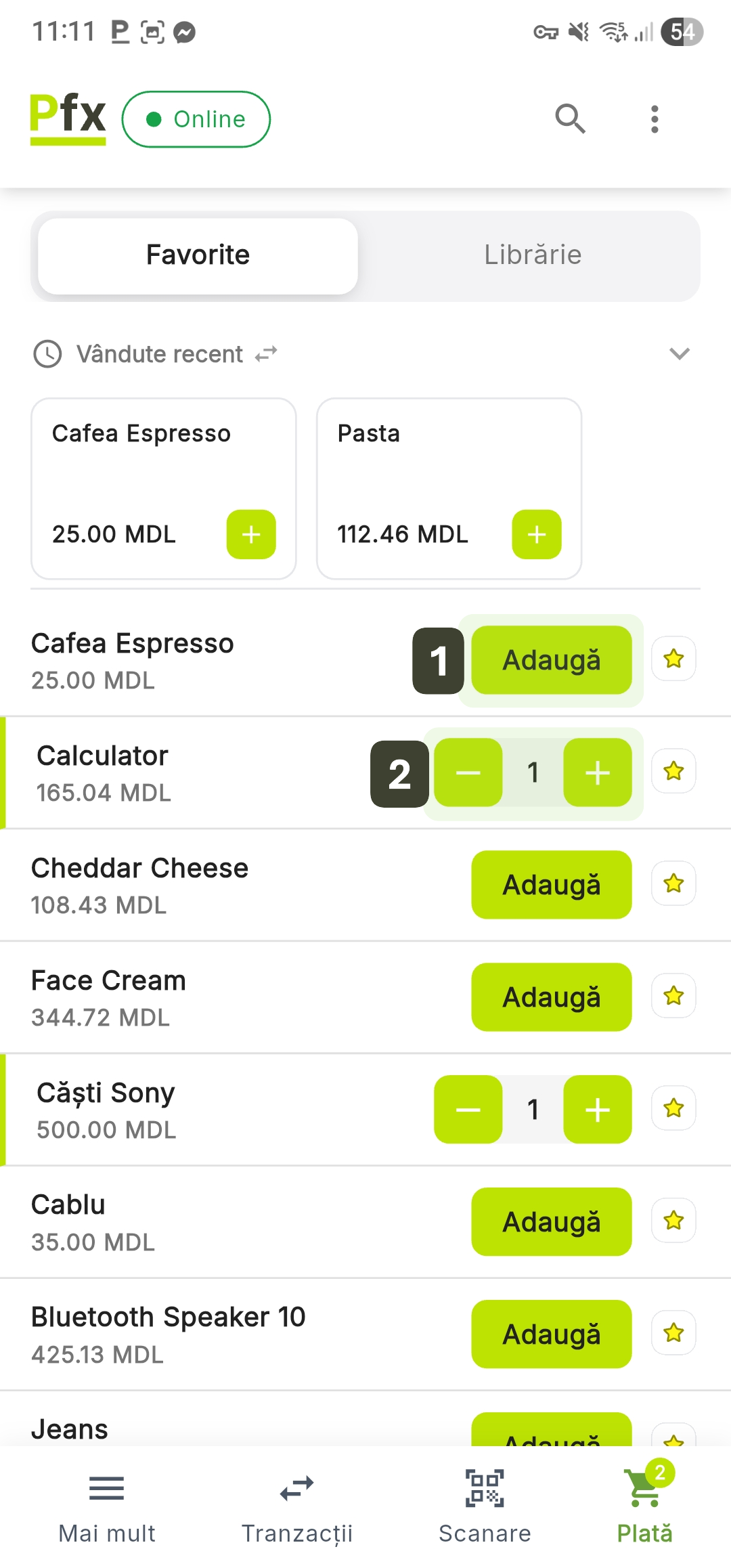
Adăugarea prin interacțiune tactilă din Librărie sau Favorite:
Această metodă este ideală pentru produsele fără cod de bare sau pentru cele mai vândute articole, grupate în secțiunile de acces rapid.
- Adăugare: Identificați produsul dorit, apoi apăsați Adaugă
După prima apăsare, butonul Adaugă se transformă automat într-un selector de cantitate, permițând ajustări imediate. - Ajustarea rapidă: Folosiți butoanele [+] sau [-] pentru a modifica numărul de unități dorite
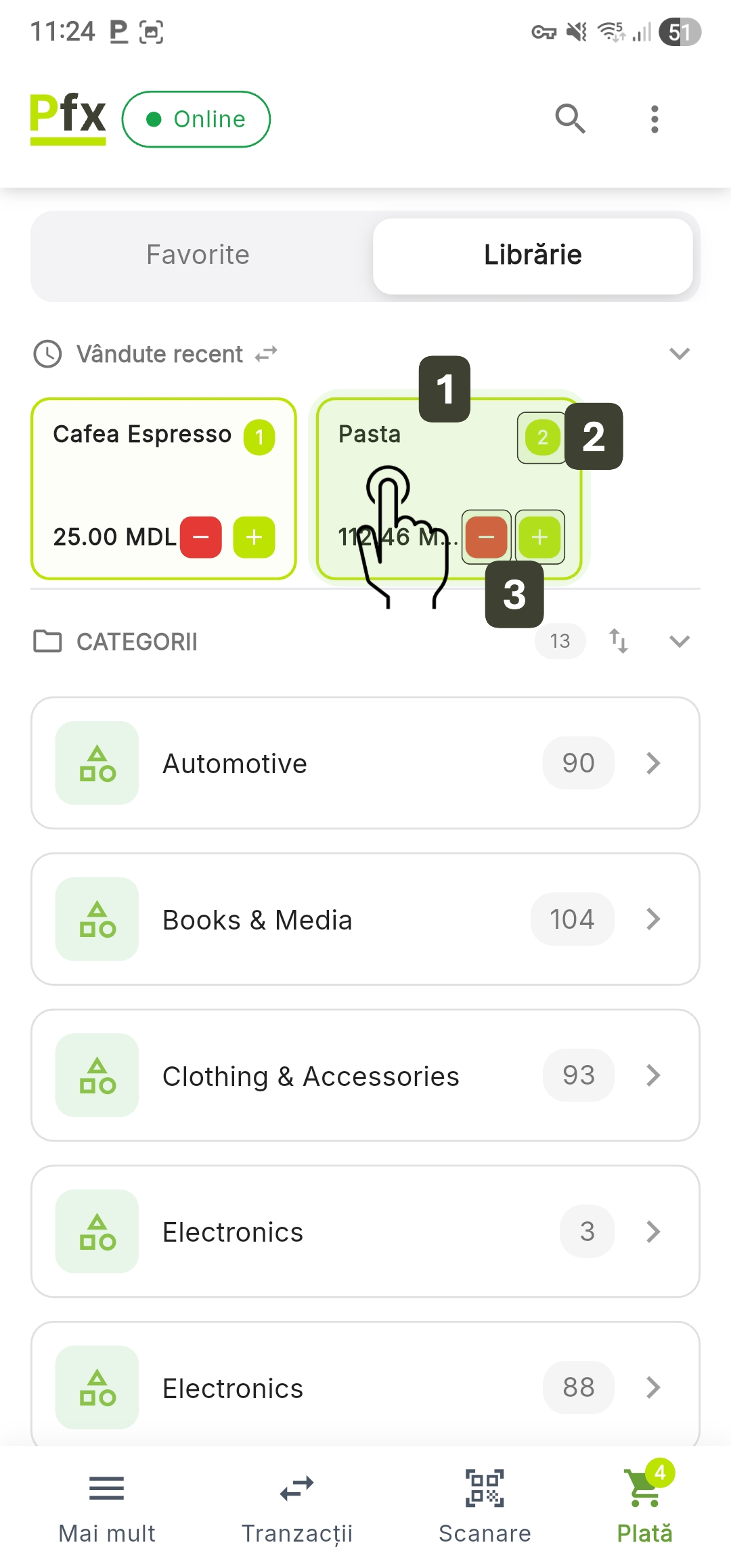
Adăugarea prin interacțiune tactilă din secțiunea „Vândute recent”:
- Adăugare: Apăsați o dată oriunde pe cardul produsului pentru a adăuga prima unitate
După prima apăsare, butonul Adaugă se transformă automat într-un selector de cantitate, permițând ajustări imediate. - Vizualizarea cantității: Odată adăugat, în colțul din dreapta-sus al cardului va apărea un indicator circular (badge) care afișează cantitatea curentă
- Ajustarea rapidă: Folosiți butoanele [+] sau [-] pentru a modifica numărul de unități dorite
Căutarea și Adăugarea Rapidă (după Nume sau Cod)
Această metodă este cea mai eficientă pentru gestionarea unui inventar mare, permițând localizarea instantanee a unui produs fără a naviga prin categorii.
- Trageți ecranul în jos (pull-down) sau apăsați pictograma de căutare (lupa)
- Introduceți primele litere din denumire sau codul produsului
- Identificați produsul din rezultatele filtrate și apăsați butonul Adaugă
Odată adăugat, butonul se transformă în selector; folosiți [+] sau [-] pentru a stabili numărul exact de unități.
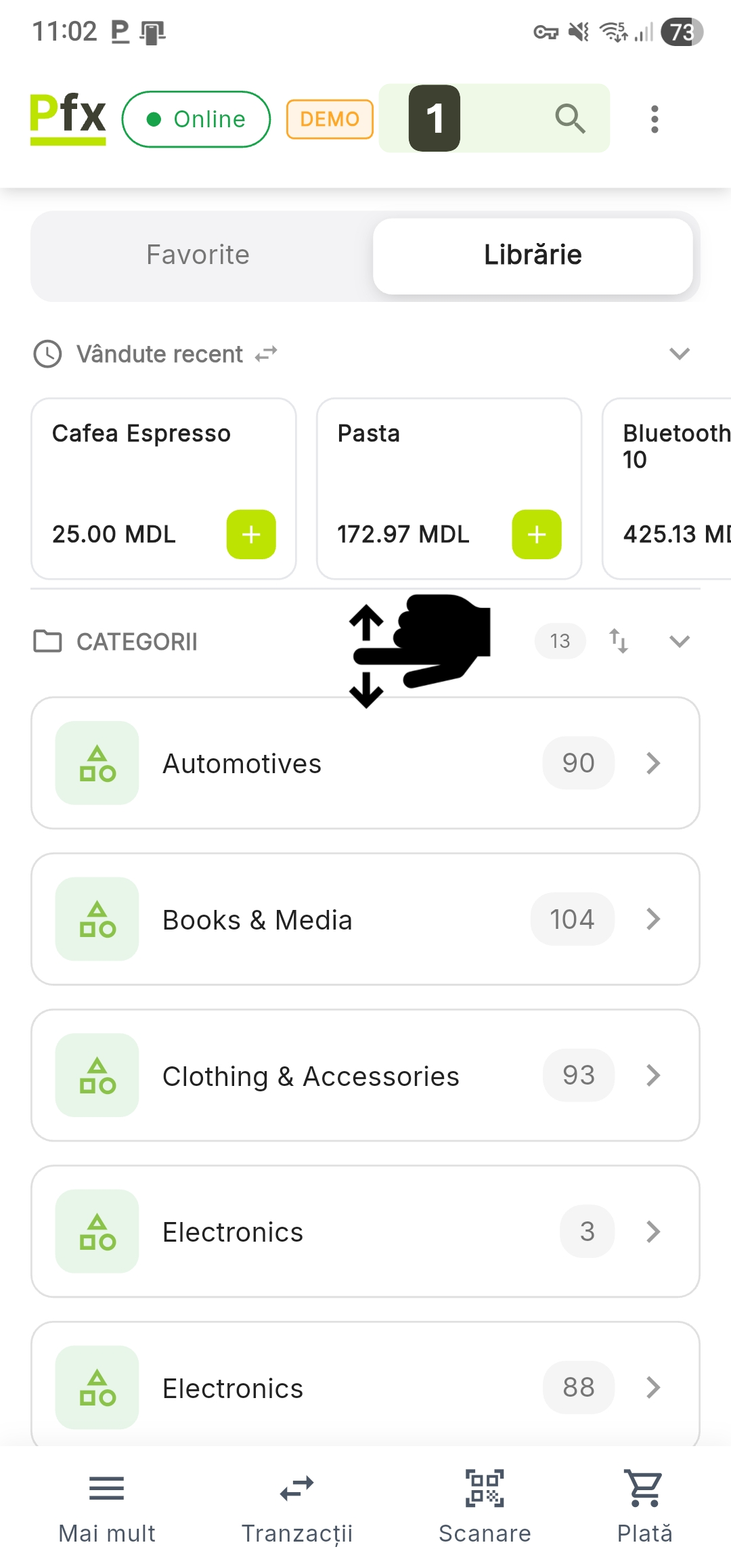
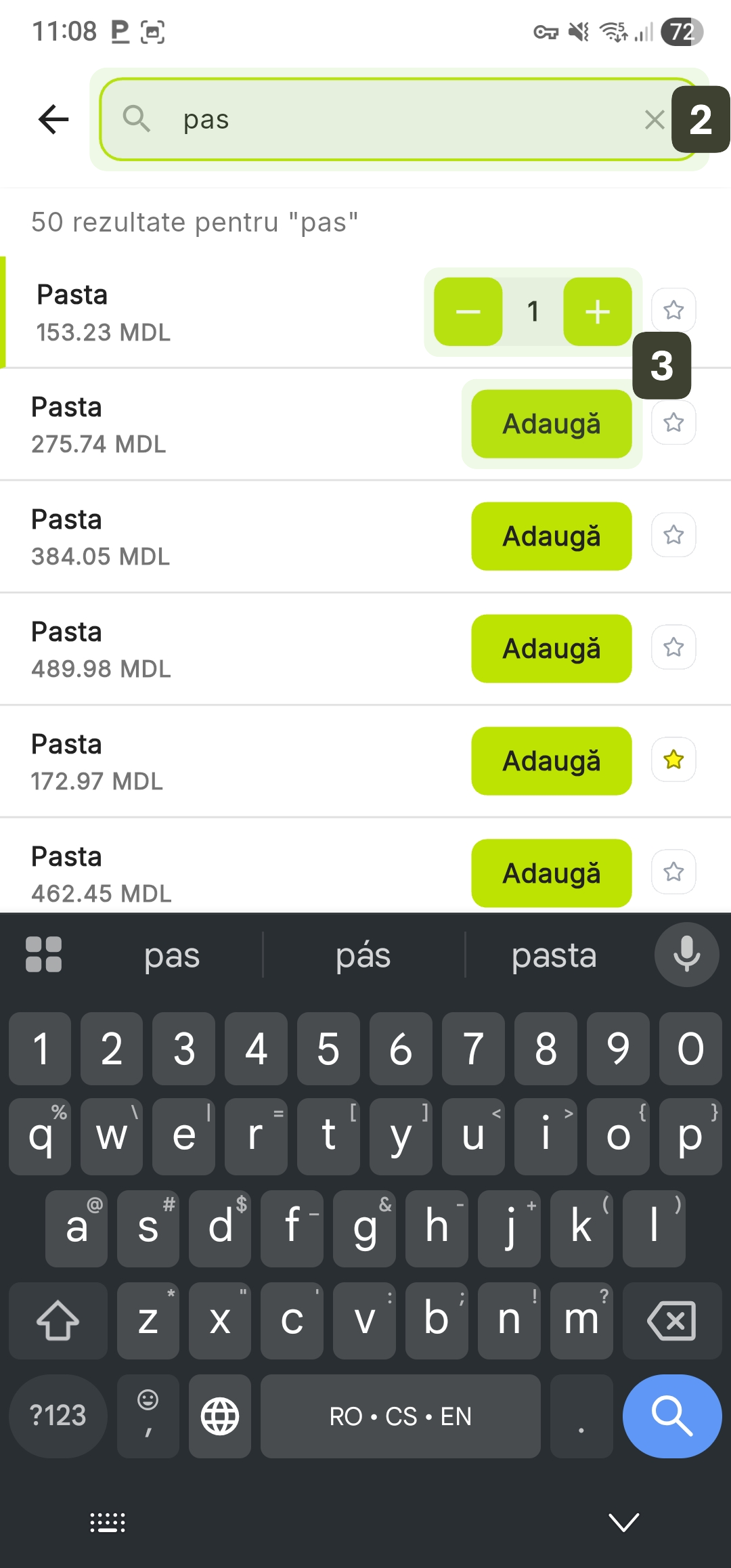
Fiecare rezultat afișează prețul unitar direct sub denumire, ajutându-vă să alegeți produsul corect în cazul în care există articole cu nume similare.
Navigarea prin Categorii și Subcategorii
Această metodă permite găsirea produselor prin explorarea structurată a inventarului, fiind ideală atunci când doriți să vizualizați toate opțiunile disponibile dintr-o anumită grupă de marfă.
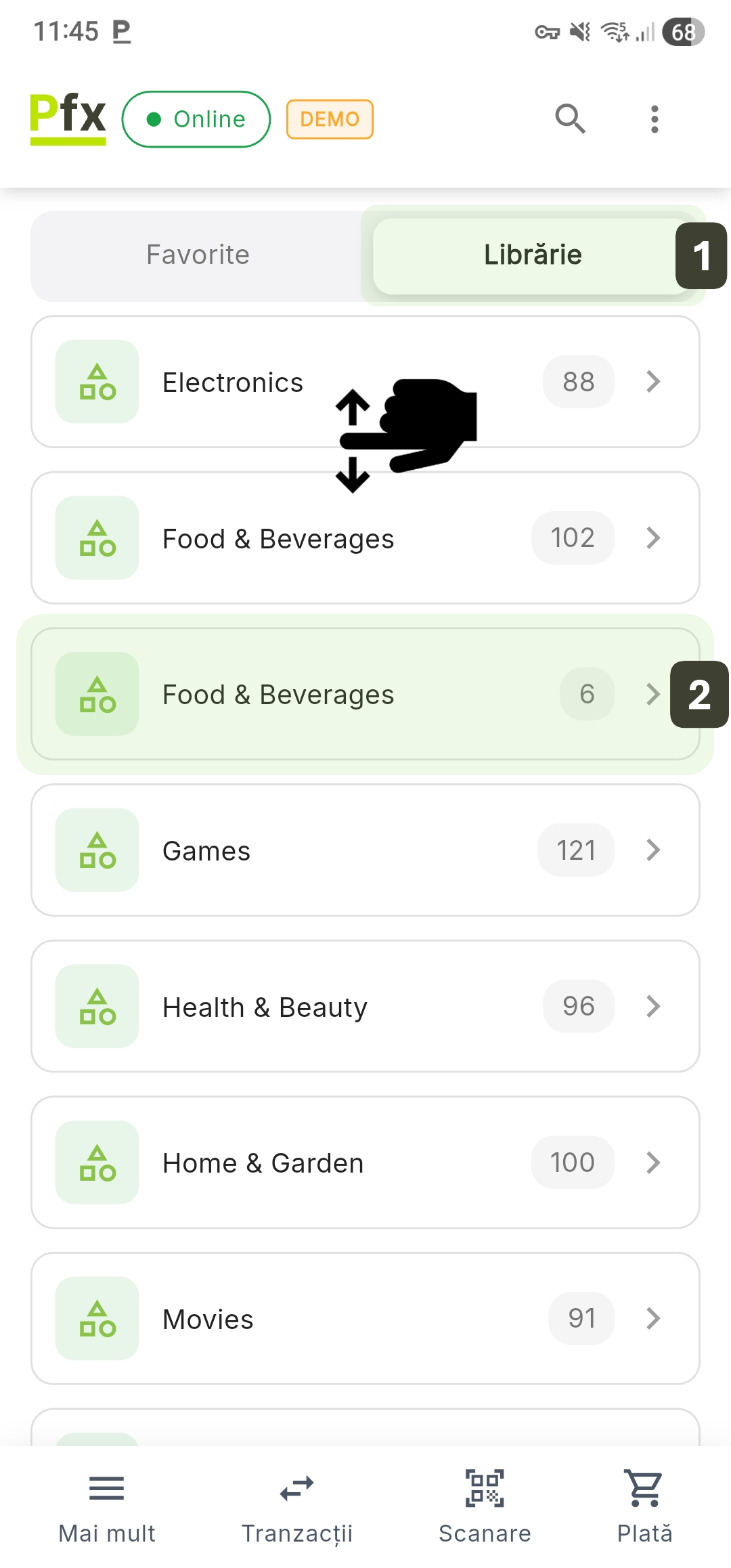
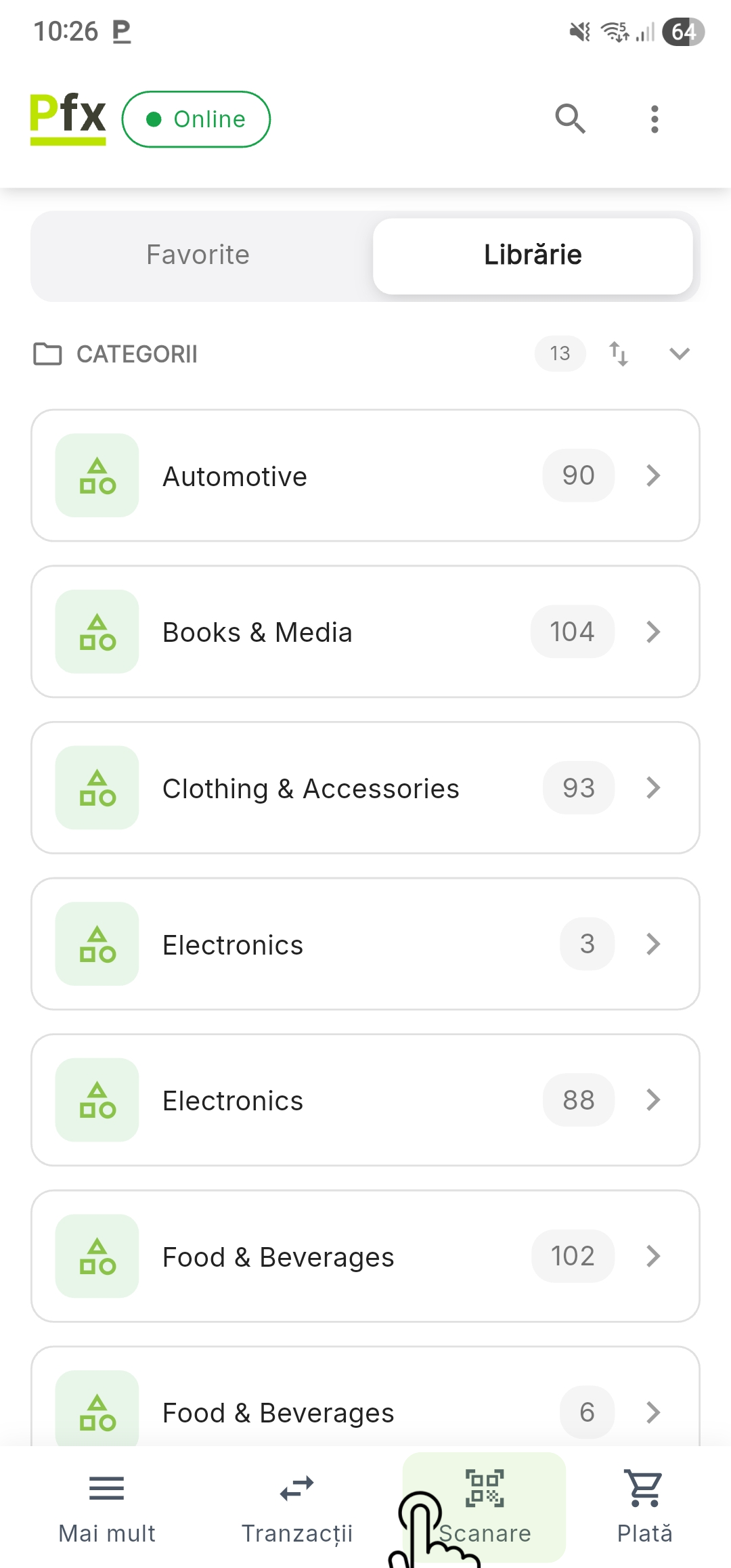
- Selectați tab-ul Librărie
- Derulați lista de CATEGORII și apăsați pe grupul de produse dorit
- În interiorul categoriei alese, puteți apăsa pe o Subcategorie pentru a restrânge lista de rezultate
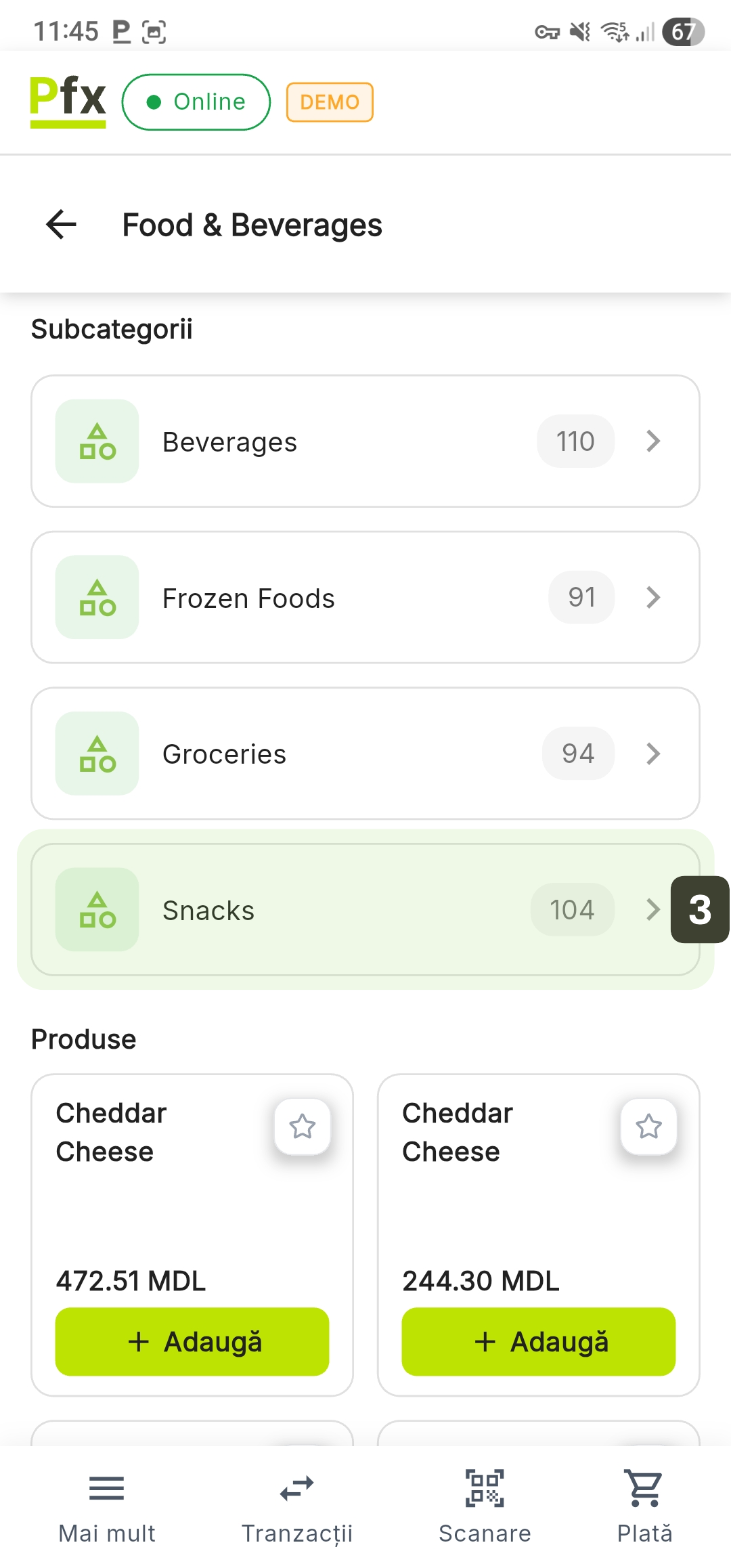
- Sub lista de subcategorii localizați articolul dorit și apăsați butonul Adaugă
Odată adăugat, butonul se transformă în selector; folosiți [+] sau [-] pentru a stabili numărul exact de unități.
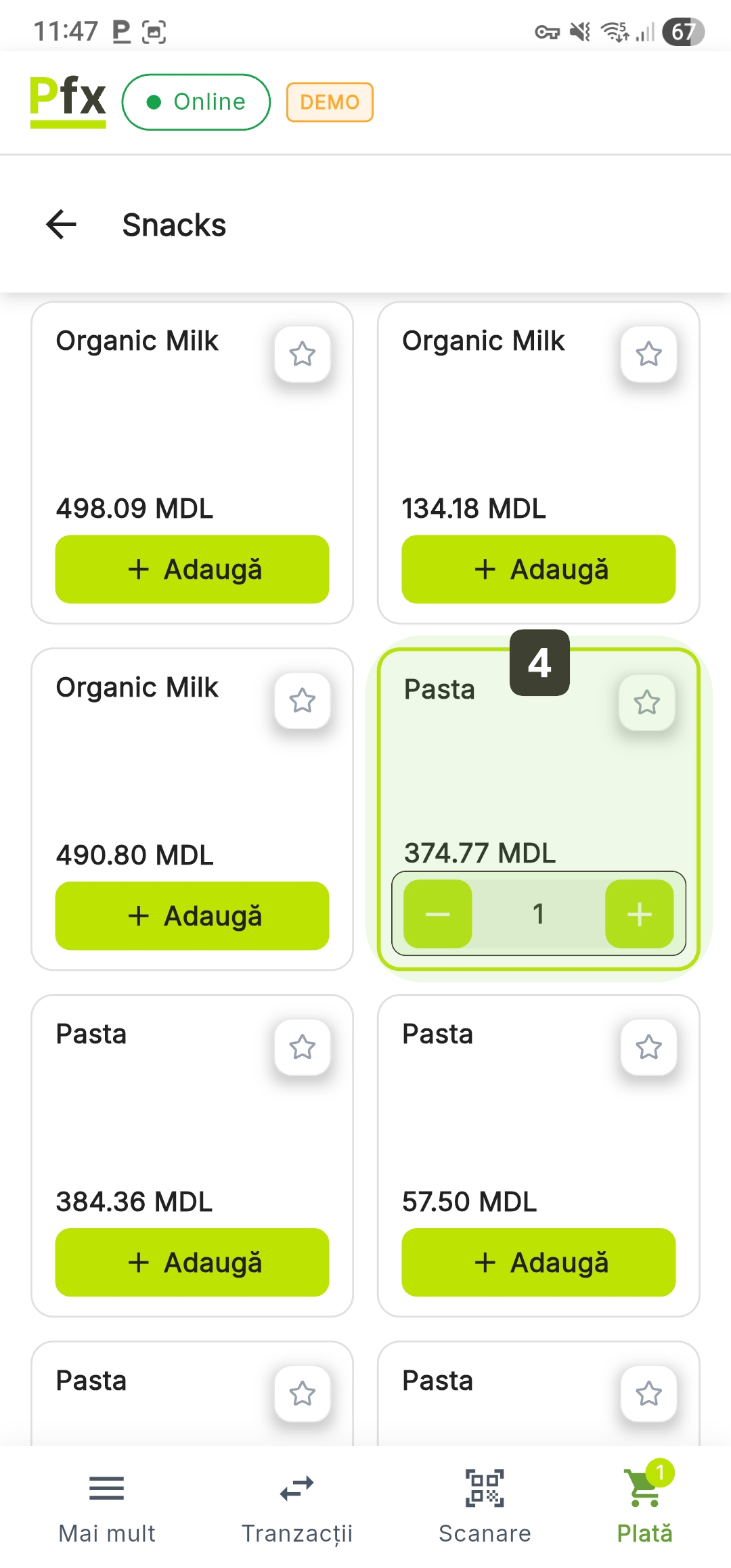
Dacă un produs din categorii este vândut frecvent, apăsați pictograma steluță (☆) de pe cardul produsului pentru a-l adăuga în tab-ul Favorite, asigurându-vă astfel accesul instantaneu la acesta în viitor.
Scanarea Codului de Bare
Pentru scanarea codurilor de bare:
- Apăsați butonul Scanare din bara de navigare de jos
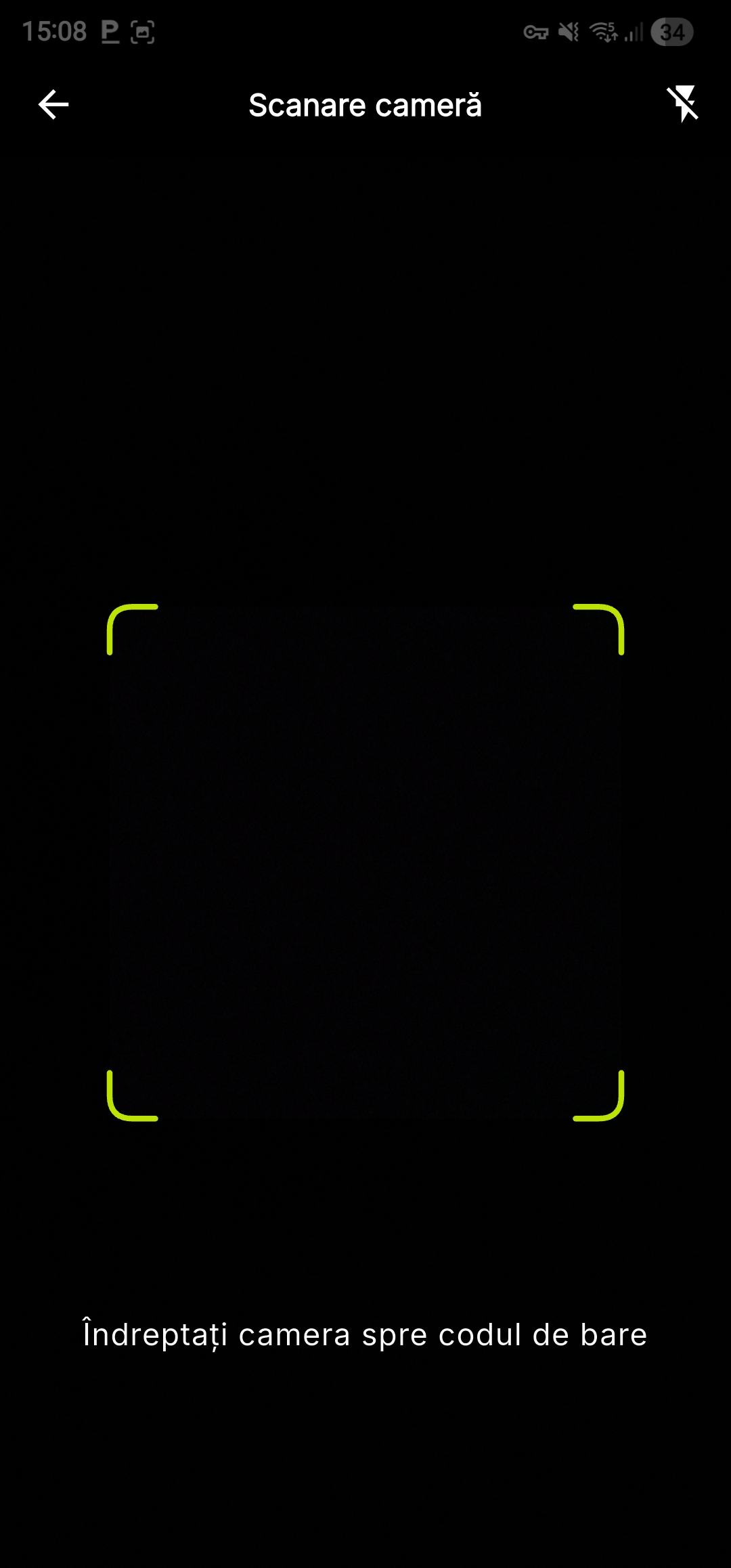
- Îndreptați camera spre codul de bare/QR
- Produsul este identificat și adăugat automat
După fiecare adăugare, operatorul poate confirma succesul operațiunii prin doi indicatori:
Indicatorul de pe Produs: Apare pe card sau în dreptul produsului, afișând cantitatea selectată.
Indicatorul General (Plată): Cifra de pe pictograma coșului se actualizează automat cu numărul total de articole din tranzacție.
Editarea Produsului din Coș
Pentru modificări de cantitate, preț sau aplicarea reducerii/adaosului specific pe un singur articol:
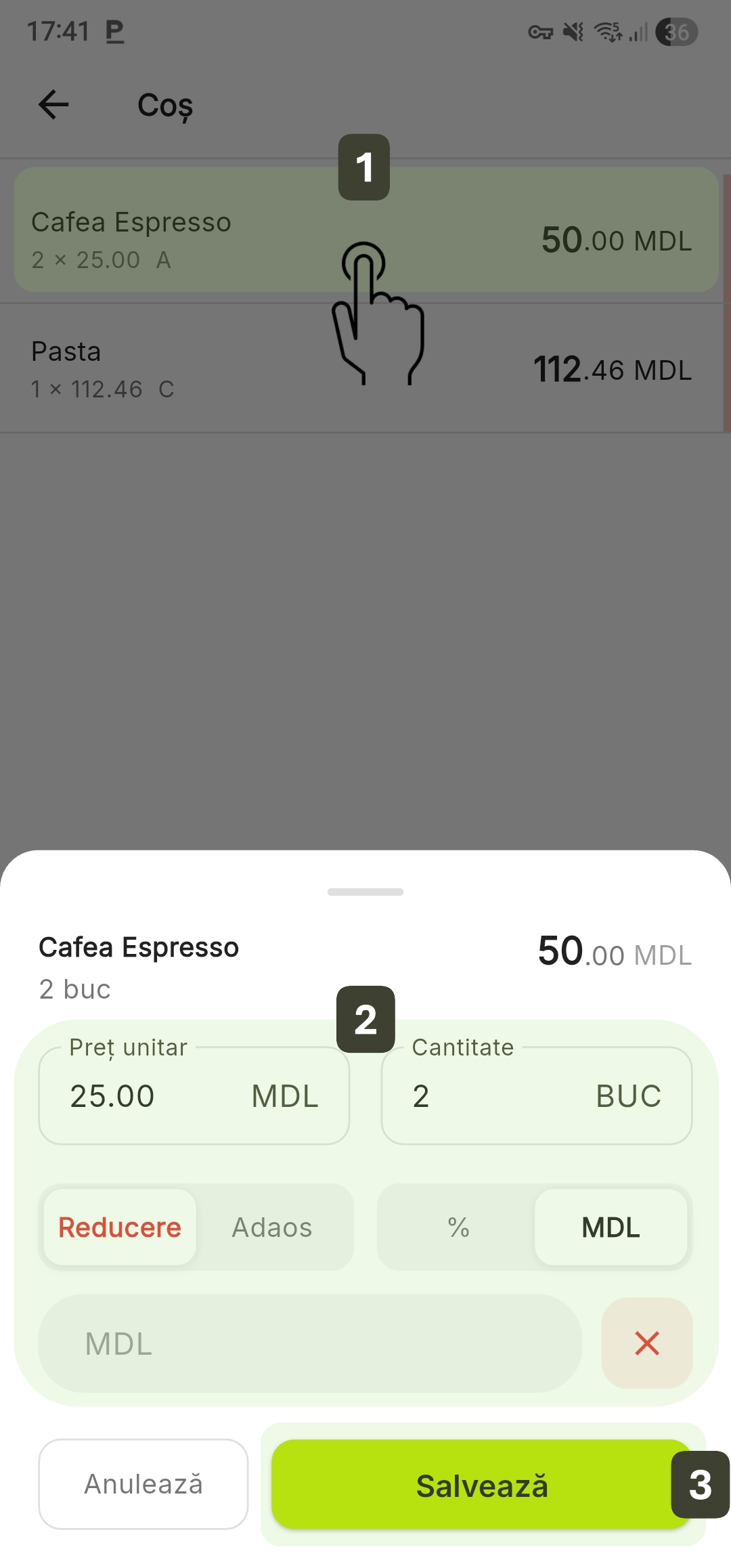
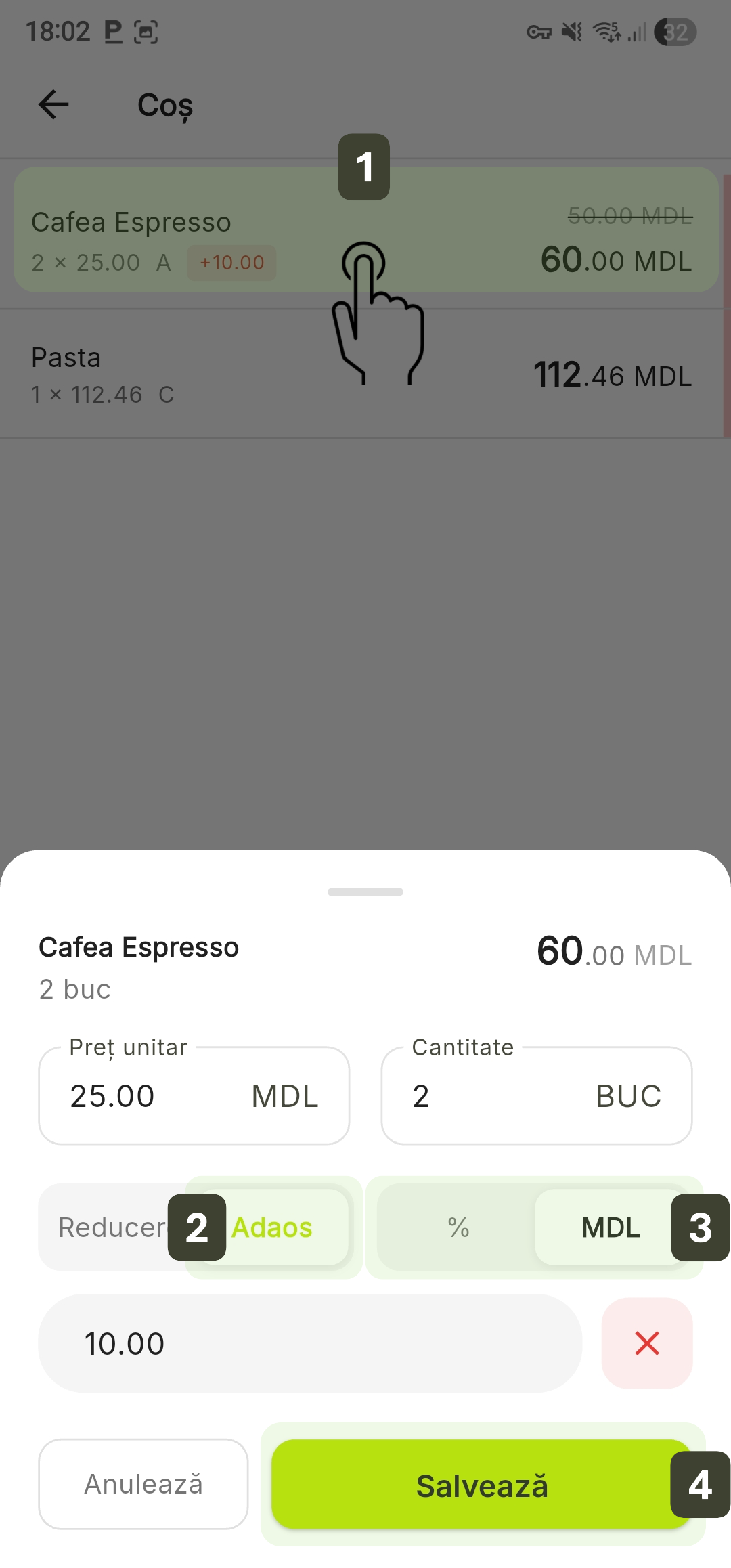
- Apăsați pe articolul dorit din listă
- Se deschide fereastra de editare cu opțiuni:
- Preț unitar - Modificare prețul
- Cantitate - Introducere valoarea exactă
- Reducere - Aplicare reducere pe articol
- Adaos - Aplicare adaos pe articol
- Apăsați Salvează pentru a actualiza coșul
Cantități Fracționare
Produsele vândute la kilogram, metru sau litru necesită cantități cu zecimale. Sistemul suportă până la 3 zecimale (ex: 1.500 kg sau 0.450 m).
- Folosiți tastatura numerică de pe ecran pentru a introduce cantitatea măsurată în câmpul Cantitate
Exemplu: Pentru o bucată de brânză de 359 grame, tastați 0.359 - Apăsați butonul Salvează pentru a adăuga produsul cu noua cantitate în coș
Sistemul calculează instantaneu prețul de vânzare corelat cu greutatea
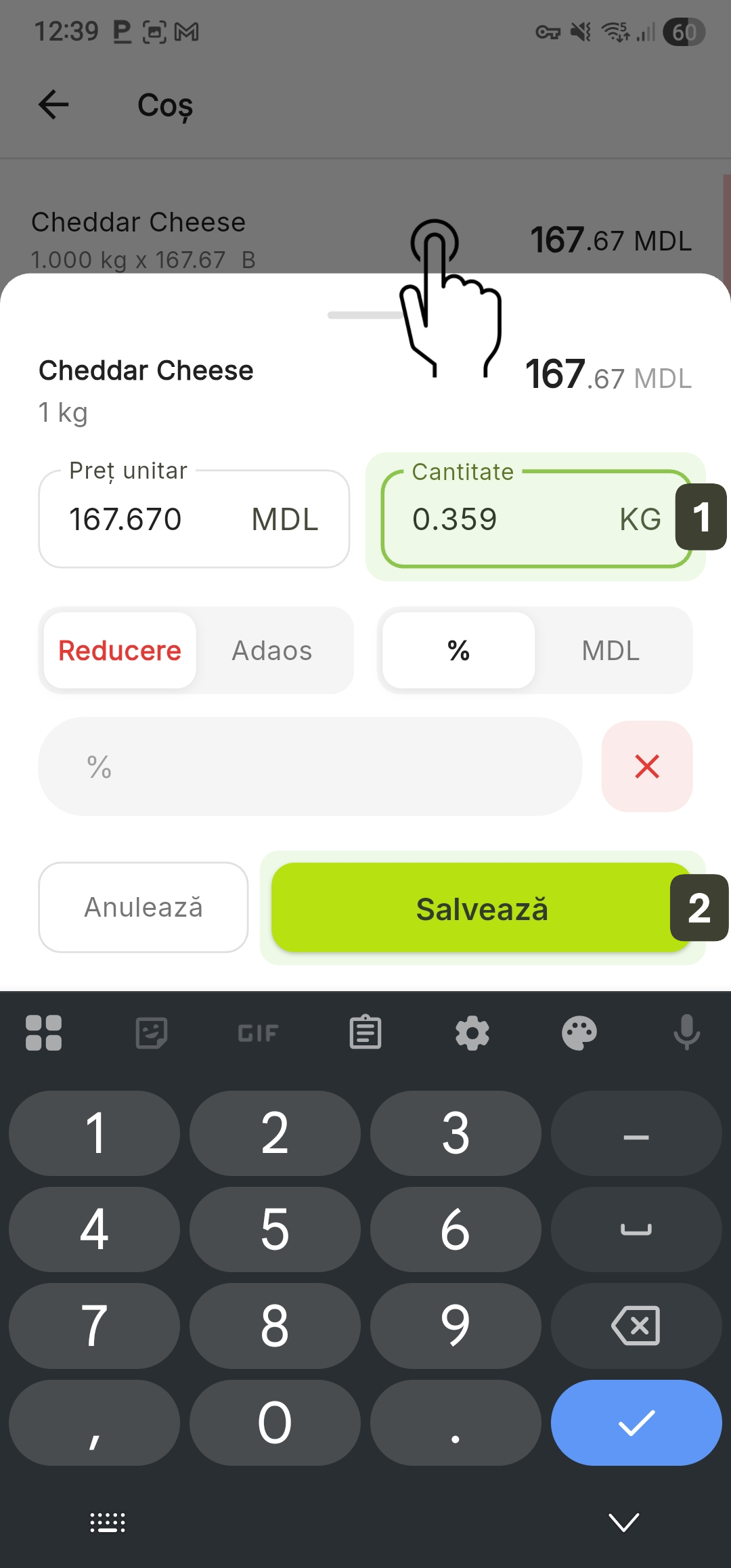
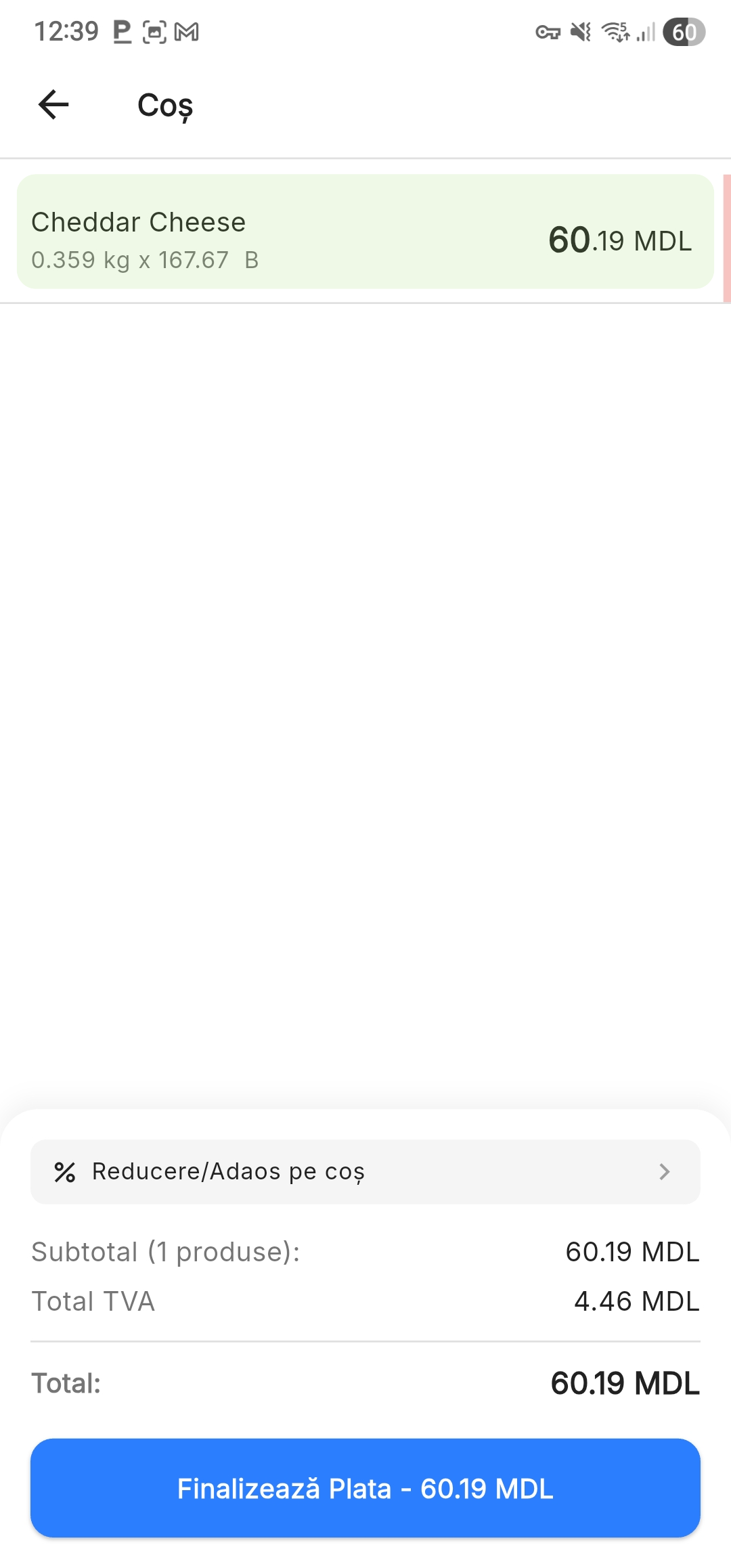
Modificare Ulterioară: Dacă ați greșit cantitatea, apăsați pe produs în coș și modificați valoarea.
Exemple de calcul:
| Produs | Preț/kg | Cantitate | Total |
|---|---|---|---|
| Mere | 15.00 lei | 1.500 kg | 22.50 lei |
| Brânză | 85.00 lei | 0.350 kg | 29.75 lei |
| Carne | 120.00 lei | 2.175 kg | 261.00 lei |
Aplicarea Reducerilor
Puteți oferi reduceri pe un anumit produs direct din coș.
Reducere pe Articol
- Apăsați pe articolul din coș
- Selectați Reducere
- Alegeți tipul:
- Procent (%) - Introduceți procentul de reducere
- MDL (Sumă Fixă) - Introduceți valoarea fixă
- Apăsați Salvează
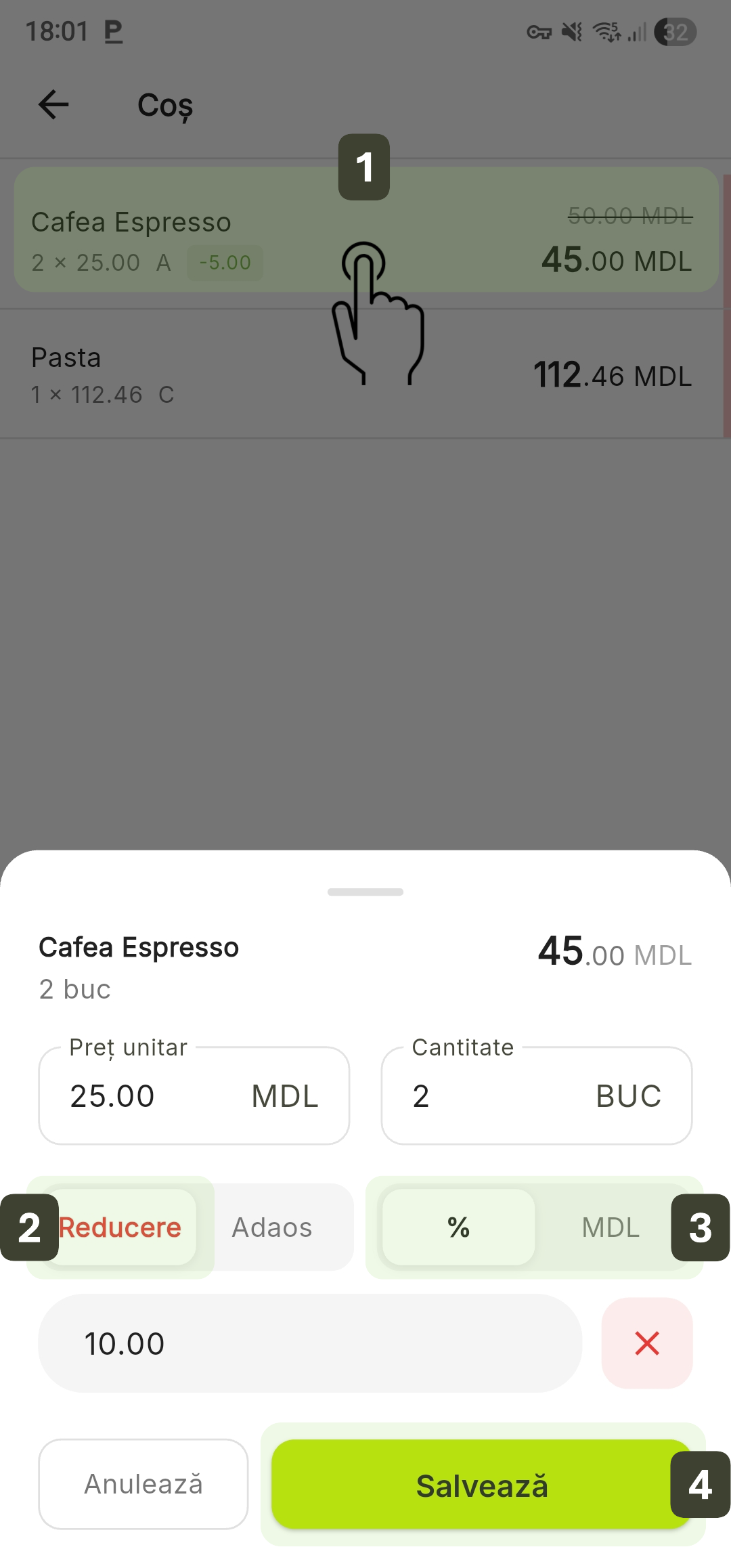
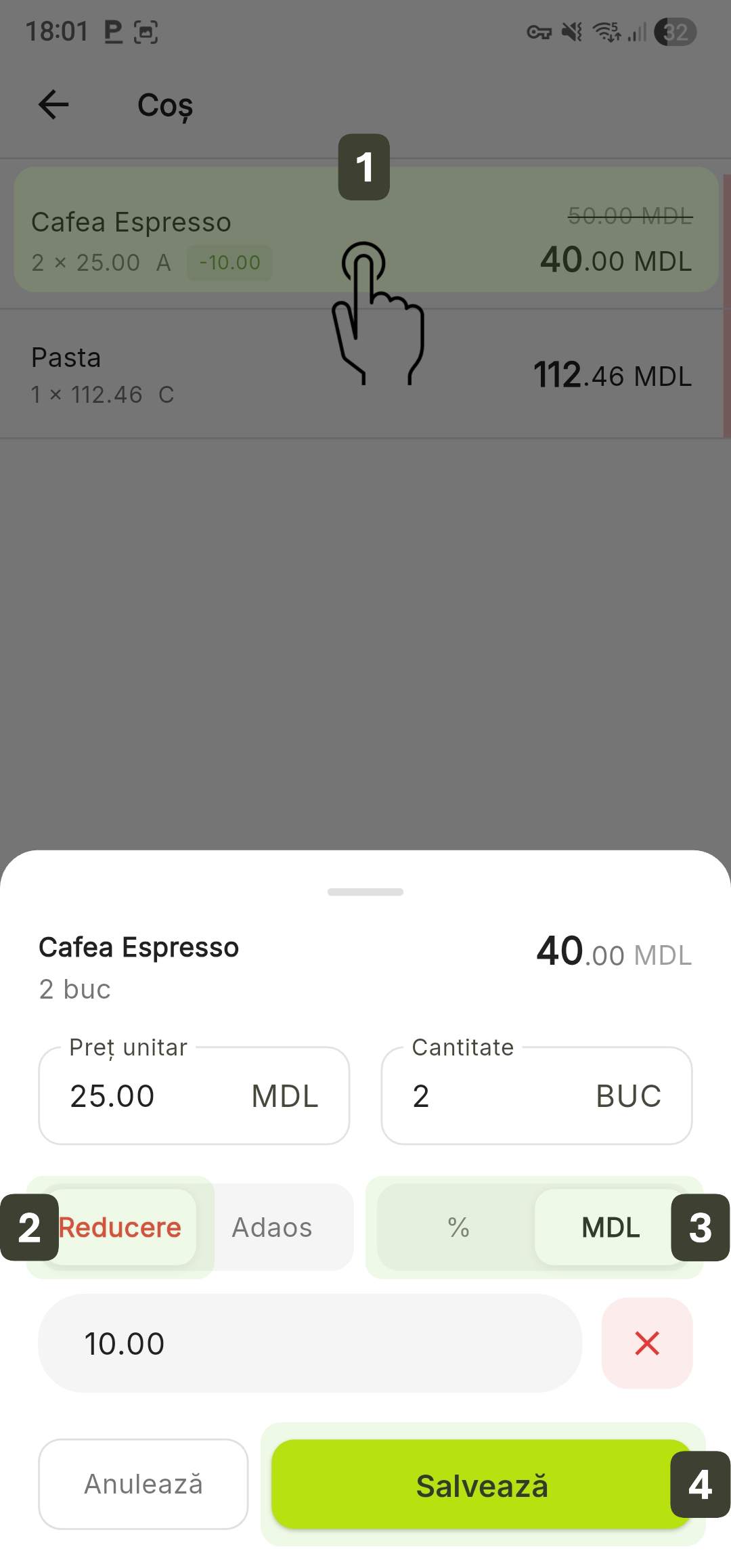
Formula:
Reducere = Preț × Procent / 100
Preț Final = Preț - Reducere
Exemplu: Produs 100 lei cu reducere 15%
- Reducere = 100 × 15 / 100 = 15 lei
- Preț Final = 85 lei
Aplicarea Adaosurilor (Markup)
Această funcție permite creșterea prețului unui produs cu o anumită valoare.
Adaos pe Articol (Markup)
- Apăsați pe articolul din coș
- Selectați Adaos
- Alegeți tipul:
- Procent (%) - Introduceți procentul de adaos
- MDL (Sumă Fixă) - Introduceți valoarea fixă
- Apăsați Salvează
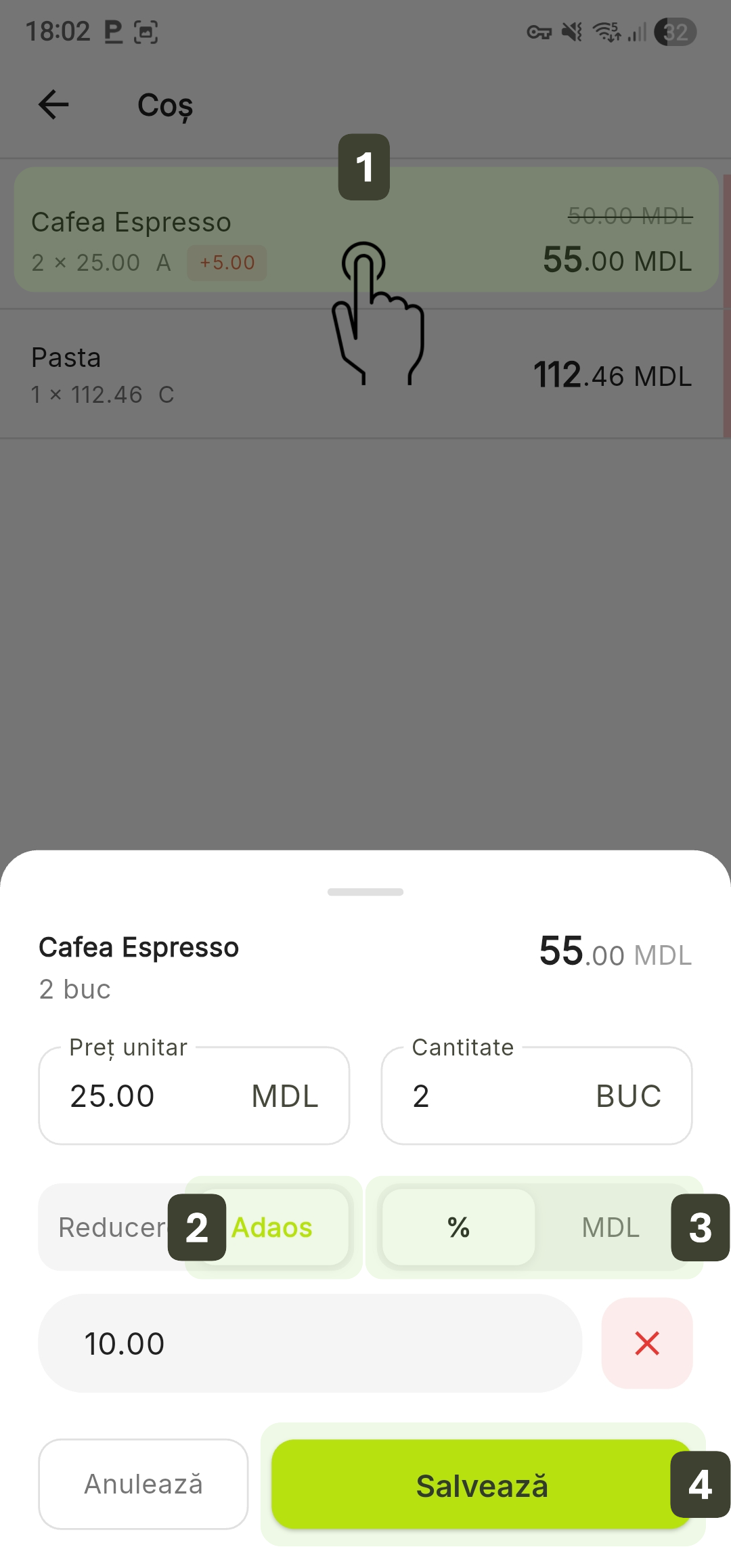
Formula:
Adaos = Preț × Procent / 100
Preț Final = Preț + Adaos
Ajustări pe Întreaga Comandă
Această funcție permite aplicarea unei ajustări valorice asupra întregii tranzacții. Sistemul distribuie automat și proporțional valoarea introdusă pe fiecare linie de produs din coș, asigurând conformitatea calculelor fiscale.
Reducere pe Coș
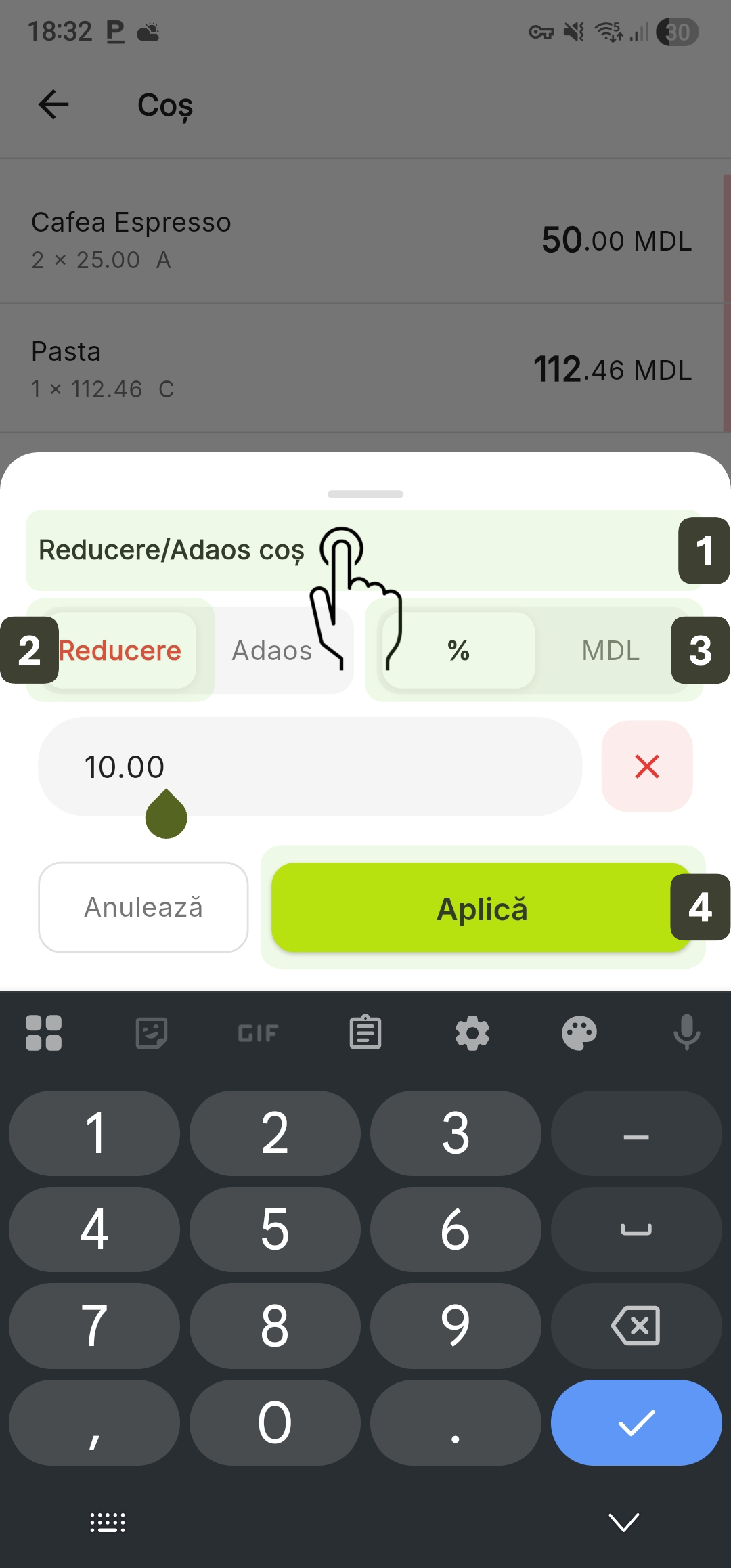
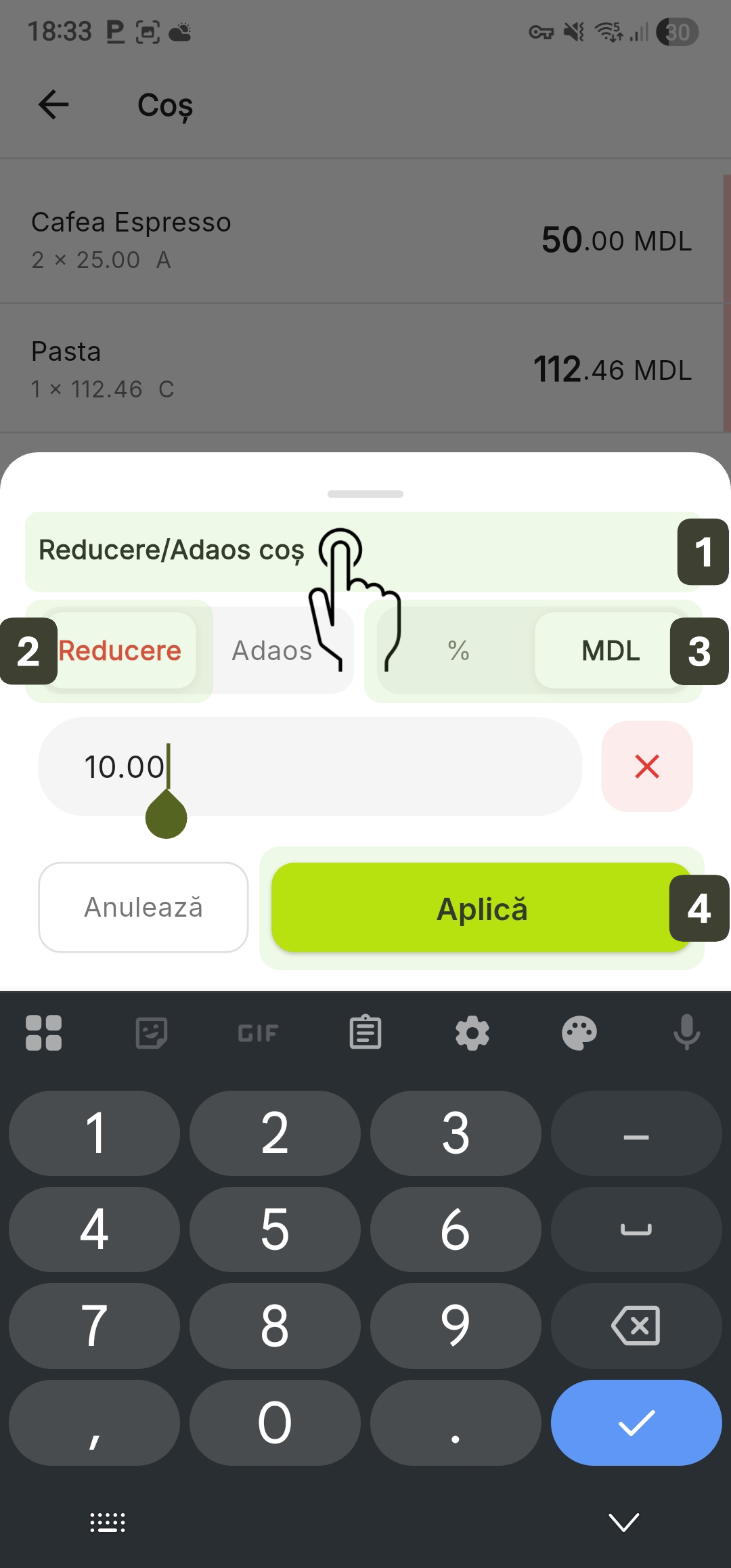
- Din ecranul coșului, apăsați butonul Reducere/Adaos pe coș
- Selectați Reducere
- Alegeți tipul:
- Procent (%) - Introduceți procentul de reducere
- MDL (Sumă Fixă) - Introduceți valoarea fixă
- Apăsați Aplică
Adaos pe Coș
- Din ecranul coșului, apăsați butonul Reducere/Adaos pe coș
- Selectați Adaos
- Alegeți tipul:
- Procent (%) - Introduceți procentul de adaos
- MDL (Sumă Fixă) - Introduceți valoarea fixă
- Apăsați Aplică
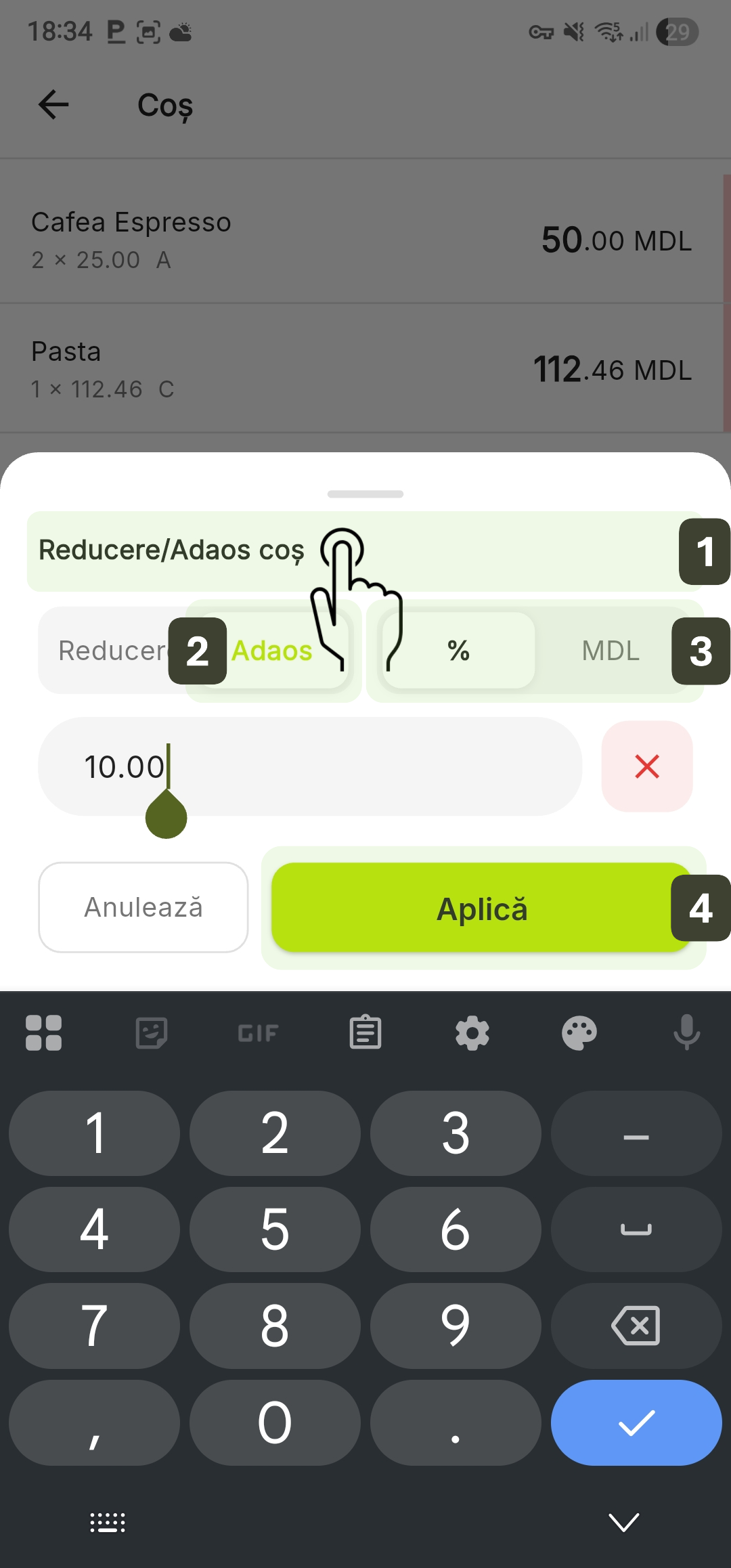
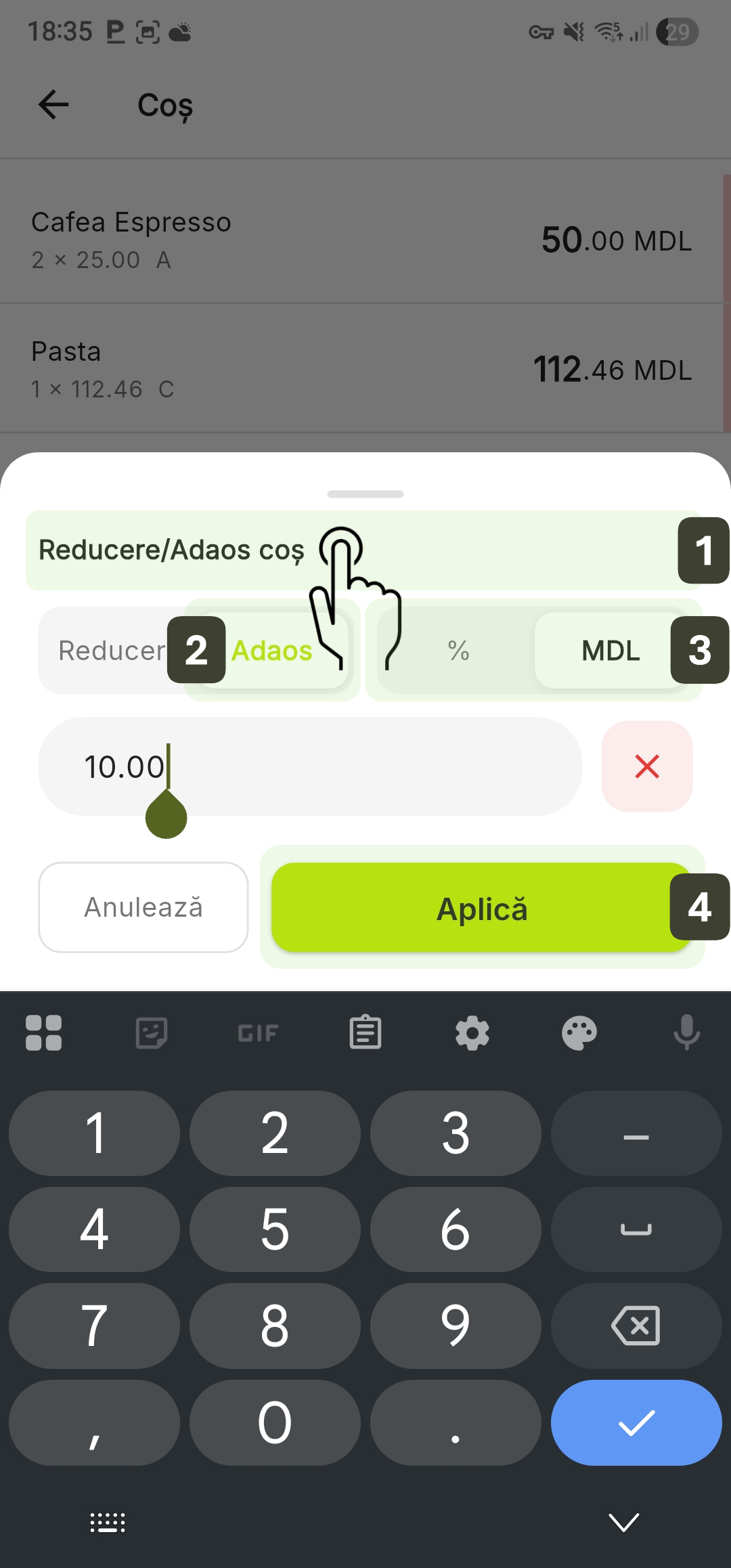
Ajustarea pe întreaga comandă se distribuie proporțional pe toate articolele din coș.
Imediat după aplicare, verificați câmpul Total din subsolul coșului pentru a vă asigura că suma finală corespunde așteptărilor clientului.