Setări Sistem
Meniul de setări este nucleul de configurare al terminalului, permițând adaptarea comportamentului aplicației PosFix la cerințele specifice ale punctului dumneavoastră de vânzare.
Accesarea Meniului Setări Generale
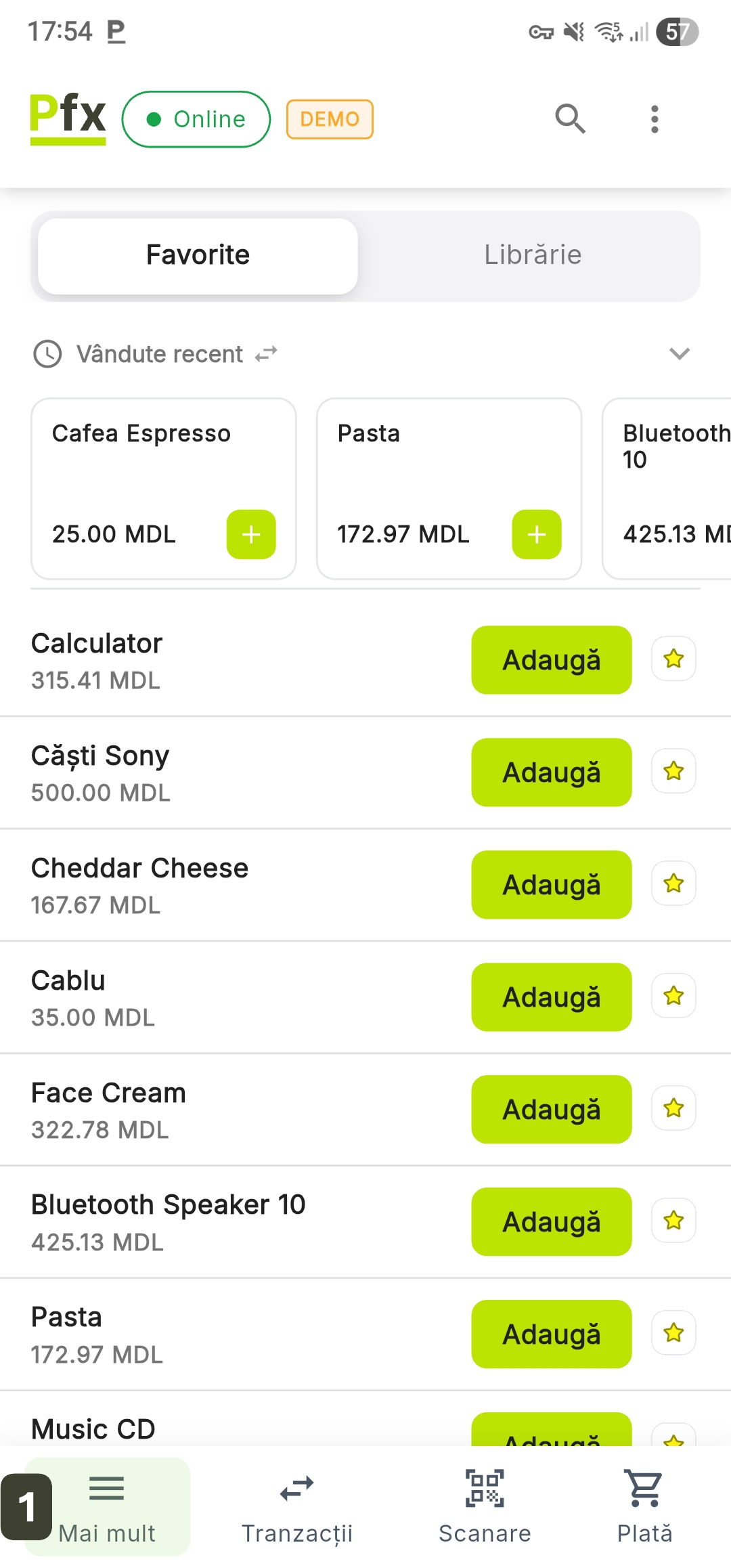
- Apăsați butonul Mai mult din bara de navigare de jos
- Selectați Setări Generale
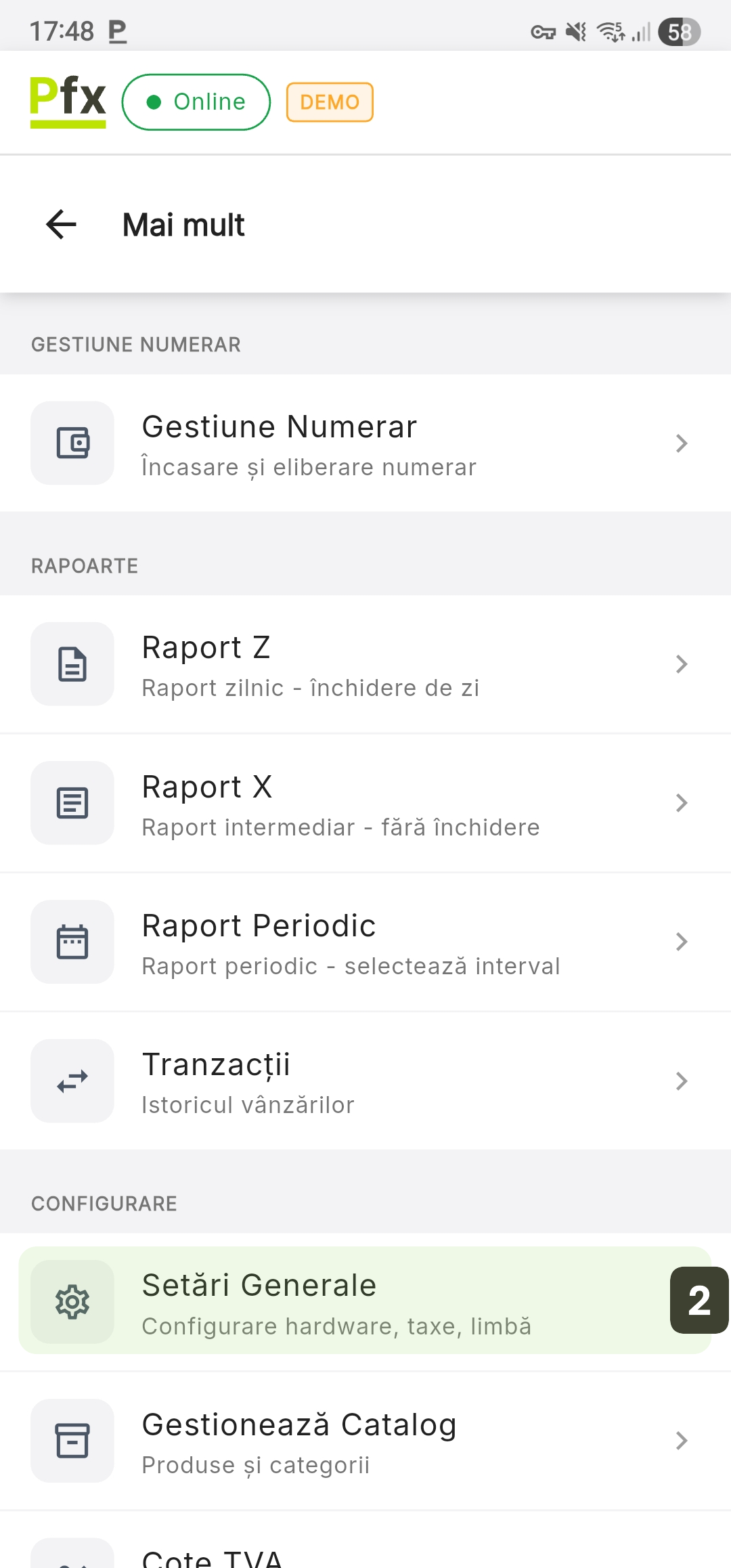
Modificările efectuate în acest meniu se aplică doar la nivel local, pe dispozitivul curent. Dacă utilizați mai multe terminale în aceeași locație, va trebui să repetați configurările pe fiecare dispozitiv în parte pentru a asigura o funcționare uniformă.
Configurarea Limbii
Sistemul PosFix permite adaptarea rapidă a interfeței pentru operatori vorbitori de limbi diferite.
| Opțiune | Limbă |
|---|---|
| Română | Implicit |
| Русский | Rusă |
| English | Engleză |
Din meniul Setări Generale apăsați pe limba dorită. Interfața aplicației se va traduce automat imediat după apăsarea noii opțiuni, fără a fi necesară repornirea terminalului.
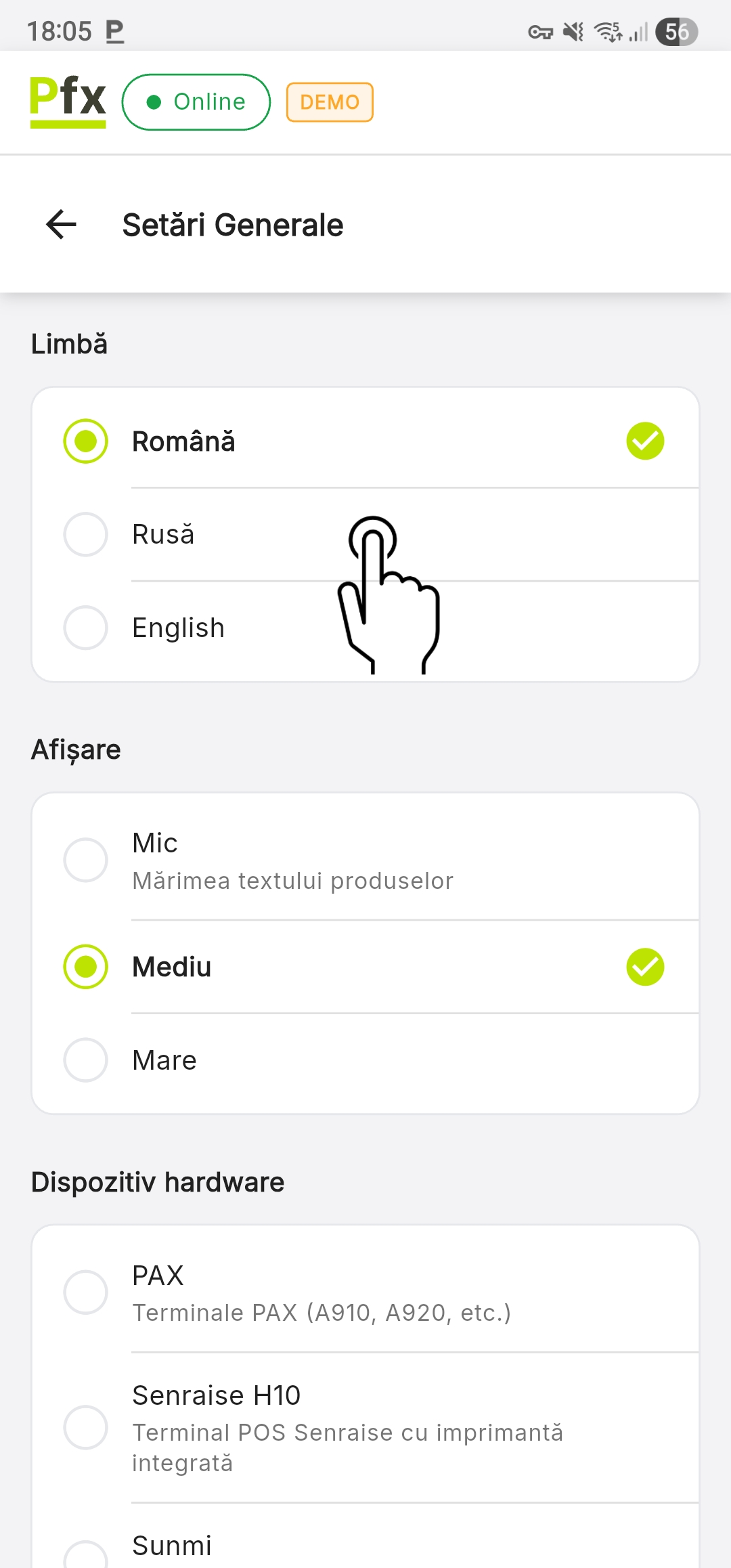
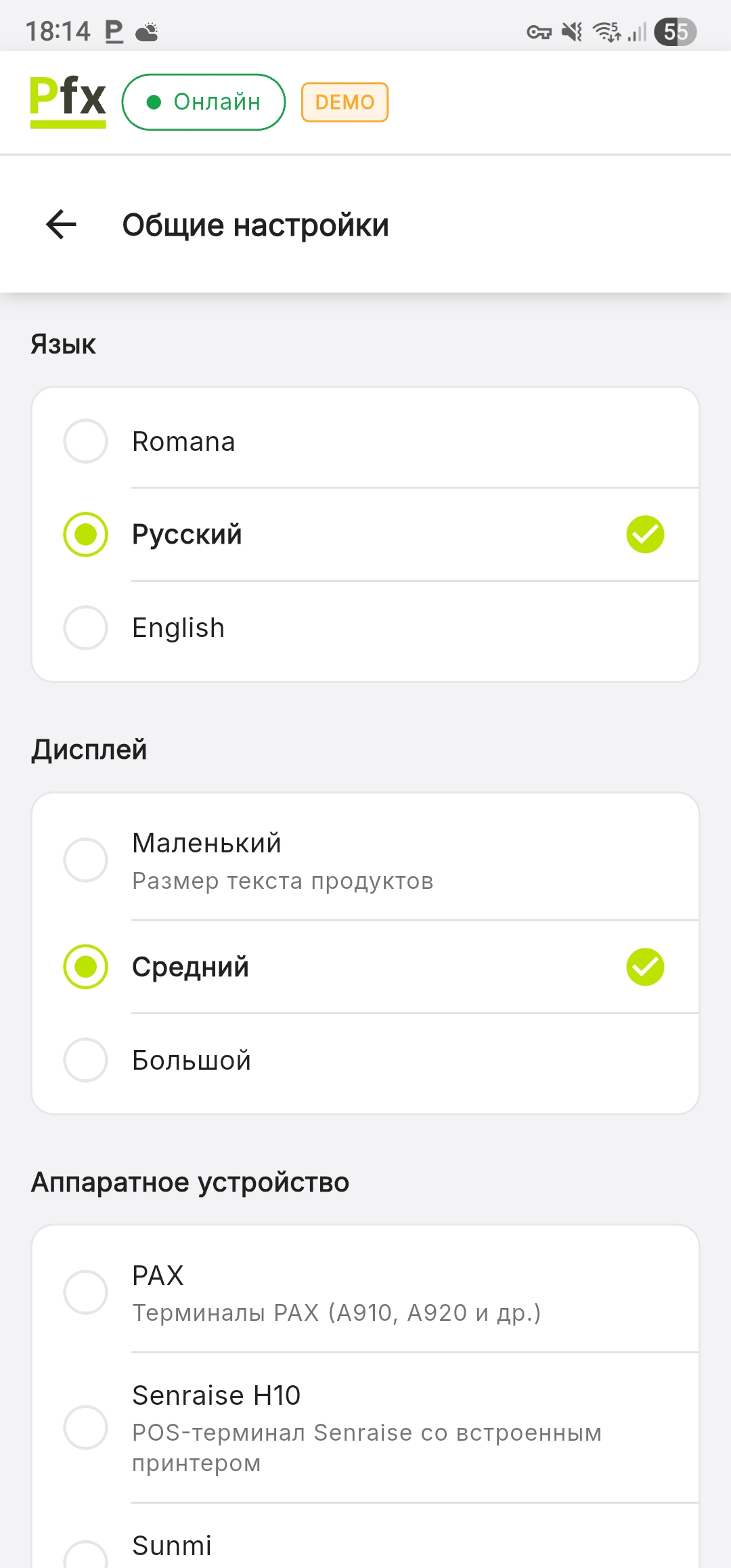
Afișare (Dimensiune Font Produse)
Această setare ajustează mărimea textului pentru denumirile produselor pe toate ecranele de vânzare (grilă, listă, favorite, coș).
| Opțiune | Dimensiune | Utilizare |
|---|---|---|
| Mic | 12px | Mai multe produse vizibile pe ecran |
| Mediu | 14px | Echilibru între vizibilitate și spațiu (implicit) |
| Mare | 16px | Citire ușoară, ideal pentru ecrane mici |
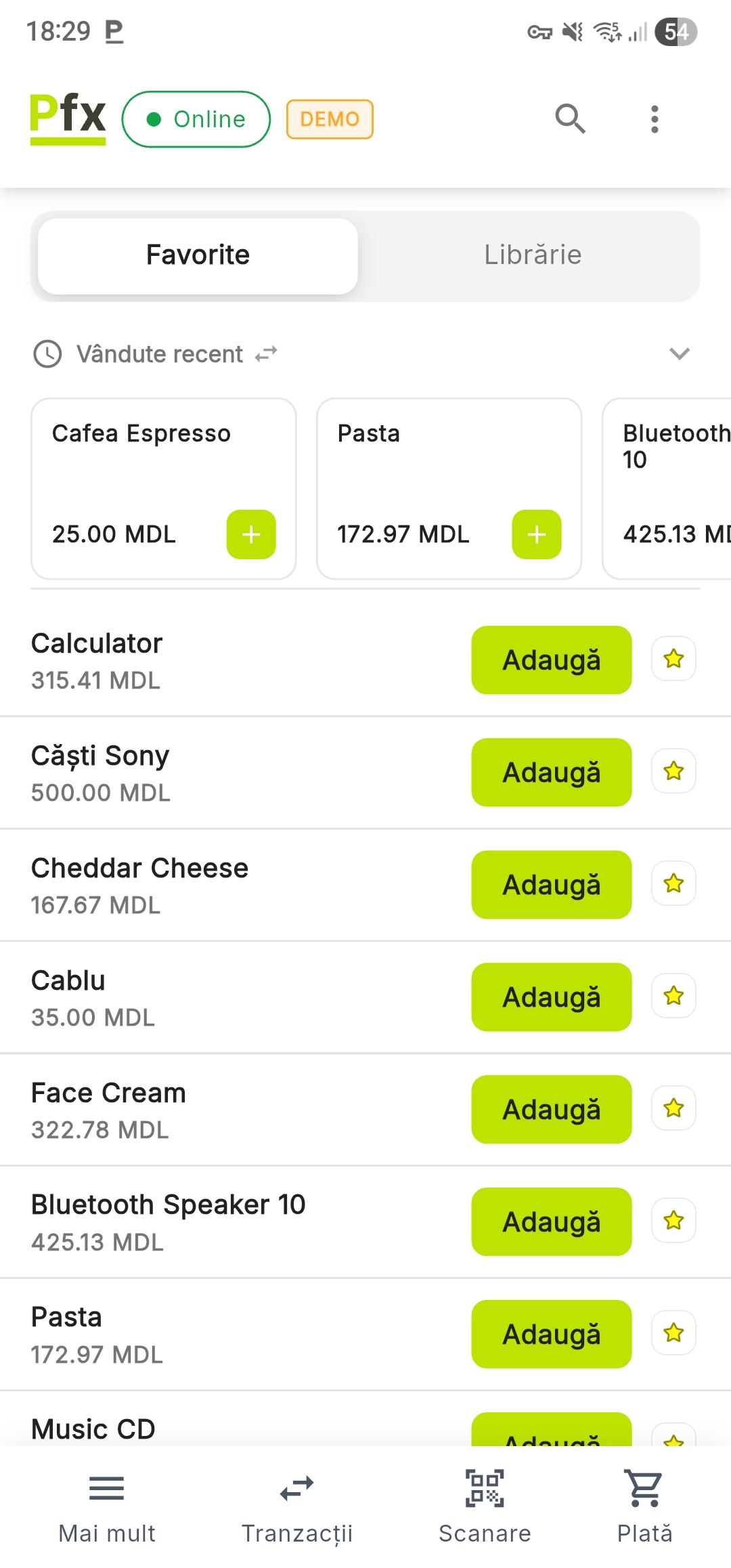
În meniul Setări Generale selectați opțiunea dorită prin apăsare. Modificarea se aplică instantaneu pe toate ecranele.
Font Mediu
Font Mare
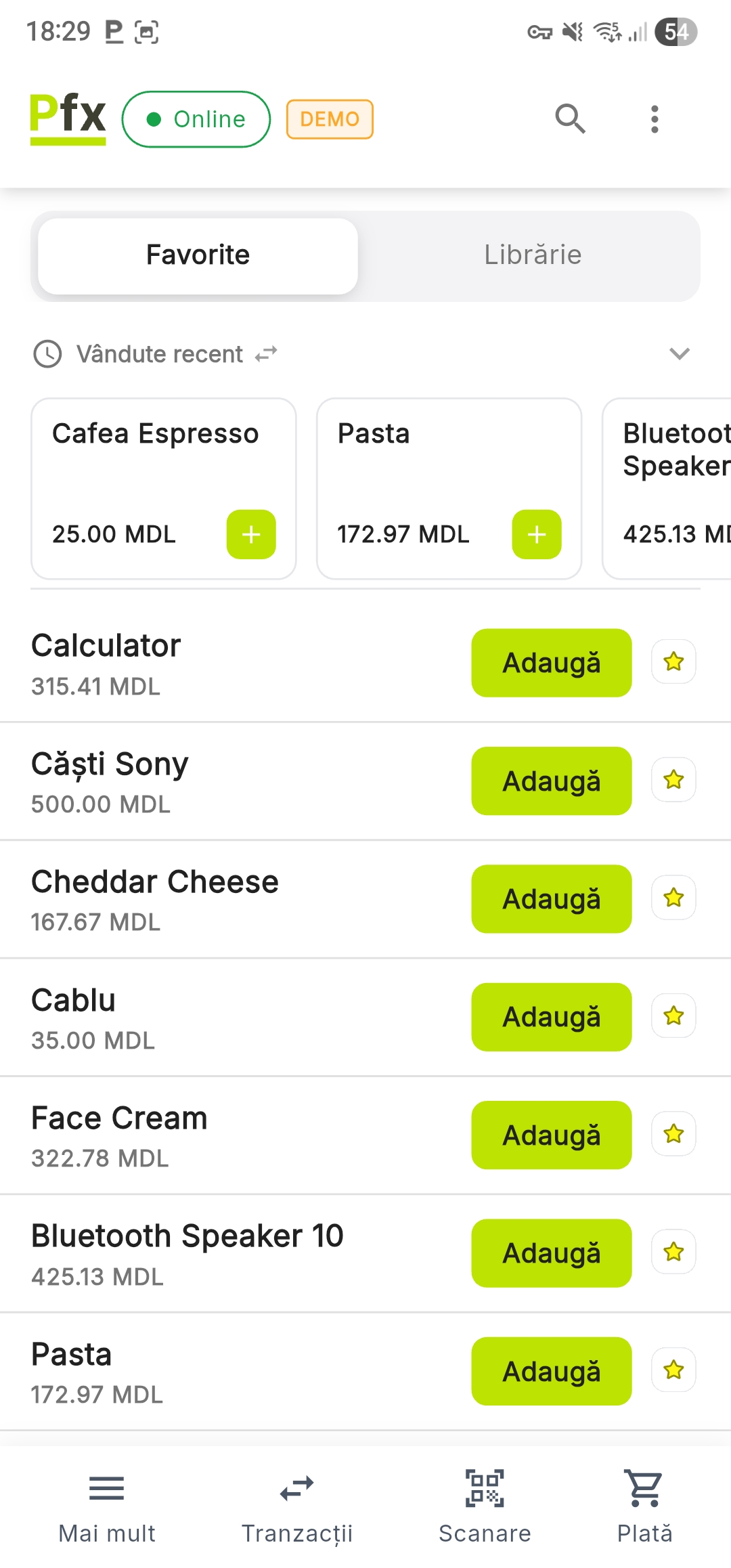
Folosiți Mare dacă operatorii lucrează pe terminale cu ecrane mici (sub 6 inch). Folosiți Mic pentru a vedea mai multe produse simultan pe ecrane mai mari.
Dispozitiv Hardware
Selectați tipul de terminal POS pe care rulează aplicația. Această setare determină automat ce funcții hardware sunt disponibile (imprimantă built-in, scanner built-in).
Capabilități în funcție de Dispozitiv:
| Dispozitiv | Imprimantă Built-in | Scanner Built-in |
|---|---|---|
| PAX | ✅ Da | ✅ Da |
| Senraise H10 | ✅ Da | ✅ Da |
| Sunmi | ✅ Da | ✅ Da |
| iMin | ✅ Da | ✅ Da |
| Generic | ❌ Nu | ❌ Nu |
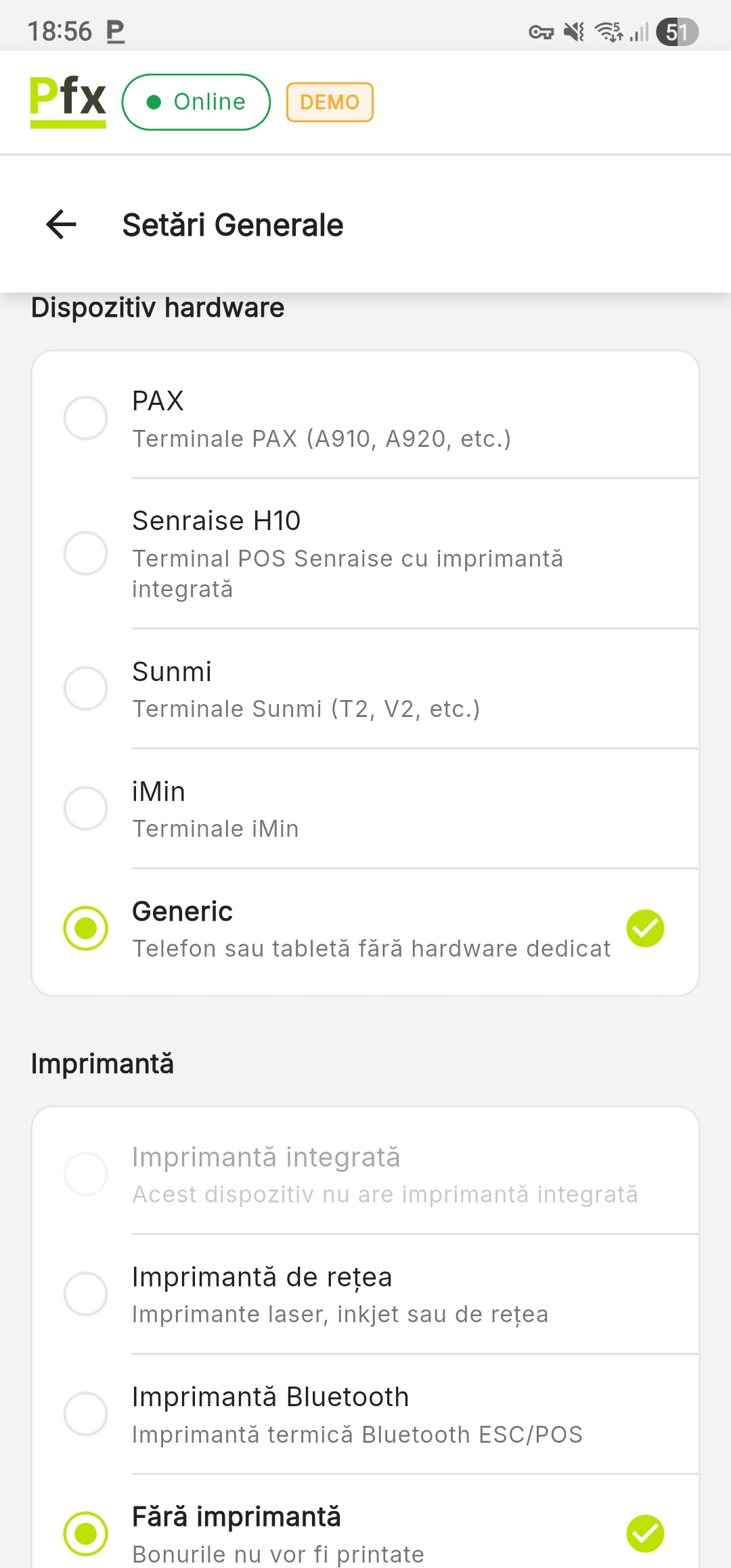
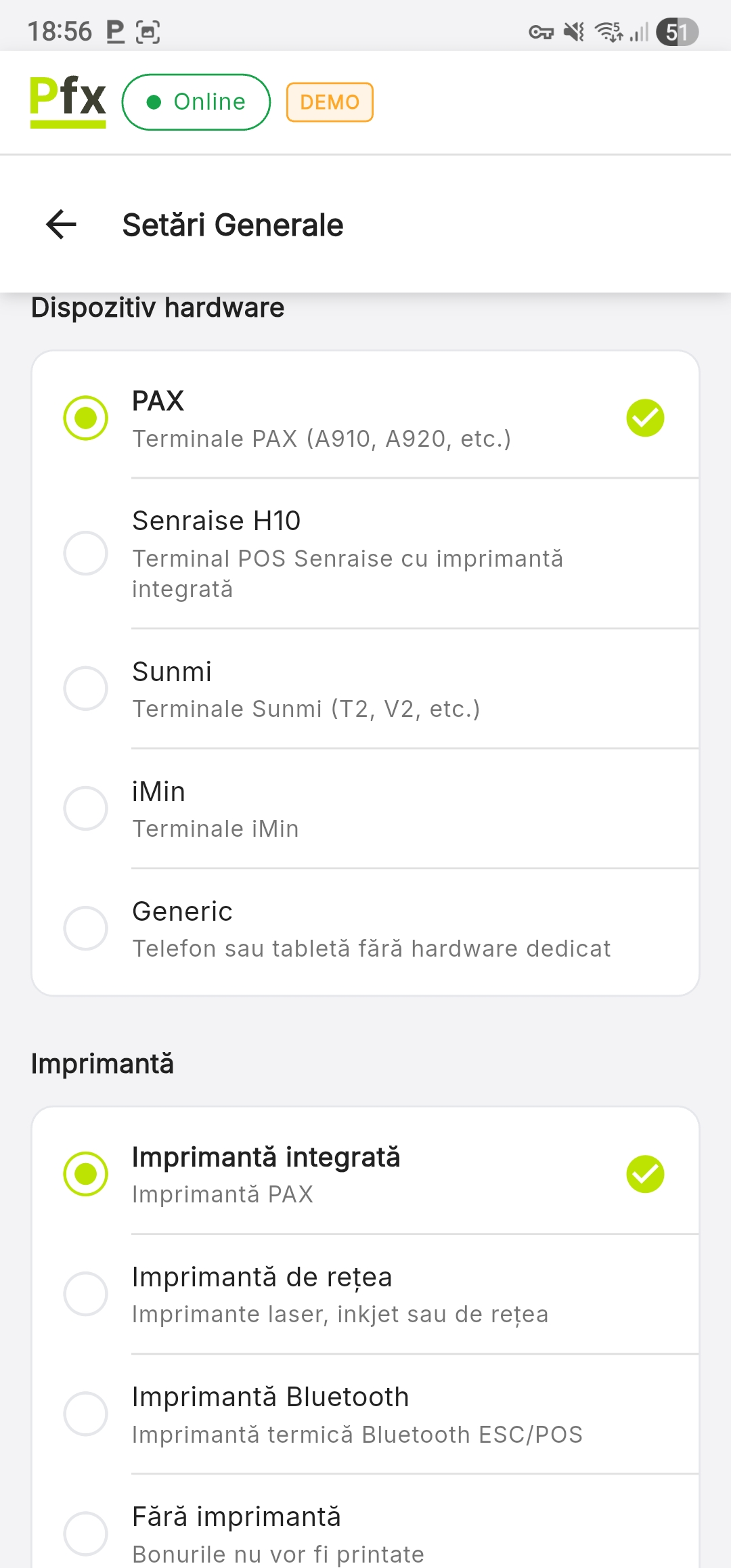
La schimbarea dispozitivului hardware, setările de imprimantă și scanner se pot reseta automat dacă noua configurare nu suportă opțiunile anterioare.
Dacă terminalul dumneavoastră are imprimantă, dar aceasta nu scoate bonul, verificați dacă nu cumva dispozitivul este setat accidental pe Generic.
Configurare Imprimantă
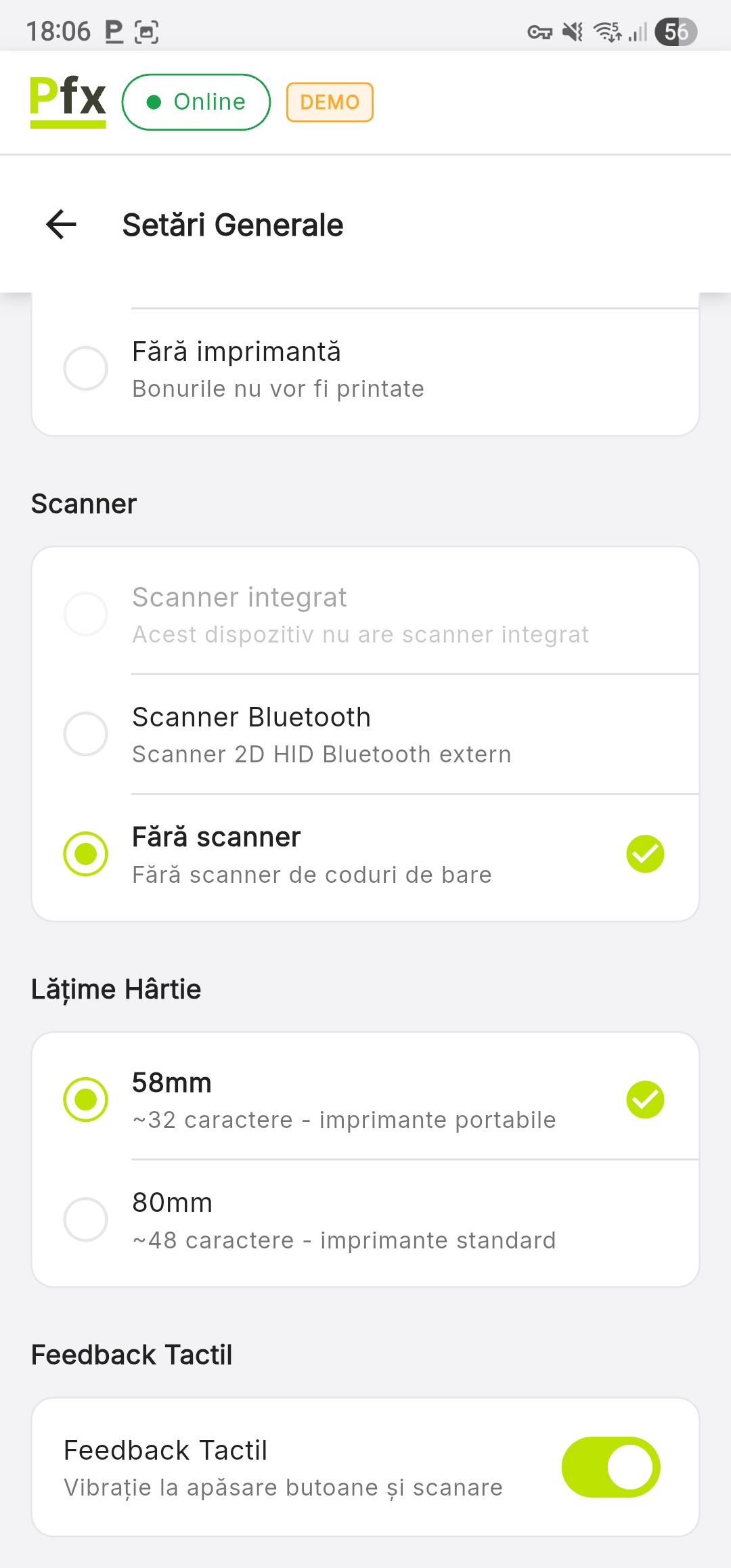
Selectați tipul de imprimantă utilizat pentru emiterea bonurilor fiscale și rapoartelor.
Imprimantă Built-in
Disponibilă pe terminalele POS (PAX, Senraise, Sunmi, iMin):
- Se activează automat la selectarea dispozitivului hardware corespunzător
- Nu necesită configurare suplimentară
Imprimantă de Rețea (Wi-Fi / LAN)
Pentru imprimante termice conectate prin Wi-Fi sau LAN:
- Selectați Imprimantă de rețea ca tip de imprimantă
- Sistemul va deschide automat fereastra Selectează imprimanta și va începe procesul de căutare automată
Așteptați ca aplicația să scaneze rețeaua. Dacă imprimanta este detectată, aceasta va apărea în listă cu denumirea sau adresa sa IP - Introducere Manuală: Dacă imprimanta nu este detectată automat:
- Apăsați Introducere manuală
- Introduceți Adresa IP a imprimantei
- Introduceți Portul (implicit: 9100)
- Apăsați butonul Confirmă pentru a salva setările
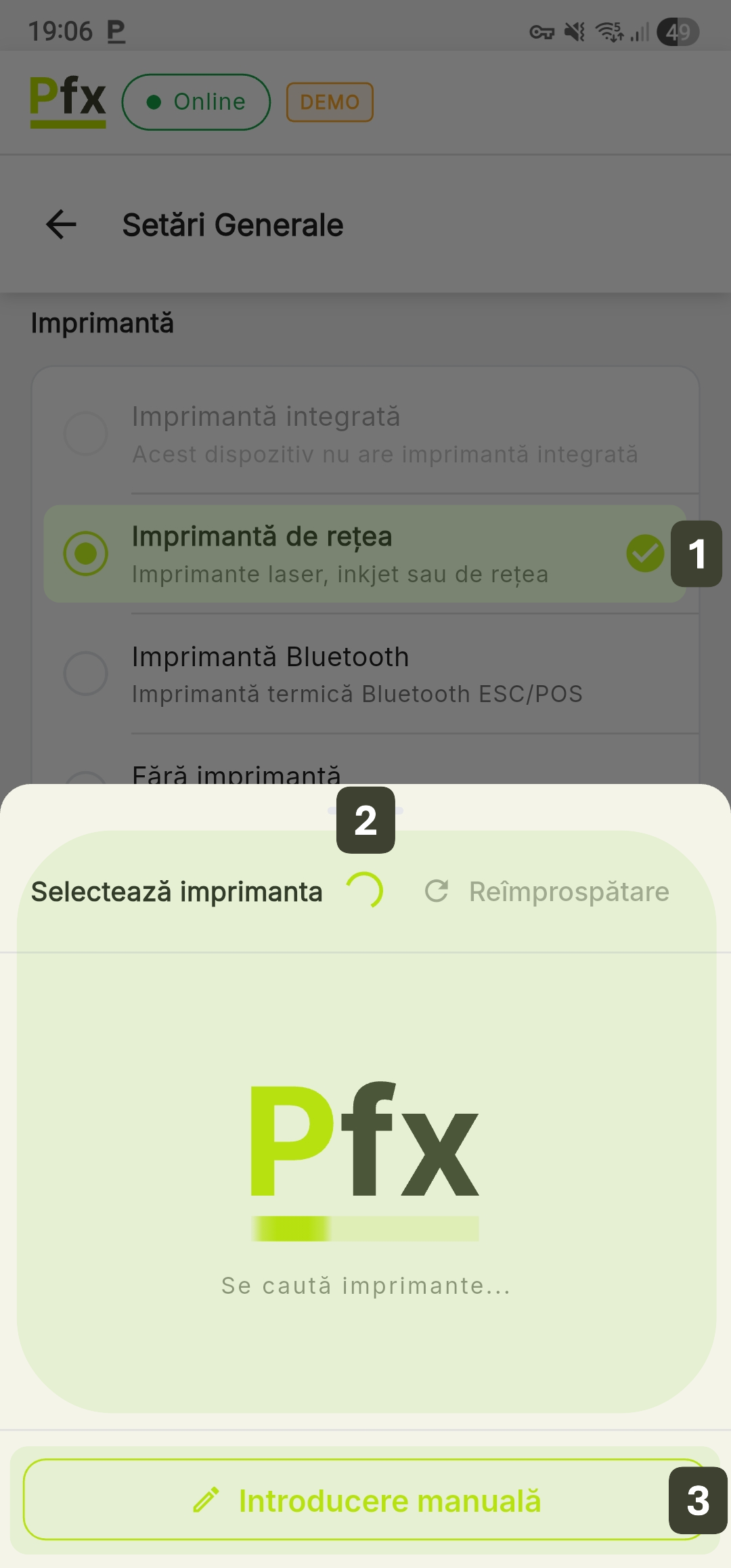
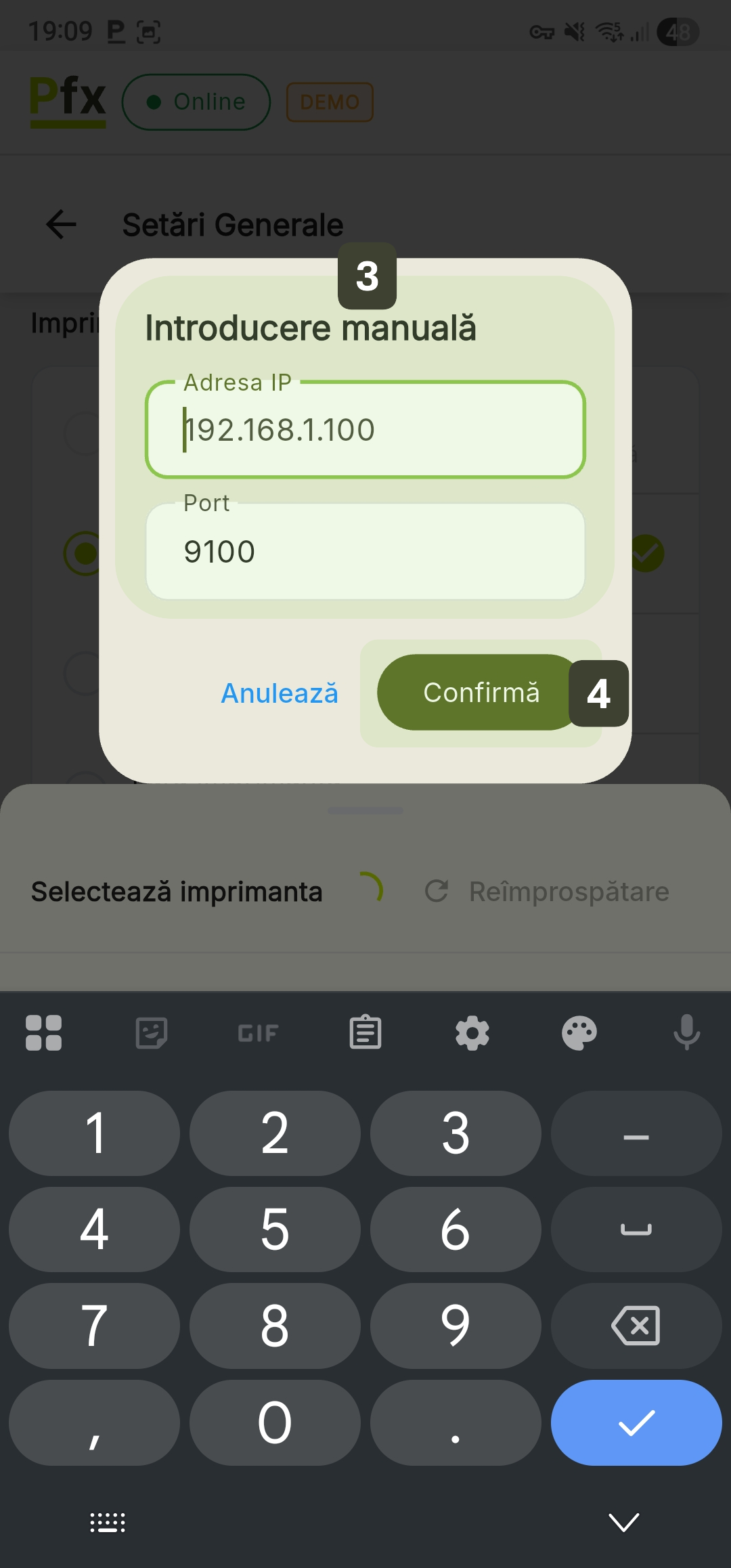
Asigurați-vă că terminalul POS și imprimanta sunt conectate la același rețea Wi-Fi sau LAN.
Imprimantă Bluetooth
Pentru imprimante termice mobile (portabile):
- Selectați Imprimantă Bluetooth ca tip de imprimantă
- Sistemul afișează:
- Dispozitive împerecheate: Imprimante deja conectate anterior
- Dispozitive descoperite: Imprimante noi detectate în apropiere
- Selectați imprimanta din listă
Odată selectată, aceasta va apărea scrisă sub titlul „Imprimantă Bluetooth”.
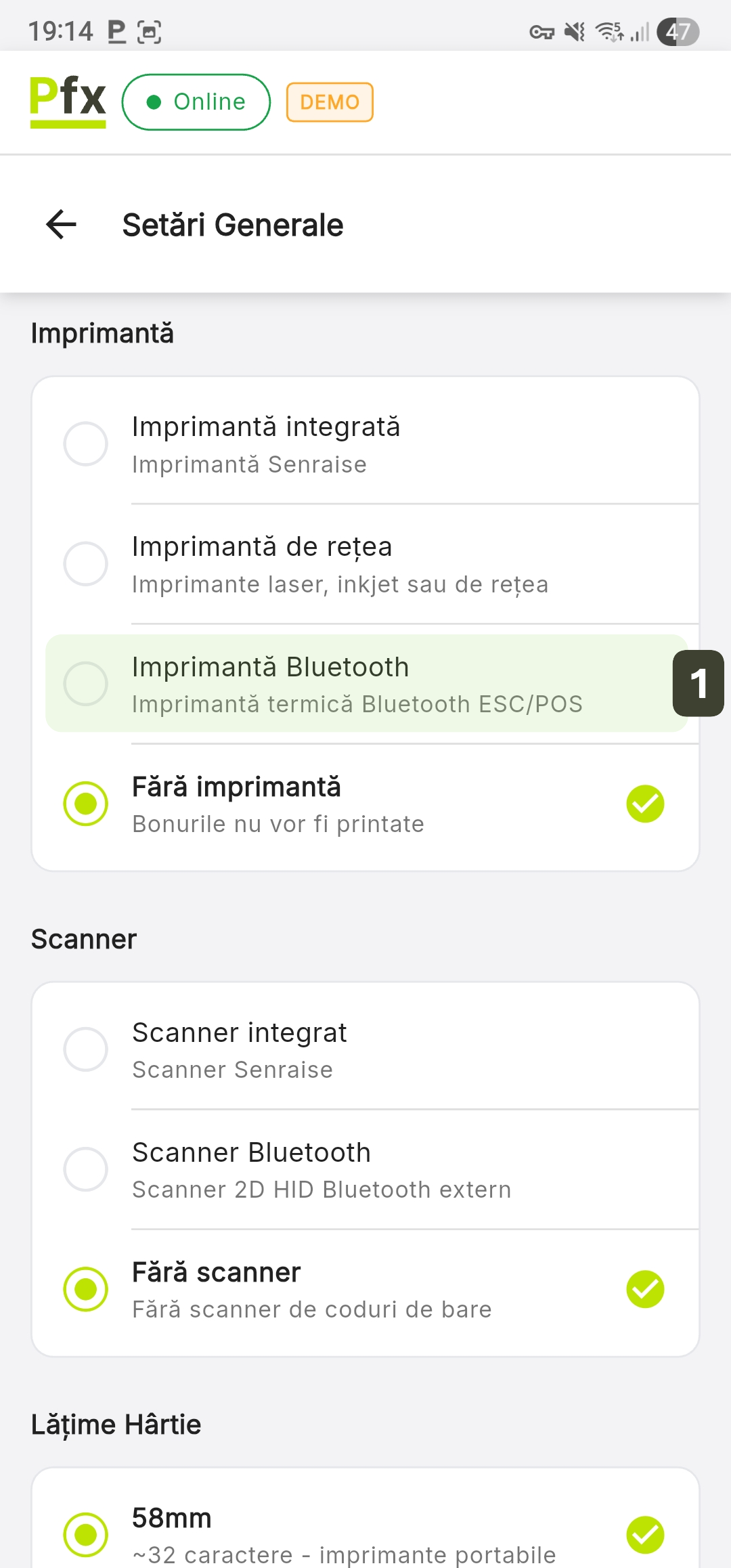
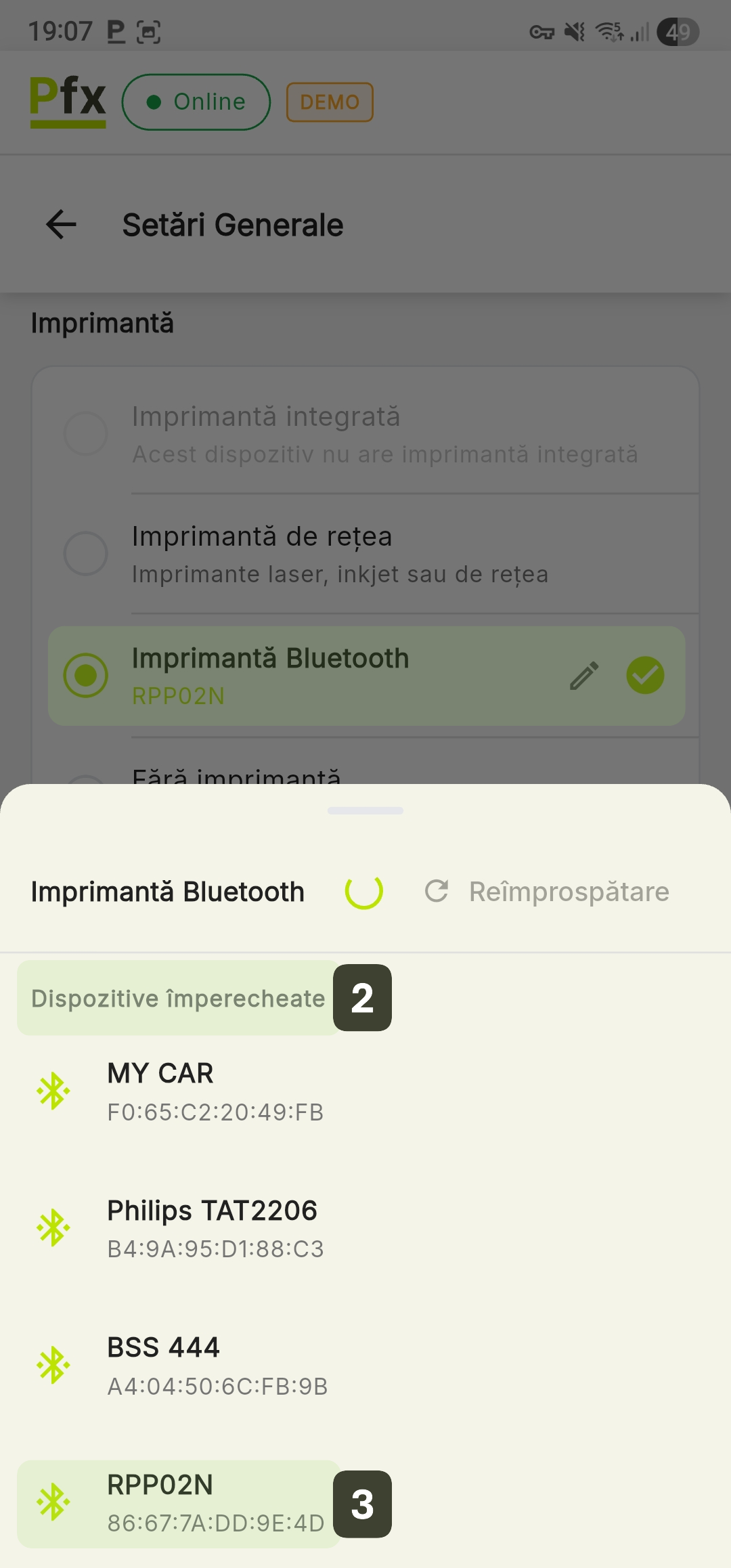
Înainte de a utiliza o imprimantă Bluetooth, trebuie să o asociați (pair) din Setări Android → Bluetooth.
Configurare Scanner
Sistemul PosFix permite adăugarea rapidă a produselor prin scanarea codurilor de bare, utilizând fie hardware-ul integrat al terminalului, fie periferice externe.
Scanner Built-in (Integrat)
Această opțiune se activează de regulă automat odată ce ați selectat profilul hardware corect al terminalului.
Disponibil pe terminalele POS (PAX, Senraise, Sunmi, iMin):
- Se activează automat la selectarea dispozitivului hardware
- Scanarea se face prin butonul fizic de pe terminal situat pe părțile laterale ale terminalului
Scanner Bluetooth (Extern)
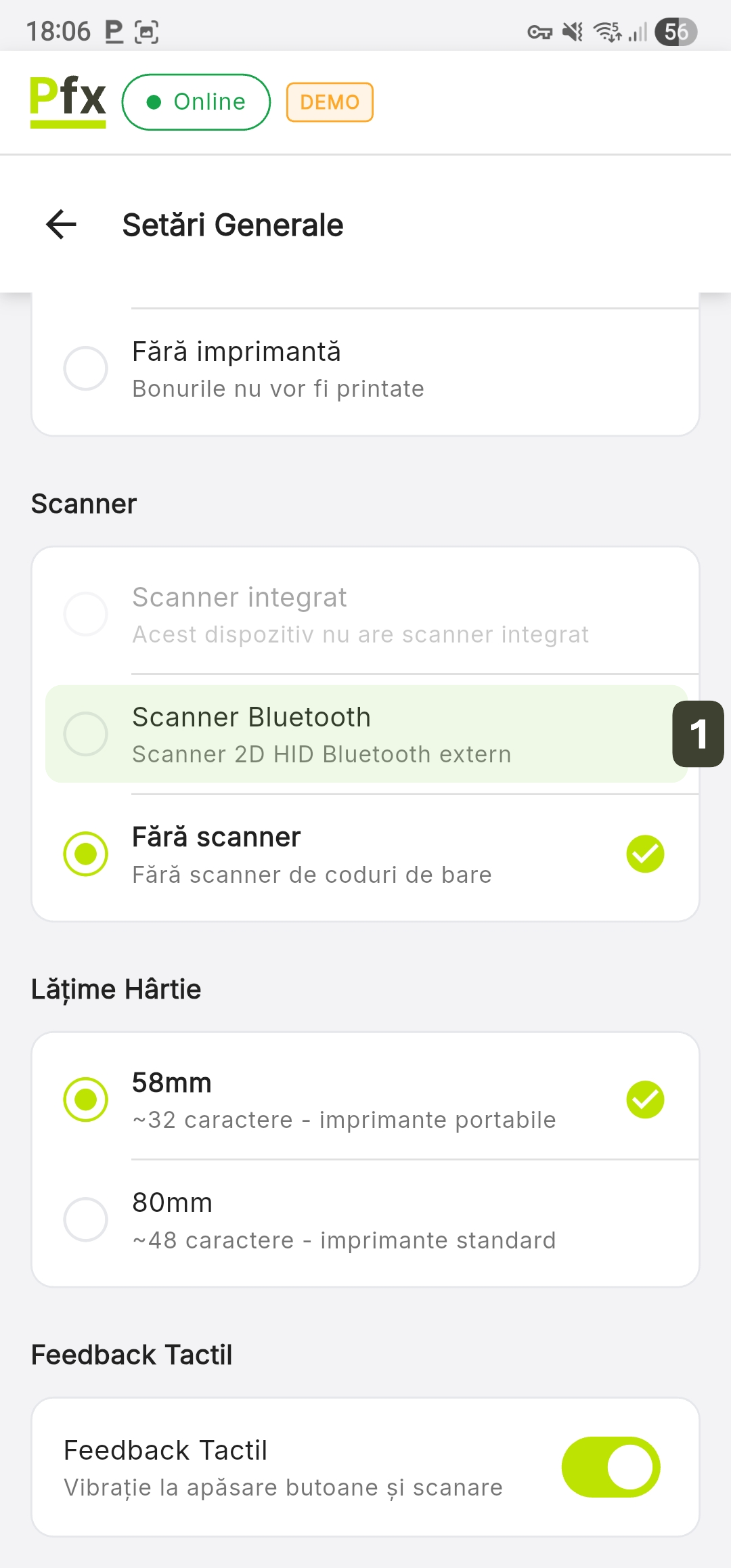
Pentru a utiliza un cititor de coduri de bare wireless, urmați acești pași:
- Selectați Scanner Bluetooth ca tip de scanner
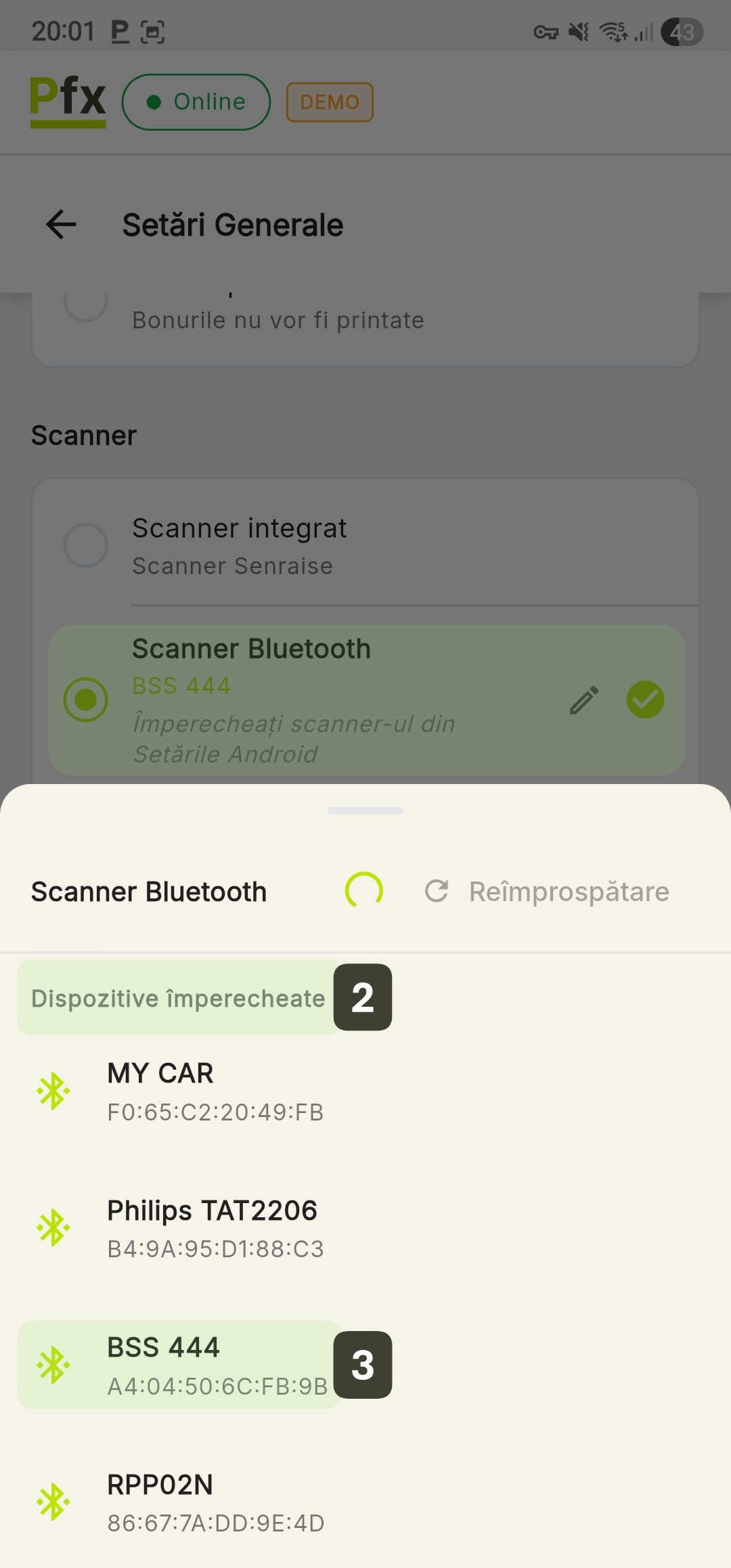
- Sistemul afișează:
- Dispozitive împerecheate: Scannere deja conectate anterior
- Dispozitive descoperite: Scannere noi detectate în apropiere
- Selectați scannerul din listă
Odată selectat, acesta va apărea scris sub titlul „Scanner Bluetooth”.
Lățime Hârtie
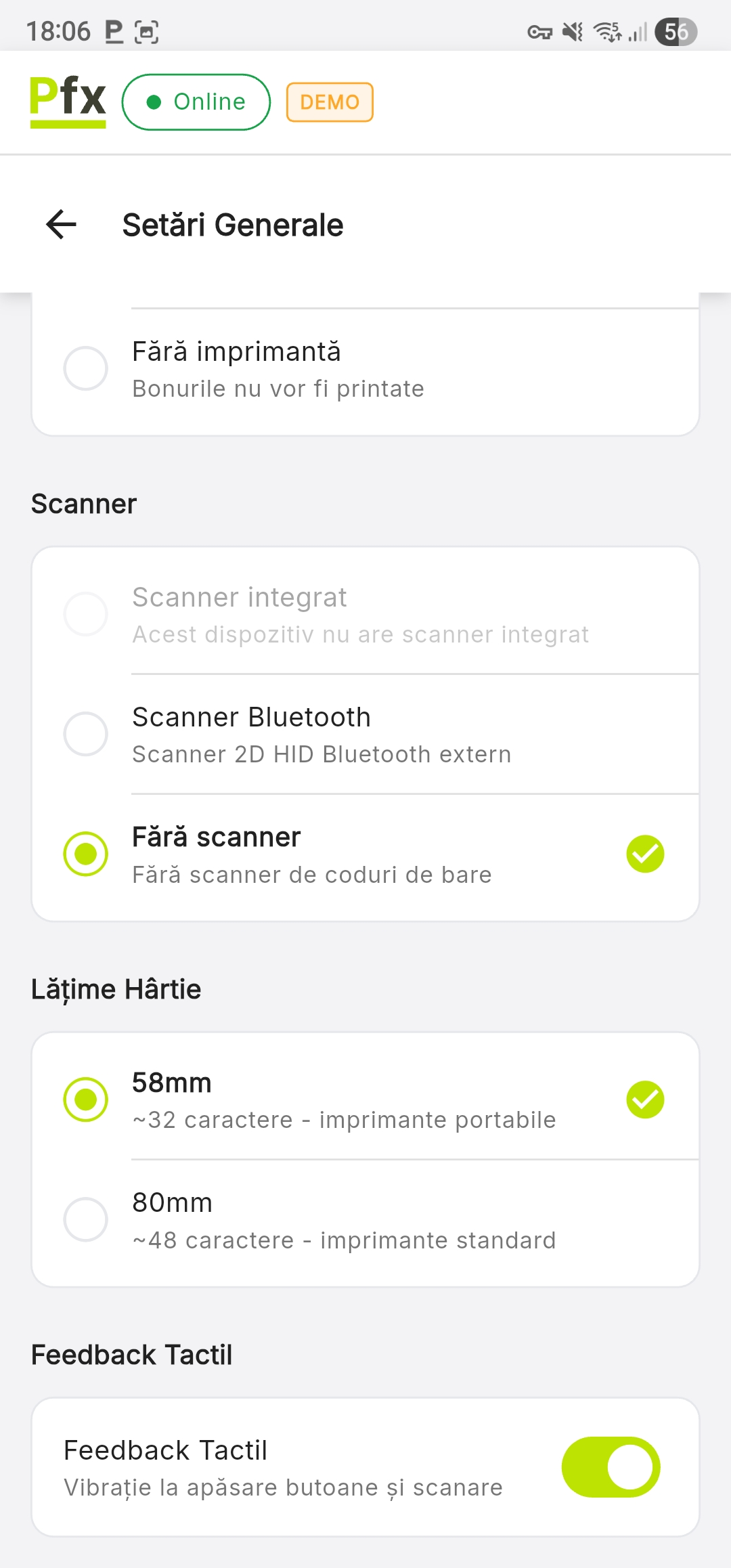
Această setare definește modul în care textul este formatat și aliniat pe bonul fiscal, asigurându-se că nicio informație nu este tăiată la margini. Selectarea unei lățimi greșite poate duce la un aspect neprofesionist al documentului sau la imposibilitatea citirii codului QR.
| Opțiune | Descriere Tehnică | Descriere |
|---|---|---|
| 58mm | Aproximativ 32 de caractere pe rând | Specifică pentru imprimantele mobile, portabile și terminalele POS compacte |
| 80mm | Aproximativ 48 de caractere pe rând | Standardul pentru imprimantele utilizate de obicei la ghișeele cu volum mare de vânzări |
Feedback Haptic
Această funcție oferă o confirmare fizică pentru a asigura operatorul că acțiunea sa a fost înregistrată de sistem, fiind extrem de utilă în medii de lucru zgomotoase sau dinamice.
Activați sau dezactivați vibrația la interacțiunile cu interfața:
| Stare | Descriere |
|---|---|
| Activat | Vibrație scurtă la apăsarea butoanelor |
| Dezactivat | Fără feedback tactil |
Activați feedback-ul haptic în medii zgomotoase pentru a confirma tactil acțiunile efectuate.