Системные настройки
Меню настроек является центром конфигурации терминала, позволяя адаптировать поведение приложения PosFix к специфическим требованиям вашей торговой точки.
Доступ к меню общих настроек
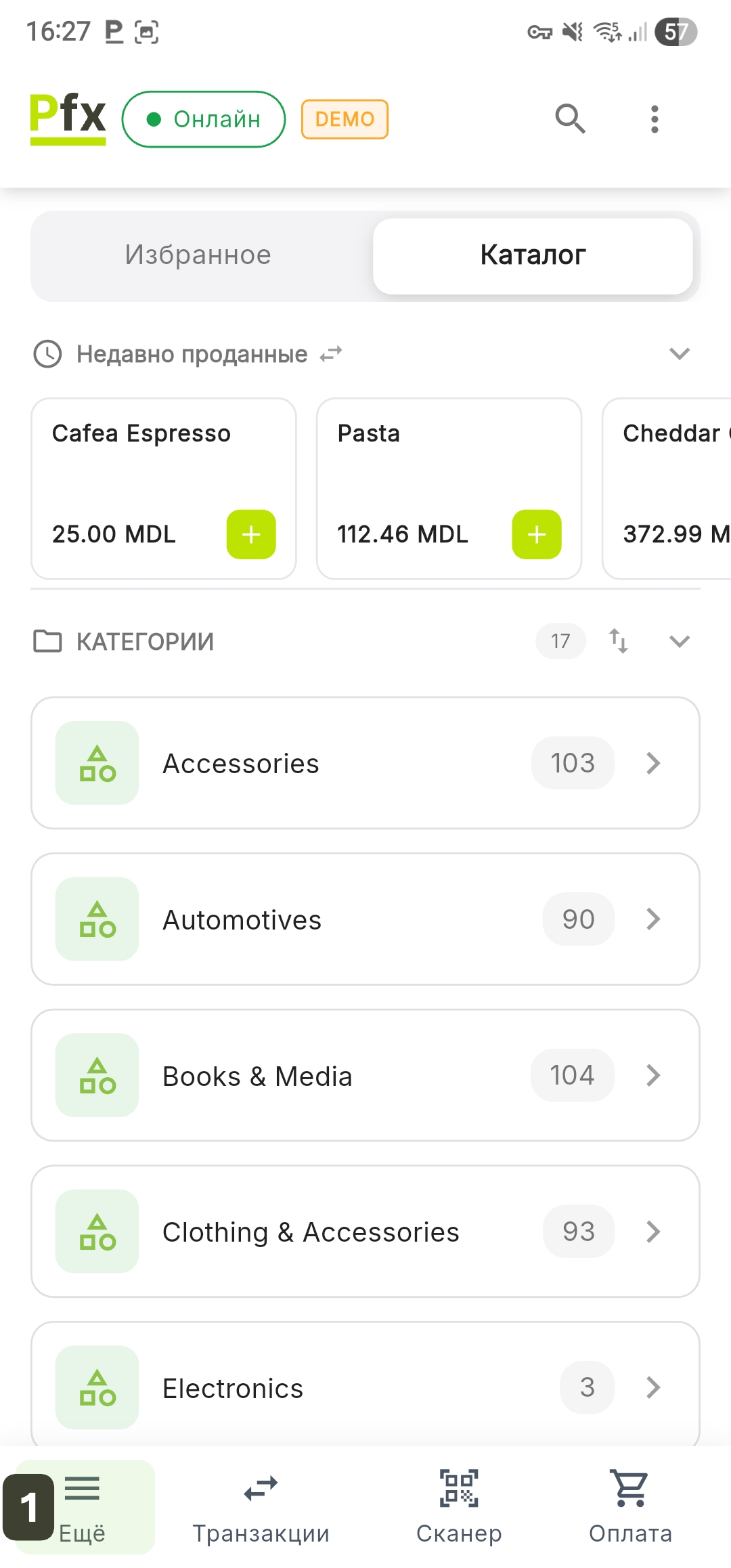
- Нажмите кнопку Ещё в нижней панели навигации
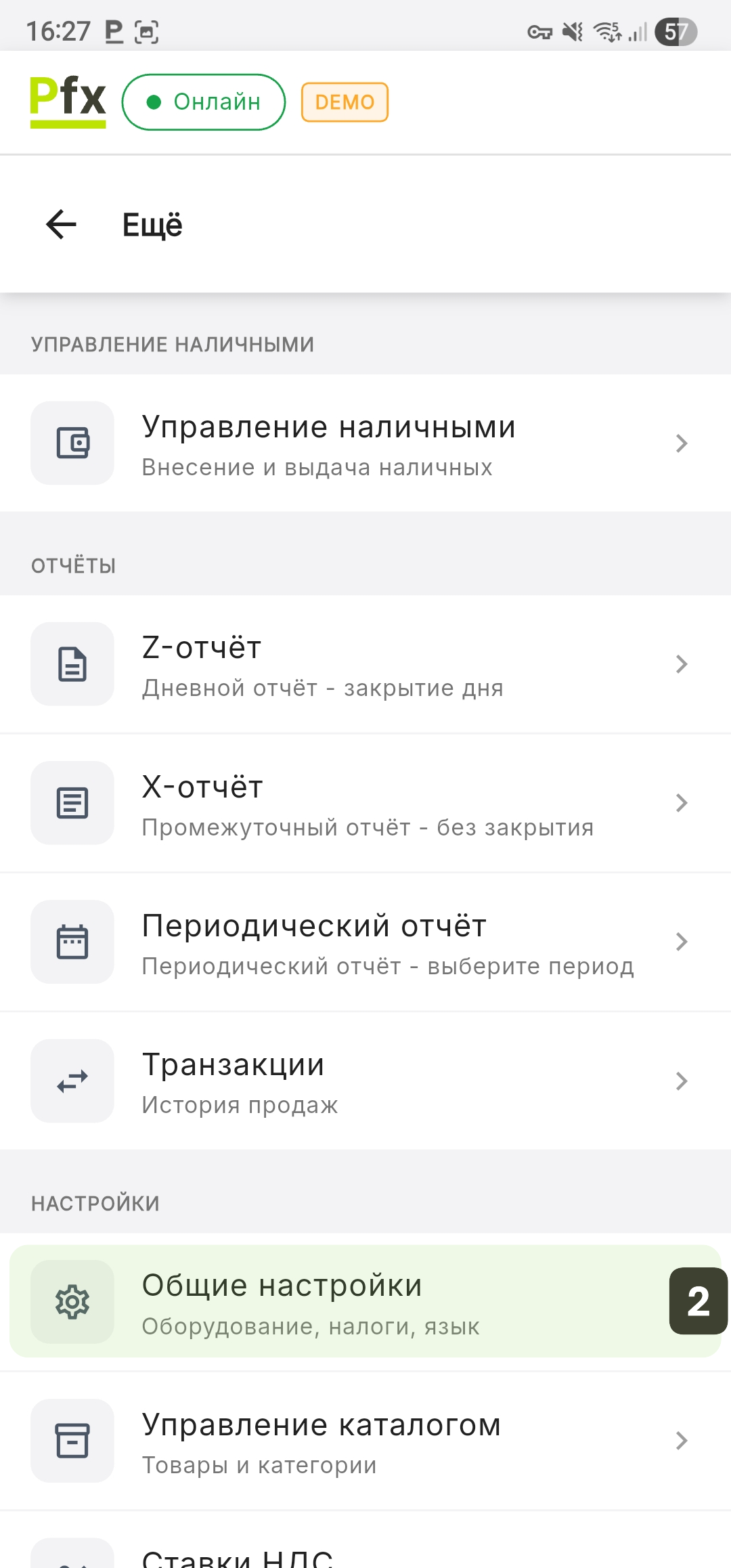
- Выберите Общие настройки
Изменения, внесённые в этом меню, применяются только локально, на текущем устройстве. Если вы используете несколько терминалов на одной торговой точке, вам потребуется повторить настройки на каждом устройстве отдельно для обеспечения консистентность работы.
Настройка языка
Система PosFix позволяет быстро адаптировать интерфейс для операторов, говорящих на разных языках.
| Вариант | Язык |
|---|---|
| Română | Румынский (По умолчанию) |
| Русский | Русский |
| English | Английский |
В меню Общие настройки нажмите на нужный язык. Интерфейс приложения будет переведён автоматически сразу после нажатия на новый вариант, без необходимости перезагрузки терминала.
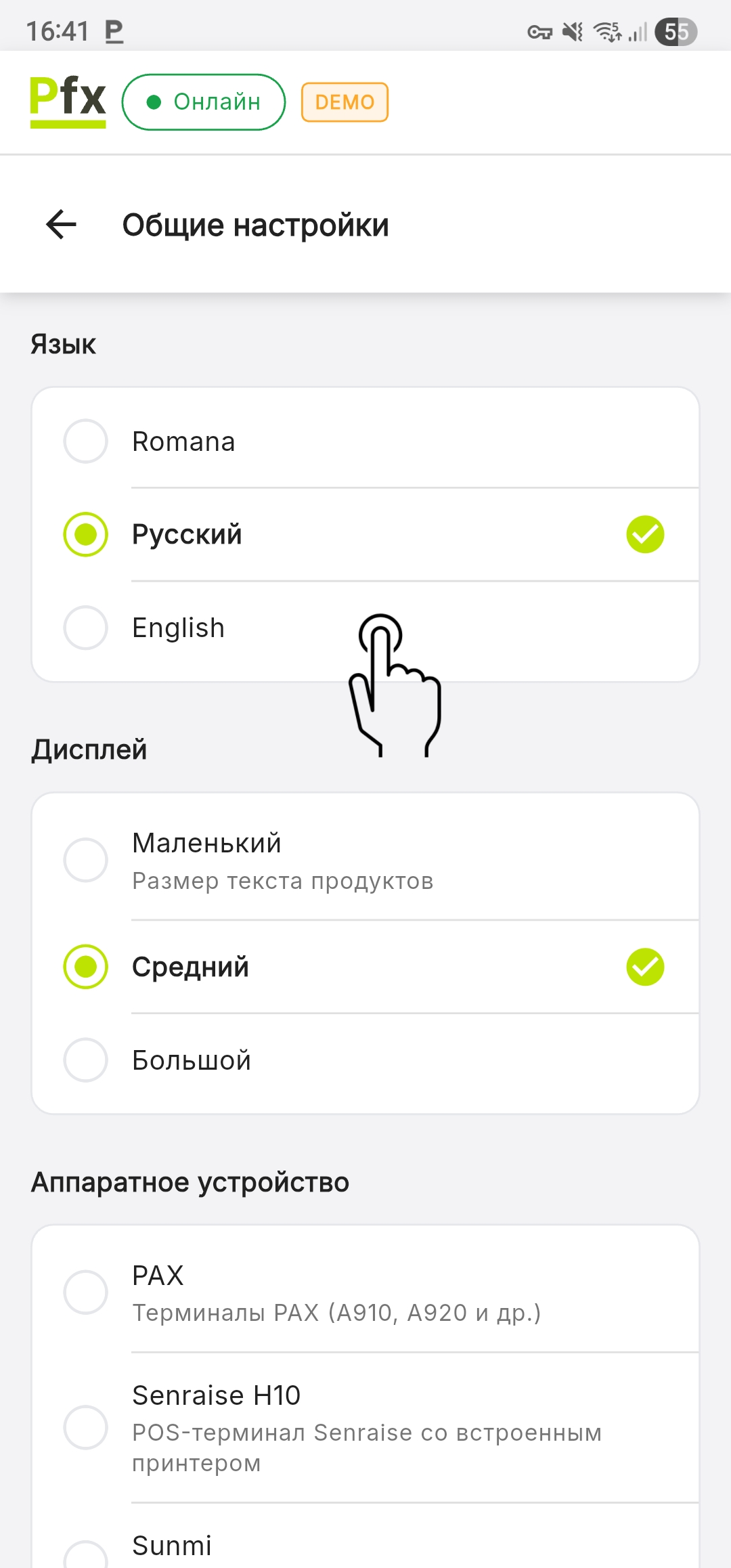
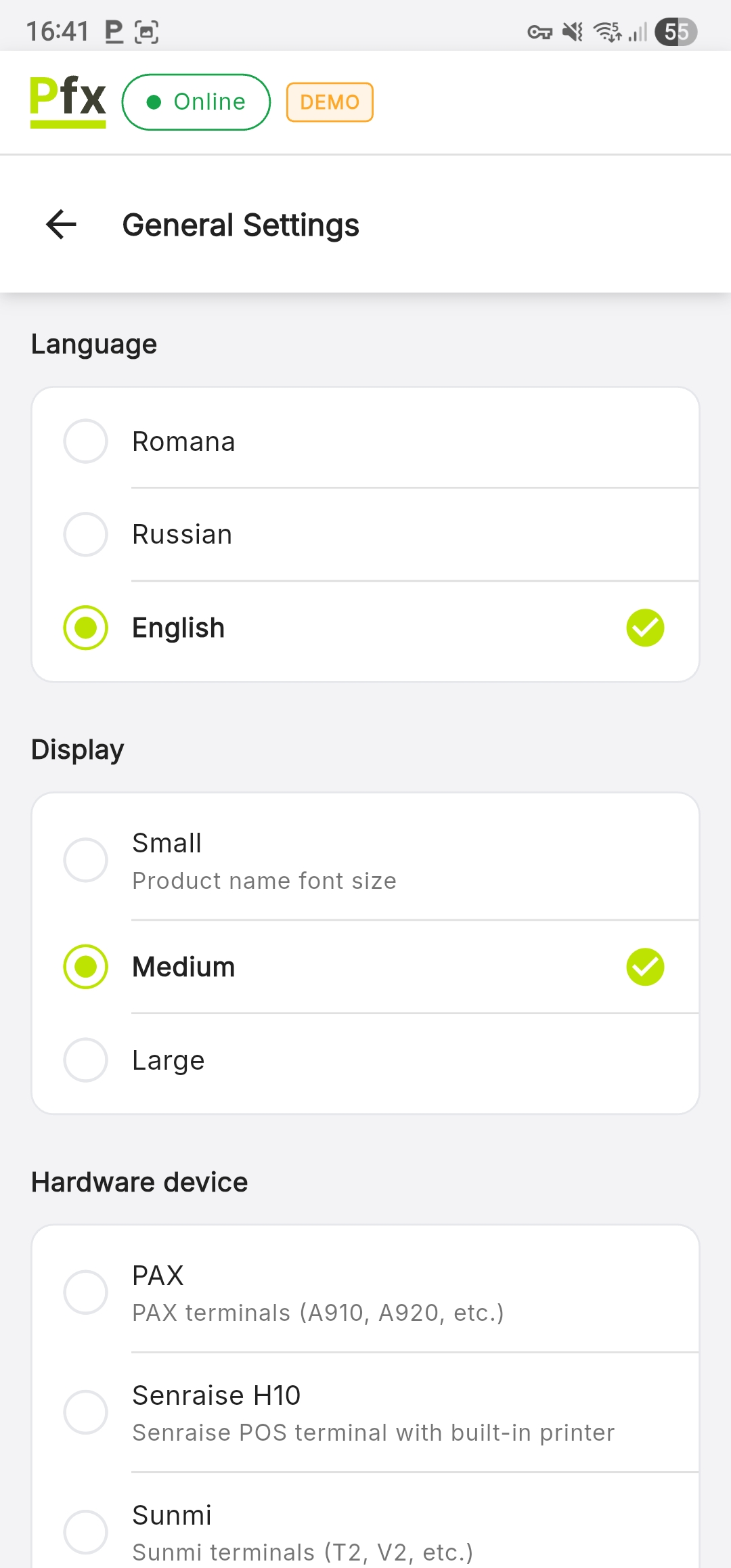
Отображение (Размер шрифта товаров)
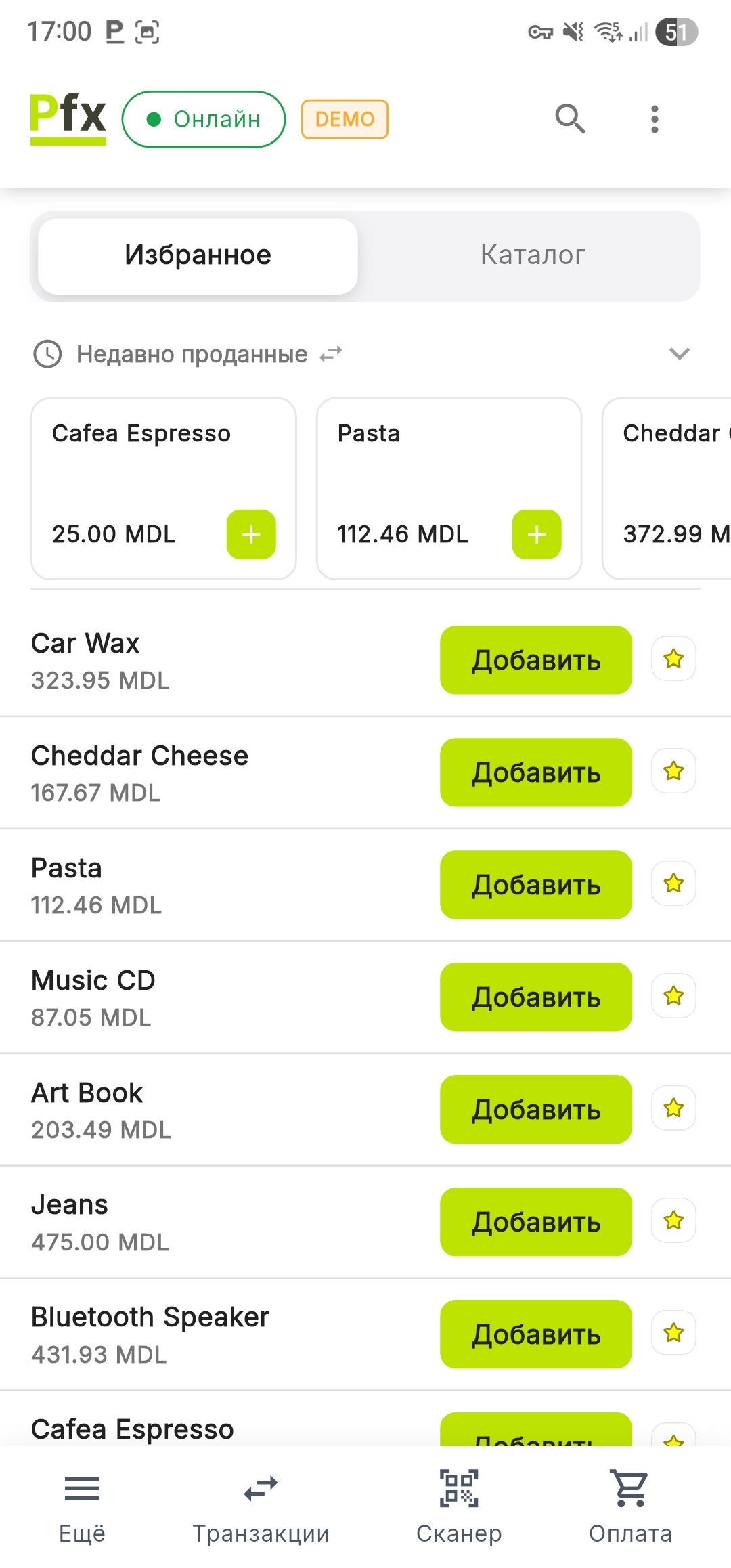
Эта настройка регулирует размер текста для названий товаров на всех экранах продажи (сетка, список, избранное, корзина).
| Вариант | Размер | Применение |
|---|---|---|
| Мелкий | 12px | Больше товаров отображается на экране |
| Средний | 14px | Баланс между видимостью и пространством (по умолчанию) |
| Большой | 16px | Удобное чтение, идеально для небольших экранов |
В меню Общие настройки выберите желаемый вариант нажатием. Изменение применяется мгновенно на всех экранах.
Средний шрифт
Крупный шрифт
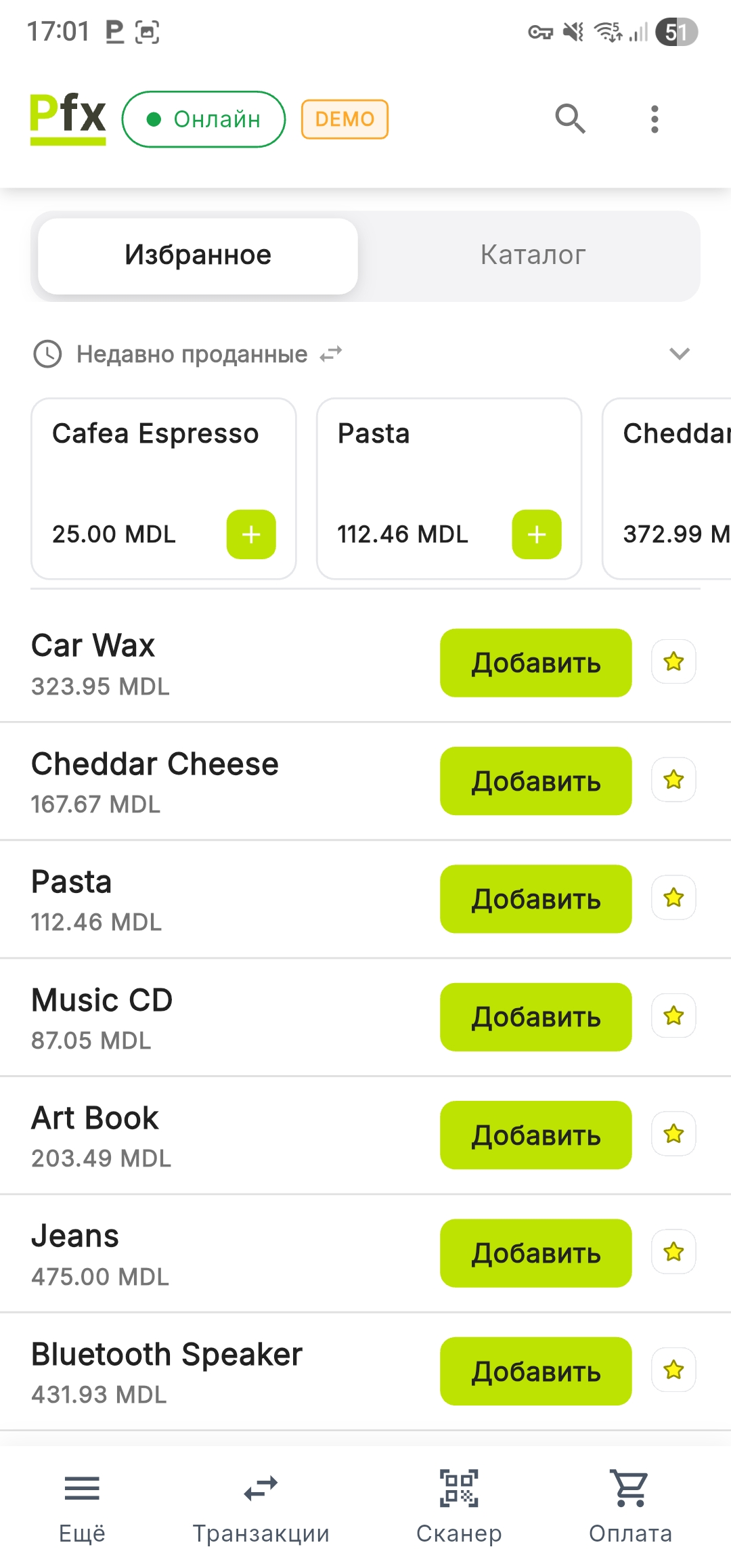
Используйте Большой, если операторы работают на терминалах с небольшими экранами (менее 6 дюймов). Используйте Мелкий, чтобы видеть больше товаров одновременно на экранах большего размера.
Аппаратное устройство
Выберите тип POS-терминала, на котором работает приложение. Эта настройка автоматически определяет, какие аппаратные функции доступны (встроенный принтер, встроенный сканер).
Возможности в зависимости от устройства:
| Устройство | Встроенный принтер | Встроенный сканер |
|---|---|---|
| PAX | ✅ Да | ✅ Да |
| Senraise H10 | ✅ Да | ✅ Да |
| Sunmi | ✅ Да | ✅ Да |
| iMin | ✅ Да | ✅ Да |
| Универсальное | ❌ Нет | ❌ Нет |
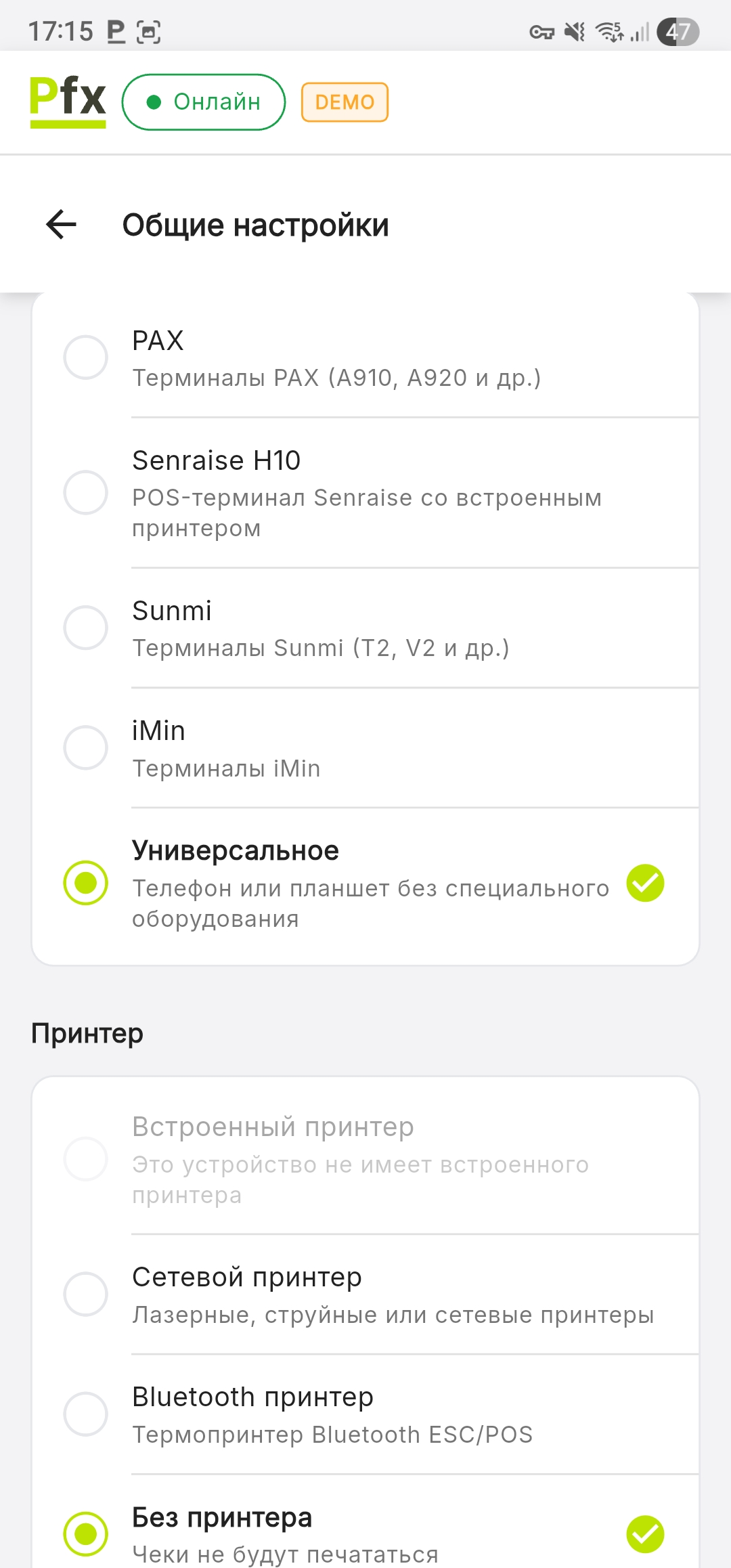
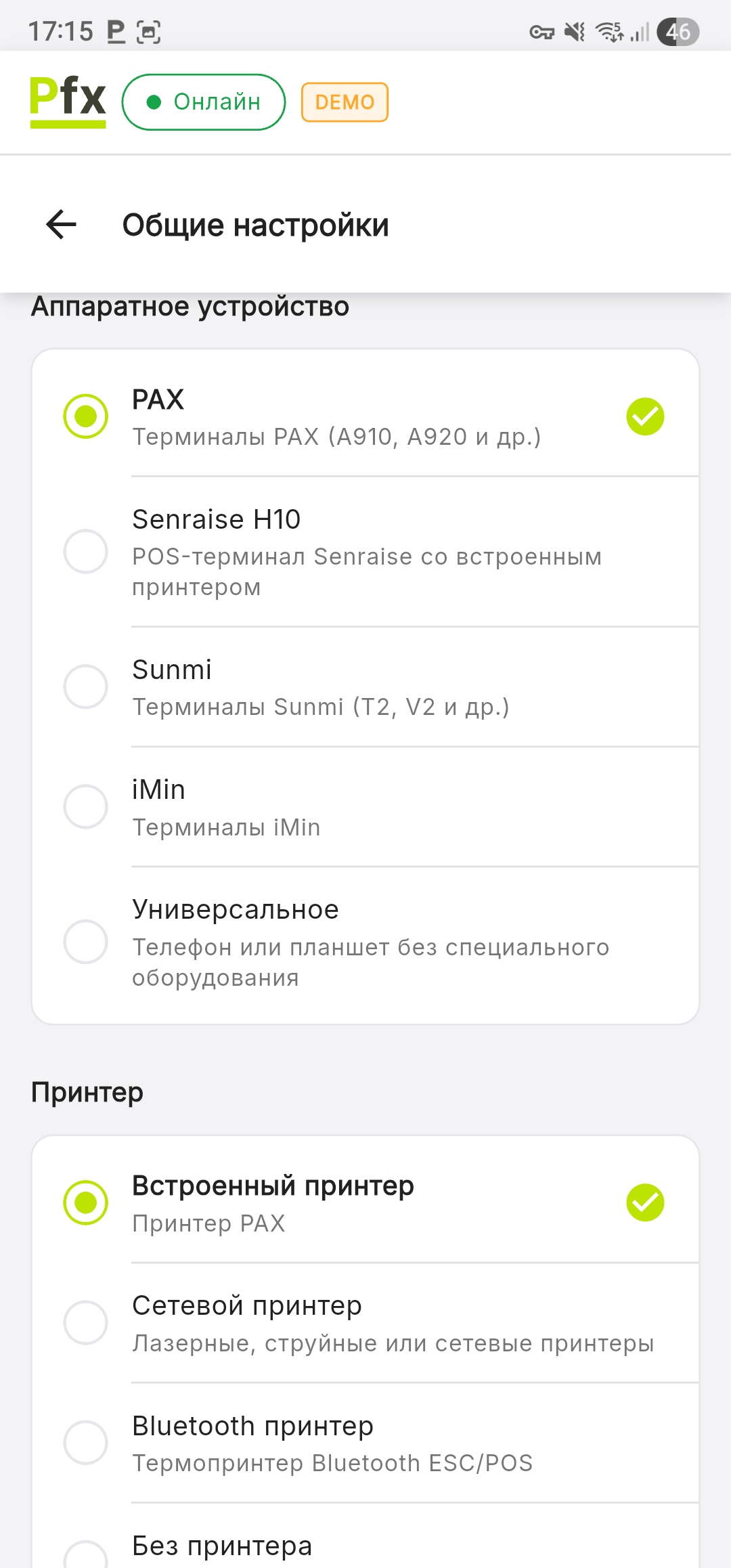
При смене аппаратного устройства настройки принтера и сканера могут автоматически сброситься, если новая конфигурация не поддерживает предыдущие параметры.
Если ваш терминал имеет принтер, но он не печатает чеки, проверьте, не установлено ли устройство случайно на Универсальное.
Настройка принтера
Выберите тип принтера, используемого для печати фискальных чеков и отчётов.
Встроенный принтер
Доступен на POS-терминалах (PAX, Senraise, Sunmi, iMin):
- Активируется автоматически при выборе соответствующего аппаратного устройства
- Не требует дополнительной настройки
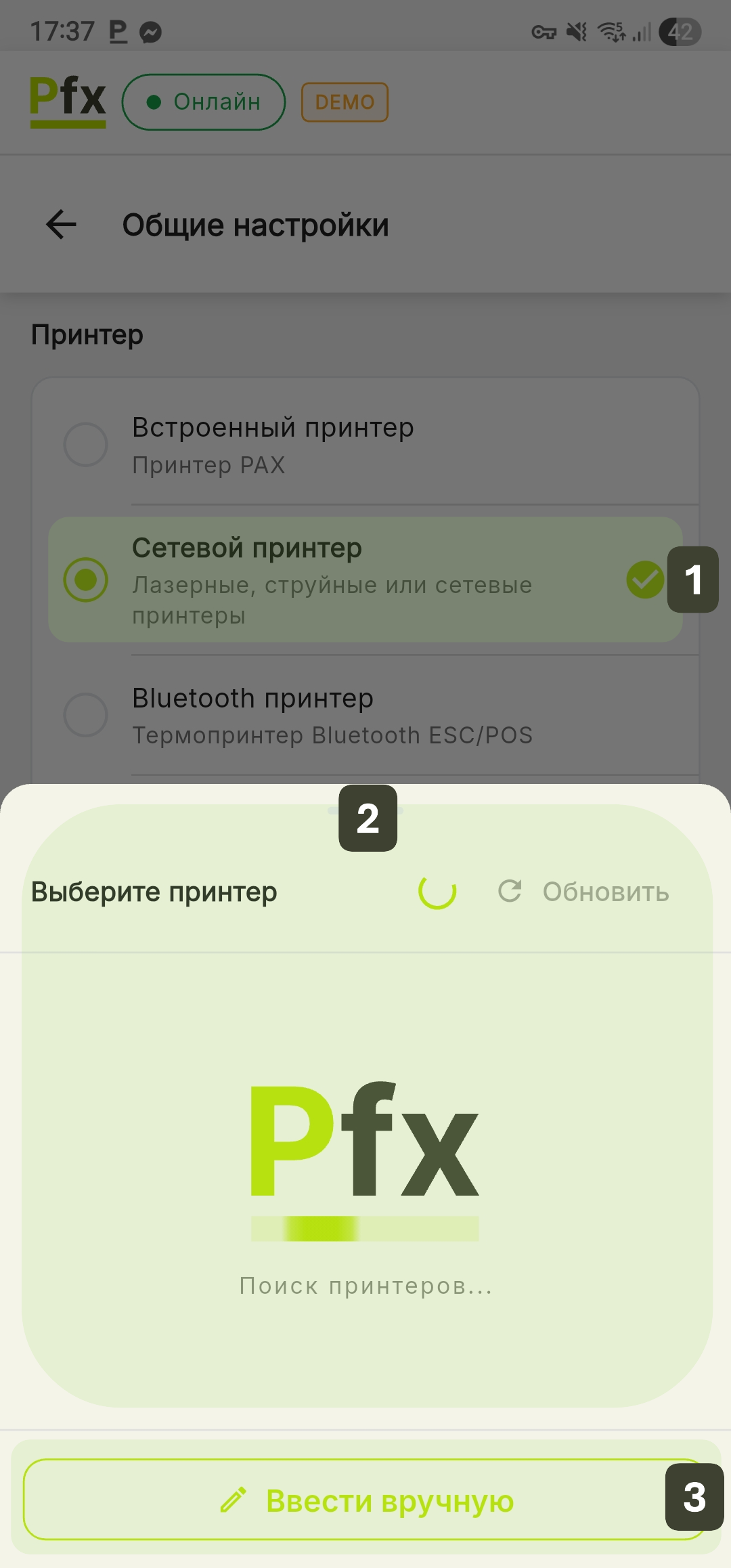
Сетевой принтер (Wi-Fi / LAN)
Для термопринтеров, подключённых через Wi-Fi или LAN:
- Выберите Сетевой принтер в качестве типа принтера
- Система автоматически откроет окно Выберите принтер и начнёт процесс автоматического обнаружения
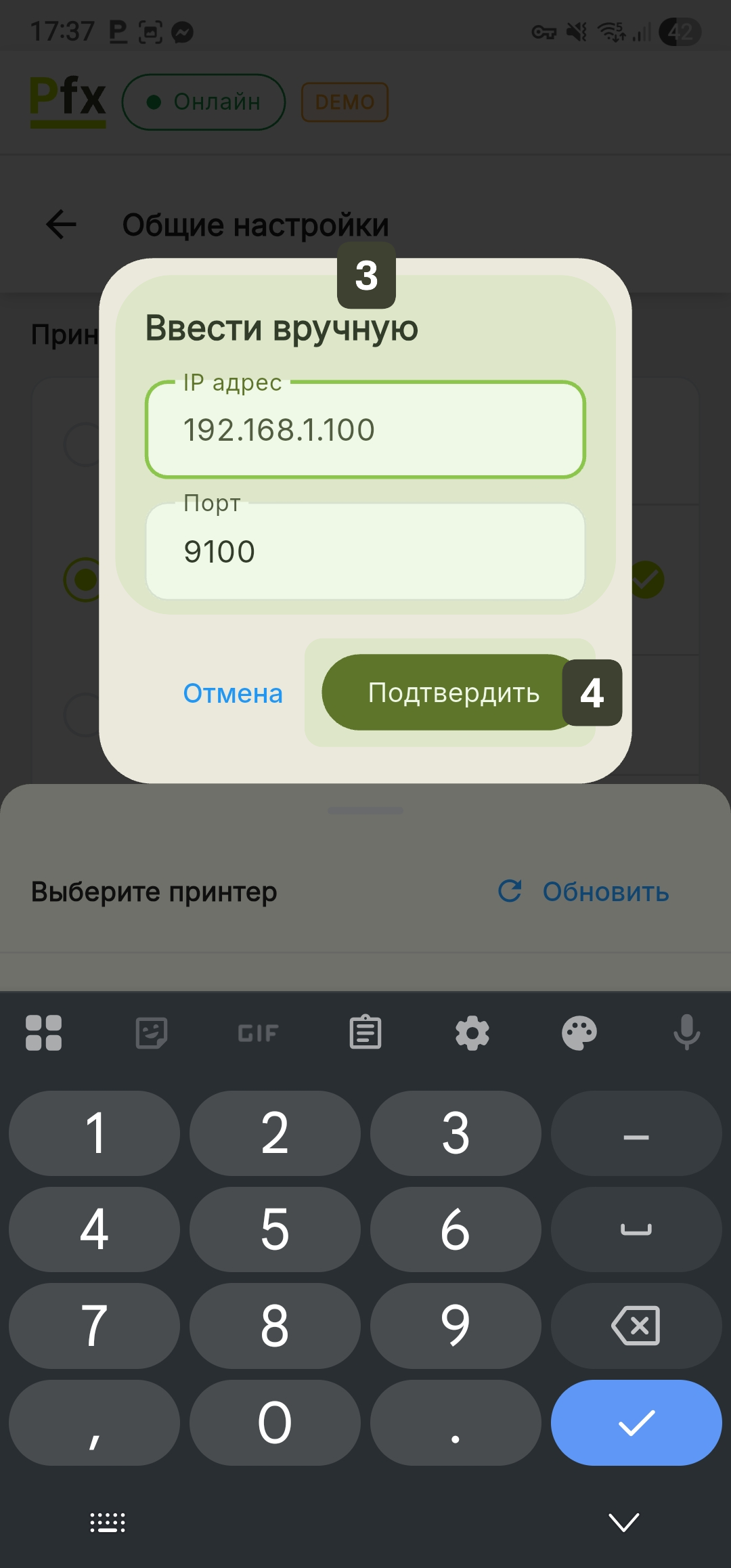
Подождите, пока приложение просканирует сеть. Если принтер обнаружен, он появится в списке с его названием или IP-адресом - Ручной ввод: Если принтер не обнаружен автоматически:
- Нажмите Ввести вручную
- Введите IP-адрес принтера
- Введите Порт (по умолчанию: 9100)
- Нажмите кнопку Подтвердить для сохранения настроек
Убедитесь, что POS-терминал и принтер подключены к одной и той же сети Wi-Fi или LAN.
Bluetooth-принтер
Для мобильных (портативных) термопринтеров:
- Выберите Bluetooth принтер в качестве типа принтера
- Система отобразит:
- Сопряжённые устройства: принтеры, подключённые ранее
- Обнаруженные устройства: новые принтеры, найденные поблизости
- Выберите принтер из списка
После выбора его название появится под заголовком «Bluetooth принтер».
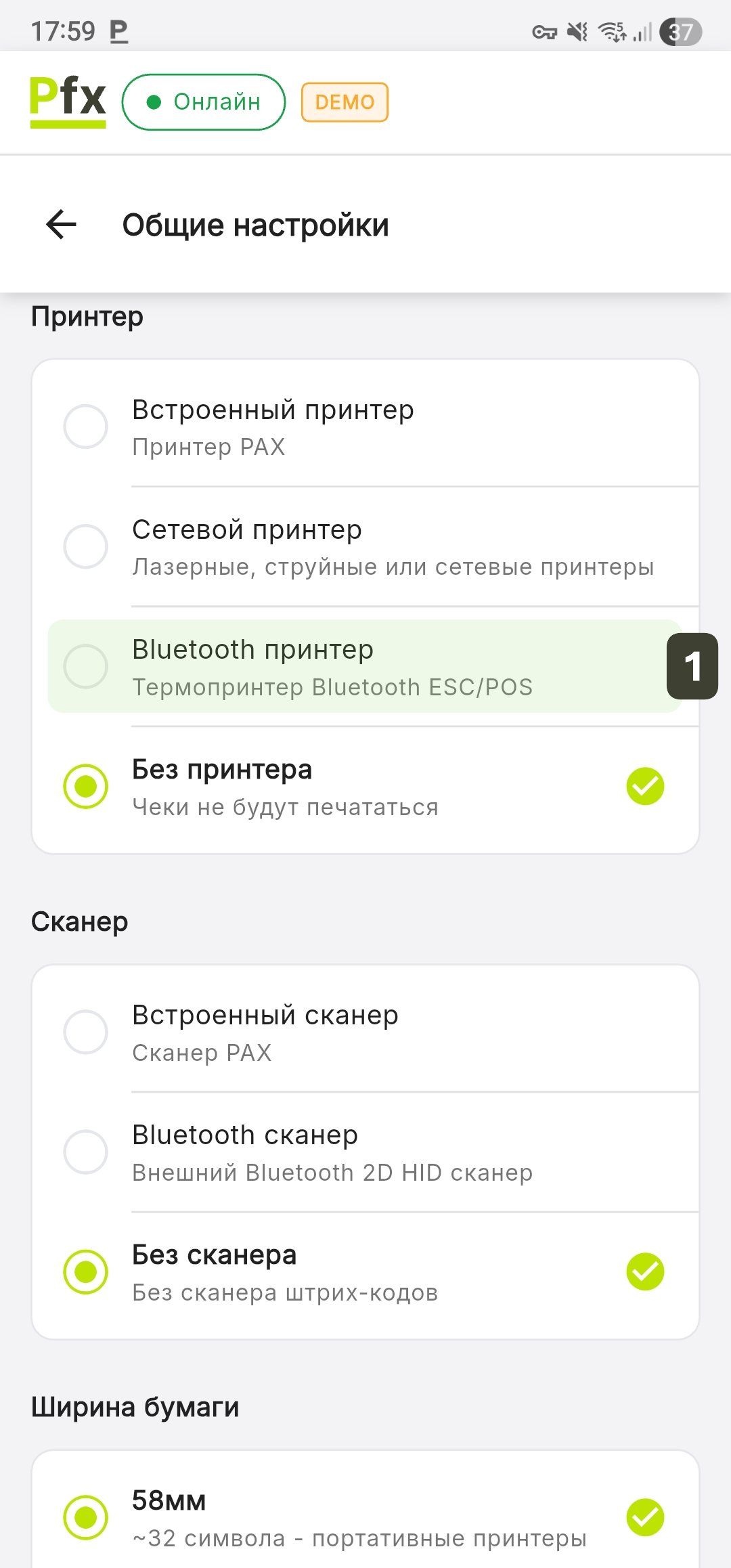
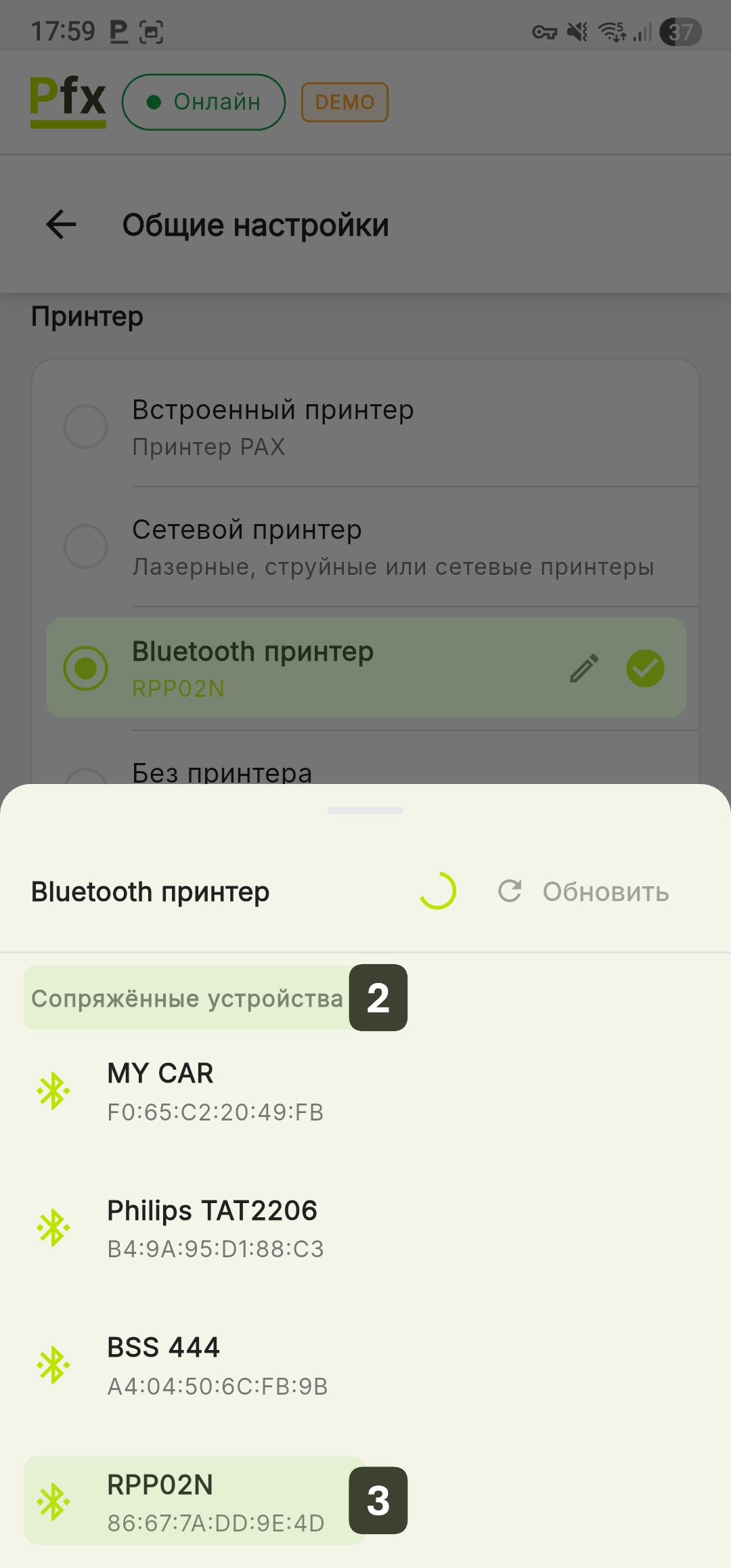
Перед использованием Bluetooth-принтера необходимо выполнить сопряжение (pair) в Настройки Android → Bluetooth.
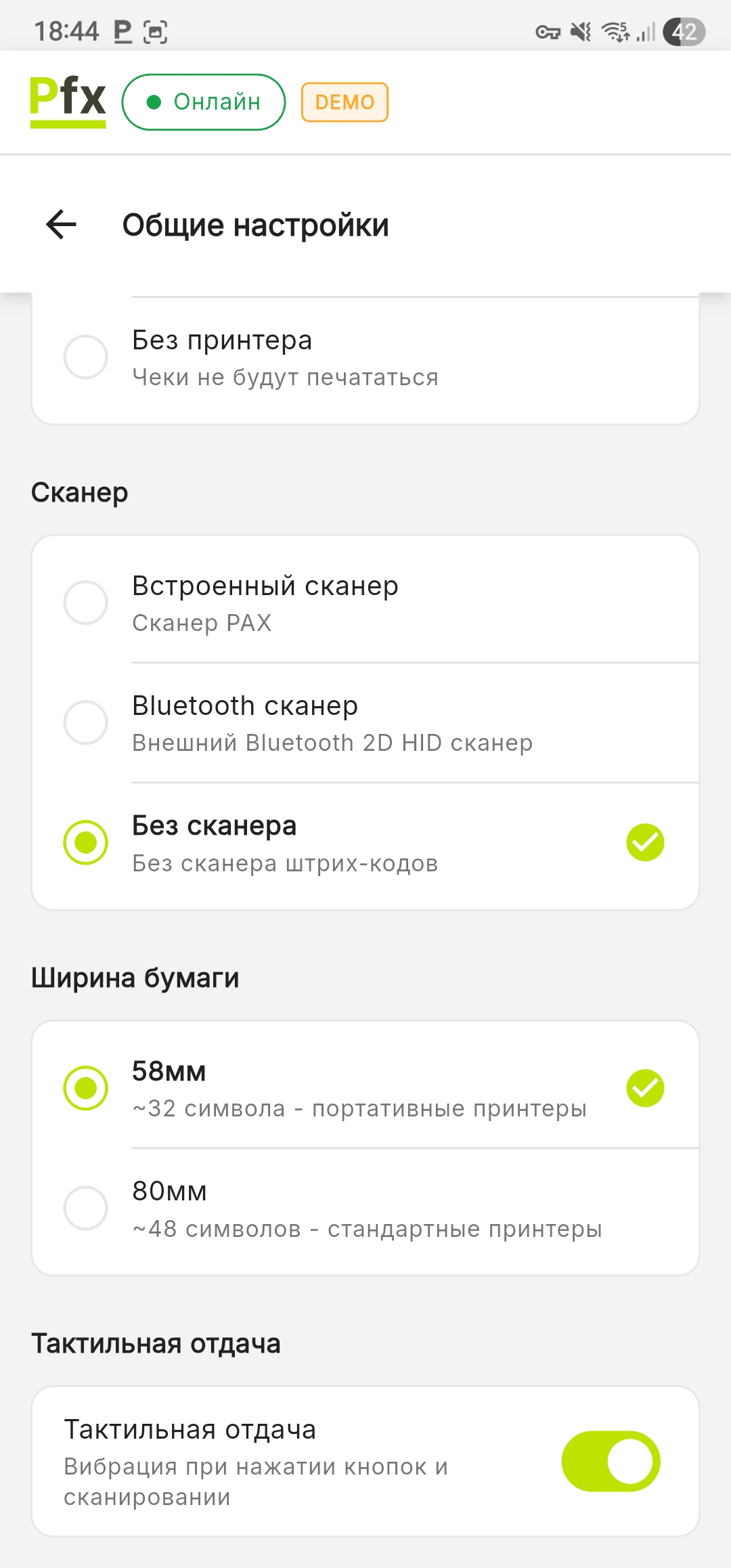
Настройка сканера
Система PosFix позволяет быстро добавлять товары путём сканирования штрих-кодов с помощью встроенного оборудования терминала или внешних периферийных устройств.
Встроенный сканер
Эта опция, как правило, активируется автоматически после выбора правильного аппаратного профиля терминала.
Доступен на POS-терминалах (PAX, Senraise, Sunmi, iMin):
- Активируется автоматически при выборе аппаратного устройства
- Сканирование выполняется с помощью физических кнопок, расположенных на боковых панелях терминала
Bluetooth-сканер (внешний)
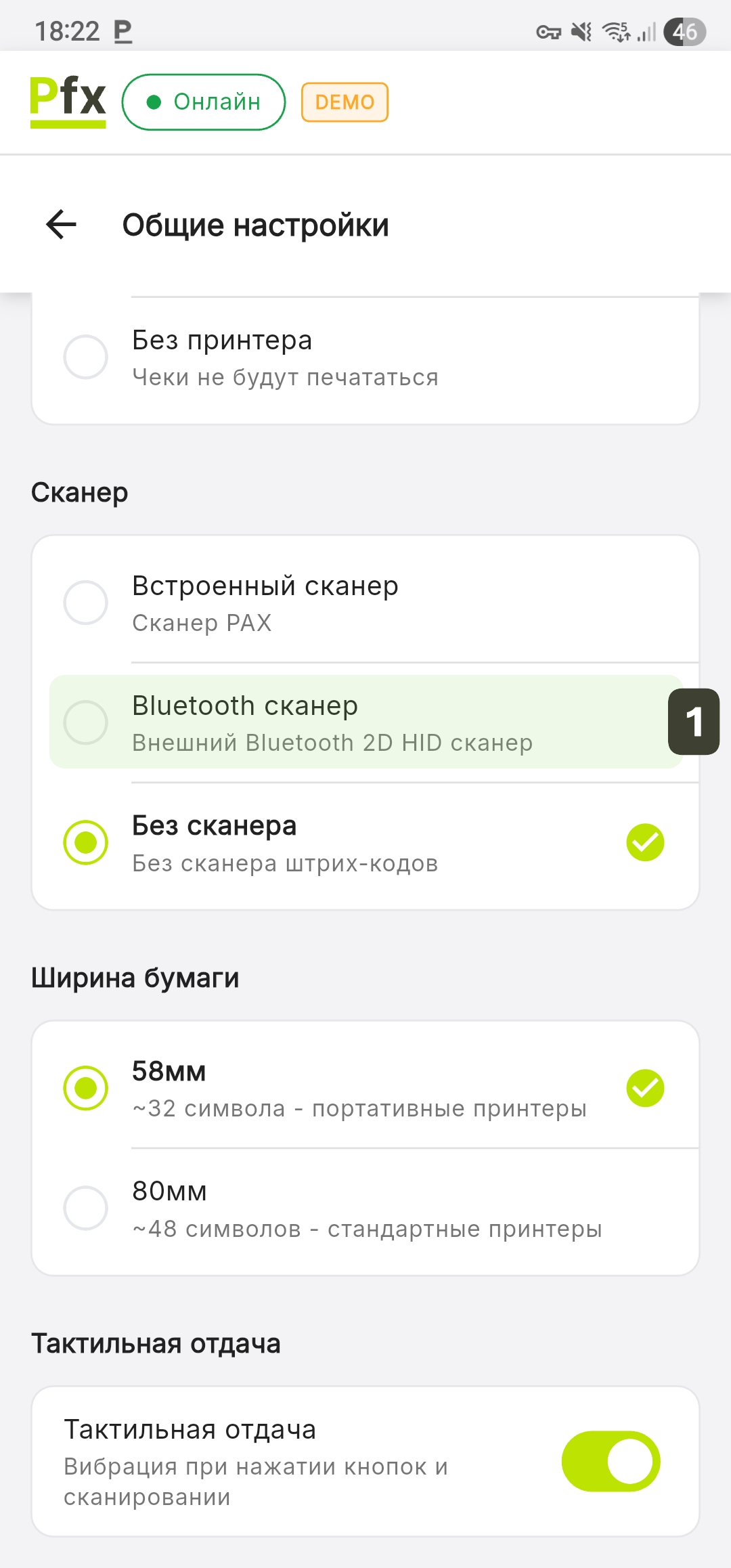
Чтобы использовать беспроводной сканер штрих-кодов, выполните следующие действия:
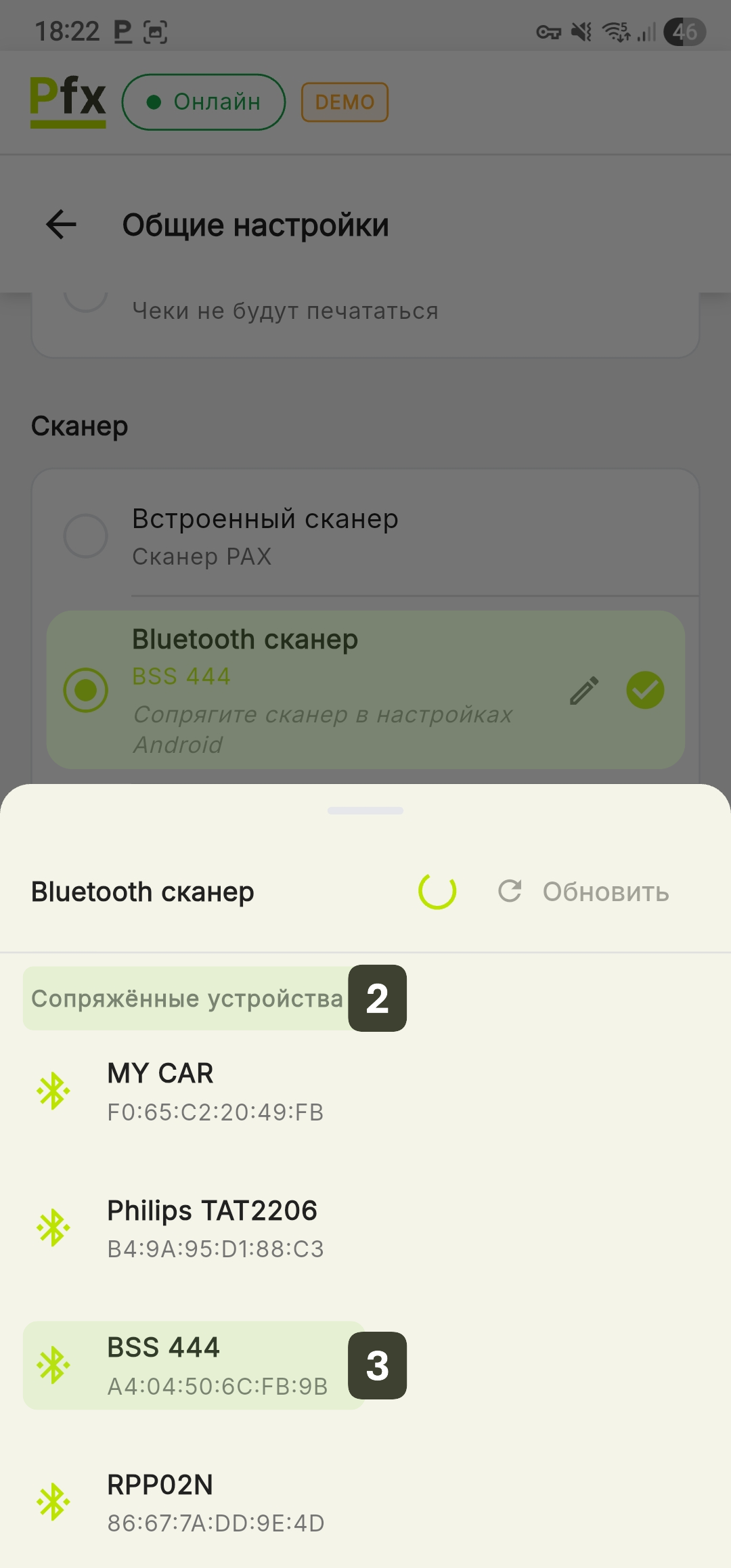
- Выберите Bluetooth сканер в качестве типа сканера
- Система отобразит:
- Сопряжённые устройства: сканеры, подключённые ранее
- Обнаруженные устройства: новые сканеры, найденные поблизости
- Выберите сканер из списка
После выбора его название появится под заголовком «Bluetooth сканер».
Ширина бумаги
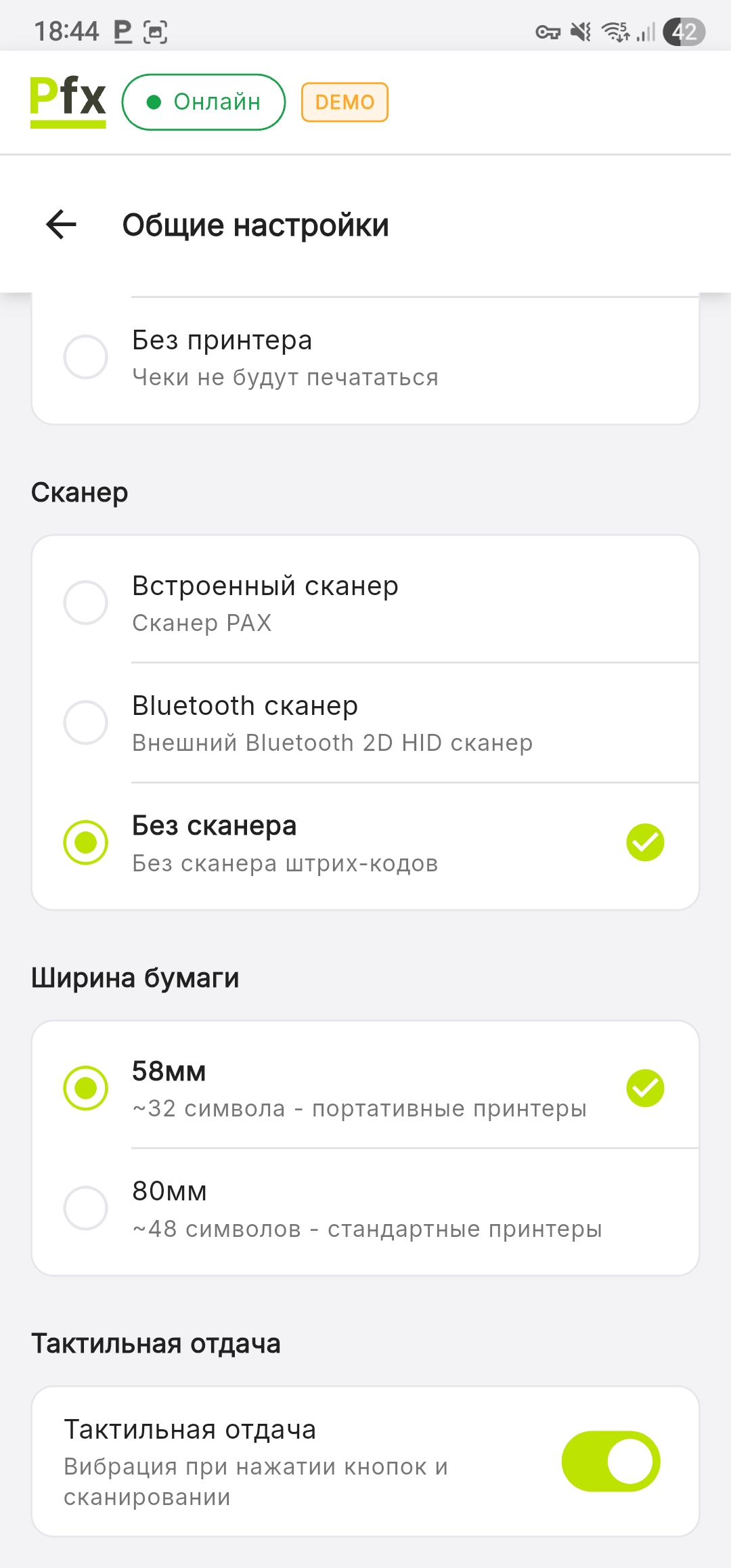
Эта настройка определяет способ форматирования и выравнивания текста на фискальном чеке, гарантируя, что информация не будет обрезана по краям. Выбор неправильной ширины может привести к непрофессиональному виду документа или невозможности считывания QR-кода.
| Опция | Техническое описание | Описание |
|---|---|---|
| 58mm | Приблизительно 32 символа в строке | Характерна для мобильных, портативных принтеров и компактных POS-терминалов |
| 80mm | Приблизительно 48 символов в строке | Стандарт для принтеров, обычно используемых в точках с большим объёмом продаж |
Тактильная отдача
Эта функция обеспечивает физическое подтверждение того, что действие оператора было зафиксировано системой, и особенно полезна в шумной или динамичной рабочей среде.
Включите или отключите вибрацию при взаимодействии с интерфейсом:
| Состояние | Описание |
|---|---|
| Включено | Короткая вибрация при нажатии кнопок |
| Отключено | Без тактильной отдачи |
Включите тактильную отдачу в шумной среде для тактильного подтверждения выполненных действий.