Аутентификация
Экран входа
После активации терминала при каждом запуске приложения вы будете видеть экран аутентификации. Доступ осуществляется путём ввода персонального PIN-кода.
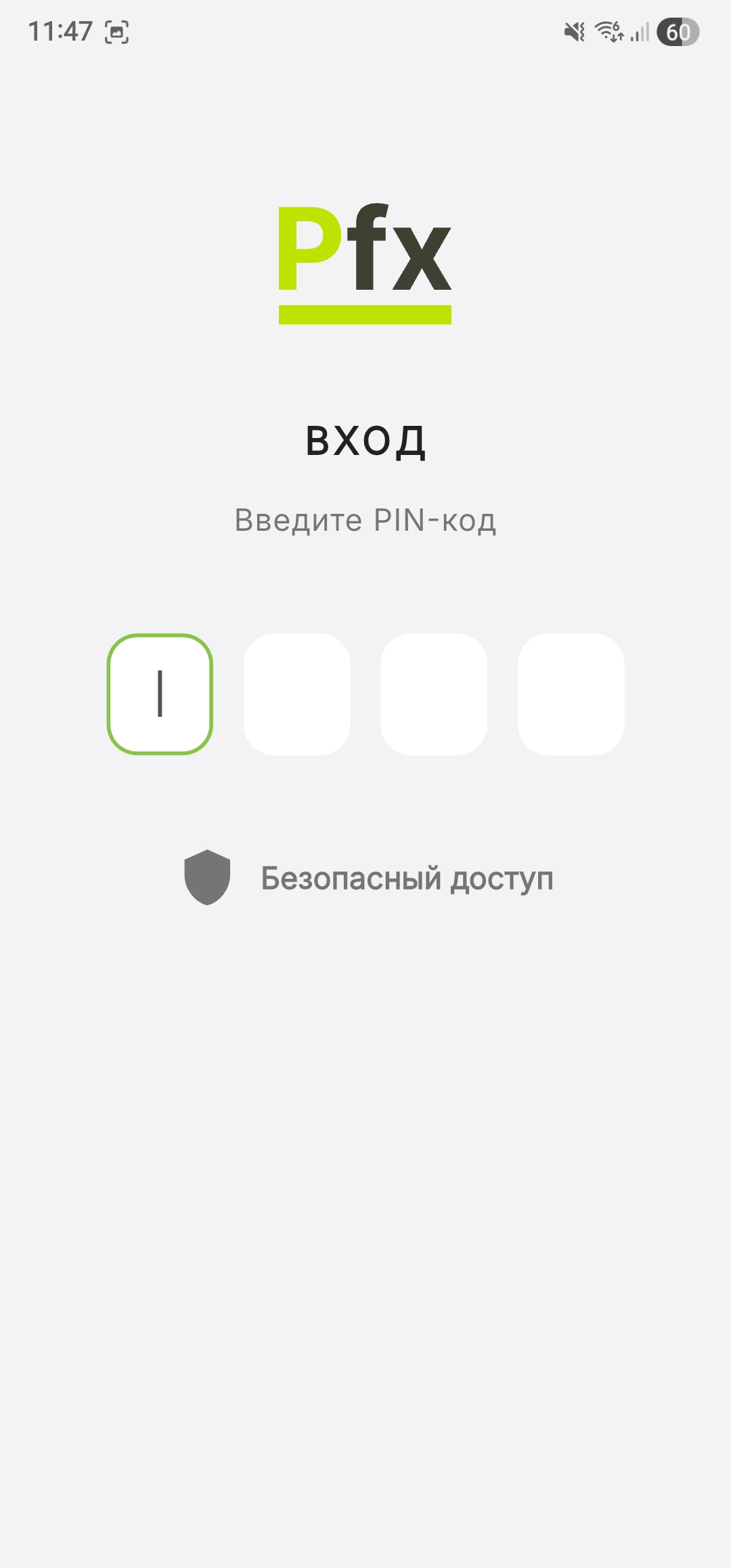
Идентификация пользователя
Доступ в систему осуществляется исключительно по PIN-коду:
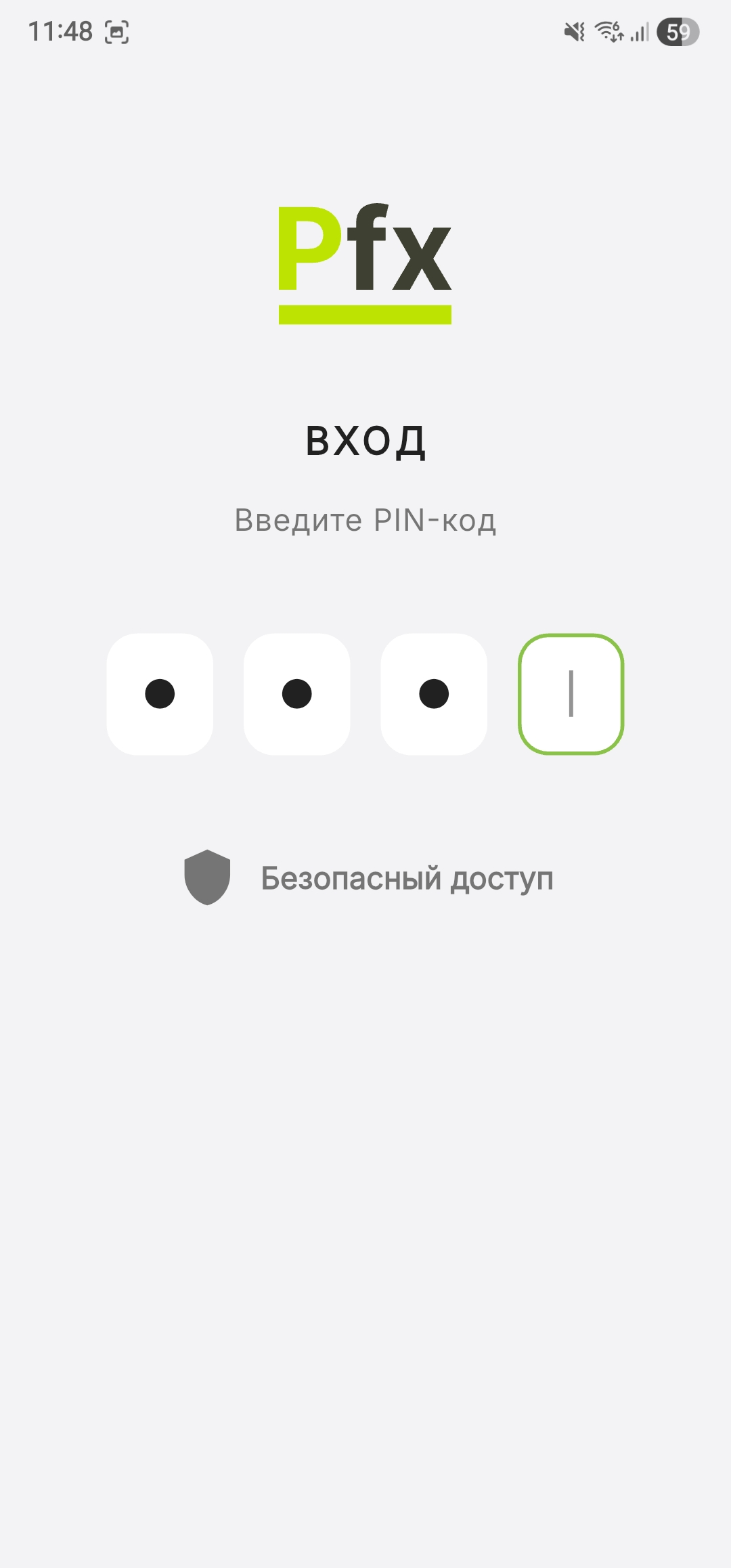
- Введите PIN-код (4 цифры) с помощью цифровой клавиатуры на экране
Доступ в систему происходит автоматически после ввода последней цифры без необходимости дополнительного подтверждения. - Если PIN-код неверный, появится сообщение об ошибке, и вы сможете ввести правильный код
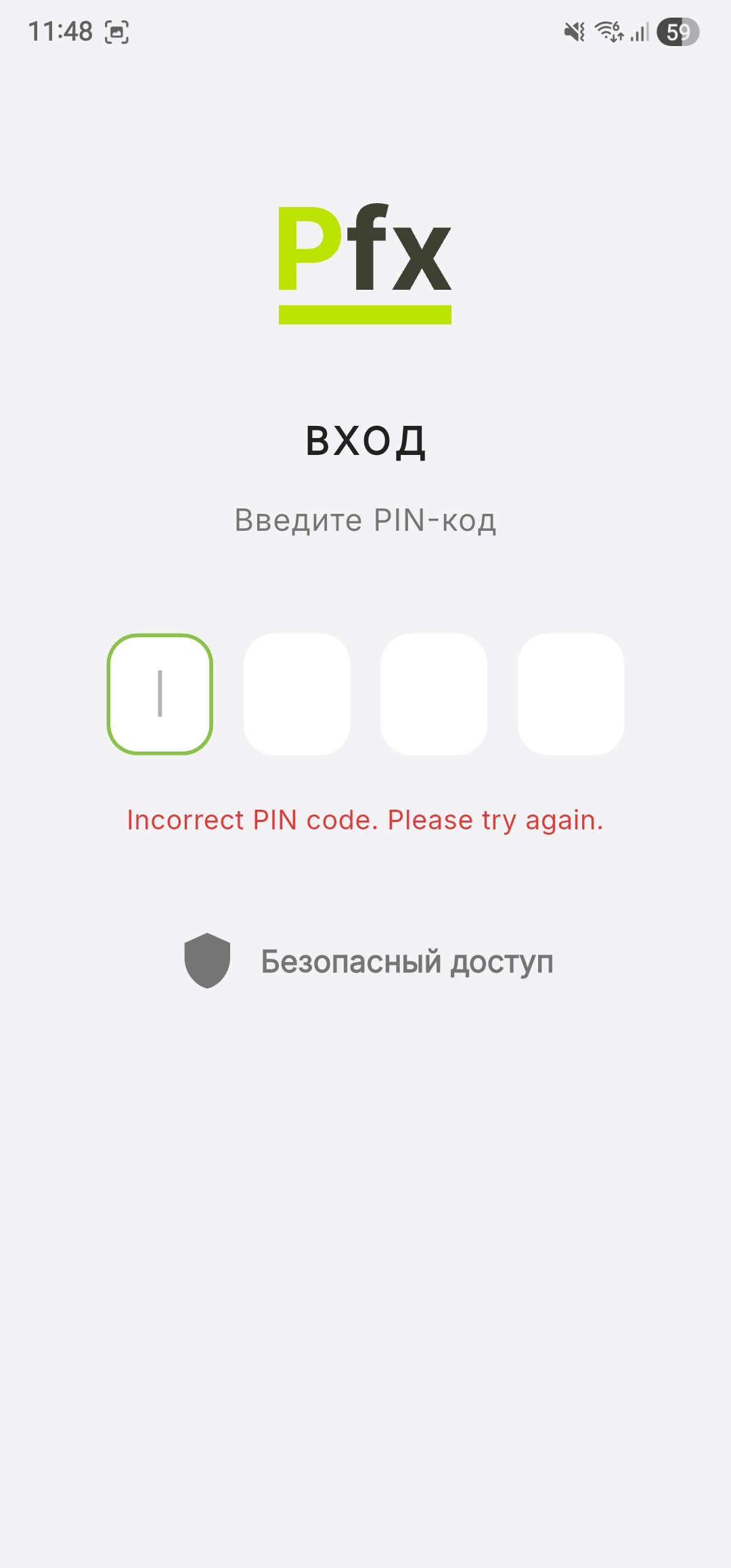
Убедитесь, что вы вводите правильный PIN-код. Если вы забыли PIN-код, обратитесь к менеджеру для сброса.
Предоставление разрешений Android
При первом запуске необходимо вручную предоставить разрешения, запрашиваемые операционной системой, чтобы позволить приложению взаимодействовать с оборудованием POS-терминала:
Оптимизация батареи: Выберите Разрешить (Allow), чтобы предотвратить автоматическое закрытие приложения системой.
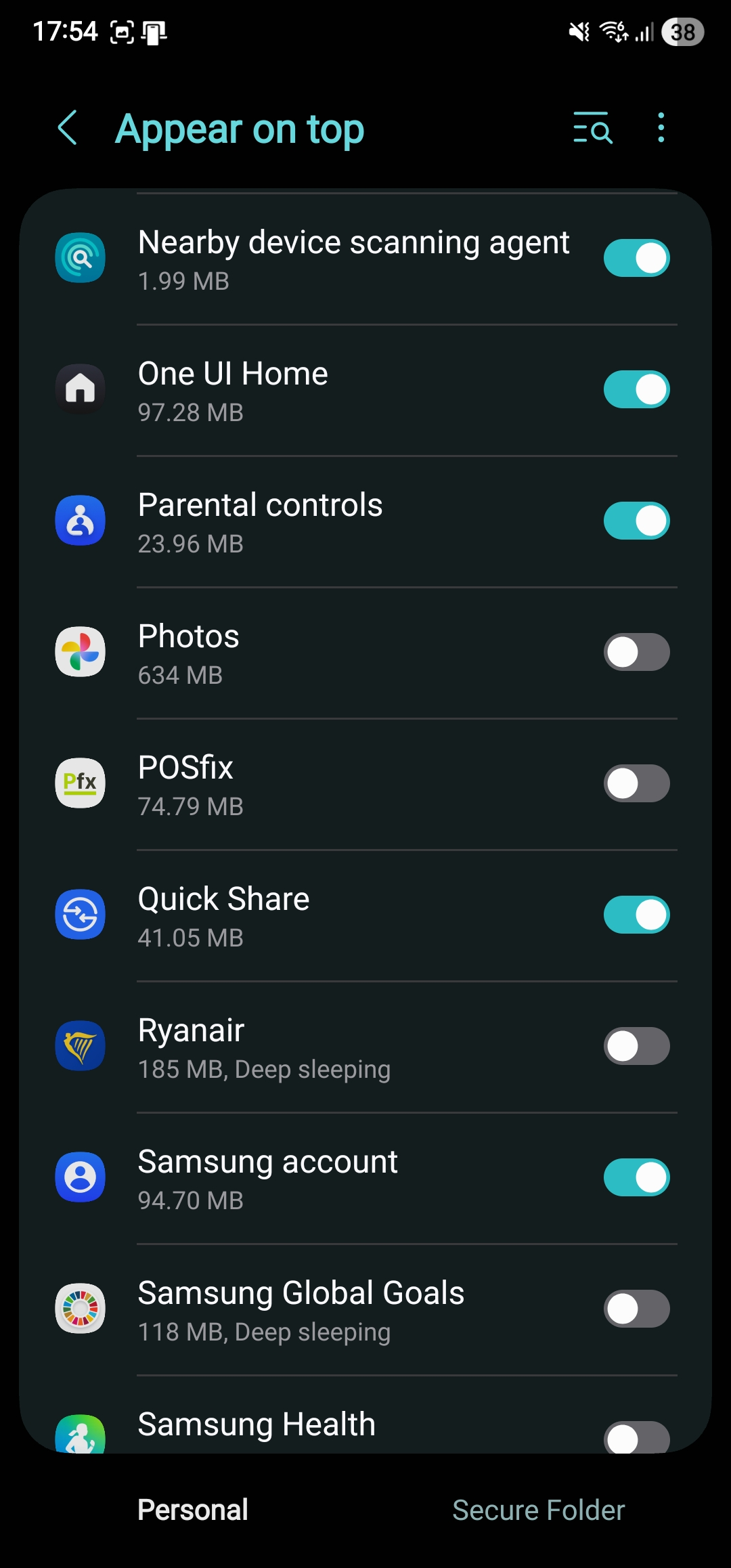
Отображение поверх других приложений (Appear on top): Найдите POSfix в списке настроек и активируйте переключатель (toggle).
Это разрешение необходимо для поддержания интерфейса продаж в активном состоянии.
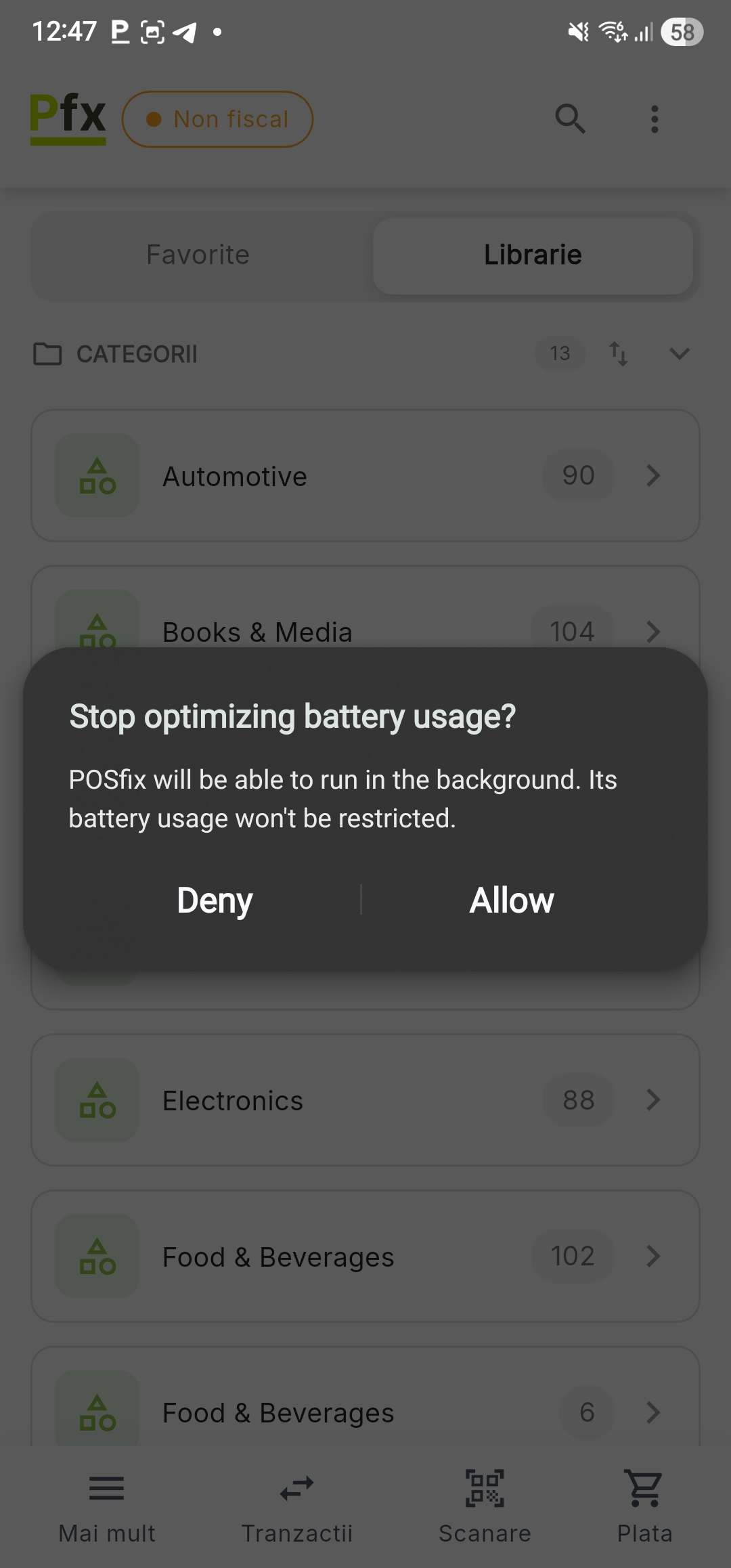
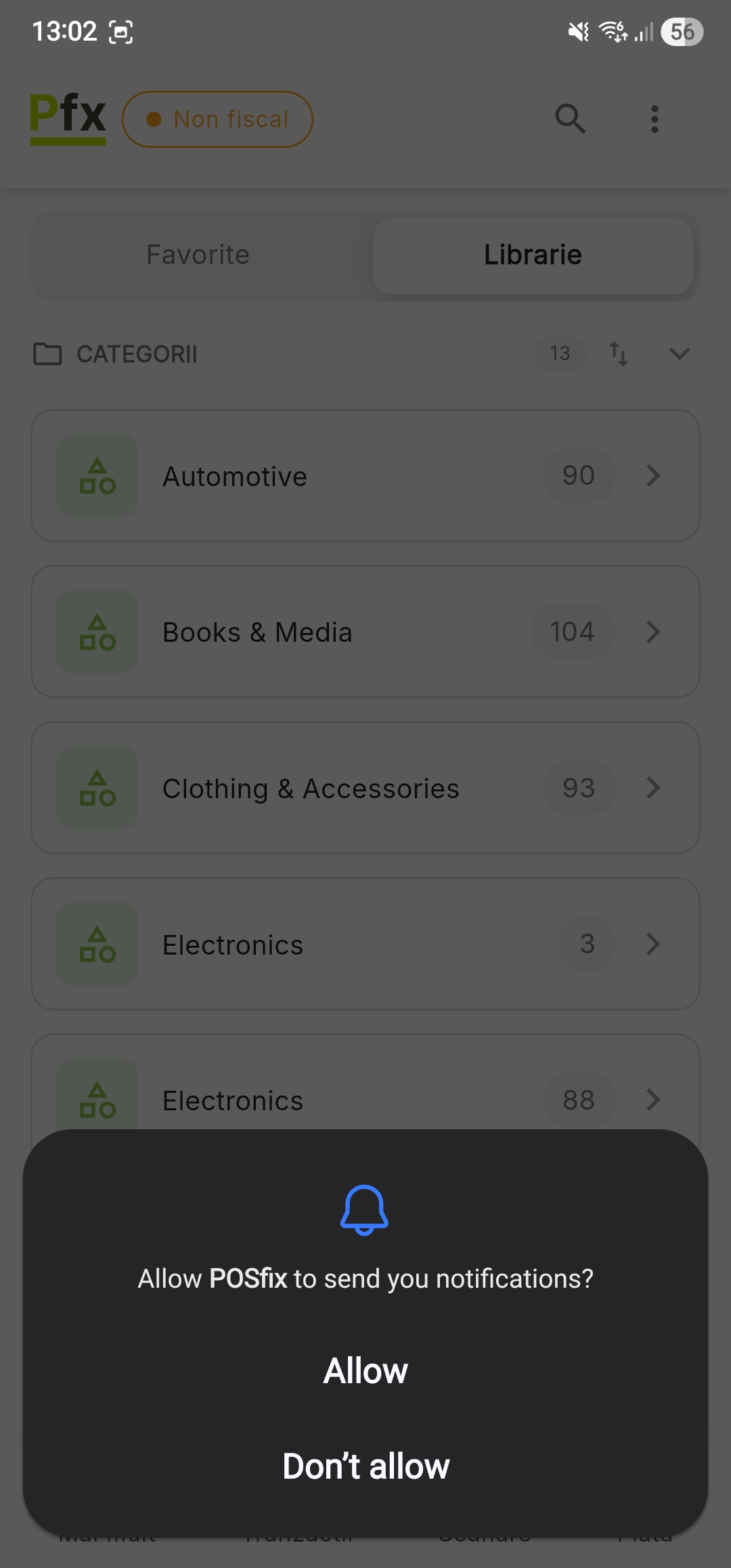
Уведомления: Выберите Разрешить (Allow) для получения фискальных и системных оповещений.
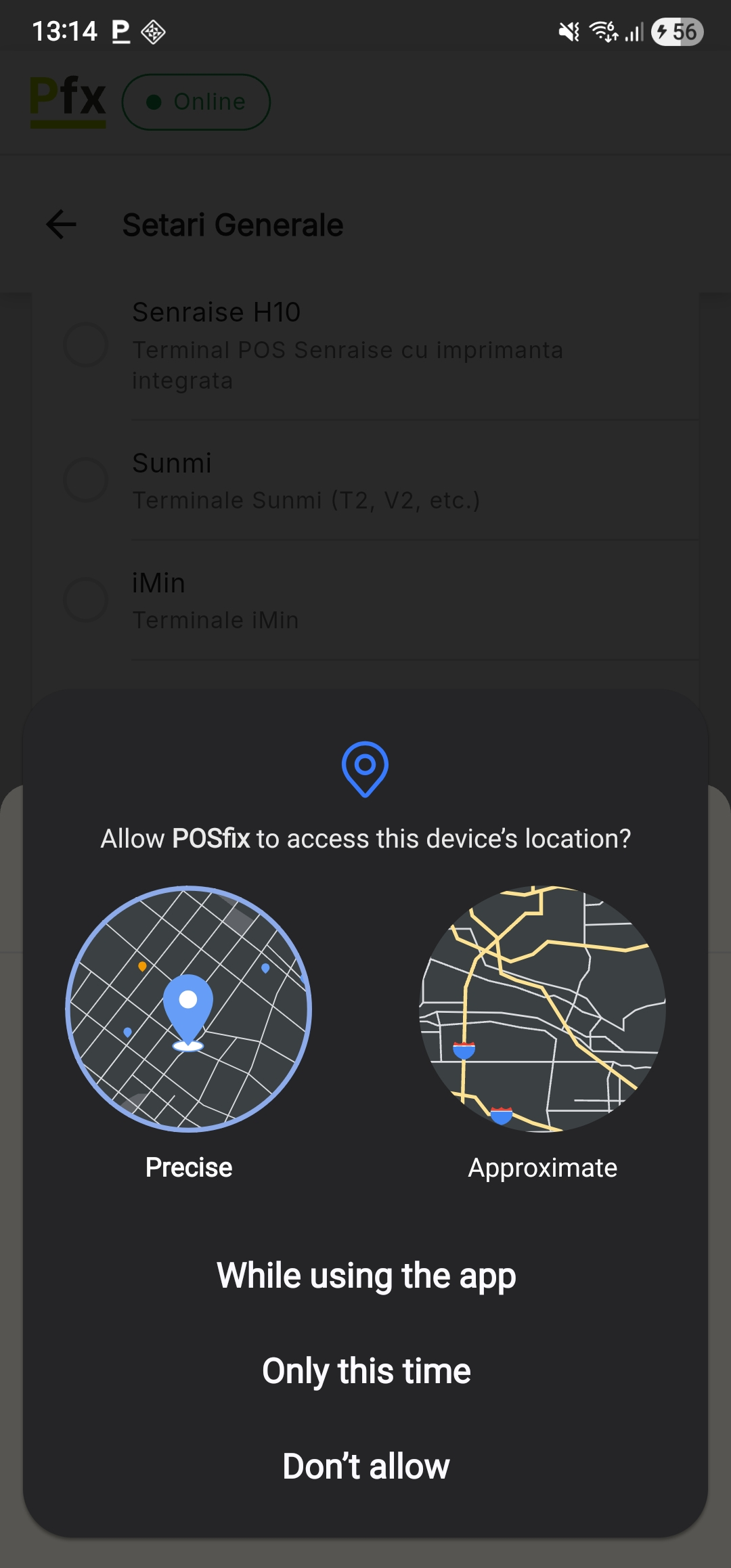
Местоположение: Выберите Точное (Precise), затем опцию *При использовании приложения (While using the app).
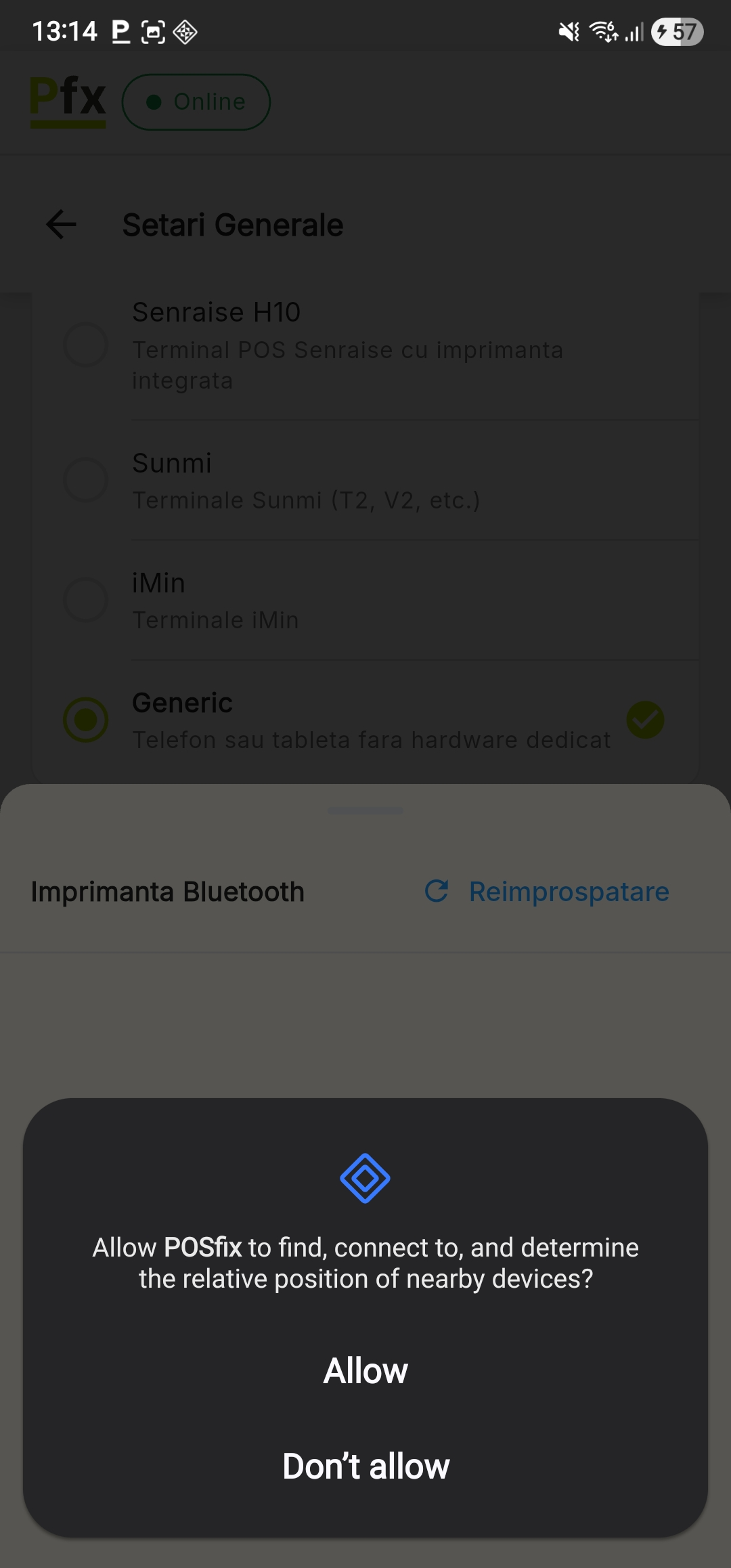
Устройства поблизости (Nearby devices): Выберите Разрешить (Allow) для подключения периферийных устройств Bluetooth (принтеры/сканеры).
Проверка статуса фискализации
После аутентификации обязательно проверьте индикатор статуса в верхнем левом углу:
Нефискальный (Non fiscal): Указывает, что терминал активирован, но ещё не получил подтверждение фискализации от SFS (Государственная налоговая служба).
Дождитесь, пока индикатор станет зелёным, прежде чем начинать официальные продажи.
Онлайн (Online): Терминал фискализирован и готов к работе.
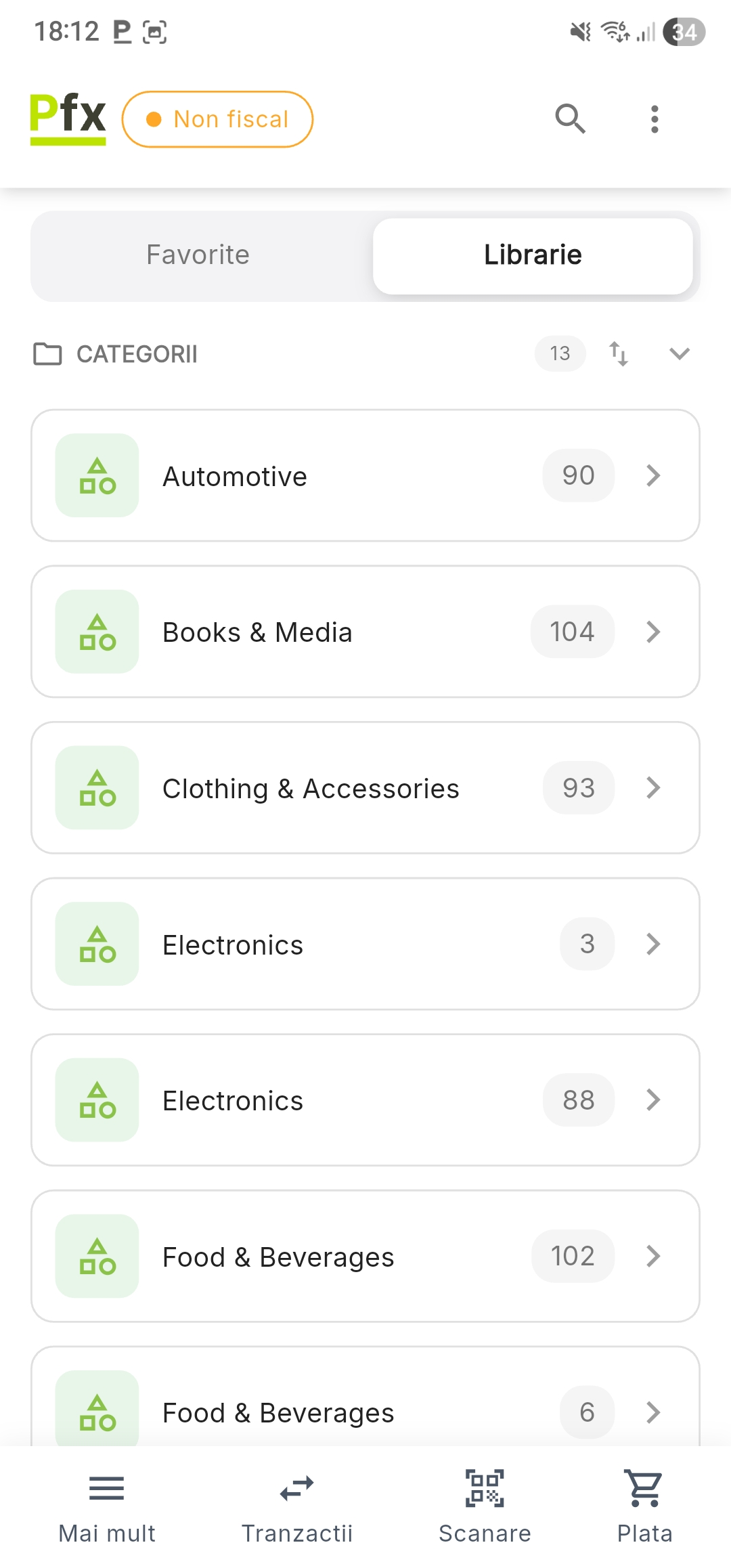
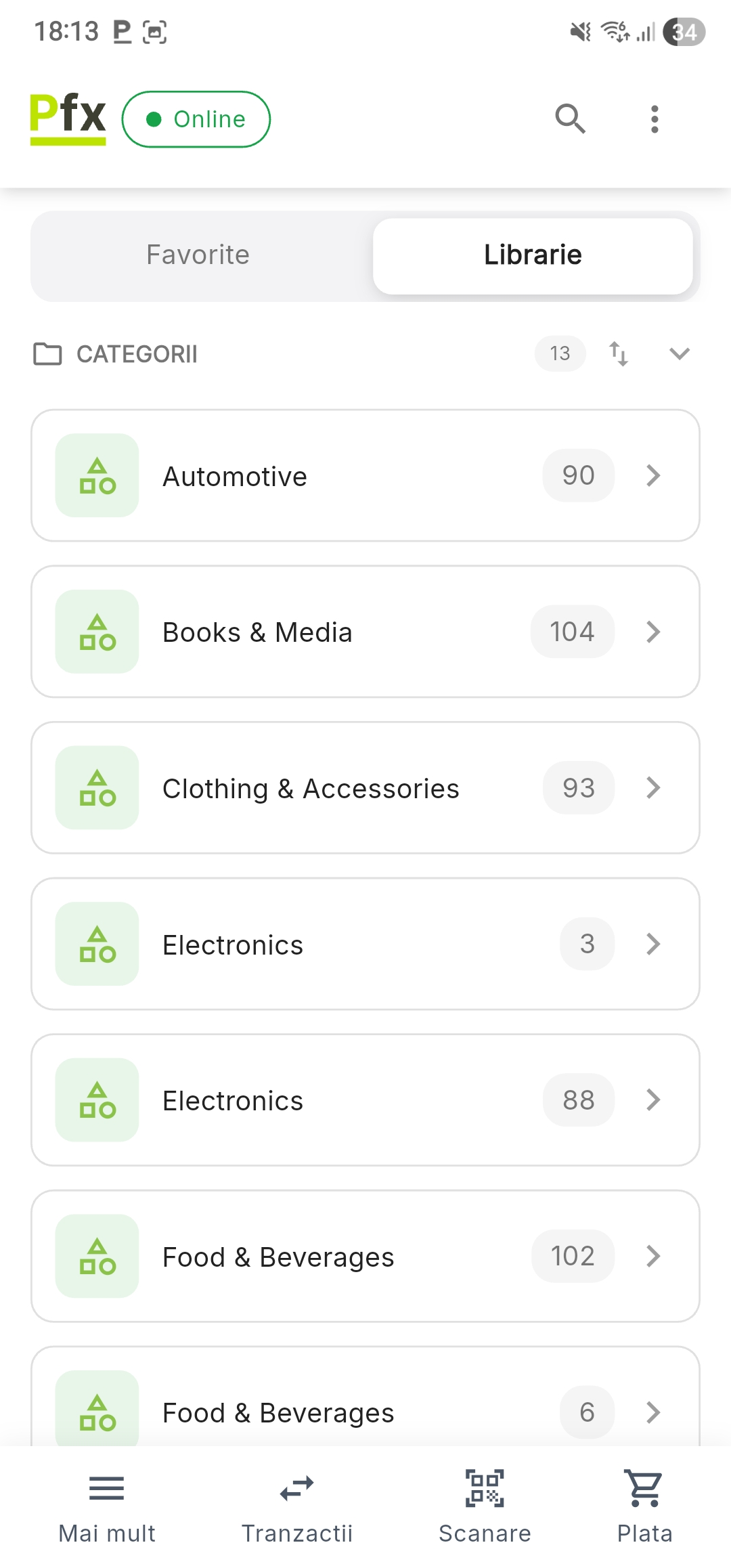
Приложение намеренно блокирует формирование чеков в Нефискальном режиме (Non fiscal) для соблюдения фискального законодательства Республики Молдова.
Роли пользователей
| Роль | Разрешения |
|---|---|
| Кассир | Продажи, оплата, фискальные отчёты |
| Администратор | Роль кассира + управление товарами, категориями, НДС, настройками |
Роль пользователя определяет доступный функционал. Кассир имеет ограниченный доступ, тогда как Администратор обладает полным контролем над системой.
Смена пользователя
Для смены пользователя во время сеанса:
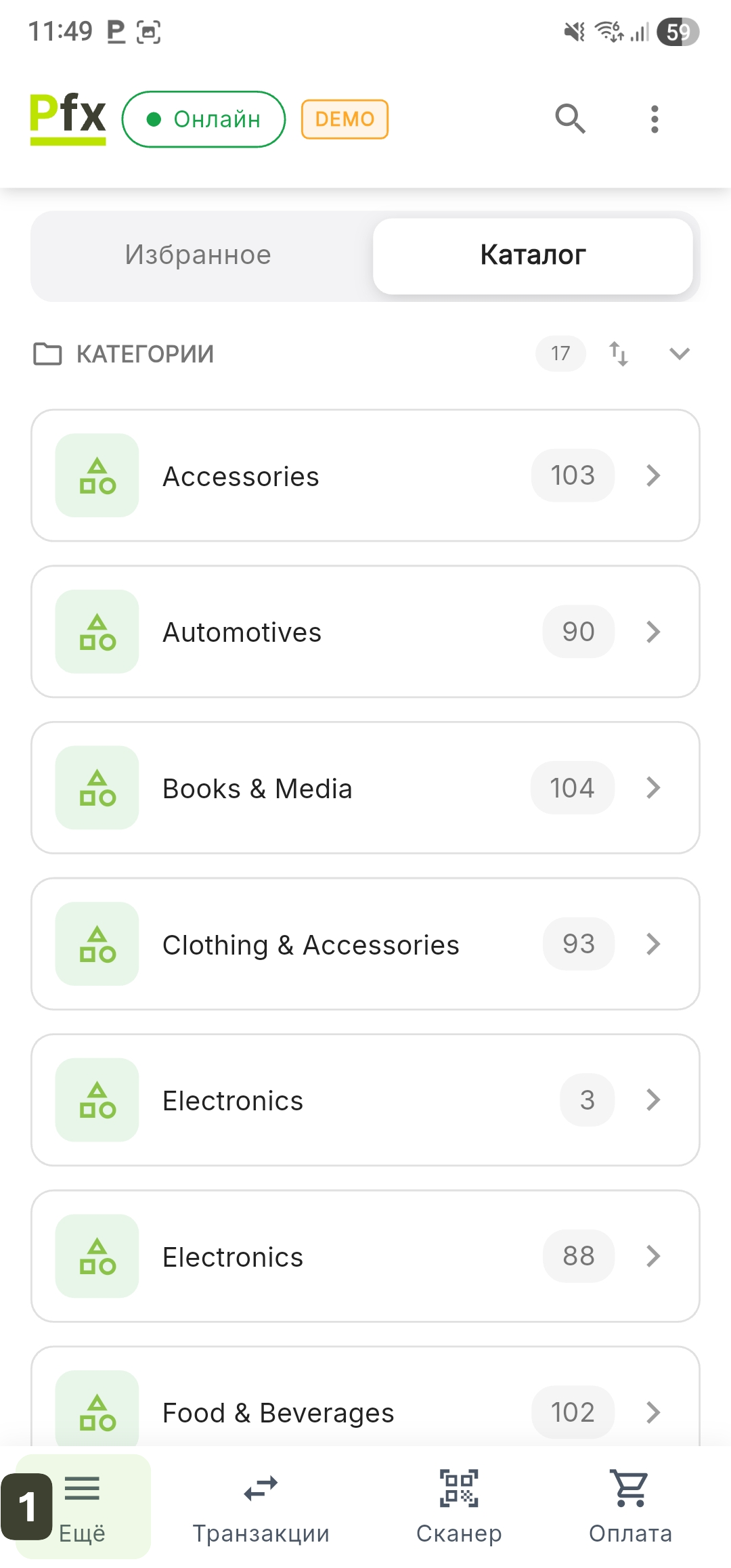
- Нажмите кнопку Ещё в нижней панели навигации
- Прокрутите (Swipe) вниз до раздела АККАУНТ и нажмите кнопку Выход
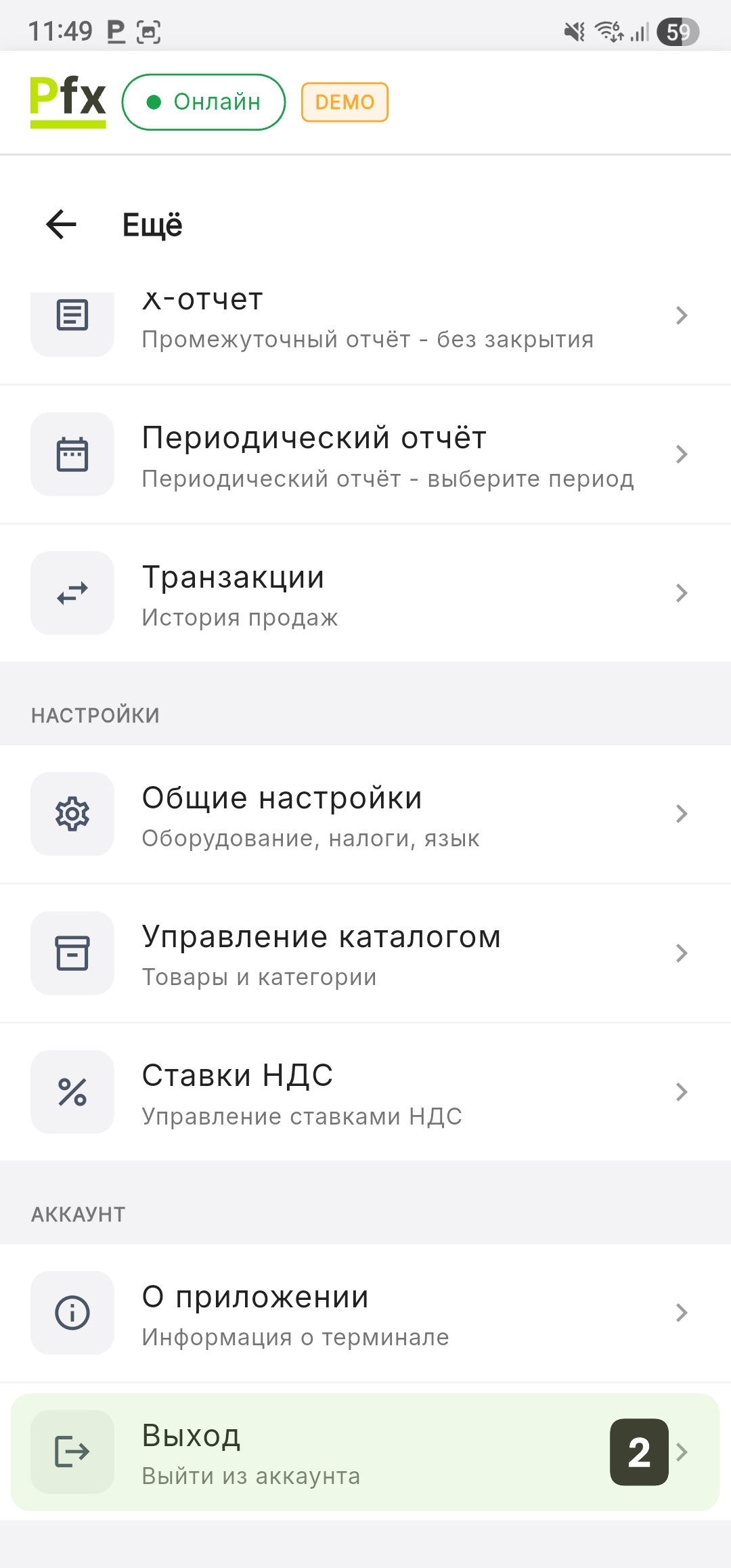
- Подтвердите действие, нажав Выход ещё раз во всплывающем окне
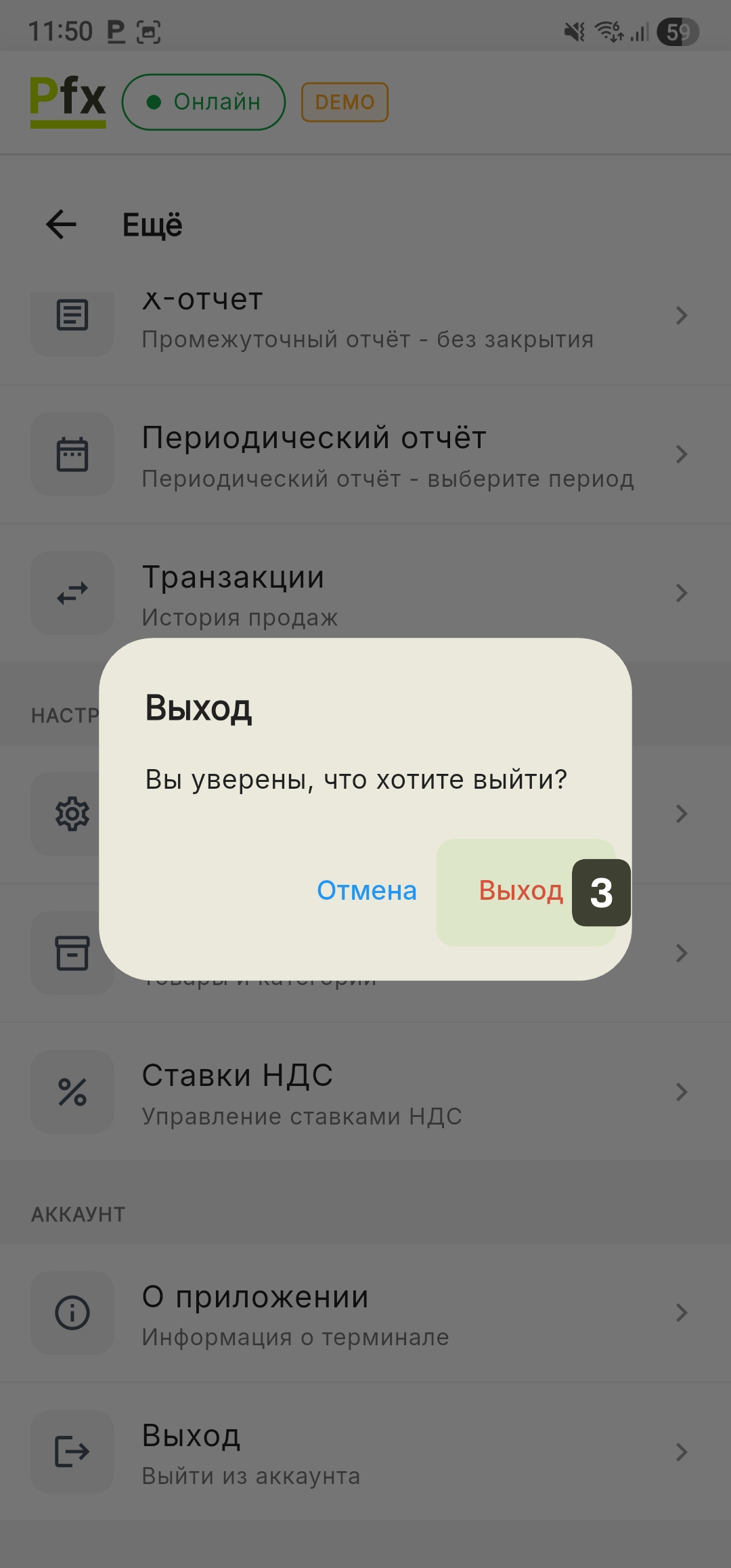
После подтверждения выхода система автоматически возвращается к экрану идентификации пользователя (Login), готовому для ввода нового PIN-кода.
Проблемы с аутентификацией
| Проблема | Решение |
|---|---|
| Забыт PIN-код | Обратитесь к менеджеру для сброса |
| Пользователь не найден | Проверьте соединение и синхронизируйте |
| Ошибка аутентификации | Убедитесь, что PIN-код введён правильно |