Специальные операции
Выбор и удаление товара из корзины
Управление ошибками добавления или отказом клиента от определённых товаров осуществляется с помощью быстрого жеста свайпа или множественного выбора.
Удаление отдельной позиции
Для эффективного удаления одного товара из текущего списка:
- Найдите товар в списке на экране «Корзина»
- Проведите пальцем (Swipe) по строке товара справа налево
Нажатие других кнопок не требуется; жест смахивания завершает процесс удаления.
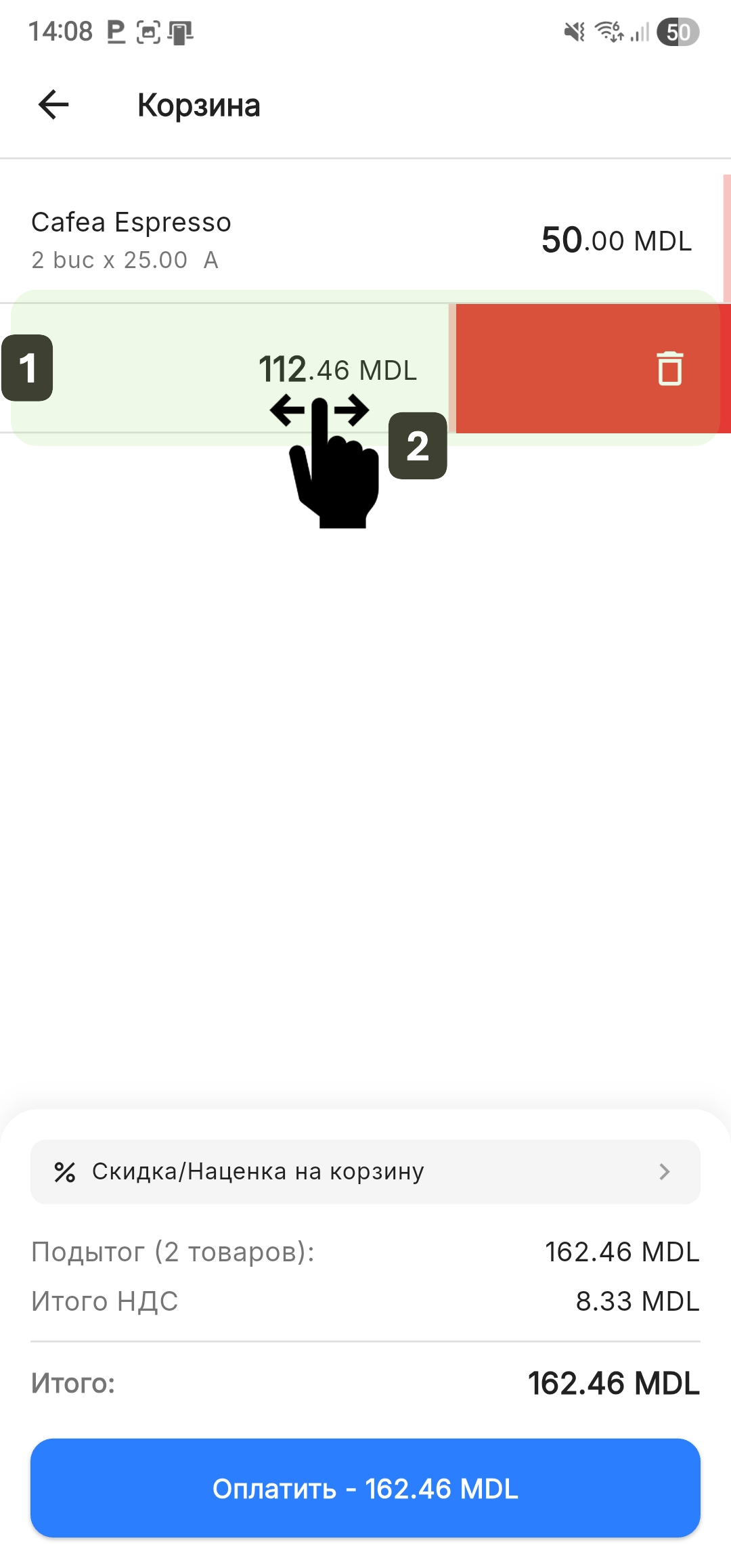
Если товар был случайно удалён свайпом, его необходимо повторно добавить вручную из каталога товаров.
Удаление через выбор
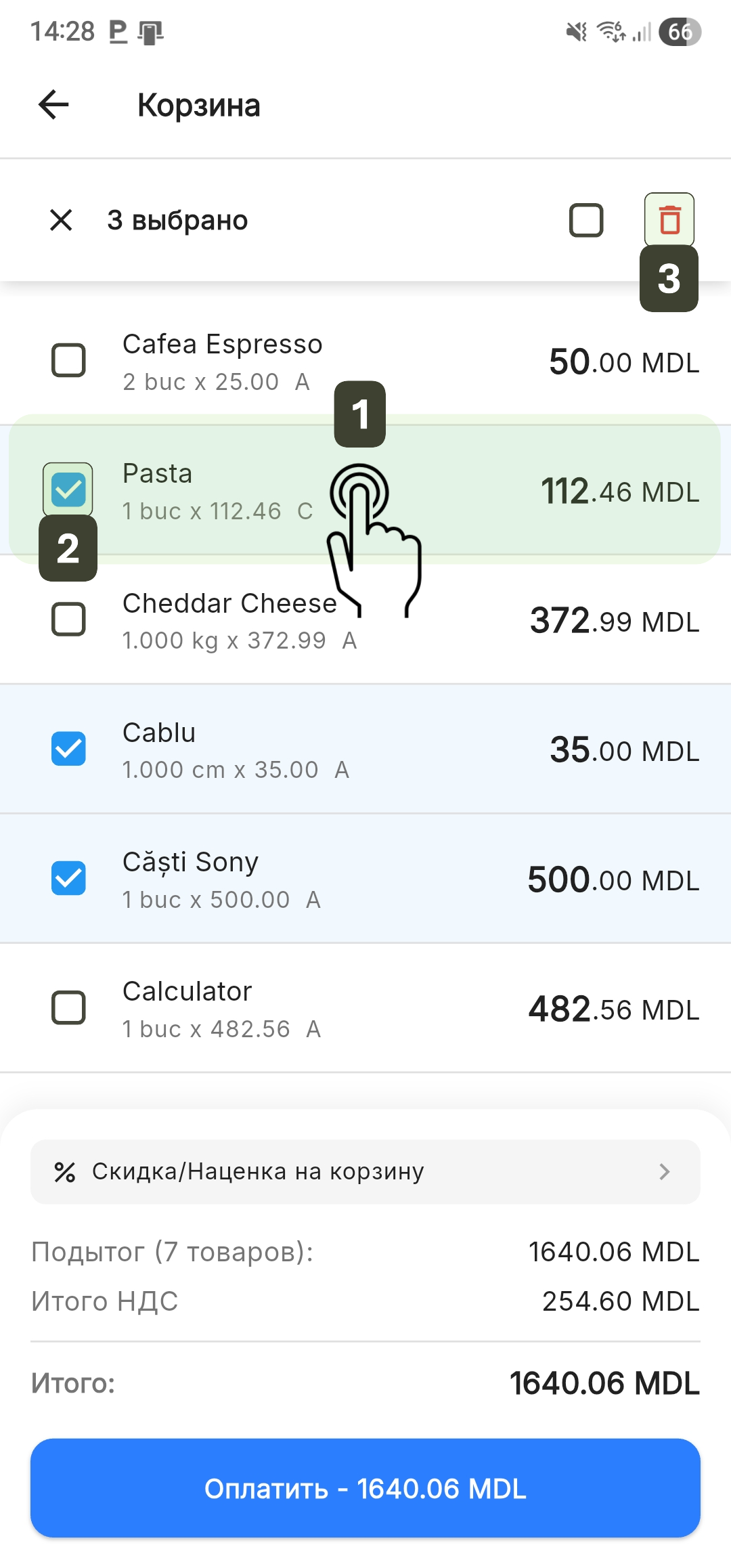
Эта функция полезна для частичной очистки корзины без её полного опустошения:
- Активируйте режим выбора длинным нажатием (long press) на любой товар
- Появятся галочки. Отметьте позиции, которые хотите удалить
- Нажмите кнопку Удалить для удаления отмеченных товаров
Полная очистка корзины
Используйте эту функцию, если клиент отказывается от покупок до совершения оплаты:
- Активируйте режим выбора длинным нажатием (long press) на любой товар
- Выберите кнопку Выделить всё, расположенную в верхней панели
Все товары в списке будут отмечены автоматически - Нажмите кнопку Удалить для очистки корзины
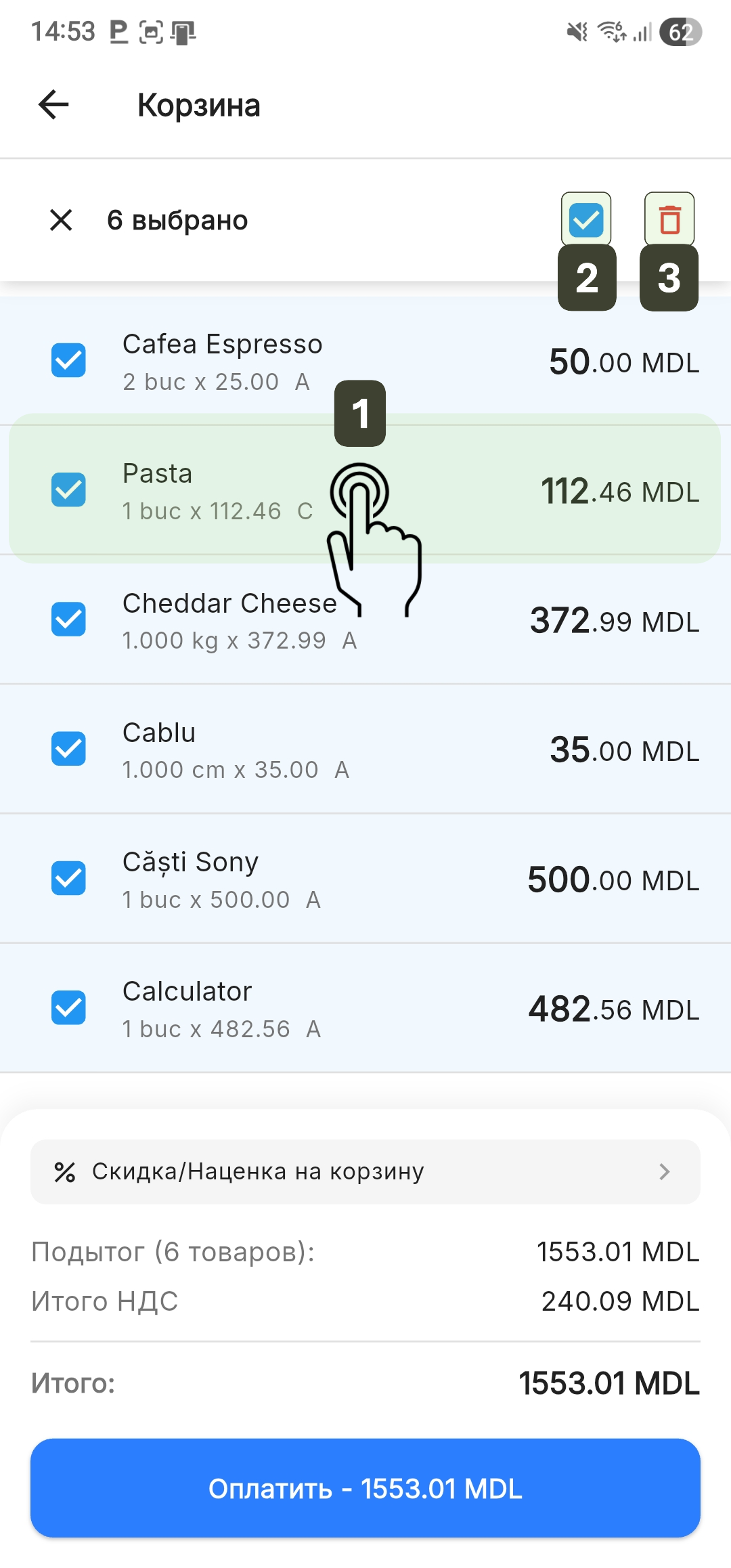
Очистка корзины удаляет ВСЕ позиции. Это действие необратимо.
Изменение количества
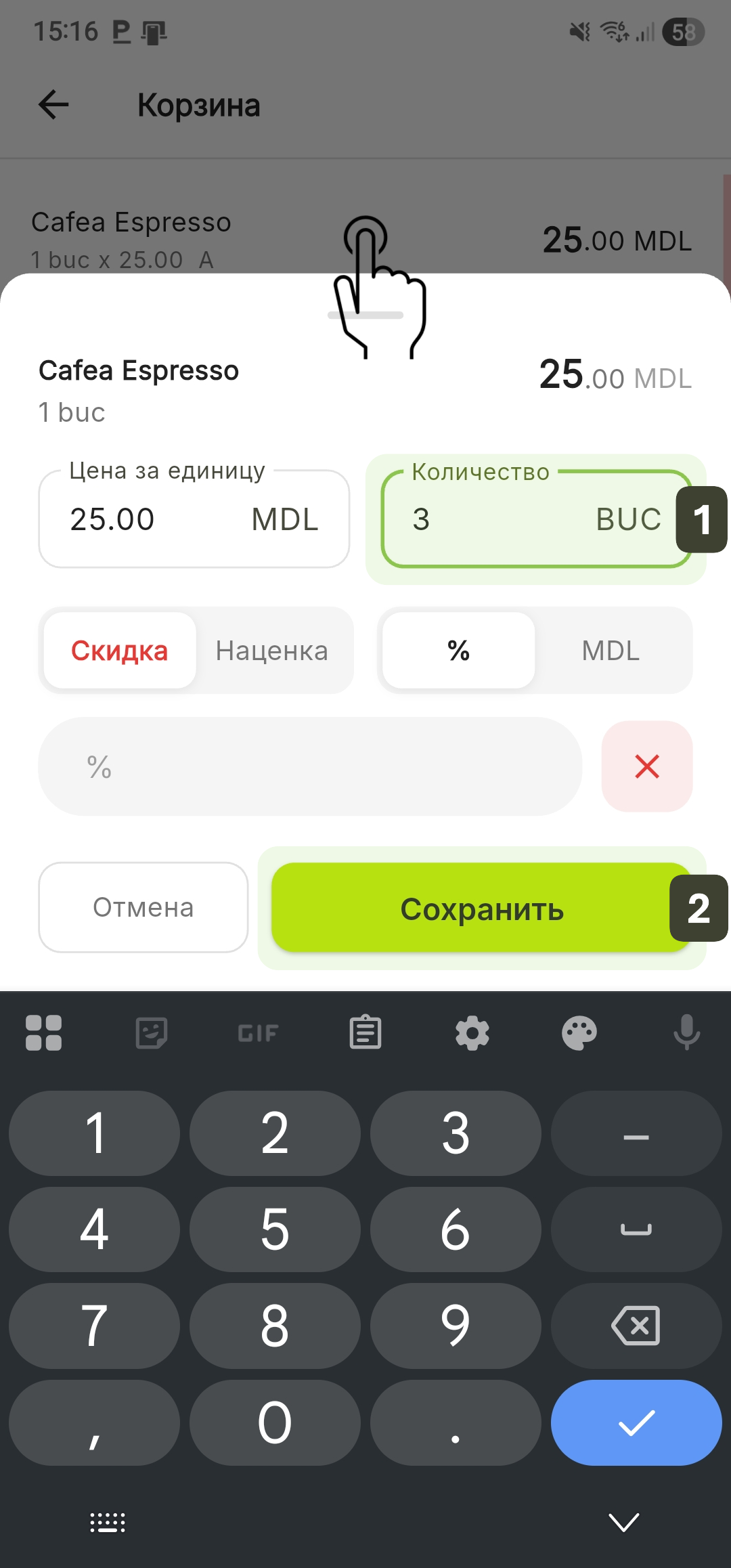
Используйте этот способ для ввода точного числа или больших количеств без повторных нажатий:
- На экране Корзина нажмите непосредственно на нужный товар в списке
- В окне редактирования введите нужное значение в поле Количество
- Нажмите Сохранить для обновления
После сохранения товар отобразится в списке с полной детализацией нового количества и пересчитанной ценой
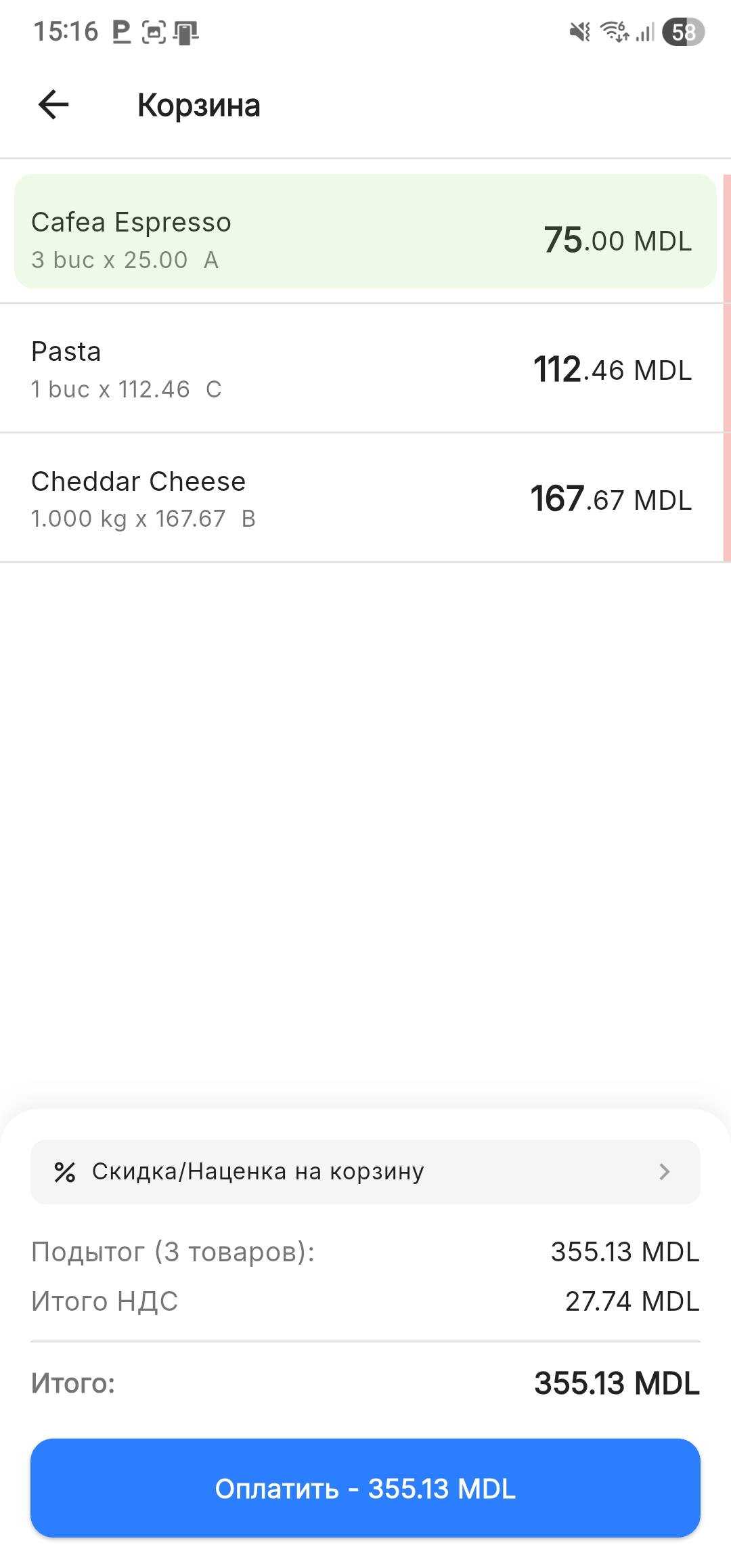
Вы можете увеличить количество, сканируя штрихкод товара несколько раз подряд. Каждое сканирование добавляет +1 к количеству.
Изменение цены
Эта функция позволяет скорректировать цену продажи для конкретного товара только для текущей транзакции, не изменяя базовую цену в общем каталоге.
- На экране Корзина нажмите непосредственно на нужный товар в списке
- В окне редактирования введите нужное значение в поле Цена за единицу
- Нажмите Сохранить для обновления
После сохранения товар отобразится в списке с изменённой ценой и пересчитанной суммой
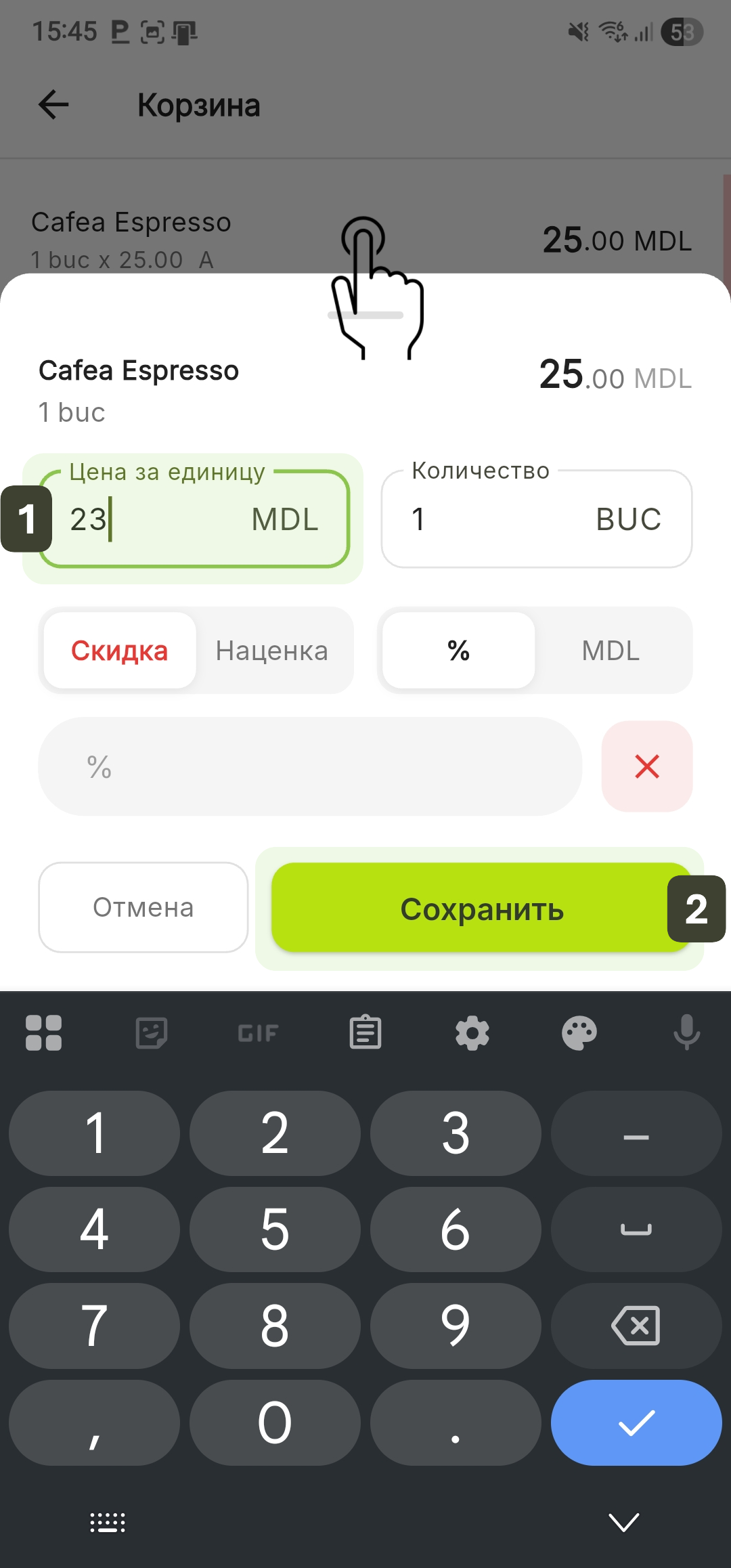
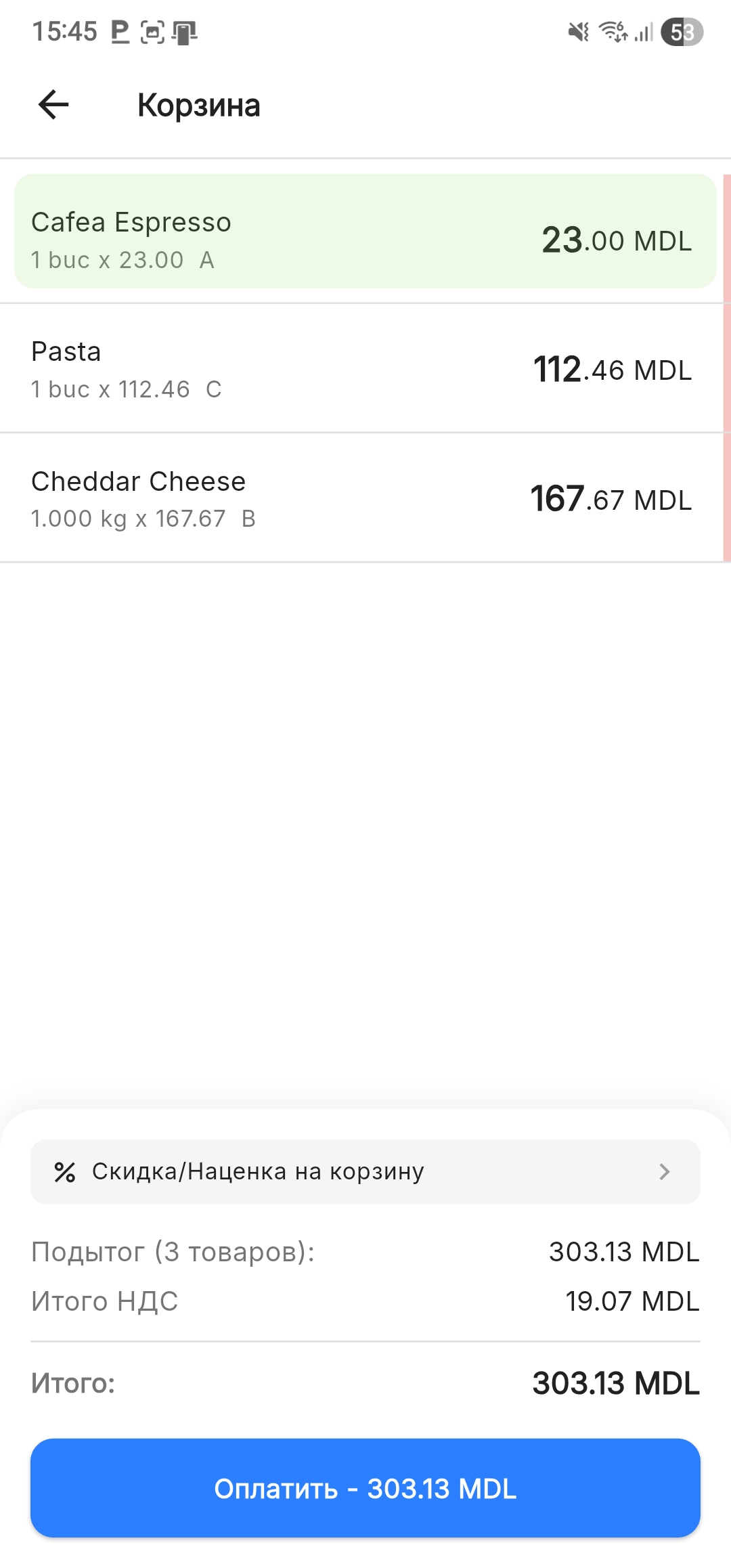
В зависимости от конфигурации вашей системы эта операция может потребовать прав Администратора или ввода кода авторизации.
Типы ошибок и решения
| Ошибка | Решение |
|---|---|
| Неверный товар в корзине | Смахните (свайпните) позицию влево для индивидуального удаления или используйте Выделить всё (Долгое нажатие (Long press) на товар -> Удалить) |
| Неверное количество | Нажмите на название товара в корзине, введите правильное значение в поле Количество и нажмите Сохранить |
| Неверная цена | Нажмите на товар -> Измените поле Цена за единицу -> Сохранить |
| Ошибочная скидка/наценка | Нажмите на товар и используйте кнопку [X] чтобы убрать корректировку |
| Отказ от покупки | Используйте кнопку Выделить всё расположенную в верхней панели -> нажмите значок Корзина для полной очистки корзины |
Процесс корректировки
Если вы обнаружили ошибку до выдачи фискального чека, следуйте данной структурированной процедуре, чтобы исправить данные, не начиная всю продажу заново.
Шаг 1: Найдите товар, требующий изменения, непосредственно на экране Корзина
Шаг 2: Выберите соответствующее действие:
- Для удаления: Активируйте режим выбора долгим нажатием Long Press на товар, отметьте позиции и нажмите красный значок Корзина для мусора
- Для редактирования: Нажмите на товар, чтобы открыть окно редактирования
Шаг 3: Выполните изменение:
- Количество: Измените значение
- Цена: Измените цену за единицу
- Скидка/Наценка: Введите процентное или фиксированное значение, или нажмите кнопку [X] для удаления существующей корректировки
- Нажмите Сохранить для обновления
Шаг 4: Проверьте в нижней части экрана, что значения Подытог, Итого НДС и особенно Итого в соответствии с внесёнными изменениями
Шаг 5: Когда данные верны, нажмите кнопку ОПЛАТИТЬ. Система автоматически перенаправит вас на экран оплаты