Инвентаризация
Вы пересчитываете товар на складе, а касса сравнивает насчитанное с тем, что показывает учёт (учётный остаток, Учёт). В конце вы получаете отчёт с расхождениями — на бумаге или по email. Инвентаризация на кассе не меняет остатки: по отчёту бухгалтер вносит исправления в панели.
Где найти: Ещё → Инвентаризация. Этот экран видит только менеджер и только если компания ведёт учёт остатков.
Чтобы начать
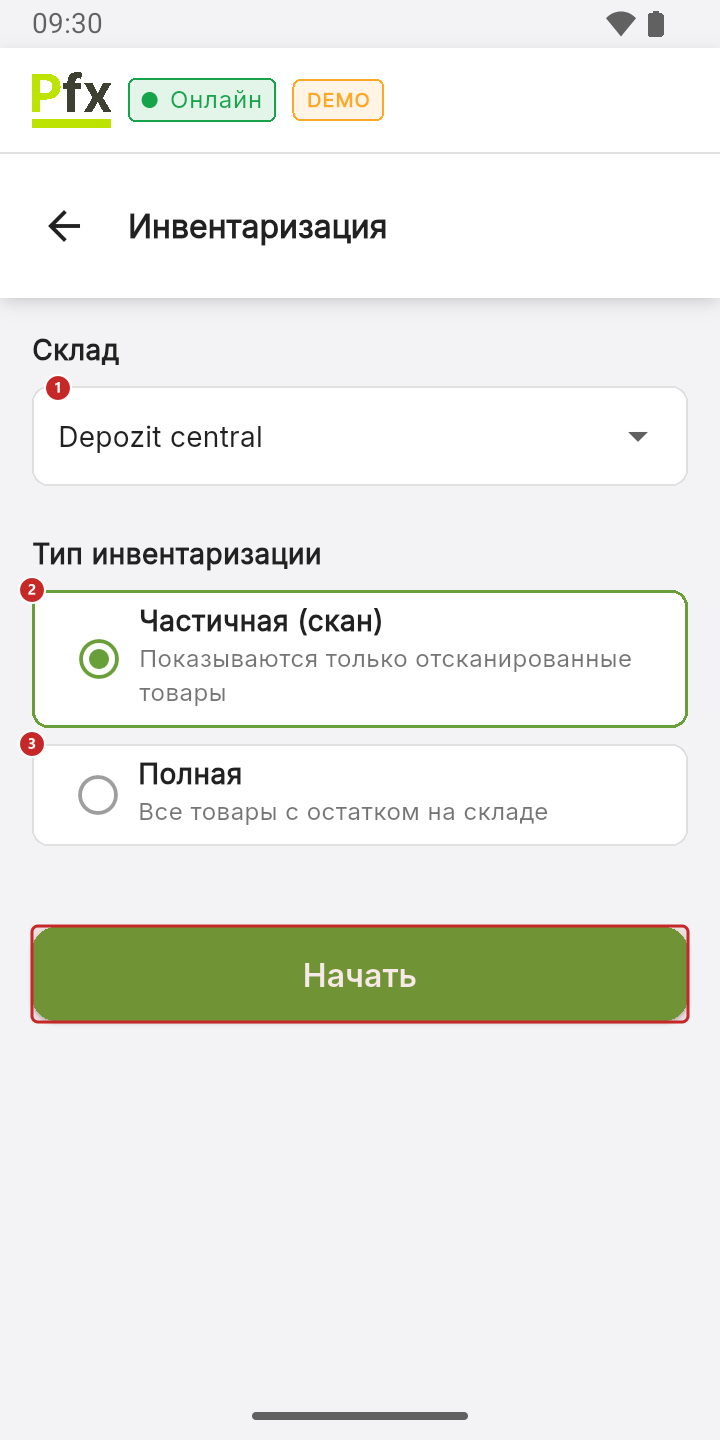
1 склад, который вы пересчитываете · 2 Частичная (скан) — видны только отсканированные товары · 3 Полная — видны все товары с остатком на складе
Выберите склад и вид инвентаризации, затем нажмите Начать. Частичная подходит для полки или категории: вы начинаете с пустого списка и заполняете его сканированием. Полная — для всего склада: видно и то, что ещё не пересчитано, а то, что осталось на 0, попадает в отчёт как недостача.
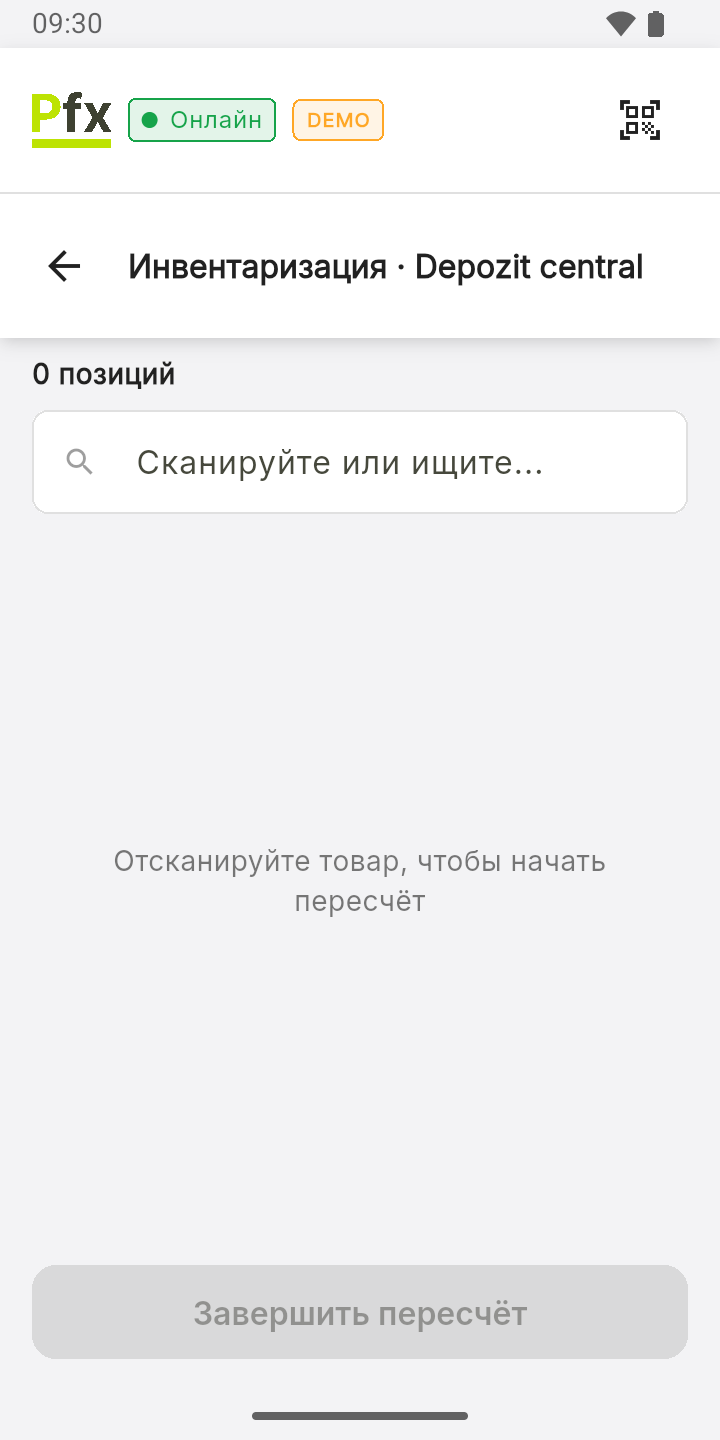
В режиме Частичная список начинается пустым и заполняется по мере сканирования.
Чтобы пересчитать
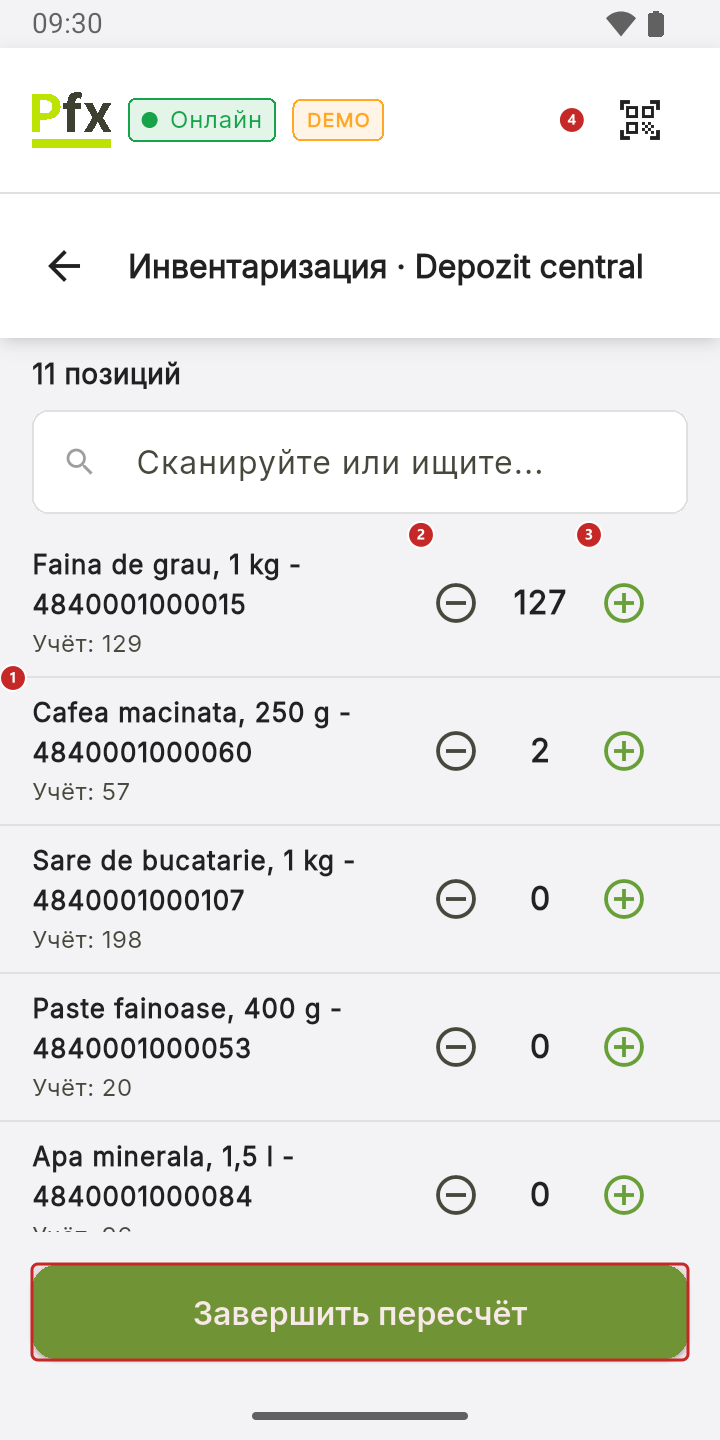
1 товар, под ним учётный остаток · 2 минус один · 3 плюс один · 4 сканировать камерой
- Сканируйте товар сканером кассы или кнопкой вверху, камерой: каждое сканирование добавляет одну штуку.
- Для большого количества нажмите на насчитанное число и введите количество:
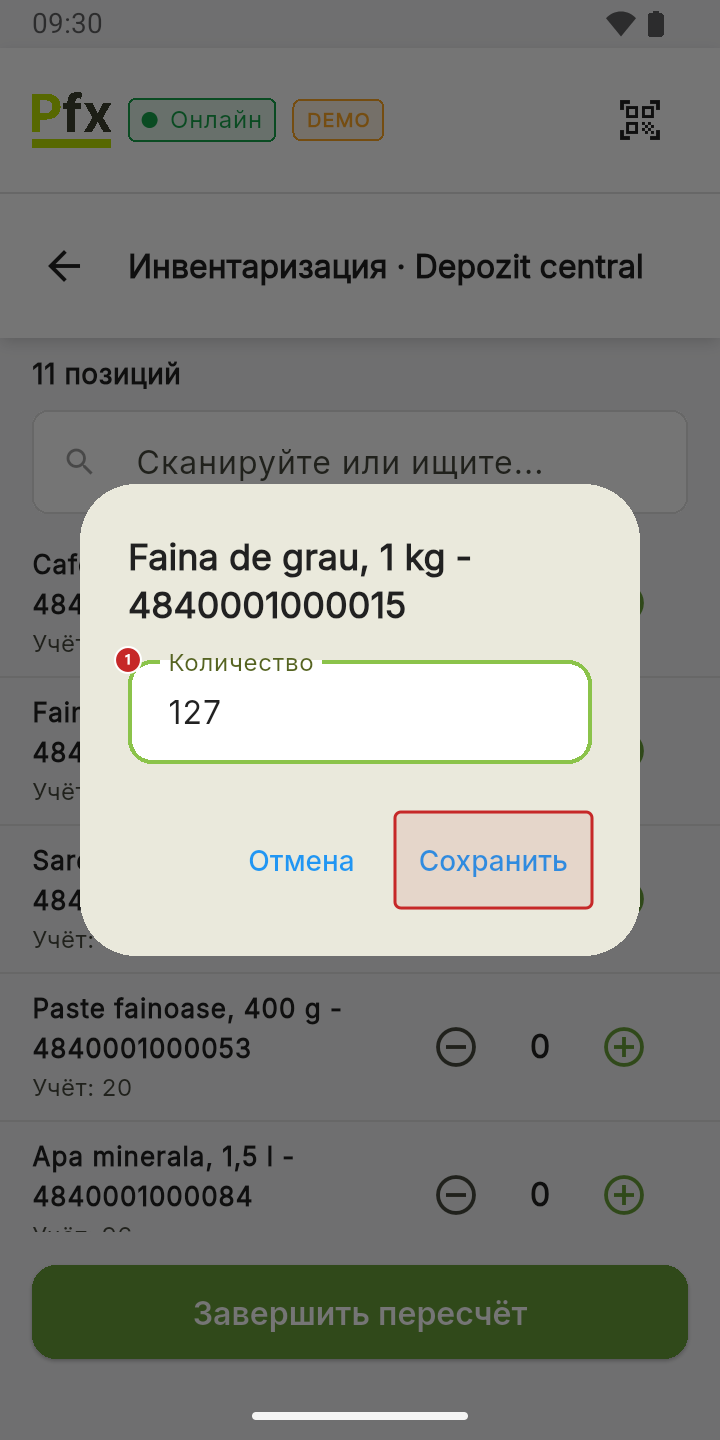
В режиме Частичная на телефоне без сканера пользуйтесь кнопкой вверху, камерой.
Если отсканировать код, которого касса не знает, вверху появится метка ⚠ … неизвестных, а товар попадёт в Неизвестные. В меню из трёх точек на строке выберите Добавить название, чтобы читающий отчёт узнал товар, или Создать товар — он добавит его в каталог с отсканированным кодом. У нового товара ещё нет учётного остатка, поэтому в отчёте он будет с «—».
Закончите пересчёт и отправьте или напечатайте отчёт до выхода с экрана: при следующем входе инвентаризация начнётся с нуля.
Отчёт
Закончив, нажмите Завершить пересчёт.
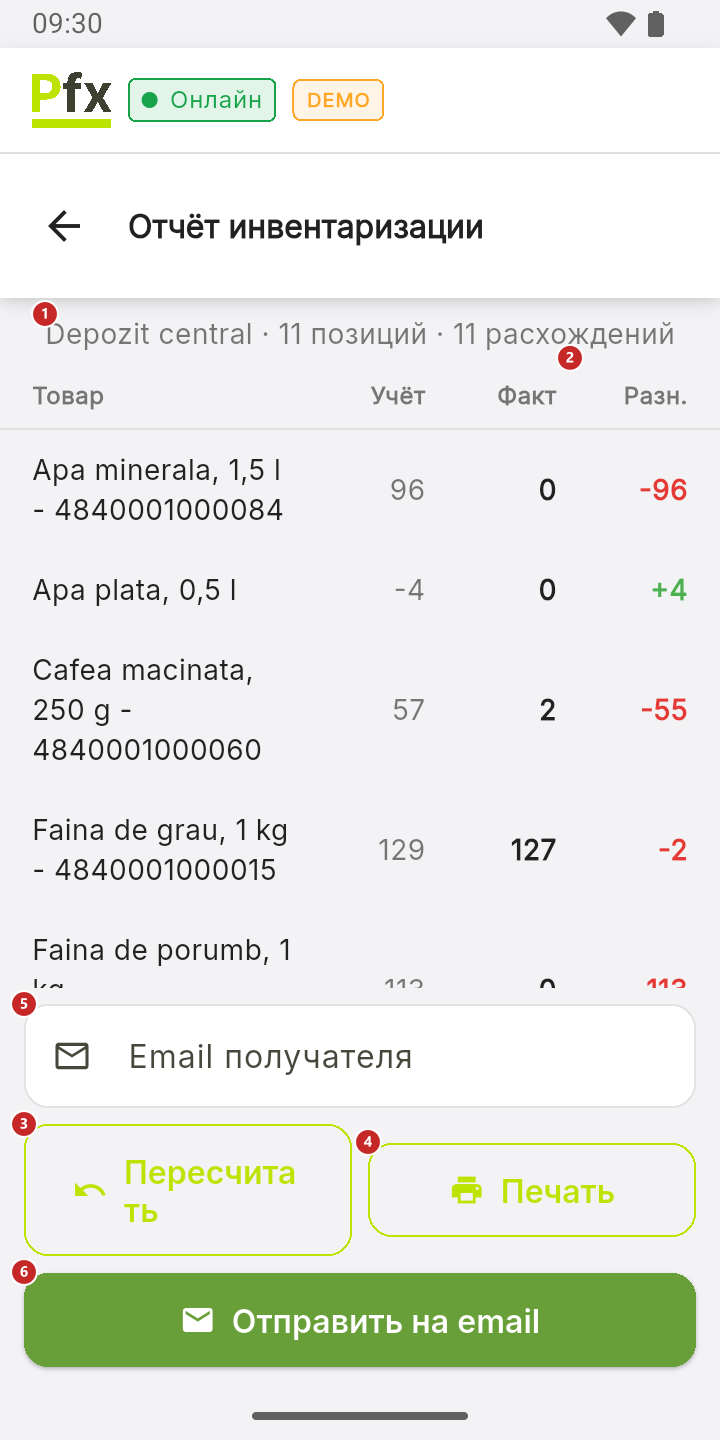
1 склад, сколько позиций пересчитано и у скольких есть расхождения · 2 по каждому товару: учётный остаток, насчитанное и разница · 3 Пересчитать — возвращает к пересчёту · 4 напечатать отчёт · 5 email, на который уйдёт отчёт (пусто = email компании) · 6 отправить отчёт по email
Отчёт не сохраняется в панели: напечатайте или отправьте его до выхода. По email уходит файл Excel.
Что может сбить с толку
Отсканировал три раза, а засчиталось один. Касса игнорирует один и тот же код, отсканированный дважды в одну секунду. Для большой стопки нажмите на число и введите количество.
Ввёл код в поиске, и ничего не добавилось. Поиск только находит товары, которые уже есть в списке. Отсканируйте товар — сканером или камерой.
Связанные страницы
- Остатки по складам — учётный остаток до пересчёта.
- Проверка цены — один товар по штрихкоду.