История транзакций
Этот раздел функционирует как цифровой архив всех транзакций, выполненных через терминал. Здесь вы можете просматривать предыдущие чеки, проверять полученные суммы и распечатывать дубликаты.
Способы доступа
Существует два способа доступа к архиву транзакций:
- Быстрый доступ (Рекомендуется): Нажмите кнопку Транзакции в нижней панели навигации
- Административный доступ: Нажмите кнопку Ещё в панели навигации
- Выберите опцию Транзакции
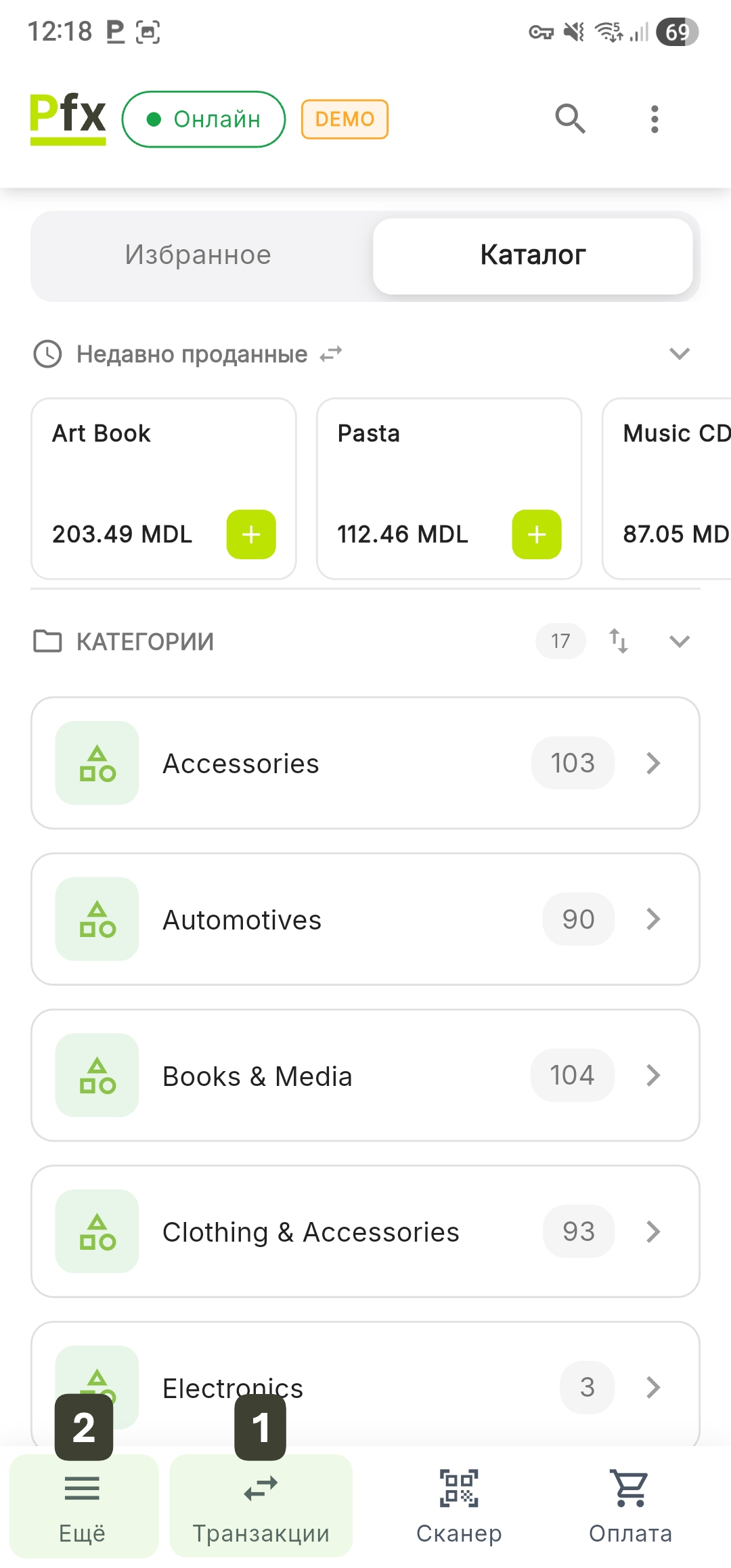
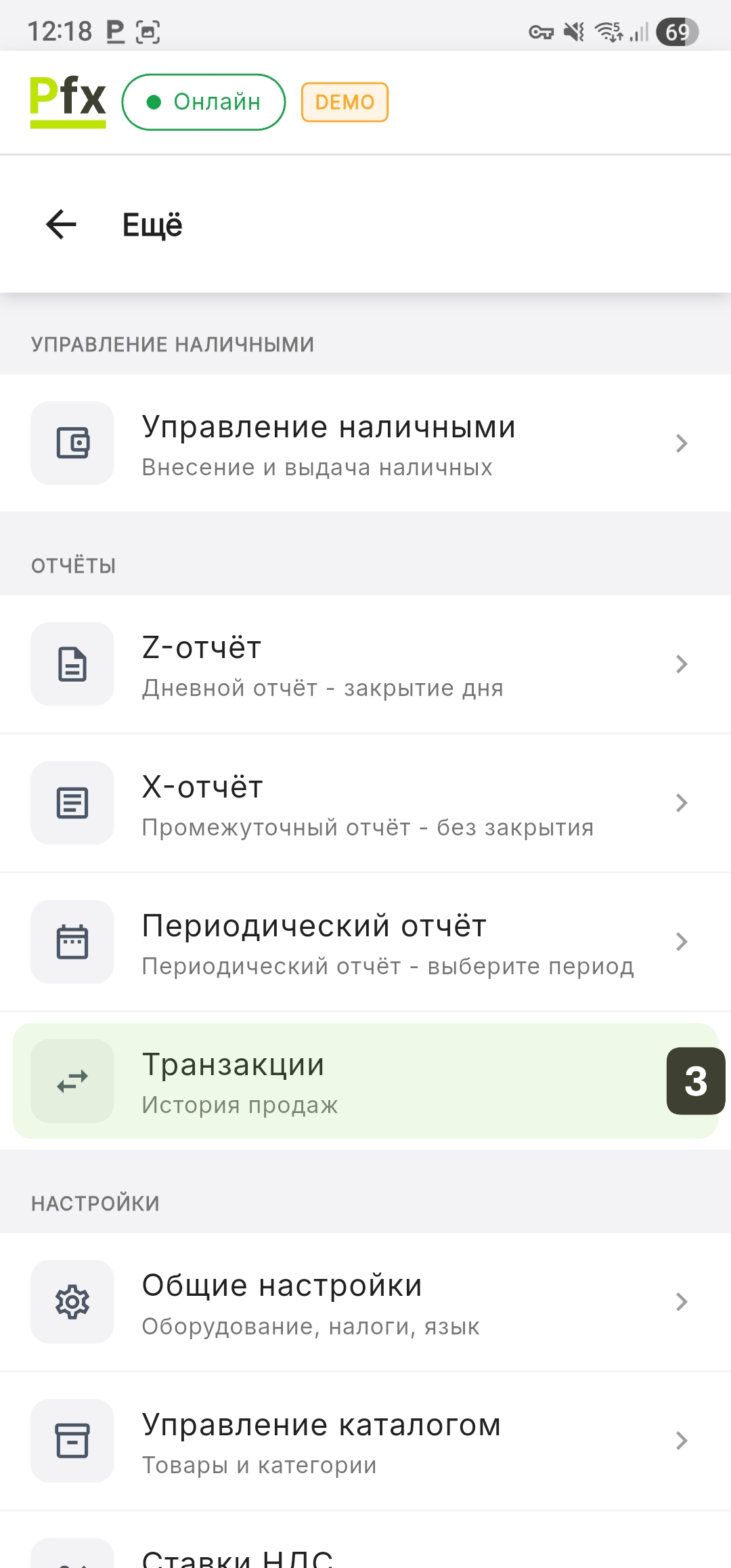
Интерфейс истории транзакций
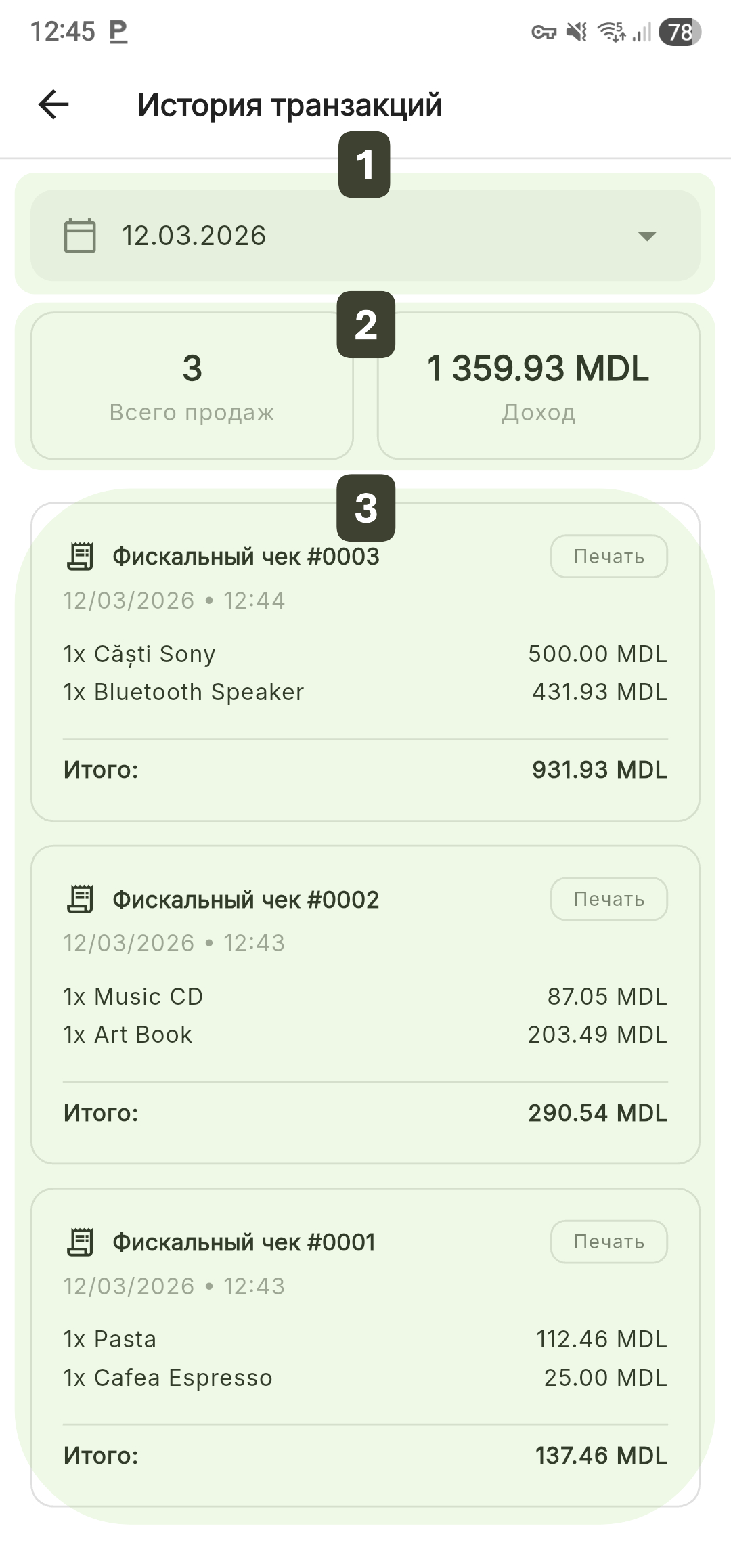
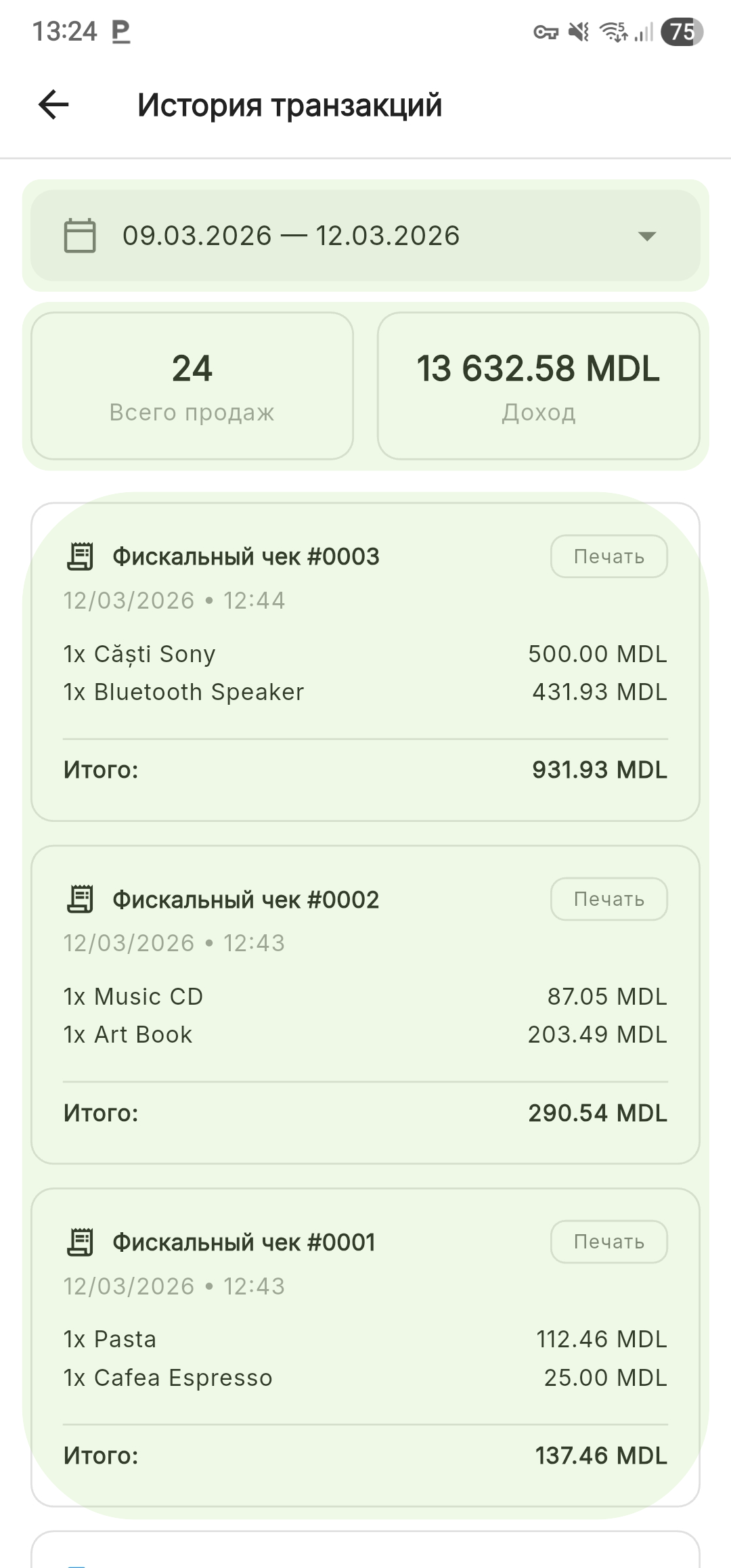
Экран разработан для обеспечения полной прослеживаемости продаж и разделён на три функциональные зоны:
| Зона | Описание |
|---|---|
| 1. Фильтр периода | Выбор диапазона дат |
| 2. Сводка | Карточки с итогами (количество продаж, доход) |
| 3. Список транзакций | Все продажи за выбранный период |
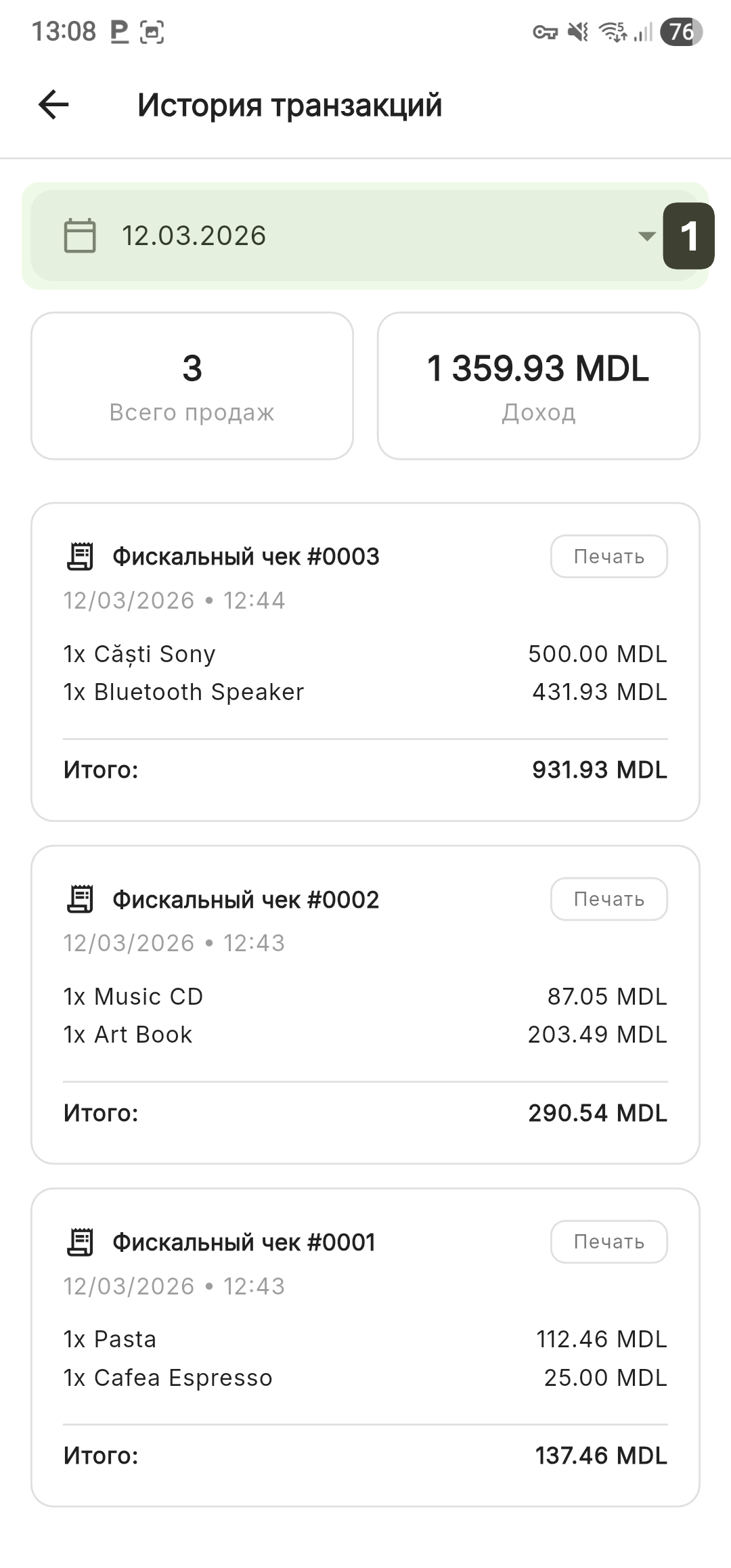
Фильтрация периода
Для просмотра продаж за другой период используйте селектор даты в верхней части экрана:
- Нажмите на поле даты для открытия интерфейса выбора
- Выберите Дату начала и Дату окончания
Система выделит выбранные дни и период между ними. - Нажмите кнопку Сохранить
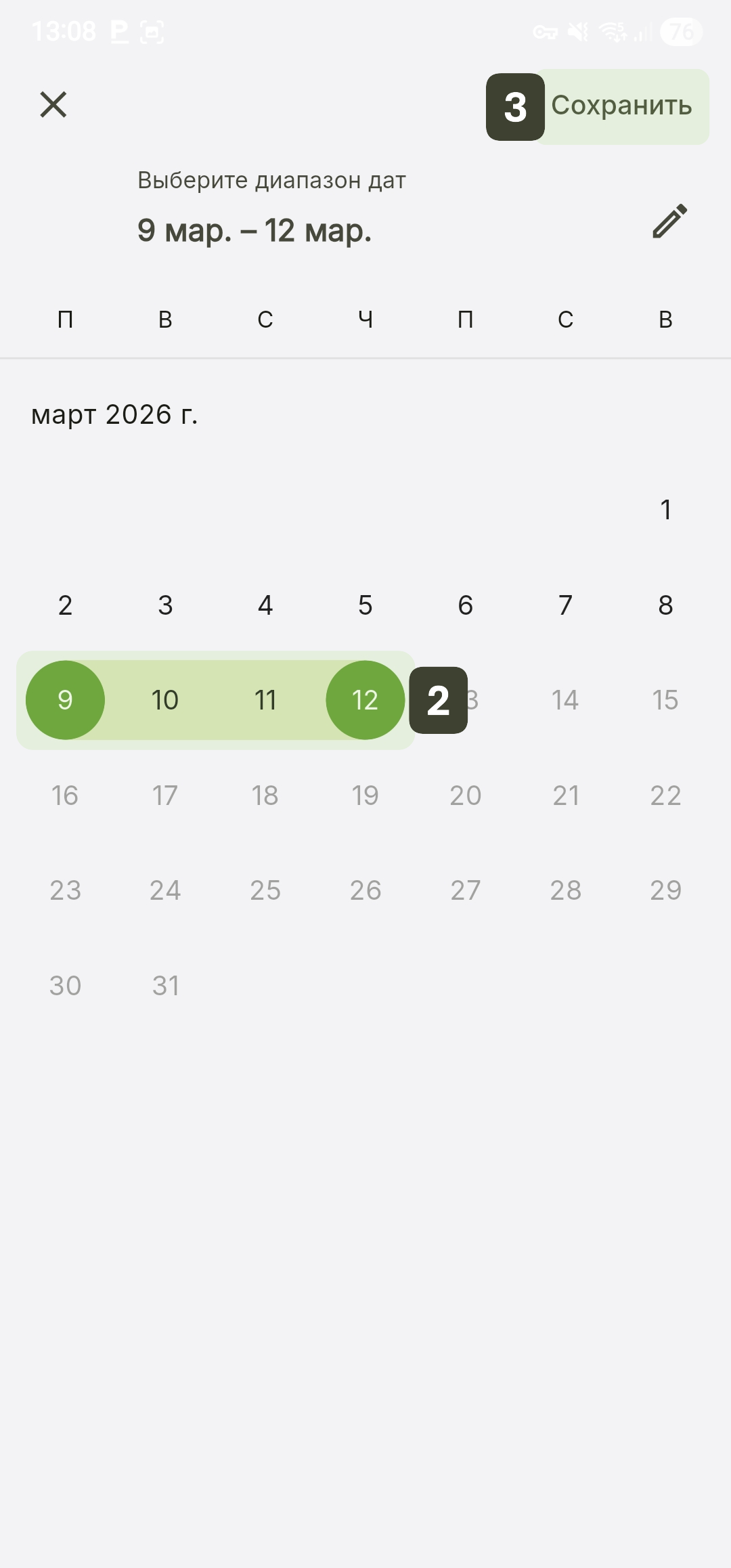
Используйте иконку карандаша, чтобы изменить установленный по умолчанию месячный интервал на любой другой период. Эта опция позволяет вручную изменять даты для быстрого доступа к информации за предыдущие месяцы или годы, не ограничиваясь стандартными настройками отображения.
Обновление результатов: После сохранения система автоматически возвращается к списку транзакций, обновляя карточки сводки и историю в соответствии с новым периодом.
Карточки сводки
Сразу под фильтром периода система отображает две информационные карточки, дающие обзор финансовых показателей за выбранный интервал:
| Карточка | Информация |
|---|---|
| 1. Всего продаж | Общее количество завершённых транзакций/фискальных чеков |
| 2. Доход | Общая вырученная сумма |
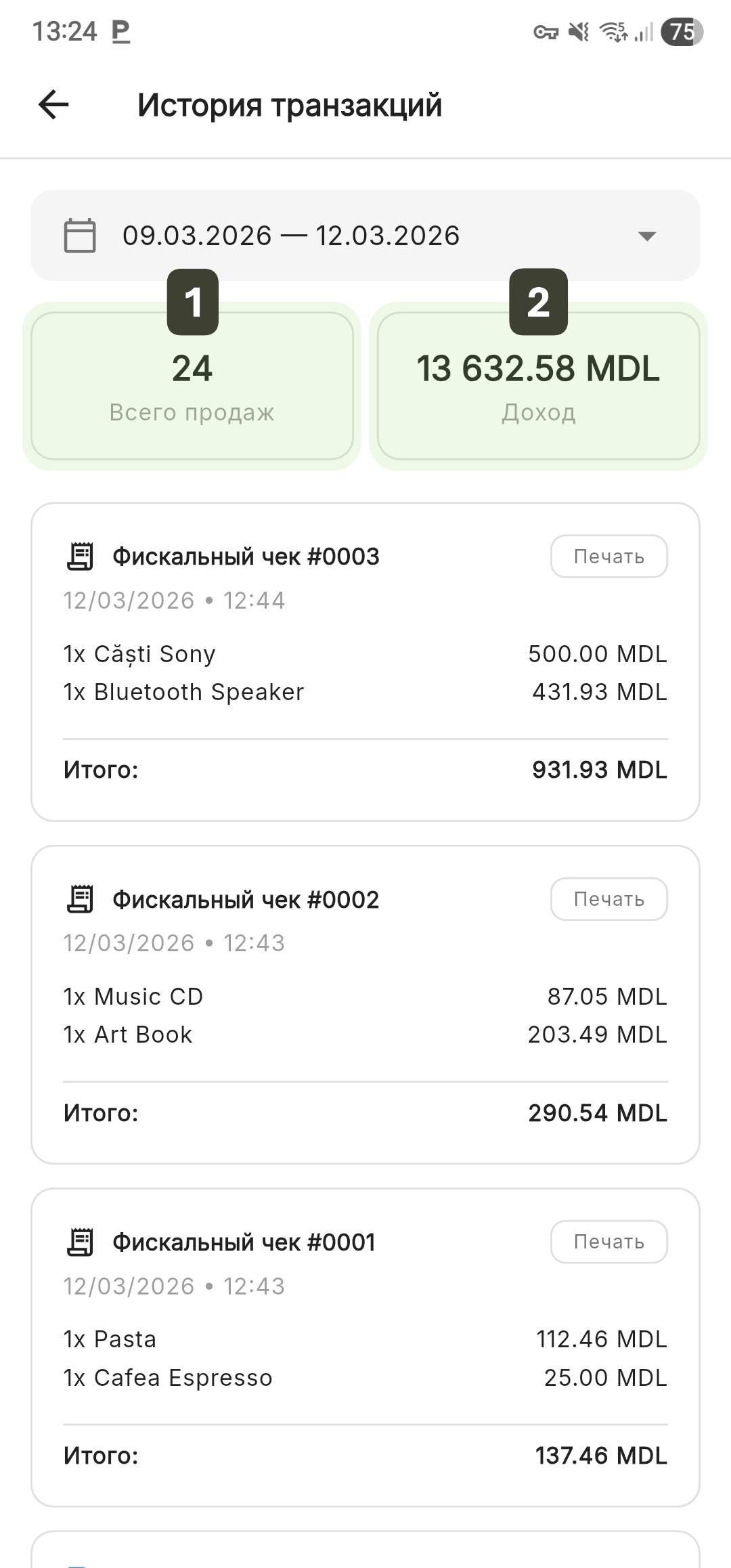
Значения на этих карточках автоматически пересчитываются каждый раз, когда вы изменяете временной интервал в календаре и нажимаете кнопку Сохранить.
Список транзакций
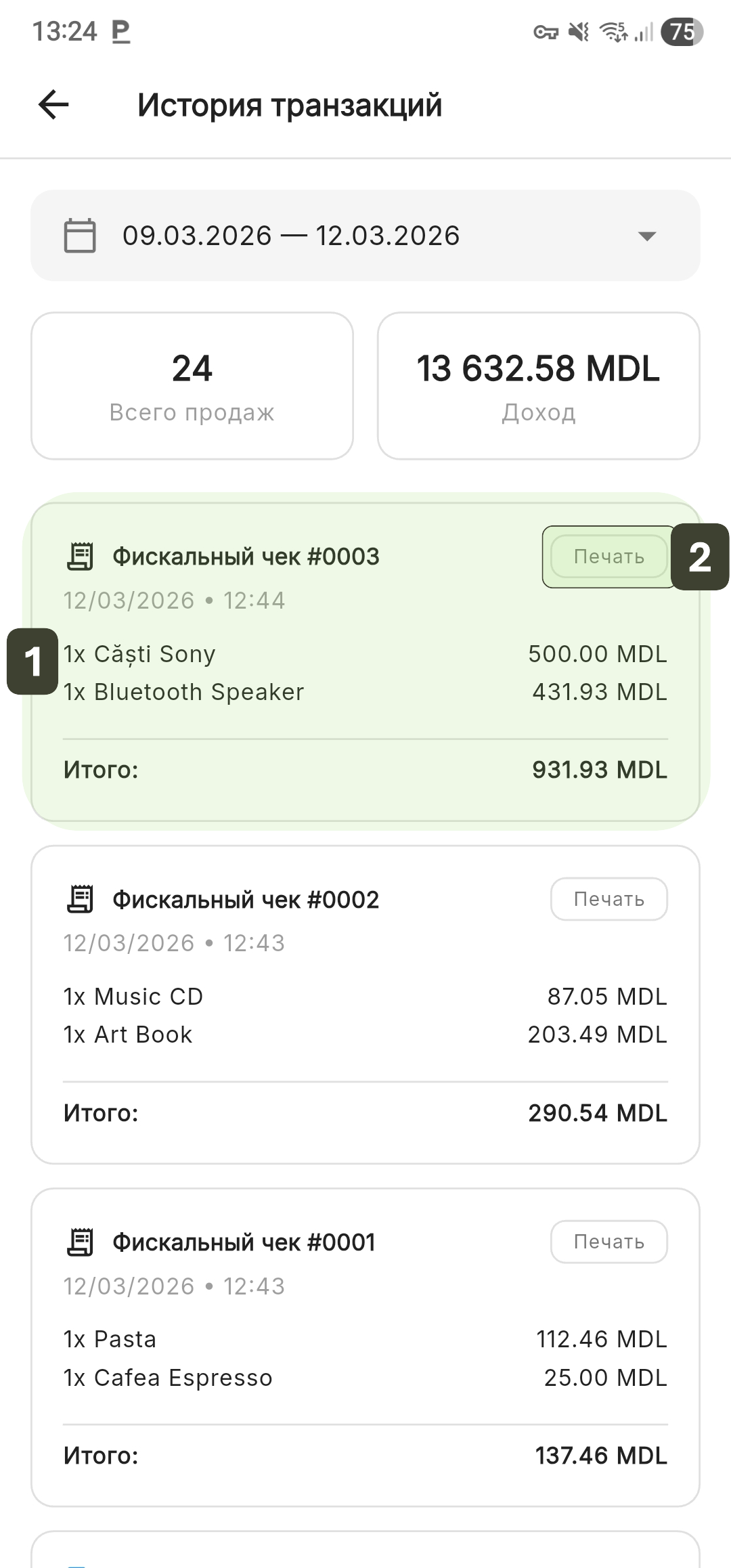
Все проведённые продажи отображаются в виде отдельных карточек, организованных хронологически и автоматически сгруппированных по дням для быстрой визуальной идентификации. Каждая транзакция отображает:
- Номер чека
- Дата/Время выдачи
- Список товаров в транзакции с указанием количества, названия и цены
- Итоговая сумма
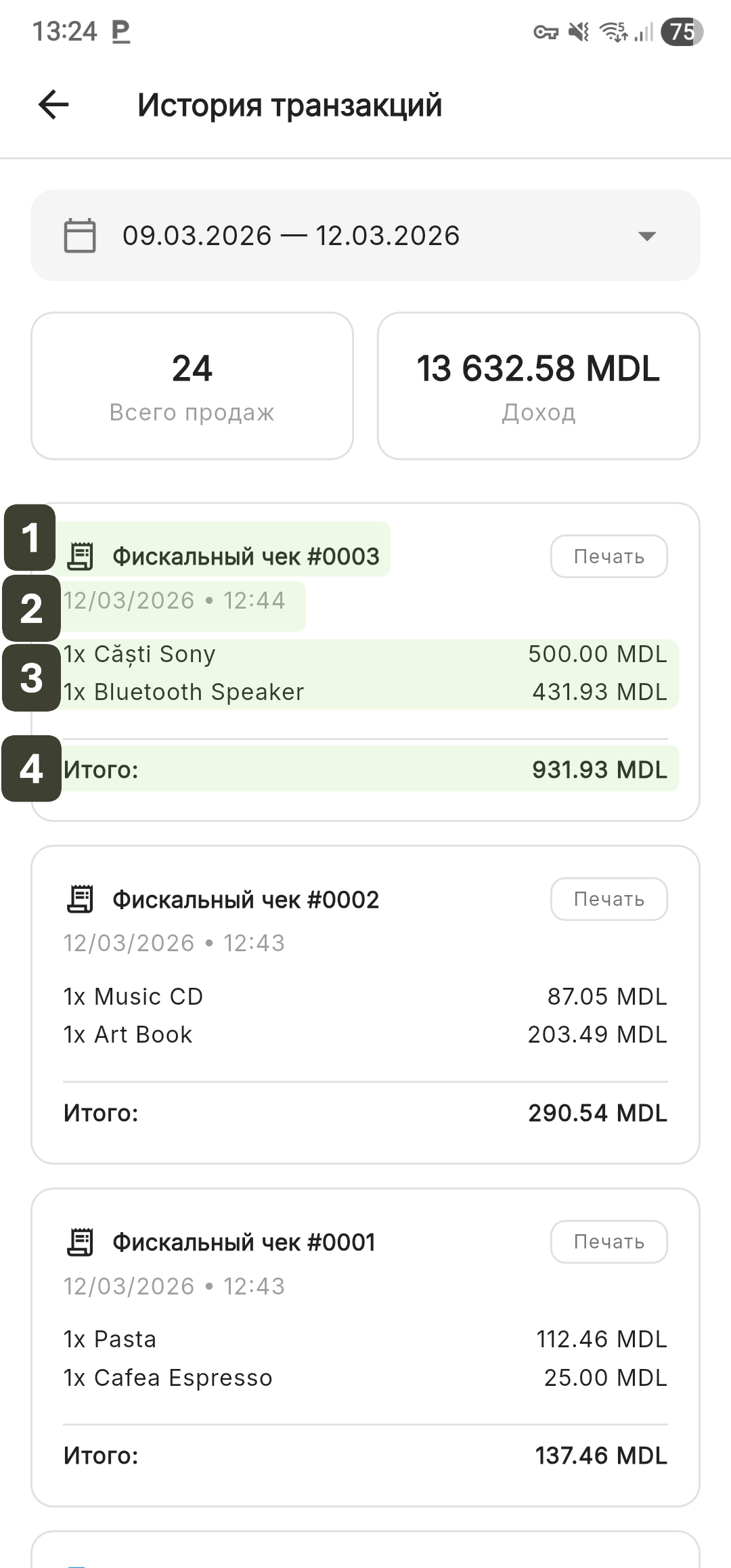
Транзакции текущего дня отображаются первыми, а для просмотра продаж за предыдущие дни необходимо прокрутить (scroll) список вниз или изменить фильтр периода.
Повторная печать чека (Дубликат)
Функция повторной печати позволяет получить копию любого ранее выданного фискального чека прямо с экрана истории. Для повторной печати чека предыдущей транзакции:
- Найдите транзакцию в списке
- Нажмите кнопку Печать
Дубликат чека отправляется на настроенный принтер - Сразу после завершения команды печати кнопка меняет состояние на Дубликат распечатан
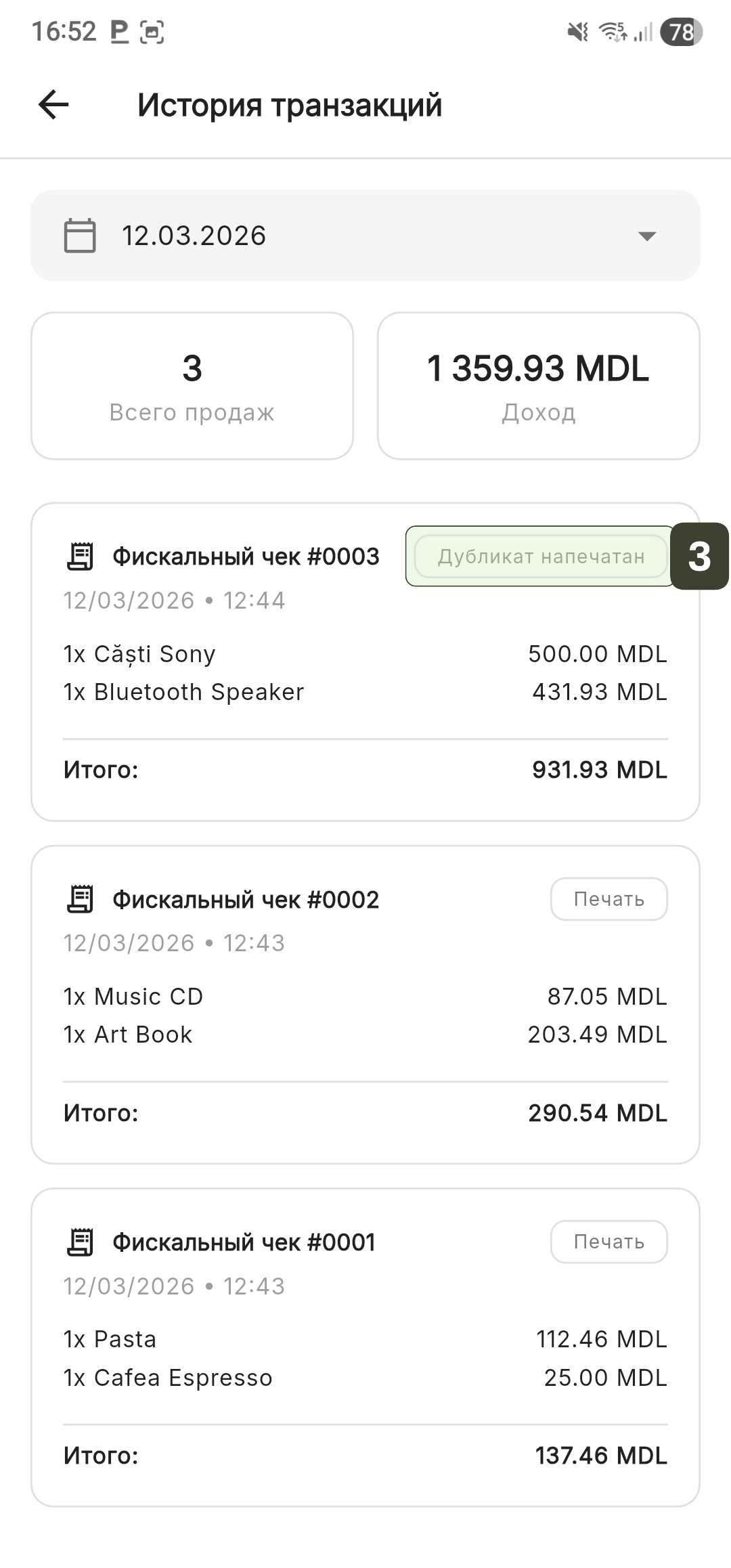
Повторно распечатанный из истории чек является ДУБЛИКАТОМ, а не оригинальным фискальным чеком. На бумаге он будет соответствующим образом отмечен.
Ручная синхронизация (Pull-to-Refresh)
Эта функция позволяет принудительно обновить локальную базу данных информацией, хранящейся на центральном сервере, обеспечивая согласованность данных между несколькими терминалами. Для ручной синхронизации транзакций с сервером:
- Выполнение жеста: Нажмите на области списка и потяните экран сверху вниз (pull-to-refresh)
- Синхронизация: Система синхронизирует данные с сервером
Круглая иконка (стрелка обновления)указывает на то, что система активно взаимодействует с сервером.
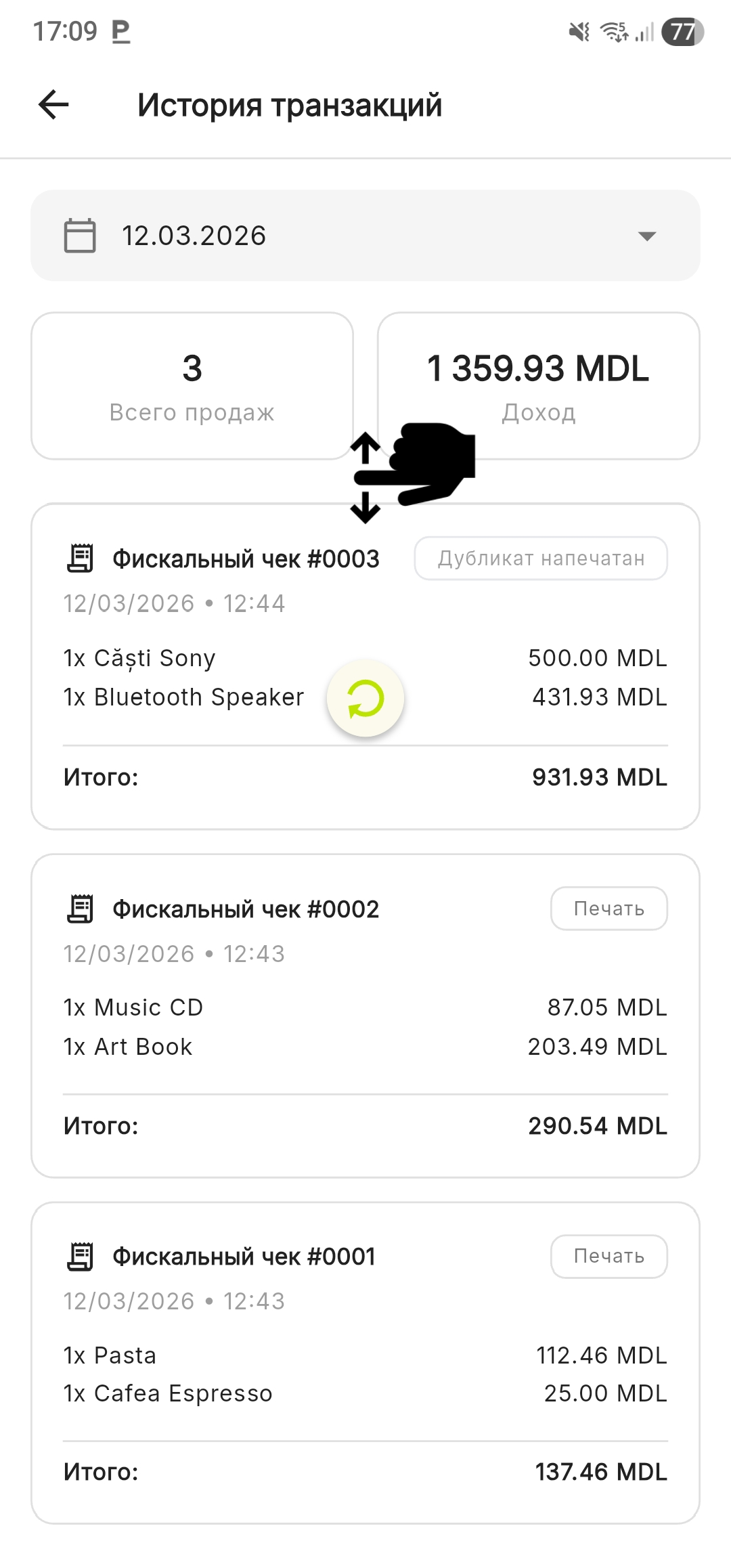
Используйте pull-to-refresh, если вы совершали продажи на другом терминале и хотите увидеть обновлённые данные.