Каталог и управление товарами
Модуль Управление каталогом является центром контроля вашего инвентаря, позволяя управлять номенклатурой товаров, иерархией категорий и привязкой ставок НДС непосредственно с терминала Android.
Доступ к каталогу
- Нажмите кнопку Ещё в нижней панели навигации
- Выберите Управление каталогом
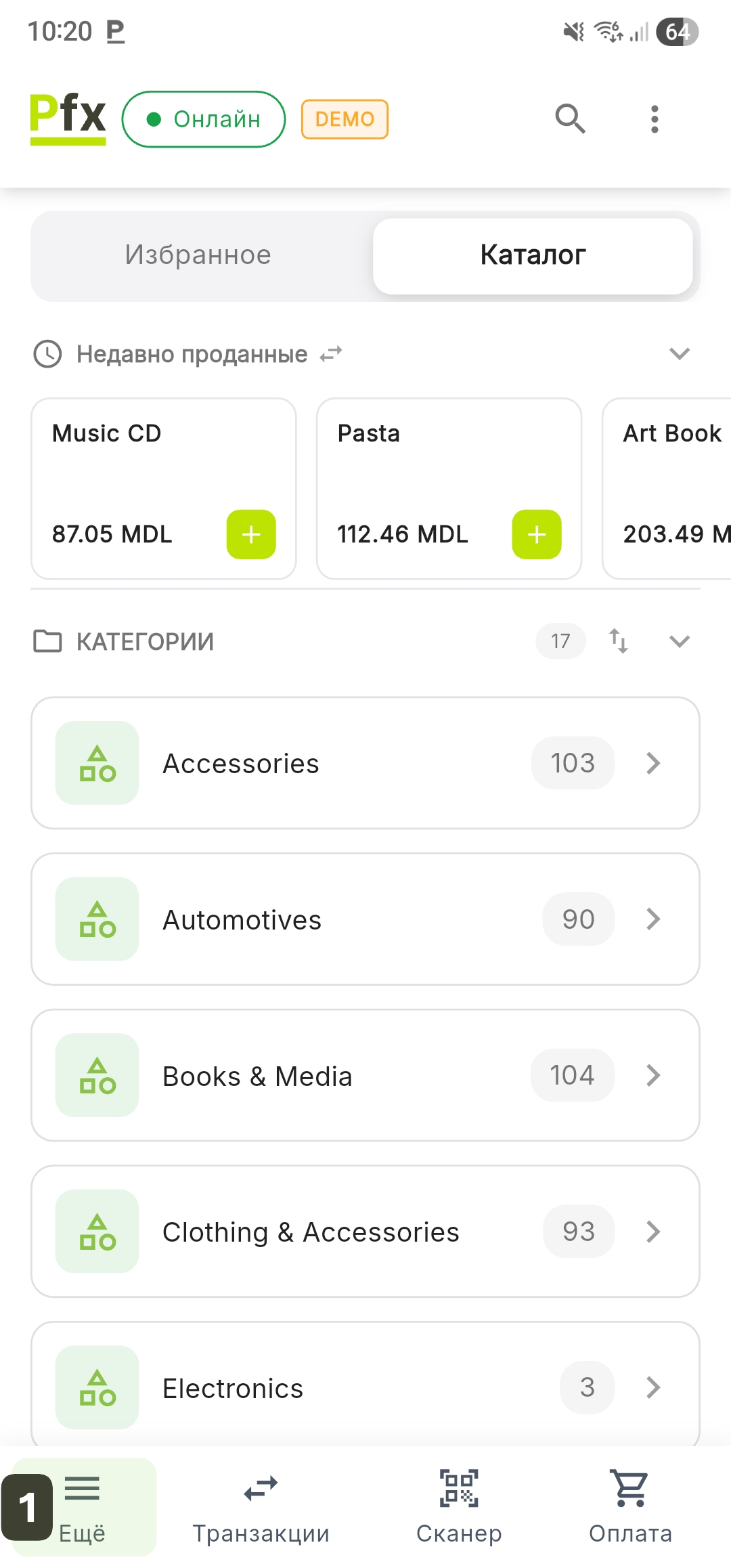
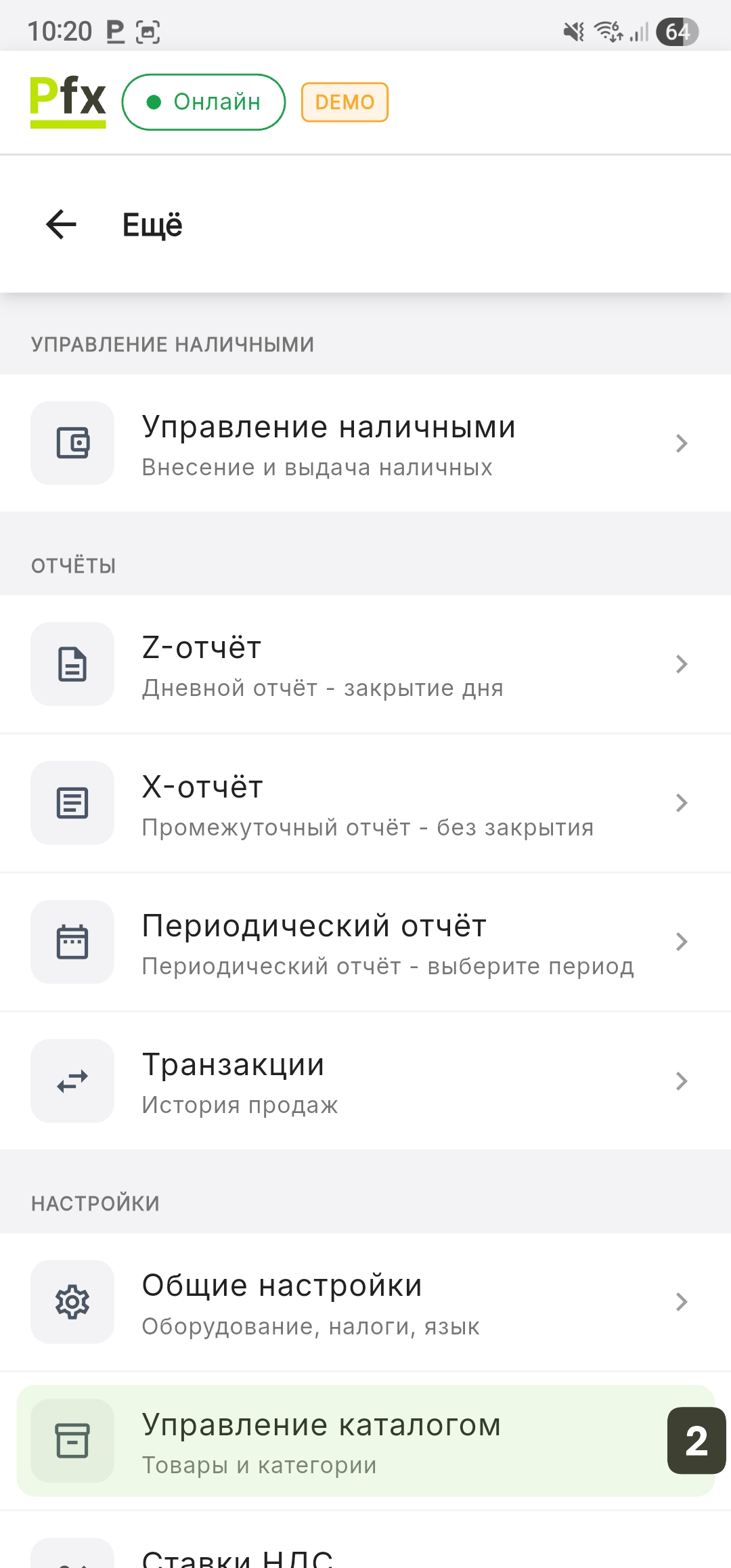
Функции редактирования требуют прав Администратора. Кассиры могут просматривать каталог, но не могут изменять товары.
Интерфейс каталога
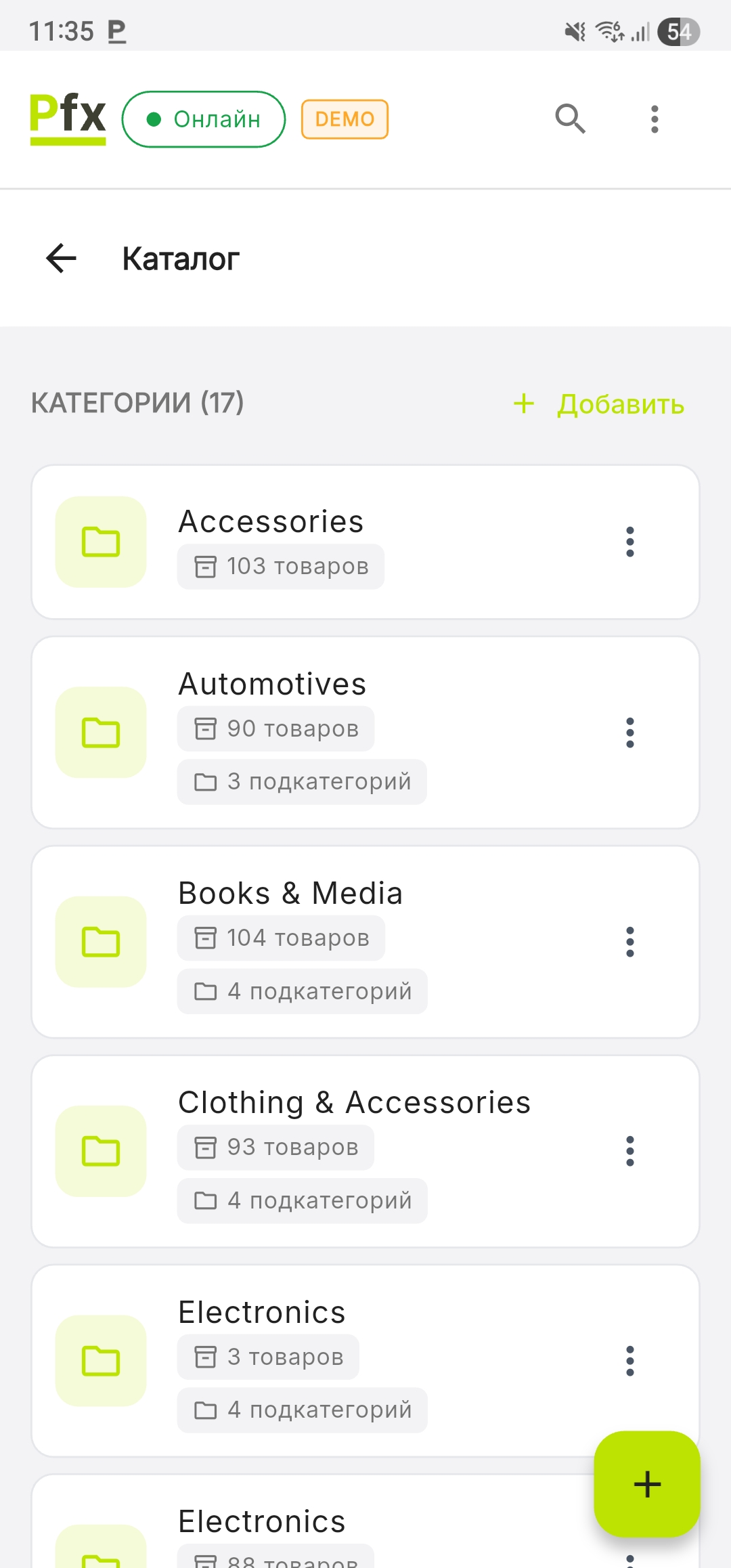
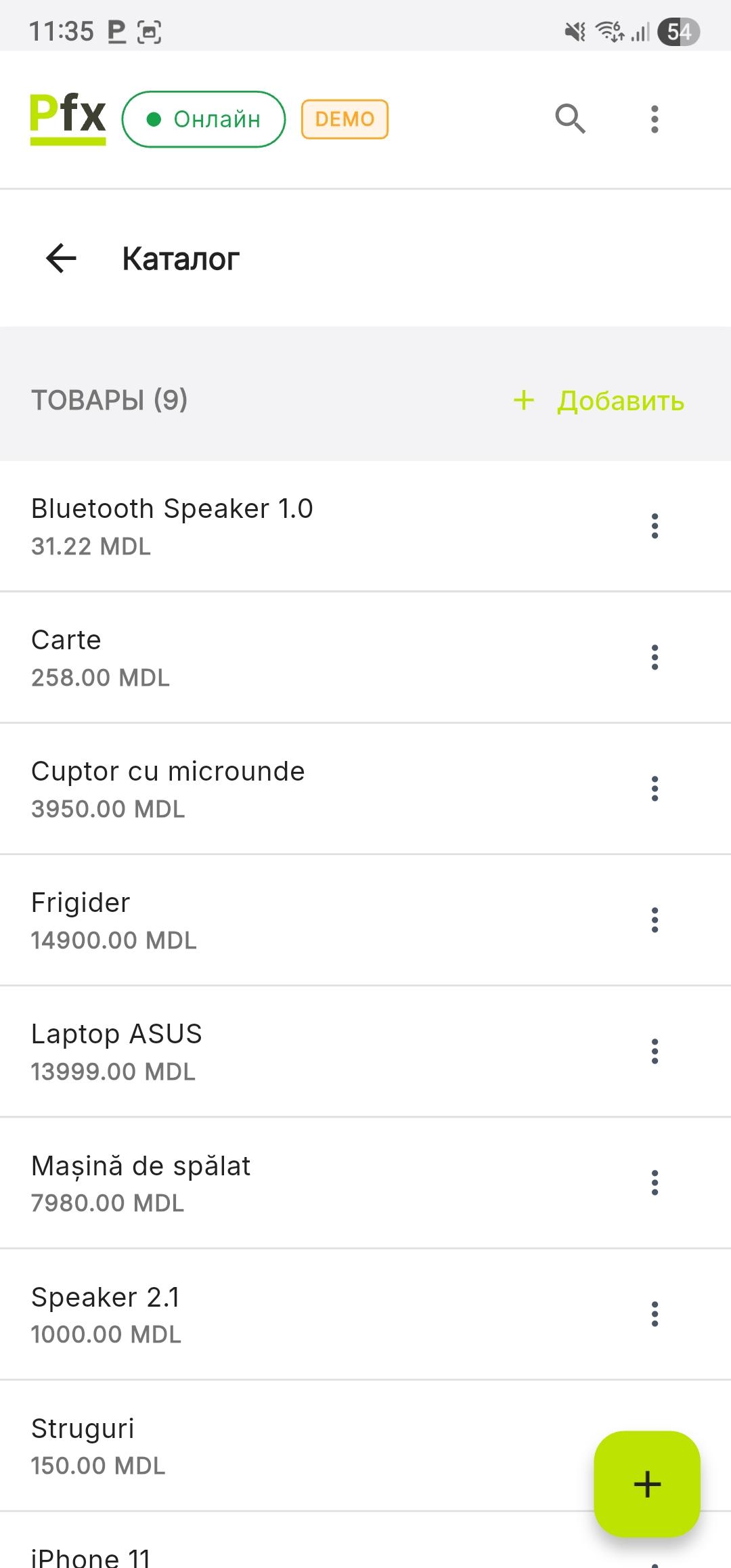
Экран управления оптимизирован для плавной навигации между группами товаров и отдельными позициями, обеспечивая быстрый доступ к функциям создания.
| Элемент | Описание |
|---|---|
| Строка поиска | Поиск товаров по названию или штрих-коду |
| Категории | Иерархическая навигация по категориям и подкатегориям |
| Индикатор местоположения | Отображение текущего местоположения в иерархии |
| Список товаров | Товары из выбранной категории |
| Режим отображения | Переключение между сеткой и списком |
| Кнопка Добавить | Создание новых категорий и товаров |
Управление товарами
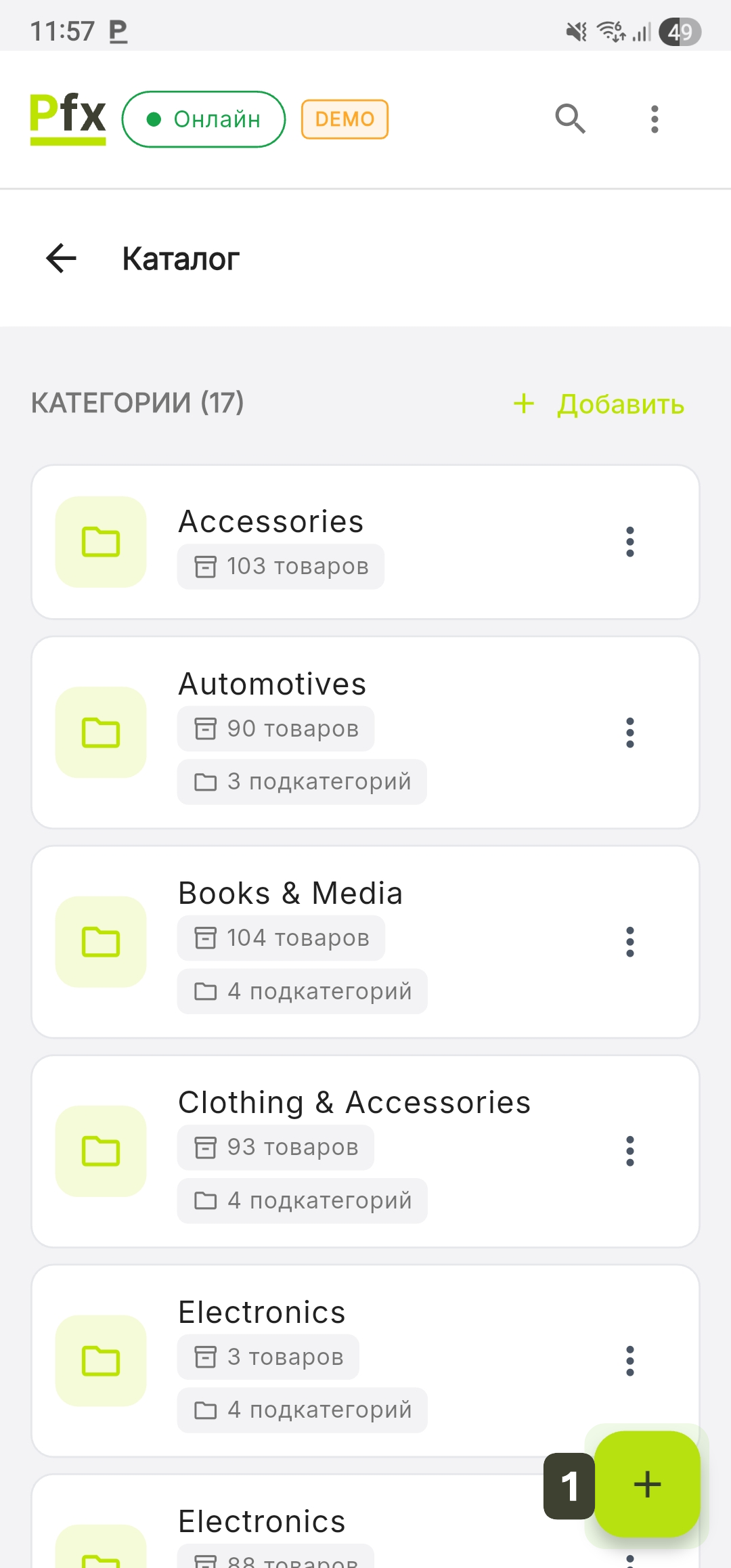
Добавление нового товара
- На экране Каталог нажмите кнопку [+] в правом нижнем углу
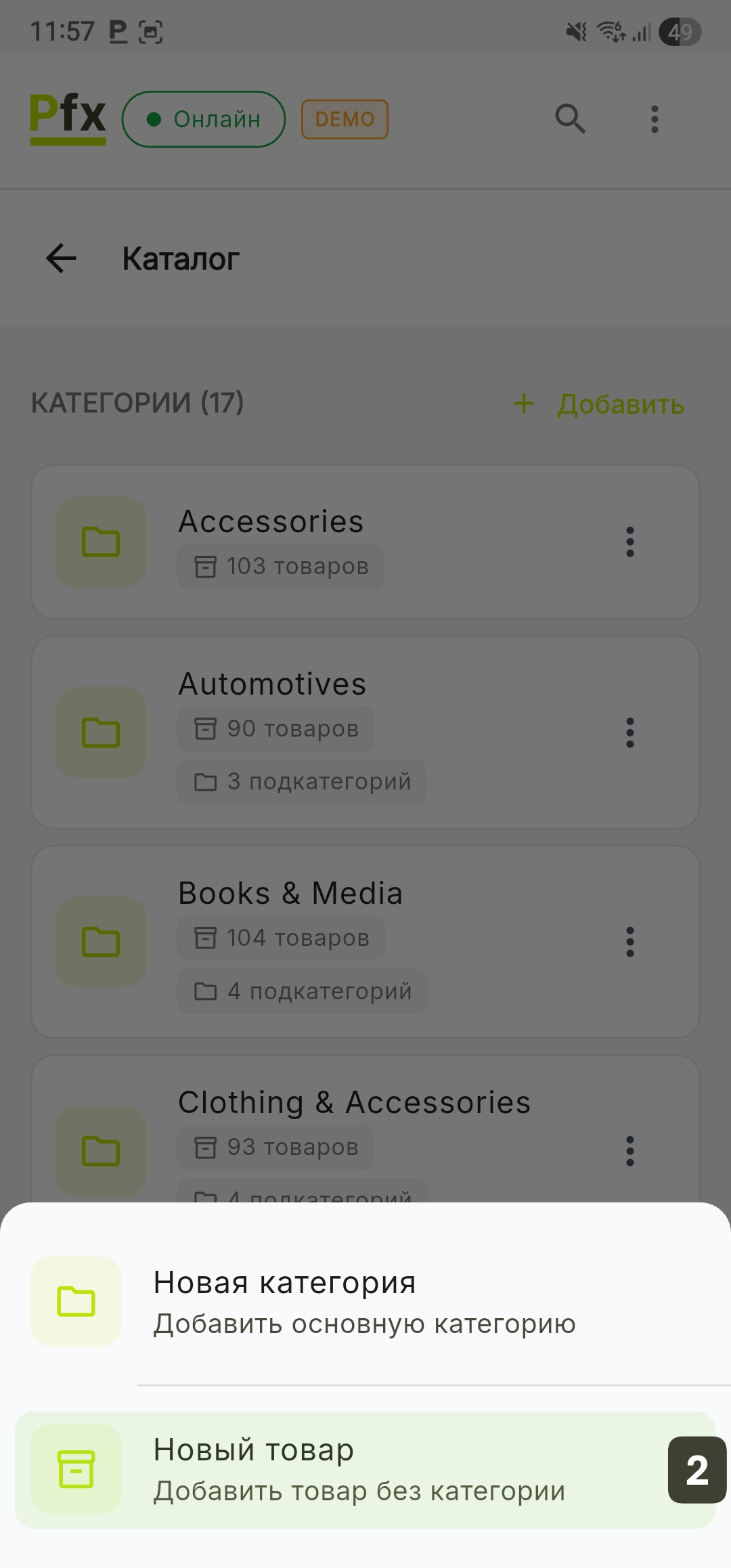
- В выплывающем меню выберите опцию Новый товар
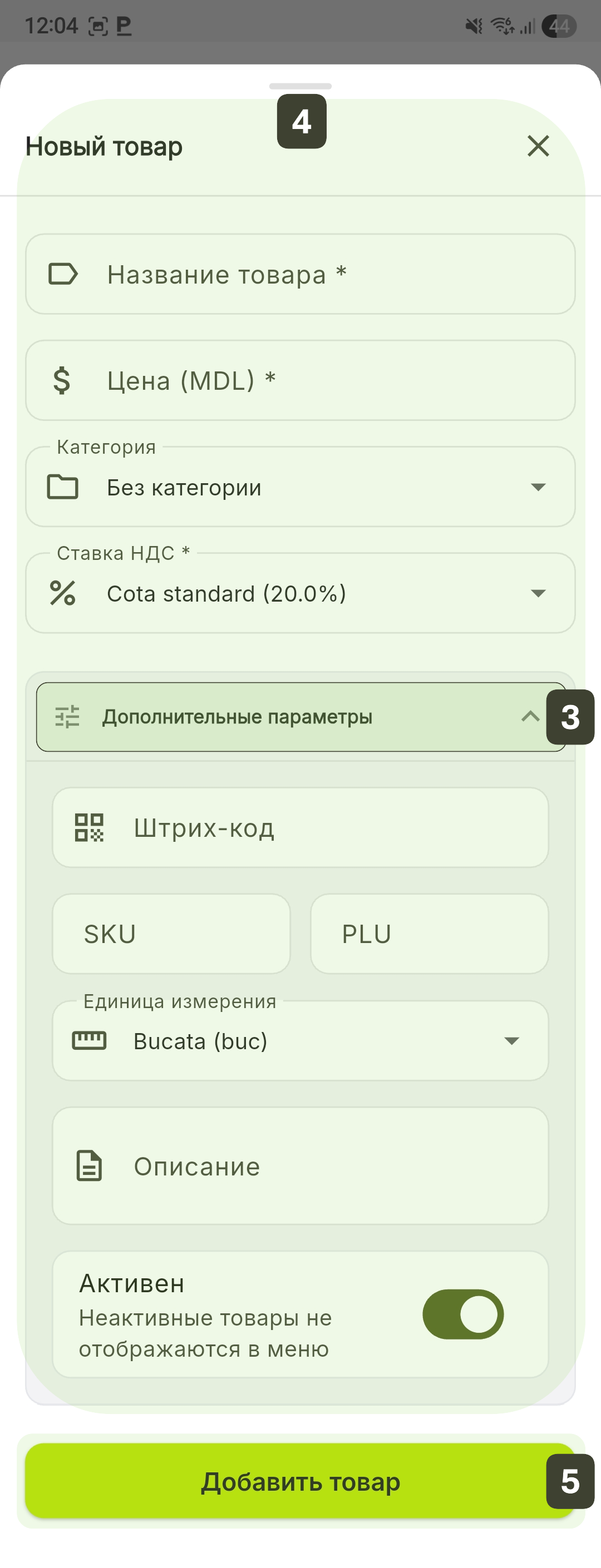
- Нажмите на раздел Дополнительные параметры, чтобы развернуть форму с дополнительными полями
- Заполните поля:
| Поле | Тип | Описание |
|---|---|---|
| Название товара | Обязательное | Наименование, отображаемое в чеке и меню |
| Цена | Обязательное | Конечная цена продажи (с НДС) |
| Категория | Обязательное | Группа, к которой относится товар |
| Ставка НДС | Обязательное | Выберите фискальную ставку: A (20%), B (8%), C (0%) |
| Штрих-код | Необязательное | Отсканируйте или введите код EAN/UPC |
| SKU / PLU | Необязательное | Внутренние коды для управления запасами и быстрой идентификации |
| Единица измерения | Необязательное | Единица измерения (шт., кг, см, мг и т.д.) |
| Описание | Необязательное | Дополнительные сведения (состав, происхождение и т.д.) |
| Статус | Активен/Неактивен | Доступность для продажи |
- Нажмите Добавить товар для завершения регистрации
Убедитесь, что выбрана правильная Ставка НДС для каждого товара. Неправильный выбор приведёт к ошибкам в фискальных чеках.
Для поля Штрих-код не вводите цифры вручную. Нажмите на поле и отсканируйте товар сканером. Таким образом вы исключите риск ошибок.
Редактирование товара
Обновить информацию о товарах можно быстро: либо напрямую из модуля управления, либо с помощью быстрых жестов на экране продаж.
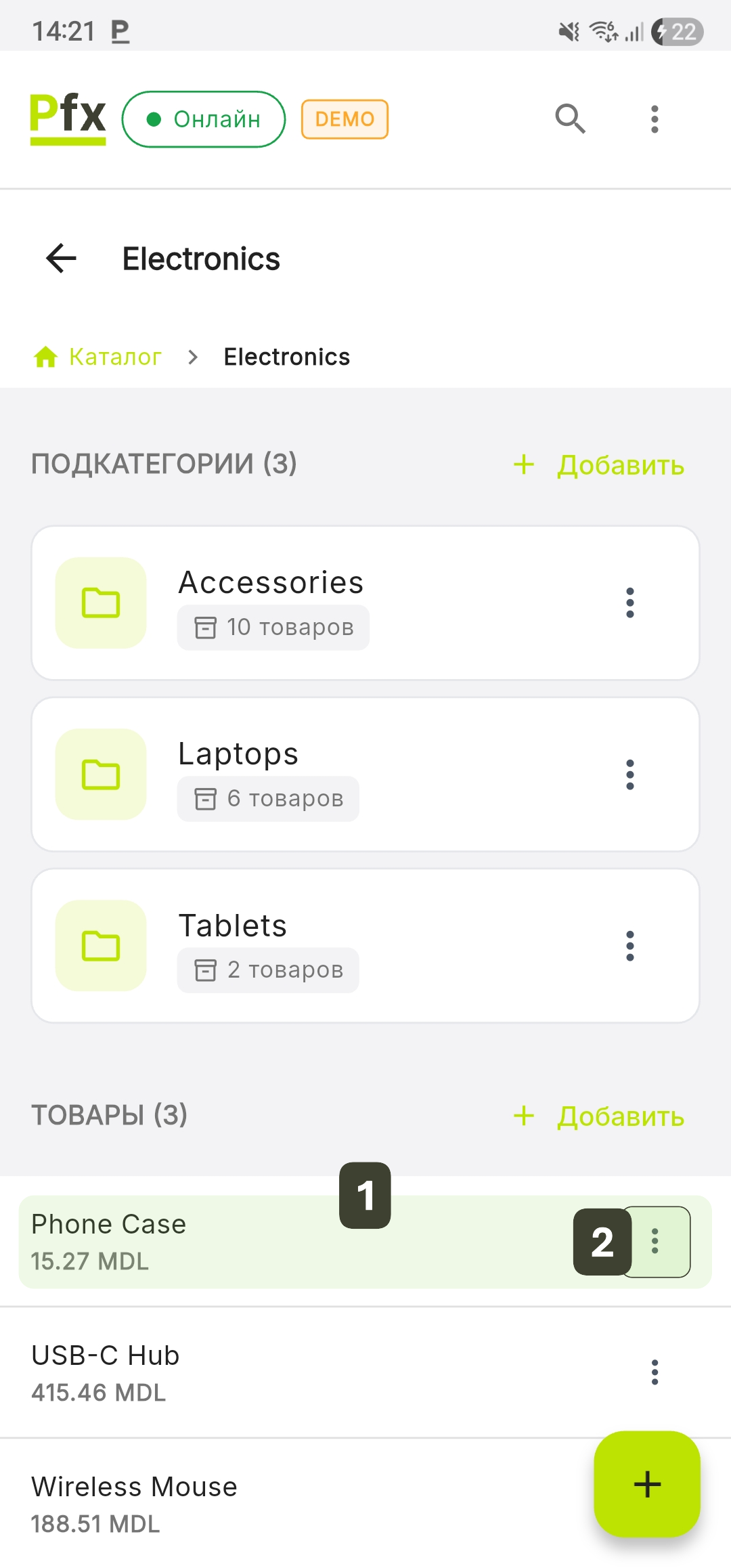
- Найдите товар в каталоге (через поиск или навигацию по категориям)
- Нажмите на иконку с тремя точками [ ⋮ ] напротив соответствующего товара
- Выберите опцию Редактировать
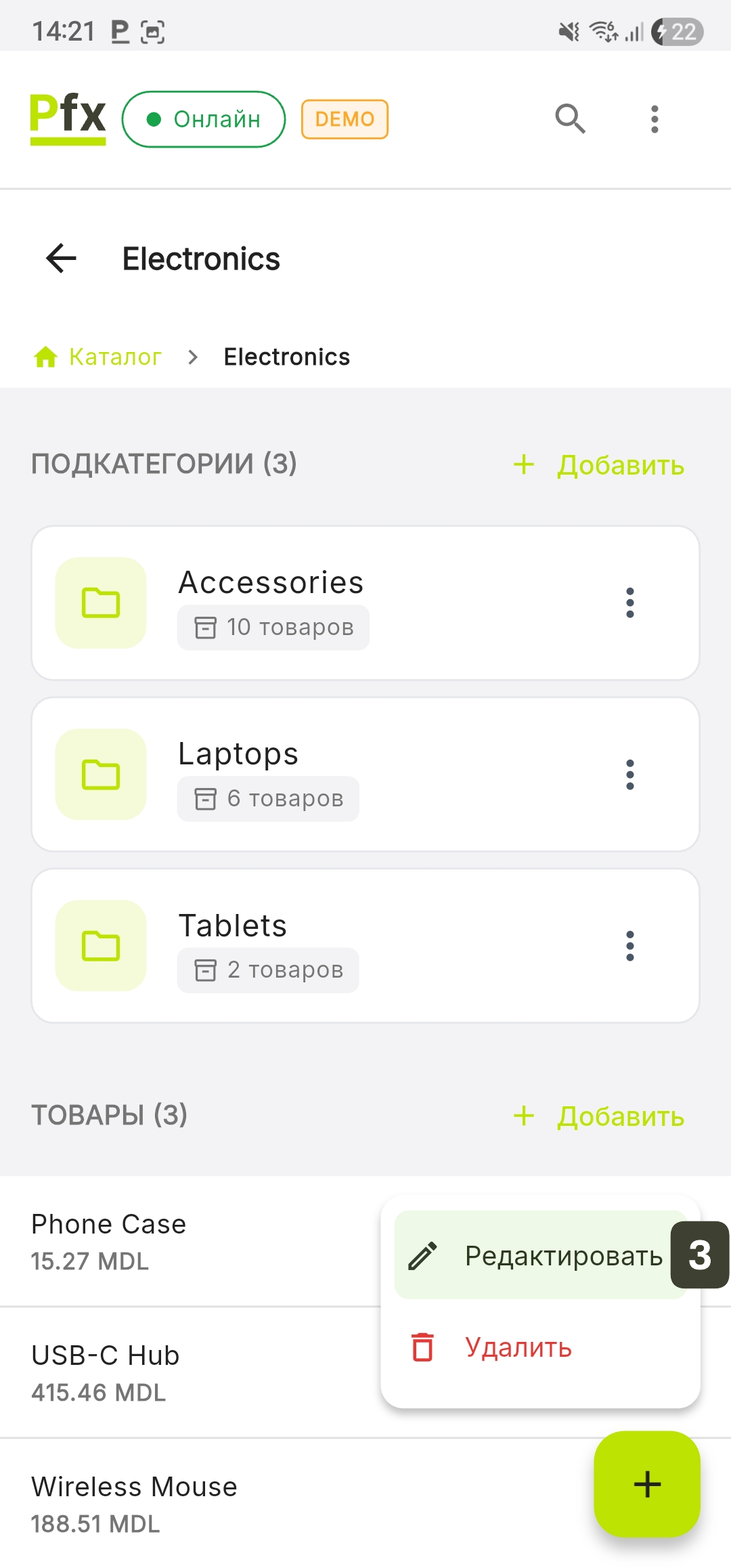
- Внесите необходимые изменения в отображаемые поля
- Нажмите Сохранить изменения
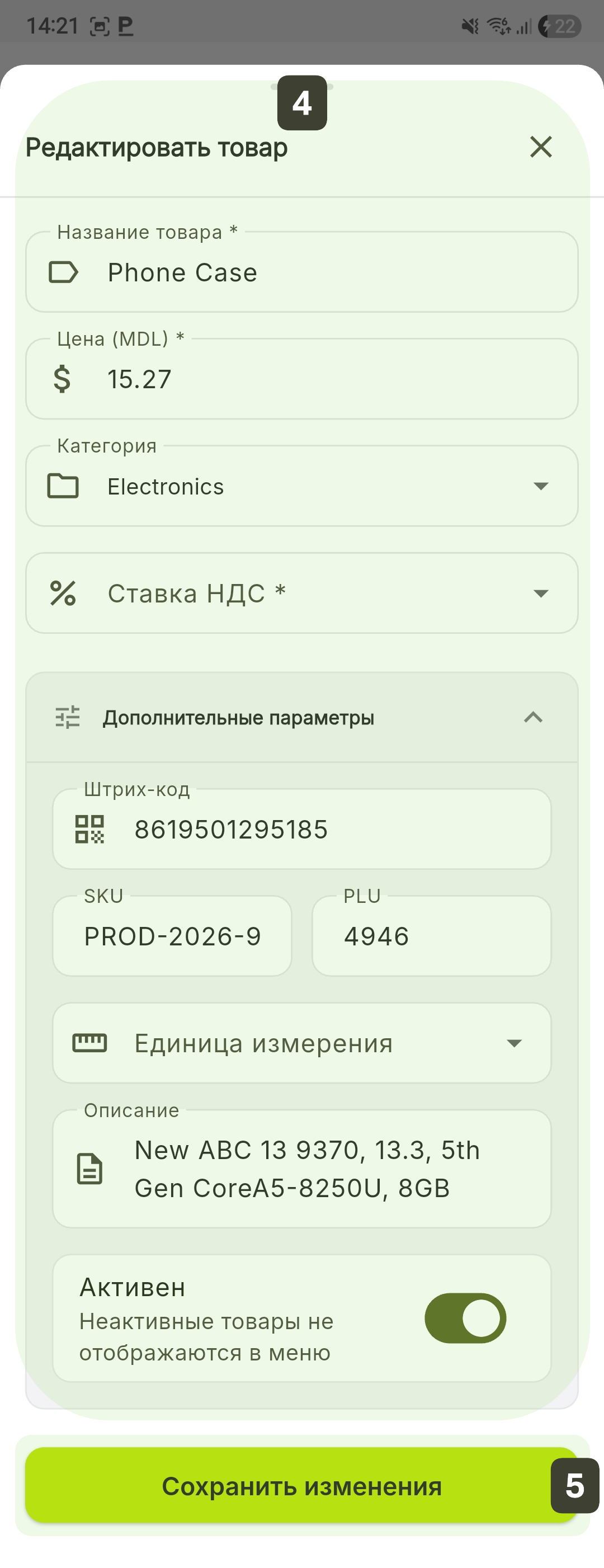
Изменения цены применяются немедленно к новым продажам. В уже выданных чеках сохраняется первоначальная цена.
На вкладках Каталог или Избранное используйте долгое нажатие (Long Press) на любом товаре для перехода к экрану редактирования.
Деактивация товара
Эта функция необходима для управления запасами и сезонными предложениями. Она позволяет временно убрать товар с экранов продажи кассира без окончательного удаления его данных из системы.
Шаги для деактивации:
- Откройте экран редактирования товара
- В разделе Дополнительные параметры прокрутите до опции Активен
- Нажмите на зелёный переключатель, чтобы перевести его в положение «неактивен»
- Нажмите кнопку Сохранить изменения для применения настройки
Товары, снятые с продажи, отображаются с характерной иконкой «Неактивен»
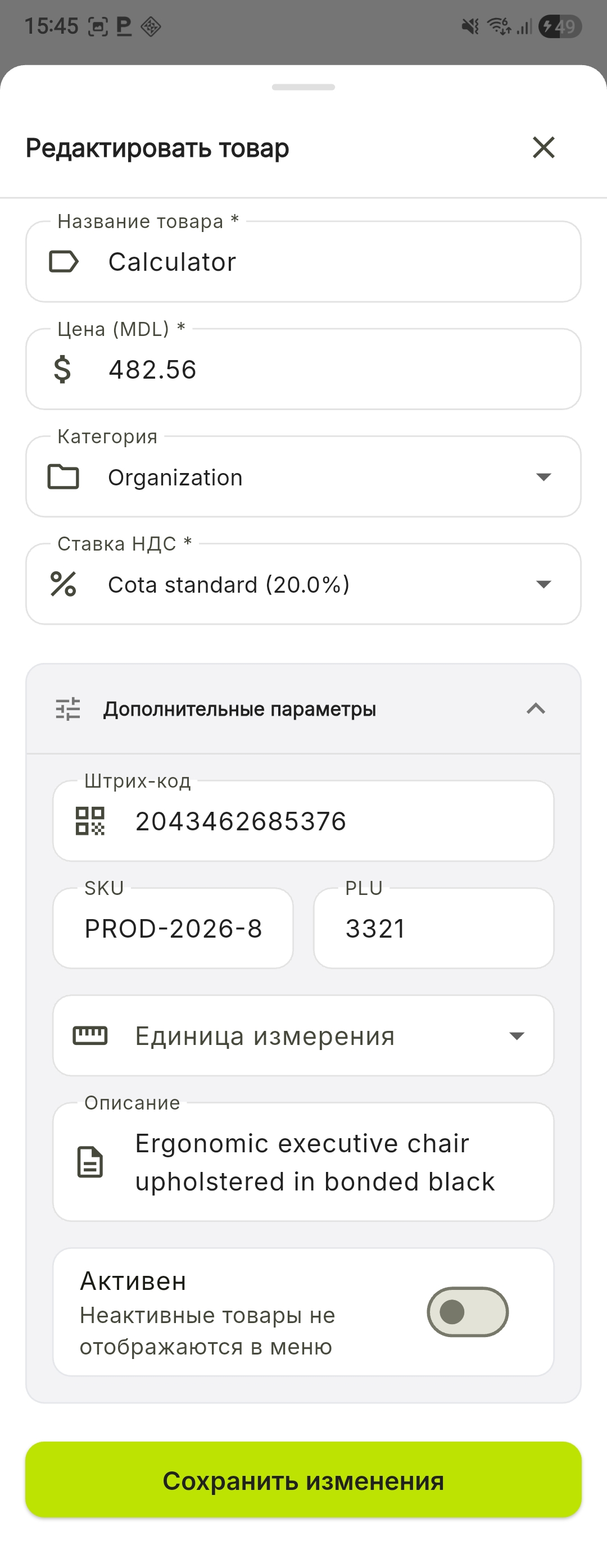
Товар остаётся в базе данных, поэтому все предыдущие фискальные отчёты и статистика продаж остаются точными и полными.
Удаление товара
Эта функция предназначена для окончательного удаления позиций из списка продажи терминала и рекомендуется только для исправления ошибок при вводе данных или для товаров, которые никогда больше не будете продавать.
Шаги для удаления:
- На экране Каталог найдите товар, который хотите удалить
- Нажмите на иконку с тремя точками [ ⋮ ] напротив товара
- Выберите опцию Удалить
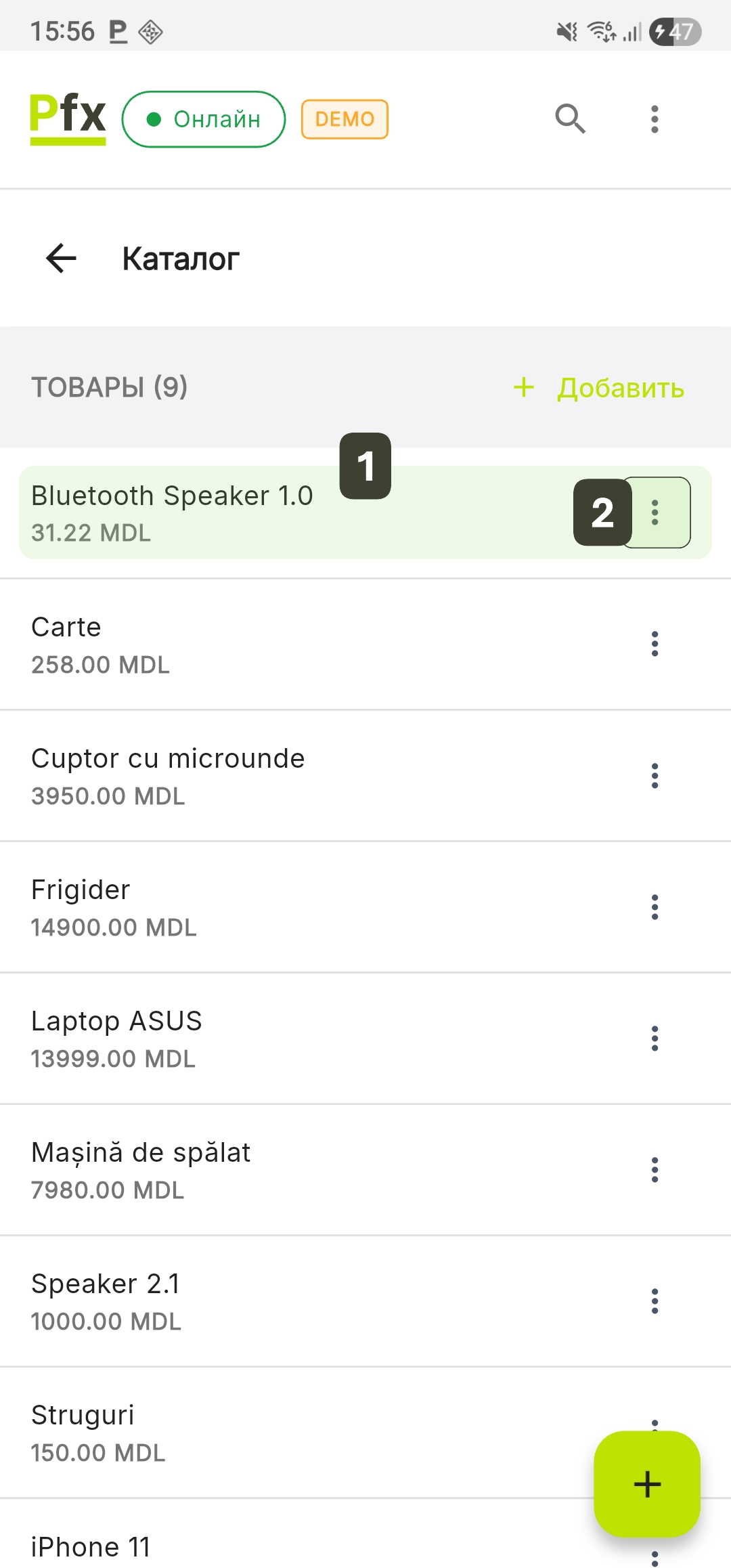
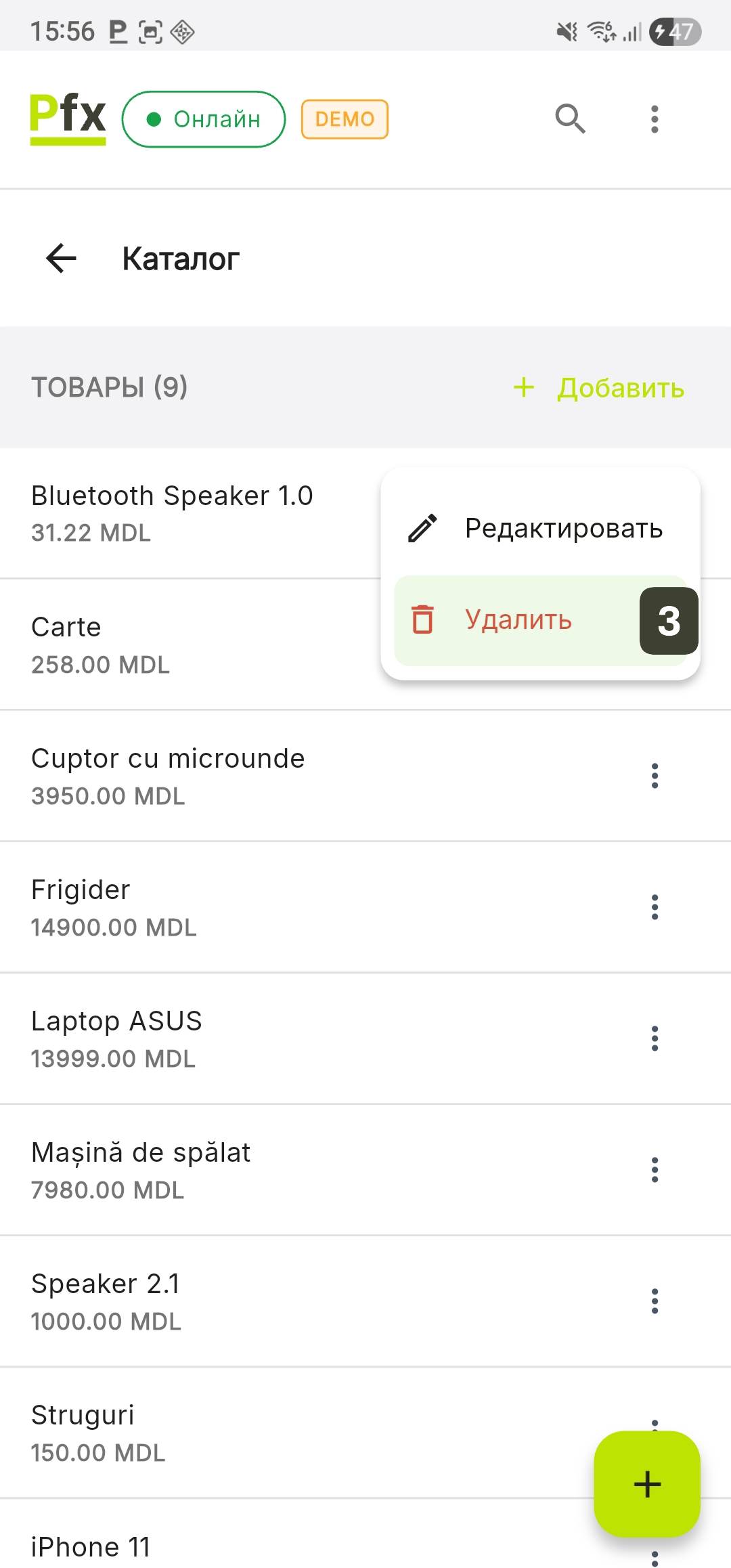
- В появившемся окне нажмите кнопку Удалить для подтверждения действия
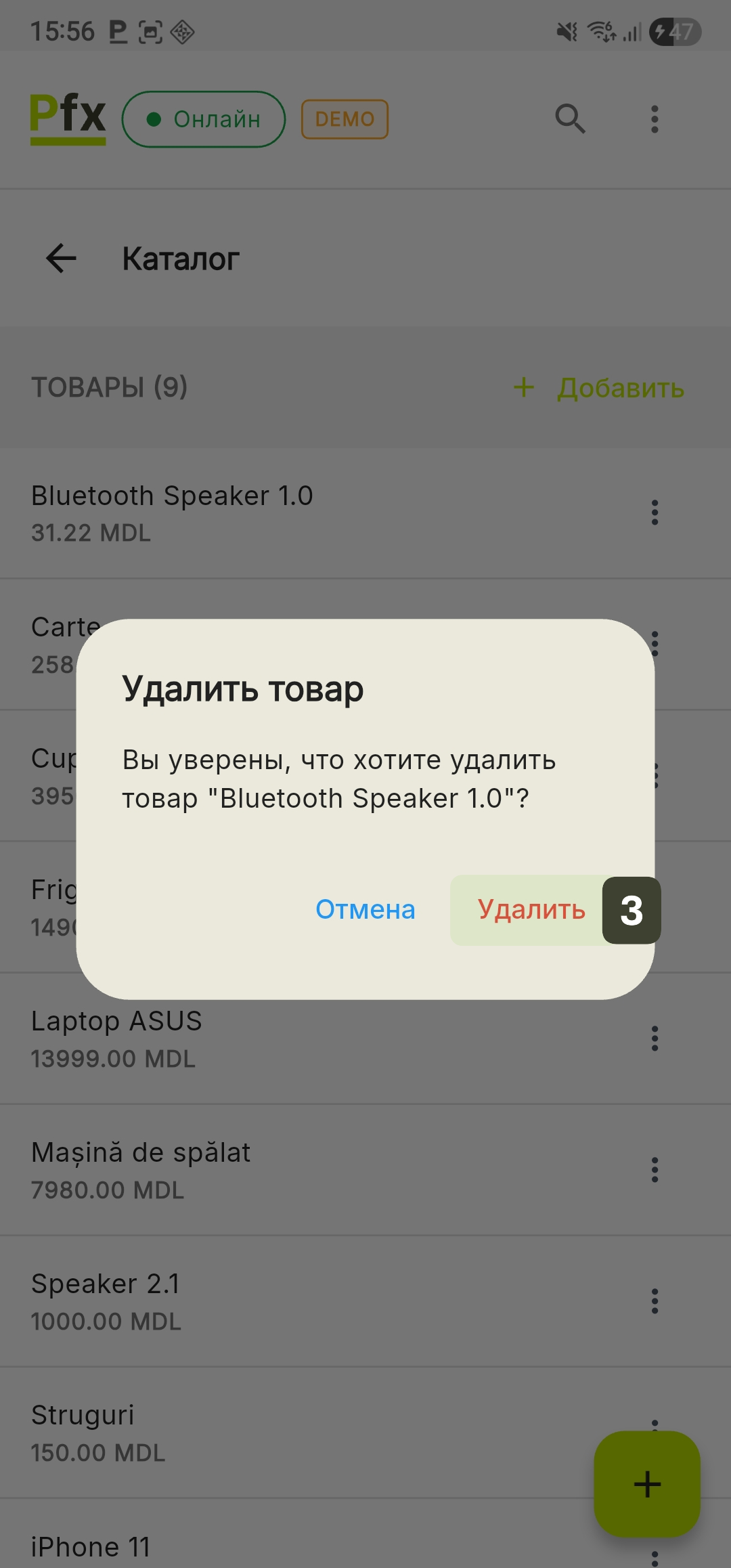
Необратимое действие на локальном уровне: После подтверждения удаление убирает товар из интерфейса терминала.
Удалённый товар остаётся в архиве панели управления (Dashboard) на сервере, даже если он больше не виден на терминале. В случае необходимости вернуть товар в каталог эту операцию может выполнить только Администратор через веб-интерфейс управления.
Управление категориями
Категории необходимы для логической организации товаров, позволяя кассирам быстро находить нужные позиции во время продажи. Система PosFix поддерживает неограниченную иерархию, позволяя создавать сложные структуры из категорий и подкатегорий.
Добавление категории
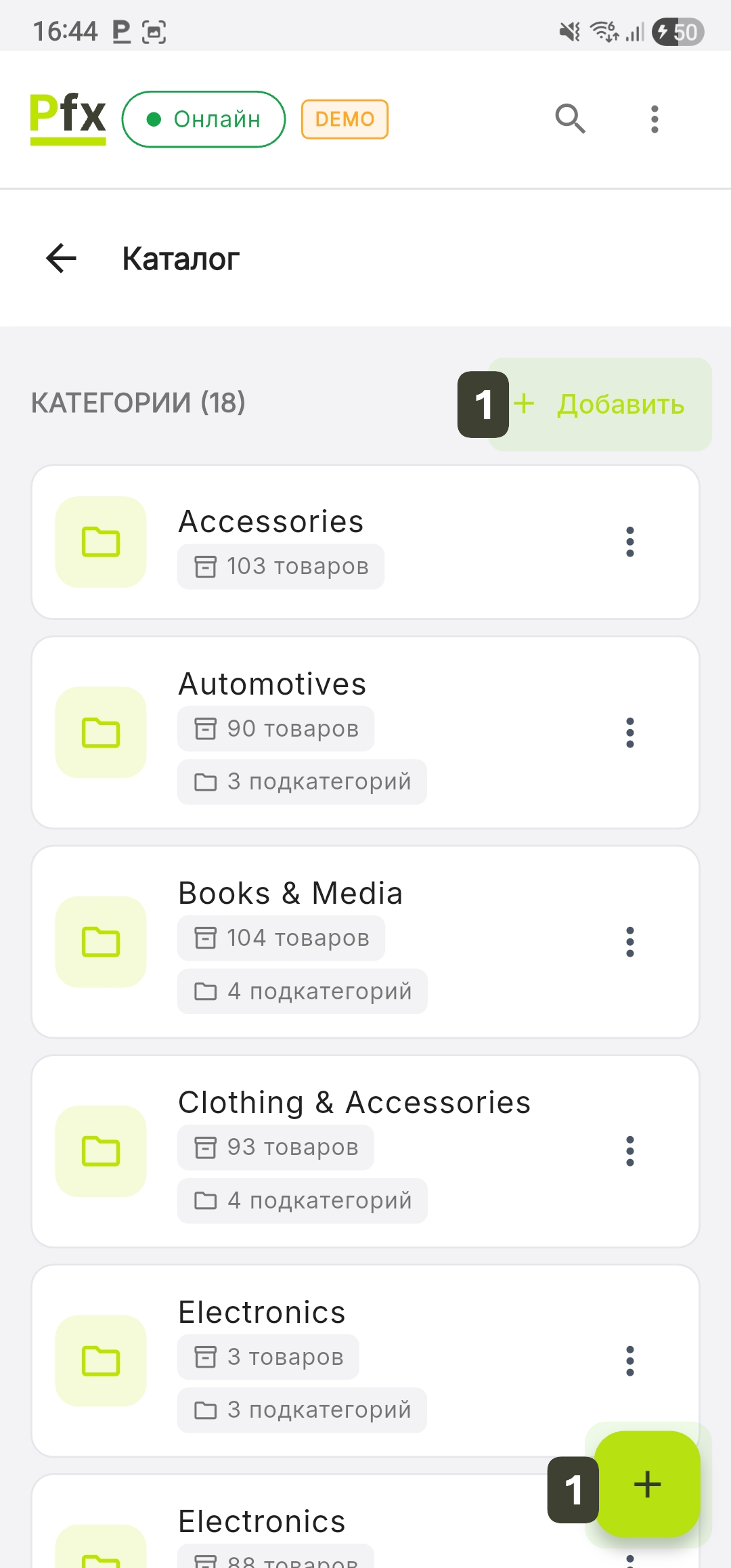
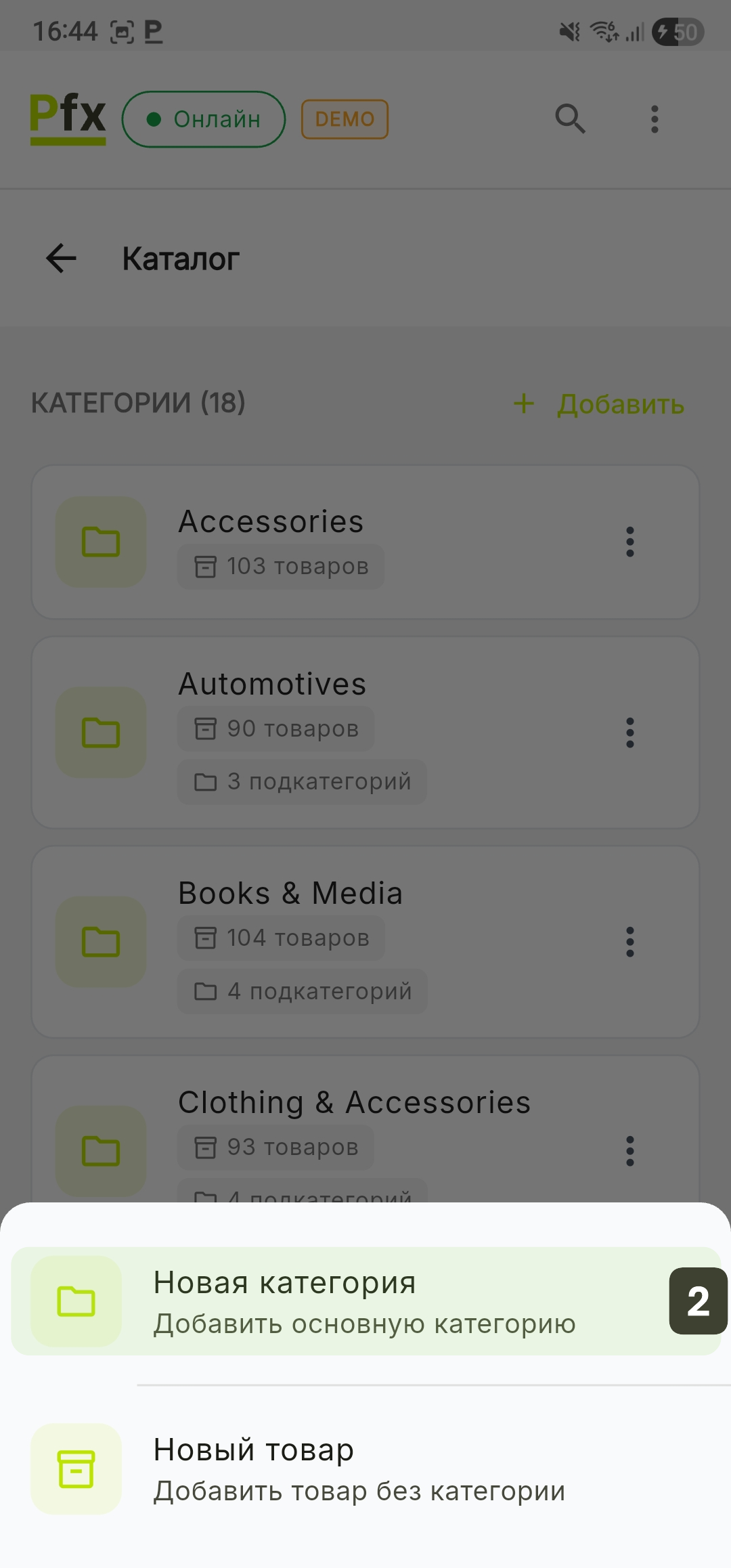
- На экране Каталог нажмите кнопку Добавить (для быстрого доступа) или кнопку [ + ] в правом нижнем углу
- Выберите опцию Новая категория
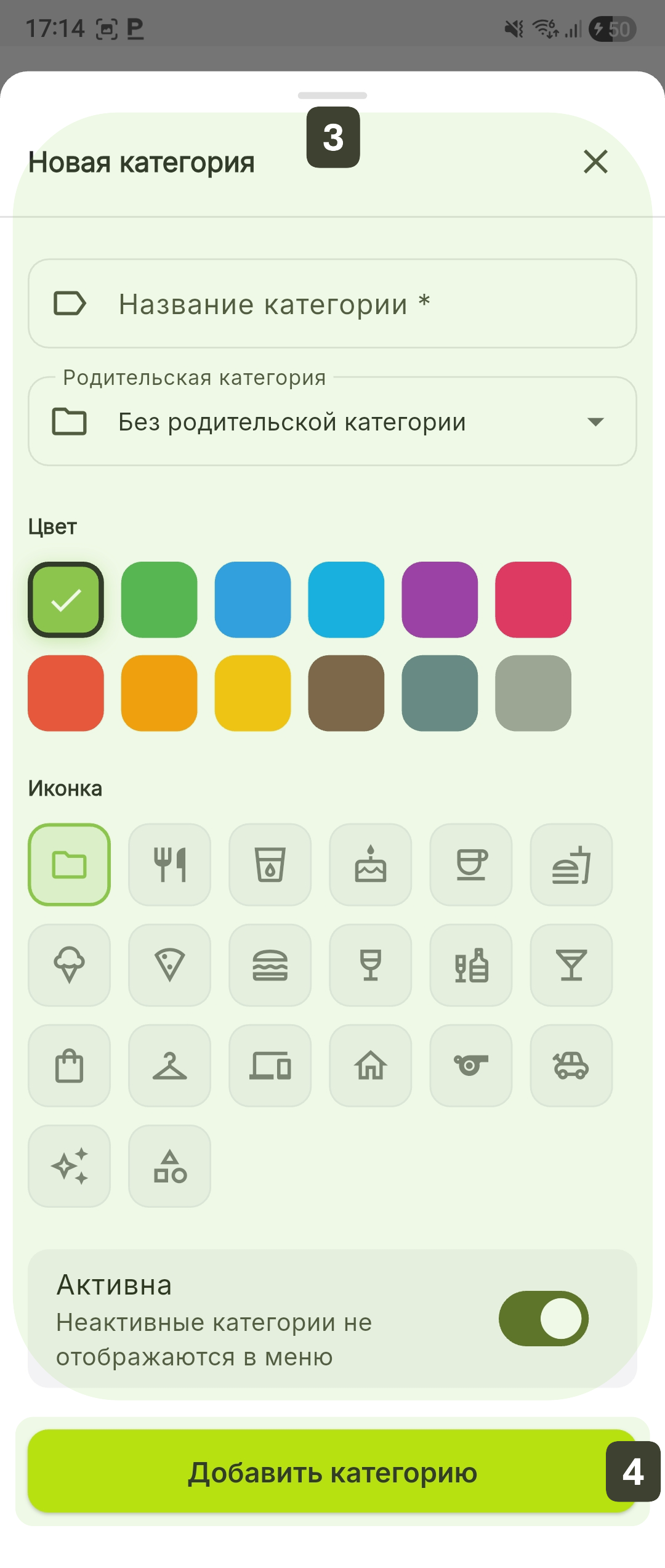
- Заполните форму:
| Поле | Функция |
|---|---|
| Название категории | Введите наименование, которое будет отображаться на экране продажи |
| Родительская категория | Оставьте «Без родительской категории» для основной группы или выберите существующую, чтобы создать подкатегорию |
| Цвет | Выберите цвет из доступной палитры для визуальной идентификации группы на экране продажи |
| Иконка | Выберите подходящий символ |
| Активна | Переключатель деактивации |
- После настройки нажмите кнопку Добавить категорию
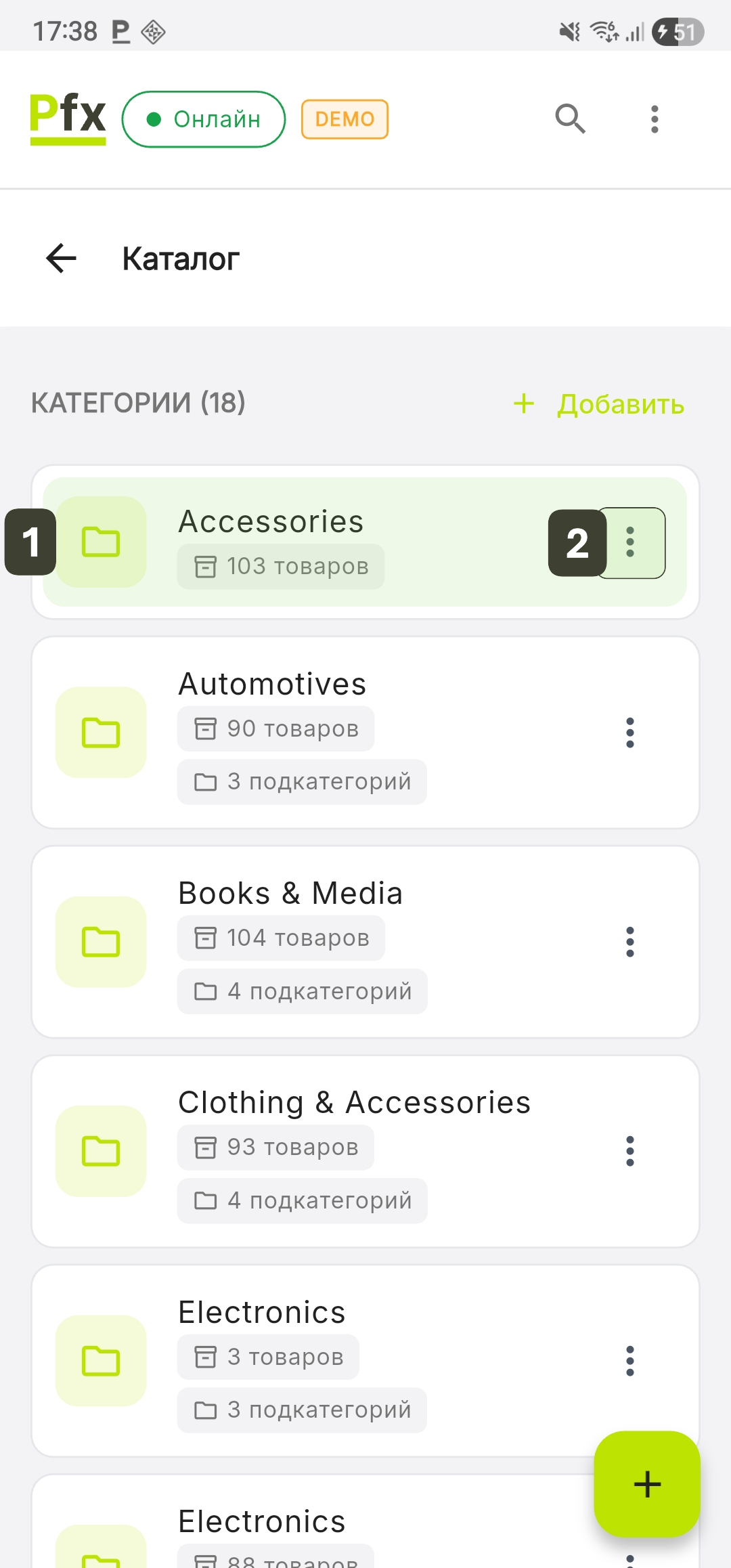
Под каждой категорией система автоматически отображает количество содержащихся товаров и подкатегорий.
Редактирование категории
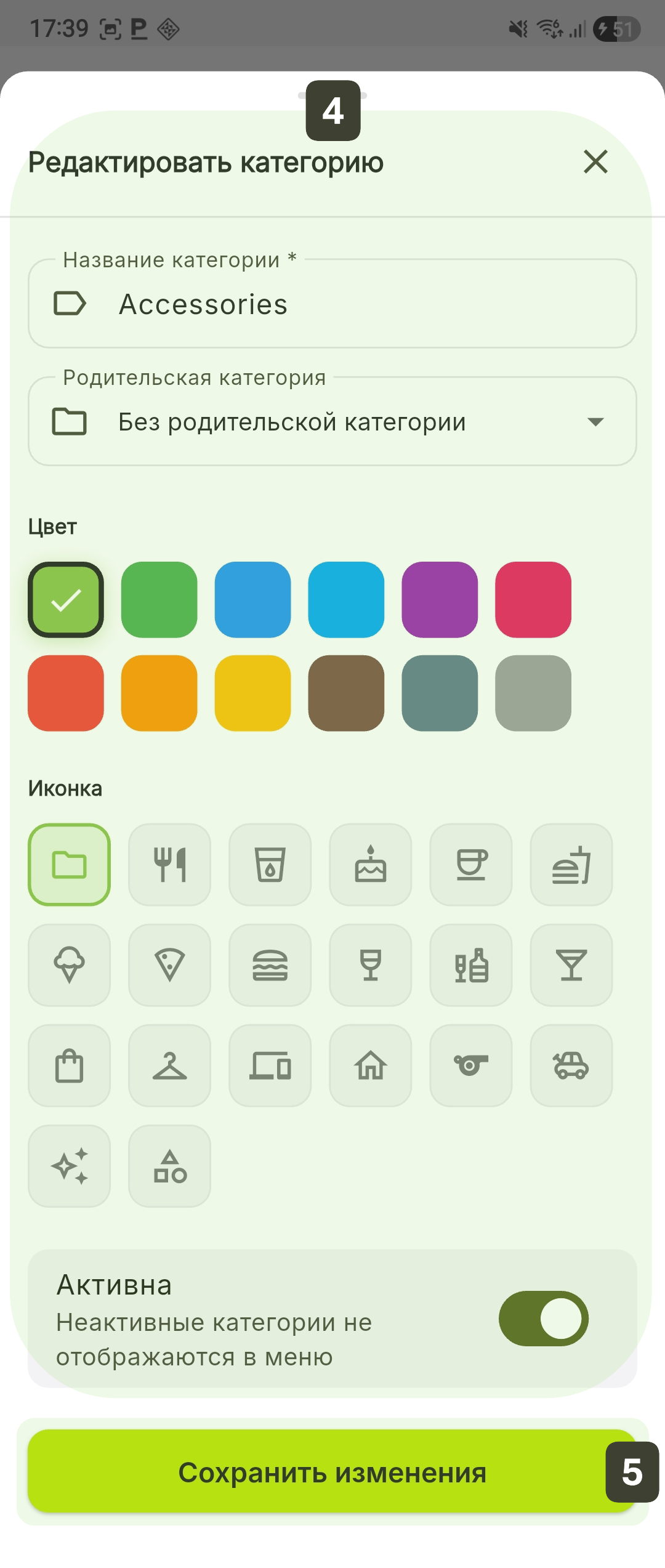
Эта функция позволяет обновить название, изменить иерархию (подкатегория -> основная категория или наоборот) и настроить визуальное оформление для оптимизации процесса продажи.
- На экране Каталог найдите категорию, которую хотите изменить
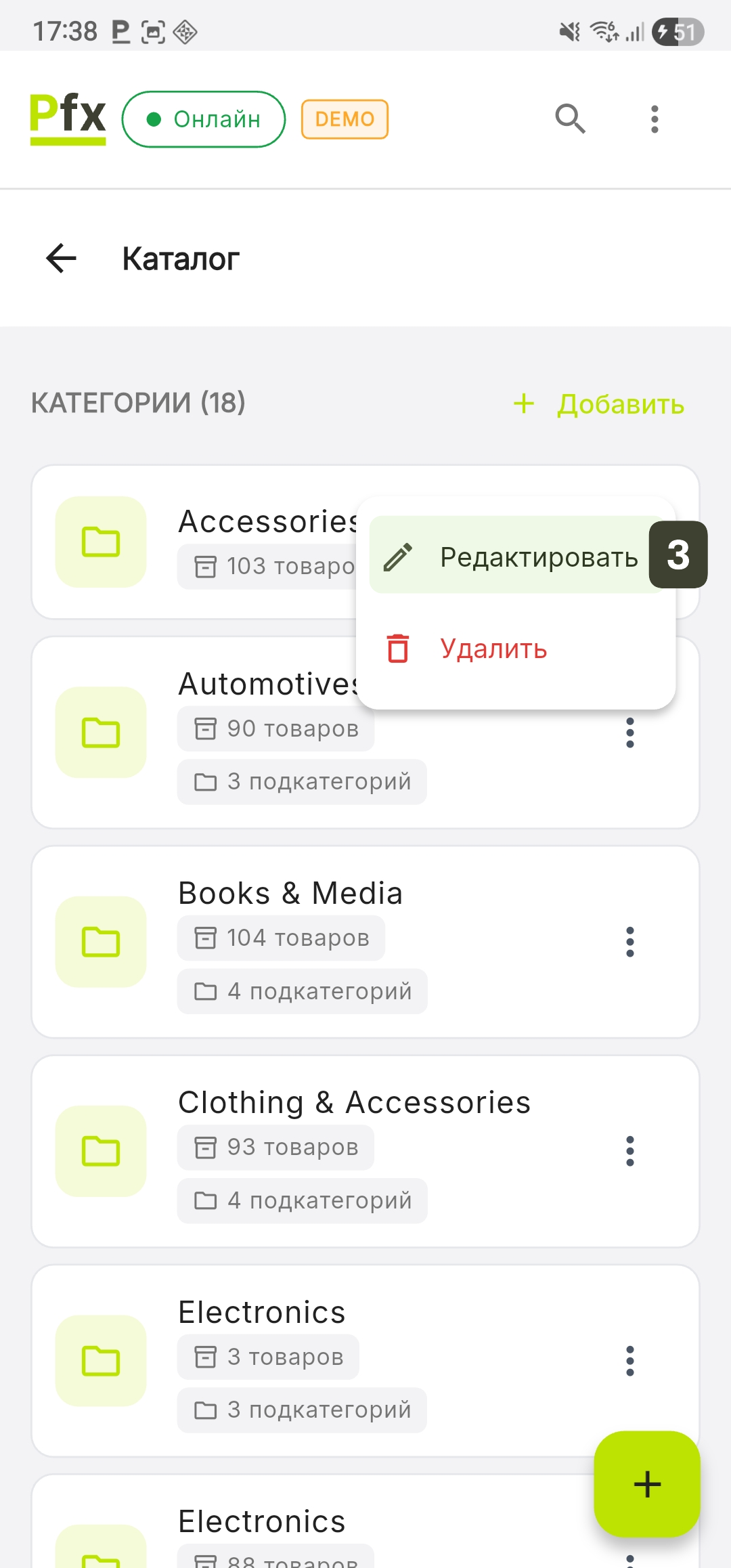
- Нажмите на иконку [ ⋮ ] напротив категории
- Выберите опцию Редактировать
- В окне Редактировать категорию внесите необходимые изменения в отображаемые поля
- Нажмите Сохранить изменения
Удаление категории
- На экране Каталог найдите категорию, которую хотите удалить.
- Нажмите на иконку [ ⋮ ] напротив категории
- Выберите опцию Удалить
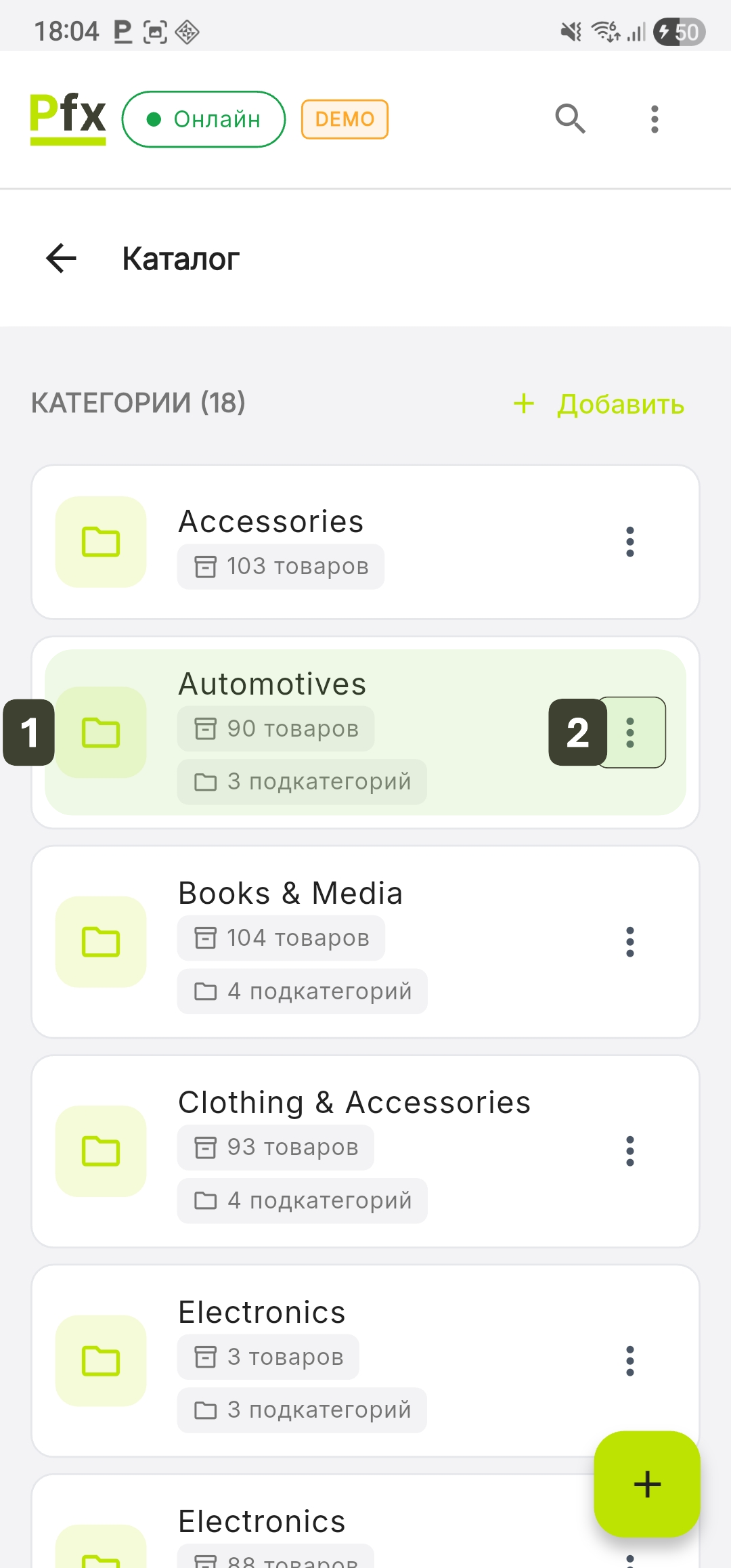
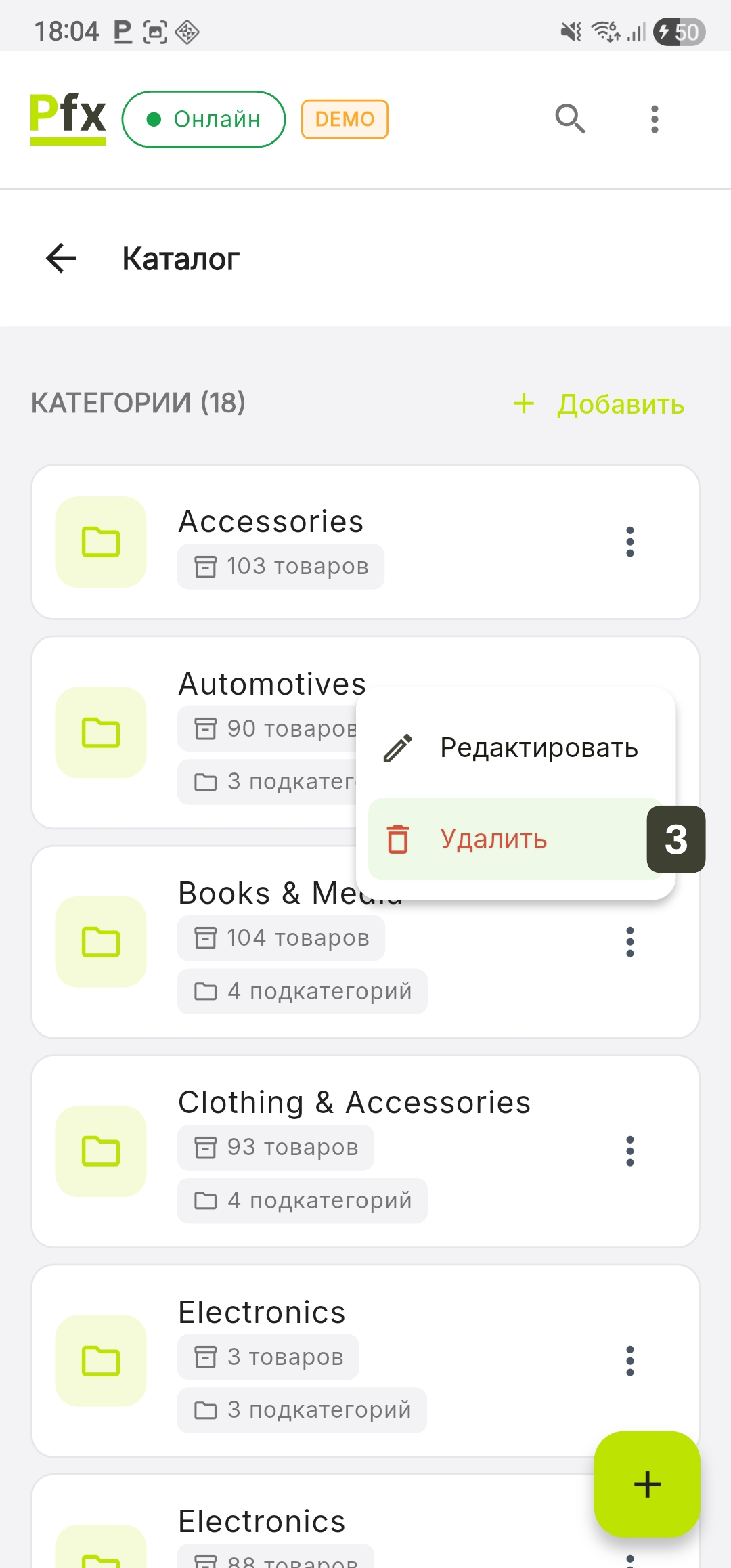
- В появившемся окне нажмите кнопку Удалить для подтверждения действия
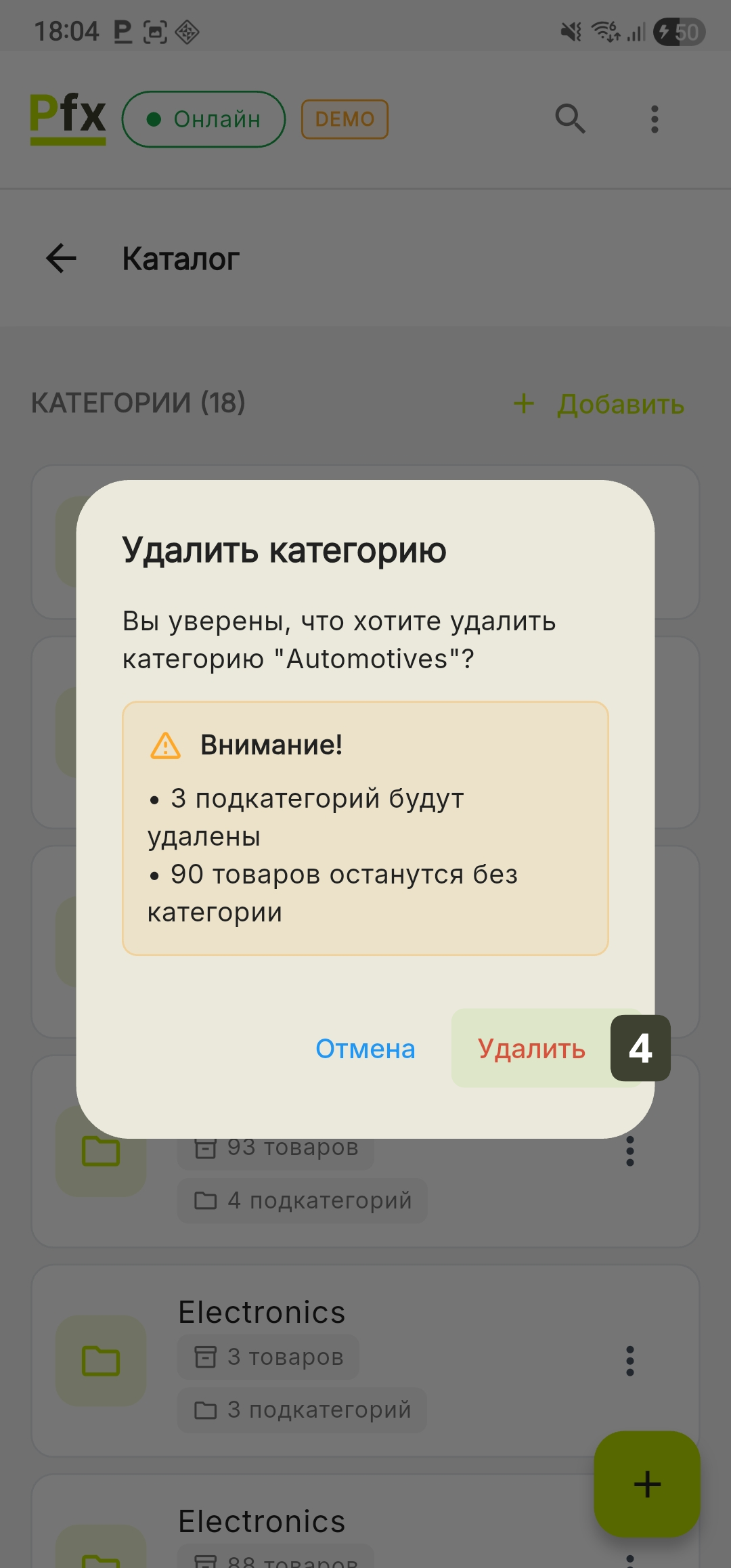
Перед удалением проверьте цифры, отображаемые в окне предупреждения, чтобы правильно оценить объём затрагиваемых данных.
Чтобы товары не остались без категории, рекомендуется зайти в редактирование каждого важного товара и изменить его Родительскую категорию перед удалением текущей папки.
Управление ставками НДС
Модуль управления ставками НДС позволяет настраивать фискальные налоги, применяемые к товарам.
Доступ к ставкам НДС
Для просмотра или изменения ставок НДС, настроенных в приложении PosFix, выполните следующие шаги:
- Нажмите кнопку Ещё в нижней панели навигации
- Выберите Ставки НДС
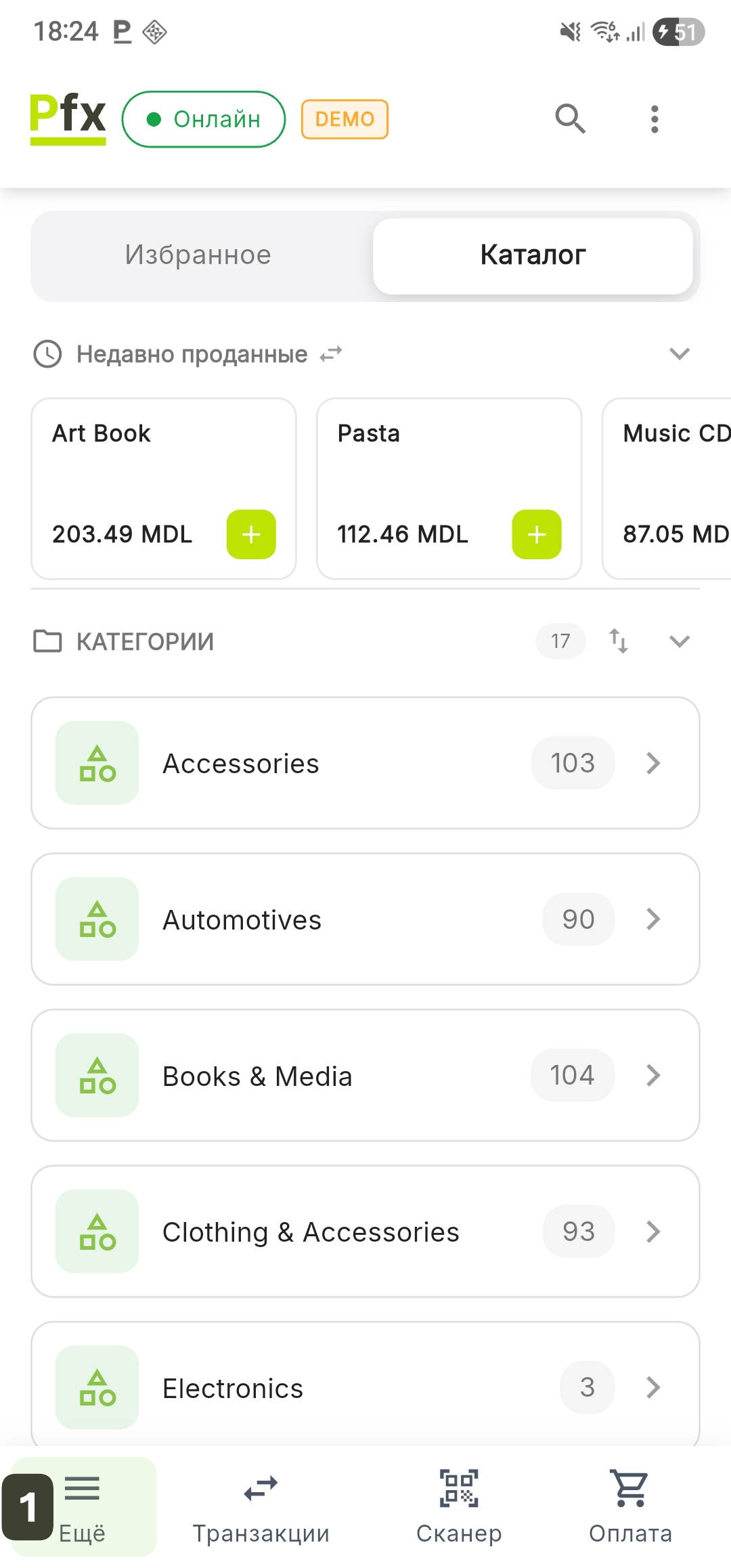
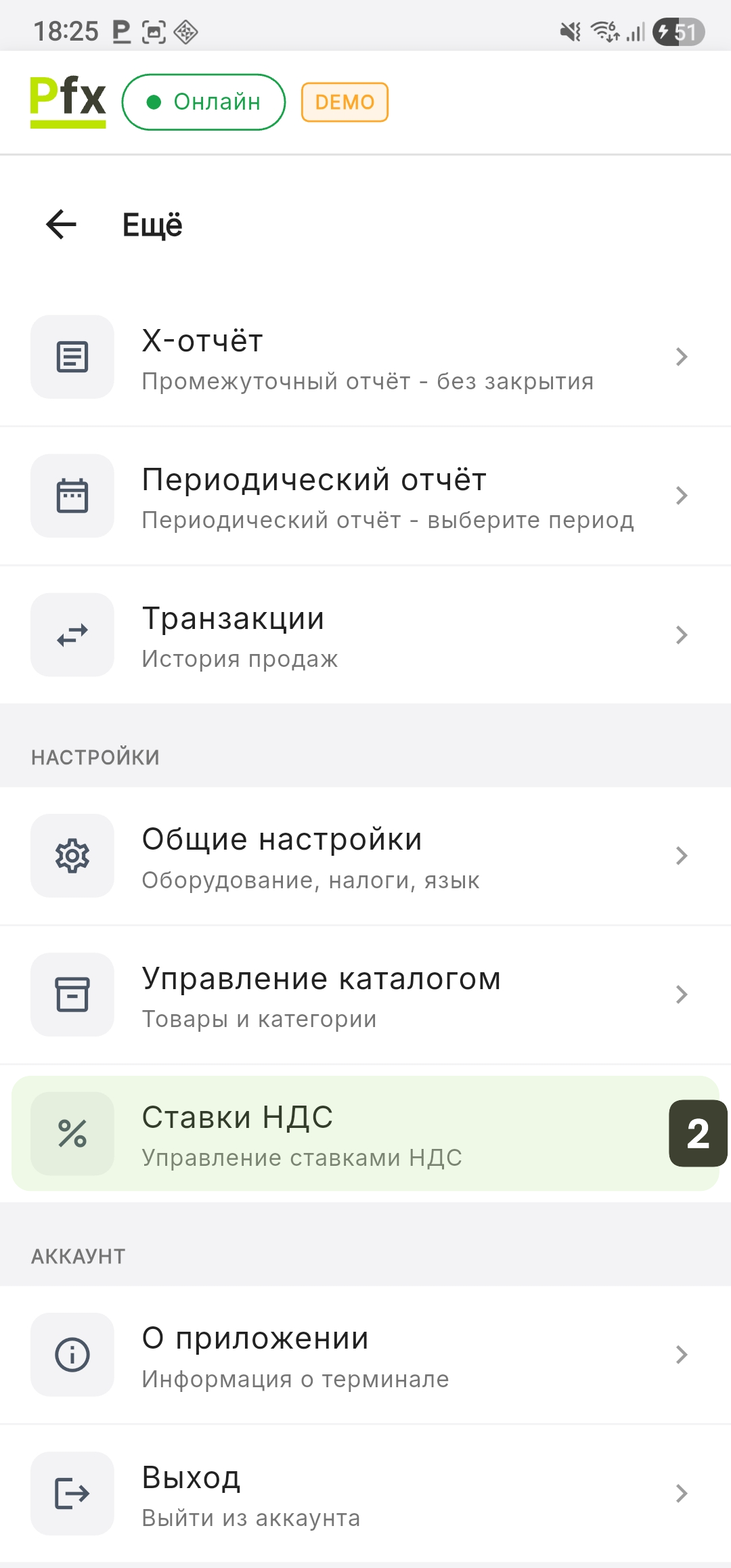
Ставки НДС, настроенные в этом модуле, — это те ставки, которые впоследствии отображаются в форме создания или редактирования каждого товара.
Просмотр ставок НДС
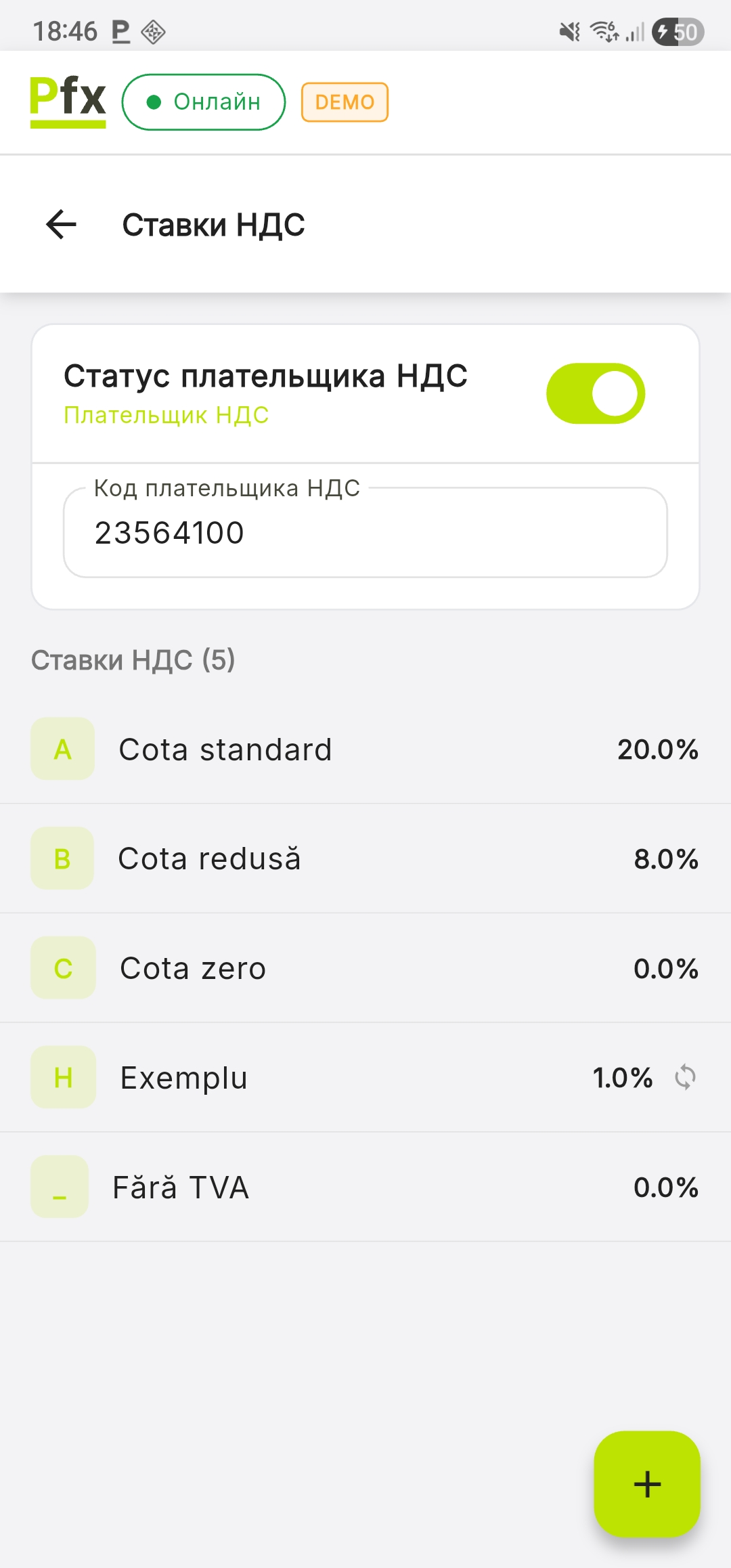
Экран ставок НДС предоставляет обзор фискального режима, настроенного на терминале, и разделён на секцию фискального статуса и подробный список применяемых налогов.
В верхней части экрана администратор может управлять фискальной идентификацией торговой точки:
- Статус плательщика НДС: переключатель, активирующий режим налогообложения. При активации система отобразит метку Плательщик НДС
- Код плательщика НДС: поле для ввода идентификационного номера налогоплательщика
- Ставки НДС: система отображает все доступные ставки для привязки к товарам
Добавление ставки НДС
Для добавления новой налоговой ставки в систему выполните следующие шаги на экране Ставки НДС:
- Нажмите кнопку [ + ] в правом нижнем углу
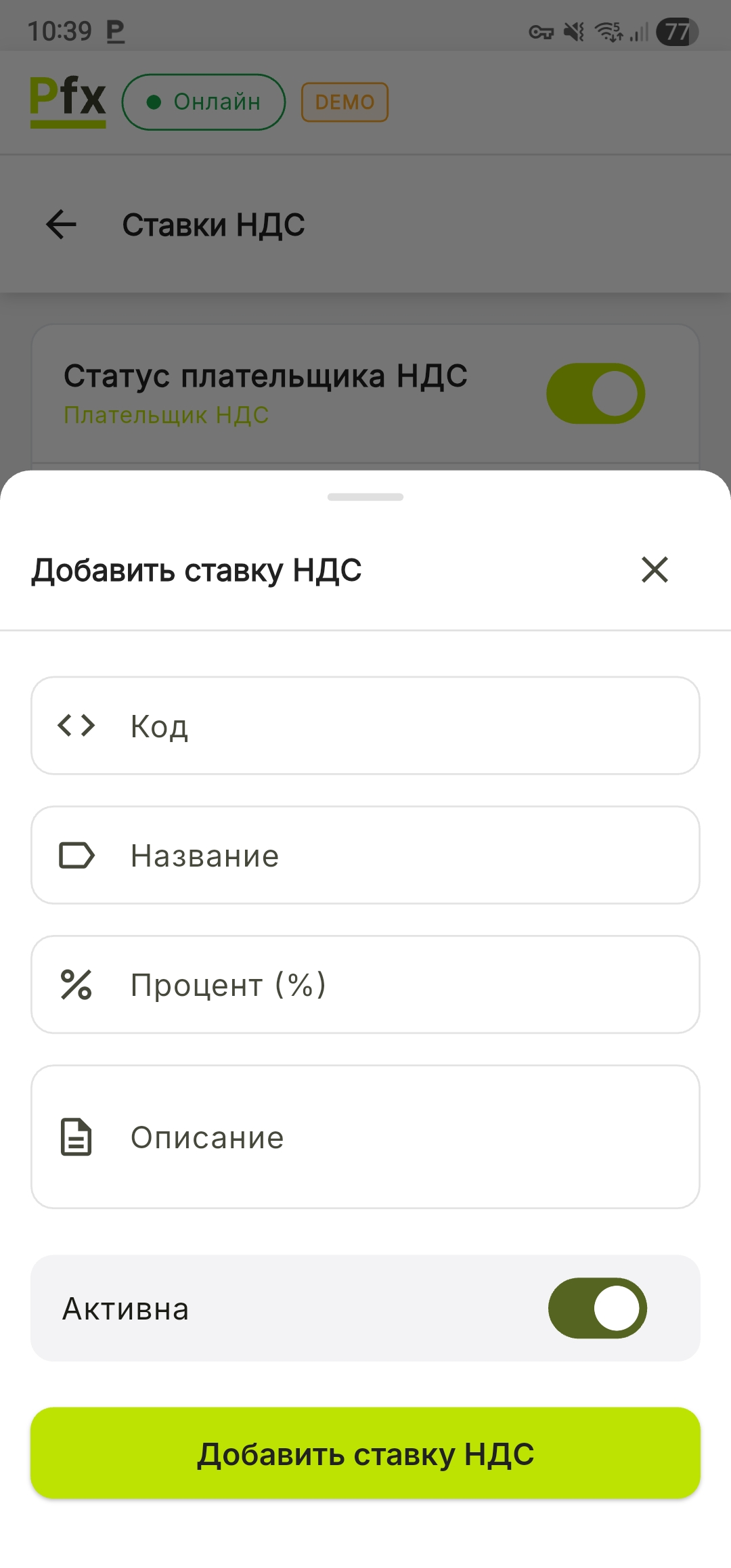
- Заполните поля в окне Добавить ставку НДС:
| Поле | Тип | Описание |
|---|---|---|
| Код | Обязательное | Уникальный идентификатор из букв (напр.: D, E), который будет служить фискальной ссылкой |
| Название | Обязательное | Описательное название ставки, как она будет известна в управлении (напр.: «НДС сниженный 5%») |
| Процент | Обязательное | Числовое значение процентной ставки (напр.: 5%) |
| Описание | Необязательное | Дополнительные сведения или примечания о применимости данной ставки |
| Активна | Переключатель | Определяет, доступна ли данная ставка (активна/неактивна) |
- Нажмите Добавить ставку НДС для сохранения изменений
Код ставки НДС должен быть уникальным. Система отобразит ошибку, если вы введёте уже существующий код.
Редактирование ставки НДС
Корректировка ставок НДС необходима в случае изменений в налоговом законодательстве.
- В списке на экране Ставки НДС нажмите непосредственно на строку соответствующей ставки, которую хотите обновить
- Измените нужные поля (код не может быть изменён после создания)
- Нажмите кнопку Сохранить
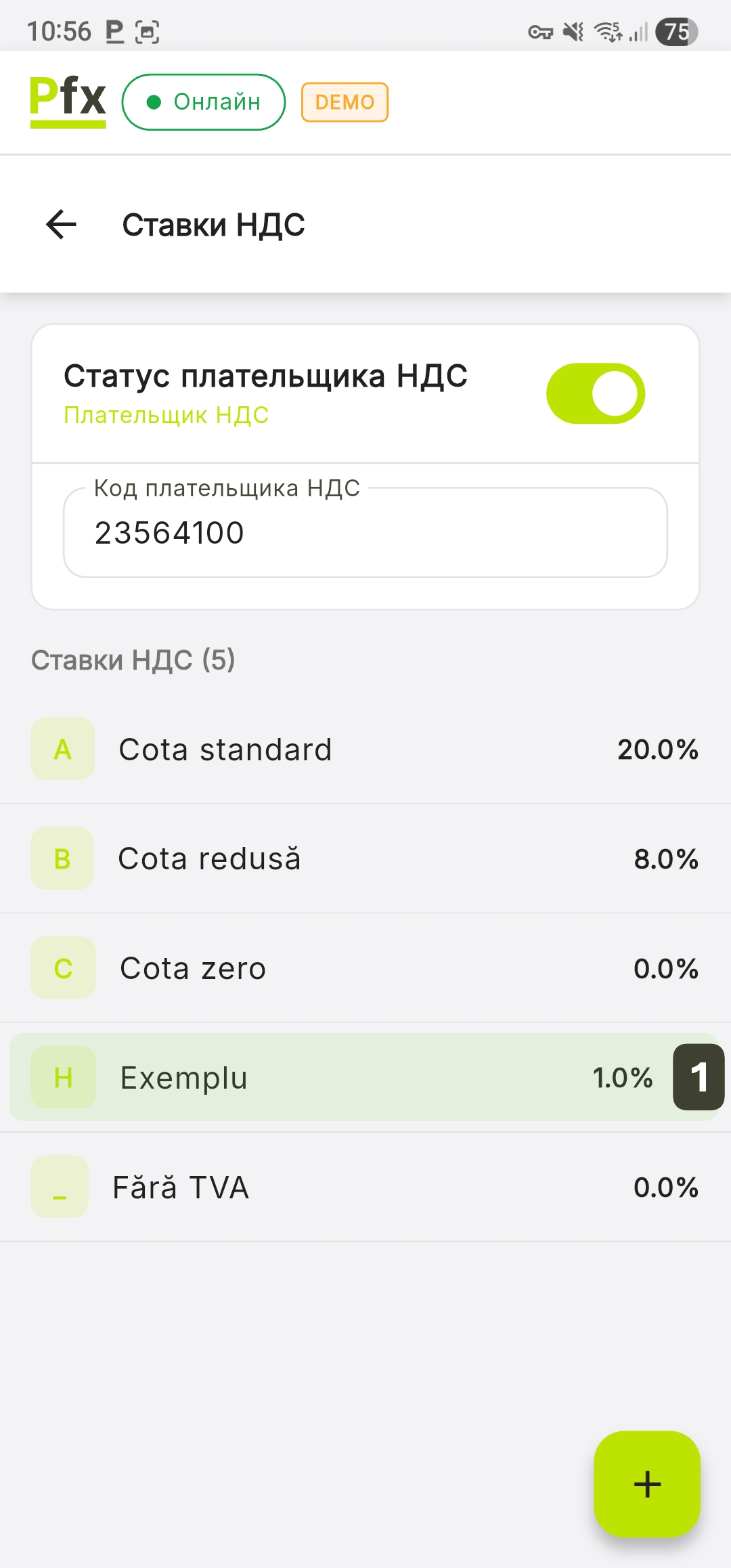
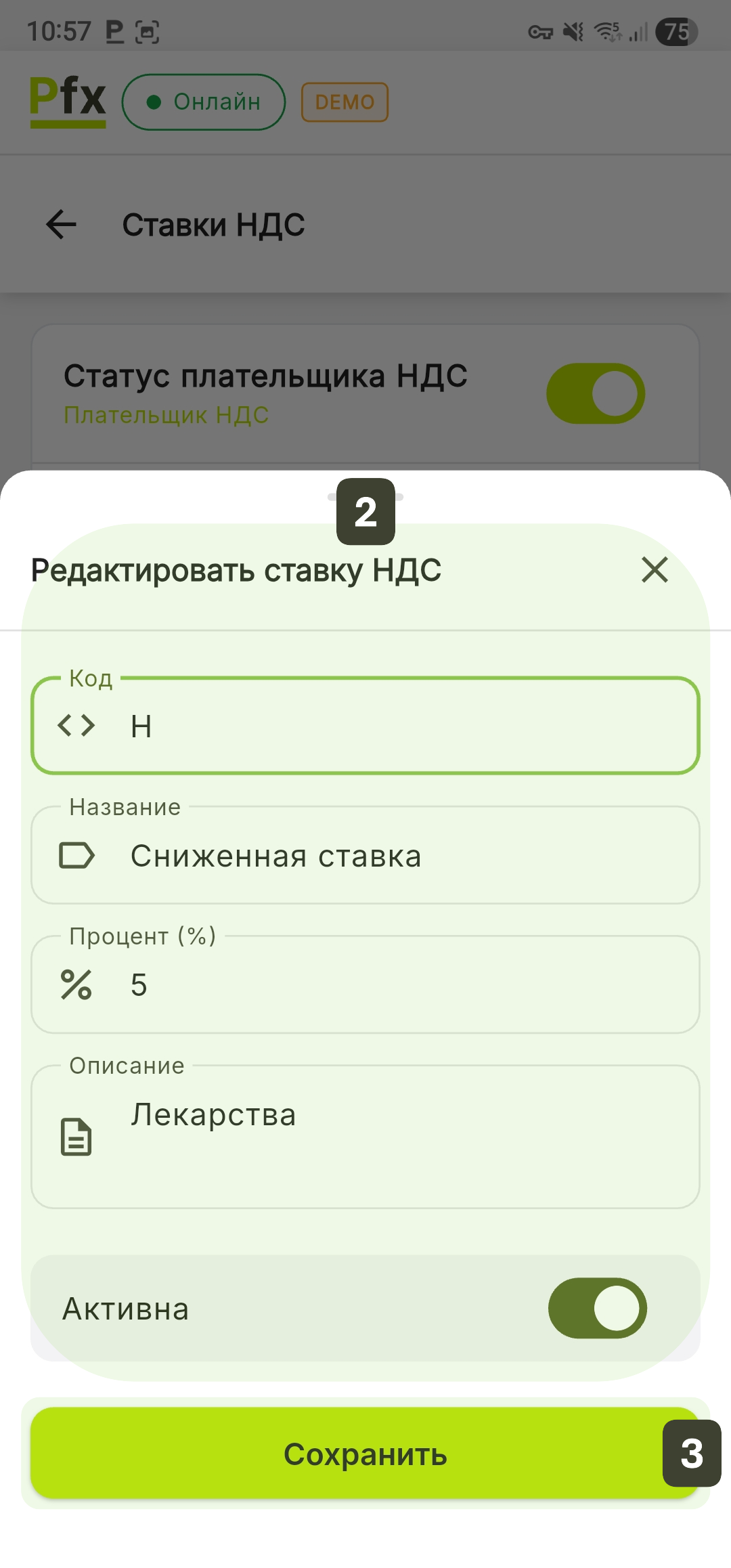
Код ставки НДС доступен только для чтения после создания, так как он используется в качестве уникального идентификатора в существующих фискальных чеках.
Если ставка НДС больше не действительна согласно закону, рекомендуется перевести её в статус Неактивна.
Деактивация ставки НДС
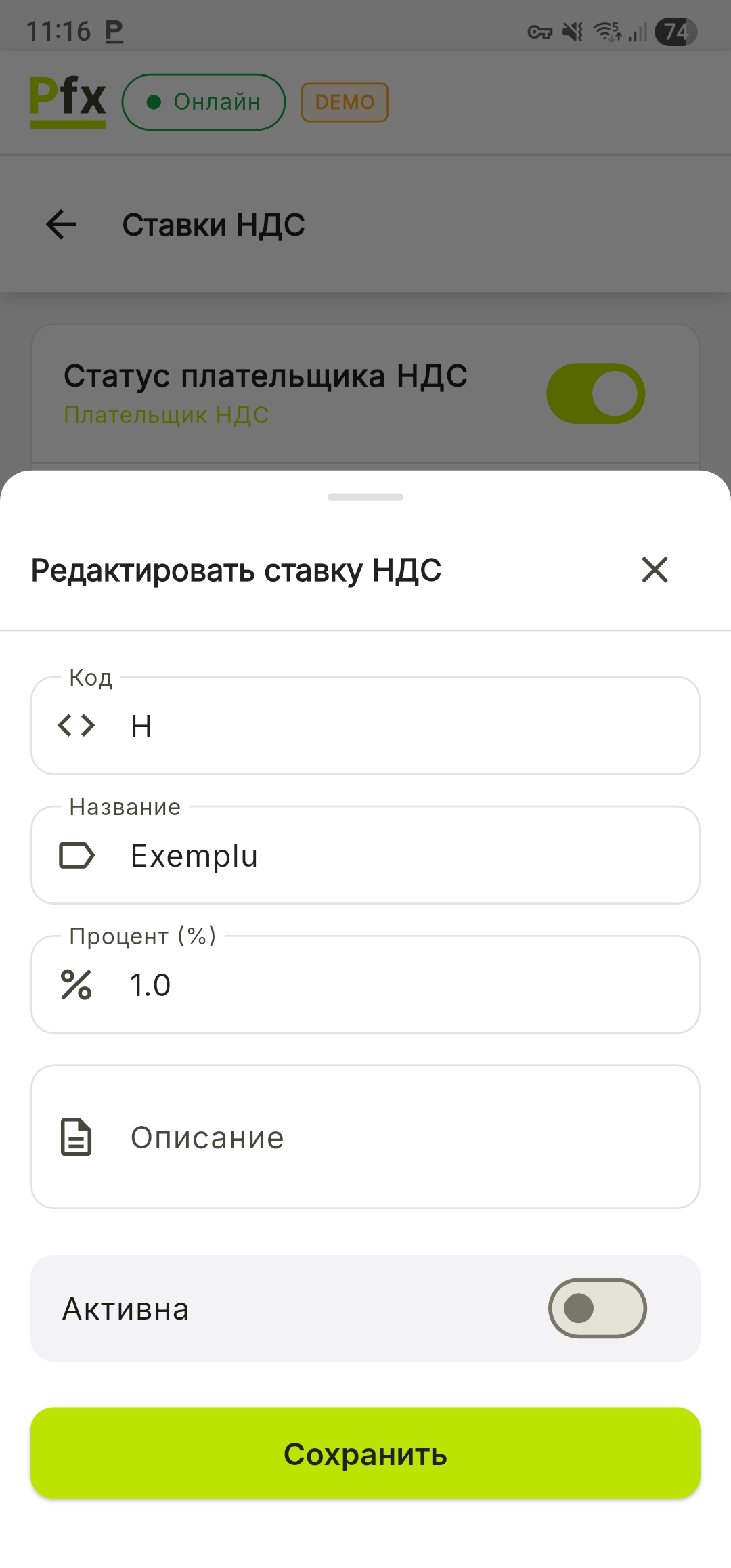
Эта опция рекомендуется, когда налоговая ставка больше не актуальна (напр.: изменения в законодательстве), но ранее использовалась для проданных товаров.
Порядок действий: В окне редактирования ставки деактивируйте переключатель Активна и нажмите Сохранить.
Разрешения
Управление ставками НДС требует специальных прав:
| Действие | Необходимые права |
|---|---|
| Просмотр | Все пользователи |
| Создание/Редактирование | Администратор |
| Деактивация | Администратор |
Пользователи без прав администратора будут видеть список ставок НДС в режиме только для чтения, без кнопки добавления или опций редактирования.
Синхронизация и приоритет данных
Система PosFix обеспечивает согласованность фискальных данных посредством автоматической синхронизации, соблюдая при этом строгую иерархию для предотвращения расхождений в отчётности между различными торговыми точками.
- Приоритет сервера: Несмотря на то что ставки НДС можно скорректировать локально на терминале в экстренных случаях, настройки, заданные в Dashboard (веб-интерфейсе), считаются приоритетными.
- Глобальное распространение: Любые изменения, внесённые администратором в Dashboard, автоматически применяются на всех POS-терминалах, подключённых к соответствующему аккаунту, обеспечивая единообразие фискальной отчётности во всей сети.
- Синхронизация: Действия по добавлению, редактированию или деактивации сохраняются локально и помечаются индикатором «Синхронизация» до тех пор, пока данные не будут подтверждены сервером.
Любые фискальные изменения должны вноситься исключительно после формирования Z-отчёта (закрытия рабочего дня). Эта мера предотвращает расхождения в расчётах при составлении ежедневных фискальных отчётов и обеспечивает безопасный переход на новый налоговый режим для следующих продаж.
Если у вас несколько терминалов, наиболее надёжный способ изменить ставку НДС — отредактировать её в Dashboard после закрытия всех торговых точек.
Стандартные ставки НДС
| Ставка | Процент | Применение |
|---|---|---|
| A | 20% | Стандартная ставка |
| B | 8% | Сниженная ставка |
| C | 0% | Освобождён от НДС |
| D | 0% | Необлагаемый |