Главный интерфейс (POS)
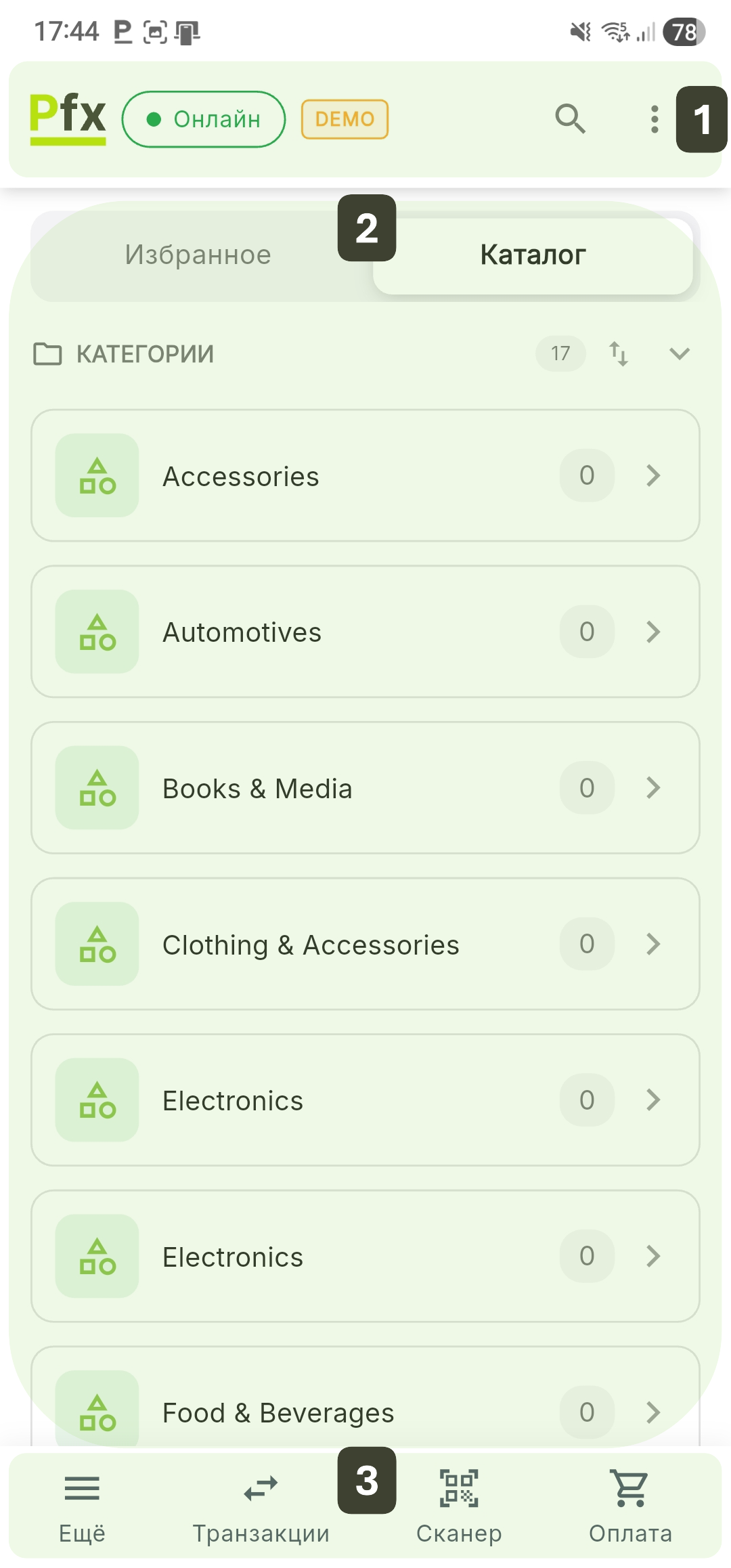
После аутентификации вы попадёте на главный экран продаж. Интерфейс оптимизирован для быстрой работы на сенсорных терминалах и разделён на три зоны взаимодействия.
Компоненты интерфейса
Интерфейс организован в трёх основных зонах:
| Зона | Описание |
|---|---|
| 1. Верхняя панель | Логотип, индикатор онлайн/офлайн, строка поиска |
| 2. Центральная зона | Быстрая навигация, товары в виде сетки или списка |
| 3. Панель навигации (внизу) | Быстрый доступ: Ещё, Транзакции, Сканирование, Оплата (Корзина) |
Верхняя панель
| Элемент | Описание |
|---|---|
| 1. Логотип PosFix | Индикатор приложения |
| 2. Индикатор Онлайн/Офлайн | Зелёный = подключён к серверу, Красный = отключён |
| 3. Строка поиска | Поиск товаров по названию или штрих-коду |
| 4. Режим отображения | Режим отображения товаров |

Строка поиска
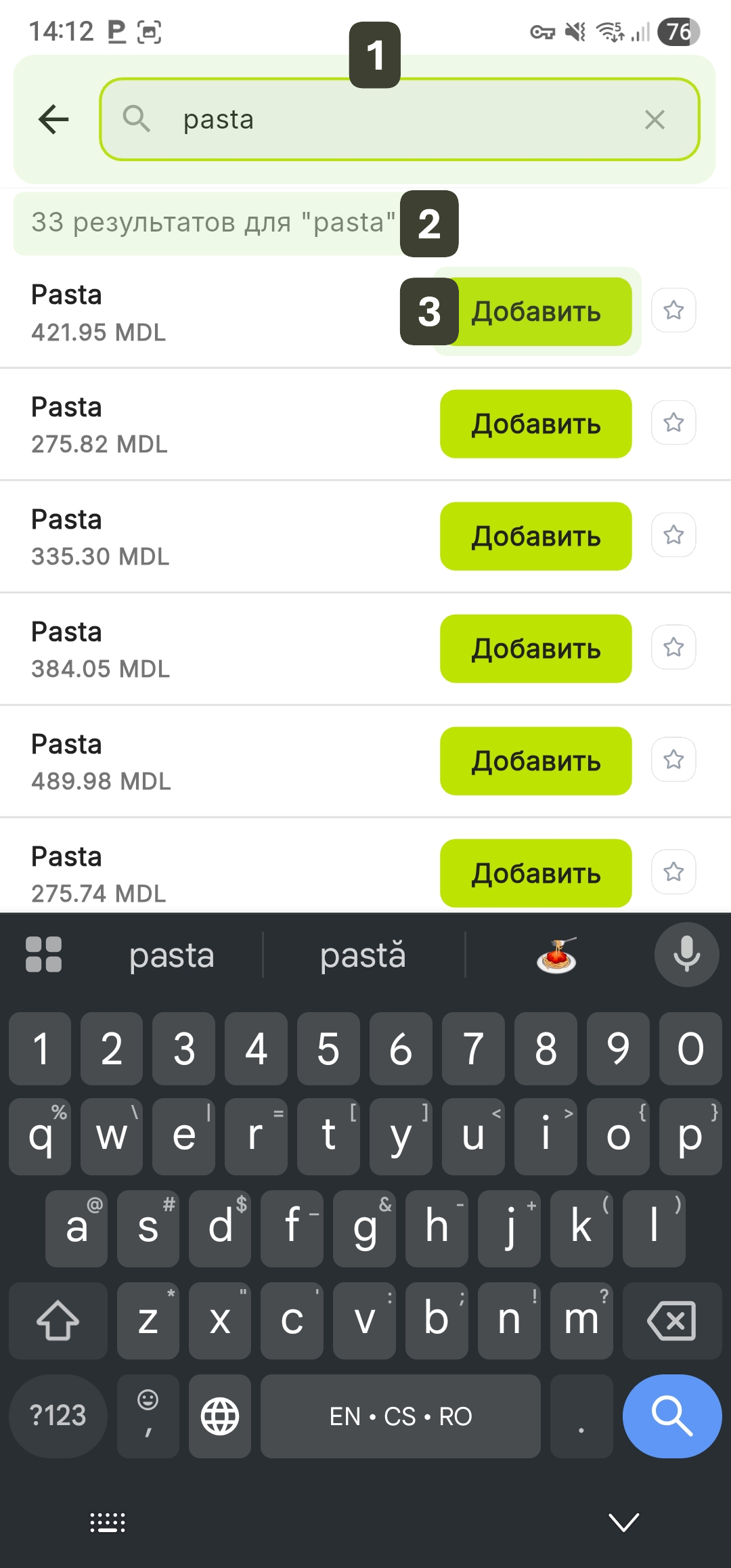
Строка поиска позволяет быстро найти товары в обширном каталоге, исключая необходимость навигации по категориям. Строка поиска появляется при потягивании экрана вниз (pull-down) или при нажатии на значок лупы:
- Введите первые буквы названия товара или его код
- Система в реальном времени отображает список товаров, соответствующих критериям, указывая общее количество найденных результатов
- Для добавления товара в корзину нажмите кнопку Добавить напротив нужного товара
Элементы управления на экране поиска:
- Кнопка «X»: Мгновенно очищает введённый текст для начала нового поиска.
- Стрелка назад: Закрывает интерфейс поиска и возвращает на главный экран.
- Значок звёздочки: Позволяет отметить товар как «Избранное» прямо из списка поиска.
При большой базе данных рекомендуется вводить не менее 3 символов для получения релевантной и быстрой фильтрации.
Вкладки навигации по товарам
Центральная зона интерфейса организована в две основные секции для обеспечения быстрого доступа ко всему ассортименту товаров.
Избранное
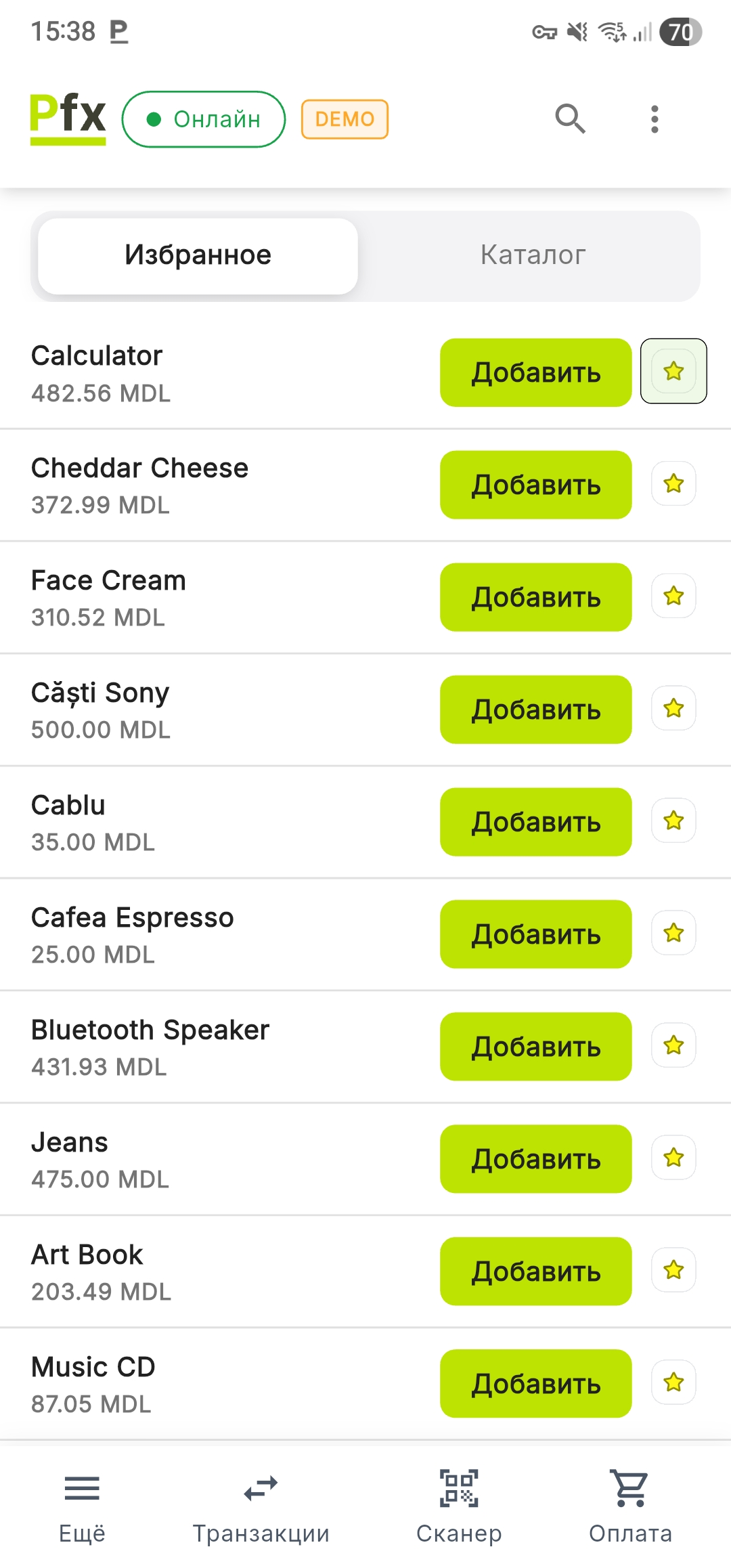
Отображает список товаров, отмеченных вручную, обеспечивая мгновенный доступ к часто продаваемым позициям.
Шаги для добавления в Избранное:
Активация статуса: Нажмите на звёздочку, чтобы отметить товар как избранный.
После активации звёздочка меняет цвет с серого (контур) на жёлтый (заполненная), подтверждая сохранение товара во вкладке Избранное.
Удаление из Избранное: Нажмите ещё раз на жёлтую звёздочку, чтобы исключить товар из списка.
Значок вернётся в нейтральное состояние (серый контур).
Каталог (Категории)
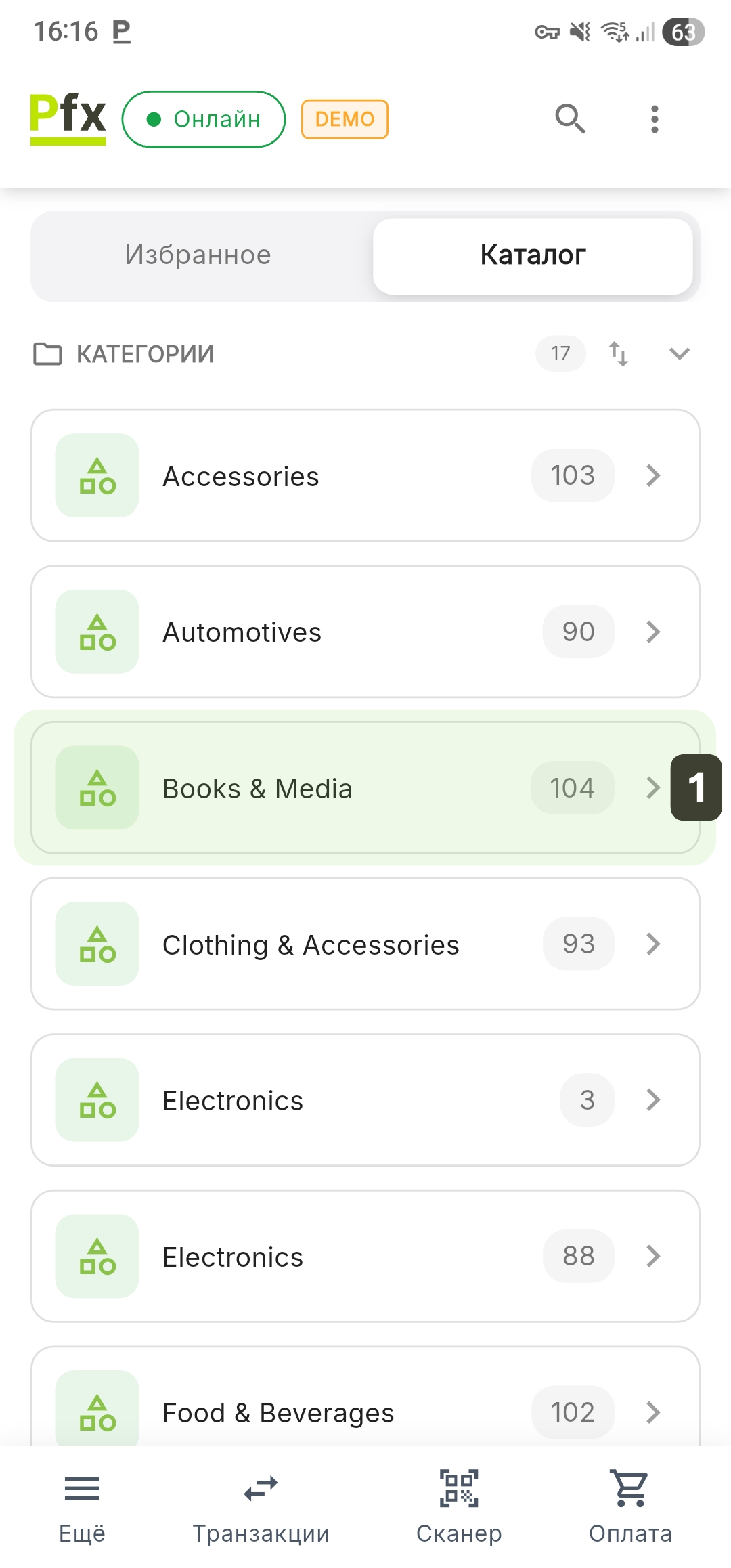
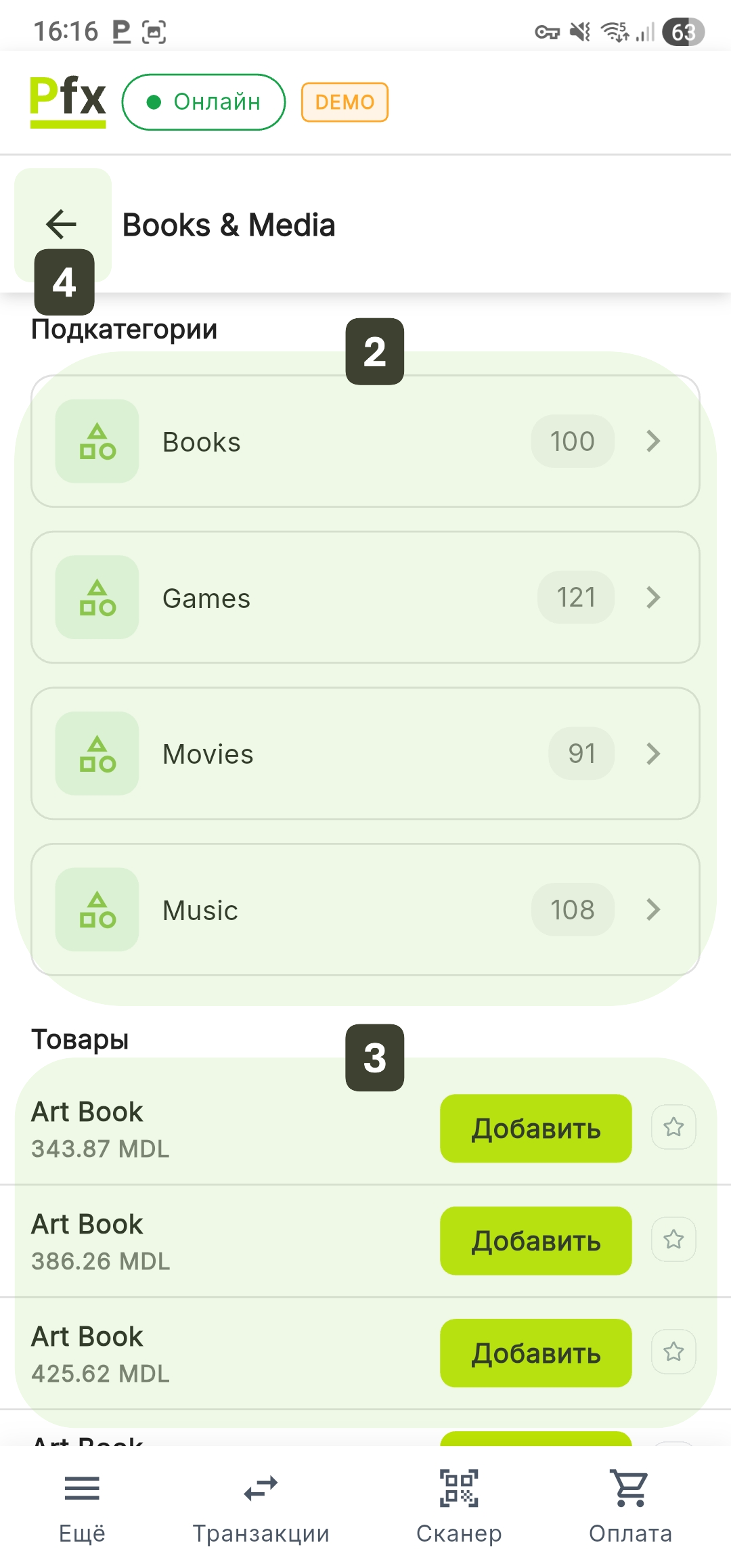
Позволяет структурированно просматривать каталог товаров, организованный по иерархическим уровням:
- Выберите Категорию из отображаемого списка
- Подкатегории (при наличии) появятся как дополнительные опции
- Товары соответствующей категории или подкатегории отображаются в списке под разделом Товары
- Нажмите стрелку Назад для возврата на предыдущий уровень
Недавно проданные товары
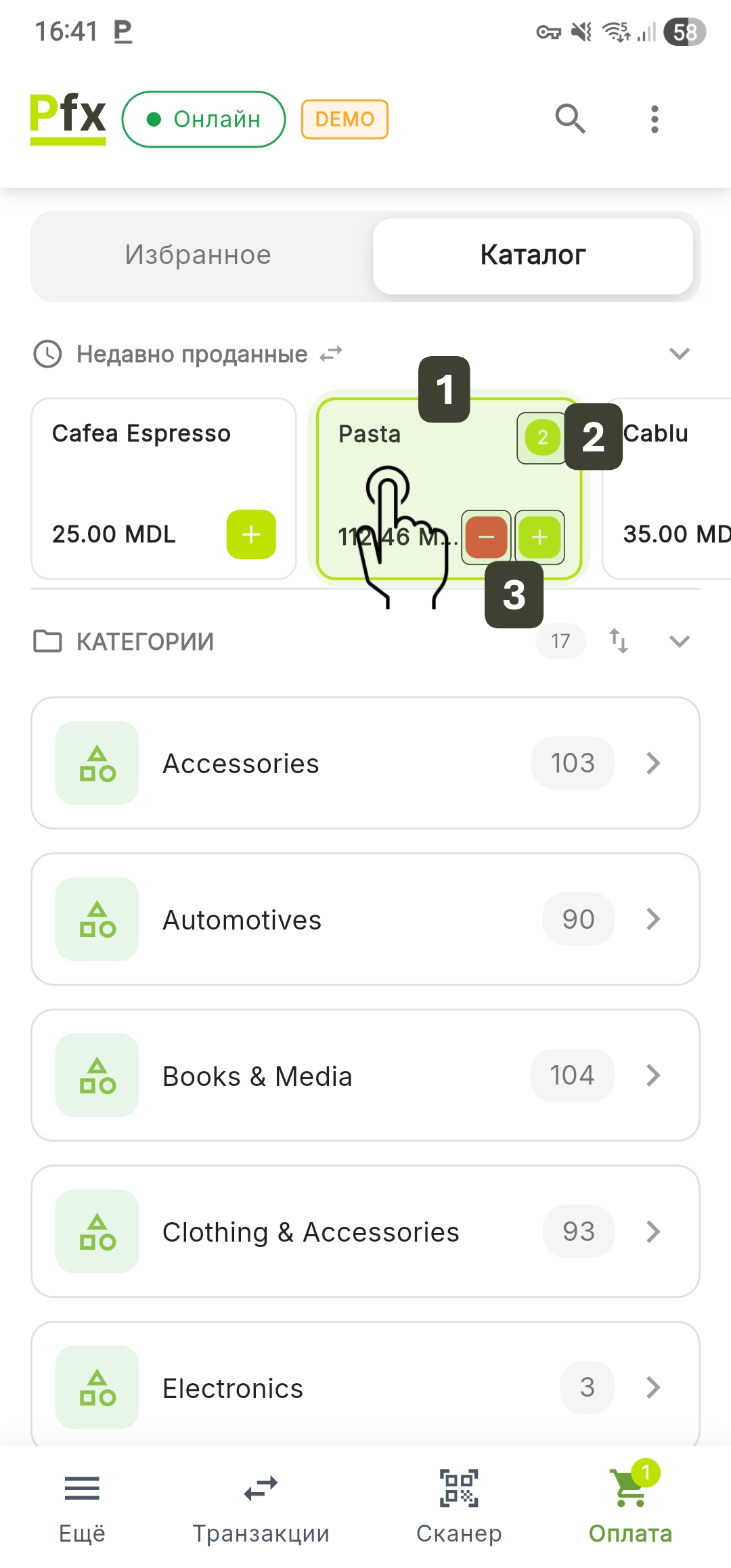
Этот раздел позволяет быстро повторно добавить товары из последних завершённых транзакций:
- Первичное добавление: Для добавления товара в корзину из этого раздела нажмите в любом месте на карточку товара
Эта функция «нажатия на карточку» для добавления активна исключительно в этом разделе. - Отображение количества: После добавления в правом верхнем углу карточки появится круглый индикатор (badge), отображающий текущее количество
- Быстрая корректировка: Используйте кнопки [+] или [-] для изменения количества
Режим отображения
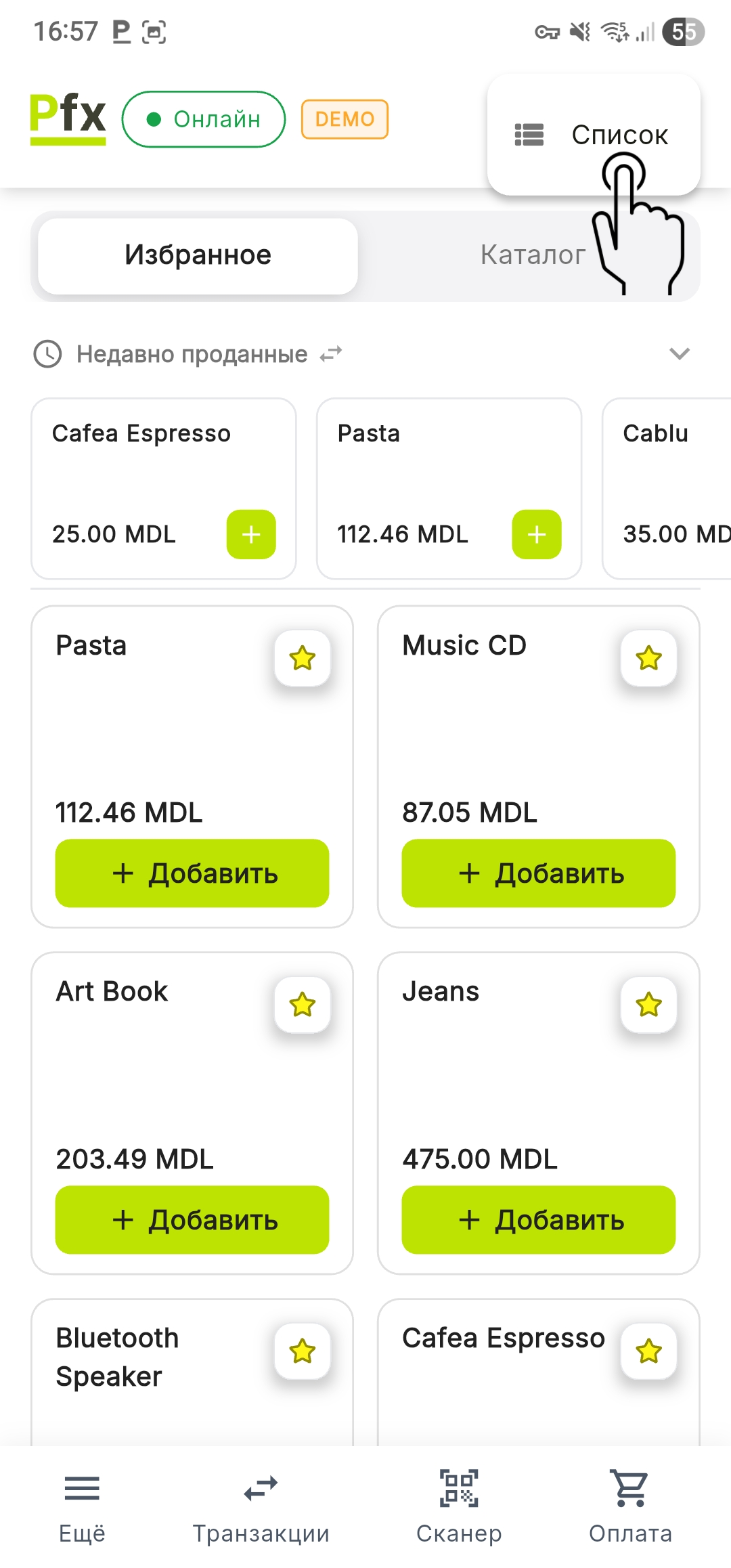
Система позволяет настраивать способ отображения товаров, обеспечивая гибкость в зависимости от предпочтений оператора и размера экрана. Для изменения режима отображения товаров (всегда показывается режим, противоположный текущему) нажмите на значок с тремя вертикальными точками в Верхней панели.
Отображение сеткой (Grid)
Товары отображаются в виде карточек в сетке из 2 колонок.
Отображение списком
Товары отображаются в виде последовательных горизонтальных строк.
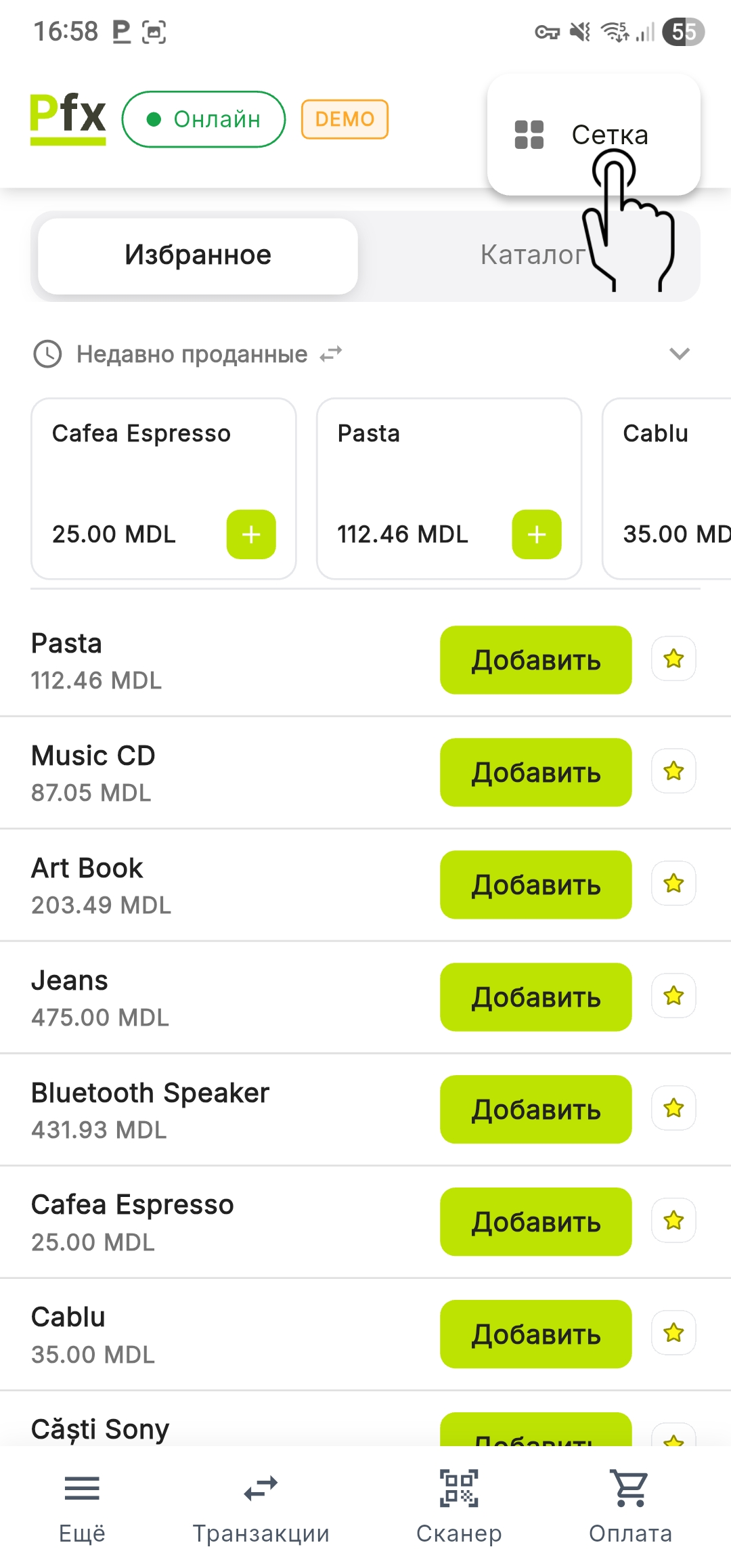
Обратите внимание, что изменение режима отображения применяется ко всему приложению, а не только к текущей категории.
Панель навигации (внизу)
Панель навигации — это постоянный элемент в нижней части экрана, позволяющий переключаться между основными функциями приложения:
| Кнопка | Функция |
|---|---|
| 1. Ещё | Меню настроек, отчёты, каталог, наличные, выход из системы |
| 2. Транзакции | История продаж и транзакций |
| 3. Сканер | Активация сканера или камеры |
| 4. Оплата (Корзина) | Открытие корзины покупок и проведение оплаты |
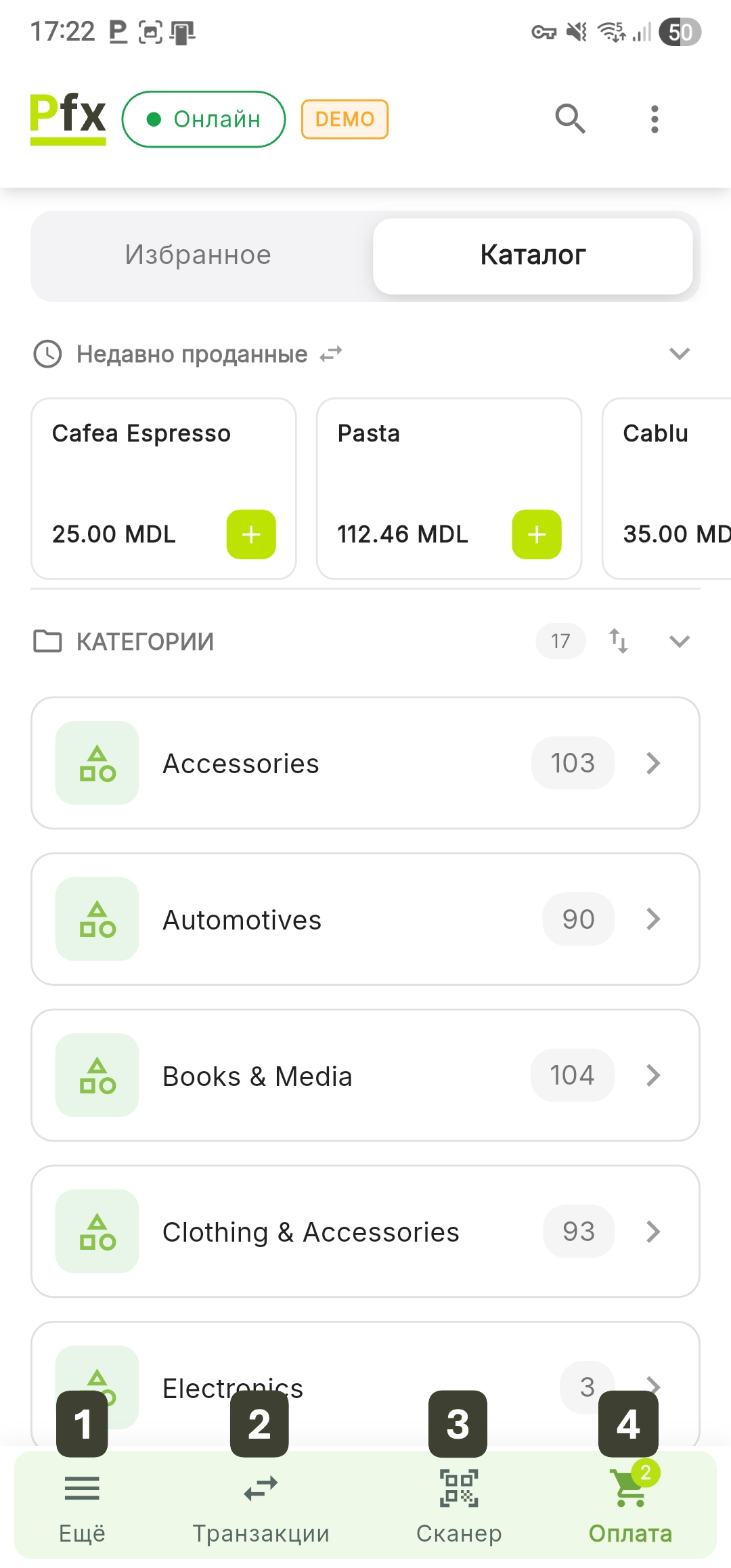
Индикатор (badge) на кнопке Оплата отображает общее количество товаров, добавленных в текущую корзину.