Кассовые операции
PosFix работает как кассовый аппарат и контрольное устройство (ECC), фискально регистрируя все транзакции в соответствии с требованиями ГНС (SFS) Молдовы и передавая чеки в электронном виде через систему MEV.
Регистрация продаж через кассовый аппарат
Система PosFix поддерживает несколько способов оплаты. В данном разделе оператор получит инструкции по процессу завершения транзакции с описанием каждого доступного способа оплаты.
Оплата наличными
Оплата наличными интегрирована с системой расчёта сдачи и адаптивными кнопками быстрых сумм:
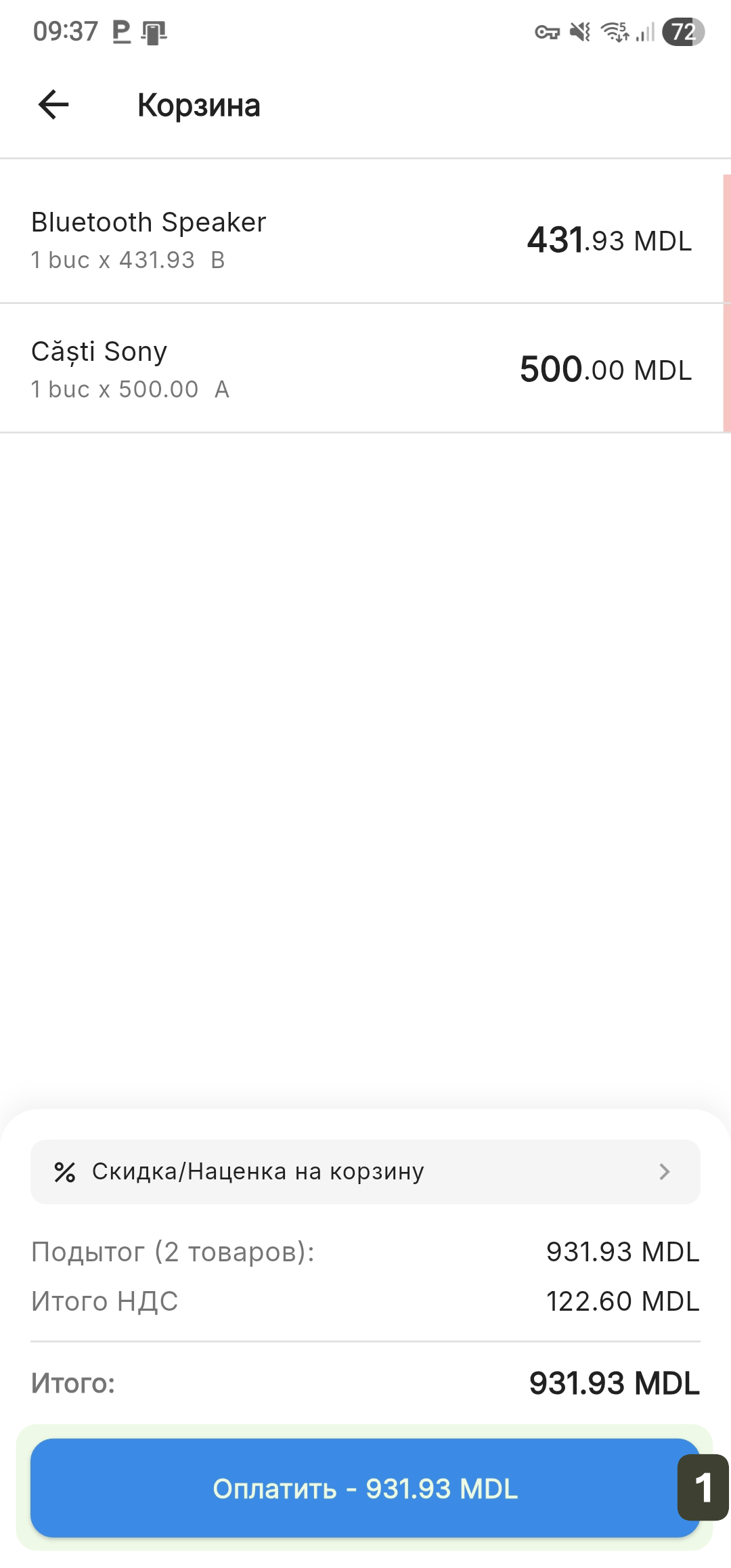
- На экране корзины нажмите кнопку Оплатить
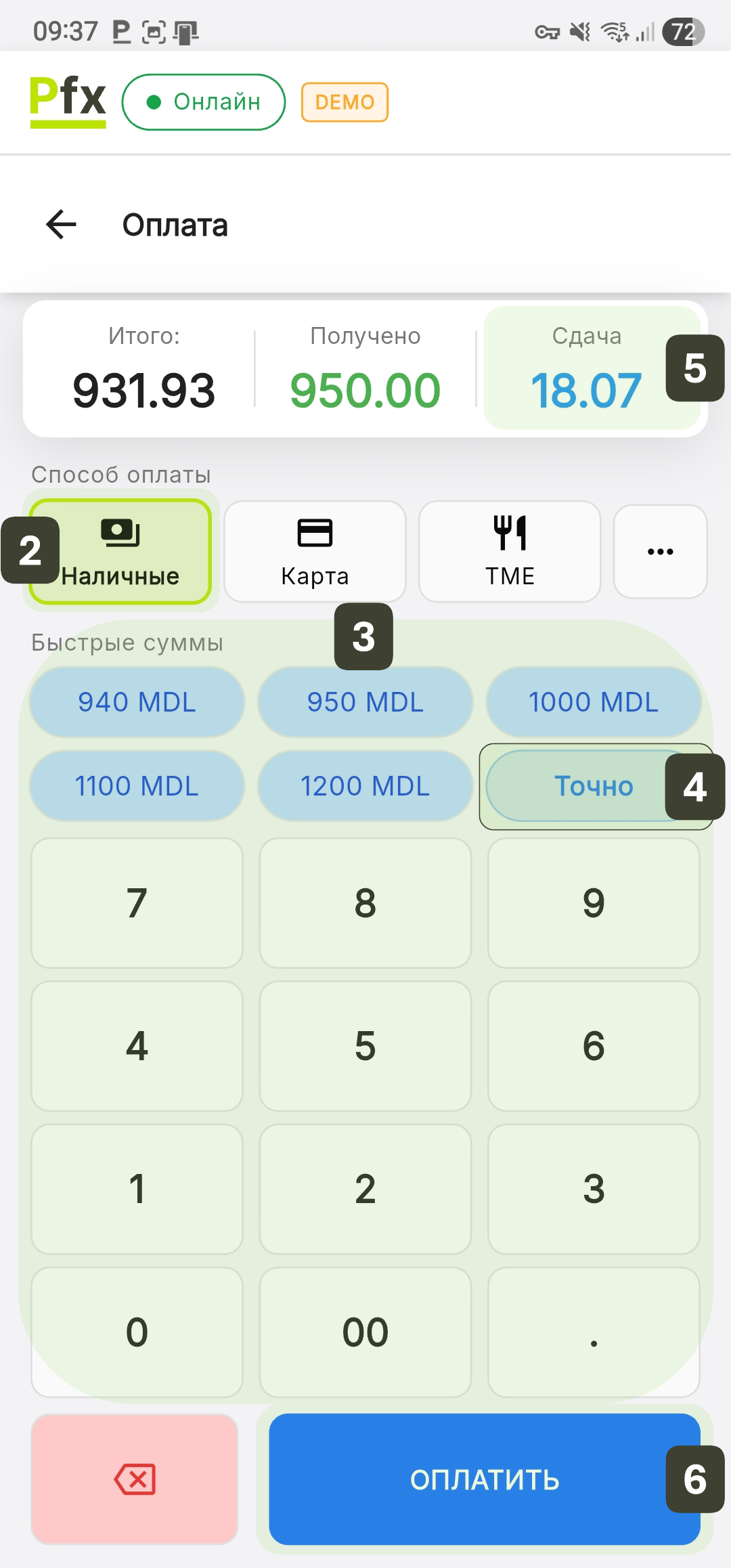
- На экране оплаты выберите вариант Наличные
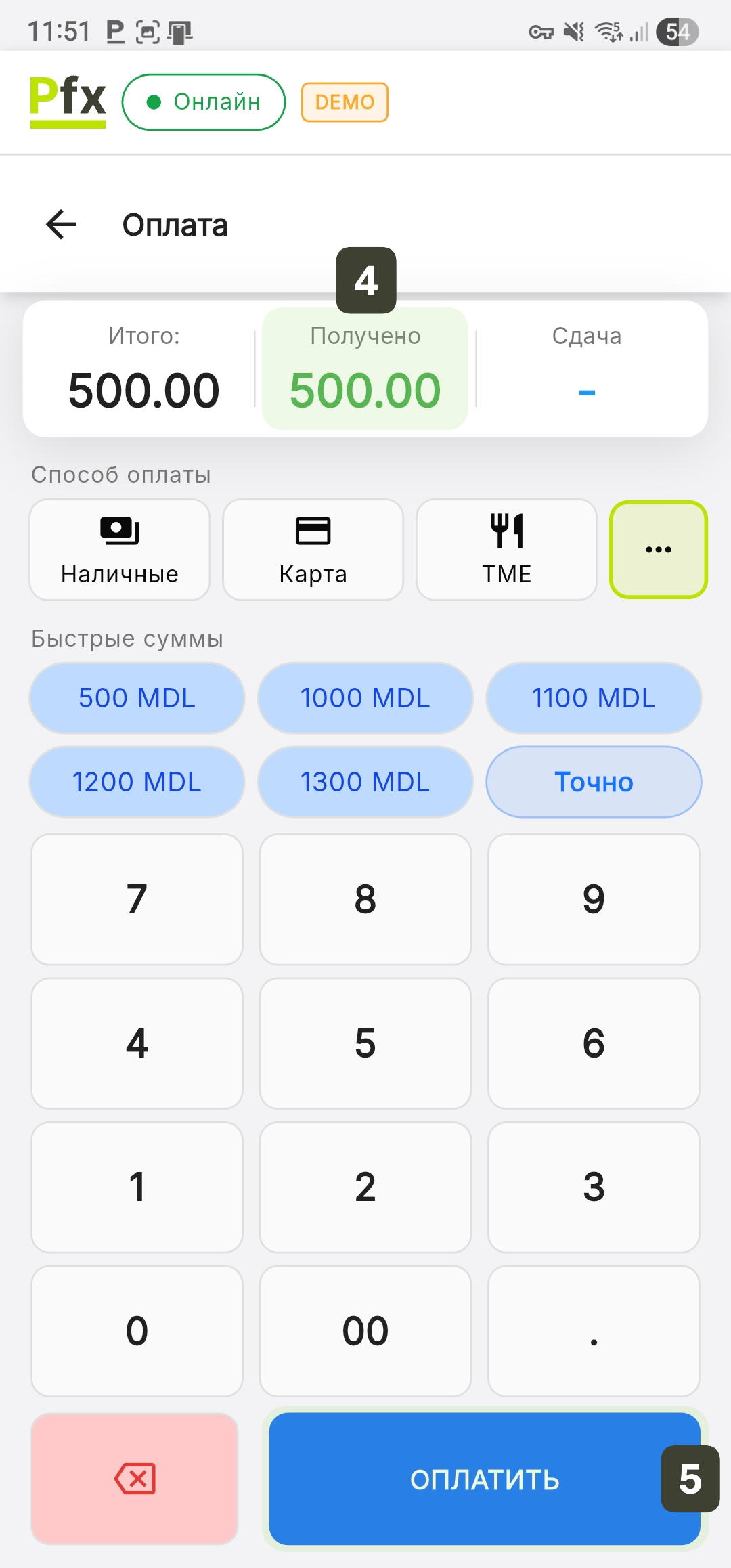
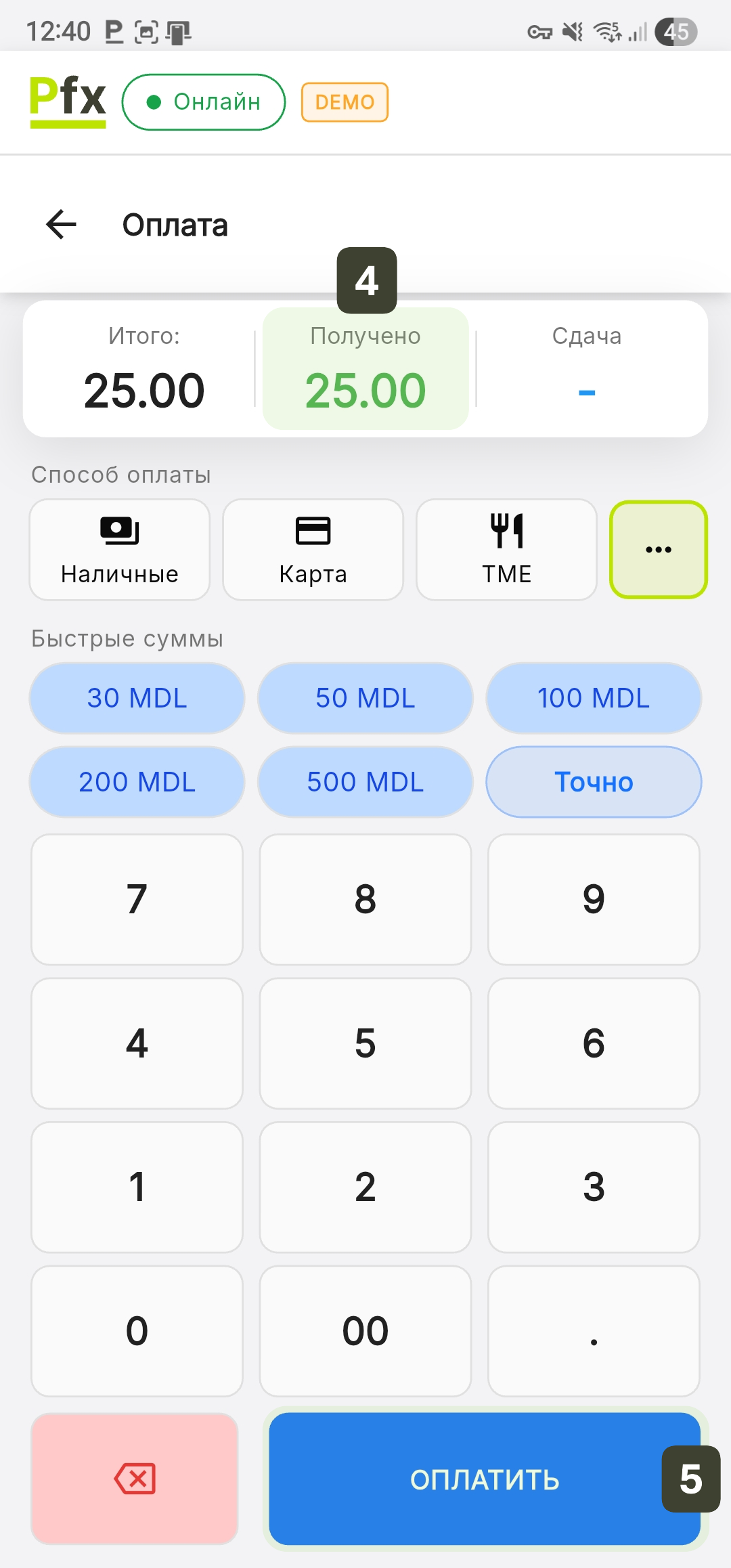
- Введите полученную сумму используя цифровую клавиатуру или интерактивные кнопки Быстрые суммы
- Или нажмите кнопку Точно, если клиент предоставил сумму без сдачи
- Проверьте поле Сдача — оно рассчитывается автоматически
- Нажмите ОПЛАТИТЬ для выдачи фискального чека
Тщательно проверьте введённую сумму перед нажатием кнопки ОПЛАТИТЬ. После выдачи фискального чека транзакция зарегистрирована и не может быть отменена через интерфейс продаж.
Если клиент предоставляет точную сумму (без сдачи), всегда используйте кнопку Точно. Это сокращает время транзакции.
Оплата картой
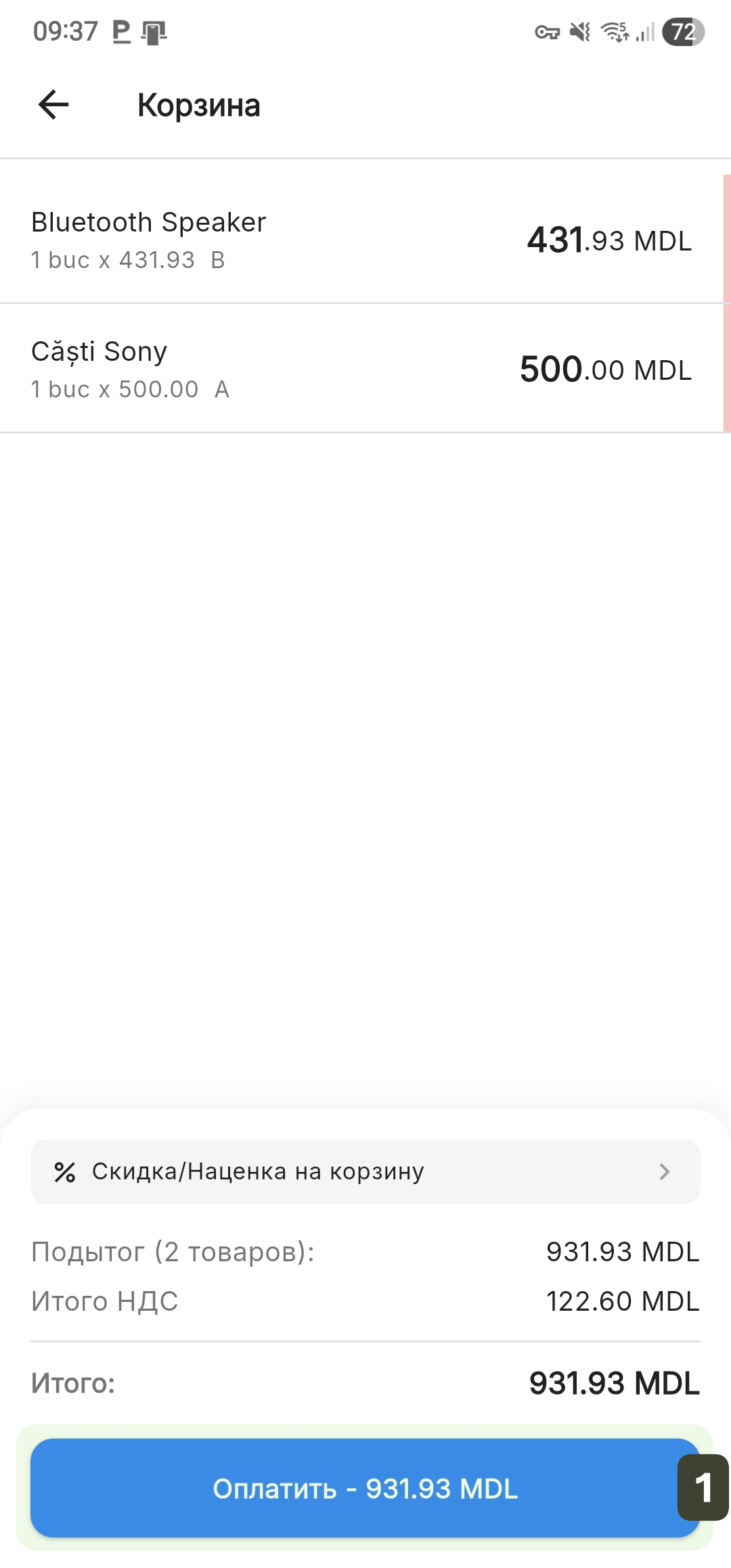
- На экране корзины нажмите кнопку Оплатить
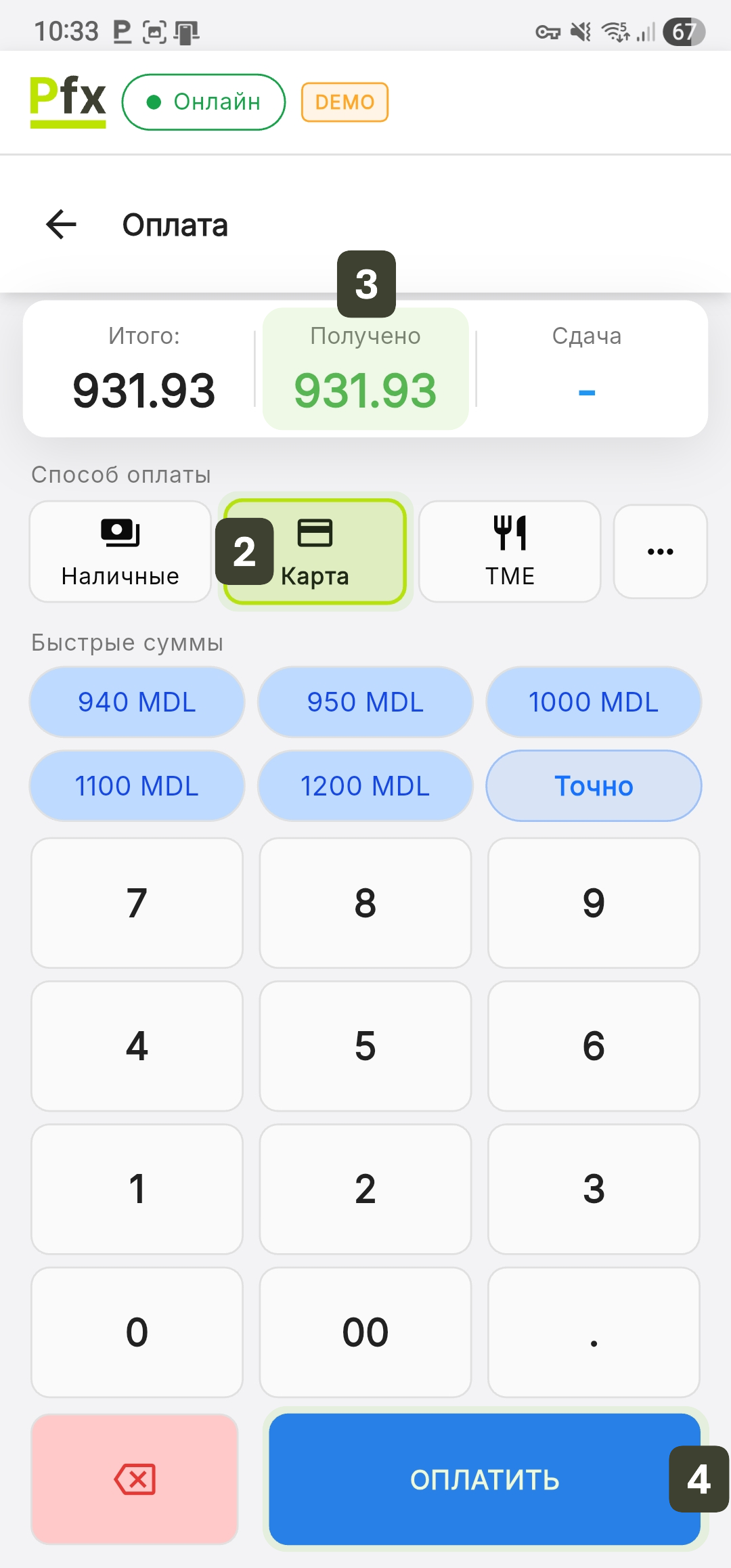
- На экране оплаты выберите вариант Карта
- Поле Получено заполняется системой автоматически и соответствует точной сумме Итого
Предложите клиенту приложить карту/телефон - После того как транзакция будет одобрена банком, нажмите кнопку ОПЛАТИТЬ для выдачи фискального чека
Два чека: Клиент, как правило, получает два документа: Банковскую квитанцию (подтверждение оплаты картой) и Фискальный чек (выданный PosFix).
Оплата талонами на питание (TME)
Оплата электронными талонами на питание предназначена исключительно для продовольственных товаров.
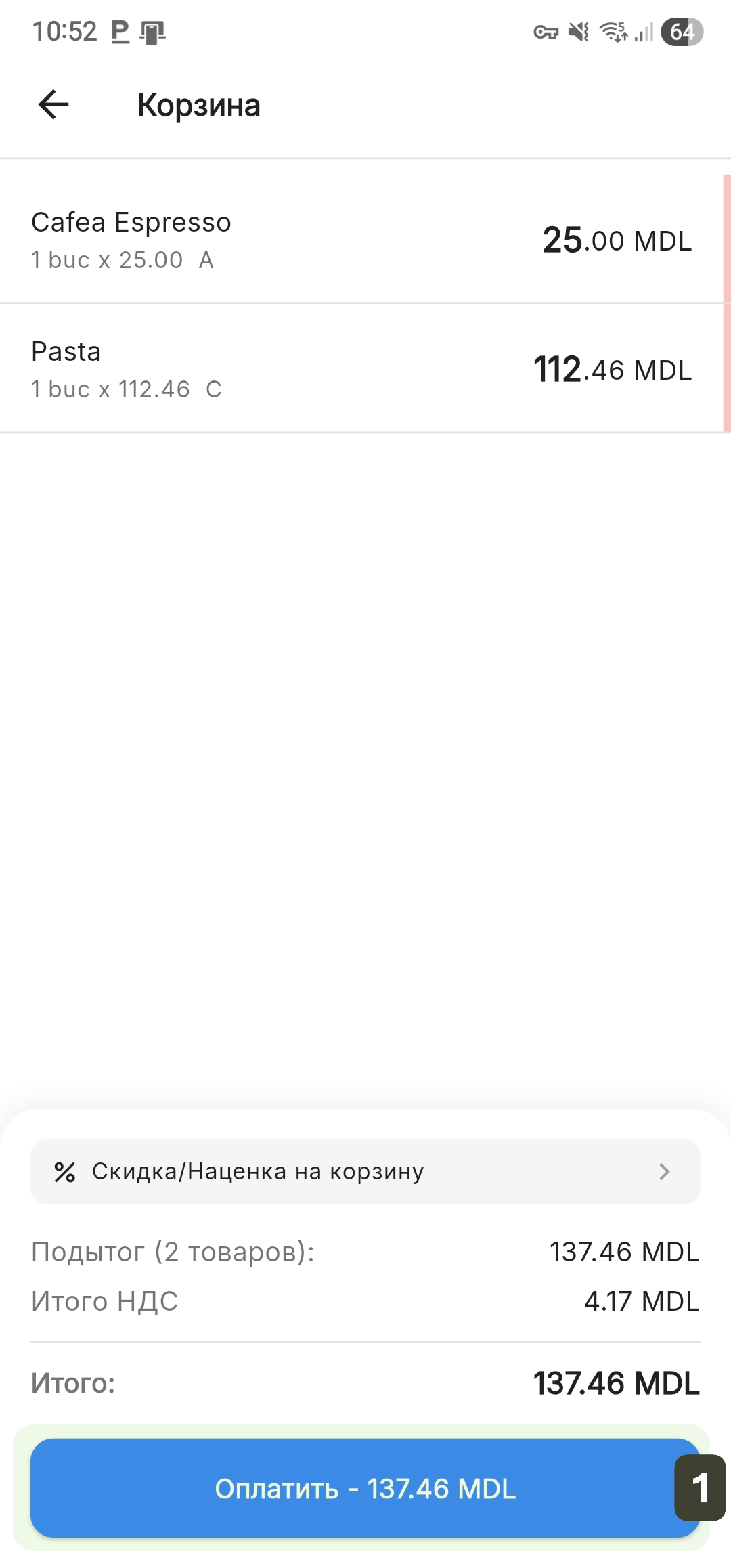
- На экране корзины нажмите кнопку Оплатить
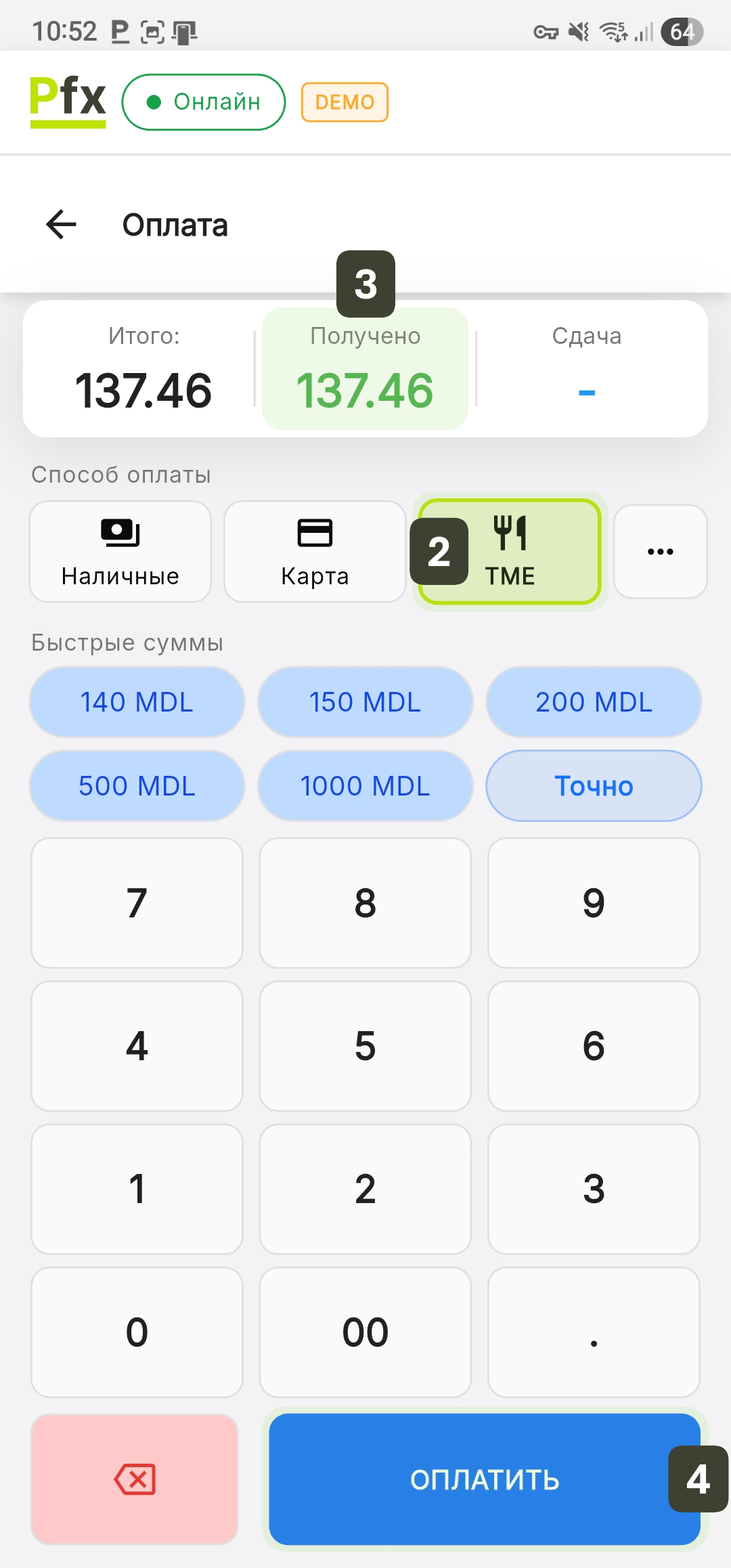
- На экране оплаты выберите вариант TME
- Поле Получено автоматически заполняется системой точной суммой Итого
Предложите клиенту приложить карту - После одобрения транзакции банком нажмите кнопку ОПЛАТИТЬ для выдачи фискального чека
Согласно законодательству, при оплате талонами на питание сдача наличными не выдаётся.
Если на карте питания недостаточно средств, используйте Смешанную оплату.
Смешанная оплата (Комбинированная)
Смешанная оплата используется, когда клиент хочет рассчитаться несколькими способами одновременно (например: часть наличными, а остаток картой).
- На экране корзины нажмите кнопку Оплатить
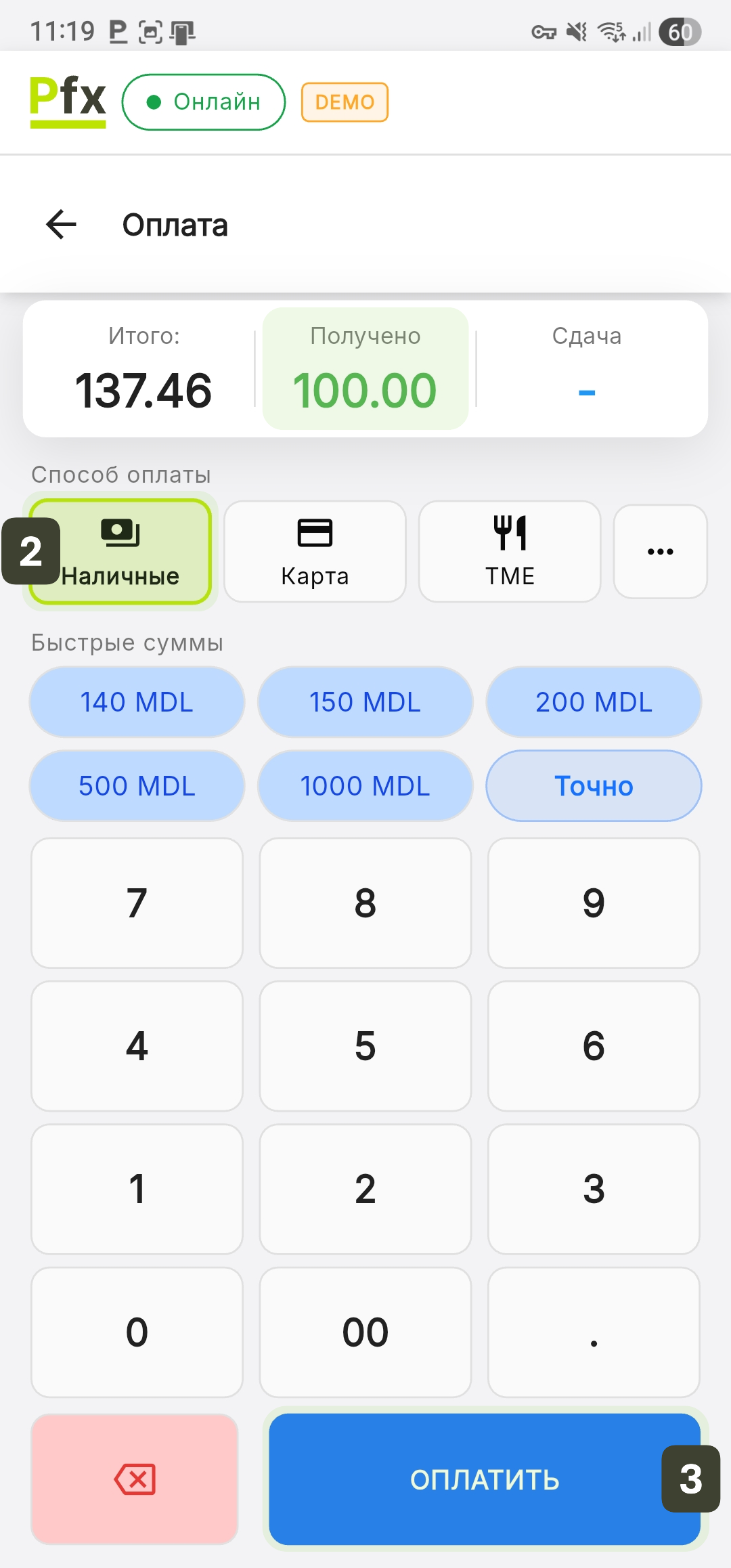
- На экране оплаты выберите первый способ Наличные
- Введите полученную частичную сумму и нажмите кнопку ОПЛАТИТЬ
В верхней части экрана появится метка, подтверждающая произведённую оплату, а поле Итого автоматически обновится, отображая только оставшуюся сумму к оплате
- Выберите следующий способ оплаты Карта
Система автоматически заполнит поле «Получено» остатком суммы. Предложите клиенту приложить карту/телефон - После одобрения транзакции банком нажмите кнопку ОПЛАТИТЬ для выдачи фискального чека
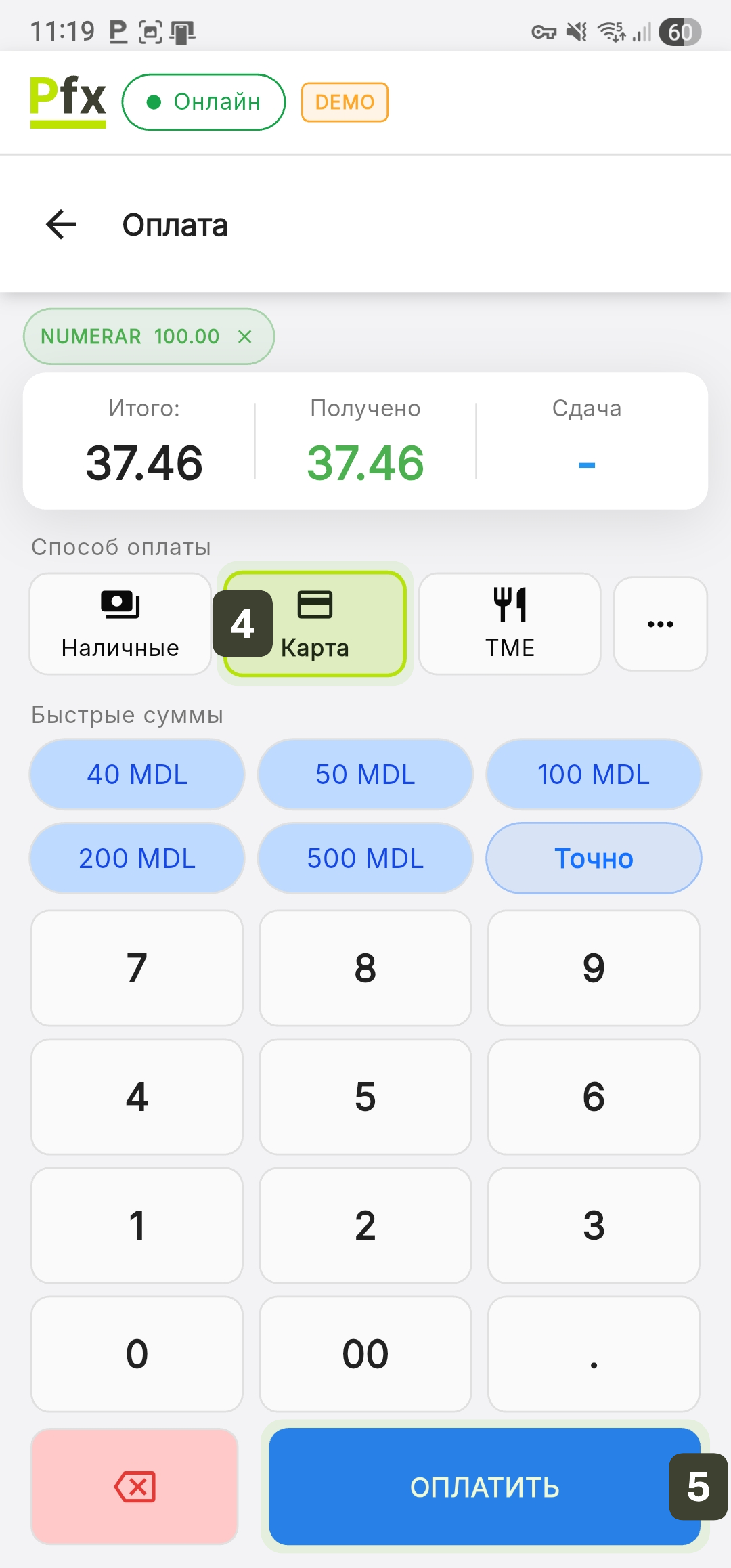
Если при последнем способе оплаты клиент предоставляет купюру, превышающую оставшуюся разницу, система автоматически рассчитает сдачу.
Оплата ваучером
Этот способ используется для приёма оплаты предоплаченными инструментами (подарочные сертификаты, скидочные ваучеры).
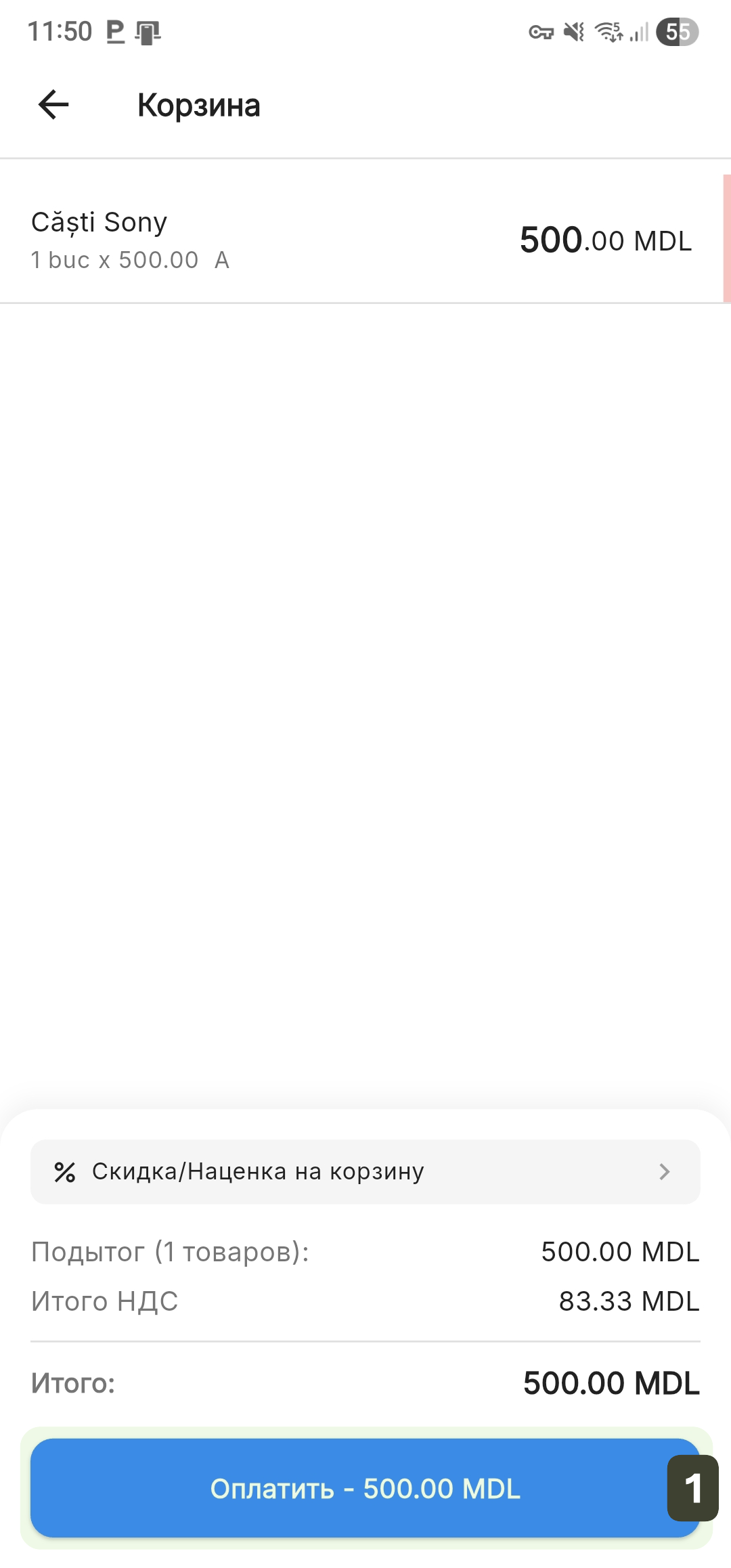
- На экране корзины нажмите кнопку Оплатить
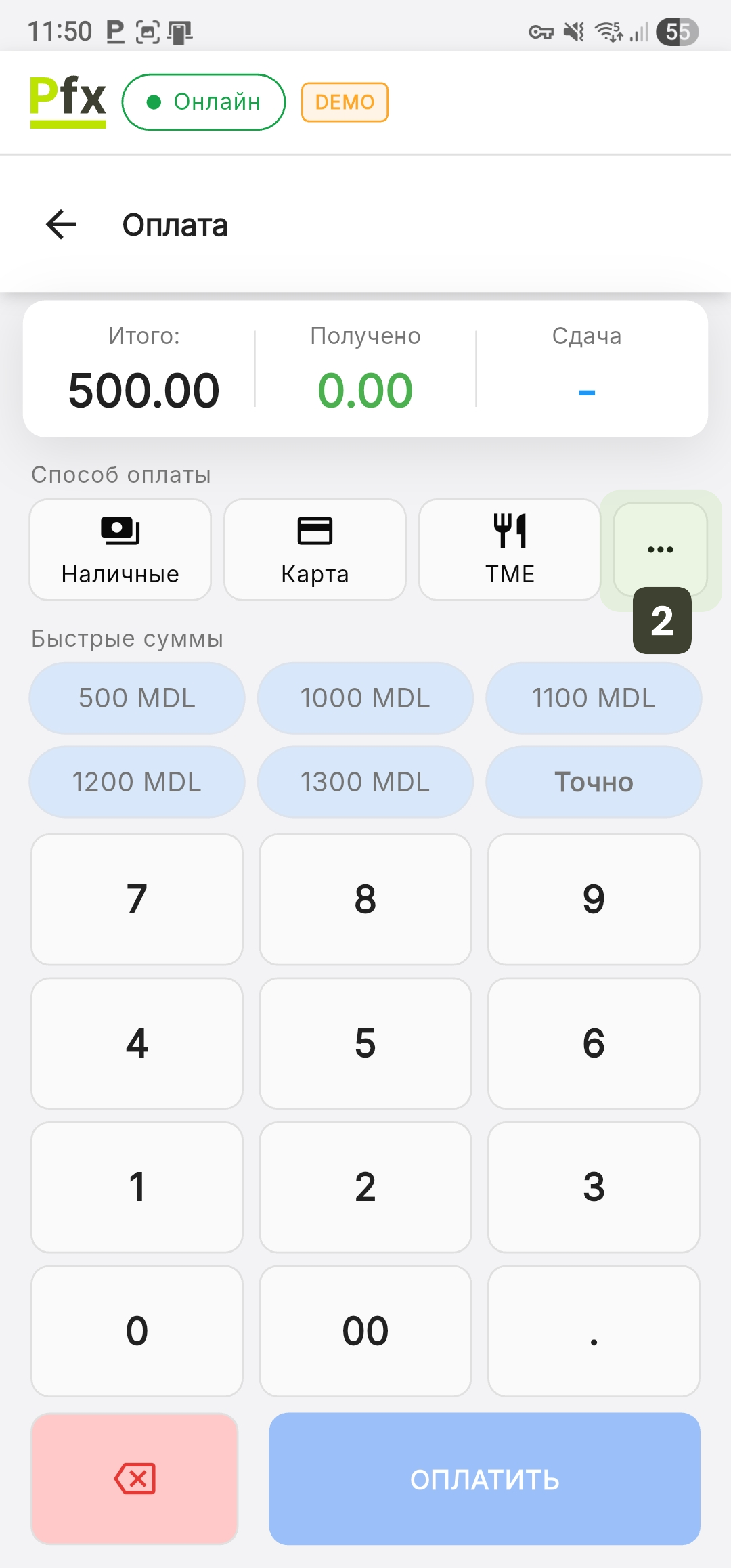
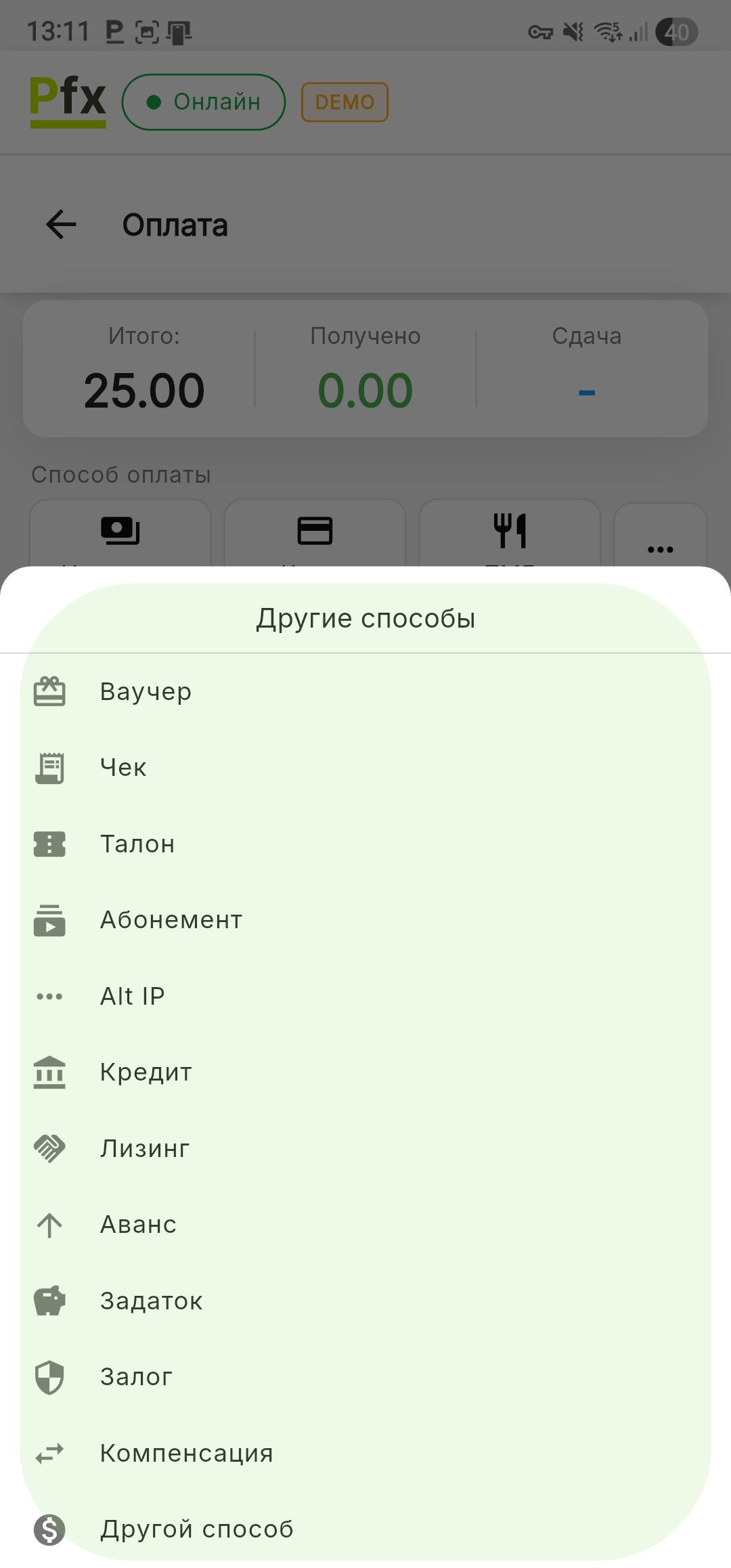
- На экране оплаты нажмите кнопку с тремя точками [...]
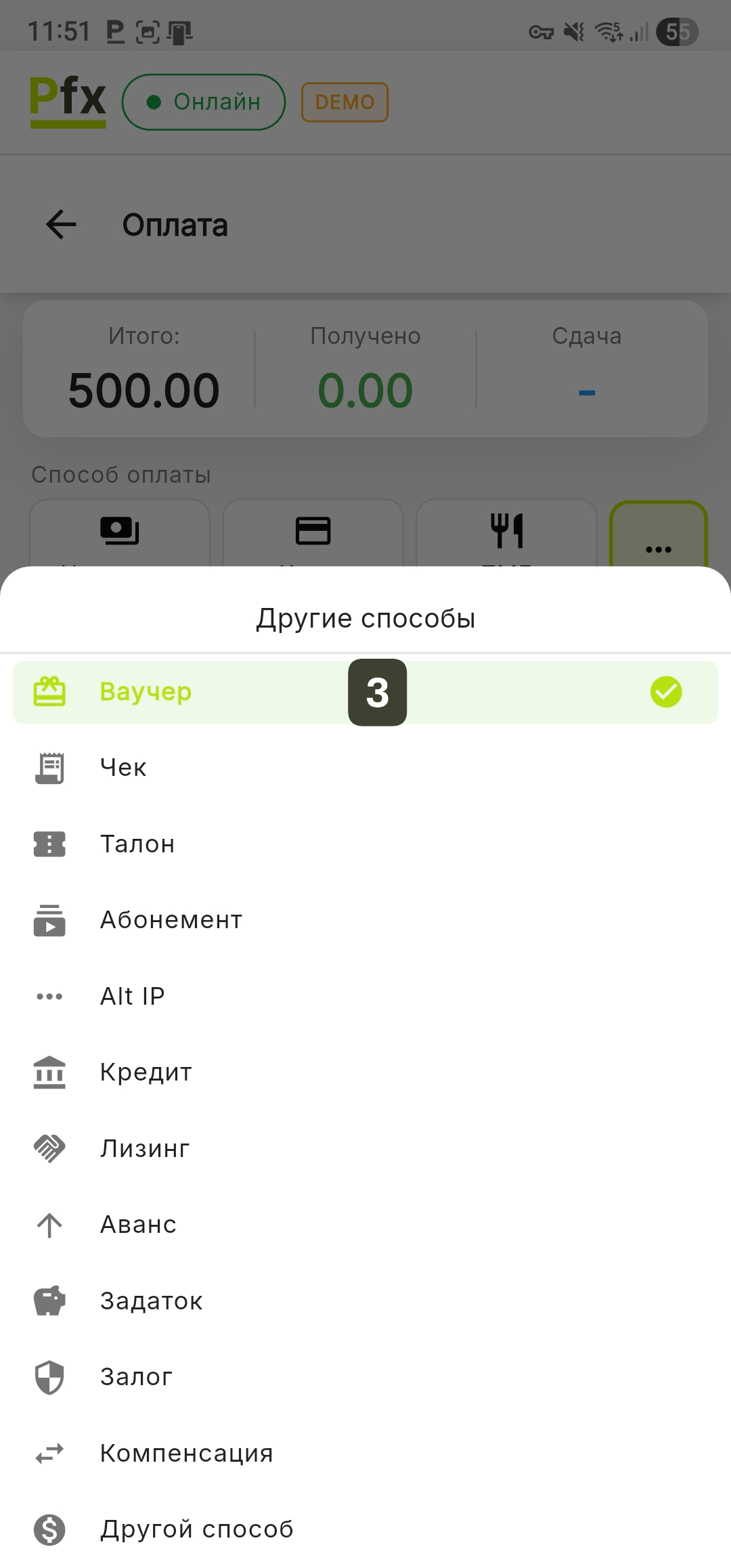
- Из меню Другие способы выберите вариант Ваучер
- Введите номинал ваучера
В зависимости от настроек магазина, система может запросить сканирование ваучера клиента для валидации. - Нажмите кнопку ОПЛАТИТЬ для выдачи фискального чека
Согласно законодательству, при оплате ваучерами выдача сдачи наличными запрещена.
Оплата абонементом
Этот способ используется для постоянных клиентов, имеющих активный абонемент. Используйте эту опцию для списания стоимости товаров с существующего абонемента клиента без приёма наличных в момент продажи.
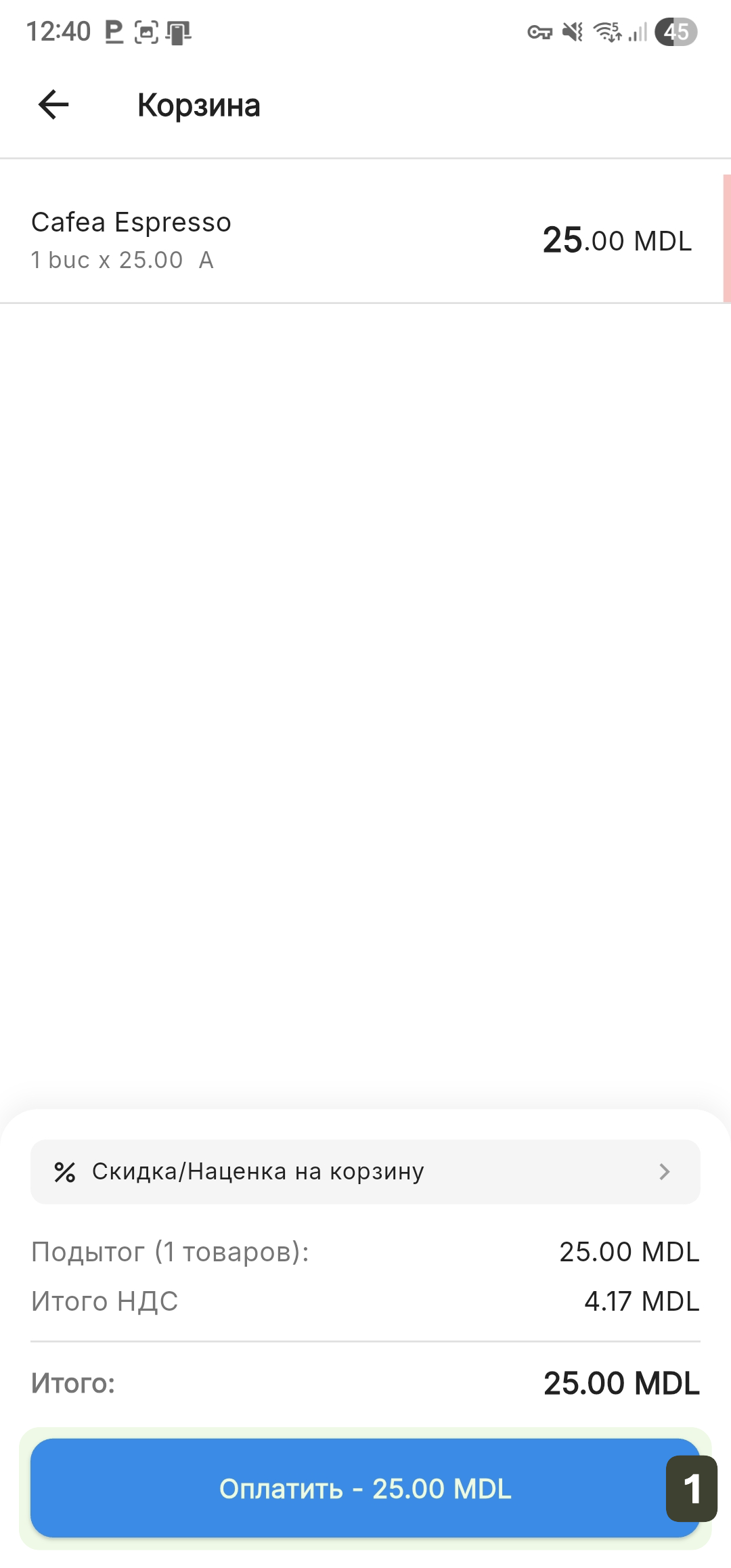
- На экране корзины нажмите кнопку Оплатить
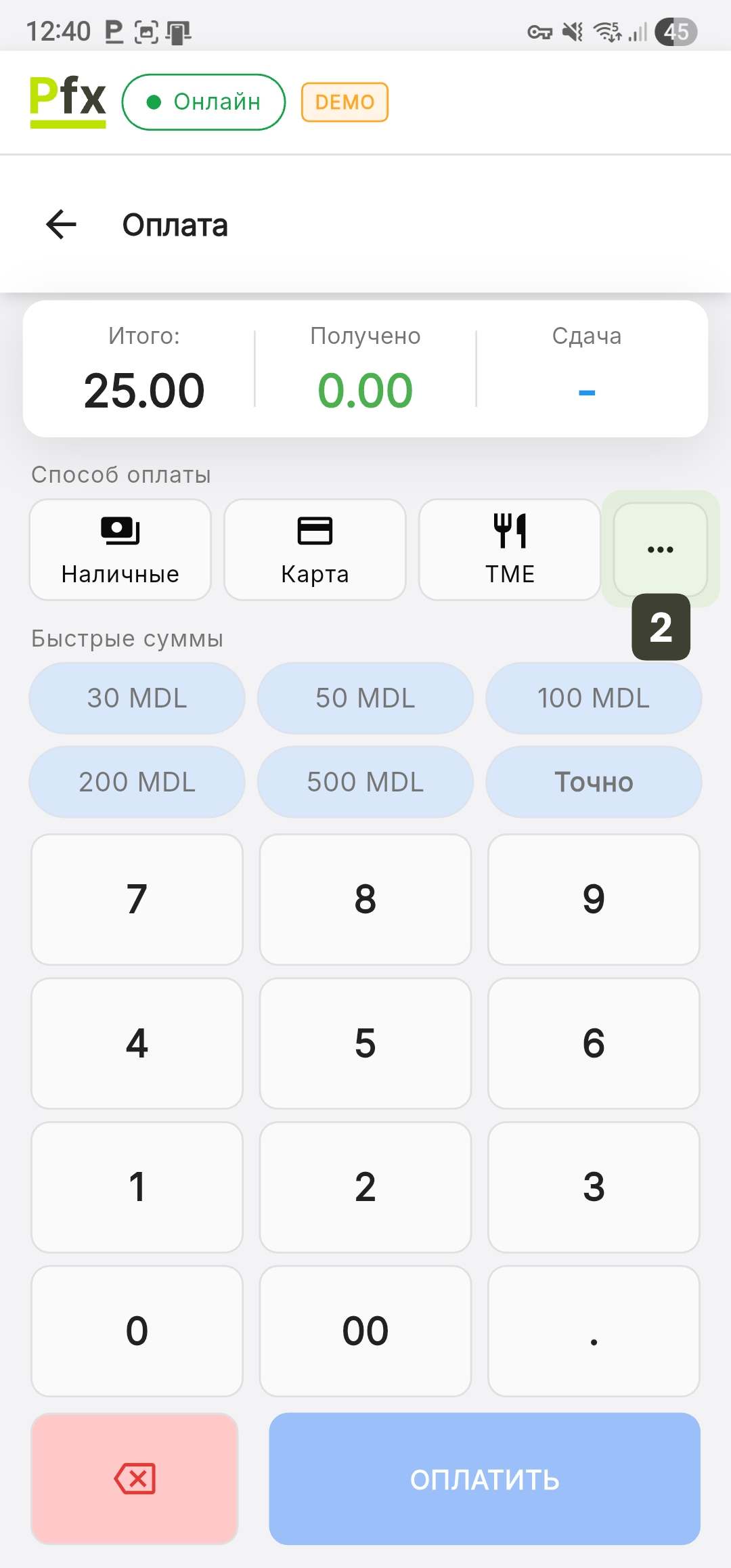
- На экране оплаты нажмите кнопку с тремя точками [...]
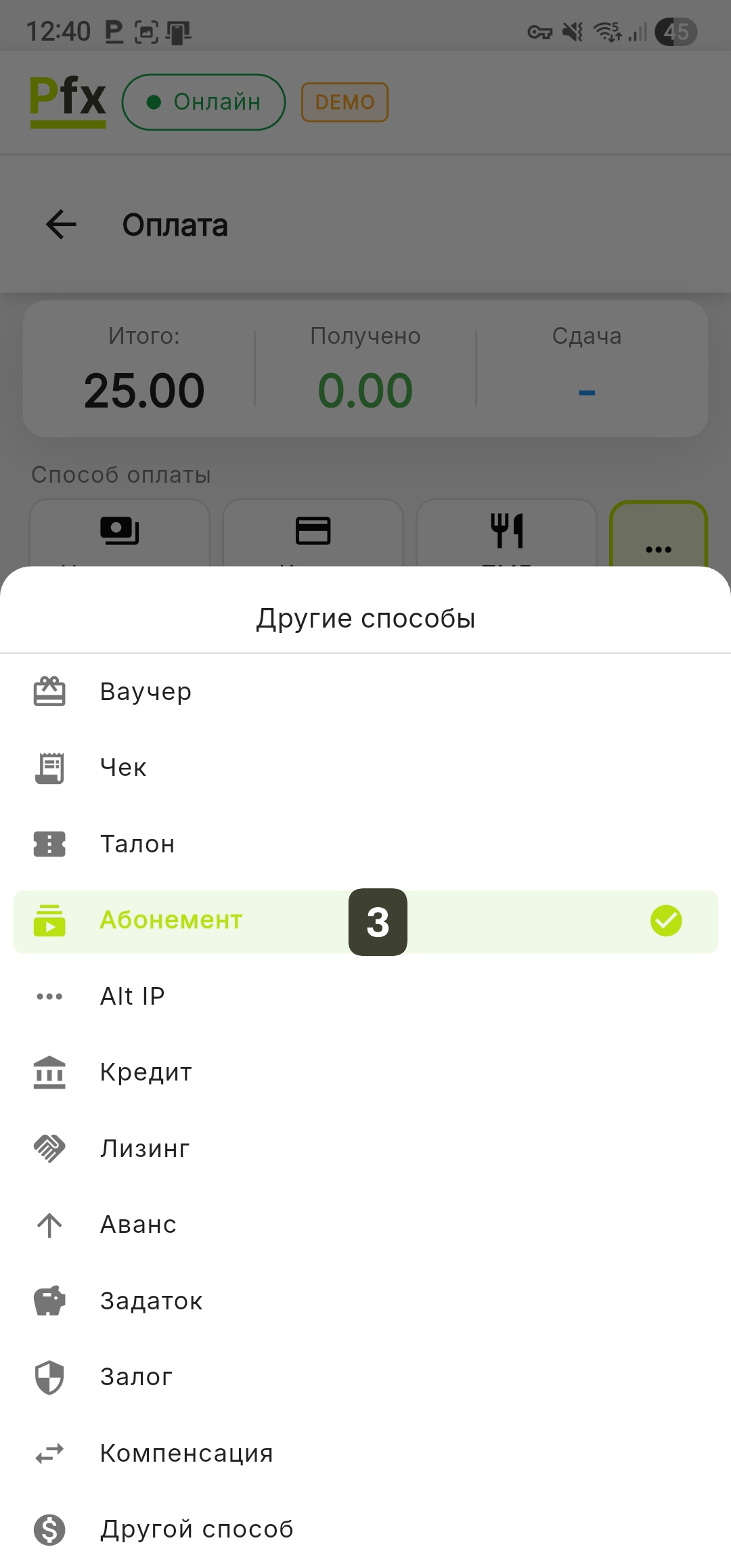
- Из меню Другие способы выберите вариант Абонемент
- Введите стоимость абонемента
В зависимости от настроек магазина, система может запросить сканирование абонемента клиента для валидации. - Нажмите кнопку ОПЛАТИТЬ для выдачи фискального чека
1. Проверка баланса: Перед оплатой убедитесь, что абонемент клиента активен и на нём достаточно средств для покрытия покупки.
2. Идентификация: Если абонемент именной, попросите у клиента документ, удостоверяющий личность, или членскую карту.
Важно отметить, что с бухгалтерской точки зрения фактический приём денежных средств (и выдача фискального чека с НДС) обычно происходит в момент продажи абонемента. Использование кнопки Абонемент в момент потребления услуг выполняет функцию складского учёта (списывает остатки), но сумма оплаты в этот момент равна нулю.
Другие способы оплаты
PosFix позволяет регистрировать сложные формы оплаты, обычно используемые при взаимодействии с юридическими лицами (компаниями) или для специфических финансовых операций.
Нажав кнопку с тремя точками [...] на экране оплаты, вы получите доступ к расширенному списку дополнительных опций:
| Способ | Описание |
|---|---|
| Чек | Платёжные инструменты типа чека или сертификата с фиксированной номинальной стоимостью |
| Талон | Оплата бумажными талонами на питание (если магазин их принимает) |
| Другой Тип | Персонализированные категории оплаты, не входящие в стандартные варианты системы |
| Кредит | Регистрация продажи в коммерческий кредит, при которой приём денежных средств произойдёт позже |
| Лизинг | Способ оплаты для транзакций, финансируемых через лизинговые компании |
| Аванс | Приём частичной суммы до поставки товара или окончательного оказания услуги |
| Задаток | Денежная сумма, уплаченная клиентом в качестве подтверждения и гарантии заказа |
| Залог | Расчёт, гарантированный предоставлением залога на определенные товары |
| Компенсация | Погашение платёжного обязательства путём обмена товарами или услугами между сторонами |
| Другой способ | Любой другой неуказанный способ оплаты, согласованный между продавцом и клиентом |
Завершение продажи
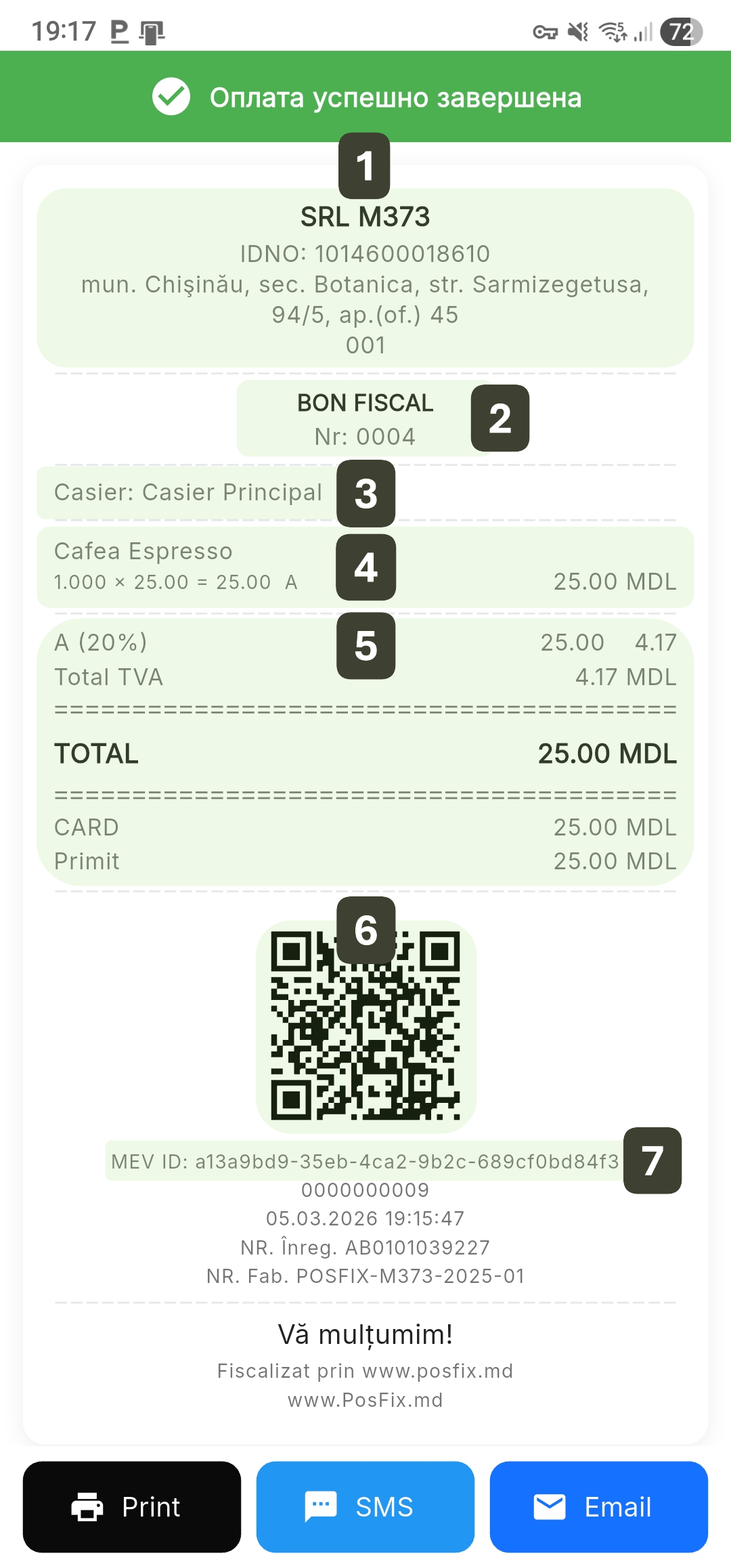
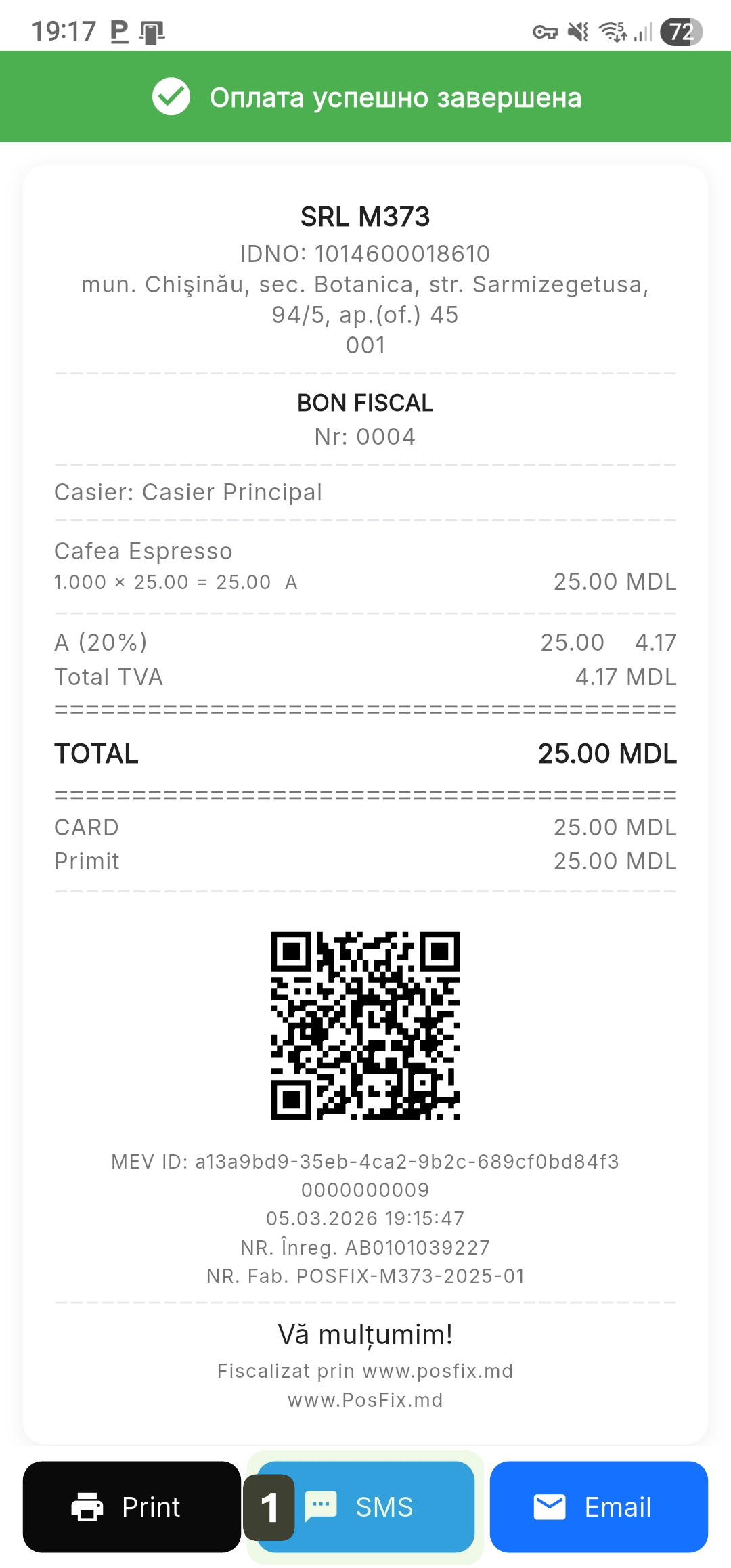
Сразу после нажатия кнопки ОПЛАТИТЬ система отображает экран Оплата успешно завершена. Это подтверждает, что транзакция была зарегистрирована и передана в MEV.
Данные отображаемого фискального чека
| Информация | Описание |
|---|---|
| 1. Данные продавца | Наименование юридического лица, уникальный идентификационный код (IDNO), адрес |
| 2. Идентификация документа | Уникальный номер чека |
| 3. Идентификация оператора | Кассир, совершивший продажу |
| 4. Содержание | Список проданных товаров, количество, цена за единицу и применённая ставка НДС |
| 5. Итоги | Общая сумма к оплате, способ оплаты (Наличные/Карта), полученная сумма и рассчитанная сдача |
| 6. QR-код | Код для проверки подлинности чека клиентом |
| 7. MEV ID | Уникальный фискальный идентификатор |
Действия после продажи
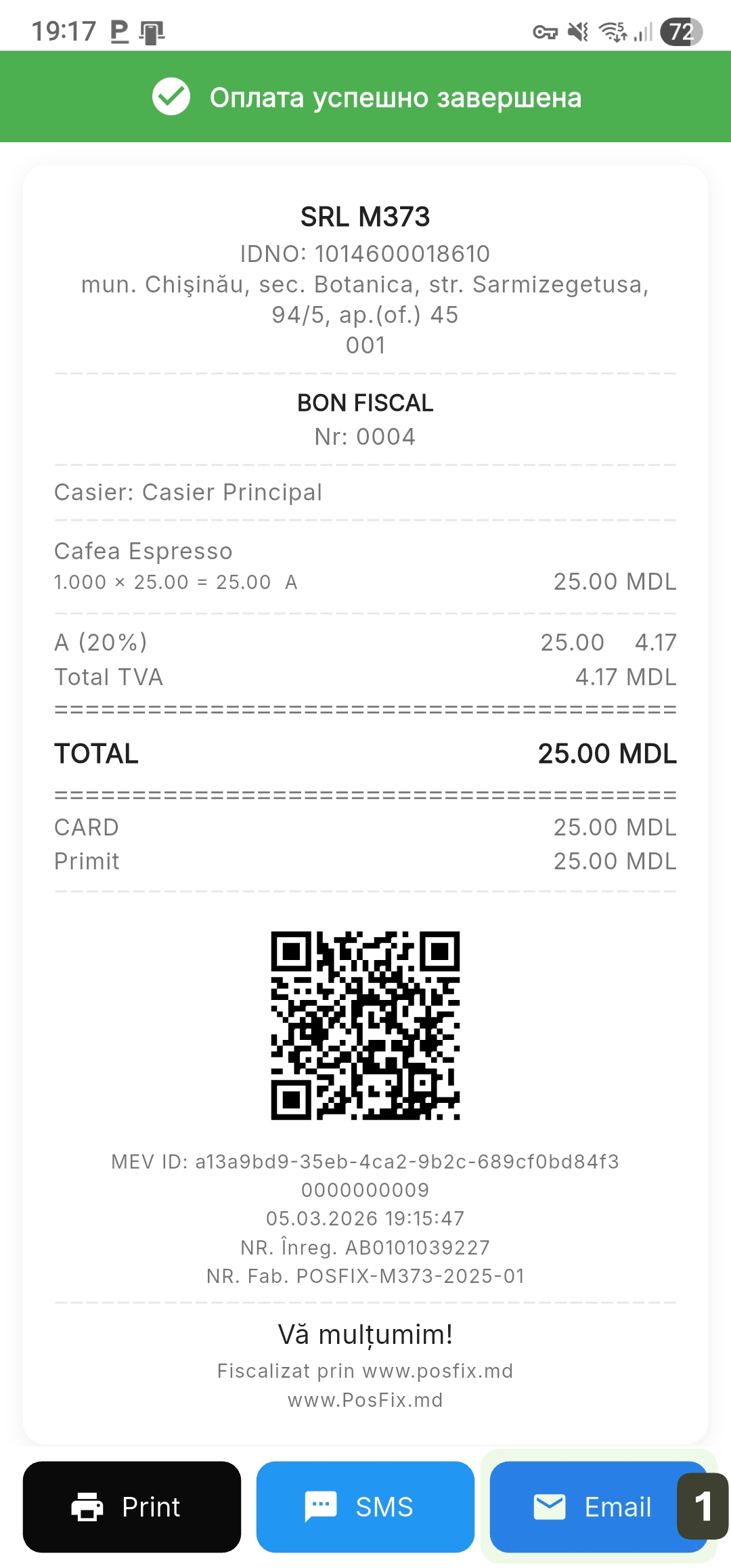
В нижней части экрана доступны три быстрых действия для предоставления документа клиенту.
Печать чека
После того как экран подтвердит успешное завершение оплаты, вы можете распечатать бумажный документ с помощью принтера.
Нажмите кнопку Print для печати чека на термопринтере.
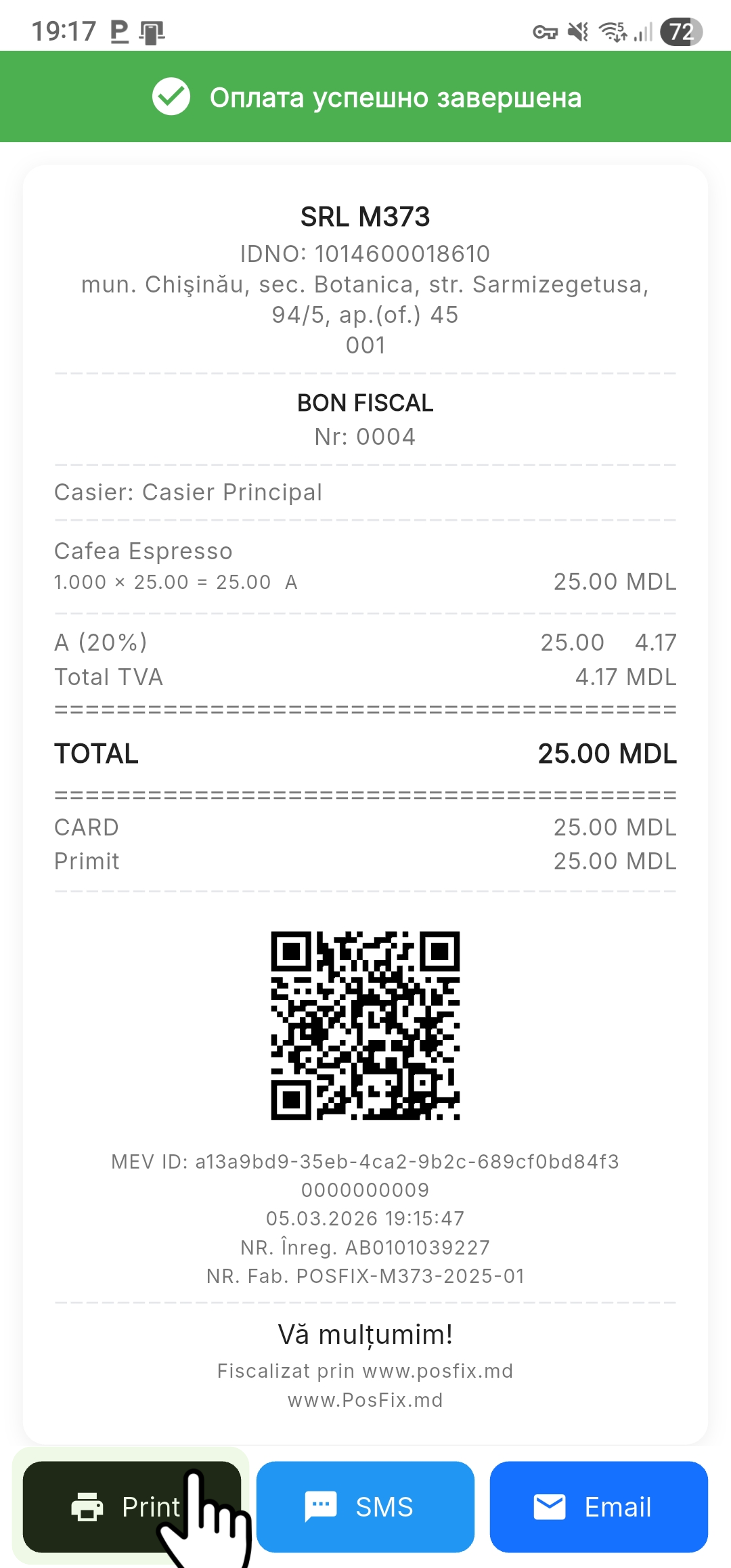
Если вы закрыли экран успешной оплаты не распечатав чек, вы всегда можете найти транзакцию в разделе История транзакций (кнопка Транзакции в главном меню) и нажать кнопку Печать напротив соответствующего чека.
Отправка по SMS
Эта функция позволяет отправить цифровую копию фискального чека непосредственно на мобильный телефон клиента, являясь экологичной и быстрой альтернативой бумажному варианту.
- На экране успешной оплаты нажмите кнопку SMS
- Введите номер телефона клиента
- Нажмите Отправить SMS
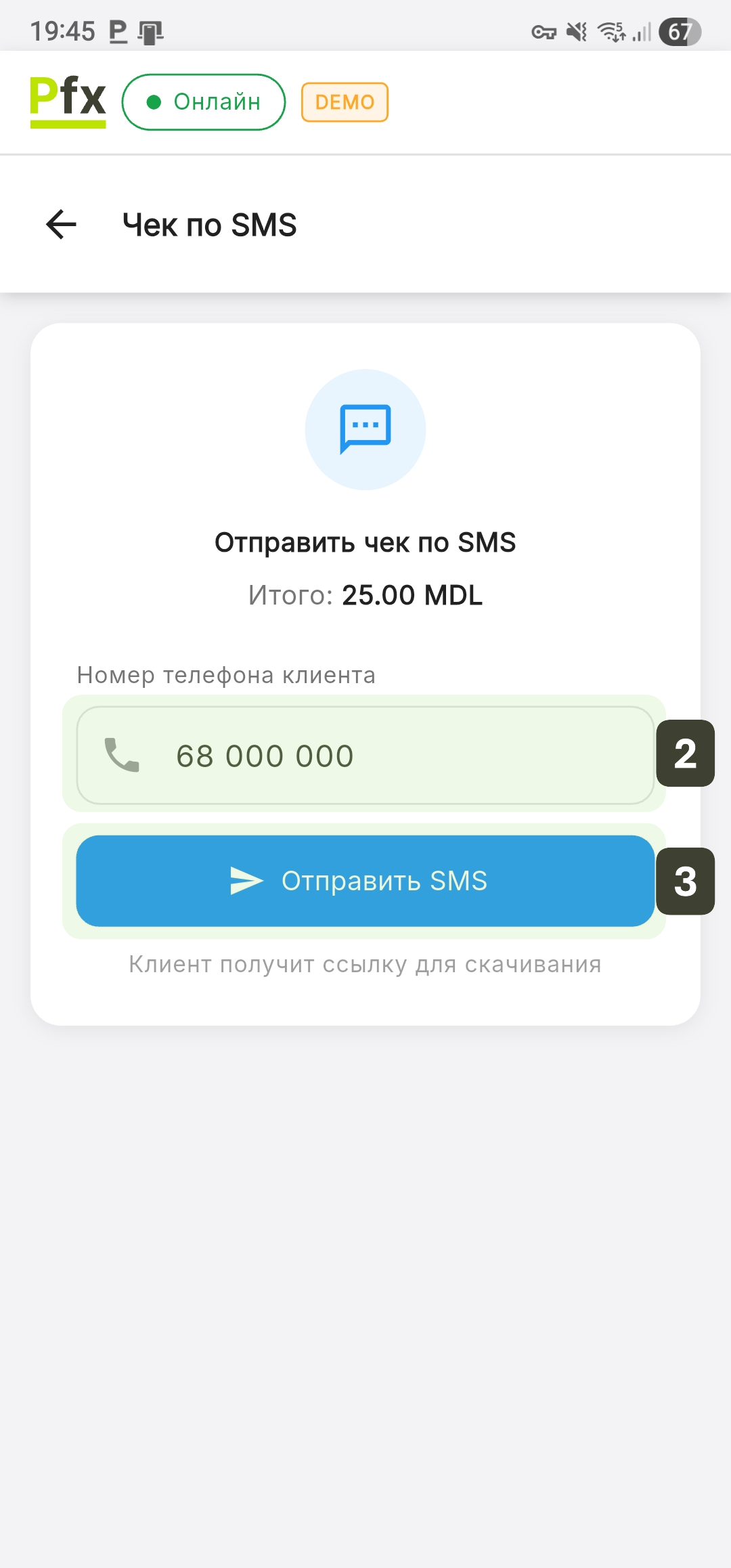
Вводите только 8 цифр мобильного номера, без первого нуля. Начинайте сразу с цифры 6 или 7.
SMS содержит ссылку на электронную квитанцию на фискальном портале. Для просмотра подробностей перейдите по ссылке.
Отправка по электронной почте
- На экране успешной оплаты нажмите кнопку Email
- Введите адрес электронной почты получателя
- Нажмите Отправить чек
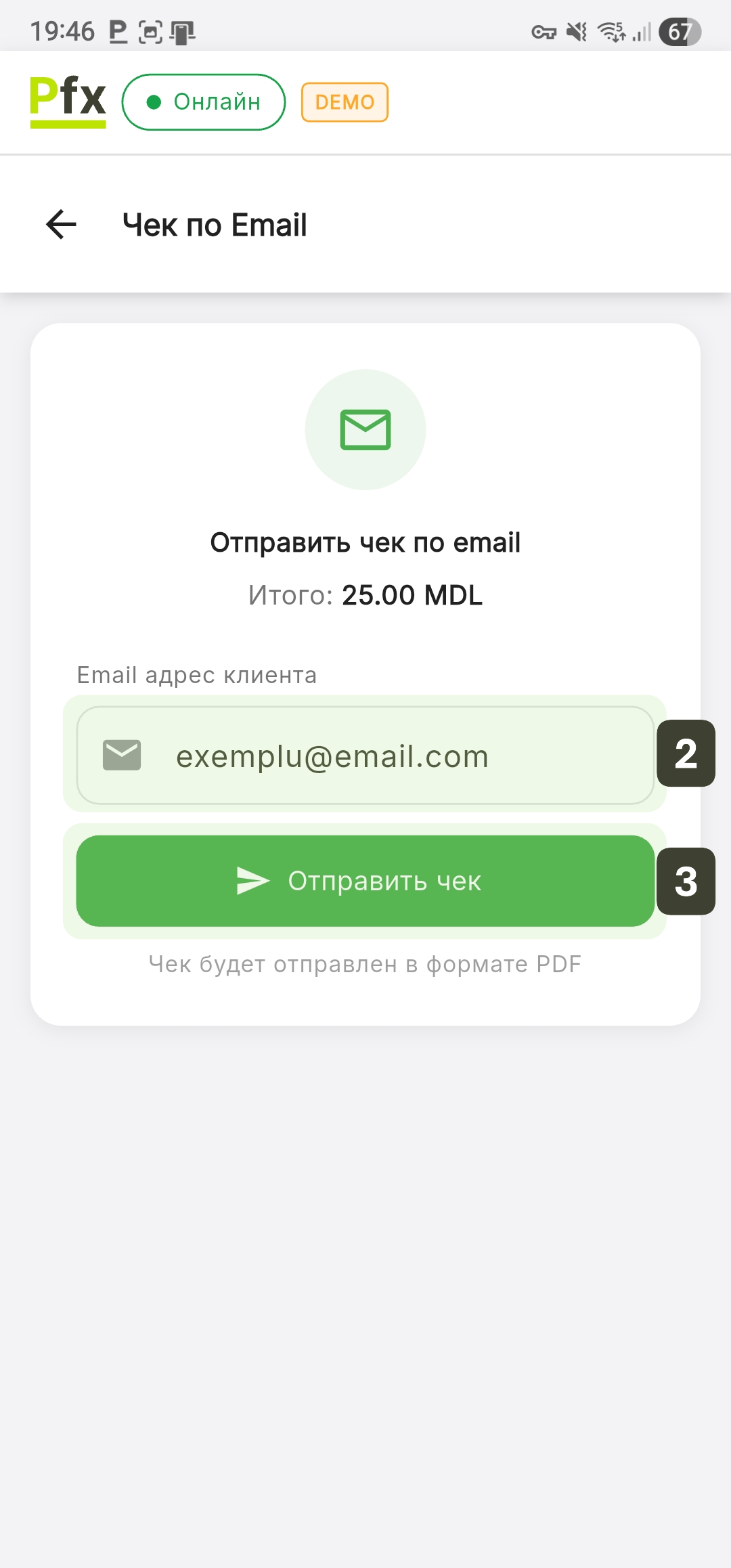
Фискальная чек будет автоматически отправлена в виде PDF-файла, который можно просмотреть или скачать на любом устройстве.
Напомните клиентам проверить папку «Спам/Нежелательная почта», если чек не поступит в течение нескольких минут.
Соответствие требованиям MEV
При завершении каждой продажи система автоматически передаёт фискальные данные в MEV (Электронный мониторинг продаж):
- Онлайн: Мгновенная передача с подтверждением
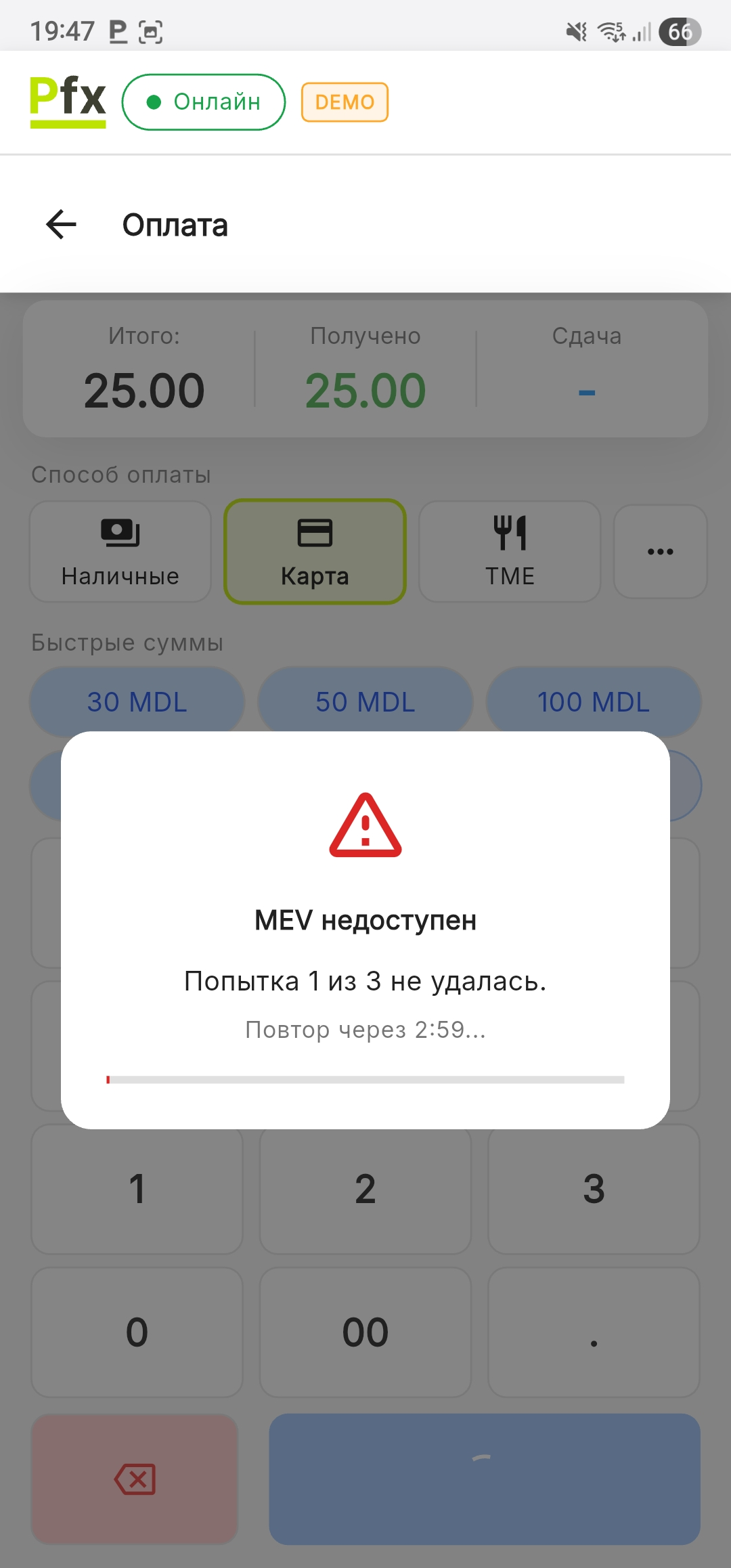
- Повторная попытка: В случае неудачи система автоматически повторяет попытку (до 3 раз в течение 3 минут)
- Визуальный индикатор: На экране отображается таймер ожидания во время повторных попыток