Работа с товарами и ценами
Добавление товаров в корзину
Система PosFix предлагает гибкие способы добавления товаров, адаптированные для обеспечения скорости и точности.
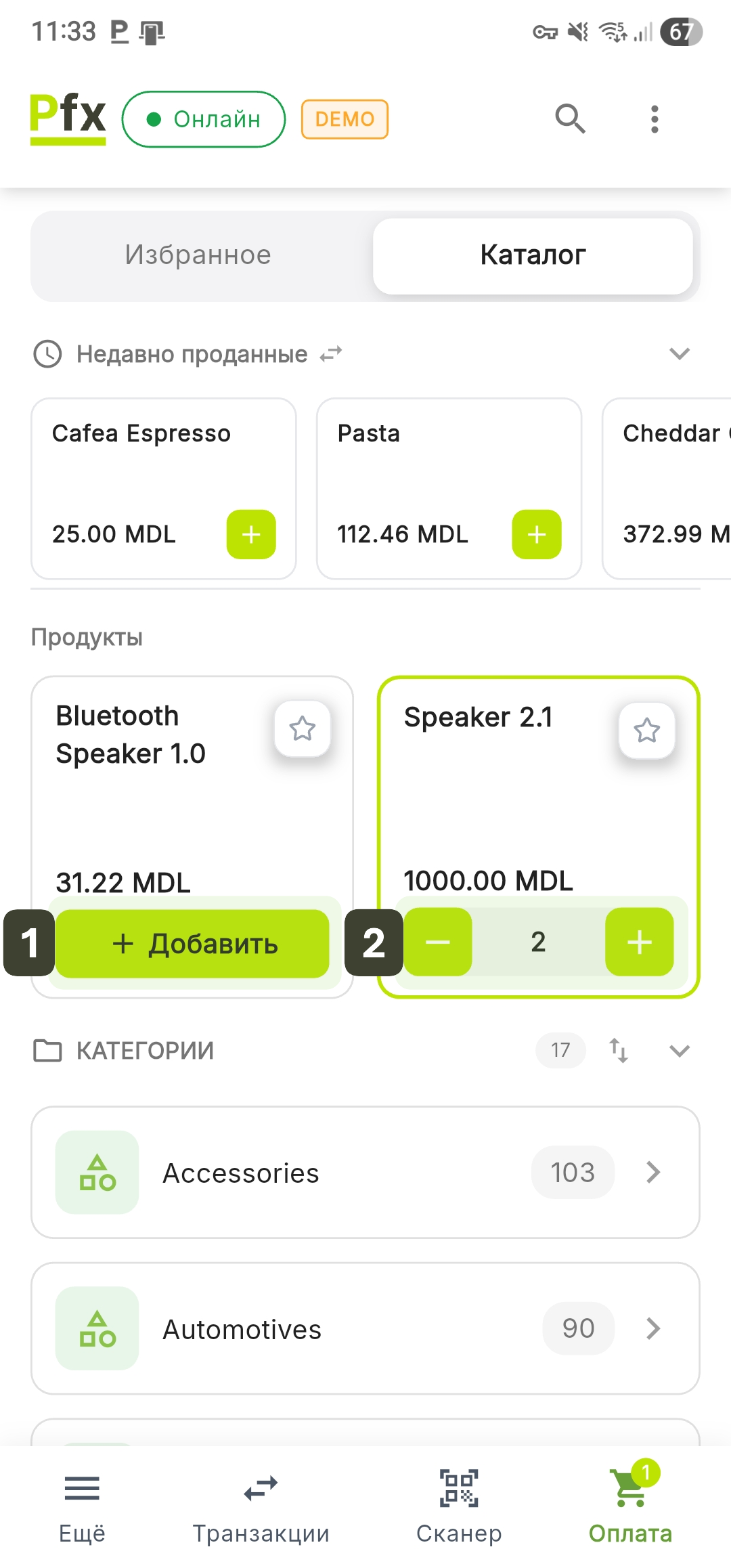
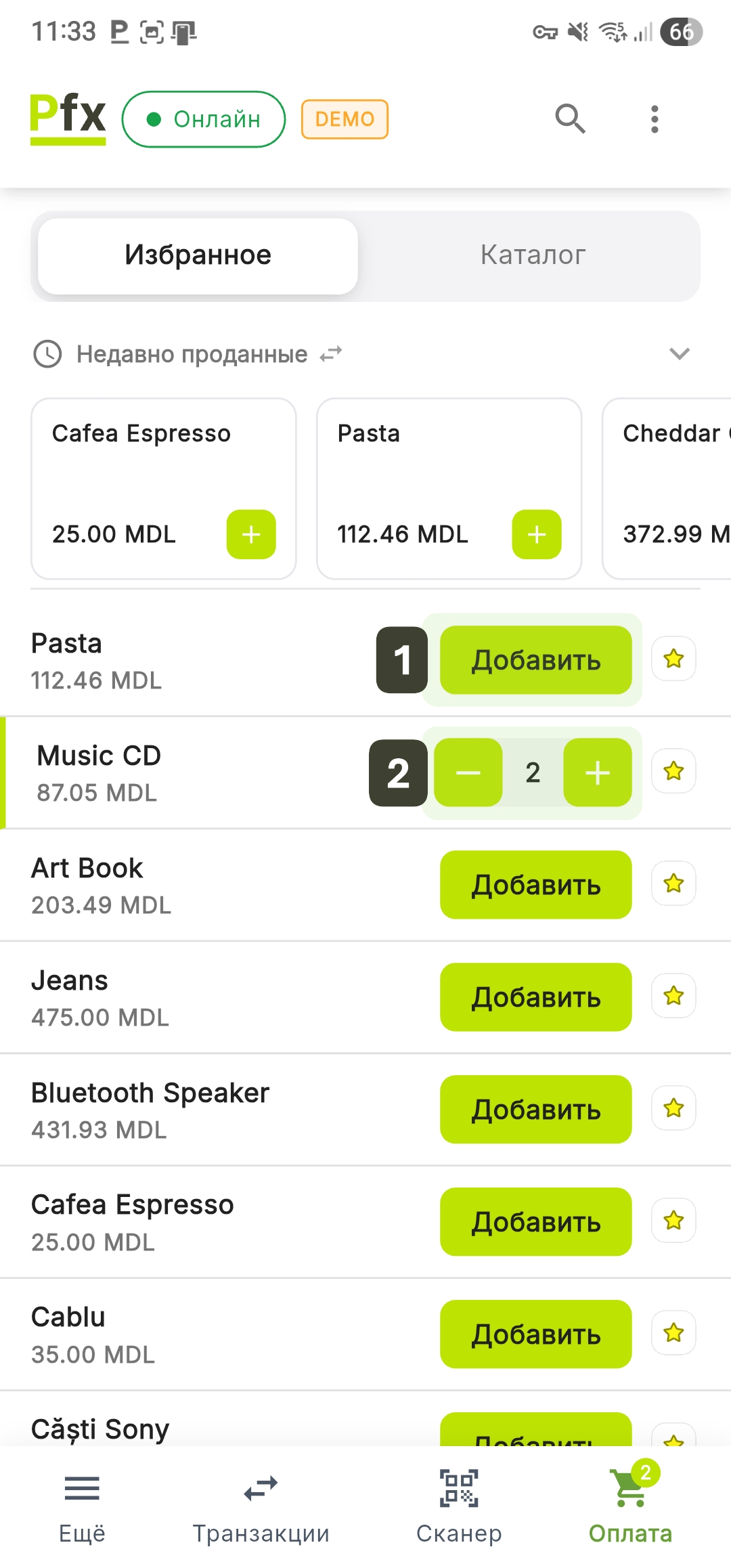
Добавление касанием из раздела Каталог или Избранное:
Этот способ идеально подходит для товаров без штрихкода или для наиболее продаваемых позиций, сгруппированных в разделах быстрого доступа.
- Добавление: Найдите нужный товар, затем нажмите Добавить
После первого нажатия кнопка Добавить автоматически превращается в переключатель количества, позволяя вносить мгновенные корректировки. - Быстрая корректировка: Используйте кнопки [+] или [-] для изменения количества единиц товара
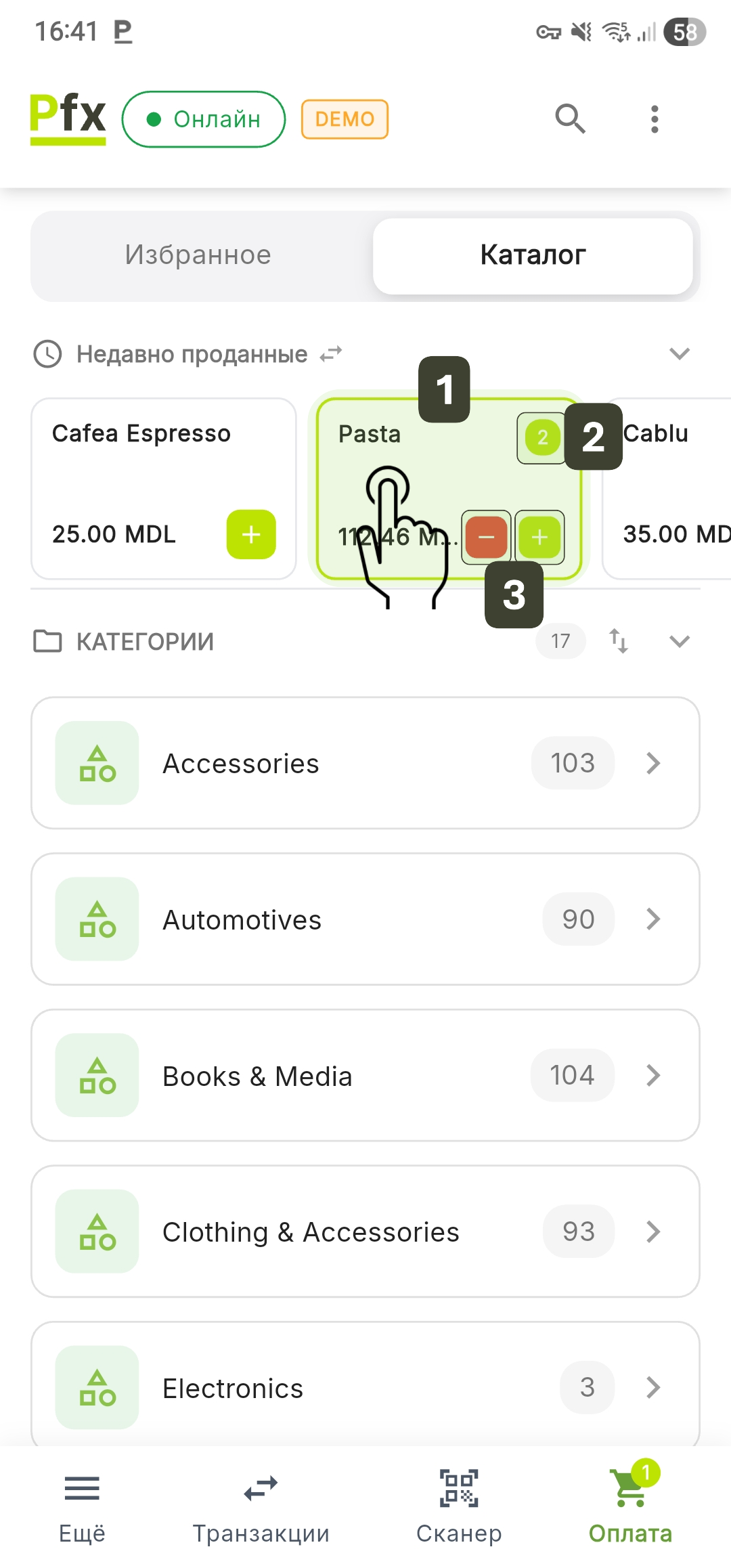
Добавление касанием из раздела «Недавно проданные»:
- Добавление: Нажмите один раз в любом месте карточки товара, чтобы добавить первую единицу
После первого нажатия кнопка Добавить автоматически превращается в переключатель количества, позволяя немедленно его корректировать. - Отображение количества: После добавления в правом верхнем углу карточки появится круглый индикатор (badge), отображающий текущее количество
- Быстрая корректировка: Используйте кнопки [+] или [-] для изменения количества единиц
Поиск и быстрое добавление (по названию или коду)
Этот способ наиболее эффективен для управления большим ассортиментом, позволяя мгновенно найти товар без навигации по категориям.
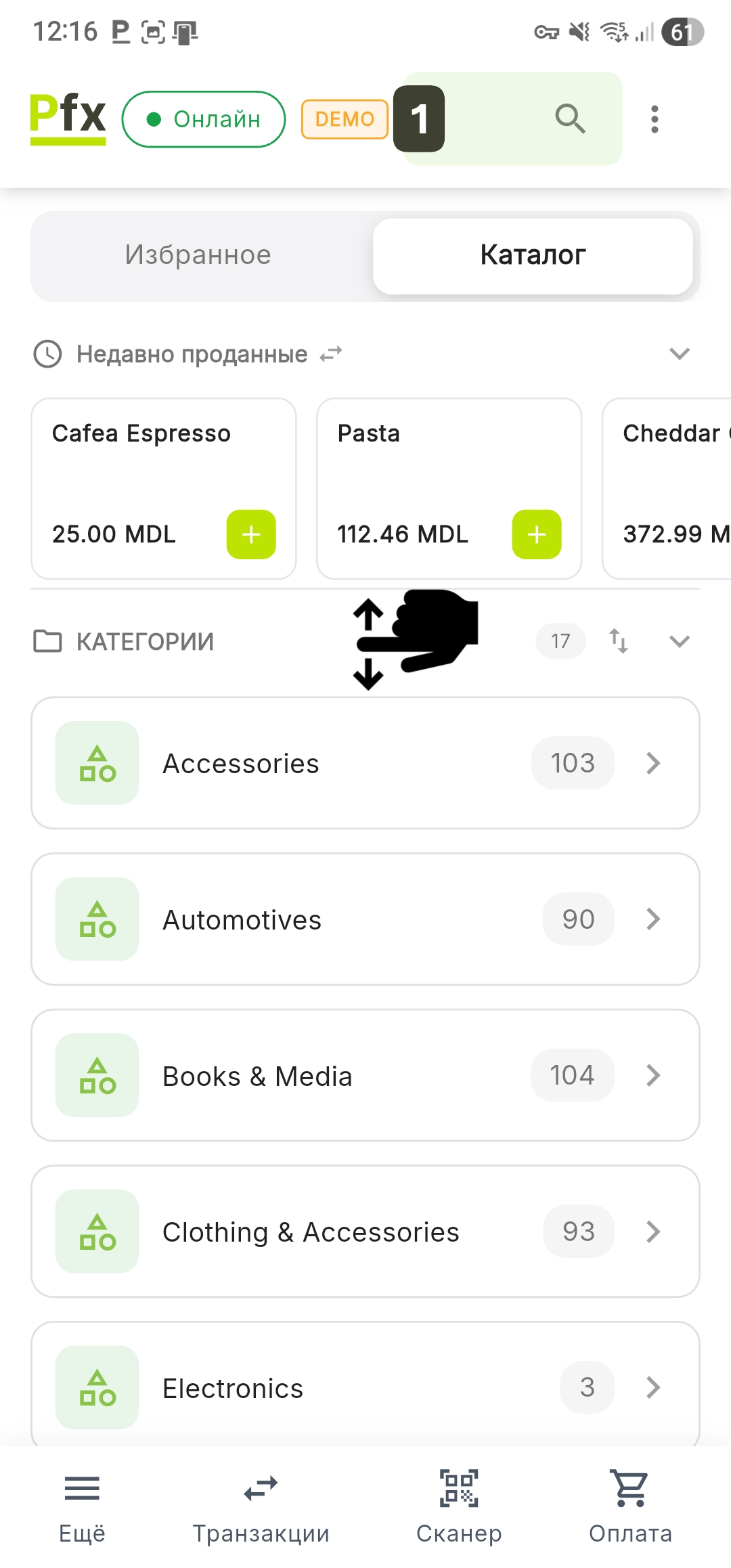
- Потяните экран вниз (pull-down) или нажмите на значок поиска (лупа)
- Введите первые буквы названия или код товара
- Найдите товар в отфильтрованных результатах и нажмите кнопку Добавить
После добавления кнопка превращается в переключатель; используйте [+] или [-] для установки точного количества единиц.
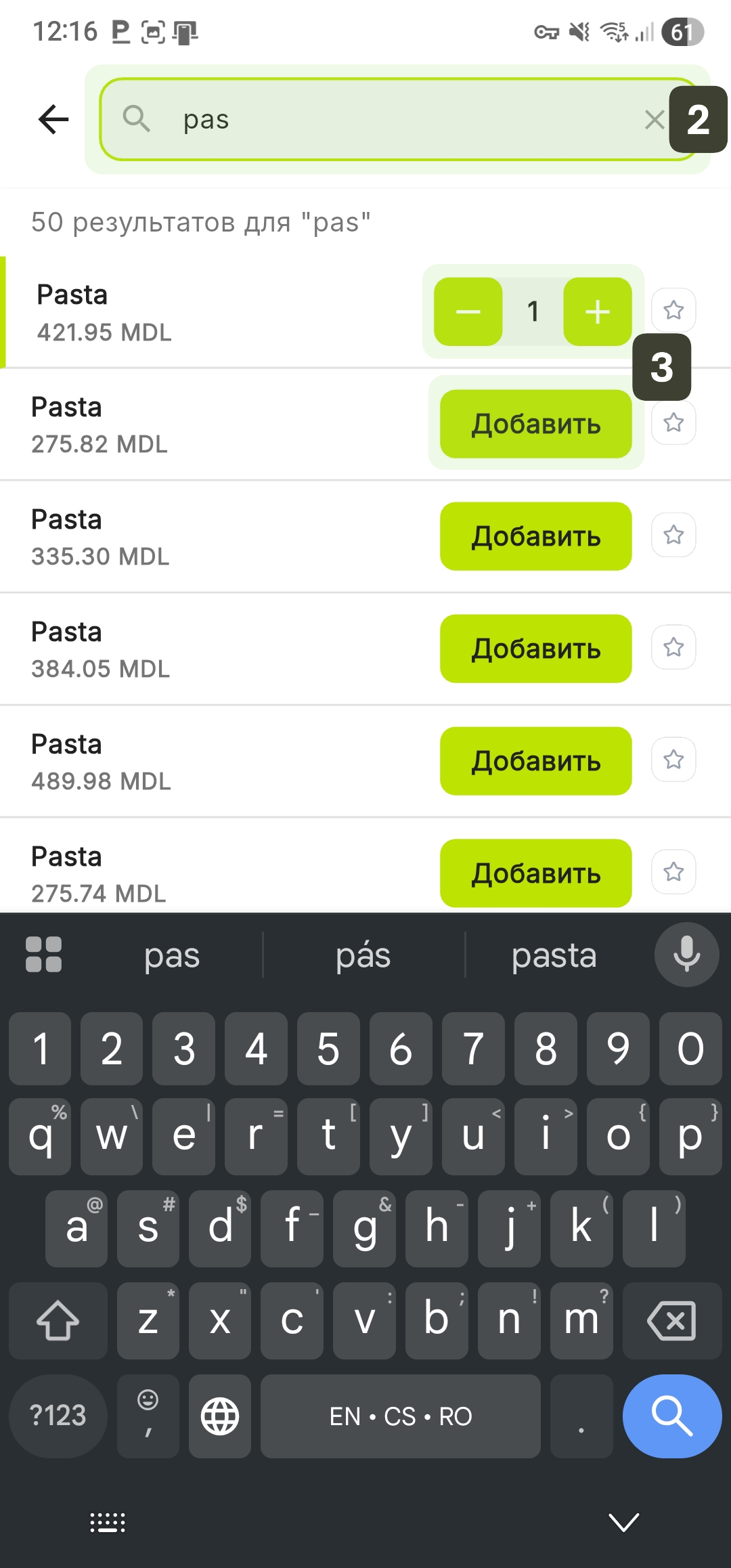
Каждый результат отображает цену за единицу непосредственно под названием, помогая вам выбрать правильный товар при наличии позиций с похожими наименованиями.
Навигация по категориям и подкатегориям
Этот метод позволяет находить товары путём структурированного обзора ассортимента. Он идеально подходит, когда вы хотите просмотреть все доступные варианты в определённой группе товаров.
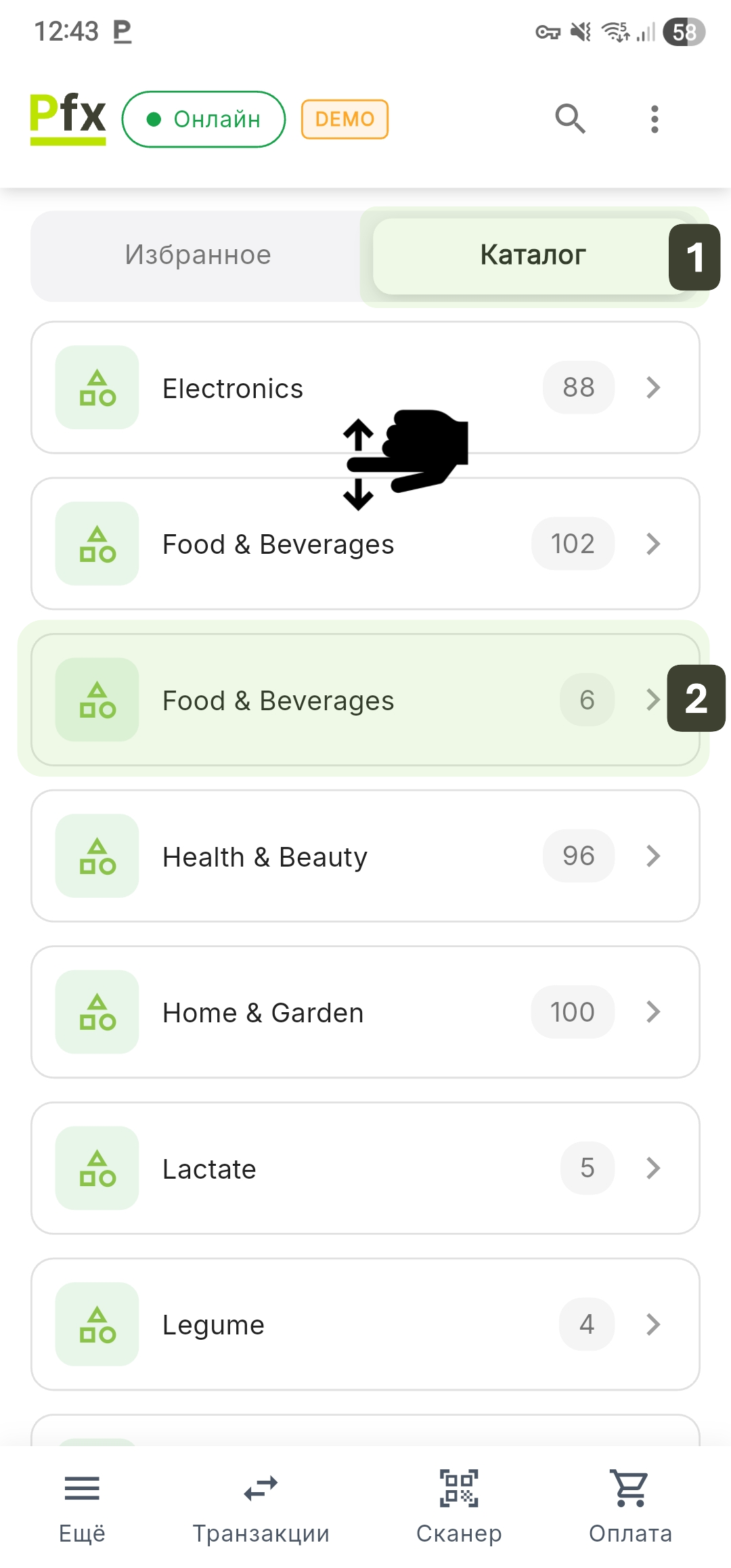
- Выберите вкладку Каталог
- Прокрутите список КАТЕГОРИЙ и нажмите на нужную группу товаров
- Внутри выбранной категории вы можете нажать на Подкатегорию, чтобы сузить список результатов
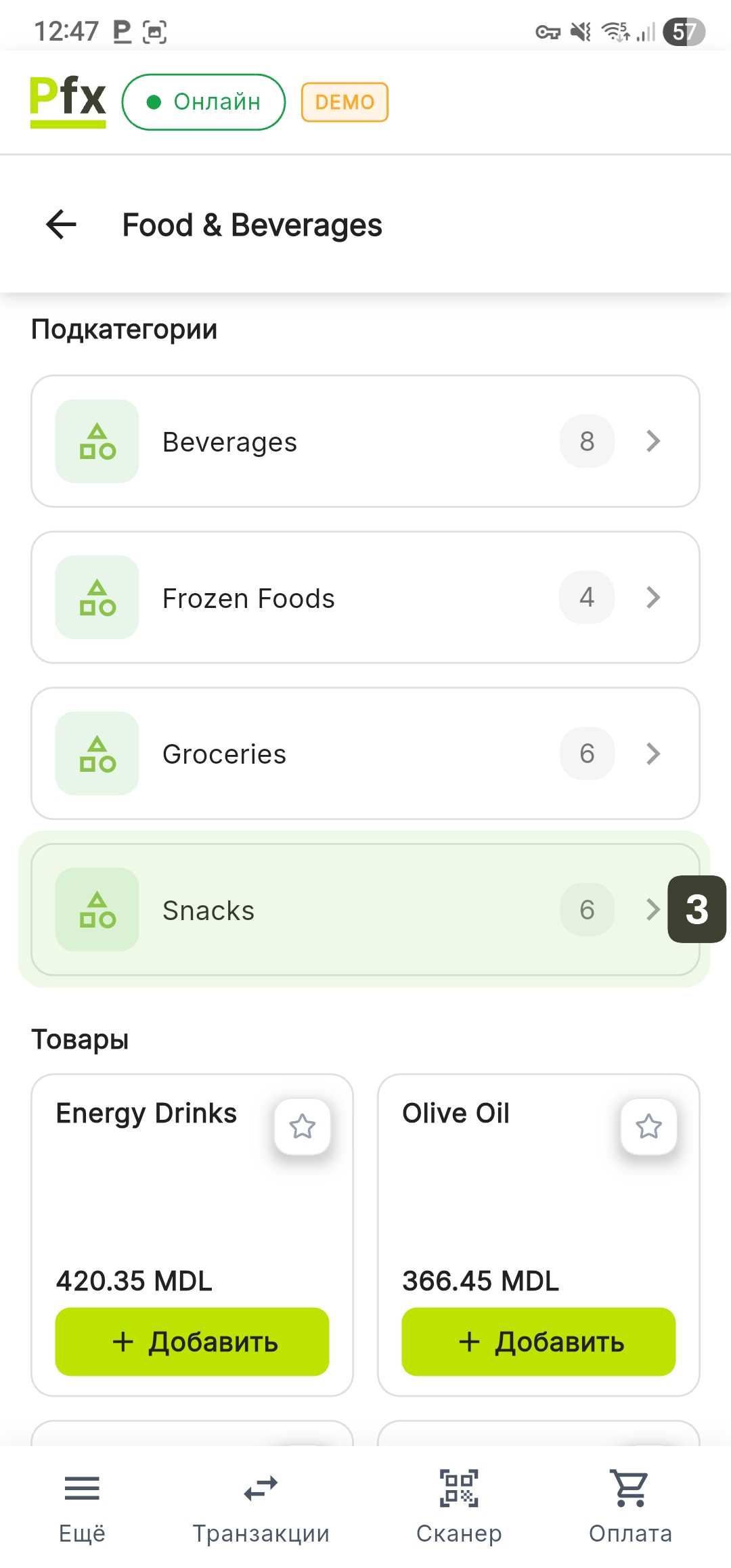
- Под списком подкатегорий найдите нужный товар и нажмите кнопку Добавить
После добавления кнопка превращается в переключатель; используйте [+] или [-] чтобы установить точное количество единиц.
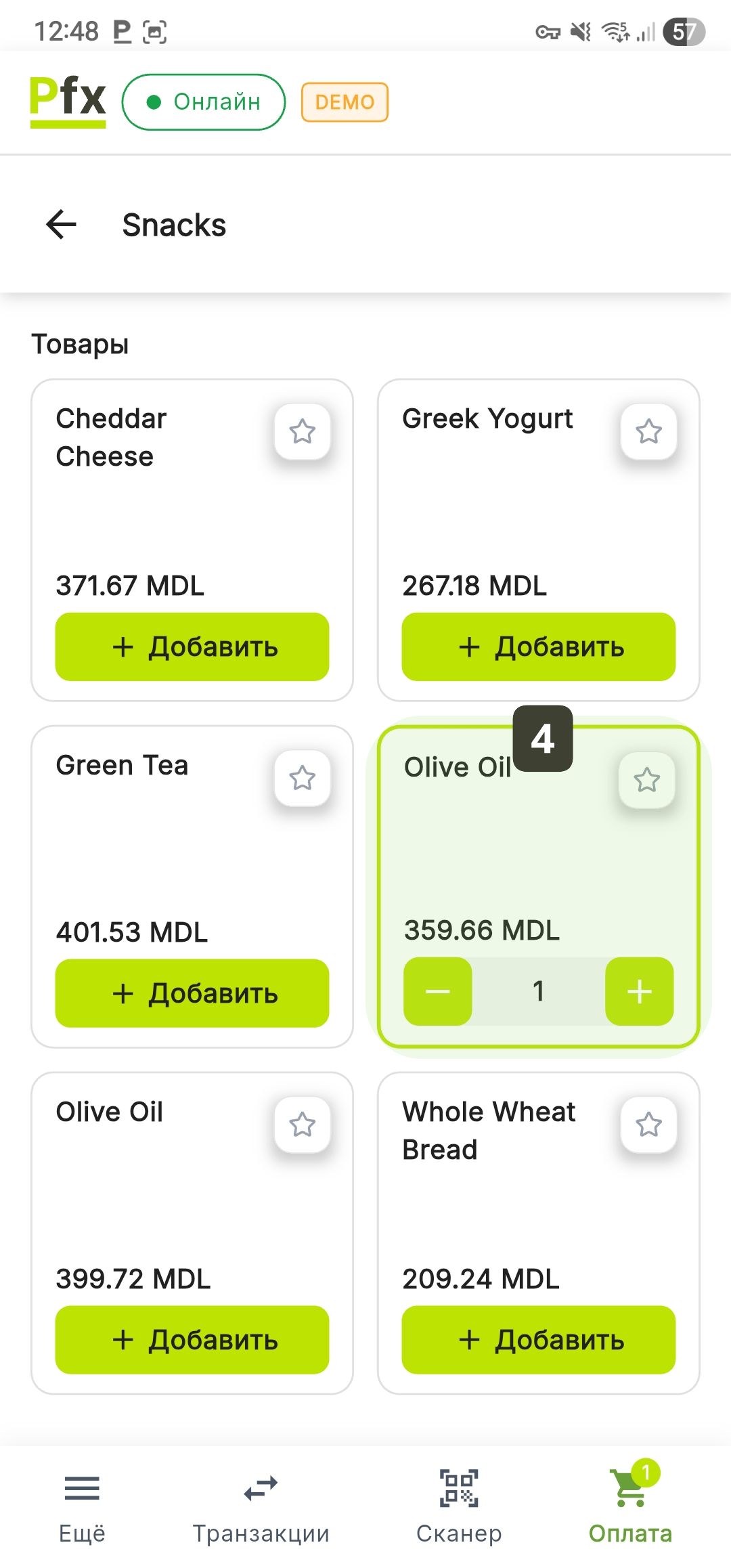
Если товар из категорий продаётся часто, нажмите на иконку звёздочки (☆) на карточке товара, чтобы добавить его во вкладку Избранное — так вы обеспечите мгновенный доступ к нему в будущем.
Сканирование штрихкода
Для сканирования штрихкодов:
- Нажмите кнопку Сканирование в нижней панели навигации
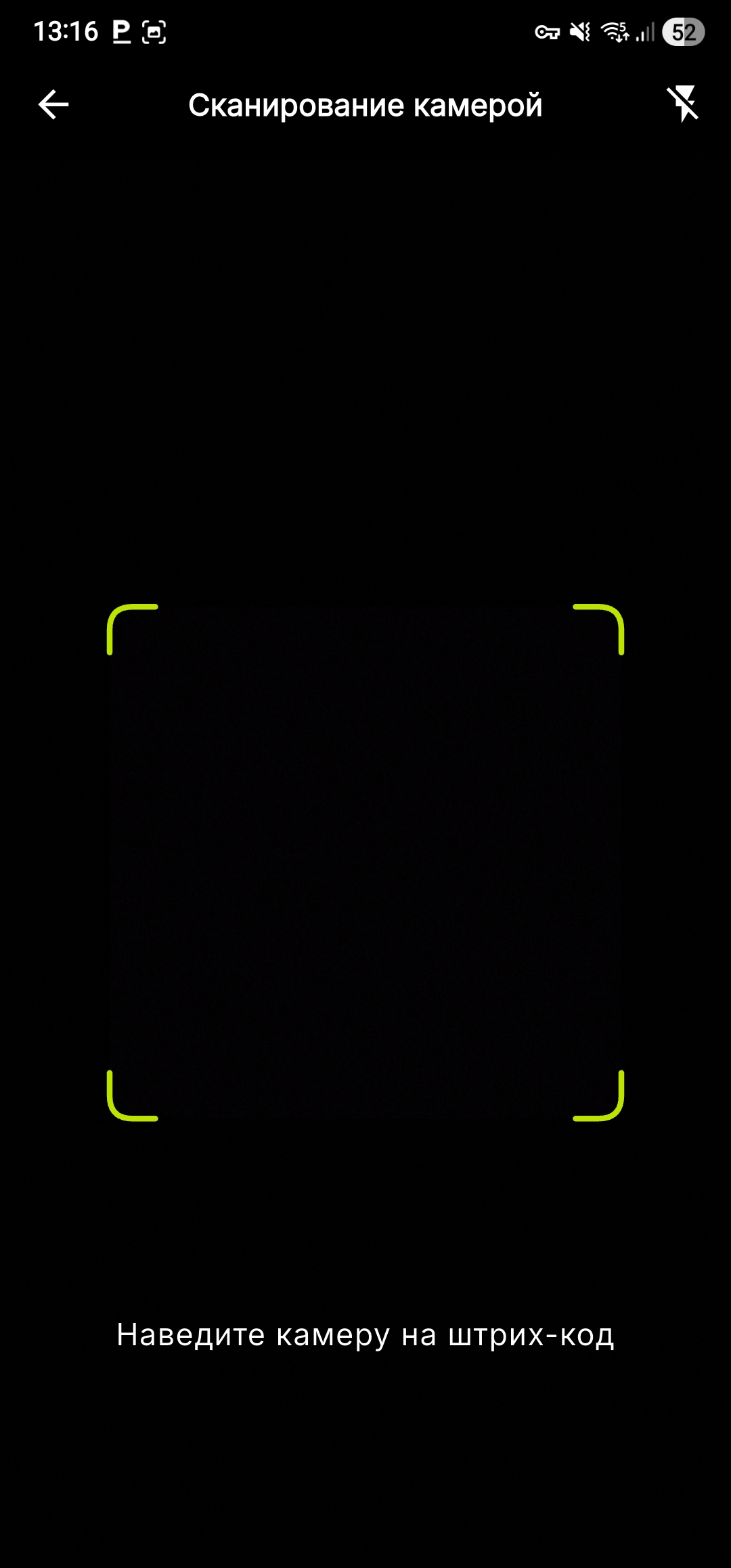
- Наведите камеру на штрихкод/QR-код
- Товар будет распознан и добавлен автоматически
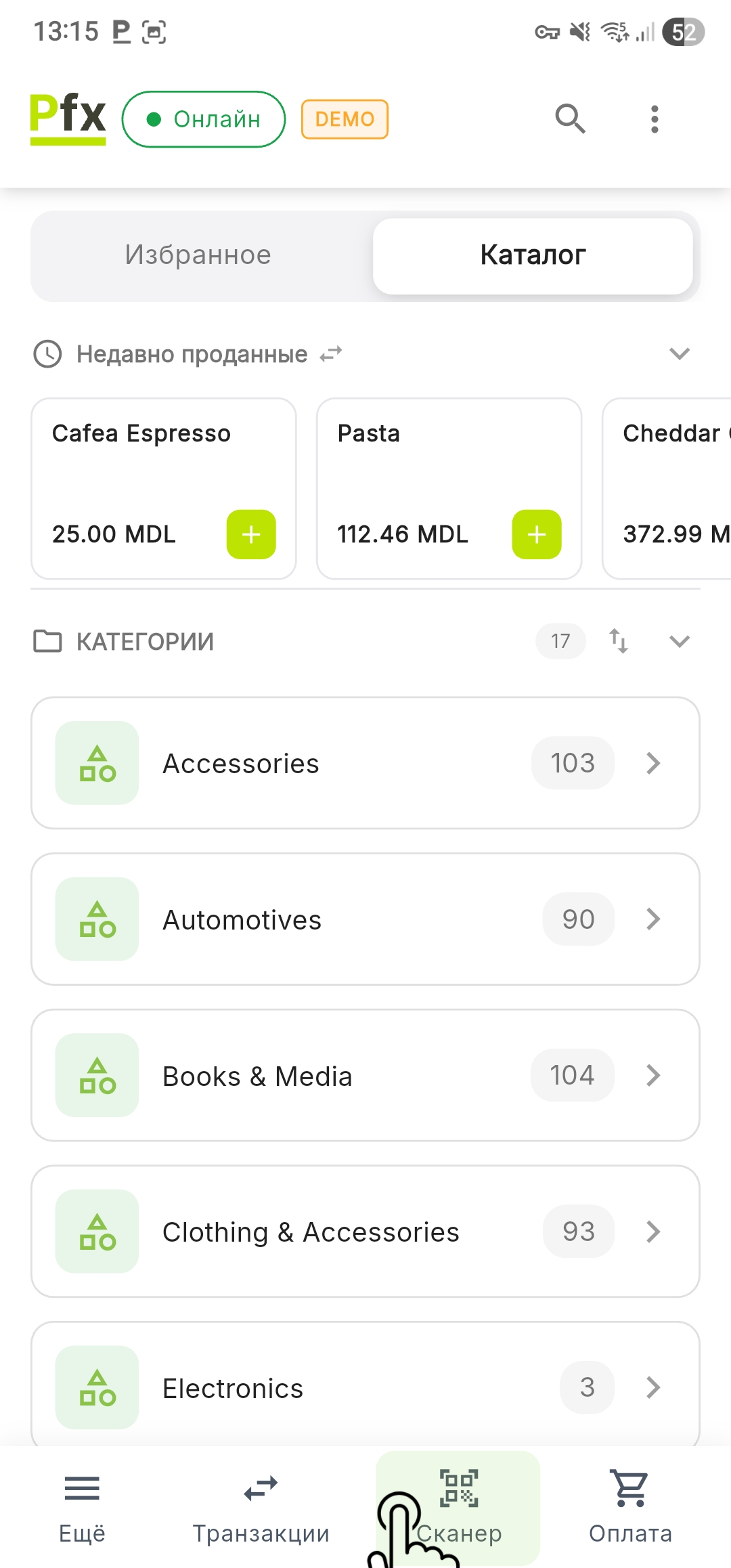
После каждого добавления оператор может подтвердить успешность операции по двум индикаторам:
Индикатор на товаре: Отображается на карточке или рядом с товаром, показывая выбранное количество.
Общий индикатор (Оплата): Цифра на иконке корзины обновляется автоматически, показывая общее количество позиций в транзакции.
Редактирование товара в корзине
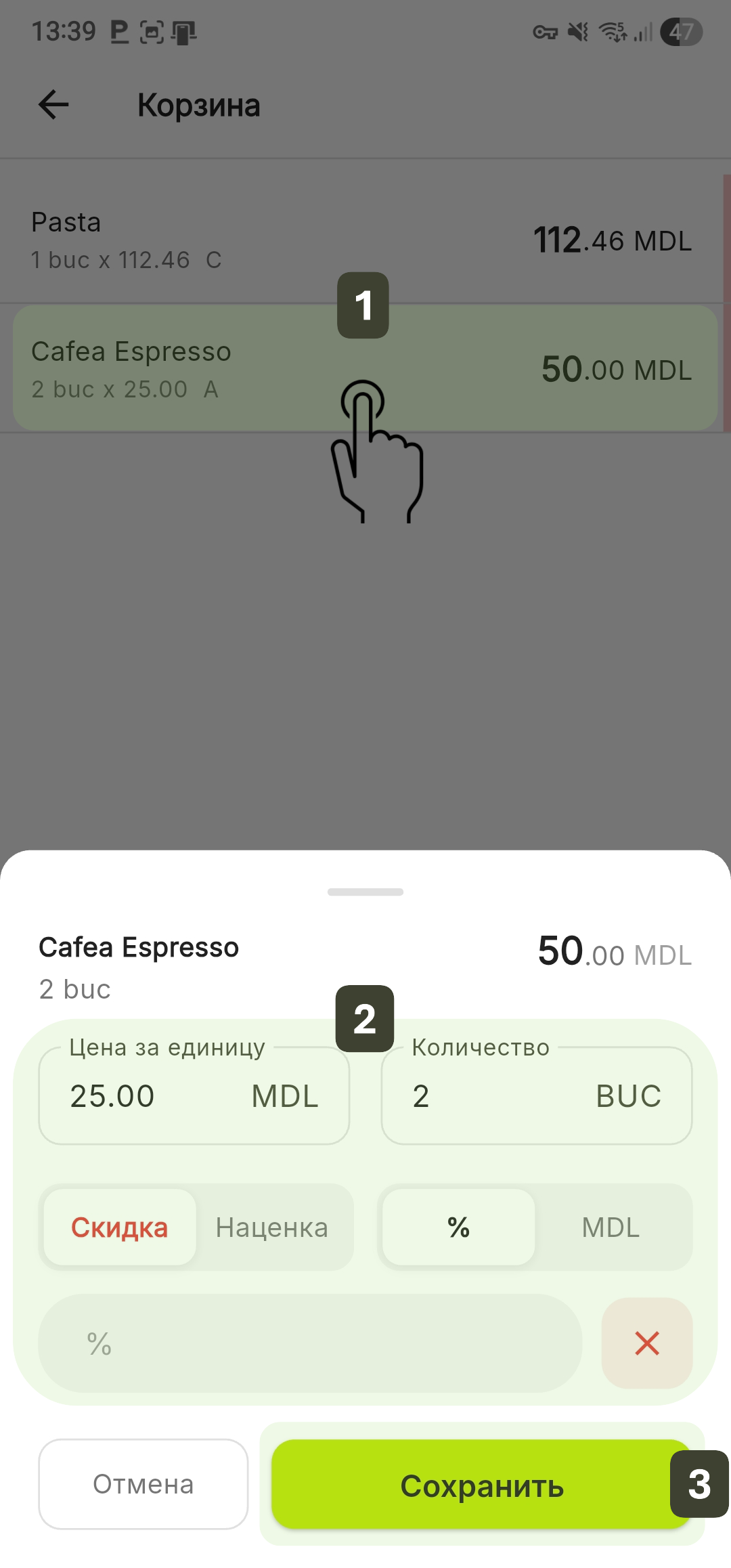
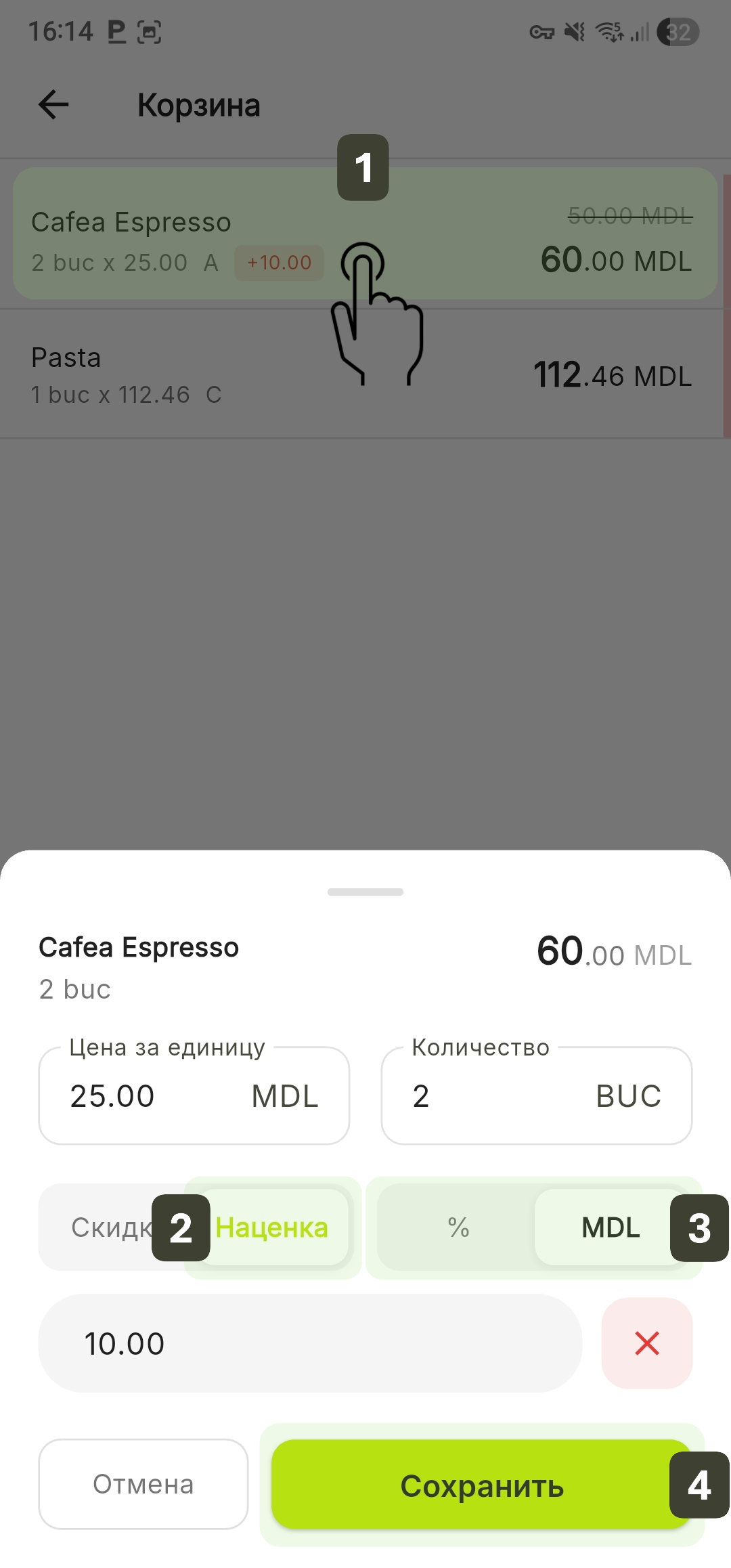
Для изменения количества, цены или применения скидки/наценки к отдельной позиции:
- Нажмите на нужный товар в списке
- Откроется окно редактирования с опциями:
- Цена за единицу — изменение цены
- Количество — ввод точного значения
- Скидка — применение скидки к товару
- Наценка — применение наценки к товару
- Нажмите Сохранить для обновления корзины
Дробные количества
Товары, продаваемые на вес, метраж или объём, требуют количеств с десятичными знаками. Система поддерживает до 3 десятичных знаков (например: 1.500 кг или 0.450 м).
- Используйте цифровую клавиатуру на экране для ввода измеренного количества в поле Количество
Пример: Для куска сыра весом 359 грамм введите 0.359 - Нажмите кнопку Сохранить, чтобы добавить товар с новым количеством в корзину
Система мгновенно рассчитывает цену продажи в соответствии с весом
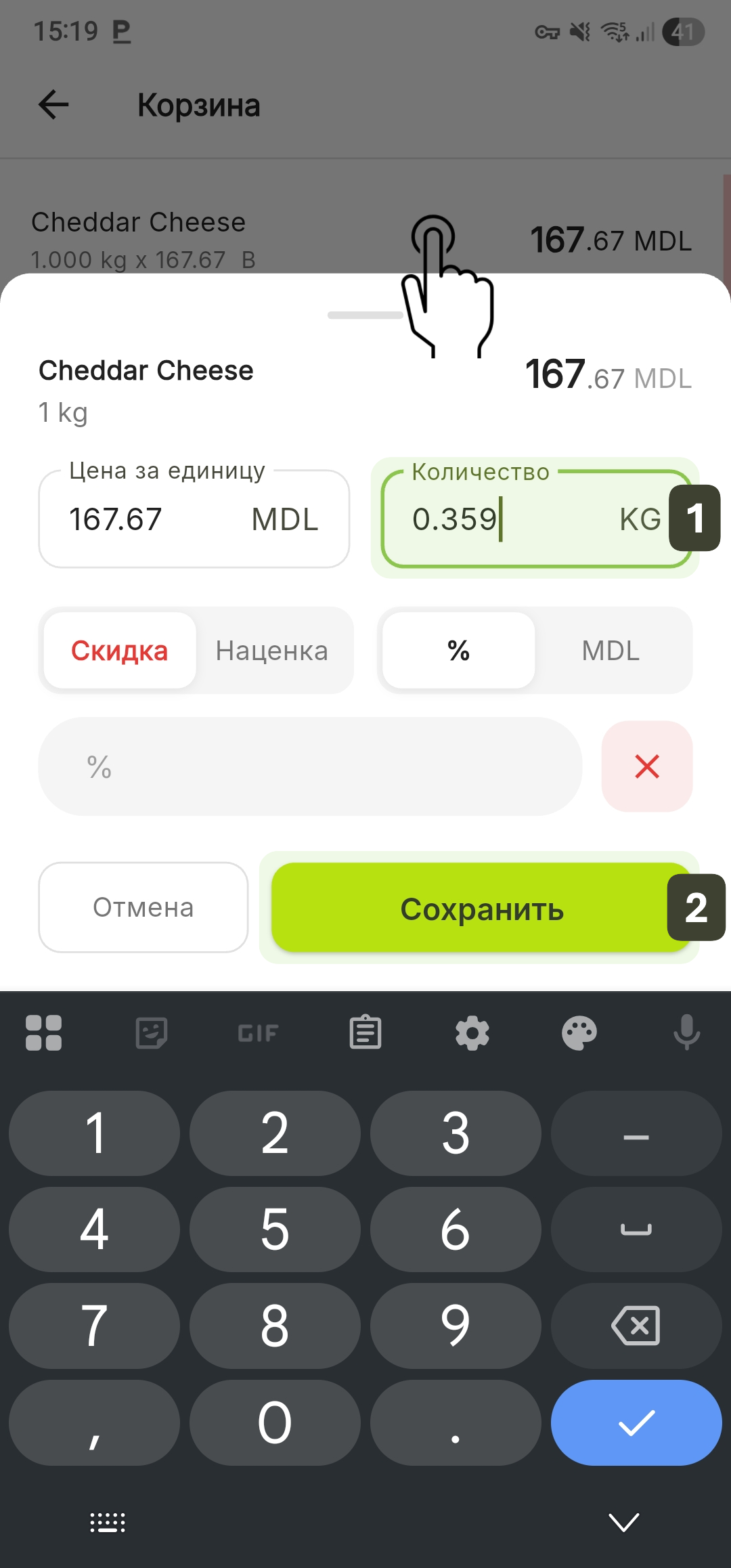
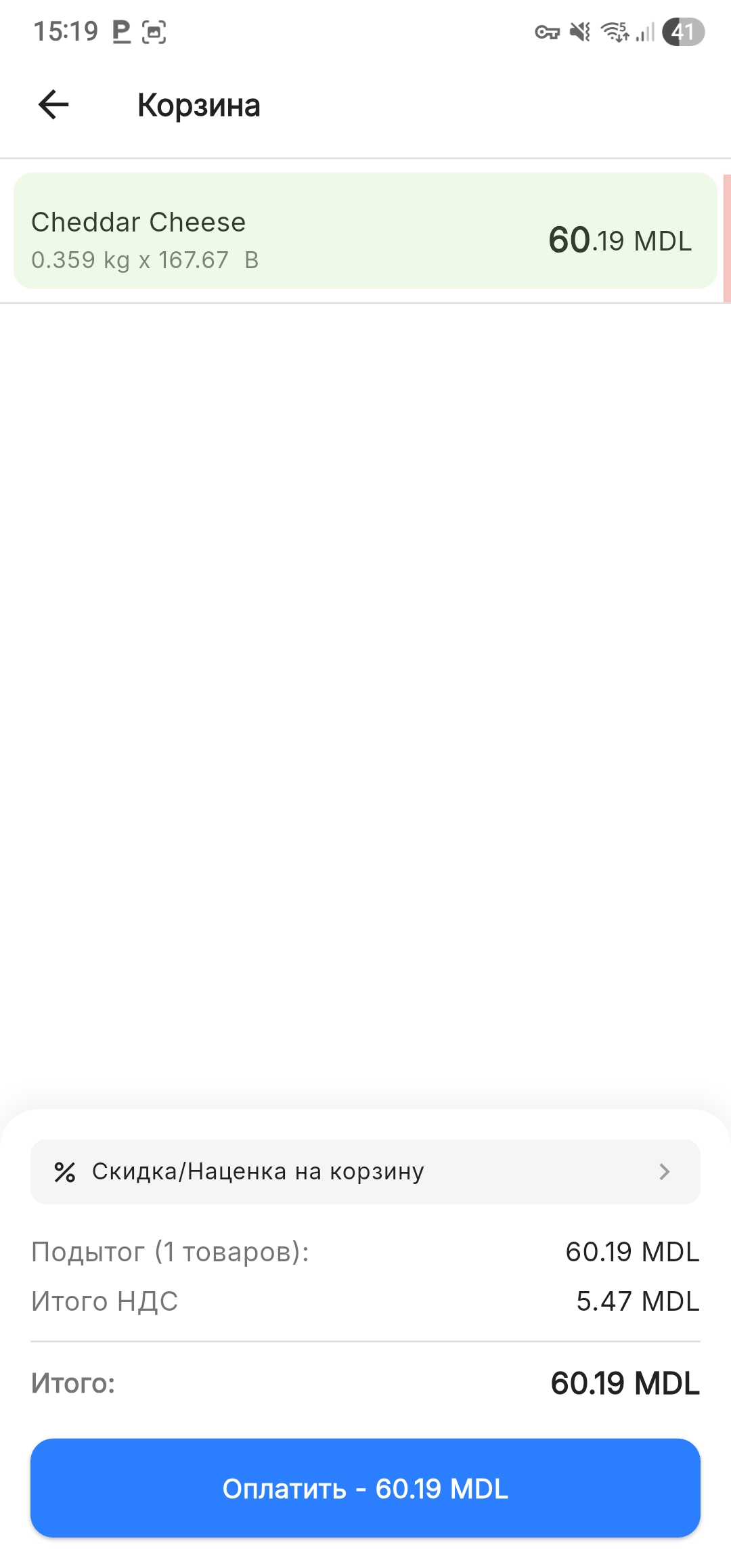
Последующее изменение: Если вы ошиблись в количестве, нажмите на товар в корзине и измените значение.
Примеры расчёта:
| Товар | Цена/кг | Количество | Итого |
|---|---|---|---|
| Яблоки | 15.00 лей | 1.500 кг | 22.50 лей |
| Сыр | 85.00 лей | 0.350 кг | 29.75 лей |
| Мясо | 120.00 лей | 2.175 кг | 261.00 лей |
Применение скидок
Вы можете предоставить скидку на конкретный товар прямо в корзине.
Скидка на товар
- Нажмите на товар в корзине
- Выберите Скидка
- Выберите тип:
- Процент (%) — введите процент скидки
- MDL (Фиксированная сумма) — введите фиксированную сумму
- Нажмите Сохранить
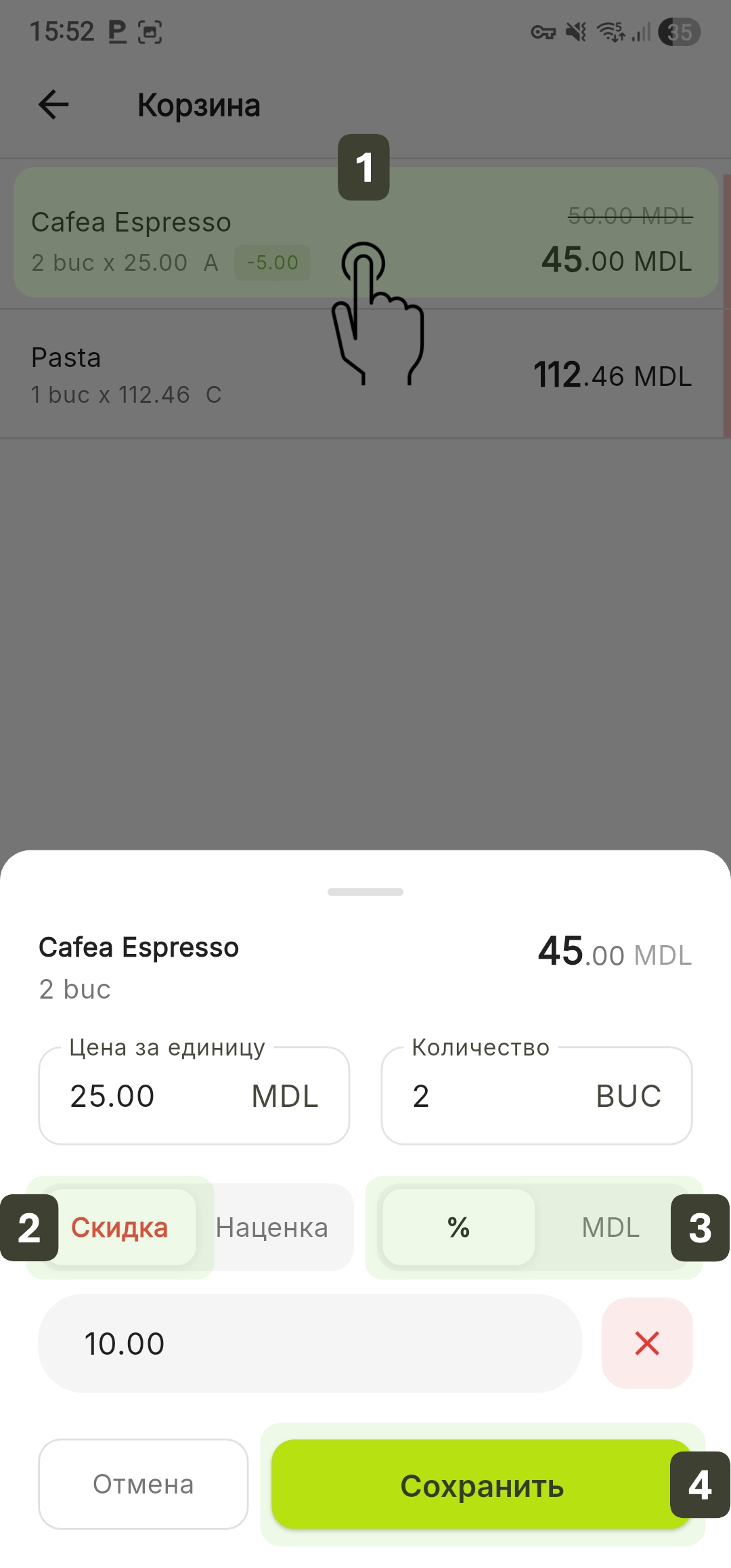
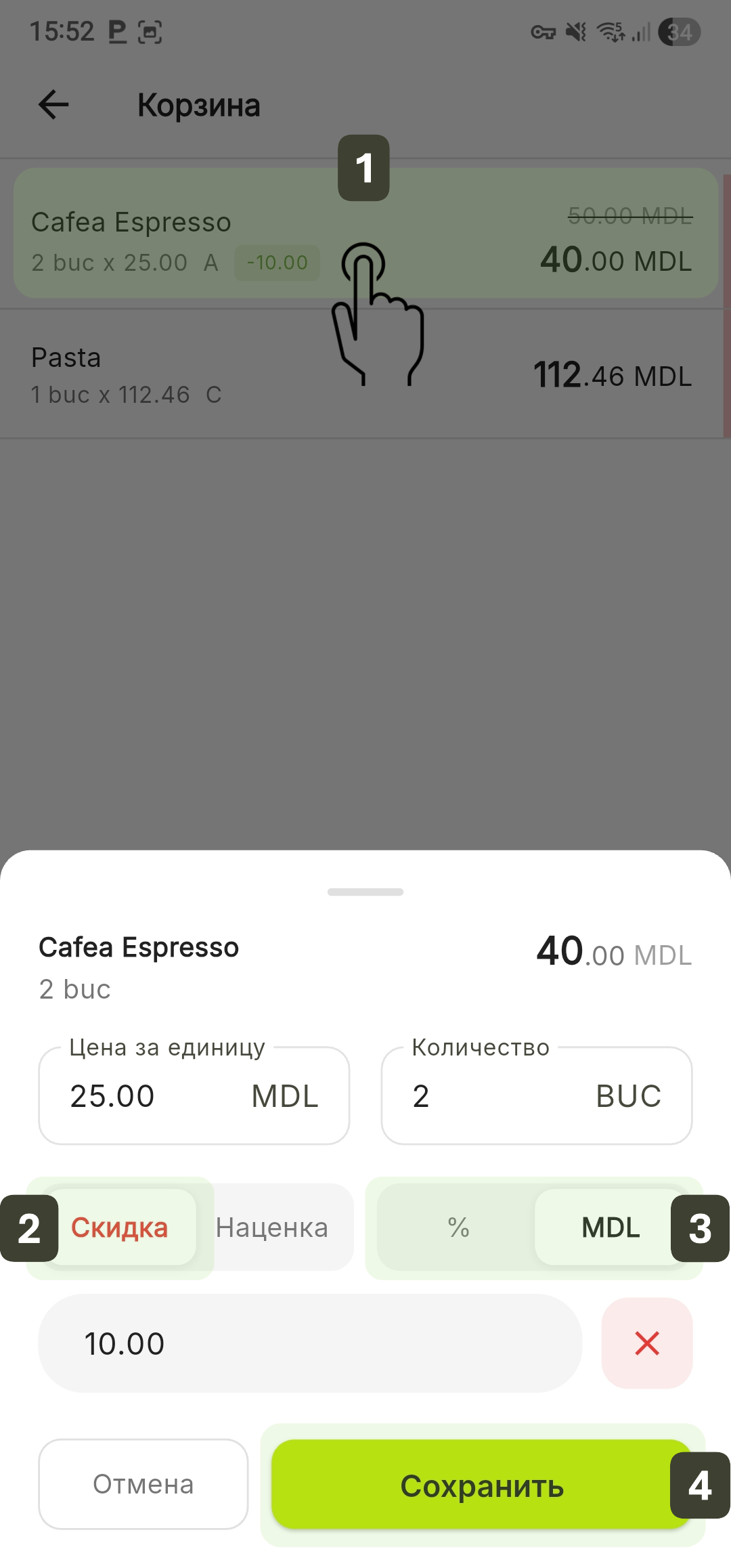
Формула:
Скидка = Цена × Процент / 100
Итоговая цена = Цена - Скидка
Пример: Товар стоимостью 100 лей со скидкой 15%
- Скидка = 100 × 15 / 100 = 15 лей
- Итоговая цена = 85 лей
Применение наценок
Эта функция позволяет увеличить цену товара на определённую стоимость.
Наценка на товар
- Нажмите на товар в корзине
- Выберите Наценка
- Выберите тип:
- Процент (%) — введите процент наценки
- MDL (Фиксированная сумма) — введите фиксированную сумму
- Нажмите Сохранить
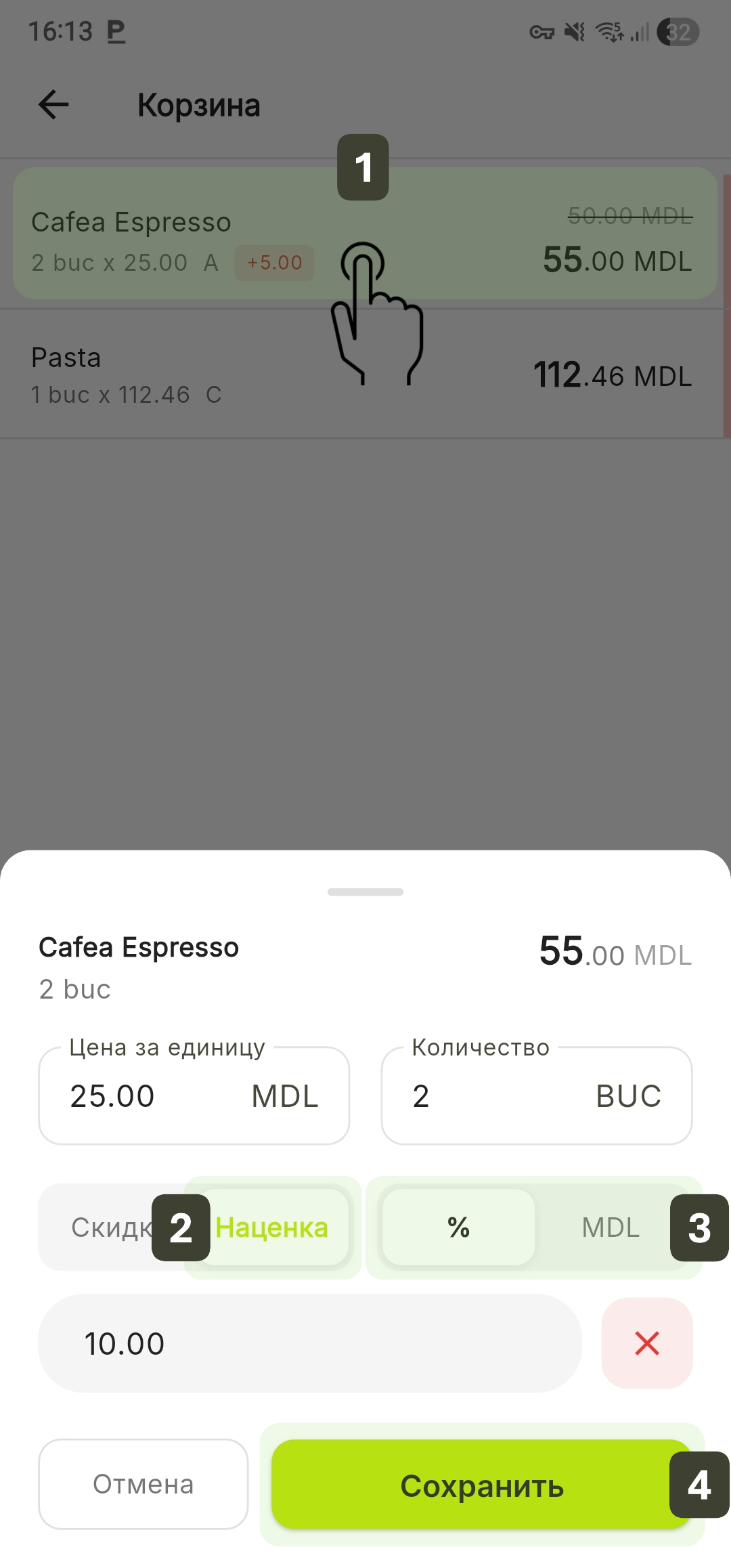
Формула:
Наценка = Цена × Процент / 100
Итоговая цена = Цена + Наценка
Корректировка всего заказа
Эта функция позволяет применить корректировку ко всей транзакции. Система автоматически и пропорционально распределяет введённую сумму по каждой строке товара в корзине, обеспечивая соответствие фискальных расчётов.
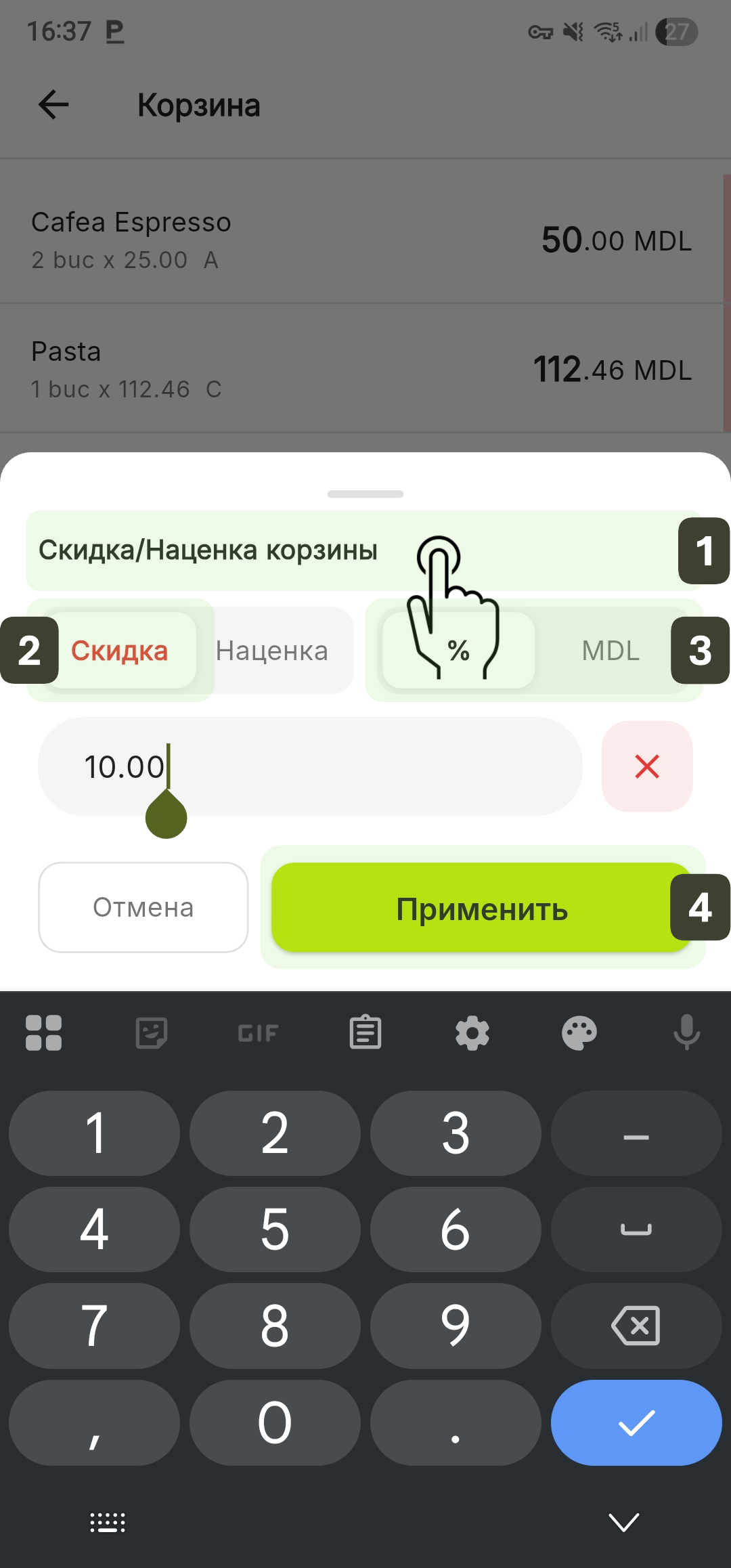
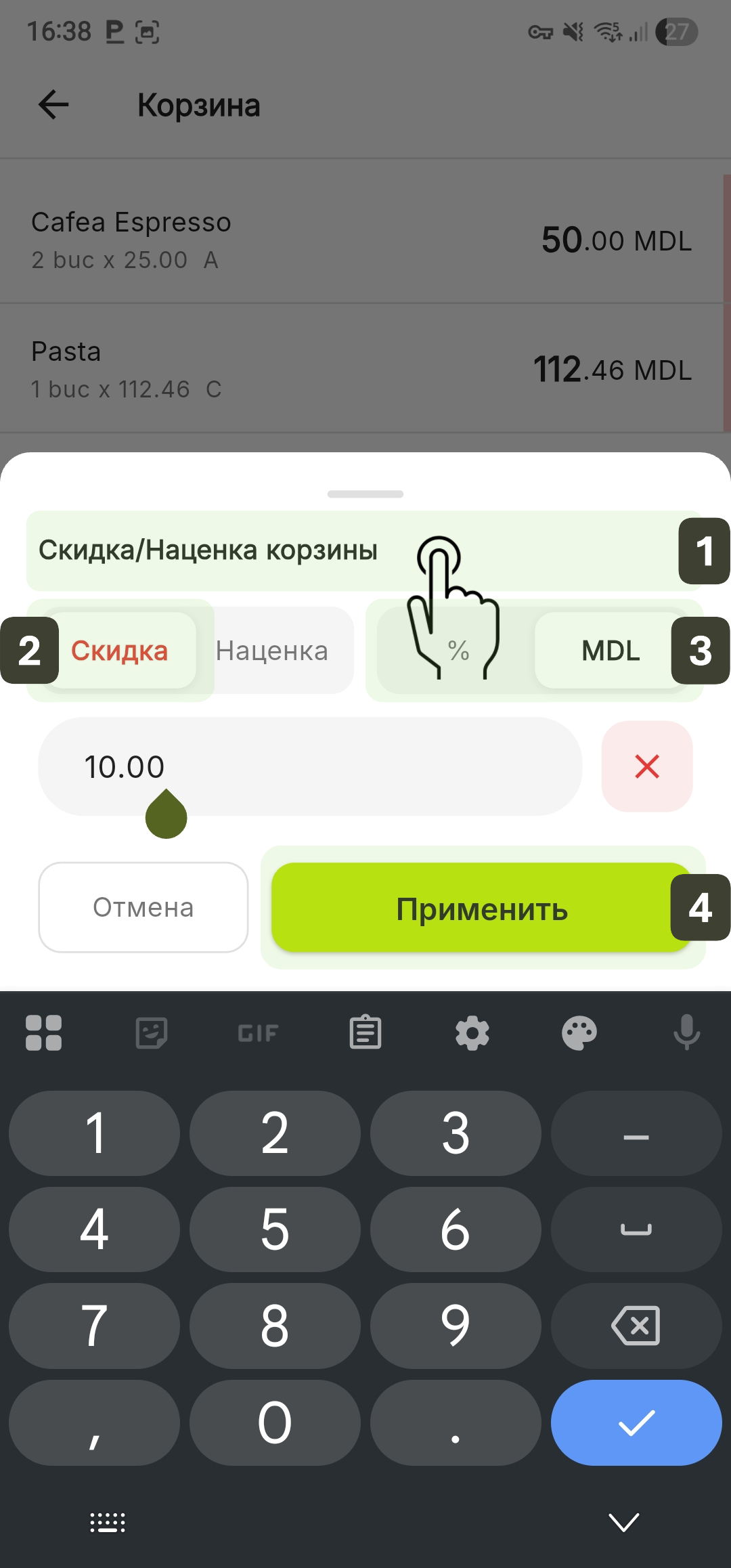
Скидка на корзину
- На экране корзины нажмите кнопку Скидка/Наценка на корзину
- Выберите Скидка
- Выберите тип:
- Процент (%) — введите процент скидки
- MDL (Фиксированная сумма) — введите фиксированную сумму
- Нажмите Применить
Наценка на корзину
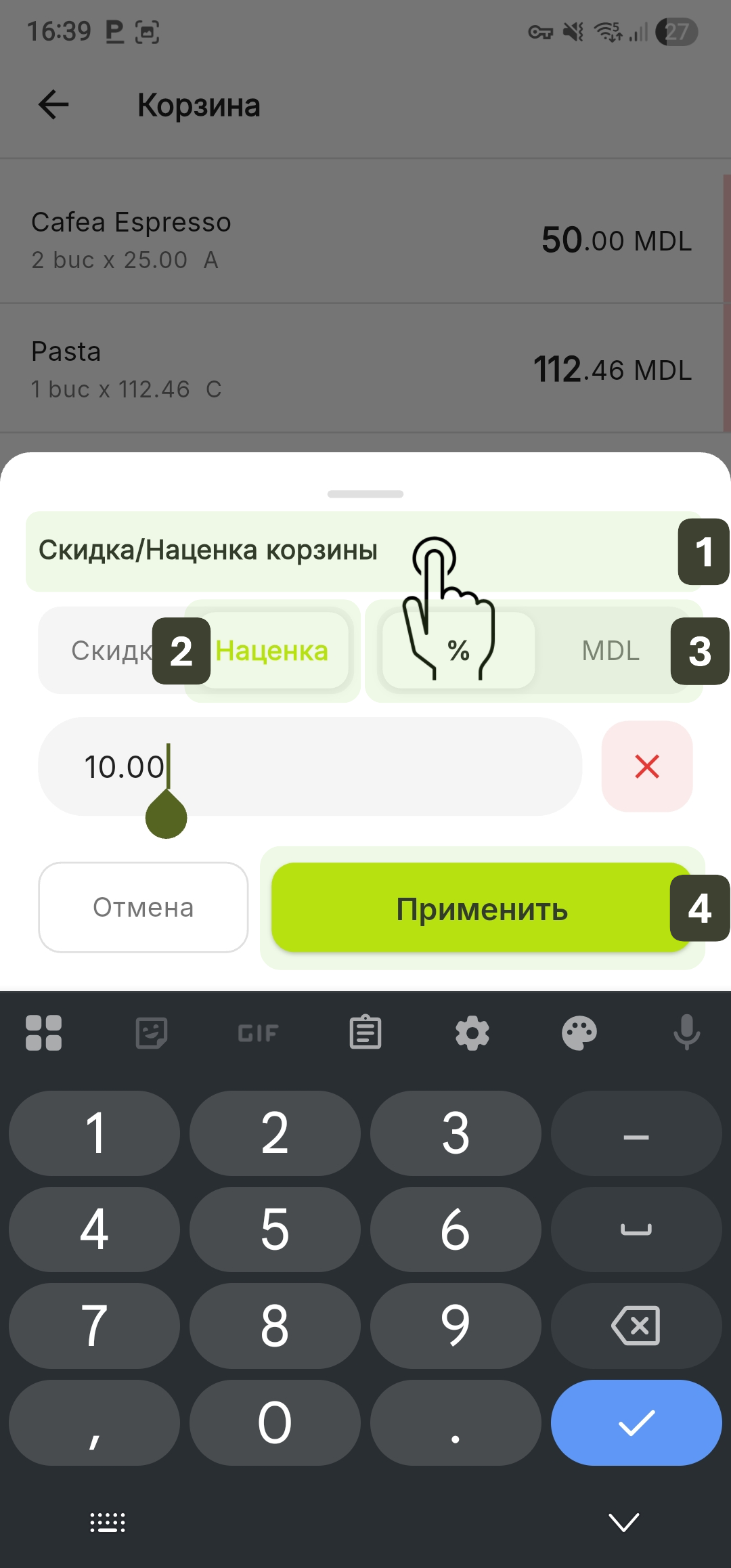
- На экране корзины нажмите кнопку Скидка/Наценка на корзину
- Выберите Наценка
- Выберите тип:
- Процент (%) — введите процент наценки
- MDL (Фиксированная сумма) — введите фиксированную сумму
- Нажмите Применить
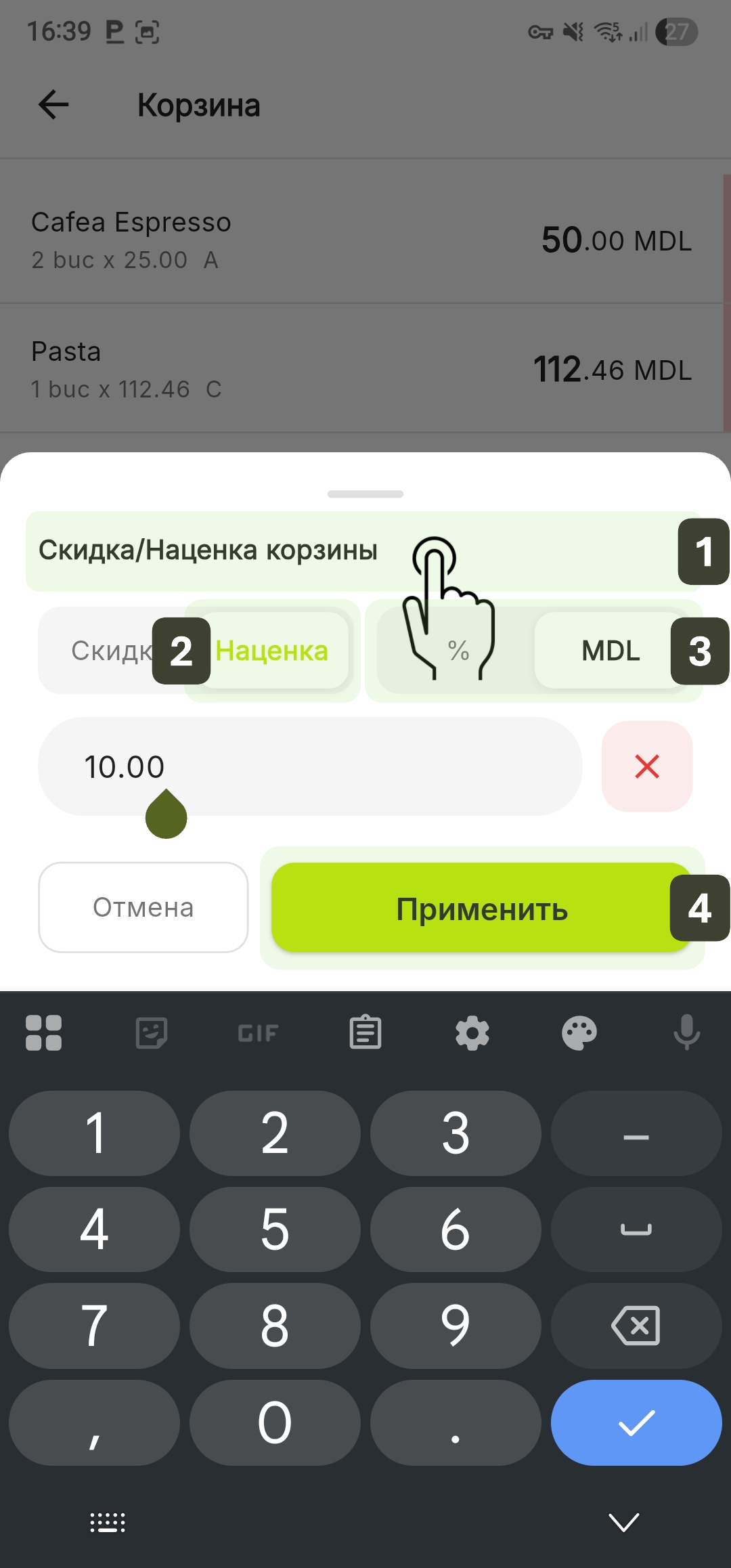
Корректировка всего заказа распределяется пропорционально между всеми позициями в корзине.
Сразу после применения проверьте поле «Итого» в нижней части корзины, чтобы убедиться, что итоговая сумма соответствует ожиданиям клиента.