Interfața Principală (POS)
Ecranul de vânzare e locul din care pui produsele în coș. Nu încasează nimic singur: banii îi primești abia la Plată, după ce coșul e gata.
Unde găsești: se deschide imediat după autentificare.
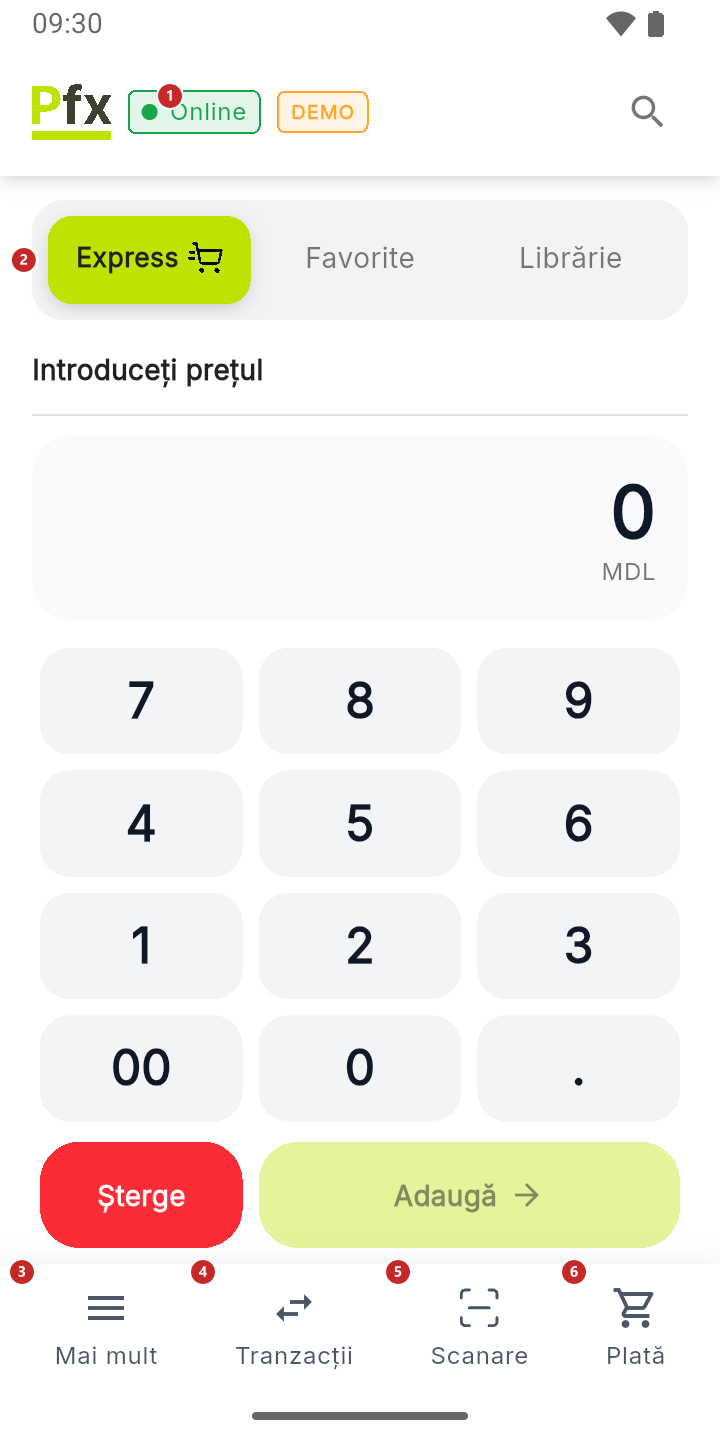
1 legătura cu serverul · 2 filele de produse · 3 meniul Mai mult · 4 istoricul vânzărilor · 5 scanarea codului de bare cu camera · 6 coșul și plata
Pastila DEMO de lângă Online apare doar pe casele de test. Pe casa ta nu există.
Legătura cu serverul
Online înseamnă că casa vorbește cu serverul POSfix: vânzările pleacă imediat, iar produsele și prețurile schimbate în panou ajung singure pe casă. Fără legătură, pastila devine Offline.
Bonul fiscal pleacă de pe casă direct la SFS, deci fără internet nu se poate emite. Casa reîncearcă singură câteva minute; dacă legătura nu revine, anulează plata și vânzarea nu se înregistrează. Verifică internetul casei înainte de a începe ziua.
Fila Express — vinzi după sumă
Express e pentru clientul care îți spune suma, nu cantitatea: „dați-mi de 25 de lei”.
Ca să vinzi o sumă:
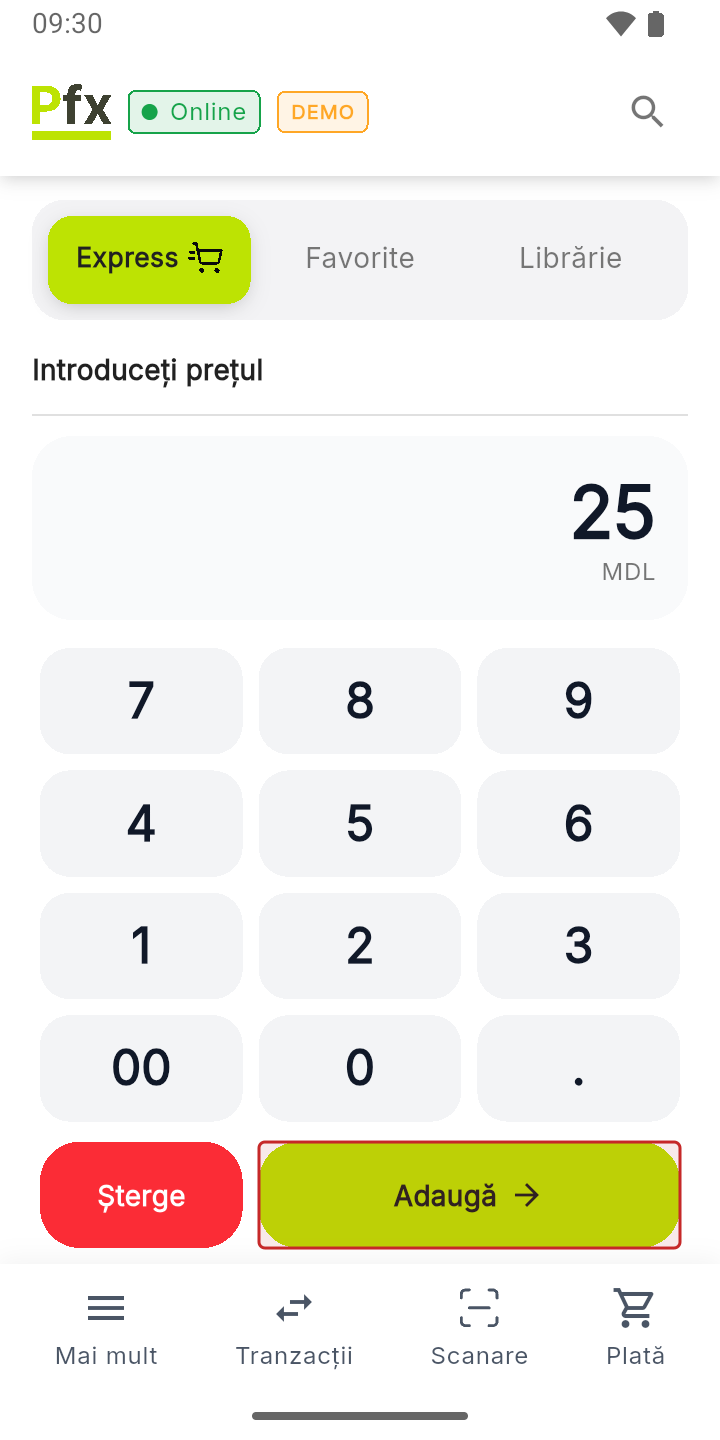
- Tastează suma. 00 adaugă două zerouri, iar . pune virgula pentru bani.
- Apasă Adaugă.
- Alege produsul. Intră în coș cu suma pe care ai tastat-o, nu cu prețul lui din catalog.
Șterge șterge ultima cifră. Ca să golești toată suma, ține Șterge apăsat.
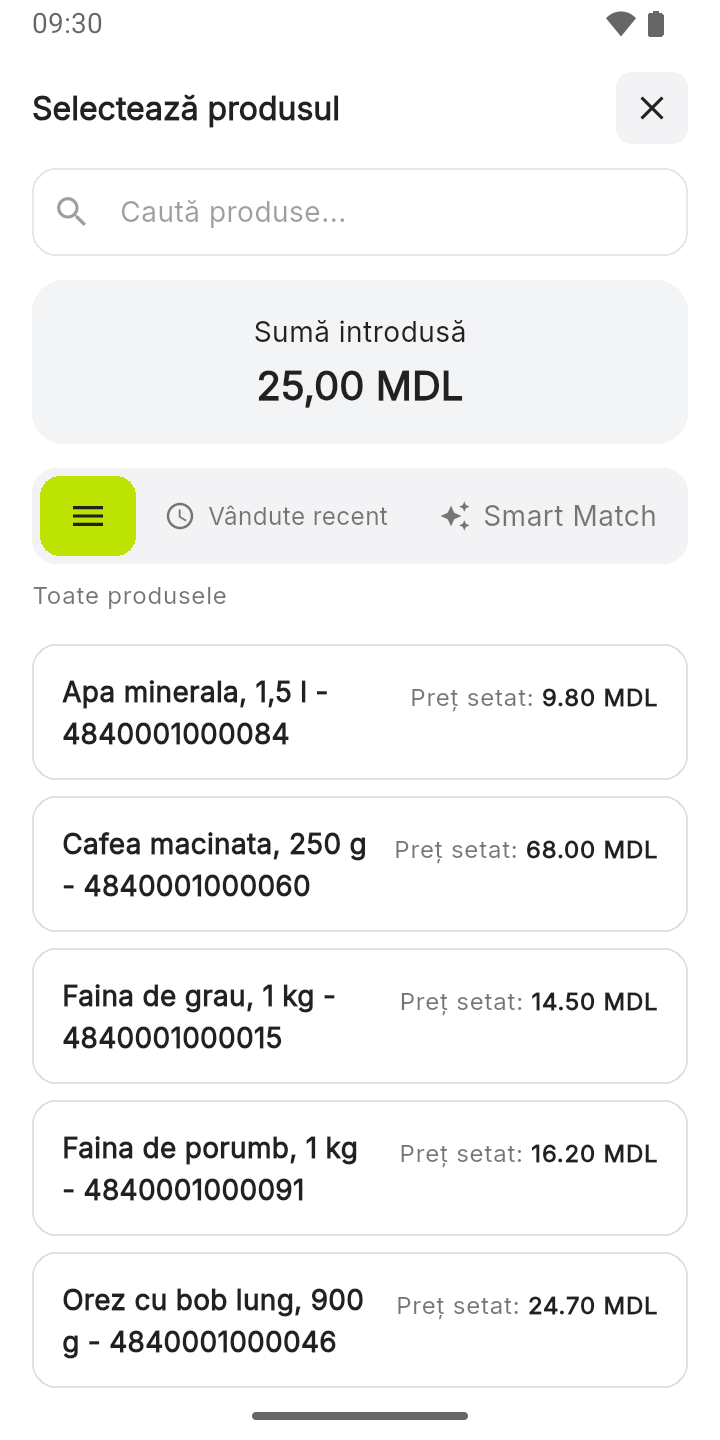
Fereastra de alegere pornește pe Smart Match: produsele pe care le-ai mai vândut la o sumă apropiată de cea tastată. Vândute recent arată ultimele produse vândute, iar fila cu liniuțe le arată pe toate. Poți și să scrii denumirea în câmpul de sus.
Fila Librărie — tot catalogul casei
Librăria arată produsele care se vând pe casa asta, așa cum le-ai pus în panou, în trei blocuri.
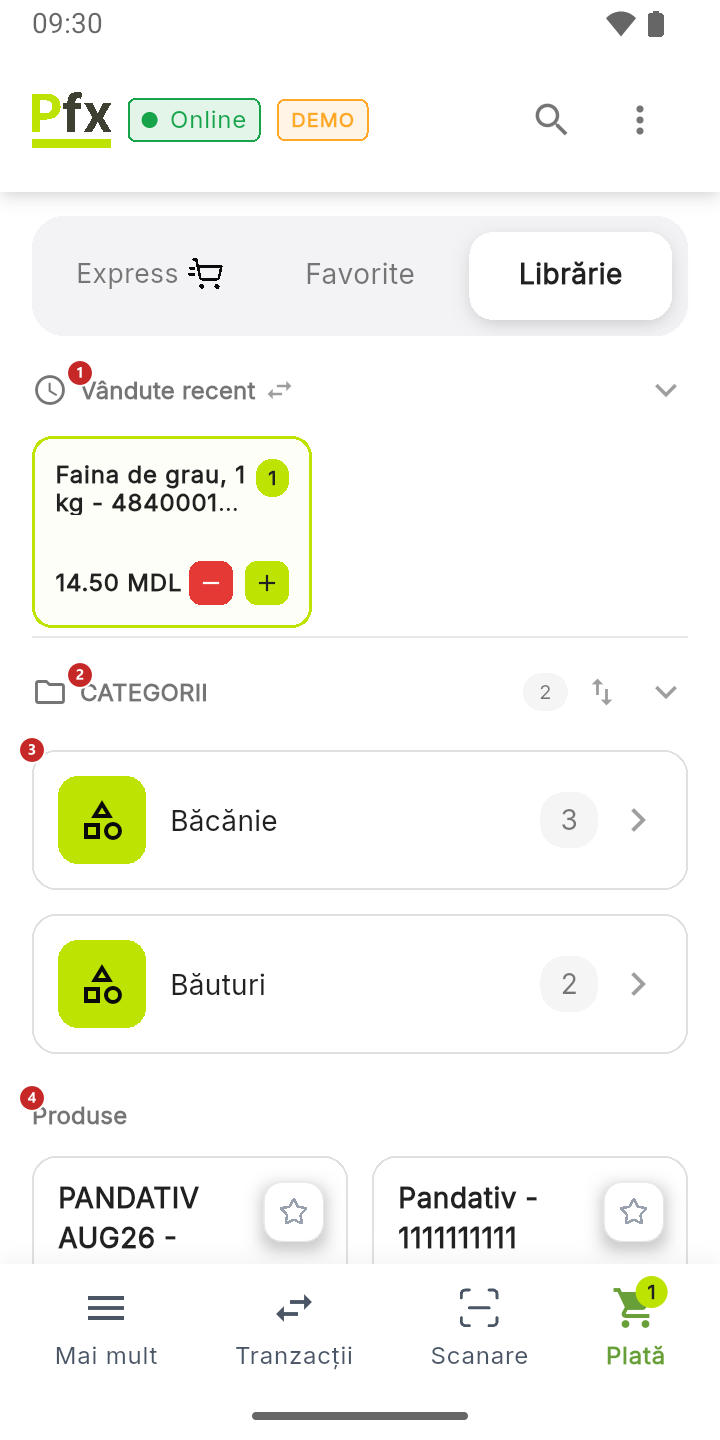
1 vândute recent · 2 categoriile · 3 o categorie · 4 produsele fără categorie
- Vândute recent — produsele din ultimele vânzări, la o atingere distanță. Săgețile de lângă titlu comută pe Cele mai vândute, iar săgeata din dreapta strânge banda.
- Categorii — atinge o categorie ca s-o deschizi. Cifra din dreapta e numărul de produse din ea. Săgețile ⇅ din dreapta mută categoriile deasupra sau dedesubtul produselor, iar săgeata de lângă ele strânge secțiunea.
- Produse — doar produsele care nu au categorie. Cele cu categorie le găsești în categoria lor.
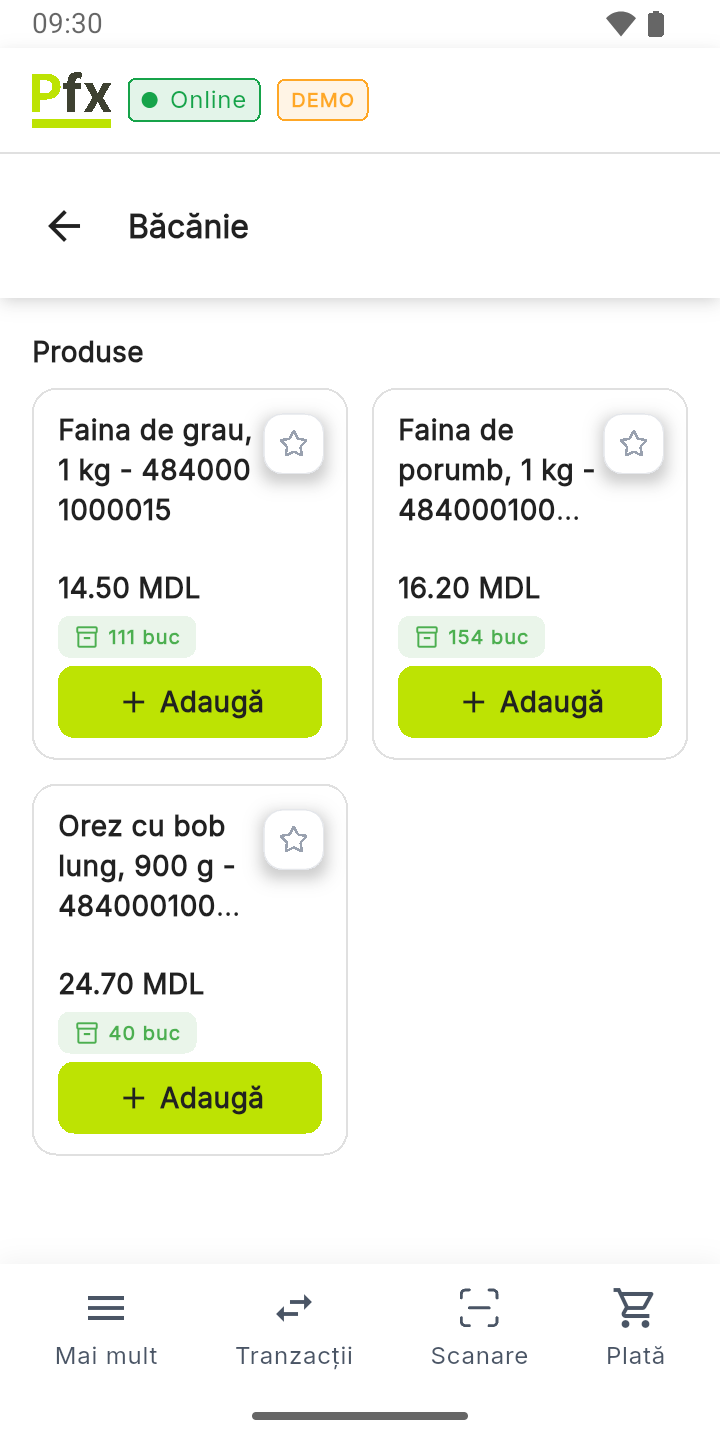
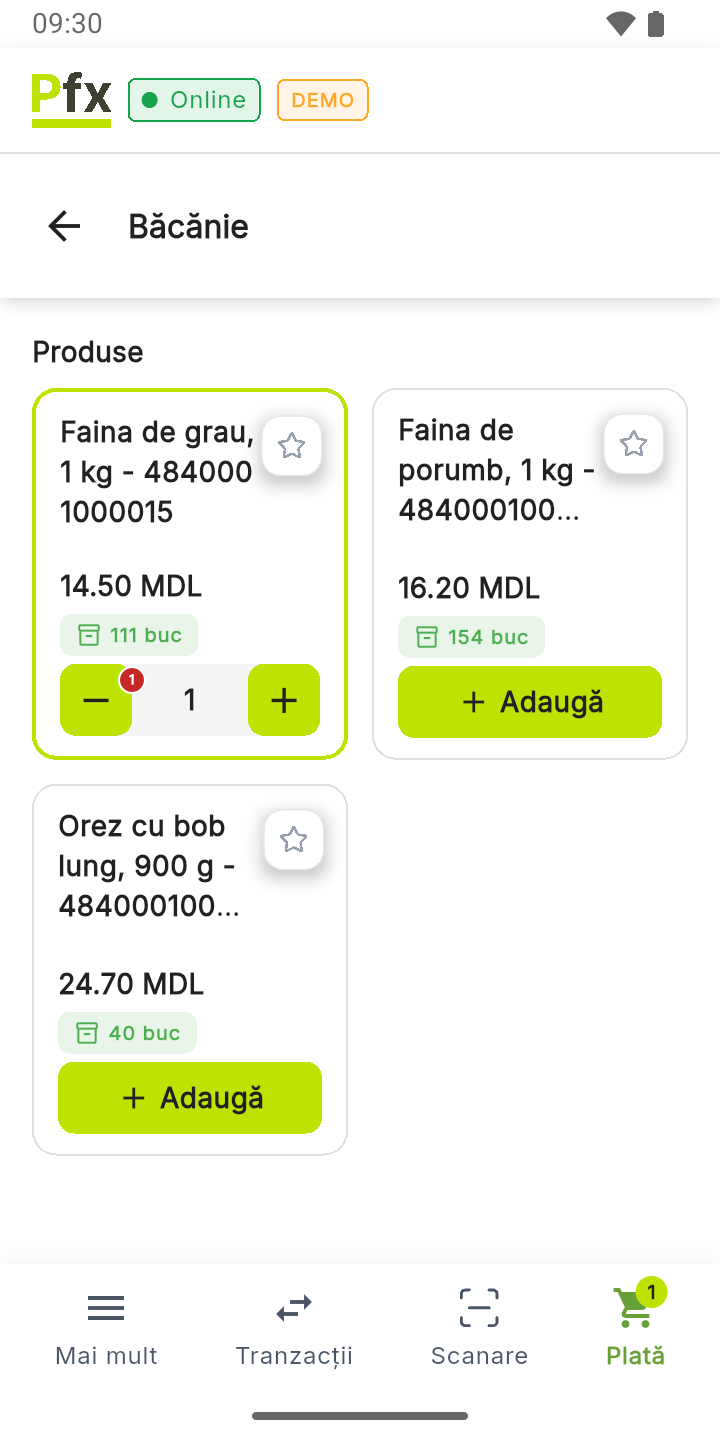
Cardul unui produs urmărit pe stoc arată câte bucăți mai ai; atinge cifra ca să vezi pe ce depozit. Adaugă pune o bucată în coș. Butonul devine apoi − 1 + (1 pe captură): schimbi cantitatea direct de pe card, fără să deschizi coșul. Un card cu chenar verde e deja în coș.
Ține apăsat pe un card ca să deschizi fișa produsului. Fără drept de editare, o vezi doar în citire. Mai multe — în Catalog.
Fila Favorite — scurtăturile tale
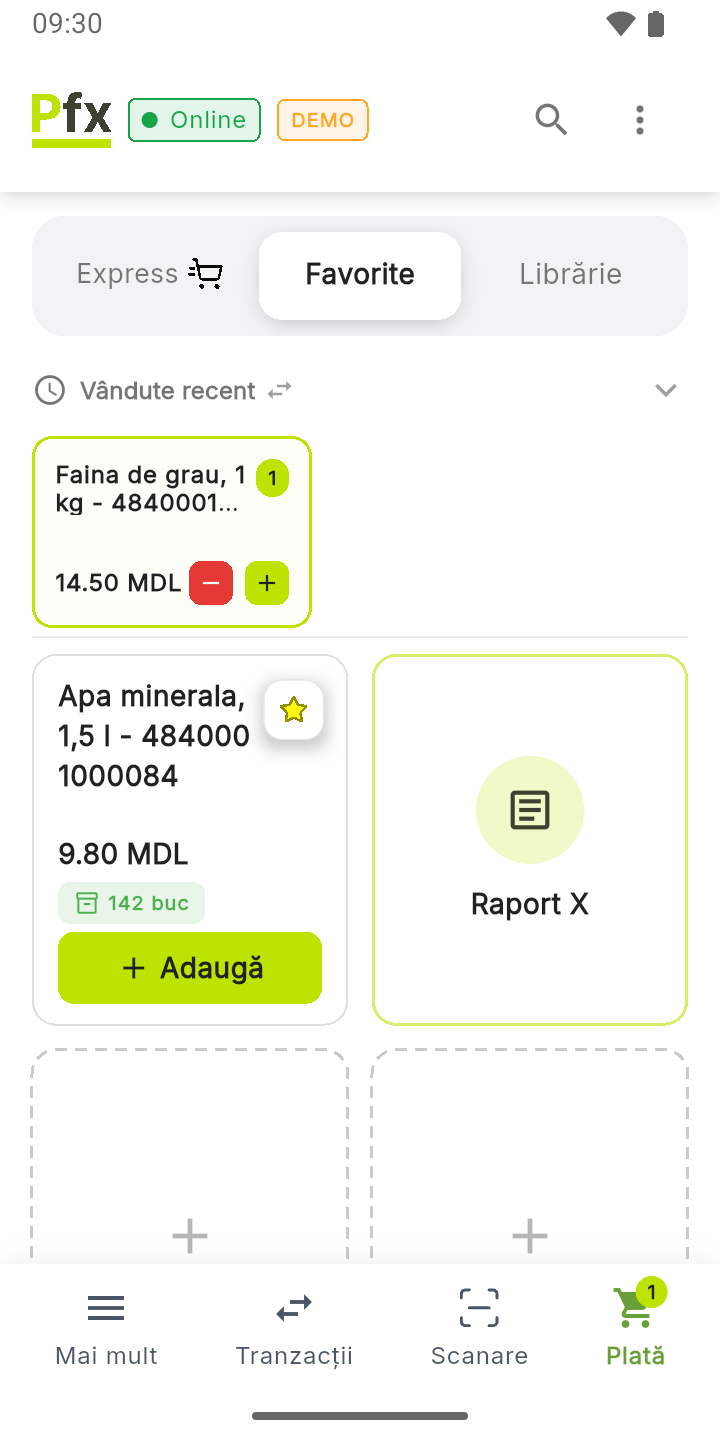
Favorite e o grilă de scurtături pe care o aranjezi cum vrei: produsele vândute zilnic, categoriile folosite des, sau acțiuni ca Raport X și numerarul. O scurtătură te scutește de căutat prin librărie sau prin meniu. Banda Vândute recent de deasupra grilei e aceeași ca în Librărie.
Ca să adaugi o scurtătură:
- În Favorite, atinge un loc gol, marcat cu +.
- Alege ce pui acolo: Produs, Categorie sau Acțiune.
- Alege elementul din listă.
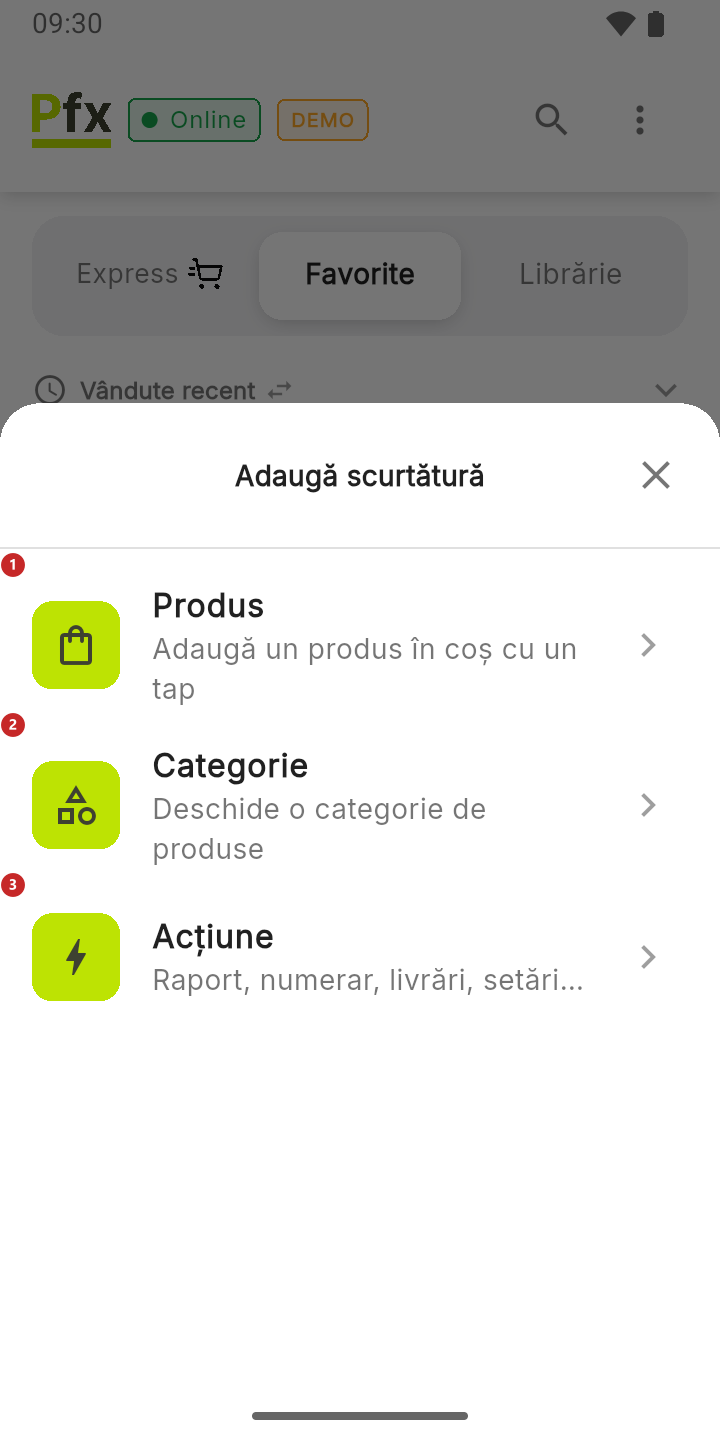
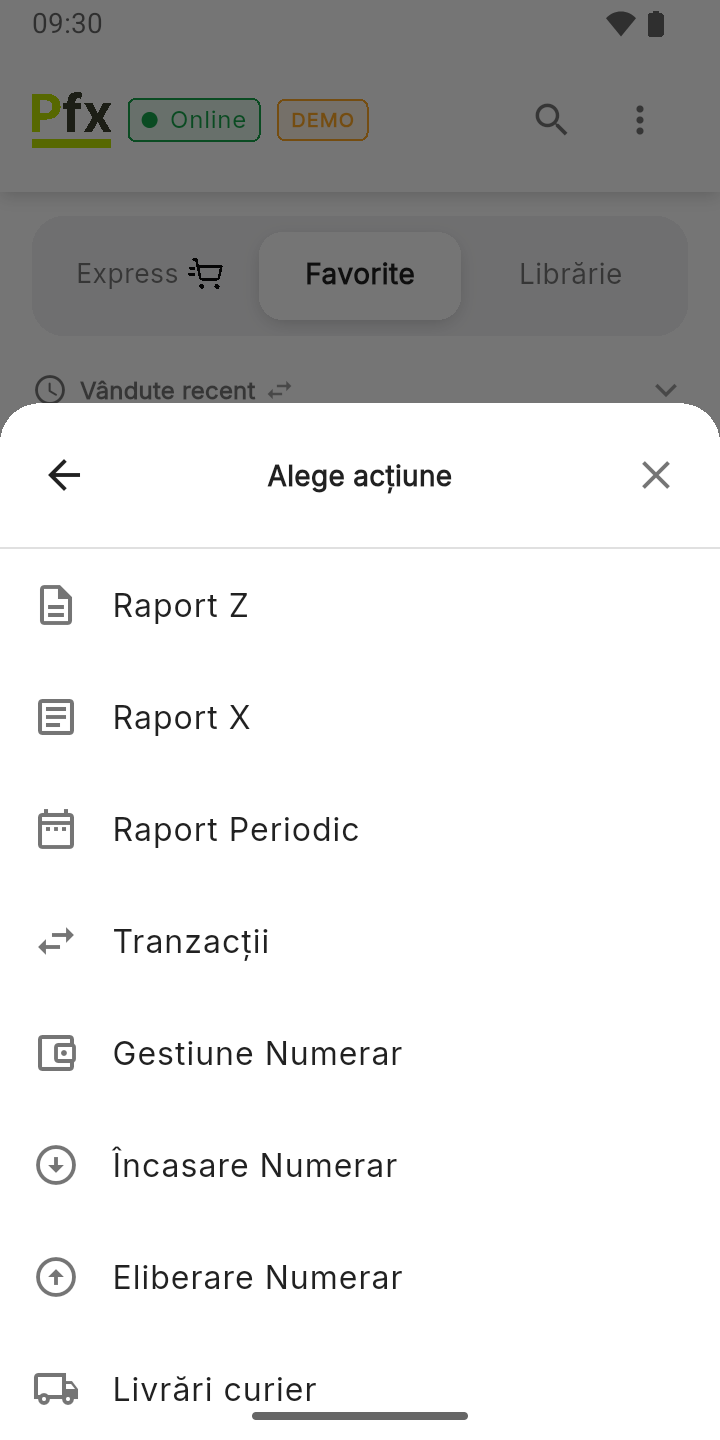
Pe prima captură: 1 un produs pus în coș dintr-o atingere · 2 o categorie care se deschide · 3 o acțiune: rapoarte, numerar, livrări, setări
Pentru produse ai și o cale mai scurtă: steluța de pe cardul lui din Librărie. Steluța se umple cu galben, iar produsul apare în Favorite.
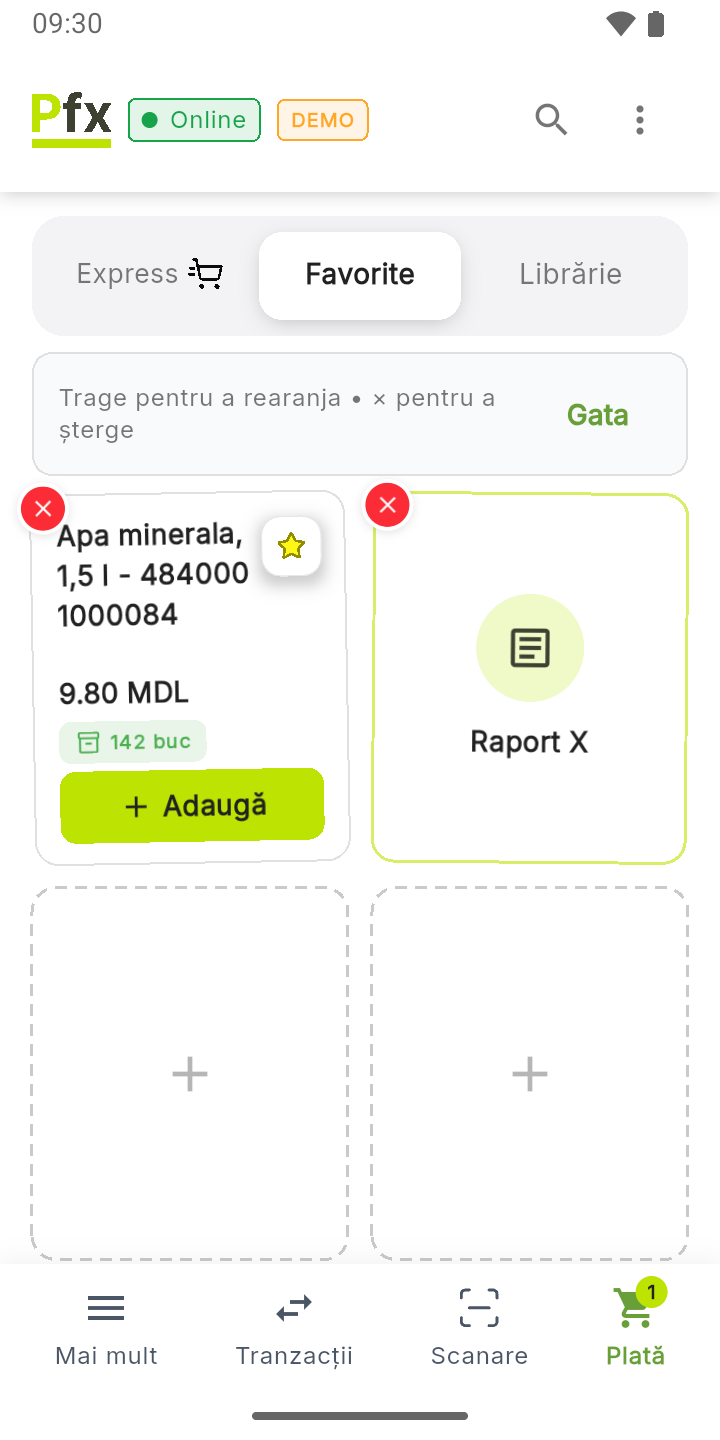
Ca să scoți sau să muți scurtăturile, ține apăsat pe una dintre ele. Grila intră în modul de editare: × scoate scurtătura, iar trăgând o muți în alt loc. Apasă Gata când ai terminat.
Ca să cauți un produs
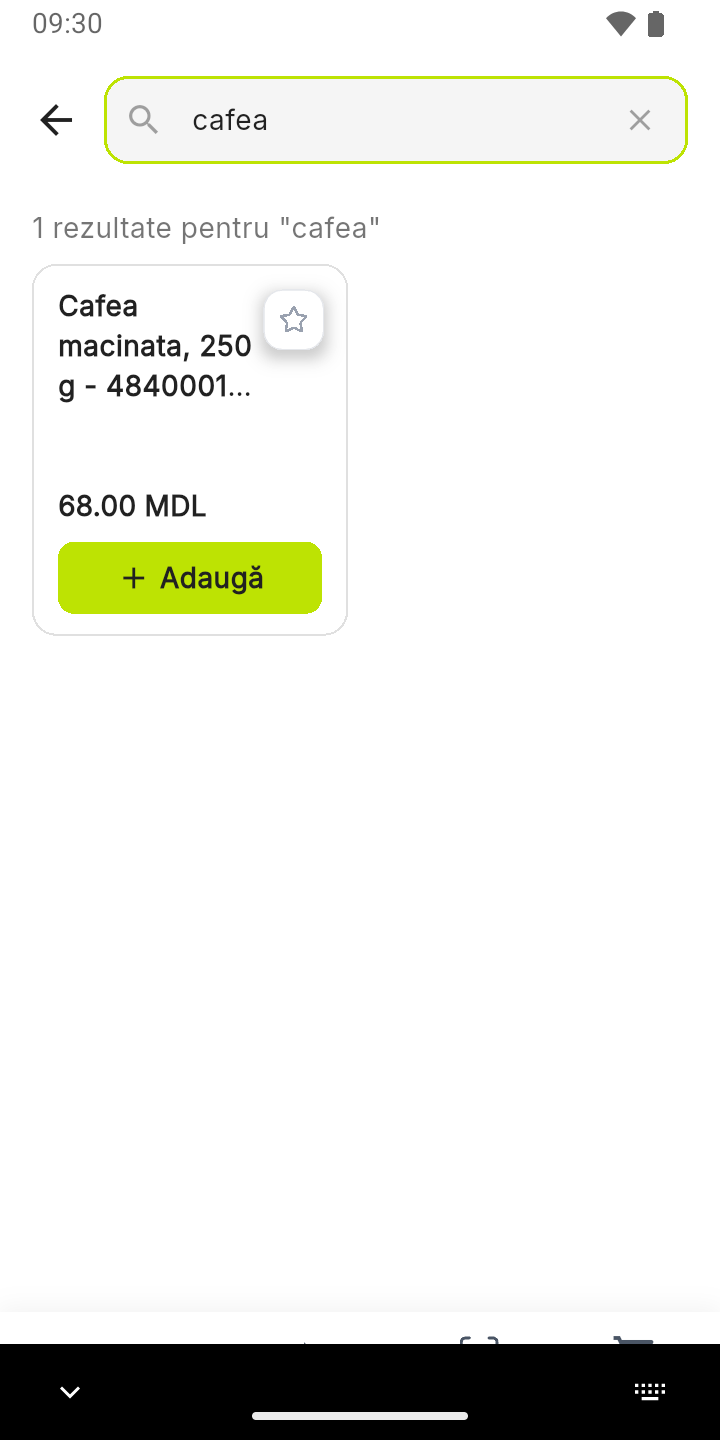
- Atinge lupa din bara de sus.
- Scrie câteva litere din denumire sau din codul produsului. Lista se filtrează pe măsură ce scrii.
- Apasă Adaugă lângă produsul găsit. Săgeata din stânga închide căutarea.
Ca să schimbi felul în care se afișează produsele
Produsele pot sta pe carduri, câte două pe rând, sau ca listă, câte unul pe rând. Lista încape mai mult pe ecran; cardurile se ating mai ușor.
- Atinge cele trei puncte din bara de sus.
- Alege Vizualizare listă (sau Vizualizare grilă, ca să revii la carduri).
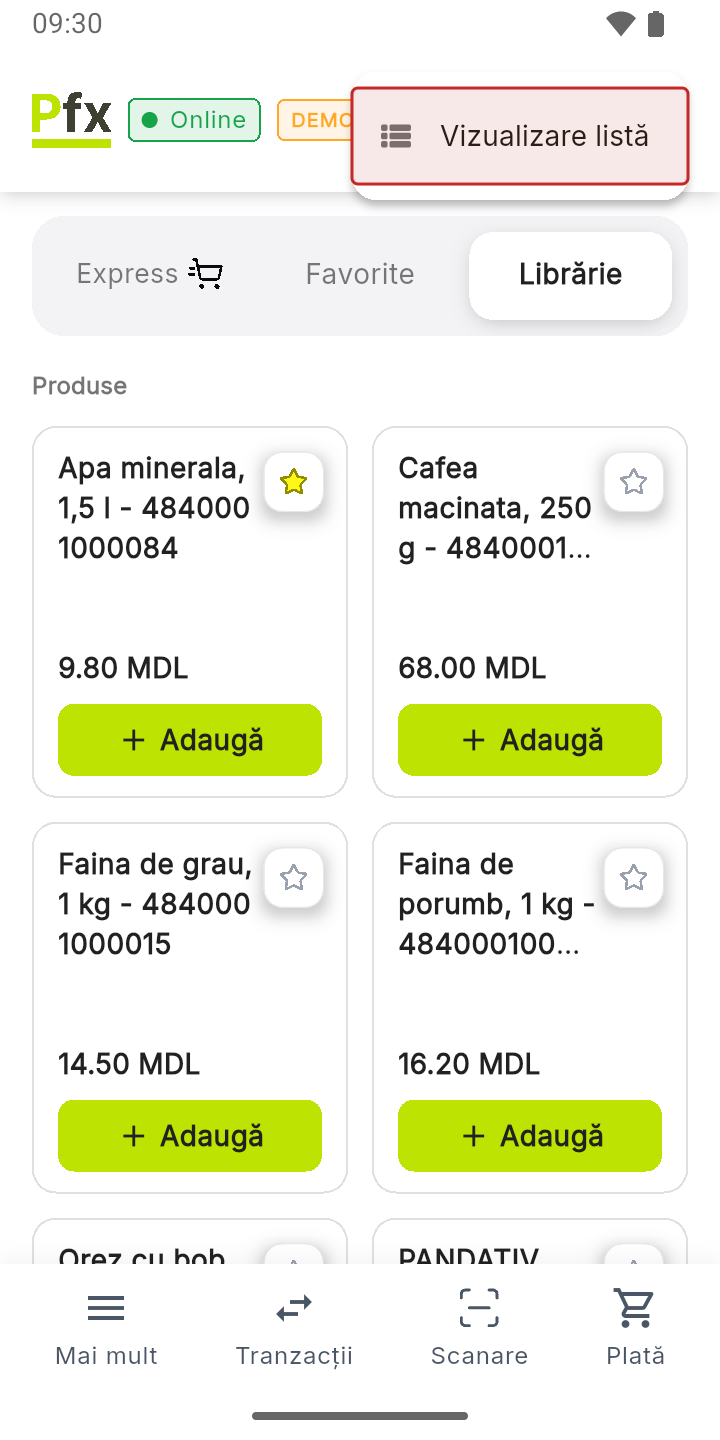
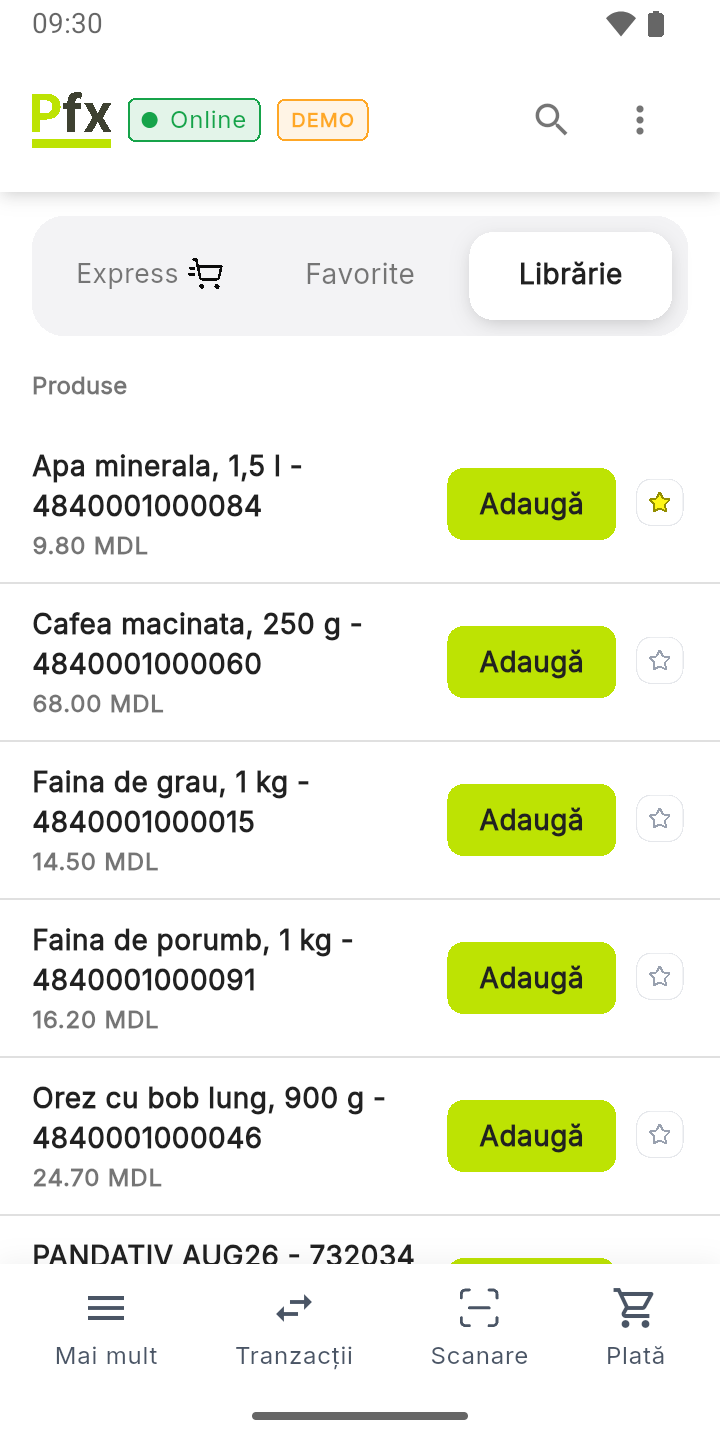
Alegerea rămâne pentru toată aplicația. În fila Express punctele lipsesc: acolo nu e listă de afișat.
Meniul Mai mult
Mai mult strânge numerarul și rapoartele: Z, X, de tură și periodic. Tot acolo găsești istoricul tranzacțiilor, livrările prin curier, verificarea prețului, cotele de TVA, pagina Despre și ieșirea din cont.
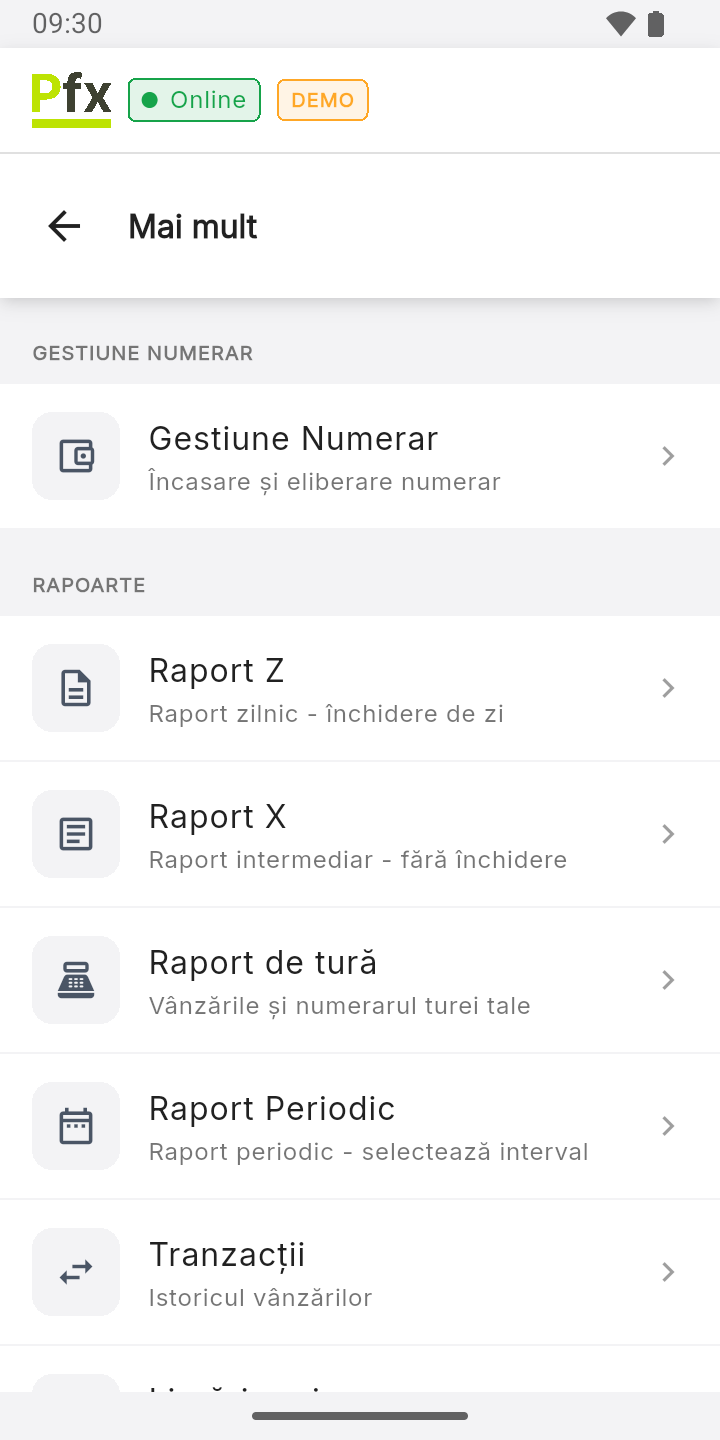
Fiecare intrare are pagina ei în ghid, de exemplu Gestionare numerar și Rapoarte.
Pagini conexe
- Coșul — ce faci cu produsele după ce le-ai pus în coș.
- Operațiuni de casă — plata și bonul fiscal.
- Catalog — de unde vin produsele din librărie.