Operații Speciale
Selectare și Ștergerea Produsului din Coș
Gestionarea erorilor de adăugare sau renunțarea clientului la anumite produse se face prin gesturi rapide de glisare sau selecție multiplă.
Ștergere Individuală
Pentru a elimina un singur produs din lista curentă într-un mod eficient:
- Identificați produsul în lista din ecranul Coș
- Glisați (Swipe) rândul produsului de la dreapta spre stângă
Nu este necesară apăsarea unui alt buton; acțiunea de glisare finalizează procesul de eliminare.
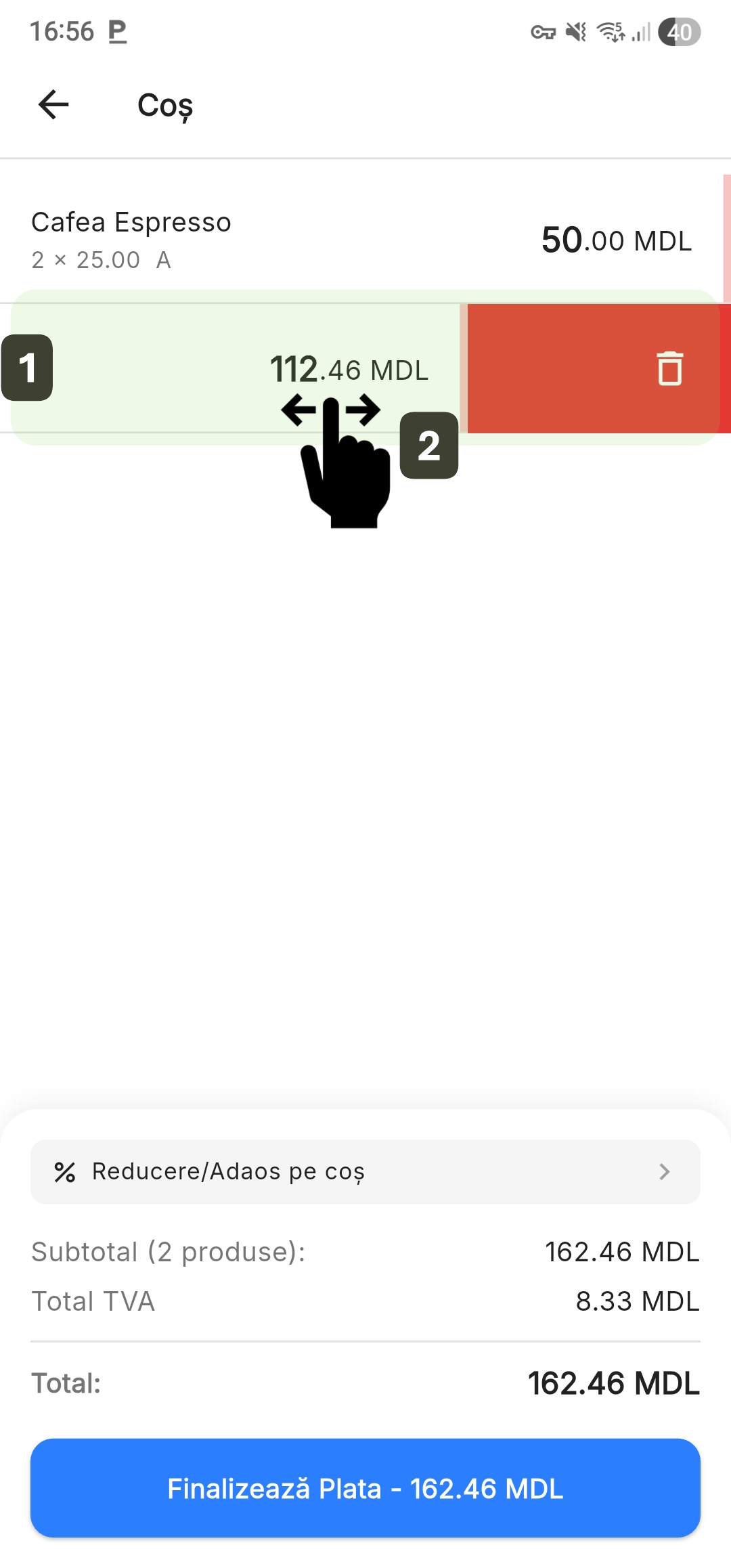
Dacă un produs a fost șters din greșeală prin swipe, acesta trebuie re-adăugat manual din catalogul de produse.
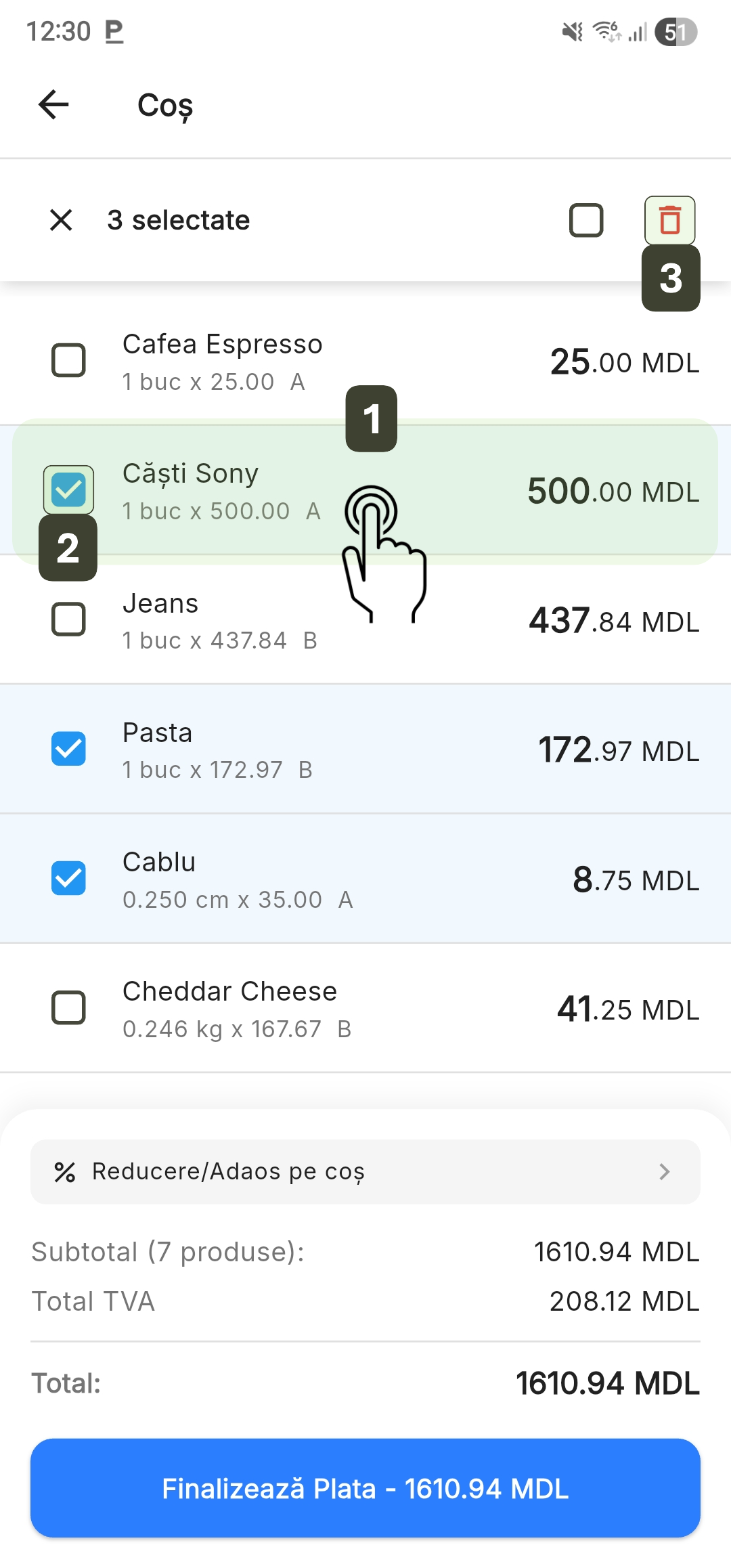
Ștergere prin Selectare
Această funcție este utilă pentru curățarea parțială a coșului fără a-l goli complet:
- Activați modul de selecție prin apăsare lungă (long press) pe un articol
- Vor apărea casete de bifare (checkbox). Selectați articolele pe care doriți să le eliminați
- Apăsați butonul Șterge pentru a înlătura produsele bifate
Golirea Completă a Coșului
Utilizați această funcție dacă clientul renunță la cumpărături înainte de a efectua plata:
- Activați modul de selecție prin apăsare lungă (long press) pe un articol
- Apăsați caseta Selectați Toate situată în bara superioară
Toate produsele din listă vor fi bifate automat - Apăsați butonul Șterge pentru a goli coșul
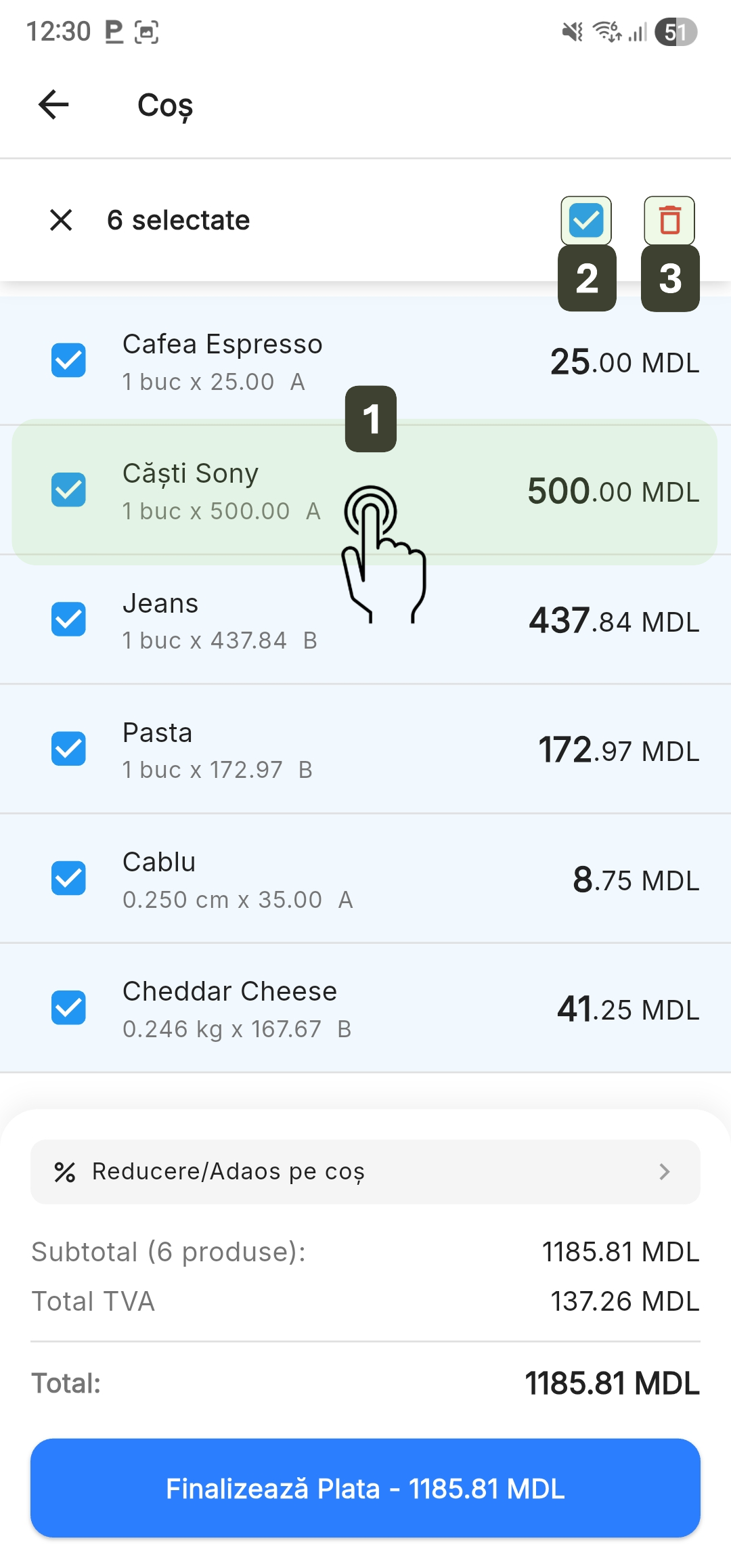
Golirea coșului șterge TOATE articolele. Această acțiune este ireversibilă.
Modificarea Cantității
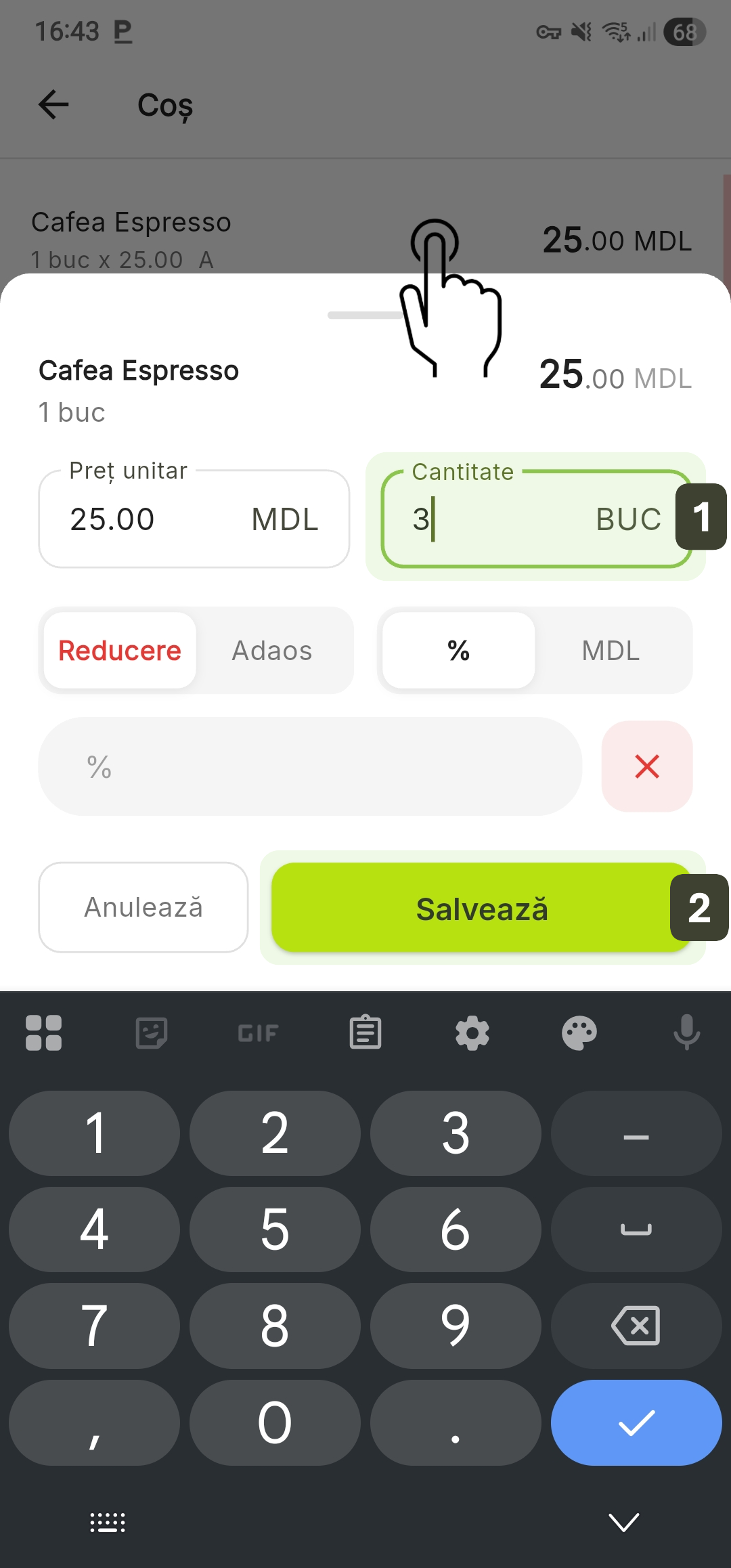
Utilizați această metodă pentru a introduce o cifră exactă sau cantități mari fără apăsări repetate:
- În ecranul Coș, apăsați direct pe articolul dorit din listă
- În fereastra de editare, tastați valoarea dorită în câmpul Cantitate
- Apăsați Salvează pentru a actualiza
După salvare, produsul va apărea în listă cu detalierea completă a noii cantități și a prețului recalculat
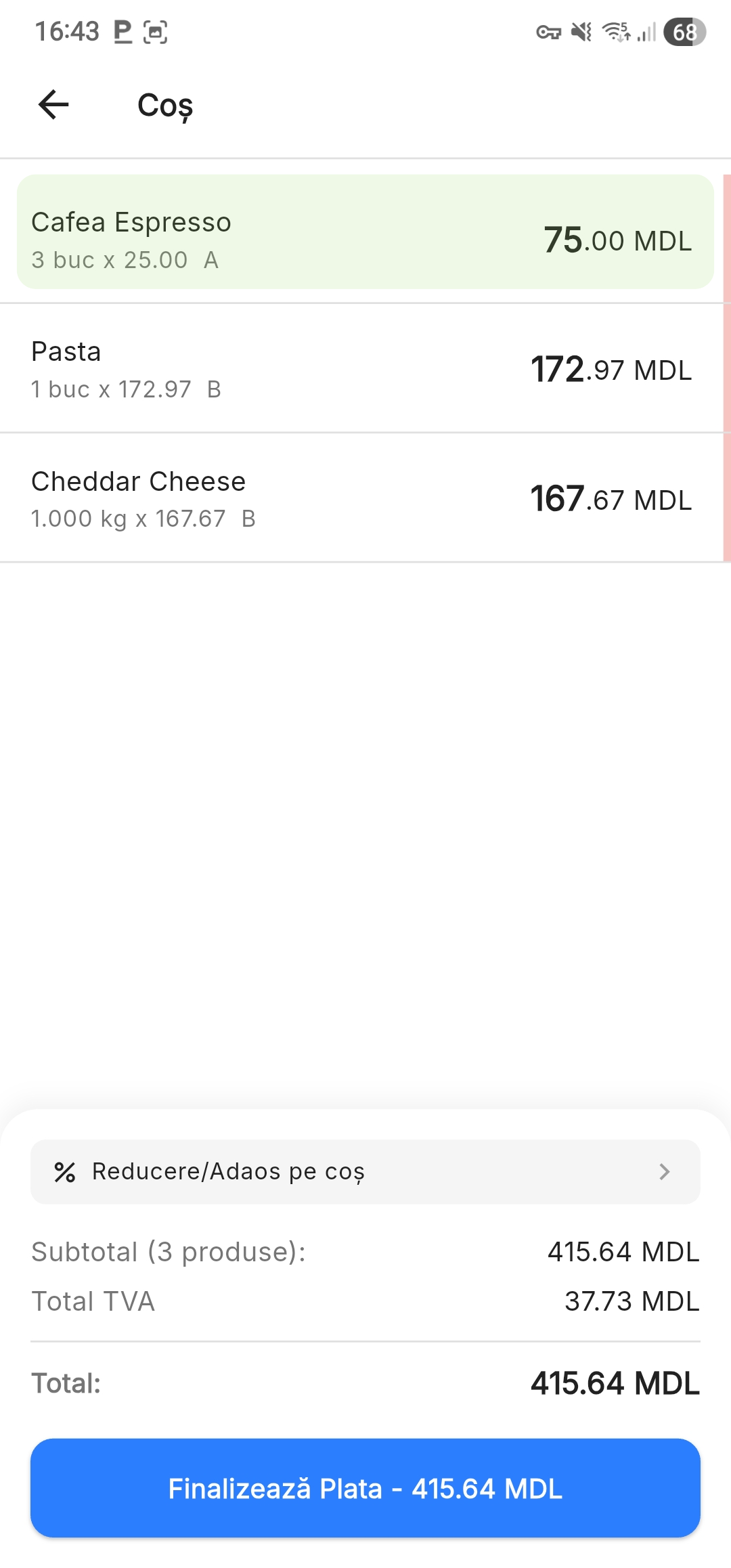
Puteți crește cantitatea scanând codul de bare al produsului de mai multe ori consecutiv. Fiecare scanare adaugă +1 la cantitate.
Modificarea Prețului
Această funcție permite ajustarea prețului de vânzare pentru un produs specific, strict pentru tranzacția curentă, fără a modifica prețul de bază din catalogul general.
- În ecranul Coș, apăsați direct pe articolul dorit din listă
- În fereastra de editare, tastați valoarea dorită în câmpul Preț unitar
- Apăsați Salvează pentru a actualiza
După salvare, produsul va apărea în listă cu prețul modificat și suma recalculată
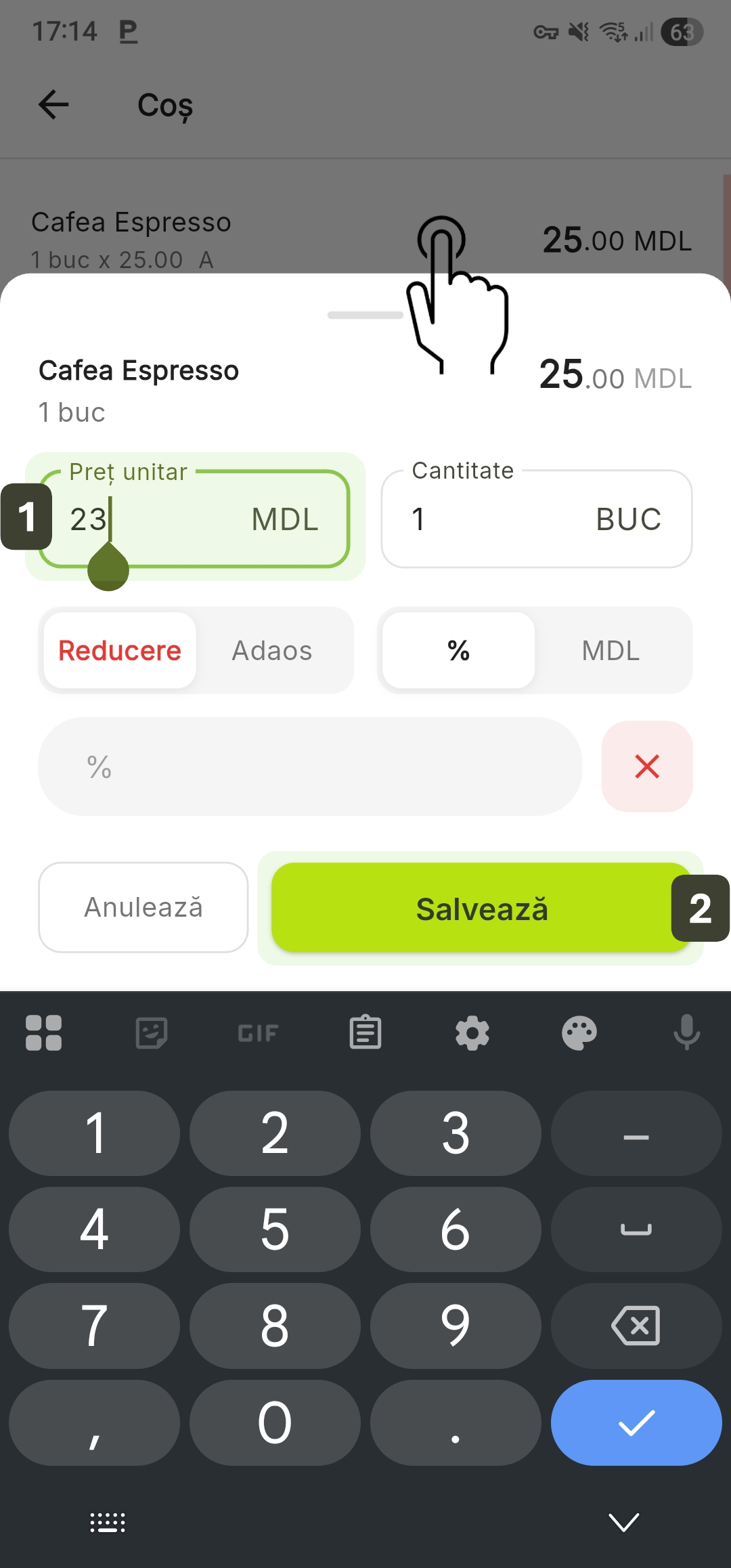
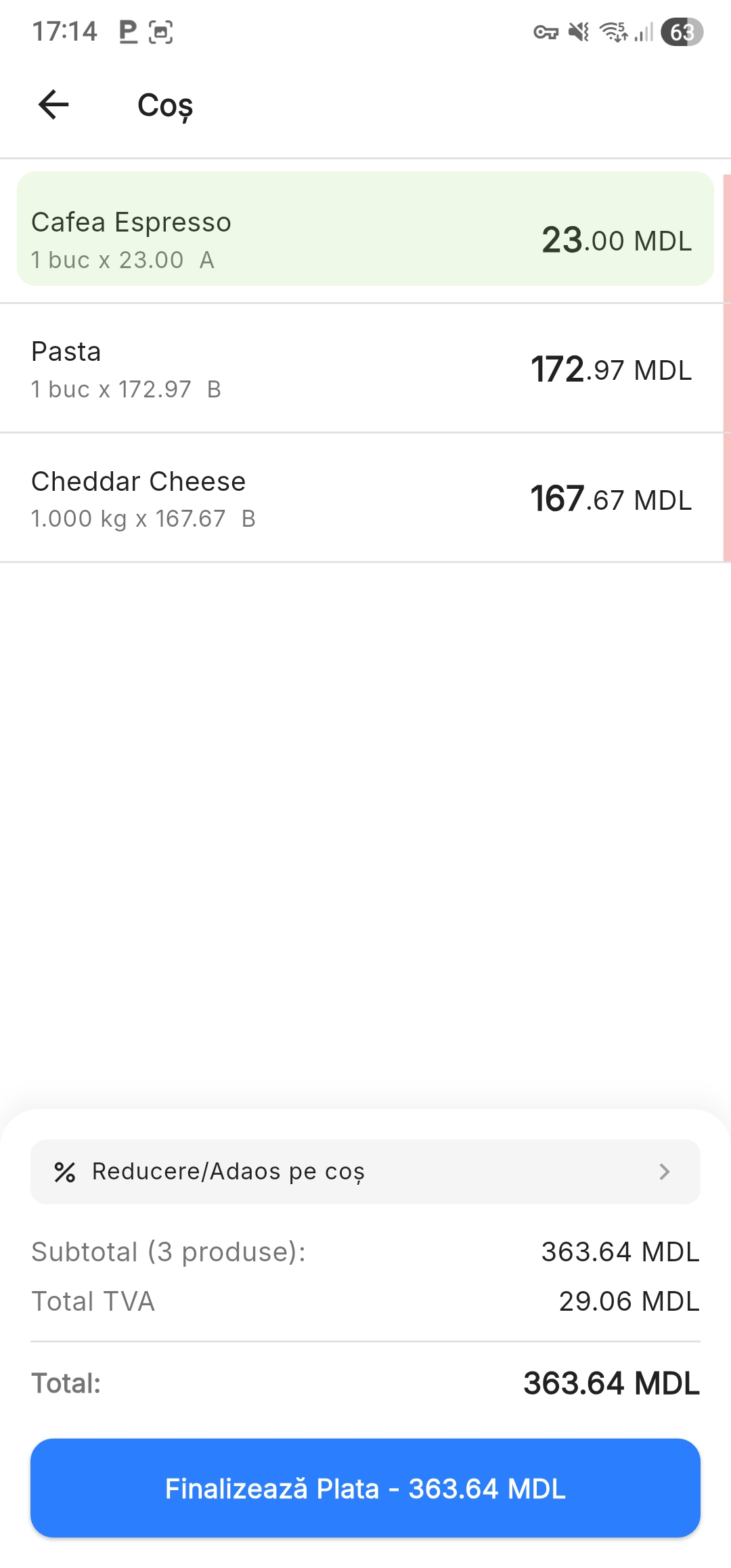
În funcție de configurația sistemului dumneavoastră, această operațiune poate necesita drepturi de Administrator sau introducerea unui cod de autorizare.
Tipuri de Erori și Soluții
| Eroare | Soluție |
|---|---|
| Produs greșit în coș | Glisați articolul spre stânga pentru a-l șterge individual sau folosiți Selectare în masă (Long press pe produs -> Șterge) |
| Cantitate greșită | Apăsați pe denumirea produsului în coș, introduceți valoarea corectă în câmpul Cantitate și apăsați Salvează |
| Preț greșit | Apăsați pe produs -> Modificați câmpul Preț unitar -> Salvează |
| Reducere/Adaos eronat | Apăsați pe produs și folosiți butonul [X] |
| Refuz achiziție | Folosiți Selectare în masă -> bifați caseta de selecție globală din bara de sus -> apăsați pictograma cu Coș de gunoi pentru a goli tot coșul |
Fluxul de Corectare
Dacă observați o eroare înainte de a emite bonul fiscal, urmați această procedură structurată pentru a rectifica datele fără a reîncepe întreaga vânzare.
Pasul 1: Identificați produsul care necesită modificare direct în ecranul Coș
Pasul 2: Alegeți acțiunea corespunzătoare:
- Pentru ștergere: Activați modul de selecție prin Long Press pe produs, bifați articolele și apăsați pictograma roșie cu Coș de gunoi
- Pentru editare: Apăsați pe produs pentru a deschide fereastra de editare
Pasul 3: Efectuați modificarea:
- Cantitate: Modificați valoarea
- Preț: Modificați prețul unitar
- Reducere/Adaos: Introduceți valoarea procentuală sau fixă sau apăsați butonul [X] pentru a elimina o ajustare existentă
- Apăsați Salvează pentru a actualiza
Pasul 4: Verificați în partea de jos a ecranului dacă valorile Subtotal, Total TVA și mai ales Total s-au actualizat corect conform modificărilor făcute
Pasul 5: Odată ce datele sunt corecte, apăsați butonul Finalizează Plata. Sistemul vă va redirecționa automat către ecranul de plată