Instalare
Terminale POS (Pre-instalat)
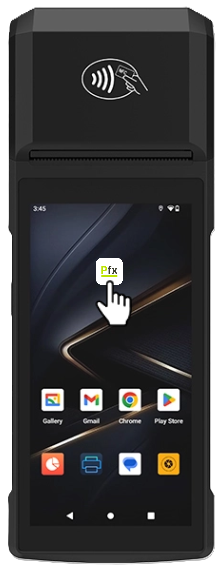
Pentru terminalele POS dedicate (PAX, Senraise, Sunmi, iMin), aplicația PosFix vine pre-instalată de către furnizor. Nu sunt necesari pași suplimentari de instalare.
- Porniți terminalul POS
- Localizați pictograma PosFix pe ecranul principal
- Apăsați pentru a deschide aplicația
Instalare din Google Play (Recomandat)
Indiferent dacă utilizați un terminal POS dedicat sau un dispozitiv Android generic (tabletă/telefon), procesul de instalare este rapid și adaptat nevoilor dumneavoastră de mobilitate. Cea mai simplă cale de a accesa aplicația pe tablete sau telefoane este prin intermediul magazinului oficial, asigurând astfel primirea automată a actualizărilor de securitate și a funcțiilor noi.
Descărcarea Aplicației
- Deschideți
 pe dispozitivul Android (tabletă, telefon sau terminal POS cu acces la Play Store)
 - Căutați PosFix în bara de căutare
- Apăsați Instalează și așteptați finalizarea descărcării
- Apăsați Deschide sau localizați pictograma PosFix pe ecranul principal
Instalare Manuală (APK)
Dacă dispozitivul nu are acces la Google Play Store (de exemplu, anumite terminale POS dedicate), aplicația poate fi instalată manual prin fișierul APK.
Descărcarea APK-ului:
- Contactați furnizorul pentru a primi link-ul de descărcare
- Descărcați fișierul PosFix.apk pe dispozitiv
Activarea Surselor Necunoscute
Înainte de instalare, trebuie să permiteți instalarea din surse externe:
- Deschideți Setări Android → Securitate
- Activați opțiunea Surse necunoscute (sau Instalare aplicații necunoscute)
- Selectați browserul sau managerul de fișiere din care instalați
Această setare poate avea denumiri diferite în funcție de versiunea Android și producătorul dispozitivului.
Instalarea Aplicației
- Navigați la fișierul PosFix.apk descărcat
- Apăsați pe fișier pentru a iniția instalarea
- Confirmați instalarea apăsând Instalează
- Așteptați finalizarea procesului
- Apăsați Deschide sau localizați pictograma PosFix pe ecranul principal
Actualizări
Actualizare Automată (Google Play)
Dacă aplicația a fost instalată din Google Play, actualizările se aplică automat prin intermediul magazinului, la fel ca orice altă aplicație. Pentru a vă asigura că primiți actualizările imediat ce sunt disponibile, verificați dacă actualizările automate sunt activate în setările Google Play.
Actualizare Automată (APK)
Pentru instalările manuale, aplicația verifică automat la pornire dacă există o versiune mai nouă disponibilă pe server. Dacă se detectează o actualizare, veți fi notificat.
Actualizare Manuală (APK)
Dacă preferați să actualizați manual:
- Descărcați versiunea nouă a fișierului APK
- Instalați peste versiunea existentă (datele locale se păstrează)
La actualizare, datele existente (produse, tranzacții, setări) se păstrează intact. Nu este necesară reconfigurarea aplicației.
Asigurați-vă că dispozitivul are bateria încărcată cel puțin 30% înainte de a instala o actualizare, pentru a preveni întreruperea procesului.