Registrul partenerilor
Aici ții firmele și persoanele cu care lucrezi: furnizori, clienți sau amândouă pe aceeași fișă. Deschizi registrul înainte de primul document, fiindcă orice factură cere un partener existent.
Unde găsești: Meniu lateral → Parteneri
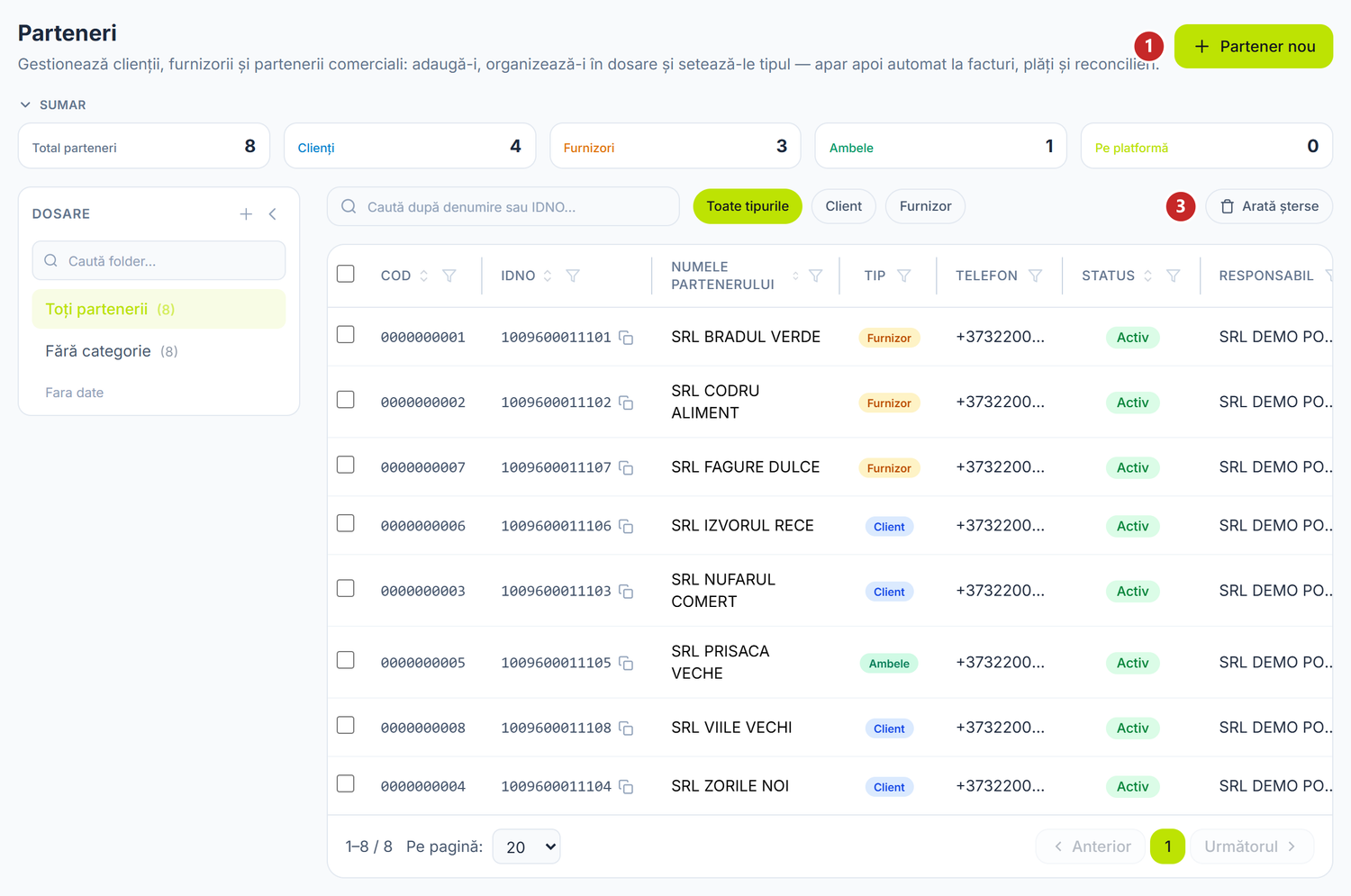
1 adaugă un partener · 2 dosarele, în stânga · 3 aduce în listă partenerii șterși
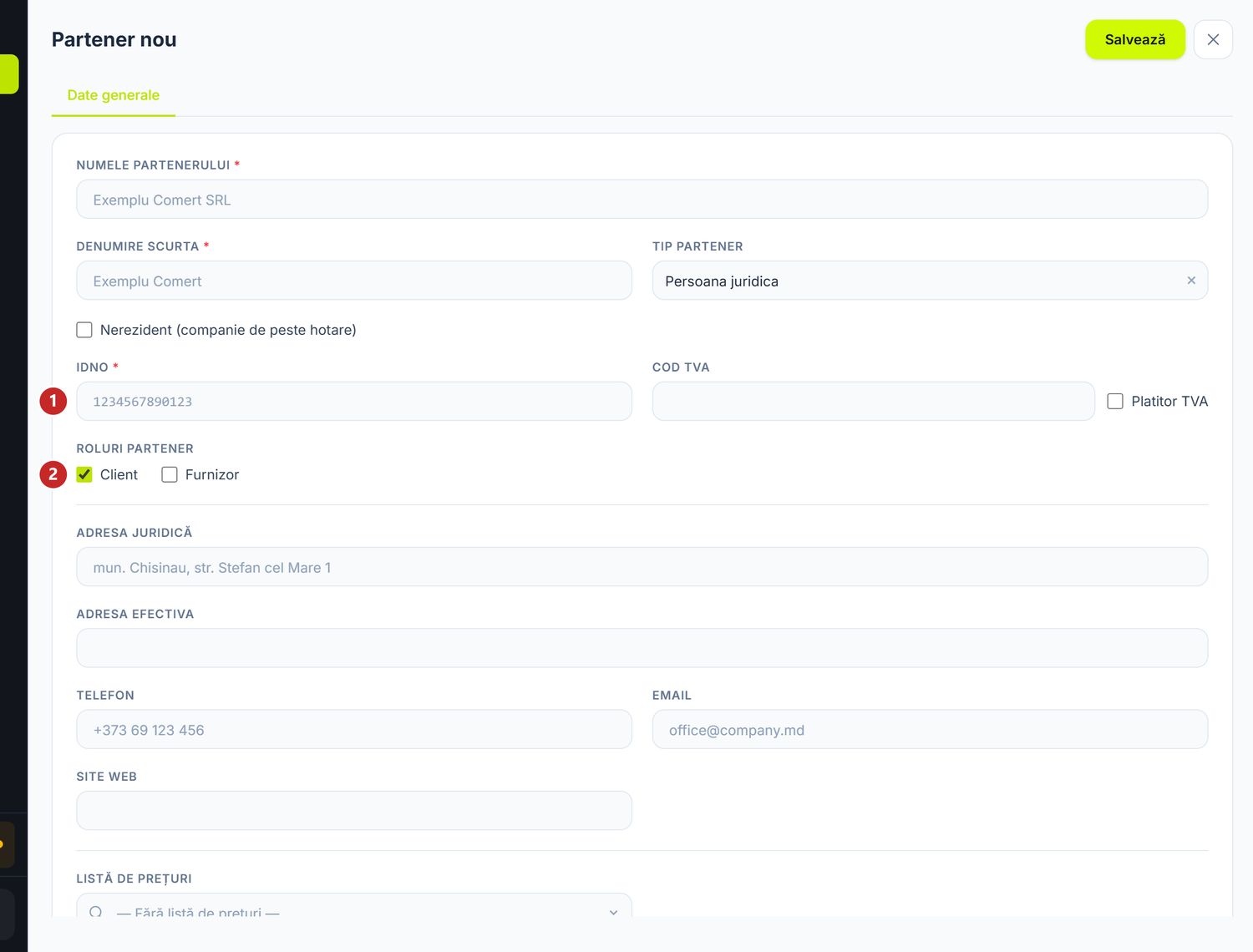
1 IDNO-ul · 2 rolurile partenerului
IDNO-ul e câmpul din care pornește totul: la tastare, platforma caută firma în registrul de stat și îți completează restul. Bifele Client și Furnizor decid în ce documente apare partenerul — un partener fără bifa potrivită nu iese în selectoare.
În stânga stau dosarele, în dreapta lista. Coloana Tip îți arată dintr-o privire dacă partenerul e client, furnizor sau amândouă, iar cifrele de sus îi numără pe fiecare fel. Arată șterse îți aduce în listă partenerii scoși din uz.
De ce configurezi partenerii
- Orice document comercial cere un partener. Fără el nu poți salva factura.
- Completare automată din Registrul de Stat. Tastezi denumirea, alegi firma din listă, restul vine singur.
- Solduri per partener. Creanțele și datoriile se grupează pe partener. Fișele duble fragmentează soldul.
- e-Factura. Furnizorul necunoscut de pe o factură electronică se creează dintr-un clic.
Ce faci aici
- Deschizi Parteneri din meniul lateral.
- Apeși „Partener nou".
- Alegi Tip partener: Persoana juridica, Persoana fizica sau Intreprinzator individual.
- Tastezi în Numele partenerului. Pentru persoane juridice și întreprinzători individuali apar sugestii din Registrul de Stat, cu formă juridică, IDNO și adresă. Alegi firma din listă.
- Completezi Denumire scurta. Ea apare în liste și pe documente.
- Verifici IDNO (sau IDNP). Dacă ai scris codul manual, apeși „Sincronizare din Registru" ca să tragi datele oficiale după cod.
- Bifezi Roluri partener: Client, Furnizor sau ambele.
- Completezi Cod TVA și bifezi Platitor TVA dacă e cazul. Panoul verifică statutul și îți arată rezultatul.
- Completezi Adresa juridică, Adresa efectiva, Telefon, Email, Site web.
- Alegi un Dosar și, opțional, o Listă de prețuri implicită.
- Apeși Salvează.
Nu-ți trebuie IDNO-ul. Scrii primele litere din denumire și alegi compania din sugestii. Denumirea, forma juridică, IDNO-ul și adresa juridică se completează singure.
Filele fișei
Fișa unui partener nou arată doar fila Date generale. Restul filelor apar după prima salvare — au nevoie de o fișă la care să se lege.
| Filă | Ce ții acolo |
|---|---|
| Date generale | Denumiri, tip, cod fiscal, roluri, adrese, dosar, listă de prețuri |
| Conturi Bancare | IBAN-urile partenerului, cu banca și valuta |
| Contracte | Contractele lui, plus butonul de contract nou cu partenerul completat |
| Contacte | Persoanele de contact, cu unul marcat ca principal |
| Vânzări la casă | Bonurile emise la casa de marcat pe acest partener |
Câmpurile formularului
| Câmp | Ce înseamnă | Obligatoriu |
|---|---|---|
| Numele partenerului | Denumirea oficială, cea din Registrul de Stat | Da |
| Denumire scurta | Cum apare în liste și în selectoarele din documente | Da |
| Tip partener | Decide ce cod fiscal se cere și dacă se caută în Registru | Da |
| Nerezident | Deschide câmpurile pentru companii de peste hotare | Nu |
| IDNO / IDNP | Leagă partenerul de e-Factura și de verificarea TVA | Nu, dar practic da |
| Cod TVA | Codul de plătitor de TVA, verificat automat la SFS | Nu |
| Roluri partener | Filtrează unde apare partenerul: la achiziții, la vânzări sau la ambele | Recomandat |
| Adresa juridică | Adresa care se tipărește pe documente | Nu |
| Dosar | Grupează partenerii în arborele din stânga listei | Nu |
| Listă de prețuri | Prețurile propuse implicit pe vânzările către acest client | Nu |
| Note | Observații interne, nu apar pe documente | Nu |
Partener din altă țară
Bifezi Nerezident (companie de peste hotare). Se deschid două câmpuri:
- Țara de înregistrare
- Cod fiscal străin — se acceptă litere și cifre, până la 20 de caractere
Căutarea în Registrul de Stat nu funcționează pentru nerezidenți. Completezi manual denumirea, adresa și codul.
Conturi bancare
Cel mai rapid drum e Sincronizare, butonul din stânga lui Adaugă. Panoul caută partenerul în registrul contribuabililor SFS după codul lui fiscal și îți adaugă conturile găsite. Le aduce doar pe cele pe care nu le ai deja — IBAN-urile existente rămân neatinse, cu valuta și denumirea pe care le-ai pus tu. Dacă fișa n-are cod fiscal, butonul nici nu apare.
Când contul nu e la SFS, apeși Adaugă și completezi:
- IBAN — panoul îl validează și, dacă recunoaște identificatorul băncii, completează singur banca.
- Banca — din lista băncilor licențiate, cu căutare după denumire, BIC sau identificator IBAN.
- Denumirea contului și valuta.
- Cont implicit — bifa care pre-selectează contul la ordinele de plată.
Pentru conturi trezoreriale ai butonul „Identifică IBAN Trezorerial".
Exemplu. SRL „Florăria Dacia" are două conturi: unul în lei pentru încasări interne și unul în euro pentru importuri. Marchezi contul în lei ca implicit. La ordinul de plată către un furnizor local, contul în lei apare pre-selectat.
Contacte
Fila Contacte ține persoanele cu care vorbești efectiv, separat de telefonul și emailul firmei din Date generale. Apeși Adaugă și, în fereastra Adaugă contact, alegi Tip contact — telefon, email, SMS, fax, WhatsApp, Viber, Telegram, site sau altul — apoi scrii Valoare, adică numărul sau adresa propriu-zisă.
Denumire e eticheta după care îl recunoști în listă („Contabilitate", „Depozit"), iar Note rămâne pentru ce nu încape în etichetă. Bifa Contact principal îl scoate în față pe cel pe care îl suni primul.
Dosare ierarhice
Organizezi partenerii în dosare cu structură arborescentă, afișate în stânga listei:
Furnizori locali
   Materii prime
   Ambalaje
   Servicii
Furnizori externi
   UE
   CSI
Clienți
   Retail
   HoReCa
Dosarele se fac din arborele din stânga: Crează dosar pentru unul nou, Crează subdosar pe un dosar existent, plus Redenumește dosar și Mută dosarul. Arborele are două niveluri — un dosar care are deja subdosare nu mai poate deveni el însuși subdosar, iar panoul îți spune asta când încerci.
Din meniul contextual al listei muți partenerii cu „Mută în dosar" sau îi scoți cu „Elimină din dosar". Ambele funcționează și pe selecție multiplă. Când ștergi un dosar, partenerii și subdosarele lui rămân — trec la rădăcină.
Partener dezactivat
Meniul contextual mai are Copiază, Fixează pe Dashboard și perechea Activeaza / Dezactivează. Dezactivarea nu e ștergere: fișa rămâne în listă, cu coloana Status pe Inactiv, dar nu-ți mai iese în selectoarele de pe documente. O folosești pentru partenerii cu care nu mai lucrezi, dar al căror istoric vrei să-l vezi mai departe. Ștergerea e treaptă separată, cu coșul ei — vezi mai jos.
Ce se poate schimba ulterior
| Acțiune | Se poate? | Notă |
|---|---|---|
| Schimbi denumirea | Da | Se aplică documentelor noi |
| Schimbi IDNO-ul | Da | Verifică să nu creezi duplicat |
| Adaugi sau scoți roluri | Da | Scoaterea rolului de furnizor nu șterge facturile existente |
| Adaugi conturi bancare | Da | Marchează noul cont ca implicit dacă e cazul |
| Muți în alt dosar | Da | Din meniul contextual, inclusiv pe selecție multiplă |
| Ștergi partenerul | Da | Reversibil — vezi mai jos |
| Restaurezi un partener șters | Da | „Arată șterse" → meniu contextual → Restabilește |
Partenerul șters nu mai apare în liste și nu mai poate fi ales pe documente noi. Documentele lui rămân neatinse. Îl recuperezi din „Arată șterse".
Depanare
| Problemă | Cauză | Soluție |
|---|---|---|
| „Compania nu a fost găsită" sub câmpul de nume | Registrul nu întoarce nicio potrivire | Scrie denumirea exactă. Dacă tot nu apare, completează IDNO-ul și apasă Sincronizare din Registru. |
| Nu apar sugestii deloc | Tipul e Persoana fizica, sau ai bifat Nerezident | Căutarea merge doar pentru persoane juridice și întreprinzători individuali rezidenți. |
| Partenerul nu apare în lista de furnizori | Nu are rolul Furnizor bifat | Deschizi fișa → Roluri partener → bifezi Furnizor → Salvează. |
| Partenerul nu apare deloc în selectoare | A fost șters | Listă parteneri → „Arată șterse" → selectezi → Restabilește. |
| IBAN respins la salvare | Format greșit sau cifre de control incorecte | Verifici IBAN-ul cu banca. Cele din Moldova au 24 de caractere. |
| „Salvează partenerul mai întâi" | Partenerul nu e salvat, filele nu au la ce se lega | Apeși Salvează. Filele apar imediat. |
| Partenerul apare de două ori | Există două fișe cu același IDNO | Muți documentele pe una singură, apoi o ștergi pe cealaltă. |
Întrebări frecvente
Pot avea un partener care este și furnizor, și client?
Da. Bifezi ambele roluri pe aceeași fișă. Reconcilierea îți arată un singur sold net, care combină creanțele și datoriile. Dacă vrei să le stingi reciproc, faci o regularizare de datorii.
Ce se întâmplă dacă șterg un partener?
Dispare din liste și din selectoare. Documentele și soldurile lui rămân. Îl recuperezi din „Arată șterse".
Conturile bancare ale partenerului se actualizează automat?
Nu singure, dar nici nu le tastezi de mână. În fila Conturi Bancare apeși Sincronizare și panoul aduce conturile din registrul contribuabililor SFS, după codul fiscal al partenerului. Butonul apare doar pe o fișă salvată care are cod fiscal completat.
Cum caut un partener existent?
Lista are bară de căutare și filtre pe coloane: cod, IDNO, denumire, telefon. Mai ai filtrul de rol — Toate tipurile / Client / Furnizor — și arborele de dosare din stânga.
Se pot importa parteneri dintr-un alt program?
Nu există import de listă. Furnizorii necunoscuți de pe facturile din e-Factura se creează dintr-un clic. Restul se creează manual, rapid, cu căutarea din Registrul de Stat.
Câmpul „Cod TVA" este același cu IDNO-ul?
Nu neapărat. Codul TVA e codul de plătitor de TVA. Bifezi Platitor TVA doar dacă partenerul e înregistrat la SFS — panoul verifică statutul și îți arată rezultatul.
Pot avea mai multe conturi bancare pentru același partener?
Da, nelimitat, în valute diferite. Îl marchezi pe cel folosit cel mai des ca Cont implicit.
Pagini conexe
- Contracte — condițiile comerciale pe care le legi de partener
- Facturi furnizori — documentul de achiziție care cere furnizorul
- Documente de vânzare — documentul de vânzare care cere clientul
- Reconciliere — soldul reciproc, pe fiecare partener
- e-Factura — facturile electronice legate de partener