Documente de vânzare
Factura client este documentul contabil al vânzării: recunoaște venitul, creează creanța și, la marfă, descarcă gestiunea. O folosești ori de câte ori livrezi bunuri sau prestezi servicii cu factură fiscală.
Unde găsești: Meniu lateral → Vânzări → tabul Facturi client
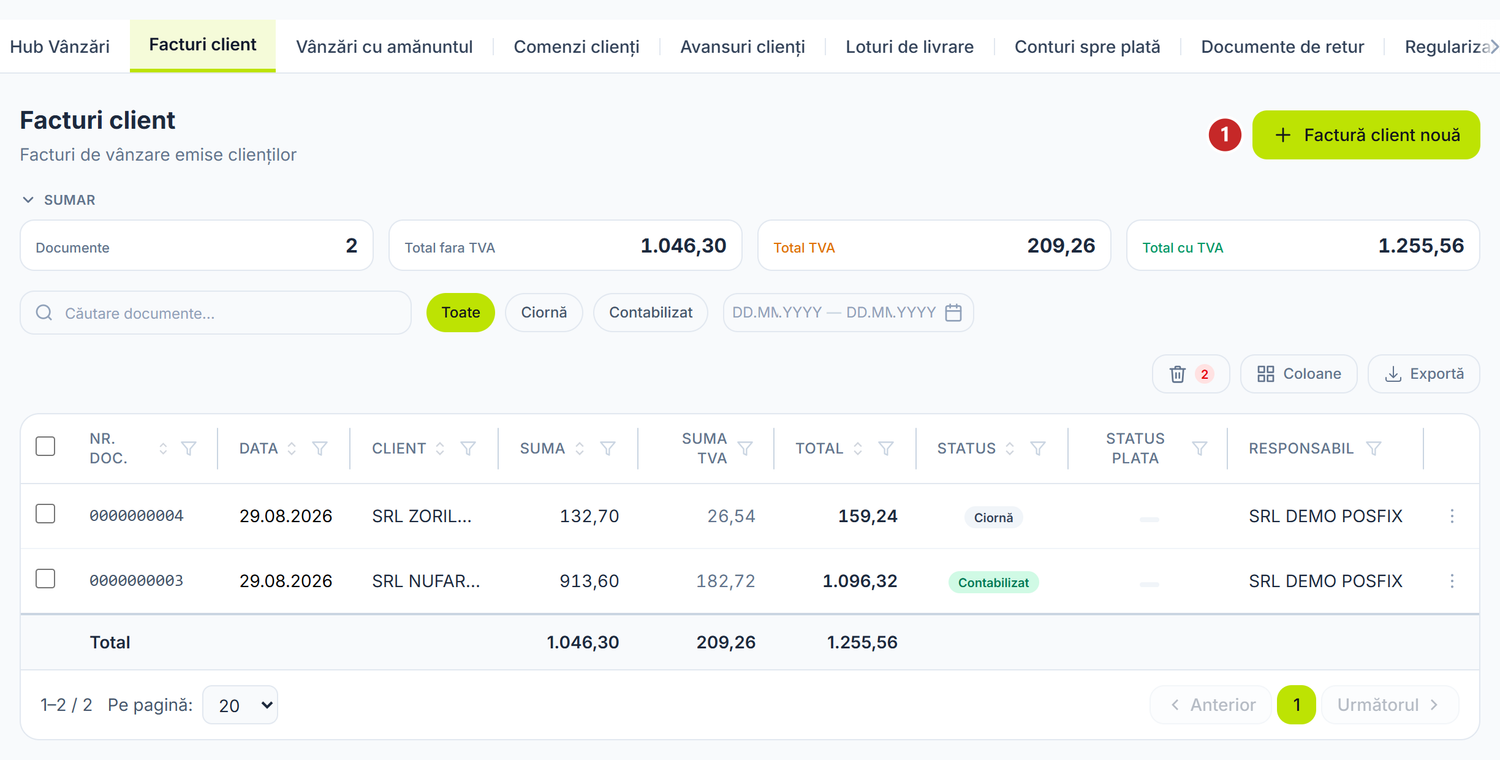
1 factură client nouă
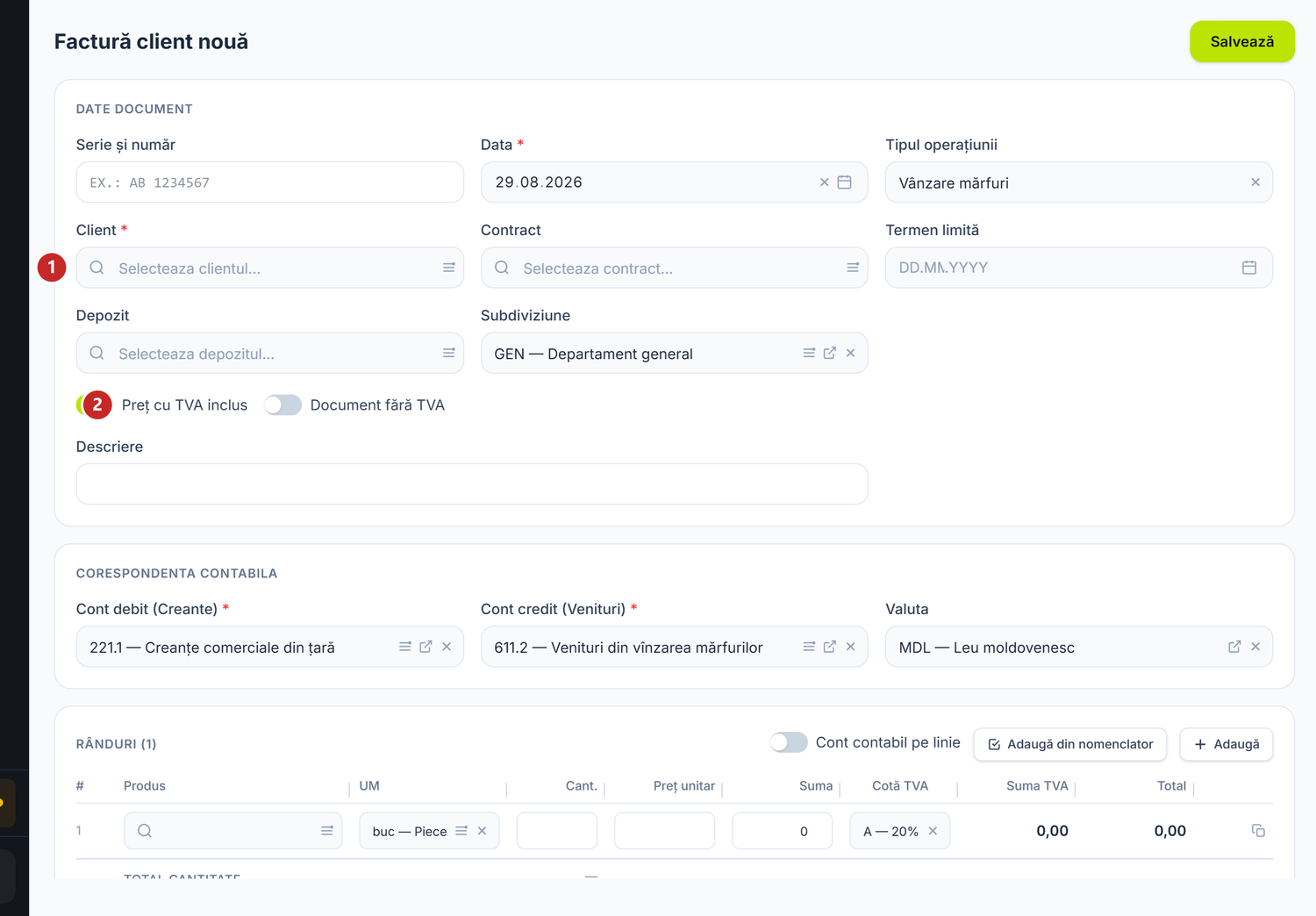
1 clientul · 2 cum se citește prețul tastat · 3 conturile propuse
Ca și la achiziții, Tipul operațiunii e primul câmp de ales: el decide ce conturi se propun și ce secțiuni se deschid mai jos. Cele două comutatoare de sub el schimbă felul în care se citesc sumele: Preț cu TVA inclus spune că prețul tastat conține deja taxa, iar Document fără TVA scoate taxa din tot documentul.
Cifrele din Sumar se calculează pe setul filtrat, iar coloana Status îți spune ce e încă în Ciornă. Coșul din dreapta ține documentele șterse.
Când ai nevoie de ea
- Ai livrat marfă unui client și emiți factură fiscală.
- Ai prestat servicii: consultanță, transport, reparații.
- Vrei să emiți o e-Factură — factura client este documentul din care pornește.
- Ai încasat în avans și acum livrezi.
Ce faci aici
- Deschizi Vânzări → tabul Facturi client și apeși Factură client nouă.
- Completezi Data documentului — data la care recunoști venitul.
- Alegi Tipul operațiunii. El decide conturile implicite și dacă se mișcă stocul.
- Alegi Client. Apoi, dacă vrei rulaj separat pe o înțelegere, alegi Contract. Selectorul îți arată doar contractele clientului ales; contractul nu se completează singur.
- Completezi Serie și număr dacă folosești serii de facturi fiscale.
- Completezi Termen limită — scadența de plată.
- Alegi Depozit din care iese marfa și, dacă e cazul, Subdiviziune.
- Verifici conturile din Cont debit (Creante) și Cont credit (Venituri).
- Adaugi rândurile: produs, cantitate, preț, cotă TVA. Cu Adaugă din nomenclator aduci mai multe poziții deodată.
- Verifici totalurile: subtotal, TVA, total.
- Apeși Salvează, apoi Contabilizează.
Dacă organizația ta nu e plătitoare de TVA, dar ai lăsat cotă pe vreun rând, deasupra rândurilor apare un avertisment galben cu rândurile respective. Nu te oprește să salvezi, dar contabilizarea va fi refuzată — deci corectează cotele acum, nu la sfârșit.
Clic dreapta pe un rând din listă îți dă Copiază, Contabilizează pe ciorne, Anulează contabilizarea pe cele contabilizate, Fixează pe Dashboard și Șterge. Funcționează și pe mai multe rânduri selectate. În vederea de coș, meniul are doar Restabilește.
Pe liniile cu marfă, coloana Iese din stoc îți arată cantitatea reală care pleacă din depozit, după conversia de ambalaj. Coloanele Cost și Marjă îți arată costul vânzării și marja, înainte de contabilizare.
Câmpurile formularului
| Câmp | Ce înseamnă | Obligatoriu |
|---|---|---|
| Data documentului | Data notei contabile și a recunoașterii venitului | Da |
| Tipul operațiunii | Stabilește conturile implicite și dacă se descarcă stocul | Da |
| Client | Partenerul debitor. Creanța se leagă de el | Da |
| Contract | Analitică pe nota contabilă. Nu preia valuta, conturile sau scadența | Nu |
| Serie și număr | Seria și numărul facturii fiscale, diferit de numărul intern | Nu |
| Termen limită | Scadența plății, folosită la urmărirea creanțelor | Nu |
| Depozit | Din ce depozit iese marfa | Nu |
| Subdiviziune | Împarte vânzarea pe subdiviziuni | Nu |
| Cont debit (Creante) | Contul de creanță | Da |
| Cont credit (Venituri) | Contul de venit implicit pentru linii | Da |
| Valuta | Moneda facturii. La valută apare și cursul | Nu |
Tipul operațiunii
Tipul operațiunii e câmpul care schimbă cel mai mult din document. De el atârnă perechea de conturi propusă în antet, contul din care iese marfa și dacă se descarcă gestiune sau nu. Ai de ales între Vânzare mărfuri, Vânzare produse proprii, Prestare servicii, Vânzare cu amănuntul și Export mărfuri.
Ce vezi că se schimbă pe ecran: Cont debit (Creante) și Cont credit (Venituri) se re-completează singure când schimbi tipul. La Prestare servicii nu se mai descarcă nimic din stoc, iar Vânzare cu amănuntul duce încasarea pe casierie, nu pe creanța clientului. Export mărfuri se marchează singur ca livrare cu cotă zero — nu ai de bifat nimic în plus.
Conturile propuse sunt doar o propunere: le poți schimba pe antet, iar cu comutatorul Cont contabil pe linie și pe fiecare rând în parte.
Ce se întâmplă la contabilizare
Contabilizarea înregistrează venitul și creanța față de client, colectează TVA-ul și scoate marfa din depozit la costul ei. Nota o vezi din butonul Afișează înregistrările contabile.
Ciclul documentului
Factura trece prin Ciornă → Contabilizat → Șters.
| Stare | Ce poți face |
|---|---|
| Ciornă | Editezi orice. Nu atinge soldurile și nici stocul. Poți Șterge documentul. |
| Contabilizat | Venitul e recunoscut, stocul descărcat, formularul blocat. Deschizi nota cu butonul J. |
Ca să corectezi o factură contabilizată, apeși Anulează contabilizarea din meniul ⋯. Nota se șterge, stocul revine, documentul se întoarce la Ciornă.
Ce faci când...
| Situație | Acțiune |
|---|---|
| Ai greșit prețul sau cantitatea | Anulează contabilizarea → corectezi → Contabilizează |
| Clientul returnează marfa | Creezi un document de retur, nu anulezi factura |
| Trebuie să emiți e-Factura | Apeși Generează e-Factură pe factura contabilizată |
| Clientul cere un cont spre plată înainte de livrare | Creezi un cont spre plată |
Ce poți face pe o factură contabilizată
| Buton | Ce face |
|---|---|
| Tipărește | Deschide factura în format tipăribil, cu alegere între portret și peisaj |
| Creează retur | Deschide un document de retur pornit de la această vânzare |
| Generează e-Factură | Creează e-Factura din datele acestei facturi |
| Vezi E-Factură | Apare în locul butonului de generare, după ce e-Factura există |
| Dezleagă e-Factura | Rupe legătura cu e-Factura, fără să o șteargă |
Când există o e-Factură legată, în antet apare și numărul facturii fiscale primit de la SFS.
Scenarii speciale
Vânzare în valută
Alegi valuta și cursul BNM de la data documentului se completează singur. Rândurile au atât prețul în valută, cât și echivalentul în lei.
Lângă cursul valutar apare comutatorul Decontare în lei (valută convențională). Îl pornești când factura e emisă în valută, dar clientul plătește în lei. Atunci creanța merge pe contul de unități convenționale, iar diferențele de până la încasare sunt diferențe de sumă, nu de curs. Lăsat oprit, aștepți banii chiar în valuta facturii.
Vânzare cu avans încasat anterior
Nu mai ai nevoie de un document separat de decontare. Când clientul are avans deschis, factura îl stinge singură la contabilizare — nu bifezi și nu alegi nimic pentru asta.
Conturile vin propuse după tipul operațiunii ales pe antet. Le poți schimba pe document sau pe un rând anume, dar de obicei n-ai de ce.
Exemplu. SRL „Alfa Design" a plătit în avans 12.000 lei. Factura ta este de 70.200 lei. La contabilizare, creanța de 70.200 lei se stinge cu 12.000 lei din avans. Rămân de încasat 58.200 lei.
La avansurile în valută, diferența de curs dintre încasare și livrare intră în notă pe rând separat, tot automat.
Vânzare de produse ținute pe role sau baloturi
Pe rândurile cu produse ținute pe loturi măsurate apare coloana Alocare, cu un buton care deschide Mod de alocare. Ai două variante, iar alegerea schimbă ce iese din stoc și la ce cost:
| Variantă | Ce se întâmplă |
|---|---|
| Pe suprafață (m²) | Scrii doar cantitatea, iar ambalajele se consumă în ordinea intrării |
| Ambalaj întreg | Alegi rola anume din listă și se facturează măsura ei rămasă |
Lista de ambalaje îți arată, pe fiecare, cât a mai rămas și la ce cost unitar. Dacă nu apare nimic, produsul n-are ambalaje pe stoc în depozitul ales.
După contabilizare, jos pe document apare panoul Ambalaje consumate: ce rolă a plecat pe fiecare rând, cu cantitatea, costul mediu și valoarea. Acolo verifici ce a ieșit efectiv din depozit.
Linii cu conturi de venit diferite
O factură poate combina mărfuri și servicii, iar atunci un singur cont de venit pe antet nu ajunge.
Pornești comutatorul Cont contabil pe linie, aflat deasupra rândurilor, lângă Adaugă din nomenclator. Abia atunci apare coloana Cont contabil și poți pune alt cont pe fiecare rând — fără comutator, coloana nu există și o cauți degeaba. Contul din antet rămâne propunerea; cel de pe rând îl suprascrie. Fiecare rând generează propriul rând în notă, deci veniturile rămân clasificate corect.
Vânzare cu amănuntul
Tipul Vânzare cu amănuntul propune încasarea pe casierie, nu pe creanța clientului, și scoate marfa din stocul de magazin, nu din depozitul angro.
Contul de stoc propus e unul sintetic. Dacă ții evidența pe analitice, schimbă-l în Cont debit sau pe rând, altfel rulajul cade pe sintetic și fișa analitică rămâne goală.
Greșeli frecvente
- Alegi tipul greșit de operațiune. El decide conturile propuse și din ce stoc iese marfa. Verifică-l înainte de Contabilizează.
- Vinzi fără stoc. Dacă produsul nu are stoc pe depozitul ales, costul iese zero și marja e nerealistă.
- Confunzi factura client cu contul spre plată. Factura face contabilitatea; contul spre plată urmărește doar plata.
- Aplici 20% pe produse cu cotă redusă. Verifică cota pe fiecare rând.
- Uiți depozitul. Fără depozit ales, marfa nu iese din gestiunea corectă.
- Lași contul sintetic la vânzarea cu amănuntul. Alege analiticul pe care îl ții.
Depanare
| Problemă | Cauză | Soluție |
|---|---|---|
| Descărcarea de gestiune nu apare | Liniile nu au produse legate de nomenclator, sau tipul e Prestare servicii | Legi liniile de produse din nomenclator și verifici tipul operațiunii. |
| Coloana Cost arată 0 | Nu există stoc pe depozitul ales | Verifici soldul produsului. Contabilizezi întâi recepția. |
| Nu pot contabiliza, câmpuri roșii | Lipsesc câmpuri obligatorii sau liniile au valori zero | Câmpul cu problema se marchează roșu. Completează-l și reia. |
| Butonul Generează e-Factură nu apare | Factura e ciornă, sau are deja o e-Factură legată | O contabilizezi. Dacă are e-Factură, vezi butonul Vezi E-Factura. |
| Avansul clientului nu s-a stins | Avansul nu e înregistrat pe 523.1, sau soldul e zero | Verifici fișa contului 523.1 pe client. |
| Am contabilizat greșit | Documentul e blocat | Meniul ⋯ → Anulează contabilizarea → corectezi → contabilizezi din nou. |
Întrebări frecvente
Se descarcă gestiunea automat?
Da. Liniile cu produse legate de nomenclator generează rândul de cost și scad stocul, la contabilizare. Nu ai nevoie de un document separat.
La ce preț iese marfa din stoc?
La costul din evidența de stoc a produsului, pe depozitul ales. Îl vezi în coloana Cost înainte de contabilizare.
Care e diferența dintre factura client și contul spre plată?
Factura client este documentul contabil: recunoaște venitul și descarcă stocul. Contul spre plată este documentul de urmărire a plății și nu generează notă contabilă.
Cum tratez un discount acordat după emitere?
Anulezi contabilizarea și corectezi prețurile, dacă factura nu a plecat la client. Dacă a plecat, emiți un document nou cu valori negative pentru diferență.
Cum înregistrez un avans de la client?
Avansul se încasează prin operațiune bancară sau la casierie, pe contul de avansuri primite. Factura de vânzare îl stinge singură la contabilizare.
Panoul nu generează nota de TVA pe avans. O treci manual în luna încasării — vezi conturi spre plată.
Factura afectează stocul?
Da, pe liniile cu produse din nomenclator. Serviciile nu ating stocul.
Cum anulez o factură contabilizată?
Meniul ⋯ → Anulează contabilizarea. Nota se șterge, stocul revine, documentul redevine ciornă. Dacă marfa chiar s-a întors de la client, folosești în schimb un document de retur.
Pot emite factura fără client?
Nu. Creanța trebuie legată de un debitor, altfel nu poți urmări încasarea și nu poți reconcilia.
Ce se întâmplă cu TVA-ul la vânzarea în valută?
Se calculează în valuta documentului și se convertește în lei la cursul de pe document. În declarația TVA apare doar în lei.
Pagini conexe
- Conturi spre plată — documentul de urmărire a plății, fără efect contabil
- Parteneri — registrul clienților
- Contracte — analitica pe care o alegi manual pe factură
- Retururi — marfa returnată de client
- e-Factura — factura electronică generată din vânzare
- Operațiuni bancare — încasarea creanței