Conturi spre plată
Contul spre plată este proforma pe care o trimiți clientului ca să plătească. Nu generează notă contabilă — rolul lui este să urmărească cine a plătit, cât și când.
Unde găsești: Meniu lateral → Vânzări → tabul Conturi spre plată
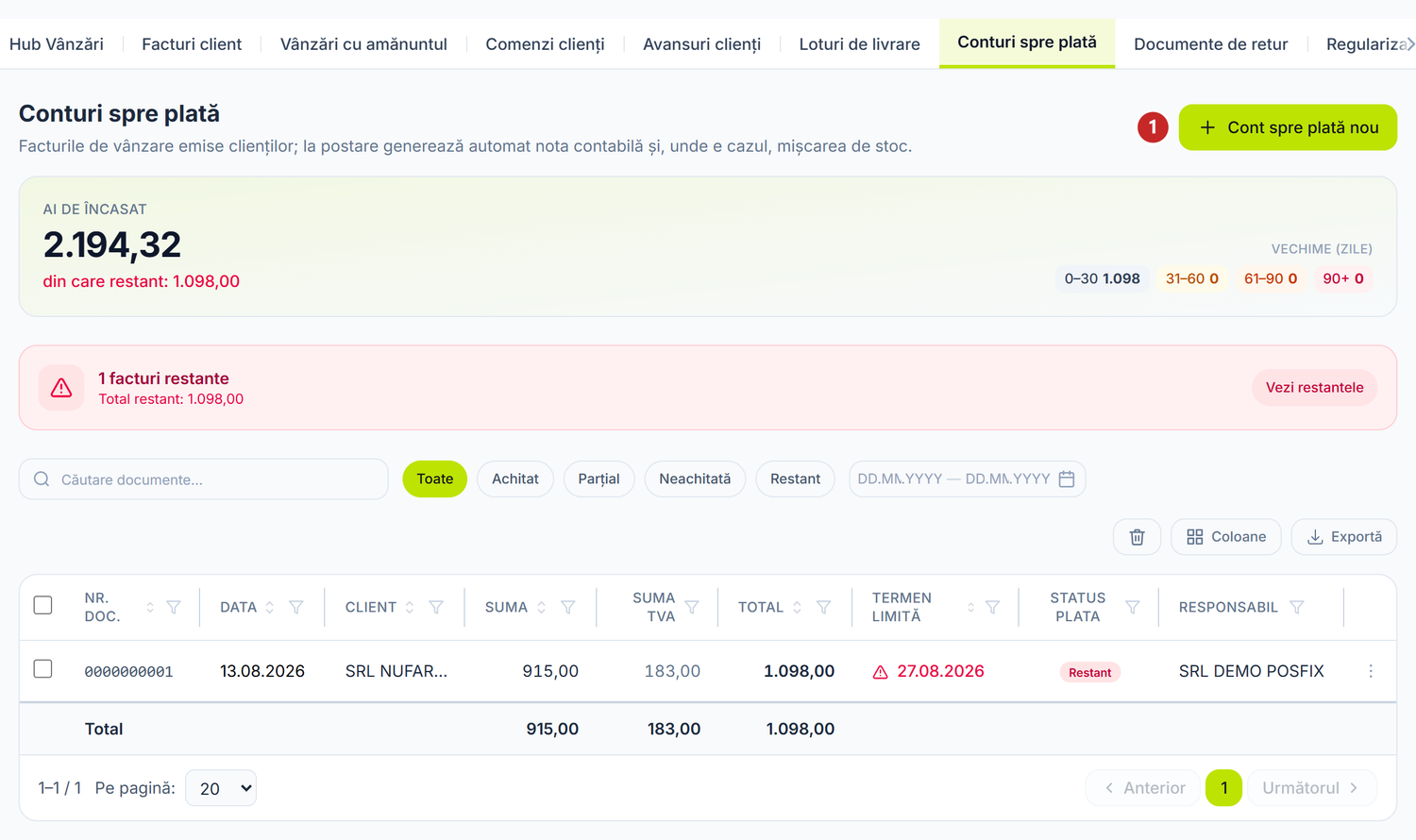
1 deschide un cont spre plată nou
Banda roșie de sus arată ce ai de încasat, defalcat pe vechime, iar dacă ai facturi restante te avertizează cu Vezi restantele — un clic te duce direct la ele. Contul spre plată nu se contabilizează: singura lui stare e Status plată, care urmărește încasarea.
Când ai nevoie de el
- Ceri plata în avans: emiți contul, clientul plătește, apoi livrezi.
- Ai dat termen de plată și vrei să vezi ce e restant.
- Clientul are nevoie de un document cu datele tale bancare ca să facă transferul.
Ce faci aici
- Deschizi Vânzări → tabul Conturi spre plată și apeși Cont spre plată nou.
- Completezi Data documentului.
- Alegi Client.
- Completezi Termen limită — data până la care aștepți banii.
- Alegi Valuta. La valută străină apare și cursul.
- Alegi Cont bancar furnizor — contul tău, cel pe care îl vede clientul pe proformă.
- Completezi opțional Cont bancar cumpărător.
- Adaugi liniile: produs, unitate, cantitate, preț, cotă TVA.
- Apeși Salvează.
Nu generează nicio notă contabilă. Venitul și creanța apar doar când emiți factura client. Din contul spre plată o emiți dintr-un clic, cu Generează factură de vânzare.
Câmpurile formularului
| Câmp | Ce înseamnă | Obligatoriu |
|---|---|---|
| Data documentului | Data emiterii proformei | Da |
| Client | Partenerul care trebuie să plătească | Da |
| Termen limită | Data după care contul devine Restant | Nu |
| Valuta | Moneda în care ceri plata | Nu |
| Cont bancar furnizor | Contul tău, tipărit pe proformă | Nu |
| Cont bancar cumpărător | Contul din care se așteaptă plata | Nu |
| Descriere | Text liber, apare pe documentul tipărit | Nu |
Starea plății
Contul spre plată nu are ciclul Ciornă/Contabilizat. El are o stare de plată, calculată din sumele încasate și din termenul limită:
| Stare | Când apare | Culoare |
|---|---|---|
| Neachitată | Nicio plată înregistrată | chihlimbar |
| Parțial | S-a încasat o parte | albastru |
| Achitat | Suma e încasată integral | verde |
| Restant | Termenul a trecut, iar contul nu e achitat integral | roșu |
Fără Termen limită, contul nu devine niciodată Restant.
Lista de conturi spre plată
Deasupra listei ai panoul Ai de încasat, calculat pe tot setul filtrat, nu doar pe pagina curentă:
- suma totală de încasat;
- din care restant, când există restanțe;
- Vechime (zile), defalcată pe intervalele
0–30,31–60,61–90și90+.
Când există conturi restante, apare și o bandă roșie cu numărul lor, totalul restant și butonul Vezi restantele. Mai jos ai butoanele de filtrare pe stare și selectorul de perioadă. Subsolul tabelului îți dă subtotalul, TVA-ul și totalul pe setul filtrat.
Ce poți face pe un cont spre plată
| Acțiune | Unde | Ce face |
|---|---|---|
| Înregistrează plata | meniul ⋯ | Deschide o operațiune bancară de intrare, legată de acest cont și de client |
| Previzualizare proforma | meniul ⋯ | Arată documentul așa cum îl primește clientul |
| Generează factură de vânzare | meniul ⋯ | Creează factura client în stare Ciornă, din liniile acestui cont |
| Dezleagă factura | meniul ⋯ | Rupe legătura cu factura emisă, cât timp aceasta e ciornă |
| Șterge | lângă Salvează | Șterge contul spre plată |
Panoul Încasări din formular îți arată fiecare plată: Metoda de Plată, documentul, data și suma, plus Total achitat și Sold rămas.
Înregistrează plata dispare când contul e deja Achitat. Generează factură de vânzare dispare după ce factura a fost emisă. Dezleagă factura apare doar cât timp factura emisă e încă ciornă — după contabilizare, legătura nu se mai poate rupe.
Deasupra rândurilor ai Adaugă din nomenclator, care aduce mai multe poziții deodată. Pe un cont deja salvat, dacă vreun rând a rămas doar text, apare și Mapează produse. El leagă rândurile de nomenclator, ca factura generată din ele să miște stoc și cost.
Dacă organizația ta nu e plătitoare de TVA, dar ai lăsat cotă pe vreun rând, apare un avertisment galben cu rândurile în cauză. Contul spre plată se salvează oricum; factura generată din el nu se va putea contabiliza.
Previzualizare proforma
Previzualizare proforma, din meniul ⋯, îți arată documentul exact așa cum îl primește clientul. Sus ai cinci lucruri:
- Ro / En / Ru — limba în care se tipărește documentul. Nu e limba panoului: o alegi după clientul care primește proforma.
- Model: Modern / Simplă — forma documentului. Modern este forma platformei, cu cantitate, cotă de TVA pe fiecare rând și blocuri bancare. Simplă este forma pe care o cunosc contabilii din programele de contabilitate: furnizorul în stânga cu contul și banca, numărul și data în dreapta, plătitorul cu rechizitele lui, tabelul cu număr, denumire, cantitate, unitate, preț și sumă, totalurile în trepte, suma în litere și liniile pentru Conducător și Contabil-șef. Pe un cont în valută, ambele forme arată sumele în valuta contului. Limba aleasă mai sus se aplică ambelor forme, inclusiv sumei în litere. Alegerea rămâne pe calculatorul tău; modelul cu care pornește fereastra pentru toată firma se alege în Setări → Organizație → Preferințe → Modelul implicit al contului spre plată.
- Descarcă PDF — salvează fișierul în modelul afișat. Dacă organizația are pornit exportul Word și e ales modelul Modern, butonul devine listă și poți alege între Descarcă PDF și Descarcă Word.
- Tipărește — trimite documentul direct la imprimantă. Pe telefon nu apare.
- Trimite pe email — deschide fereastra de expediere, cu adresa partenerului deja completată. Tot de acolo verifici destinatarul și trimiți. PDF-ul atașat are modelul ales în fereastră.
Numele de la Conducătorul și Contabil Sef pe forma simplă vin din Setări → Organizație → Persoane responsabile: se ia persoana cu funcția de administrator sau director, respectiv cea cu funcția de contabil. Dacă nu sunt completate, liniile rămân goale și se semnează de mână.
Documentul se vede în fereastră, sub bara asta. Pe telefon, în loc de previzualizare ai un buton care îl deschide separat.
Exemplu practic
SRL „Tehno Plus" emite un cont spre plată către SRL „Media Com" pentru servicii IT:
| Serviciu | Cantitate | Preț fără TVA | Cotă TVA | Sumă fără TVA |
|---|---|---|---|---|
| Mentenanță servere, martie | 1 | 8.500,00 lei | 20% | 8.500,00 lei |
| Licențe software anuale | 5 buc | 1.200,00 lei | 20% | 6.000,00 lei |
- Subtotal: 8.500 + 6.000 = 14.500 lei
- TVA 20%: 14.500 × 20% = 2.900 lei
- Total de plată: 17.400 lei
- Termen limită: 15 aprilie
Pe 20 martie clientul plătește 10.000 lei. Starea devine Parțial, soldul rămas 7.400 lei. Pe 10 aprilie plătește restul. Starea devine Achitat.
Scenarii speciale
Plăți parțiale
Apeși Înregistrează plata de câte ori e nevoie. Fiecare încasare apare în panoul Încasări, iar starea se recalculează după fiecare.
De la cont spre plată la factură
Apeși Generează factură de vânzare și confirmi. Se creează o factură client în stare Ciornă, cu aceleași linii. O verifici și o contabilizezi acolo — abia atunci apare venitul și se descarcă stocul.
Cât timp factura e ciornă, poți rupe legătura cu Dezleagă factura: contul redevine deschis, plățile se întorc pe el și poți genera din nou. După contabilizarea facturii, legătura e definitivă.
Plata primită înainte de livrare
Contul spre plată nu produce notă contabilă, iar încasarea de pe el intră în panou doar ca avans de la client.
Panoul nu generează nota de TVA pe avans. O treci manual în luna încasării și o stornezi la livrare.
Conturi în valută
Alegi valuta la creare. Liniile poartă atât prețul în valută, cât și echivalentul în lei.
Conturi fără termen limită
Rămân Neachitate sau Parțial oricât timp ar trece. Completează întotdeauna termenul, altfel raportul de restanțe nu are ce arăta.
Greșeli frecvente
| Greșeală | Consecință | Cum eviți |
|---|---|---|
| Tratezi contul spre plată ca document contabil | Venitul nu apare în balanță | Emiți factura cu Generează factură de vânzare |
| Nu completezi termenul limită | Nu poți urmări restanțele | Completezi Termen limită la fiecare cont |
| Nu completezi contul bancar | Clientul nu are unde plăti | Alegi Cont bancar furnizor înainte de tipărire |
| Emiți proforma fără TVA la servicii taxabile | Problemă la control fiscal | Verifici cota pe fiecare rând |
| Aștepți ca panoul să facă nota de TVA pe avansul încasat | Nu o face; TVA-ul rămâne nedeclarat | O treci manual în luna încasării |
Depanare
| Problemă | Cauză | Soluție |
|---|---|---|
| Contul nu apare Restant deși termenul a trecut | Termen limită e gol | Îl completezi și salvezi. |
| Înregistrează plata nu apare în meniu | Contul e deja Achitat | Verifici dacă plățile nu depășesc totalul. |
| Generează factură de vânzare nu apare | Factura a fost deja emisă din acest cont | O deschizi din panoul de legături. |
| Dezleagă factura nu apare | Factura emisă e deja contabilizată | Anulezi contabilizarea facturii, apoi dezlegi. |
| Clientul nu apare în selector | Partenerul nu are rolul Client | Deschizi fișa partenerului → Roluri partener → bifezi Client. |
| Totalul „Ai de încasat" pare prea mare | Filtrul de perioadă include conturi vechi neachitate | Ajustezi perioada sau te uiți la defalcarea pe vechime. |
| Documentul tipărit nu are datele companiei | Setările organizației sunt incomplete | Meniu lateral → Setări → tabul Setări organizație. |
Întrebări frecvente
Contul spre plată apare în balanța de verificare?
Nu. Balanța e afectată doar de documentele contabile: facturi client, operațiuni bancare și celelalte.
Cum urmăresc toate restanțele?
Panoul Ai de încasat din capul listei îți dă totalul și partea restantă, cu defalcare pe vechime. Butonul Vezi restantele filtrează lista pe starea Restant.
Pot transforma un cont spre plată în factură?
Da. Generează factură de vânzare creează factura client în stare Ciornă, cu aceleași linii. Acțiunea se poate face o singură dată per cont.
Ce se întâmplă dacă nu completez termenul limită?
Contul nu devine niciodată Restant și nu intră în raportul de restanțe.
Cum înregistrez plata?
Din meniul ⋯ → Înregistrează plata. Se deschide o operațiune bancară de intrare, cu clientul și contul deja legate.
Pot șterge un cont spre plată?
Da, din butonul Șterge de lângă Salvează. Pentru trasabilitate, e mai bine să le păstrezi.
Cum tipăresc proforma?
Meniul ⋯ → Previzualizare proforma. Vezi secțiunea Previzualizare proforma — de acolo o tipărești, o descarci sau o trimiți direct pe email.
Contul spre plată este același cu e-Factura?
Nu. Contul spre plată e un document intern de urmărire a plății. e-Factura e documentul fiscal transmis prin sistemul SFS.
Clientul a plătit mai mult decât suma. Ce fac?
Înregistrezi plata cu suma efectivă. Diferența rămâne ca avans de la client și se stinge singură la următoarea factură client.
Pagini conexe
- Documente de vânzare — factura contabilă generată din contul spre plată
- Parteneri — registrul clienților
- Operațiuni bancare — încasarea care schimbă starea plății
- Reconciliere — soldul reciproc cu clientul
- e-Factura — documentul fiscal electronic, separat de proformă