Счета клиентам
Счёт к оплате — это проформа, которую вы отправляете клиенту, чтобы он заплатил. Проводку он не создаёт: его роль — показывать, кто заплатил, сколько и когда.
Где найти: Боковое меню → Продажи → вкладка Счета клиентам
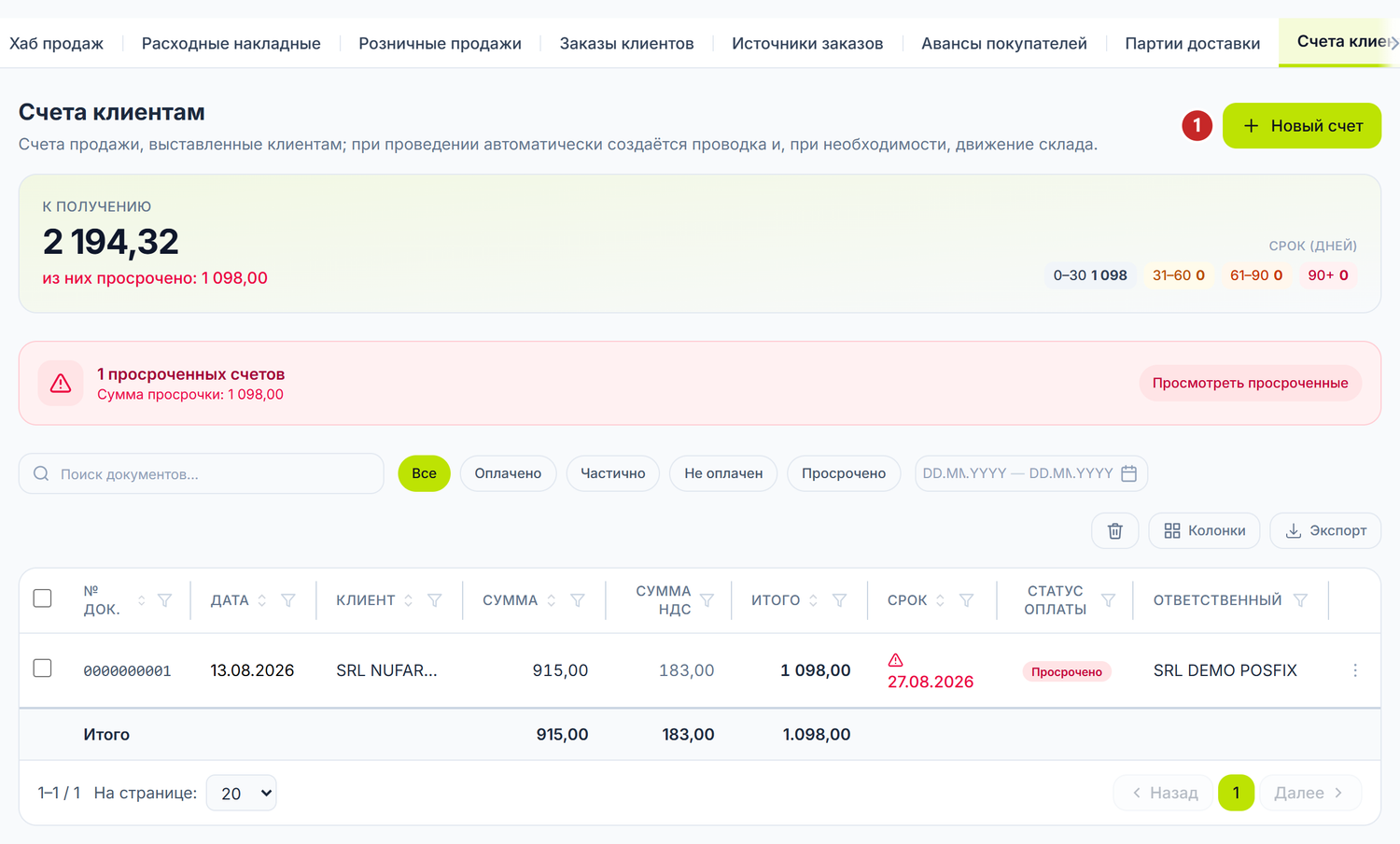
1 открывает новый счёт к оплате
Красная полоса сверху показывает, что вам должны, с разбивкой по срокам, а если есть просроченные счета — предупреждает кнопкой Просмотреть просроченные: один щелчок ведёт прямо к ним. Счёт к оплате не проводится: единственное его состояние — Статус оплаты, который следит за поступлением денег.
Когда он нужен
- Вы просите предоплату: выставляете счёт, клиент платит, потом вы отгружаете.
- Вы дали отсрочку и хотите видеть, что просрочено.
- Клиенту нужен документ с вашими банковскими реквизитами, чтобы сделать перевод.
Что вы делаете здесь
- Откройте Продажи → вкладку Счета клиентам и нажмите Новый счет.
- Заполните Дату.
- Выберите Клиента.
- Заполните Срок — дату, к которой ждёте деньги.
- Выберите Валюту. При иностранной валюте появится и курс.
- Выберите Банковский счёт поставщика — ваш собственный, тот, который клиент видит на проформе.
- При желании заполните Банковский счёт покупателя.
- Добавьте строки: товар, единица, количество, цена, ставка НДС.
- Нажмите Сохранить.
Он не создаёт никакой проводки. Выручка и задолженность появляются, только когда вы выпишете расходную накладную. Из счёта к оплате она выписывается одним щелчком, кнопкой Создать счёт на продажу.
Поля формы
| Поле | Что означает | Обязательно |
|---|---|---|
| Дата | Дата выписки проформы | Да |
| Клиент | Контрагент, который должен заплатить | Да |
| Срок | Дата, после которой счёт становится Просрочено | Нет |
| Валюта | Валюта, в которой вы просите оплату | Нет |
| Банковский счёт поставщика | Ваш счёт, печатается на проформе | Нет |
| Банковский счёт покупателя | Счёт, с которого ожидается платёж | Нет |
| Описание | Свободный текст, попадает в печатный документ | Нет |
Состояние оплаты
У счёта к оплате нет цикла Черновик/Проведён. У него есть состояние оплаты, вычисляемое из полученных сумм и из срока:
| Состояние | Когда появляется | Цвет |
|---|---|---|
| Не оплачен | Ни одного платежа не зарегистрировано | янтарный |
| Частично | Часть суммы получена | синий |
| Оплачено | Сумма получена полностью | зелёный |
| Просрочено | Срок прошёл, а счёт не оплачен полностью | красный |
Без Срока счёт никогда не станет Просрочено.
Список счетов к оплате
Над списком есть панель К получению, посчитанная по всему отфильтрованному набору, а не только по текущей странице:
- общая сумма к получению;
- из них просрочено, когда просрочка есть;
- Срок (дней), с разбивкой на интервалы
0–30,31–60,61–90и90+.
Когда есть просроченные счета, появляется и красная полоса с их числом, просроченной суммой и кнопкой Просмотреть просроченные. Ниже — кнопки фильтрации по состоянию и выбор периода. Подвал таблицы даёт сумму без НДС, НДС и итог по отфильтрованному набору.
Что можно сделать со счётом к оплате
| Действие | Где | Что делает |
|---|---|---|
| Записать оплату | меню ⋯ | Открывает приходную банковскую операцию, связанную с этим счётом и клиентом |
| Просмотр счёта-проформы | меню ⋯ | Показывает документ таким, каким его получит клиент |
| Создать счёт на продажу | меню ⋯ | Создаёт расходную накладную в состоянии Черновик, из строк этого счёта |
| Отвязать счёт | меню ⋯ | Разрывает связь с выписанной накладной, пока та остаётся черновиком |
| Удалить | рядом с Сохранить | Удаляет счёт к оплате |
Панель Поступления в форме показывает каждый платёж: Способ оплаты, документ, дату и сумму, плюс Всего оплачено и Остаток.
Записать оплату исчезает, когда счёт уже Оплачено. Создать счёт на продажу исчезает после того, как накладная выписана. Отвязать счёт доступно, только пока выписанная накладная остаётся черновиком, — после проведения связь разорвать уже нельзя.
Над строками есть Добавить из номенклатуры, приносящее сразу несколько позиций. На уже сохранённом счёте, если какая-то строка осталась просто текстом, появляется и Связать продукты. Она привязывает строки к номенклатуре, чтобы накладная, созданная из них, двигала склад и себестоимость.
Если ваша организация не плательщик НДС, но на какой-то строке осталась ставка, появится жёлтое предупреждение с перечнем этих строк. Счёт к оплате всё равно сохранится; накладную, созданную из него, провести не удастся.
Просмотр счёта-проформы
Просмотр счёта-проформы в меню ⋯ показывает документ точно таким, каким его получит клиент. Сверху пять вещей:
- Ro / En / Ru — язык, на котором печатается документ. Это не язык панели: его выбирают по клиенту, который получит проформу.
- Модель: Современная / Простая — форма документа. Современная — форма платформы, с количеством, ставкой НДС на каждой строке и банковскими блоками. Простая — форма, знакомая бухгалтерам по бухгалтерским программам: поставщик слева со счётом и банком, номер и дата справа, плательщик со своими реквизитами, таблица с номером, наименованием, количеством, единицей, ценой и суммой, итоги по ступеням, сумма прописью и строки для Руководителя и Главного бухгалтера. На счёте в валюте обе формы показывают суммы в валюте счёта. Выбранный выше язык применяется к обеим формам, включая сумму прописью. Ваш выбор остаётся на вашем компьютере; модель, с которой окно открывается для всей фирмы, задаётся в Настройки → Организация → Настройки → Модель счёта на оплату по умолчанию.
- Скачать PDF — сохраняет файл в показанной модели. Если у организации включён экспорт в Word и выбрана Современная модель, кнопка становится списком, и можно выбрать между Скачать PDF и Скачать Word.
- Печать — отправляет документ прямо на принтер. На телефоне не показывается.
- Отправить по почте — открывает окно отправки, с уже подставленным адресом контрагента. Там же вы проверяете получателя и отправляете. У вложенного PDF та модель, что выбрана в окне.
Имена для Руководителя и Главного бухгалтера на простой форме берутся из Настройки → Организация → Ответственные лица: человек с должностью администратора или директора и человек с должностью бухгалтера соответственно. Если они не заполнены, строки остаются пустыми и подписываются от руки.
Документ виден в окне, под этой панелью. На телефоне вместо просмотра есть кнопка, открывающая его отдельно.
Практический пример
SRL „Tehno Plus" выставляет счёт к оплате компании SRL „Media Com" за ИТ-услуги:
| Услуга | Количество | Цена без НДС | Ставка НДС | Сумма без НДС |
|---|---|---|---|---|
| Обслуживание серверов, март | 1 | 8.500,00 lei | 20% | 8.500,00 lei |
| Годовые лицензии на ПО | 5 шт | 1.200,00 lei | 20% | 6.000,00 lei |
- Сумма без НДС: 8.500 + 6.000 = 14.500 lei
- НДС 20%: 14.500 × 20% = 2.900 lei
- Итого к оплате: 17.400 lei
- Срок: 15 апреля
20 марта клиент платит 10.000 лей. Состояние становится Частично, остаток 7.400 лей. 10 апреля он платит остальное. Состояние становится Оплачено.
Особые случаи
Частичные оплаты
Нажимаете Записать оплату столько раз, сколько нужно. Каждое поступление появляется в панели Поступления, а состояние пересчитывается после каждого.
От счёта к оплате к накладной
Нажимаете Создать счёт на продажу и подтверждаете. Создаётся расходная накладная в состоянии Черновик, с теми же строками. Её проверяют и проводят уже там — только тогда появится выручка и спишется товар.
Пока накладная — черновик, связь можно разорвать кнопкой Отвязать счёт: счёт снова открыт, платежи возвращаются на него, и создать накладную можно заново. После проведения накладной связь становится окончательной.
Платёж получен до отгрузки
Счёт к оплате проводки не создаёт, а полученные по нему деньги попадают в панель только как аванс от клиента.
Панель не формирует проводку НДС по авансу. Её вводят вручную в месяце поступления денег и сторнируют при отгрузке.
Счета в валюте
Валюту выбирают при создании. Строки несут и цену в валюте, и эквивалент в леях.
Счета без срока
Они останутся Не оплачен или Частично сколько угодно долго. Всегда заполняйте срок, иначе отчёту о просрочке нечего показывать.
Частые ошибки
| Ошибка | Последствие | Как избежать |
|---|---|---|
| Считаете счёт к оплате бухгалтерским документом | Выручка не появится в оборотной ведомости | Выписывайте накладную кнопкой Создать счёт на продажу |
| Не заполняете срок | Просрочку не отследить | Заполняйте Срок на каждом счёте |
| Не заполняете банковский счёт | Клиенту некуда платить | Выбирайте Банковский счёт поставщика до печати |
| Выставляете проформу без НДС на облагаемые услуги | Проблема при налоговой проверке | Проверяйте ставку на каждой строке |
| Ждёте, что панель сама сделает проводку НДС по полученному авансу | Она этого не делает; НДС остаётся незадекларированным | Вводите её вручную в месяце поступления денег |
Что может пойти не так
| Проблема | Причина | Решение |
|---|---|---|
| Счёт не становится Просрочено, хотя срок прошёл | Поле Срок пустое | Заполните его и сохраните. |
| Записать оплату нет в меню | Счёт уже Оплачено | Проверьте, не превышают ли платежи итог. |
| Создать счёт на продажу не появляется | Накладная из этого счёта уже выписана | Откройте её из панели связей. |
| Отвязать счёт не появляется | Выписанная накладная уже проведена | Снимите проведение накладной, затем отвяжите. |
| Клиента нет в списке выбора | У контрагента нет роли Клиент | Откройте карточку контрагента → Роли партнера → отметьте Клиент. |
| Итог «К получению» кажется завышенным | Фильтр периода захватывает старые неоплаченные счета | Поправьте период или посмотрите на разбивку по срокам. |
| В печатном документе нет данных компании | Настройки организации заполнены не полностью | Боковое меню → Настройки → вкладка Настройки организации. |
Частые вопросы
Счёт к оплате попадает в оборотную ведомость?
Нет. На ведомость влияют только бухгалтерские документы: расходные накладные, банковские операции и остальные.
Как отследить всю просрочку?
Панель К получению в шапке списка даёт итог и просроченную часть, с разбивкой по срокам. Кнопка Просмотреть просроченные фильтрует список по состоянию Просрочено.
Можно ли превратить счёт к оплате в накладную?
Да. Создать счёт на продажу создаёт расходную накладную в состоянии Черновик, с теми же строками. Действие доступно один раз на счёт.
Что будет, если не заполнить срок?
Счёт никогда не станет Просрочено и не попадёт в отчёт о просрочке.
Как записать оплату?
Из меню ⋯ → Записать оплату. Откроется приходная банковская операция, с уже привязанными клиентом и счётом.
Можно ли удалить счёт к оплате?
Да, кнопкой Удалить рядом с Сохранить. Ради прослеживаемости лучше их сохранять.
Как распечатать проформу?
Меню ⋯ → Просмотр счёта-проформы. См. раздел Просмотр счёта-проформы — оттуда её печатают, скачивают или отправляют сразу по почте.
Счёт к оплате — это то же самое, что э-фактура?
Нет. Счёт к оплате — внутренний документ контроля оплаты. e-Factura — фискальный документ, передаваемый через систему SFS.
Клиент заплатил больше суммы. Что делать?
Записываете платёж фактической суммой. Разница остаётся авансом от клиента и зачтётся сама при следующей расходной накладной.
Смежные страницы
- Расходные накладные — бухгалтерская накладная, создаваемая из счёта к оплате
- Контрагенты — реестр клиентов
- Банковские операции — поступление, меняющее состояние оплаты
- Сверка — взаимный остаток с клиентом
- e-Factura — электронный фискальный документ, отдельный от проформы