e-Factura — электронное выставление накладных
e-Factura — это связь панели с национальной системой электронных накладных Государственной налоговой службы. Отсюда вы загружаете накладные в SFS, следите за их статусом и обрабатываете накладные, полученные от поставщиков.
Где найти: Боковое меню → Продажи → вкладка e-Factura
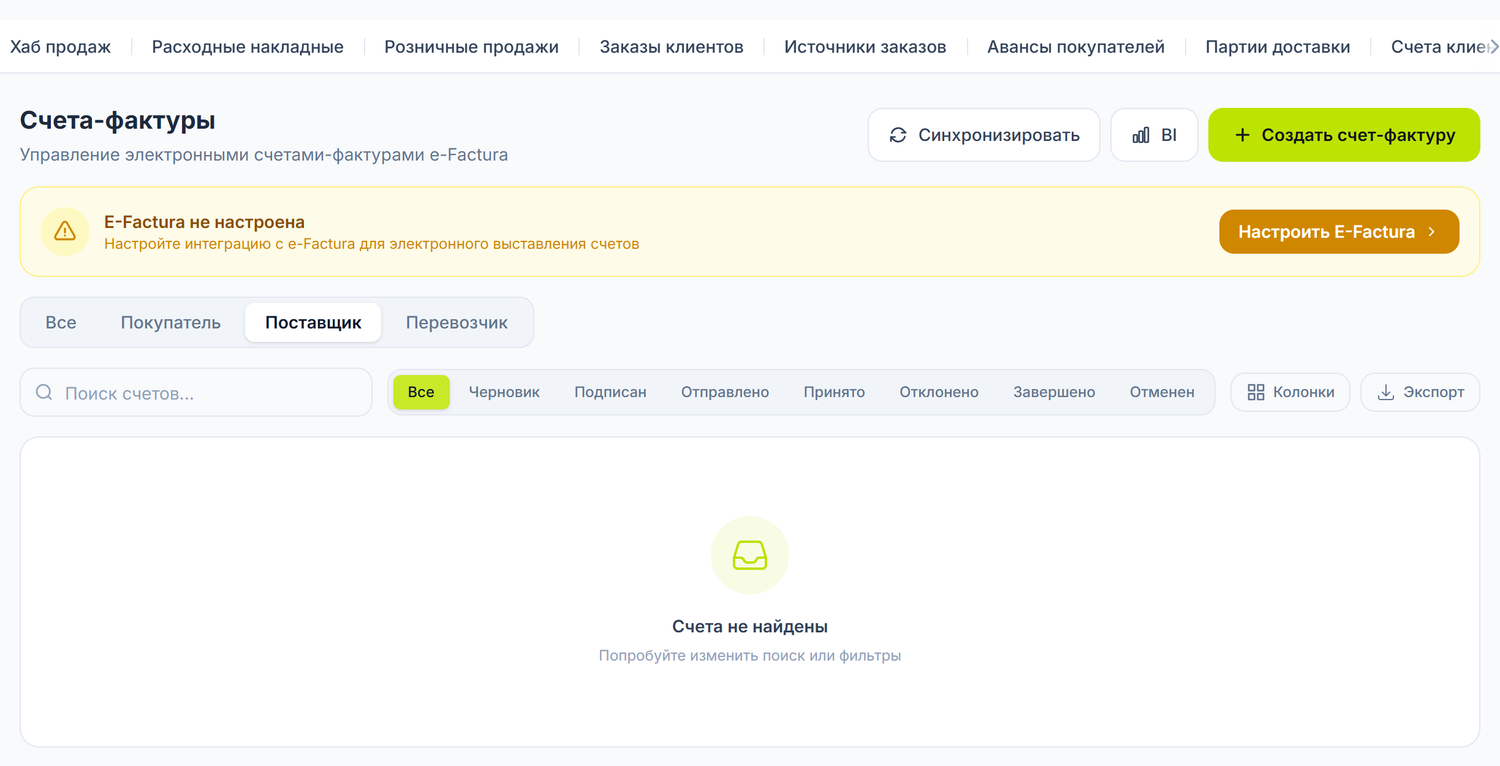
Те же накладные видны и из раздела Закупки → вкладка e-Factura. Что вы видите, решает фильтр по роли.
Когда нужна e-Factura
- Вы выставляете налоговые накладные клиентам — плательщикам НДС.
- Вы получаете электронные накладные от поставщиков и должны их принять или отклонить.
- Вам нужен полный учёт электронных накладных, со статусом, обновляемым из системы SFS.
Настройка, один раз
Панель подключается к SFS через пользователя типа API, которого вы создаёте на портале SFS.
- Войдите на портал e-Factura с электронной подписью компании.
- Откройте меню Setări (Настройки) вверху.
- В меню слева выберите Utilizatorii companiei (Пользователи компании).
- Нажмите CREEAZĂ UN UTILIZATOR API (Создать API-пользователя).
- Заполните Login, Имя, E-mail и Пароль. В поле Rol выберите API User.
- Нажмите Register.
- Вернитесь в панель, в меню Интеграции → карточка e-Factura → Настройка подключения.
- Выберите Среду: Производство для реальных накладных, Тест для проб без юридической силы.
- Введите Имя пользователя и Пароль API-пользователя и нажмите Сохранить.
- Нажмите Проверить соединение, чтобы проверить данные.
Баннер сверху говорит E-Factura настроена или E-Factura не настроена. Кнопка Удалить учётные данные убирает доступы.
Ответственные лица здесь не настраиваются. Ими управляют из раздела Настройки → вкладка Настройки организации, в блоке ответственных лиц.
Подписания в панели нет. Когда вы нажимаете Отправить в SFS, накладная загружается в SFS как черновик. Подпись ставится на портале SFS, электронной подписью компании. После этого синхронизация возвращает статус Подписана поставщиком и фискальный номер.
Что вы делаете здесь — новая накладная
- Откройте Продажи → вкладку e-Factura и нажмите Создать счет-фактуру.
- Заполните Детали электронной фактуры:
- Номер электронной фактуры — присваивается SFS при подписании, вы его не вводите;
- Дату выписки и Дату поставки;
- Валюту;
- Тип счёт-фактуры: Документирование поставок или Без поставки.
- Проверьте Информацию о поставщике — свои данные и Банковский счёт.
- Заполните Информацию о покупателе — контрагента, его фискальный код, адрес и банковский счёт.
- Если товар перевозится, нажмите Данные перевозчика, чтобы раскрыть раздел, — при открытии формы он свёрнут. Внутри выбираете перевозчика из своего реестра контрагентов, а его наименование, IDNO и адрес подставляются сами.
- Добавьте строки: описание, единица измерения, количество, цена без НДС, ставка НДС.
- Нажмите Сохранить как черновик, пока ещё проверяете, или Отправить в SFS, когда всё готово.
Проще всего запустить э-фактуру прямо из проведённой расходной накладной, кнопкой Создать Э-Фактуру. Форма откроется заполненной, с сообщением «Заполнено из расходной накладной. Проверьте данные и отправьте.»
Жизненный цикл накладной
| Показанное состояние | Что означает | Кто действует |
|---|---|---|
| Черновик | Существует только у вас, в SFS не загружена | вы |
| Загружена в SFS (не подписана) | XML в SFS, ждёт подписи с портала | вы, на портале SFS |
| Подписана поставщиком | Поставщик подписал. Накладная получила фискальный номер | поставщик |
| Отправлена | Дошла до счёта покупателя в e-Factura | поставщик |
| Принята | Покупатель её принял | покупатель |
| Подписана покупателем | Покупатель её подписал. Цикл закрыт | покупатель |
| Отклонена | Покупатель отказался | покупатель |
| Отменена | Поставщик её отменил | поставщик |
| Подписана перевозчиком | Перевозчик подписал транспортный документ | перевозчик |
| Удалена в SFS | Была загружена, но удалена на портале | — |
Список накладных
Над таблицей есть фильтр по роли: Все, Покупатель, Поставщик, Перевозчик. Под ним фильтры по состоянию: Все, Черновик, Подписан, Отправлено, Принято, Отклонено, Завершено, Отменен.
Кнопка Синхронизировать приносит обновлённые статусы из SFS и обнаруживает новые накладные, полученные от поставщиков.
Кнопка BI открывает экран анализа по электронным накладным. Сверху цифры: сколько получено и сколько выставлено, сколько осталось Несверенными — то есть без внутренней накладной за ними, — плюс НДС к вычету, начисленный НДС и ошибки синхронизации. Ниже графики: Счета по дням, НДС по ставкам (помесячно), Топ поставщиков, Топ товаров и Воронка сверки. Это тот экран, на котором вы узнаёте, что упустили, до закрытия месяца.
Накладные, полученные от поставщиков
При синхронизации накладные, адресованные вашей компании, появляются в списке с ролью Покупатель.
- Откройте накладную и проверьте поставщика, суммы и строки.
- Нажмите Принять счет или Отклонить счет.
- На карточке строк нажмите Связать продукты и привяжите каждую строку от поставщика к позиции вашей номенклатуры. Те, которых нет, создаются оттуда же.
- Нажмите Создать счёт на покупку, чтобы создать внутренний счёт поставщика, с перенесёнными данными.
Сначала связать, потом создавать. Без Связать продукты счёт на покупку выйдет со строками свободного текста: суммы верные, но товара из номенклатуры нет. Товар не заходит на склад и не имеет себестоимости, а ошибку вы поймаете поздно — на первом складском отчёте, который не сойдётся.
Если поставщика из накладной нет в вашей номенклатуре, при создании счёта появится баннер «Поставщик из накладной отсутствует в номенклатуре» с кнопками Создать и Пропустить.
На накладной, выставленной вами, соответствующая кнопка называется Создать документ продажи.
Что можно сделать с накладной
| Действие | Когда появляется |
|---|---|
| Сохранить как черновик | Пока накладная — черновик |
| Отправить в SFS | Пока накладная — черновик |
| Принять счет / Отклонить счет | На полученных накладных, ожидающих решения |
| Связать продукты | На карточке строк, пока какая-то строка не связана с номенклатурой |
| Отменить счет | На ваших накладных, до принятия покупателем |
| Создать счёт на покупку / Создать документ продажи | После того как цикл продвинулся достаточно далеко |
| Печать PDF | В любой момент, с выбором книжной или альбомной ориентации |
| Удалить | На локальных черновиках и на накладных, удалённых в SFS |
В панели деталей есть и Хронология статусов, где видно, когда накладную создали, загрузили, подписали, отправили и завершили.
Связь с внутренними документами
e-Factura — это фискальный документ системы SFS. Проводка идёт из ваших внутренних документов:
| Внутренний документ | Проводка | Роль э-фактуры |
|---|---|---|
| Расходная накладная | выручка, дебиторка, списание товара | фискальное обоснование продажи |
| Счёт поставщика | себестоимость, кредиторка, НДС к вычету | источник данных для внутреннего документа |
Э-фактура проводки не создаёт, а внутренняя накладная в SFS не попадает. У каждой продажи с электронной накладной есть оба документа, связанные между собой.
Практический пример
SRL „Vinăria Codru" продаёт 500 бутылок вина компании SRL „HoReCa Plus" по 85 лей за штуку без НДС.
- Сумма без НДС: 500 × 85 = 42.500 lei
- НДС 20%: 42.500 × 20% = 8.500 lei
- Итого: 51.000 lei
Шаги:
- Создайте и проведите расходную накладную на 42.500 лей плюс НДС.
- Из проведённой накладной нажмите Создать Э-Фактуру.
- Проверьте данные и нажмите Отправить в SFS. Состояние становится Загружена в SFS (не подписана).
- Подпишите накладную на портале SFS.
- При следующей синхронизации состояние становится Подписана поставщиком, и накладная получает фискальный номер.
- Когда покупатель её примет и подпишет, состояние станет Подписана покупателем.
Особые случаи
Исправление загруженной накладной
| Текущее состояние | Что можно сделать |
|---|---|
| Черновик | Правите свободно или удаляете |
| Загружен в SFS или Отправлена | Отменяете кнопкой Отменить счет и выставляете правильную |
| Принята или Подписана покупателем | Отменить уже нельзя. Выставляете корректировочную накладную с отрицательными значениями, затем правильную |
Когда покупатель отказывается
Накладная переходит в состояние Отклонена и остаётся в реестре. Причину смотрите в деталях накладной, исправляете данные и выставляете новую.
Возврат товара
Создаёте внутренний возвратный документ для проводки, затем выставляете через e-Factura корректировочную накладную с отрицательными значениями по возвращённым строкам.
Синхронизация
Кнопка Синхронизировать приносит статус каждой накладной, даты подписания, отправки и принятия, причину отказа или отмены плюс новые полученные накладные. Запускайте её перед закрытием месяца.
Частые ошибки
| Ошибка | Последствие | Как избежать |
|---|---|---|
| Ждёте, что панель подпишет накладную | Накладная остаётся неподписанной в SFS | Подписываете на портале SFS, затем синхронизируете |
| Не создаёте внутренний документ | Продажа не появляется в учёте | Запускаете э-фактуру из проведённой расходной накладной |
| Неверный фискальный код покупателя | Накладная уходит другой компании или отклоняется SFS | Проверяете код в карточке контрагента |
| Не проверяете полученные накладные | Непринятые накладные блокируют сверку | Периодически синхронизируете и обрабатываете накладные с ролью Покупатель |
| Пытаетесь отменить принятую накладную | Так нельзя | Выставляете корректировочную накладную с отрицательными значениями |
Что может пойти не так
| Проблема | Причина | Решение |
|---|---|---|
| Баннер говорит «E-Factura не настроена» | Нет данных API-пользователя | Меню Интеграции → карточка e-Factura → заполните Имя пользователя и Пароль. |
| Накладные никуда не уходят, хотя всё выглядит нормально | Среда стоит на Тест | Переключите на Производство. Накладные из тестовой среды юридической силы не имеют. |
| Проверить соединение не проходит | Данные API-пользователя неверны или истекли | Пересоздайте API-пользователя на портале SFS и обновите данные. |
| Номер накладной пуст | Номер присваивает SFS при подписании | Так и должно быть. Он появится после подписания на портале и синхронизации. |
| Накладная остаётся Загружен в SFS | Её не подписали на портале | Войдите на портал SFS, подпишите, затем нажмите Синхронизировать. |
| Статус не обновляется | Вы не синхронизировали | Нажмите Синхронизировать в шапке списка. |
| Накладная не доходит до покупателя | Её не подписали и не отправили | Проверьте состояние. Только начиная с Подписана поставщиком она доходит до покупателя. |
| Не удаётся удалить накладную | Она уже в SFS и там не удалена | Удаление работает только на локальных черновиках и на накладных в состоянии Удалена в SFS. |
| Поставщика из полученной накладной у меня нет | Его нет в номенклатуре | Нажмите Создать в баннере на созданном счёте поставщика. |
Частые вопросы
Э-фактура заменяет расходную накладную?
Нет. Э-фактура — фискальный документ системы SFS. Расходная накладная — бухгалтерский документ, который формирует проводку. Нужны оба.
Кто подписывает накладную?
Вы, на портале SFS, электронной подписью компании. Панель лишь загружает XML и следит за статусом.
Откуда берётся номер накладной?
Его присваивает SFS при подписании. До этого поле остаётся пустым.
Можно ли отменить уже отправленную накладную?
Да, пока покупатель её не принял. После принятия выставляют корректировочную накладную с отрицательными значениями.
Как получать накладные от поставщиков?
Нажимаете Синхронизировать. Накладные, адресованные вам, появляются с ролью Покупатель. Вы принимаете их или отклоняете, затем создаёте внутренний счёт поставщика.
Можно ли создать э-фактуру прямо из расходной накладной?
Да. На проведённой накладной нажимаете Создать Э-Фактуру. Данные переносятся автоматически.
Обязательна ли e-Factura в Республике Молдова?
Обязанность установлена по категориям поставок, а не для всех поставок любого плательщика НДС.
Безусловно обязательна она при облагаемых поставках, совершаемых в рамках государственных закупок на территории страны: там вы обязаны предъявить покупателю электронную налоговую накладную.
По остальным поставкам проверьте режим, применимый к вашей компании, на портале SFS, прежде чем отказываться от бумажной накладной.
Продажи за наличные физическим лицам оформляются фискальным чеком. Налоговая накладная выдаётся по требованию покупателя.
Можно ли выставить э-фактуру в валюте?
Да. Валюту выбирают при создании. Курс применяется к внутреннему бухгалтерскому документу, а не к электронной накладной.
Что делать, если система SFS недоступна?
Накладная остаётся в своём локальном состоянии. Загрузку повторяют позже. Последняя ошибка синхронизации видна на накладной.
Можно ли посмотреть историю накладной?
Да, в панели Хронология статусов в деталях накладной: создание, загрузка, подписание, отправка, принятие или отказ.
Смежные страницы
- Расходные накладные — бухгалтерская накладная, из которой создаётся э-фактура
- Счета поставщиков — внутренний документ, создаваемый из полученной э-фактуры
- Контрагенты — фискальные коды и банковские счета в накладной
- Возвраты — внутреннее сторно для корректировочной накладной
- Интеграции — где настраивается API-пользователь SFS