Счета поставщиков
Счёт поставщика регистрирует покупку товаров, материалов, услуг или основных средств. Вы его проводите и получаете проводку: стоимость ложится на счёт, долг перед поставщиком растёт, НДС становится вычитаемым.
Где найти: Боковое меню → Закупки → вкладка Счета поставщиков
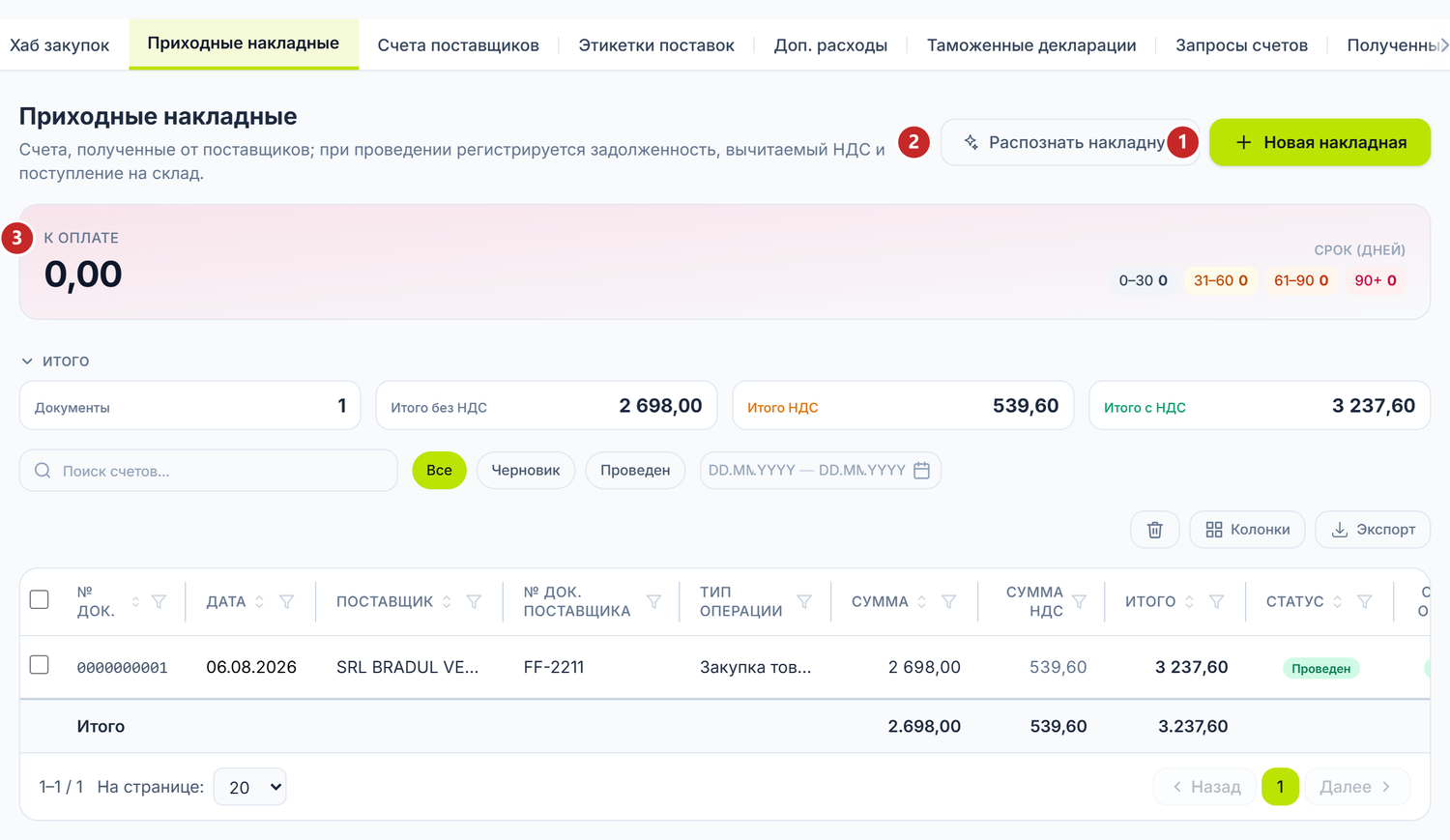
1 новая накладная · 2 читает отсканированный счёт и заполняет документ · 3 полоса К оплате, с разбивкой по срокам
Чтобы зарегистрировать счёт поставщика
- Нажмите Новый счёт.
- Выберите Поставщика и сверьте Дату и Серию и номер с полученным счётом.
- Выберите Тип операции — от него зависят предлагаемые счета.
- Проверьте Склад, если товар попадает на остатки.
- Добавьте строки — из номенклатуры или вписанные вручную.
- Сохраните, затем Проведите.
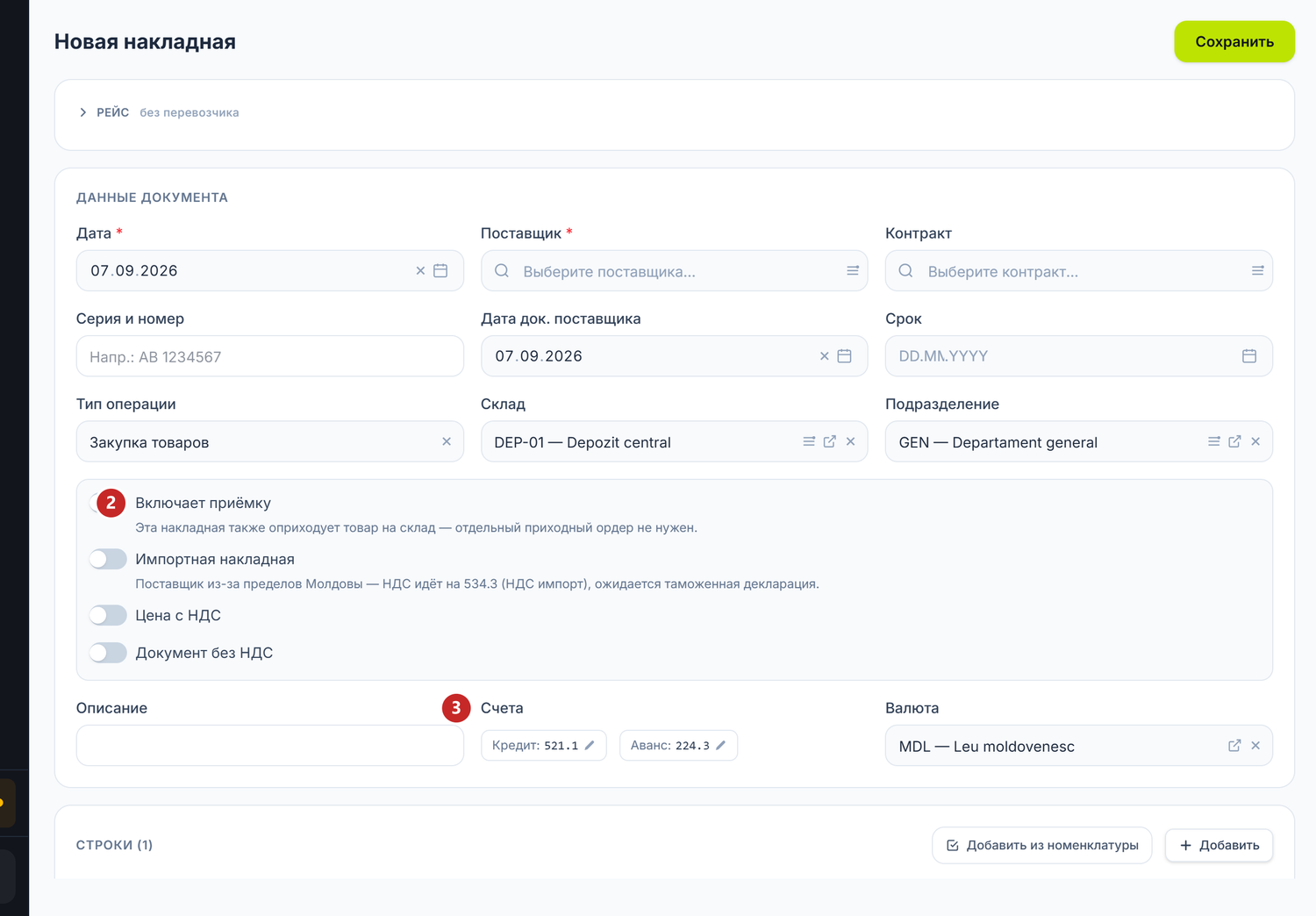
1 поставщик · 2 переключатели, меняющие весь документ · 3 предлагаемые счета · 4 строки
Переключатели в середине шапки меняют поведение документа сильнее всего, и под каждым есть строка, объясняющая, что он делает:
| Переключатель | Что меняется при включении | Если оставить выключенным |
|---|---|---|
| Включает приёмку | Накладная сама заводит товар на склад — отдельный приходный документ не нужен | Товар поступает отдельным приходным документом, который вы делаете сами |
| Импортная накладная | НДС на строки не начисляется; ожидается таможенная декларация, и налог вычитается оттуда | Накладная несёт НДС на строках, как любая внутренняя закупка |
| Расчёт в леях (условная единица) | Товар выставлен в валюте, но оплачивается в леях; разницы идут на суммовые | Платите в валюте накладной, а разницы — курсовые |
| Цена с НДС | Цена, которую вы вводите, читается как цена с налогом внутри | Цена без НДС, налог добавляется сверху |
| Документ без НДС | Документ выходит без налога, какие бы ставки ни стояли на строках | Каждая строка применяет свою ставку |
Включает приёмку появляется только на накладных со строками товаров, а Расчёт в леях — только когда выбрана иностранная валюта. На остальных накладных вы их вообще не увидите.
Под ними блок Счета показывает пару, предложенную типом операции. Карандаш на каждой надписи открывает её, если нужен счёт, отличный от умолчания, — но обычно повода нет.
Красная полоса сверху собирает то, что вы должны, с разбивкой по срокам — 0–30, 31–60, 61–90 и свыше 90 дней. Под ней сводка считает документы и отделяет сумму без НДС от НДС. Колонка Статус оплаты говорит, что оплачено, без открытия документа.
Правый щелчок по строке даёт Копировать, Провести на черновиках и Снять проведение на проведённых, плюс Закрепить на Dashboard и Удалить. Проводить и снимать проведение можно сразу по нескольким строкам, не открывая ни одного документа. Удалённые накладные возвращаются кнопкой Восстановить из корзины.
Когда она нужна
- Пришёл товар и налоговая накладная от поставщика.
- Вам оказали услугу: перевозка, консультация, ремонт.
- Через SFS пришла электронная накладная, и её надо провести в учёте.
- Вы купили основное средство, и его нужно поставить на внеоборотные активы.
Что вы делаете здесь
- Откройте Закупки → вкладку Счета поставщиков и нажмите Новый счёт.
- Выберите Поставщика. Затем, если нужен отдельный оборот по договорённости, выберите Контракт. Список показывает только контракты выбранного поставщика; сам контракт не подставляется.
- Выберите Тип операции. Он определяет счета по умолчанию и вид формы.
- Заполните Серию и номер — те, что напечатаны на полученной налоговой накладной, а не ваш внутренний номер.
- Заполните Дату док. поставщика (дата на бумаге) и Дату (дата, когда вы регистрируете документ). Проводка делается на Дату документа.
- Заполните Срок, если поставщик дал отсрочку.
- Выберите Склад, если товар поступает на остатки именно этого счёта. Только после выбора склада разблокируется переключатель Включает приёмку — до этого он серый. На счёте, начатом из приходной накладной, он заблокирован полностью, с сообщением «Приёмка обрабатывается связанной приходной накладной.»
- Выберите Подразделение, если распределяете расход по подразделениям.
- Добавьте строки: товар, количество, цена, ставка НДС. Колонка Счёт ГК позволяет поставить свой счёт на каждой строке.
- Сверьте итоги с полученной накладной.
- Нажмите Сохранить. Документ остаётся Черновиком и остатков не трогает.
- Когда всё проверено, нажмите Провести.
На накладной с приёмкой, если в настройках включена печать этикеток, появляется и кнопка Печать этикеток. Она открывает панель этикеток по товару, пришедшему с этой накладной.
Галочка Включает приёмку заставляет счёт зарегистрировать и поступление на склад. Отдельная приходная накладная больше не нужна, а значит, стоимость нельзя задвоить. Снимайте её только если приёмка уже оформлена приходной накладной.
Распознать накладную
Кнопка Распознать накладную, рядом с Новый счёт, читает полученный счёт с фотографии или PDF и заполняет документ. Работает с JPEG, PNG, WebP, GIF и PDF, до 20 МБ. Число распознаваний ограничено; когда лимит исчерпан, окно скажет об этом прямо.
Чтобы воспользоваться распознаванием:
- Нажмите Распознать накладную и выберите файл.
- Подождите несколько секунд — окно покажет Читаем накладную…, затем результат, с процентом Уверенности сверху.
- Посмотрите список Проверьте: там перечислено то, что прочитано неуверенно. Сомнительные строки помечены знаком внимания.
- Сверьте с изображением слева. Его можно увеличить и повернуть, если накладную сфотографировали криво.
- Проверьте Поставщика, Серию и номер и Дату выписки — эти поля читаются неверно чаще всего.
- На каждой строке решите, что будет с товаром: свяжите его с позицией номенклатуры, оставьте на Создать или выберите — без товара —.
- Нажмите Использовать данные. Форма откроется заполненной. Если фотография вышла плохо — Другой файл.
То, что прочитала модель, попадает в черновик, а не в учёт. Сверьте итоги с бумагой до Провести — неверно прочитанная цифра пройдёт дальше, и ничто вас не остановит.
Строки накладной
На каждой строке — товар, количество, единица, цена, ставка НДС и Счёт ГК, счёт, на который ложится строка. Счёт из шапки — только предложение; счёт на строке его перекрывает.
Над строками есть Добавить из номенклатуры: открывает номенклатуру и приносит сразу несколько позиций, вместо того чтобы искать их по одной.
Некоторые колонки появляются только тогда, когда им есть что показать, чтобы не загромождать экран:
- Статья затрат — на строках со счётом расходов. Подставляется из категории товара, но её можно поменять.
- Основное средство — на строках со счётом внеоборотных активов. Выбираете существующую карточку или нажимаете кнопку с плюсом и создаёте её на месте, командой Создать карточку основного средства из строки. Наименование и стоимость берутся из строки, остальное — из выбранной категории активов.
- Упаковки — на товарах, которые учитываются мерными партиями: рулоны, бухты, куски переменной длины. Кнопка на строке открывает Разбивку по упаковкам, где вы пишете группы как «количество × размер». Количество строки складывается из них.
- Срок годности / партия — на скоропортящихся товарах. Это не одно поле, а три: Произв., Истекает и № партии поставщика. Срок годности подставляется сам, из срока хранения товара, от даты производства.
На уже сохранённой накладной появляется и кнопка Связать продукты. Она привязывает к номенклатуре строки, вписанные свободным текстом, — те, что пришли из электронной накладной или из распознавания. Без неё строки останутся просто суммами, без склада и без себестоимости.
НДС на строках
Для освобождённых строк ставьте Документ без НДС в шапке; для строк с нулевой ставкой выбирайте ставку C — 0% на строке. Это не одно и то же, и в регистр НДС они попадают в разные графы.
Частые ошибки
- Ставите «Включает приёмку» и делаете отдельный приходный документ. Товар заходит дважды. Выберите один путь.
- Путаете «Серию и номер» с внутренним номером. В Серию и номер вписывают то, что напечатано на полученной накладной.
- Путаете две даты. Проводка делается на Дату документа, а не на Дату док. поставщика.
- Ставите услуги на товарный счёт. Проверьте природу каждой строки и смените счёт на строке.
- Проводите в закрытом периоде. Сначала проверьте Дату документа.
- Оставляете 20% на строках импортной накладной. НДС вычитается дважды: один раз из накладной, второй — из таможенной декларации. Импортные строки идут с
0%или с Документ без НДС. - Относите доставку товара на
713.8. Запас остаётся недооценённым, расход завышенным. Её распределяют из карточки Распределение транспорта и таможни, кнопкой Распределить затраты.
Что может пойти не так
| Проблема | Причина | Решение |
|---|---|---|
| Не провожу, получаю ошибку на поле | Не заполнены обязательные поля или в строках нулевые количество либо цена | Проблемное поле подсвечивается красным. Заполните и повторите. |
| «Склад» требует значения | Поставлена галочка Включает приёмку | Выберите склад, на который заходит товар, или снимите галочку. |
| Курс не появляется | Валюта — базовая | Курс показывается только при валюте, отличной от базовой. |
| Провёл с неверной суммой | После проведения документ заблокирован | Меню ⋯ → Снять проведение → исправить → Провести. |
| Панель требует таможенную декларацию | Поставлена галочка Импортная накладная | Сохраните накладную, затем создайте декларацию из оранжевого баннера. |
| «Поставщик из накладной отсутствует в номенклатуре» | Накладная пришла из e-Factura, а поставщика у вас нет | Нажмите Создать, чтобы добавить его на месте, или Пропустить, чтобы выбрать вручную. |
| Накладной нет в списке | Фильтр периода стоит на другом месяце | Поправьте период в шапке списка. |
Частые вопросы
Как избежать двойного учёта между счётом и приходной накладной?
Выберите один путь. Либо ставите Включает приёмку на счёте и не делаете приходную накладную, либо делаете накладную и запускаете счёт из неё кнопкой Зарегистрировать счёт. Во втором случае счёт не заводит запас повторно.
Что делать, если поставщик применяет курс, отличный от НБМ?
Проводите по курсу НБМ на дату документа. Разница урегулируется при оплате, как курсовая.
Можно ли ставить свой счёт на каждой строке?
Да. Счёт в шапке — только предложение по умолчанию. Колонка Счёт ГК на строке его перекрывает.
Накладная влияет на склад?
Да, если поставлена галочка Включает приёмку и строки связаны с номенклатурой. Без галочки накладная делает только проводку.
В чём разница между «Датой» документа и «Датой док. поставщика»?
Дата документа — это дата, когда вы регистрируете накладную у себя, и дата проводки. Дата док. поставщика — дата, напечатанная на полученной бумаге. Они могут различаться.
Что происходит с НДС на накладной в валюте?
НДС считается в валюте документа и переводится в леи по курсу документа. В декларации по НДС он показан только в леях.
Можно ли создать накладную без строк?
Нет. Для проведения нужна хотя бы одна строка с количеством и ценой.
Как оформить накладную, по которой уже уплачен аванс?
Проводите обычным порядком. Аванс на 224.3 зачтётся сам, в той же проводке. Отдельный документ создавать не нужно.
Как распределить доставку по товару?
На проведённой накладной появляется карточка Распределение транспорта и таможни с кнопкой Распределить затраты. Оттуда вы разносите счета за перевозку, таможню или страховку по товарным строкам пропорционально, и сумма входит в себестоимость товара. На черновике карточки нет — она появляется только после проведения.
Какую ставку НДС ставить на строках импортной накладной?
0% либо галочку Документ без НДС. Импортный НДС берётся исключительно из таможенной декларации. Если оставить 20% на строках, вы вычтете его дважды.
Контракт что-нибудь подставляет в накладную?
Нет. Контракт — это только аналитика: вы выбираете его вручную, а при проведении он попадает на аналитику счетов расчётов. Ни валюту, ни счета, ни срок он не меняет. См. Договоры.
Смежные страницы
- Приходные накладные — когда товар приходит раньше счёта
- Контрагенты — как добавлять и настраивать поставщиков
- Договоры — аналитика, которую вы выбираете вручную в накладной
- Платёжные поручения — платёж, создаваемый прямо из проведённой накладной
- e-Factura — электронные накладные, полученные через SFS
- Жизненный цикл документа — состояния Черновик, Проведён, Удалён