Расходные накладные
Расходная накладная — это бухгалтерский документ продажи: она признаёт выручку, создаёт дебиторскую задолженность и, если речь о товаре, списывает его со склада. Её оформляют каждый раз, когда вы отгружаете товар или оказываете услуги с налоговой накладной.
Где найти: Боковое меню → Продажи → вкладка Расходные накладные
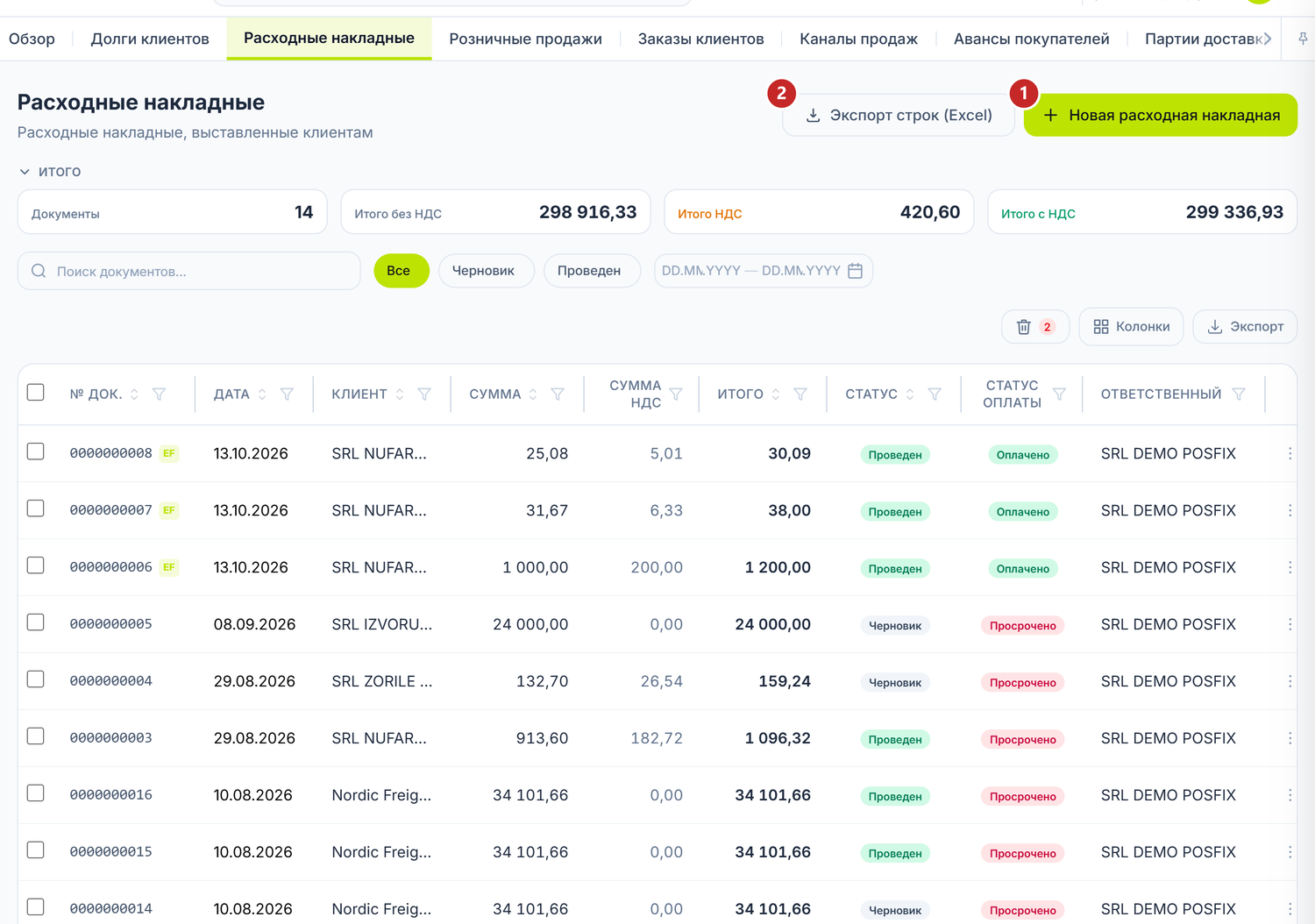
1 новая расходная накладная · 2 экспорт строк в Excel
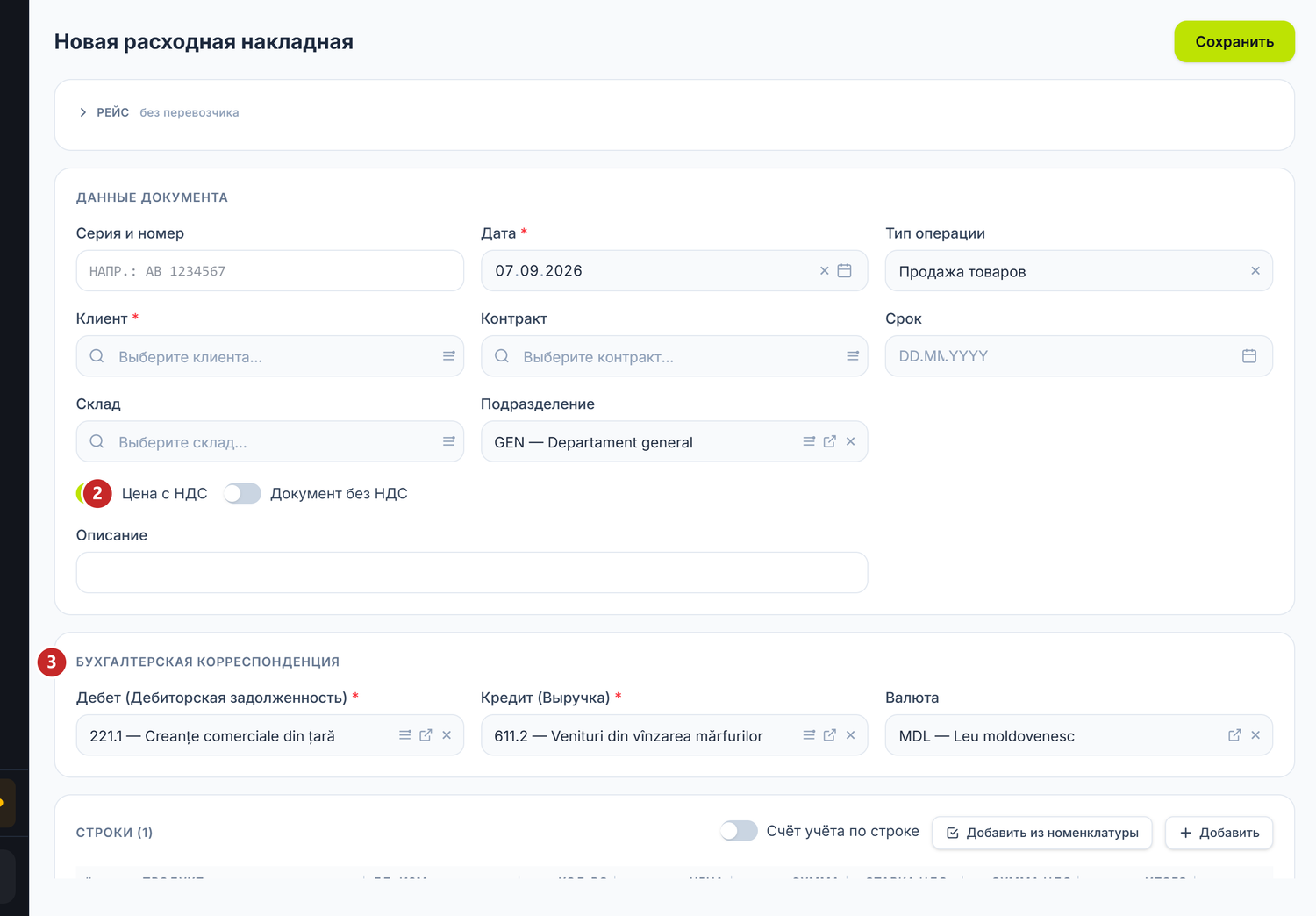
1 клиент · 2 как читается введённая цена · 3 предлагаемые счета
Как и в закупках, Тип операции — первое поле для выбора: он решает, какие счета предлагаются и какие разделы откроются ниже. Два переключателя под ним меняют то, как читаются суммы: Цена с НДС говорит, что введённая цена уже содержит налог, а Документ без НДС убирает налог из всего документа.
Цифры в блоке Итого считаются по отфильтрованному набору, а колонка Статус показывает, что ещё в Черновике. Корзина справа хранит удалённые документы.
Когда она нужна
- Вы отгрузили товар клиенту и выписываете налоговую накладную.
- Вы оказали услуги: консультации, перевозку, ремонт.
- Вы хотите выставить э-фактуру — расходная накладная и есть тот документ, с которого всё начинается.
- Вы получили аванс и теперь отгружаете.
Что вы делаете здесь
- Откройте Продажи → вкладку Расходные накладные и нажмите Новая расходная накладная.
- Заполните Дату — дату признания выручки.
- Выберите Тип операции. Он определяет счета по умолчанию и то, двигается ли склад.
- Выберите Клиента. Затем, если нужен отдельный оборот по договорённости, выберите Контракт. Список показывает только контракты выбранного клиента; сам контракт не подставляется.
- Заполните Серию и номер, если пользуетесь сериями налоговых накладных.
- Заполните Срок — дату платежа.
- Выберите Склад, с которого уходит товар, и, если нужно, Подразделение.
- Проверьте счета в полях Дебет (Дебиторская задолженность) и Кредит (Выручка).
- Добавьте строки: товар, количество, цена, ставка НДС. Через Добавить из номенклатуры приносите сразу несколько позиций.
- Сверьте итоги: без НДС, НДС, всего.
- Нажмите Сохранить, затем Провести.
Если ваша организация не плательщик НДС, но на какой-то строке осталась ставка, над строками появится жёлтое предупреждение с перечнем этих строк. Сохранить оно не мешает, но проведение будет отклонено — поэтому исправьте ставки сейчас, а не в конце.
Правый щелчок по строке списка даёт Копировать, Провести на черновиках, Снять проведение на проведённых, Закрепить на Dashboard и Удалить. Работает и на нескольких выделенных строках. В корзине в меню есть только Восстановить.
На строках с товаром колонка Списывается со склада показывает реальное количество, уходящее со склада, после пересчёта упаковок. Колонки Себестоимость и Маржа показывают себестоимость продажи и маржу ещё до проведения.
Экспорт строк
Экспорт строк (Excel) в шапке списка выгружает по строке на каждую позицию накладной. Он нужен, когда вы сверяете продажи по позициям с другой учётной программой. А кнопка Экспорт над таблицей выгружает список таким, каким вы его видите, — по строке на накладную.
В файл попадают ровно накладные из списка: тот же период, тот же статус, те же фильтры и тот же поиск. Поэтому сначала отфильтруйте список, потом выгружайте.
В файле два листа. Продажи - строки повторяет шапку накладной в каждой строке, чтобы можно было фильтровать или строить сводную таблицу. Продажи - счета — по строке на накладную, с её итогами.
Суммы — как в накладной, в леях, до бана, а Счёт дохода показывает счёт, на который учтена строка. Валютные колонки появляются, только если в списке есть накладная в валюте.
Поля формы
| Поле | Что означает | Обязательно |
|---|---|---|
| Дата | Дата проводки и признания выручки | Да |
| Тип операции | Задаёт счета по умолчанию и то, списывается ли товар | Да |
| Тип счёт-фактуры | Документирование поставок или Без поставки: что, по вашему заявлению, документирует налоговая накладная. Переходит в э-фактуру, созданную из документа, и проводку не меняет | Нет |
| Документ отгрузки | Отгрузка, которую закрывает продажа. Есть только при Реализации отгруженных товаров | Да, для этого типа |
| Клиент | Контрагент-должник. К нему привязывается задолженность | Да |
| Контракт | Аналитика в проводке. Ни валюту, ни счета, ни срок не подставляет | Нет |
| Серия и номер | Серия и номер налоговой накладной, отличные от внутреннего номера | Нет |
| Срок | Срок оплаты, используется для контроля дебиторки | Нет |
| Склад | С какого склада уходит товар | Нет |
| Подразделение | Делит продажу по подразделениям | Нет |
| Дебет (Дебиторская задолженность) | Счёт задолженности | Да |
| Кредит (Выручка) | Счёт выручки по умолчанию для строк | Да |
| Валюта | Валюта накладной. При иностранной валюте появляется и курс | Нет |
| Примечания в акте | Текст, который печатается в акте оказанных услуг. Есть только у услуг | Нет |
Тип операции
Тип операции — поле, которое меняет в документе больше всего. От него зависят пара счетов в шапке, счёт, с которого уходит товар, и то, списывается ли склад вообще. Выбирать можно между Продажей товаров, Продажей собственной продукции, Оказанием услуг, Розничной продажей, Экспортом товаров и Экспортом услуг. Для товара, который уходит к клиенту раньше, чем переходит к нему в собственность, есть пара типов: Отгрузка без перехода права собственности при отгрузке, затем Реализация отгруженных товаров. Во втором выбираете в Документ отгрузки отгрузку, которую закрываете; поле обязательное, потому что себестоимость берётся оттуда.
Что видно на экране: Дебет (Дебиторская задолженность) и Кредит (Выручка) перезаполняются сами при смене типа. При Оказании услуг со склада уже ничего не списывается, а Розничная продажа ведёт поступление на кассу, а не на задолженность клиента. Экспорт товаров сам помечается как поставка по нулевой ставке — ничего дополнительно отмечать не нужно.
Предлагаемые счета — только предложение: их можно изменить в шапке, а с переключателем Счёт учёта по строке — и на каждой строке отдельно.
Акт оказанных услуг
При Оказании услуг и Экспорте услуг к накладной прилагается акт оказанных услуг, готовый к печати. Его открывают из меню Действия, пунктом Акт оказанных услуг, после того как накладная сохранена. Он работает и на черновике, чтобы прочитать акт до проведения, но показывает только то, что сохранено в документе.
Тоже для услуг появляется поле Примечания в акте: то, что вы там пишете, печатается в акте под итоговой суммой и значит доходит до клиента. Описание выше остаётся только для вас. После проведения поле блокируется, как и весь документ.
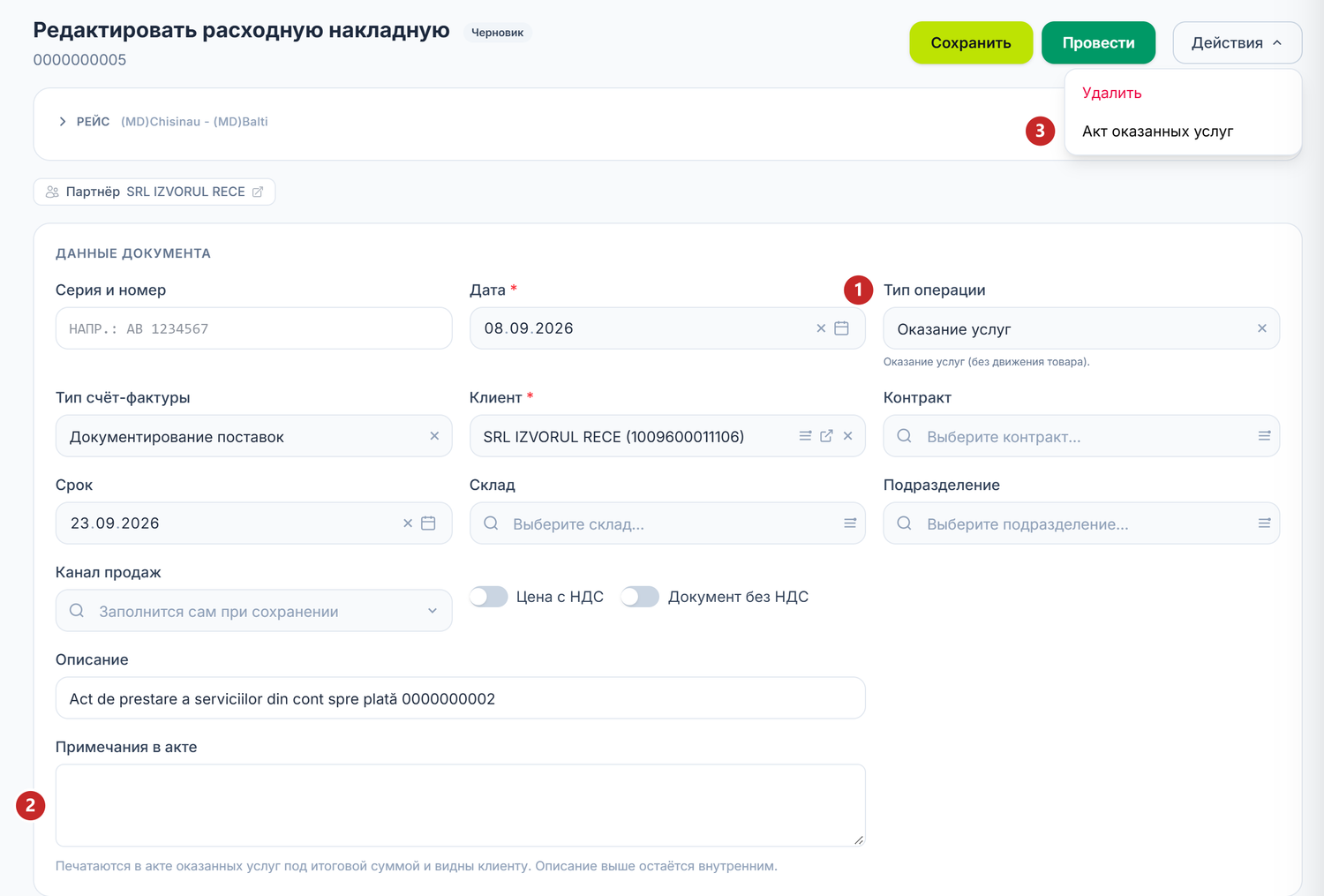
1 тип операции · 2 примечания, которые печатаются в акте · 3 акт оказанных услуг
Если вы включили Экспорт в Word счёта на оплату и акта (Настройки → Настройки организации, подвкладка Настройки), в меню появляется и Акт оказанных услуг (Word). Он скачивает тот же акт файлом Word, который ещё можно править.
Что происходит при проведении
Проведение признаёт выручку и задолженность клиента, начисляет НДС и выводит товар со склада по его себестоимости. Проводку видно по кнопке Показать бухгалтерские проводки.
Жизненный цикл документа
Накладная проходит Черновик → Проведён → Удалён.
| Состояние | Что можно делать |
|---|---|
| Черновик | Правите что угодно. Ни остатков, ни склада не трогает. Документ можно Удалить. |
| Проведён | Выручка признана, товар списан, форма заблокирована. Проводка открывается кнопкой J. |
Чтобы исправить проведённую накладную, нажмите Снять проведение в меню ⋯. Проводка удаляется, остатки возвращаются, документ снова становится Черновиком.
Если накладная в леях уже была оплачена, проведите её снова, и платёж подстроится сам. Если накладная уменьшилась, переплата уходит на аванс клиента. Если увеличилась, платёж покрывает добавку лишь настолько, насколько у него ещё есть нераспределённые деньги, а остальное остаётся к получению. Пока платформа работает, в шапке панели видно Пересчитываются N документов.
Платёж не сдвигается сам, если он в валюте, с удержанием у источника или это банковская операция из нескольких строк (Переключить на множественные операции). В нём вы сами исправляете сумму, распределённую на накладную, и проводите его заново. Не меняется и платёж в закрытом месяце: он попадает в список Требует решения в Перепроведении документов, с сообщением, какой документ оформить в текущем месяце и на какую сумму.
Что делать, когда…
| Ситуация | Действие |
|---|---|
| Ошиблись в цене или количестве | Снять проведение → исправить → Провести |
| Клиент возвращает товар | Создаёте возвратный документ, а не снимаете проведение |
| Нужно выставить э-фактуру | Нажимаете Создать Э-Фактуру на проведённой накладной |
| Клиент просит счёт на оплату до отгрузки | Создаёте счёт на оплату |
Что можно сделать на проведённой накладной
| Кнопка | Что делает |
|---|---|
| Печать | Открывает накладную в печатном виде, с выбором книжной или альбомной ориентации |
| Создать возврат | Открывает возвратный документ, начатый от этой продажи |
| Создать Э-Фактуру | Создаёт э-фактуру из данных этой накладной. При экспорте не появляется |
| Просмотр Э-Фактуры | Появляется вместо кнопки создания, после того как э-фактура существует |
| Отвязать э-фактуру | Разрывает связь с э-фактурой, не удаляя её |
| Запросить оплату через MIA (QR или ссылка) | Отправляет клиенту ссылку на оплату MIA, пока накладная не оплачена; появляется после того, как вы настроили запросы на оплату из панели |
Когда связанная э-фактура существует, в шапке появляется и номер налоговой накладной, полученный от SFS. Акт оказанных услуг и Акт оказанных услуг (Word) из раздела Акт оказанных услуг стоят в том же меню, но видны и на черновике.
Особые случаи
Продажа в валюте
Выбираете валюту, и курс НБМ на дату документа подставляется сам. Строки несут и цену в валюте, и эквивалент в леях.
Рядом с курсом стоит переключатель Расчёт в леях (условная единица). Его включают, когда накладная выставлена в валюте, а клиент платит в леях. Тогда задолженность идёт на счёт условных единиц, а разницы до момента поступления денег — суммовые, а не курсовые. Оставленный выключенным, он означает, что вы ждёте деньги в валюте накладной.
Продажа с ранее полученным авансом
Отдельный документ зачёта больше не нужен. Когда у клиента есть открытый аванс, накладная сама зачтёт его при проведении — ничего отмечать и выбирать для этого не надо.
Счета подставляются по типу операции, выбранному в шапке. Их можно изменить на документе или на конкретной строке, но обычно повода нет.
Аванс ищется на всех счетах списка Включённые счета ключа полученного аванса — по умолчанию 523.1 и 523.2, с их субсчетами. Накладная в леях зачитывает только авансы, полученные в леях, а в валюте — только авансы в своей валюте, каждый по курсу своего платежа. Список вы видите и меняете в Шаблонах проводок.
Пример. SRL „Alfa Design" заплатила аванс 12.000 лей. Ваша накладная — на 70.200 лей. При проведении задолженность 70.200 лей гасится на 12.000 лей из аванса. К получению остаётся 58.200 лей.
При авансах в валюте курсовая разница между поступлением денег и отгрузкой попадает в проводку отдельной строкой, тоже автоматически.
Продажа товаров, учитываемых рулонами или бухтами
На строках с товарами, учитываемыми мерными партиями, появляется колонка Распределение с кнопкой, открывающей Режим распределения. Вариантов два, и выбор меняет то, что уходит со склада и по какой себестоимости:
| Вариант | Что происходит |
|---|---|
| По площади (м²) | Пишете только количество, а упаковки расходуются в порядке поступления |
| Целая упаковка | Выбираете конкретный рулон из списка, и в накладную идёт его остаток |
Список упаковок показывает по каждой, сколько осталось и по какой цене за единицу. Если ничего не появилось, у товара нет упаковок на остатках выбранного склада.
После проведения внизу документа появляется панель Списанные упаковки: какой рулон ушёл по каждой строке, с количеством, средней себестоимостью и стоимостью. Там вы проверяете, что фактически ушло со склада.
Строки с разными счетами выручки
Одна накладная может совмещать товары и услуги, и тогда одного счёта выручки в шапке мало.
Включите переключатель Счёт учёта по строке, он над строками, рядом с Добавить из номенклатуры. Только тогда появится колонка Счёт ГК и можно будет поставить свой счёт на каждой строке — без переключателя колонки просто нет, и вы ищете её напрасно. Счёт из шапки остаётся предложением; счёт на строке его перекрывает. Каждая строка даёт свою строку в проводке, поэтому выручка остаётся классифицированной верно.
Розничная продажа
Тип Розничная продажа предлагает поступление на кассу, а не на задолженность клиента, и выводит товар из магазинных остатков, а не с оптового склада.
Предлагаемый счёт запаса — синтетический. Если вы ведёте аналитический учёт, смените его в поле Дебет счёт или на строке, иначе оборот ляжет на синтетический счёт, а аналитическая карточка останется пустой.
Частые ошибки
- Выбираете не тот тип операции. Он определяет предлагаемые счета и то, с какого склада уходит товар. Проверьте его до Провести.
- Продаёте без остатков. Если у товара нет остатков на выбранном складе, себестоимость выйдет нулевой, а маржа — нереальной.
- Путаете расходную накладную со счётом на оплату. Накладная делает учёт; счёт на оплату лишь отслеживает оплату.
- Применяете 20% к товарам с пониженной ставкой. Проверяйте ставку на каждой строке.
- Забываете склад. Без выбранного склада товар не уйдёт с нужных остатков.
- Оставляете синтетический счёт при розничной продаже. Выберите ту аналитику, которую ведёте.
Что может пойти не так
| Проблема | Причина | Решение |
|---|---|---|
| Списание со склада не появляется | Строки не связаны с номенклатурой или тип — Оказание услуг | Свяжите строки с товарами номенклатуры и проверьте тип операции. |
| Колонка Себестоимость показывает 0 | На выбранном складе нет остатков | Проверьте остаток товара. Сначала проведите поступление. |
| Не провожу, поля красные | Не заполнены обязательные поля или в строках нулевые значения | Проблемное поле подсвечивается красным. Заполните и повторите. |
| Кнопка Создать Э-Фактуру не появляется | Накладная — черновик, к ней уже привязана э-фактура или это экспорт | Проведите её. Если э-фактура есть, будет кнопка Просмотр Э-Фактуры. Экспорт через e-Factura не идёт. |
| Аванс клиента не зачёлся | Аванс стоит на счёте, которого нет во Включённых счетах ключа аванса, он в другой валюте, чем накладная, или остаток нулевой | Проверьте карточку счёта авансов по этому клиенту и список в Счетах по умолчанию. |
| Провёл неправильно | Документ заблокирован | Меню ⋯ → Снять проведение → исправить → провести заново. |
| «Выгружены первые … строк из …» | В отфильтрованном списке больше 50 000 строк накладных | Сузьте период и выгружайте частями. |
Частые вопросы
Товар списывается со склада автоматически?
Да. Строки с товарами, связанными с номенклатурой, при проведении дают строку себестоимости и уменьшают остатки. Отдельный документ не нужен.
По какой цене товар уходит со склада?
По себестоимости из складского учёта товара, на выбранном складе. Её видно в колонке Себестоимость до проведения.
В чём разница между расходной накладной и счётом на оплату?
Расходная накладная — бухгалтерский документ: она признаёт выручку и списывает товар. Счёт на оплату — документ контроля оплаты, проводку он не создаёт.
Как оформить скидку, предоставленную после выписки?
Снимаете проведение и правите цены, если накладная ещё не ушла клиенту. Если ушла — выписываете новый документ с отрицательными значениями на разницу.
Как учесть аванс от клиента?
Аванс поступает через банковскую операцию или на кассу, на счёт полученных авансов. Расходная накладная сама зачтёт его при проведении.
Если фирма — плательщик НДС, проводка поступления на счёт авансов сама начисляет НДС с аванса. Накладная, которая зачитывает аванс, затем пропорционально его снимает, так что вручную его больше не вводят.
Накладная влияет на склад?
Да, на строках с товарами из номенклатуры. Услуги склада не трогают.
Как отменить проведённую накладную?
Меню ⋯ → Снять проведение. Проводка удаляется, остатки возвращаются, документ снова становится черновиком. Если товар действительно вернулся от клиента, используйте вместо этого возвратный документ.
Можно ли выписать накладную без клиента?
Нет. Задолженность должна быть привязана к должнику, иначе не отследить оплату и не свериться.
Что происходит с НДС при продаже в валюте?
Он считается в валюте документа и переводится в леи по курсу документа. В декларации по НДС он показан только в леях.
Смежные страницы
- Счета на оплату — документ контроля оплаты, без бухгалтерского эффекта
- Контрагенты — реестр клиентов
- Договоры — аналитика, которую вы выбираете вручную в накладной
- Возвраты — товар, возвращённый клиентом
- e-Factura — электронная накладная, создаваемая из продажи
- Банковские операции — поступление денег по задолженности
- Перепроведение документов — что происходит с оплатой исправленной накладной