Заказы поставщикам
Заказ поставщику хранит то, что вы попросили у поставщика и что ещё не пришло. Пока товар не пришёл, заказанное количество видно как уже заказано на экране Что нужно заказать — чтобы не заказать его второй раз.
Заказ не делает бухгалтерских проводок и не двигает склад. Товар приходит на склад через счёт поставщика с приёмкой, который запускается из заказа.
Где найти: Боковое меню → Закупки → вкладка Заказы поставщикам
Чтобы сделать заказ
- Закупки → вкладка Заказы поставщикам → Новый заказ поставщику.
- Выберите поставщика. Его email подставится из карточки; его можно изменить. Email обязателен, даже если заказ вы не отправляете: если в карточке его нет, впишите его здесь.
- Выберите Склад приёмки и, при желании, Желаемая поставка.
- Добавьте товары — по одному или кнопкой Добавить из номенклатуры —, с количеством и ожидаемой ценой.
- Сохранить. Заказ остаётся Черновиком, пока вы его не отправите.
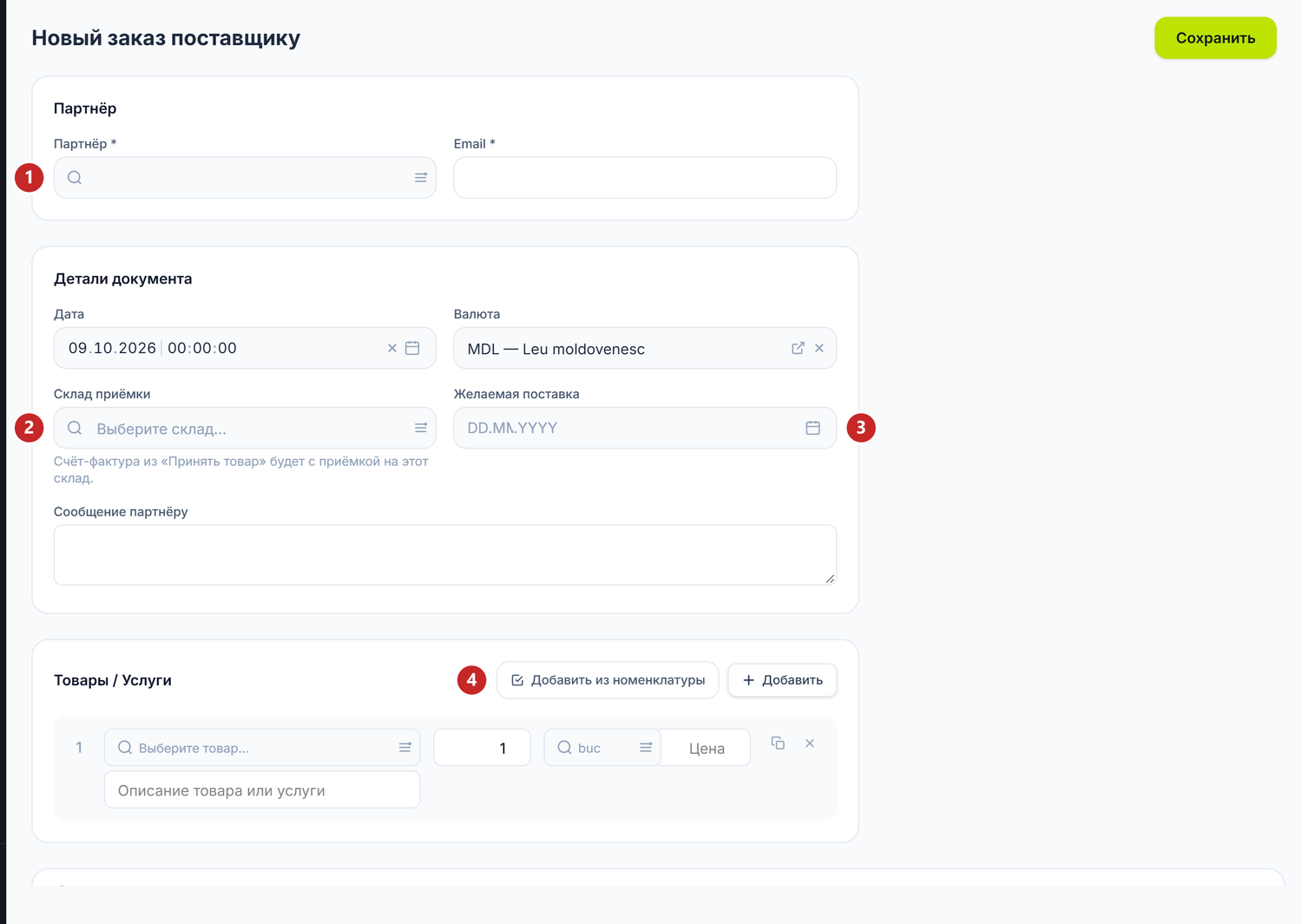
1 поставщик · 2 склад, на который принимается товар · 3 желаемая поставка · 4 добавить товары из номенклатуры
Склад — не просто пометка: счёт поставщика, запущенный из заказа, получает приёмку именно на него. Цена в строке — ваша, ориентировочная; под строками видна Ориентировочная сумма.
Заказы можно делать и одним нажатием: на экране Что нужно заказать отметьте товары, и Создать заказы сделает черновик для каждого поставщика.
Отправка поставщику
Отправить партнёру уходит поставщику по email или, если он тоже работает в POSfix, прямо через платформу. Поставщик получает форму с запрошенными товарами, вписывает свои цены и банковский счёт, затем подтверждает или отклоняет. Заказ переходит в Отправлен, затем в Подтверждён или Отклонён. Отправленный по email и оставленный без ответа до срока, он становится Истёк: ссылка поставщика больше не работает.
У подтверждённого заказа появляется Создать платёжное поручение — поручение приходит заполненным данными, которые прислал поставщик.
Отправлять не обязательно. Если вы заказали по телефону, принимайте товар прямо из черновика.
Чтобы принять товар
- Откройте заказ и нажмите Принять товар.
- Откроется новый счёт поставщика — с поставщиком, складом и строками из заказа.
- В каждой строке укажите, что пришло на самом деле, а не что заказано.
- Сохраните и проведите счёт, как обычно.
В счёте блок Заполнено из заказа показывает по каждой строке Заказано, Получено ранее, В этом счёте и Осталось. Товар считается полученным, когда вы проводите счёт, а не когда сохраняете. Если отменить проведение, количество возвращается в «уже заказано».
Ошибочно связанный счёт отвязывается кнопкой Убрать связь с заказом.
Состояния заказа
После первого счёта заказ меняет состояние сам:
- Получен частично — пришла часть товара; остальное по-прежнему «уже заказано».
- Получен — пришло всё.
- Закрыт — вы закрыли остаток, который не придёт.
В заказе блок Приёмка товара говорит то же словами и перечисляет счета, с которыми пришёл товар.
Чтобы закрыть остаток заказа
Когда поставщик недостающее уже не привезёт, заказ не удаляют и не ждут бесконечно:
- Откройте заказ или его меню в списке.
- Выберите Закрыть остаток и подтвердите.
Непришедшее больше не ожидается и не показывается как «уже заказано» на экране Что нужно заказать. Уже полученные счета остаются как есть.
Связанные страницы
- Что нужно заказать — откуда берутся заказы и где важно «уже заказано»
- Счета поставщиков — документ, с которым приходит товар
- Платёжные поручения — оплата подтверждённого заказа