Реестр контрагентов
Здесь вы держите фирмы и людей, с которыми работаете: поставщиков, клиентов или и тех и других на одной карточке. Реестр открывают до первого документа, потому что любой счёт требует уже существующего контрагента.
Где найти: Боковое меню → Партнеры
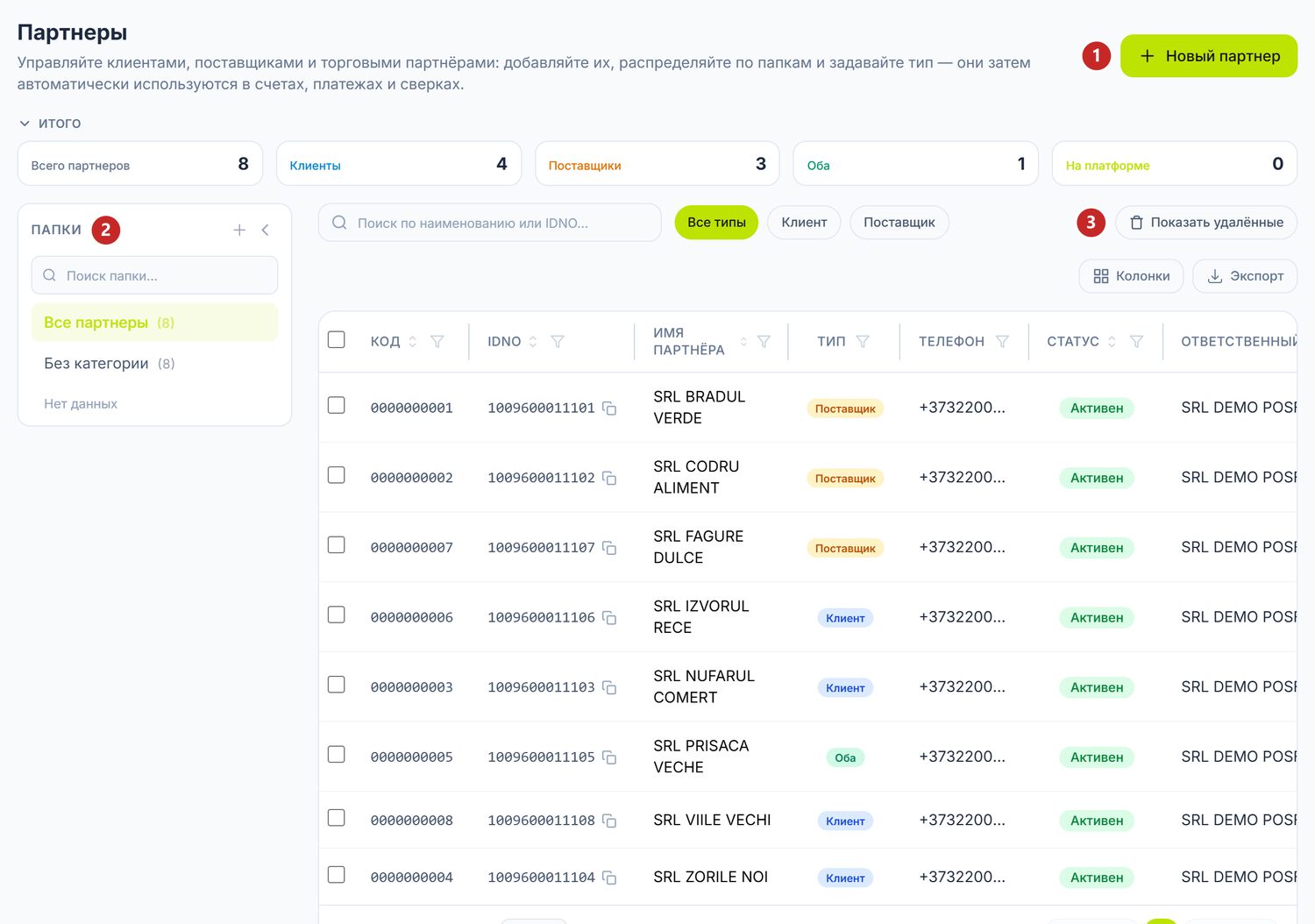
1 добавить контрагента · 2 папки, слева · 3 возвращает в список удалённых контрагентов
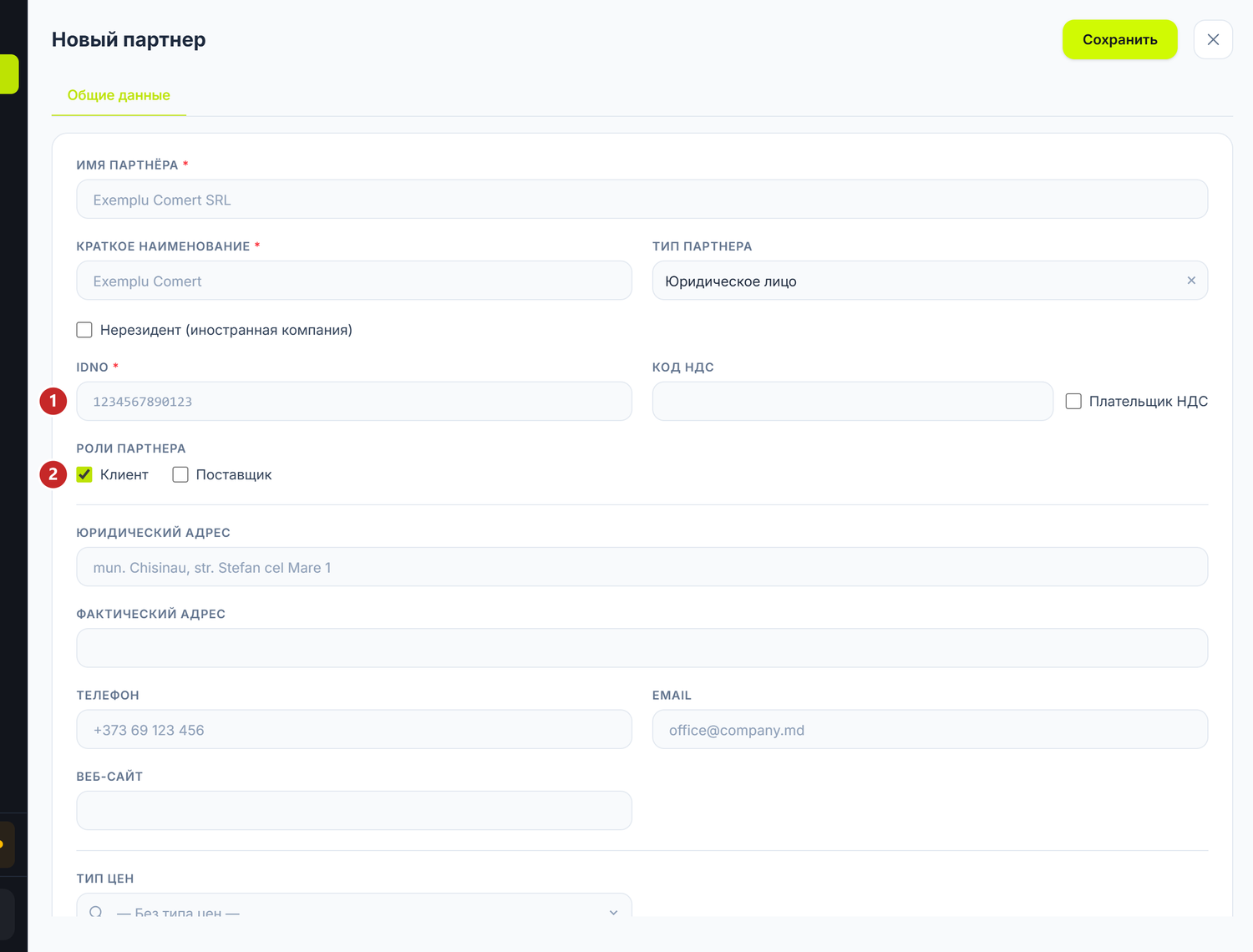
1 IDNO · 2 роли контрагента
IDNO — поле, с которого всё начинается: при вводе платформа ищет фирму в государственном реестре и заполняет остальное. Галочки Клиент и Поставщик решают, в каких документах контрагент появится, — без нужной галочки он не попадёт в списки выбора.
Слева стоят папки, справа список. Колонка Тип сразу показывает, кто перед вами — клиент, поставщик или оба, а счётчики сверху считают каждый вид. Показать удалённые возвращает в список выведенных из обращения контрагентов.
Зачем настраивать контрагентов
- Любой коммерческий документ требует контрагента. Без него счёт не сохранить.
- Автозаполнение из Государственного реестра. Набираете название, выбираете фирму из списка, остальное подтягивается само.
- Остатки по контрагентам. Дебиторка и кредиторка группируются по контрагенту. Дубли карточек дробят остаток.
- e-Factura. Незнакомый поставщик из электронной накладной создаётся одним щелчком.
Что вы делаете здесь
- Откройте Партнеры в боковом меню.
- Нажмите Новый партнер.
- Выберите Тип партнера: Юридическое лицо, Физическое лицо или Индивидуальный предприниматель.
- Начните печатать в поле Имя партнёра. Для юридических лиц и индивидуальных предпринимателей появятся подсказки из Государственного реестра — с организационно-правовой формой, IDNO и адресом. Выберите фирму из списка.
- Заполните Краткое наименование. Именно оно видно в списках и на документах.
- Проверьте IDNO (или IDNP). Если код вписан вручную, нажмите Синхронизация из Реестра, чтобы подтянуть официальные данные по коду.
- Отметьте Роли партнера: Клиент, Поставщик или обе.
- Заполните Код НДС и поставьте Плательщик НДС, если это так. Панель проверит статус и покажет результат.
- Заполните Юридический адрес, Фактический адрес, Телефон, Email, Веб-сайт.
- Выберите Папку и, при желании, Тип цен по умолчанию.
- Нажмите Сохранить.
IDNO не нужен. Наберите первые буквы названия и выберите компанию из подсказок. Название, организационно-правовая форма, IDNO и юридический адрес заполнятся сами.
Вкладки карточки
Новая карточка показывает только вкладку Общие данные. Остальные появятся после первого сохранения — им нужна карточка, к которой они привяжутся.
| Вкладка | Что там хранится |
|---|---|
| Общие данные | Наименования, тип, фискальный код, роли, адреса, папка, тип цен |
| Банковские Счета | IBAN контрагента, с банком и валютой |
| Контракты | Его договоры плюс кнопка нового договора с уже подставленным контрагентом |
| Контакты | Контактные лица, одно из которых отмечено основным |
| Продажи на кассе | Чеки, пробитые на кассе по этому контрагенту |
Поля формы
| Поле | Что означает | Обязательно |
|---|---|---|
| Имя партнёра | Официальное название, как в Государственном реестре | Да |
| Краткое наименование | Как контрагент выглядит в списках и в списках выбора на документах | Да |
| Тип партнера | Решает, какой фискальный код спрашивать и искать ли в Реестре | Да |
| Нерезидент | Открывает поля для зарубежных компаний | Нет |
| IDNO / IDNP | Связывает контрагента с e-Factura и с проверкой НДС | Нет, но фактически да |
| Код НДС | Код плательщика НДС, проверяется автоматически в SFS | Нет |
| Роли партнера | Фильтрует, где контрагент появится: в закупках, в продажах или в обоих | Рекомендуется |
| Юридический адрес | Адрес, который печатается на документах | Нет |
| Папка | Группирует контрагентов в дереве слева от списка | Нет |
| Тип цен | Цены, предлагаемые по умолчанию в продажах этому клиенту | Нет |
| Примечания | Внутренние заметки, на документы не попадают | Нет |
Контрагент из другой страны
Поставьте Нерезидент (иностранная компания). Откроются два поля:
- Страна регистрации
- Иностранный фискальный код — принимаются буквы и цифры, до 20 символов
Поиск в Государственном реестре для нерезидентов не работает. Название, адрес и код заполняются вручную.
Банковские счета
Самый короткий путь — Синхронизация, кнопка слева от Добавить. Панель ищет контрагента в реестре налогоплательщиков SFS по фискальному коду и добавляет найденные счета. Подтягиваются только те, которых у вас ещё нет, — существующие IBAN остаются нетронутыми, с той валютой и названием, которые задали вы. Если у карточки нет фискального кода, кнопка вообще не появляется.
Когда счёта в SFS нет, нажмите Добавить и заполните:
- IBAN — панель его проверит и, если узнает идентификатор банка, сама подставит банк.
- Банк — из списка лицензированных банков, с поиском по названию, BIC или идентификатору IBAN.
- Наименование счета и валюту.
- Счет по умолчанию — галочка, которая заранее выбирает счёт в платёжных поручениях.
Для казначейских счетов есть кнопка Определить казначейский IBAN.
Пример. У SRL „Florăria Dacia" два счёта: один в леях для внутренних поступлений и один в евро для импорта. Счёт в леях отмечаете как счёт по умолчанию. В платёжном поручении местному поставщику он будет выбран заранее.
Контакты
Вкладка Контакты держит людей, с которыми вы реально разговариваете, отдельно от телефона и почты фирмы из Общих данных. Нажмите Добавить и в окне Добавить контакт выберите Тип контакта — телефон, email, SMS, факс, WhatsApp, Viber, Telegram, сайт или иное, — затем впишите Значение, то есть сам номер или адрес.
Название — это метка, по которой вы узнаёте контакт в списке («Бухгалтерия», «Склад»), а Примечания остаются для того, что в метку не помещается. Галочка Основной контакт выводит вперёд того, кому звонят первым.
Иерархия папок
Контрагентов раскладывают по папкам с древовидной структурой, показанной слева от списка:
Местные поставщики
   Сырьё
   Упаковка
   Услуги
Зарубежные поставщики
   ЕС
   СНГ
Клиенты
   Розница
   HoReCa
Папки создаются из дерева слева: Создать папку для новой, Создать подпапку на существующей, плюс Переименовать папку и Переместить папку. Дерево двухуровневое — папка, у которой уже есть подпапки, сама подпапкой стать не может, и панель скажет вам об этом при попытке.
Из контекстного меню списка контрагентов переносят через Переместить в папку или вынимают через Убрать из папки. Обе команды работают и на множественном выделении. При удалении папки её контрагенты и подпапки остаются — они переходят в корень.
Отключённый контрагент
В контекстном меню есть ещё Копировать, Закрепить на Dashboard и пара Включить / Деактивировать. Отключение — не удаление: карточка остаётся в списке, с колонкой Статус в значении Неактивен, но в списках выбора на документах её больше нет. Так поступают с контрагентами, с которыми уже не работают, но чью историю хотят видеть дальше. Удаление — отдельная ступень, со своей корзиной, о ней ниже.
Что можно изменить позже
| Действие | Можно? | Примечание |
|---|---|---|
| Изменить название | Да | Применится к новым документам |
| Изменить IDNO | Да | Проверьте, что не создаёте дубль |
| Добавить или снять роли | Да | Снятие роли поставщика не удаляет существующие счета |
| Добавить банковские счета | Да | Отметьте новый счёт как счёт по умолчанию, если нужно |
| Перенести в другую папку | Да | Из контекстного меню, в том числе на множественном выделении |
| Удалить контрагента | Да | Обратимо — см. ниже |
| Восстановить удалённого контрагента | Да | Показать удалённые → контекстное меню → Восстановить |
Удалённый контрагент больше не появляется в списках и его нельзя выбрать в новых документах. Его документы остаются нетронутыми. Вернуть его можно через Показать удалённые.
Что может пойти не так
| Проблема | Причина | Решение |
|---|---|---|
| «Компания не найдена» под полем названия | Реестр не возвращает ни одного совпадения | Напишите точное название. Если всё равно не появляется, заполните IDNO и нажмите Синхронизация из Реестра. |
| Подсказок нет совсем | Тип — Физическое лицо, или стоит Нерезидент | Поиск работает только для юридических лиц и индивидуальных предпринимателей-резидентов. |
| Контрагента нет в списке поставщиков | У него не отмечена роль Поставщик | Откройте карточку → Роли партнера → отметьте Поставщик → Сохранить. |
| Контрагента нет ни в одном списке выбора | Он был удалён | Список контрагентов → Показать удалённые → выберите → Восстановить. |
| IBAN отклонён при сохранении | Неверный формат или контрольные цифры | Сверьте IBAN с банком. Молдавские состоят из 24 символов. |
| «Сначала сохраните партнёра для управления банковскими счетами.» | Контрагент не сохранён, вкладкам не к чему привязаться | Нажмите Сохранить. Вкладки появятся сразу. |
| Контрагент есть в списке дважды | Существуют две карточки с одним IDNO | Переведите документы на одну из них, затем удалите вторую. |
Частые вопросы
Может ли контрагент быть одновременно поставщиком и клиентом?
Да. Отмечаете обе роли на одной карточке. Сверка покажет один чистый остаток, объединяющий дебиторку и кредиторку. Если хотите погасить их встречно, оформите корректировку долгов.
Что будет, если удалить контрагента?
Он исчезнет из списков и из списков выбора. Его документы и остатки останутся. Вернуть можно через Показать удалённые.
Банковские счета контрагента обновляются автоматически?
Сами по себе — нет, но и вручную их набирать не нужно. На вкладке Банковские Счета нажмите Синхронизация, и панель подтянет счета из реестра налогоплательщиков SFS по фискальному коду контрагента. Кнопка появляется только на сохранённой карточке с заполненным фискальным кодом.
Как найти существующего контрагента?
В списке есть строка поиска и фильтры по колонкам: код, IDNO, наименование, телефон. Ещё есть фильтр по роли — Все типы / Клиент / Поставщик — и дерево папок слева.
Можно ли импортировать контрагентов из другой программы?
Импорта списка нет. Незнакомые поставщики из накладных e-Factura создаются одним щелчком. Остальных заводят вручную, быстро, через поиск в Государственном реестре.
Поле «Код НДС» — это то же самое, что IDNO?
Не обязательно. Код НДС — это код плательщика НДС. Ставьте Плательщик НДС только если контрагент зарегистрирован в SFS: панель проверит статус и покажет результат.
Можно ли завести несколько банковских счетов одному контрагенту?
Да, сколько угодно, в разных валютах. Тот, которым пользуетесь чаще всего, отмечаете как Счет по умолчанию.
Смежные страницы
- Договоры — коммерческие условия, которые вы привязываете к контрагенту
- Счета поставщиков — документ закупки, которому нужен поставщик
- Расходные накладные — документ продажи, которому нужен клиент
- Сверка — взаимный остаток по каждому контрагенту
- e-Factura — электронные накладные, привязанные к контрагенту