Распознавание счетов — моя номенклатура
Моя номенклатура — это список товаров из программы, в которой вы ведёте учёт (1С или другой), перенесённый в POSfix. С ним сопоставляются строки распознанных счетов, а проверенный счёт вы скачиваете для своей программы, с её кодами.
Этот список — не номенклатура POSfix, и он не двигает остатки: не создаёт товары в Номенклатуре и не оформляет приёмку. Если учёт ведётся в POSfix, строки связываются с товарами POSfix, как в приходной накладной.
Где найти: Боковое меню → Распознавание счетов → вкладка Моя номенклатура
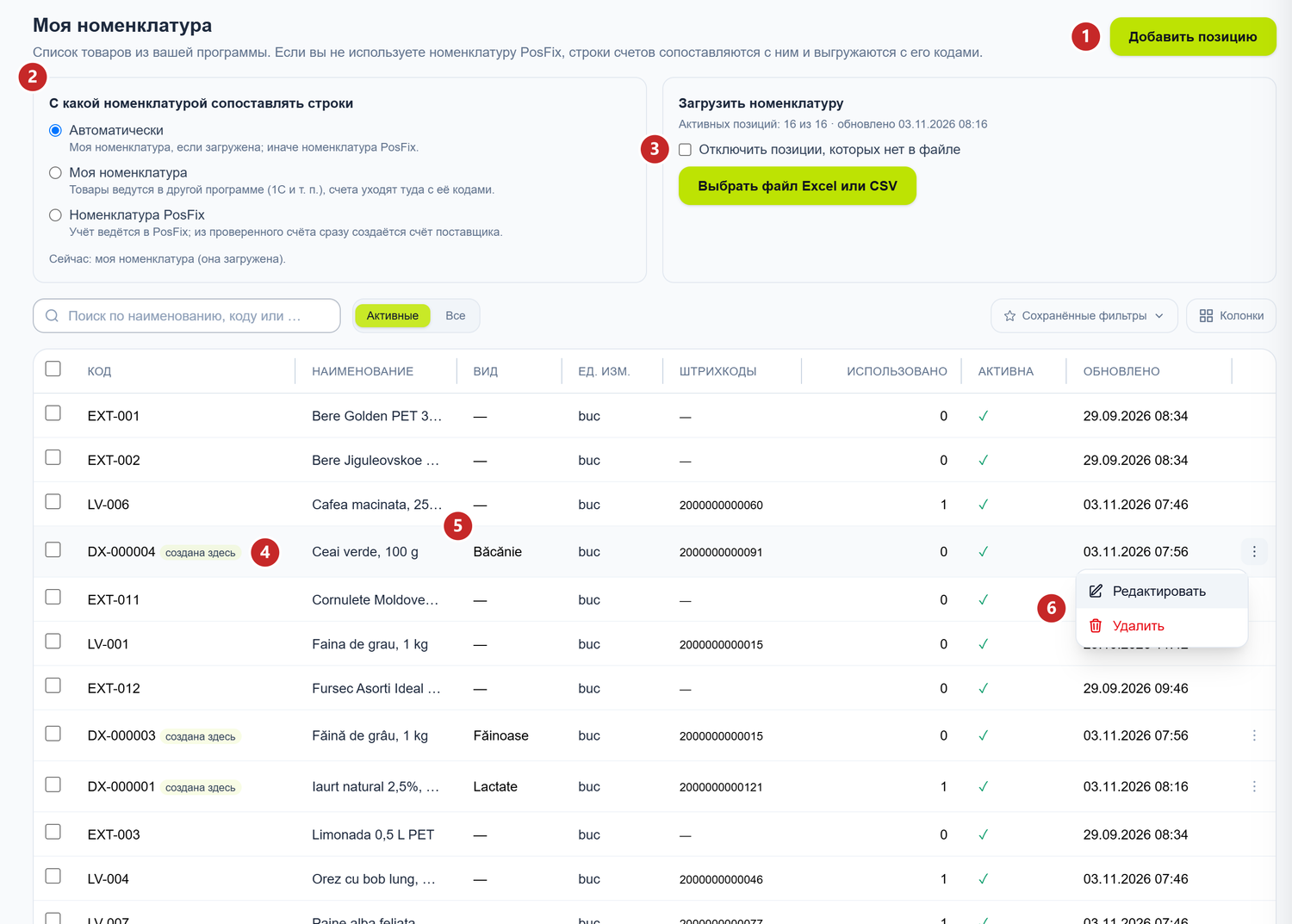
1 добавить позицию · 2 с какой номенклатурой сопоставлять строки · 3 загрузка из файла и отметка об отключении · 4 позиция, созданная здесь · 5 вид позиции · 6 меню позиции, созданной здесь
С какой номенклатурой сопоставлять строки
Карточка слева вверху решает, где POSfix ищет позицию для каждой распознанной строки:
- Автоматически — ваш список, если он загружен; иначе номенклатура POSfix. Под вариантами написано, какая используется сейчас.
- Моя номенклатура — всегда ваш список. Это выбор для тех, кто ведёт товары в другой программе.
- Номенклатура PosFix — строки связываются с товарами POSfix, а из проверенного счёта сразу создаётся приходная накладная.
Менять выбор может только тот, у кого есть права администратора на Распознавание счетов. Остальные видят варианты, но выбрать их не могут.
Чтобы добавить позицию
Товар, которого ещё нет в вашей программе, вы создаёте прямо здесь. Код ему даёт POSfix, а ваша программа забирает его из файла выгрузки.
- Распознавание счетов → вкладка Моя номенклатура → Добавить позицию.
- Пишете Наименование — единственное обязательное поле.
- В поле Тип номенклатуры выбираете тип, который уже используется в фирме, или вписываете новый.
- Заполняете Единица и, если у товара они есть, Штрихкоды — несколько, через запятую.
- Сохранить.
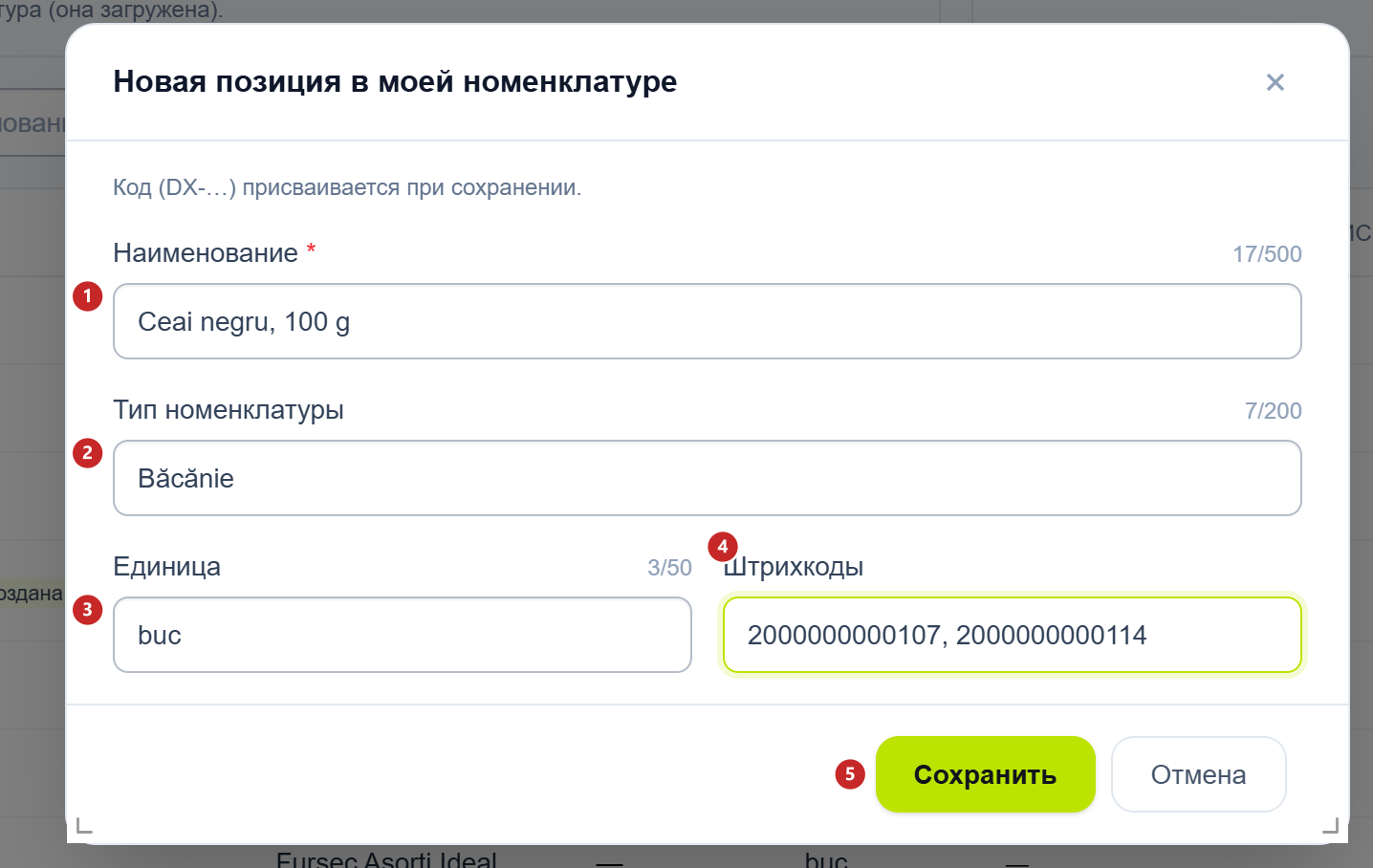
1 наименование · 2 тип — из списка или вписанный вами · 3 единица · 4 штрихкоды · 5 сохранение
Код присваивается при сохранении, по порядку: DX-000001, DX-000002 и так далее. Вы его не пишете, и он больше не меняется. В списке позиция получает отметку создана здесь, а её тип стоит в колонке Вид.
Тип — это свободный текст позиции, а не отдельный справочник, который надо вести. Список, из которого вы выбираете, собирается сам из типов, уже использованных в фирме.
Что можно изменить в списке
У позиции создана здесь правый клик по строке или ⋮ в её конце открывает Редактировать и Удалить. При редактировании код остаётся прежним.
У позиций, пришедших из вашей программы — из файла или через API, — такого меню нет. Их меняют в вашей программе, а потом загружают список заново.
Удаление убирает позицию из списка. Уже проверенные счета сохраняют связь с её кодом.
Использовано показывает, сколько раз позицию выбирали в проверенных счетах. Позиция, отключённая при загрузке, в колонке Активна отмечена как снята и видна только в фильтре Все.
Чтобы загрузить список из вашей программы
- Выгружаете список товаров из своей программы в Excel (
.xlsx) или CSV. - Моя номенклатура → Выбрать файл Excel или CSV.
- Читаете результат под кнопкой: сколько позиций добавлено, обновлено, осталось без изменений или отключено.
Колонки распознаются по заголовку — на русском, румынском или английском. Обязательны только Код и Наименование. Можно добавить Ед. изм., Штрихкод и Вид — тип номенклатуры; в 1С эта колонка обычно так и называется.
Порядок колонок не важен. Строка с заголовками может быть любой из первых 10, поэтому строки, которые программа ставит над таблицей, не мешают.
Ключ — код: при повторной загрузке позиция с тем же кодом обновляется, а не дублируется. Ошибочная строка пропускается и попадает в список проблем под результатом, остальной файл загружается. CSV-файл читается только в кодировке UTF-8.
| Переключатель | Что меняется, если отметить | Если не отмечать |
|---|---|---|
| Отключить позиции, которых нет в файле | Позиции из вашей программы, которых больше нет в файле, становятся сняты. Они не удаляются: старые счета сохраняют их коды | Файл только добавляет и обновляет. Всё, чего в нём нет, остаётся активным |
Эта отметка никогда не затрагивает позиции создана здесь: они пришли не из файла, поэтому их отсутствие в нём ничего не значит. Так же, если ваша программа приняла позицию DX- и присылает её обратно в файле, POSfix её не трогает: меняете её здесь, через Редактировать.
Если ваша программа поддерживает список через API, вместо кнопки загрузки вы видите сообщение, что номенклатура синхронизируется оттуда. Файлы тогда не загружаются, но добавлять позиции здесь можно.
Чтобы связать строки счёта с вашей номенклатурой
Счета попадают на вкладку Документы: перетаскиваете их на Перетащите сюда счета или выберите файлы или нажимаете Выбрать файлы. Подходят фото и PDF, один счёт в файле. Когда распознавание закончено, счёт появляется в списке.
- Открываете счёт на вкладке Документы одним кликом. Когда сопоставление идёт по вашему списку, рядом с заголовком написано Сопоставление с моей номенклатурой.
- Выбираете строку справа. Под её цифрами есть три кнопки: Связать, Создать и Пропустить.
- На Связать выбираете позицию из предложений или ищете по всему списку в поле Или найти другой продукт.
- Когда по каждой строке есть решение, Сохранить проверку.
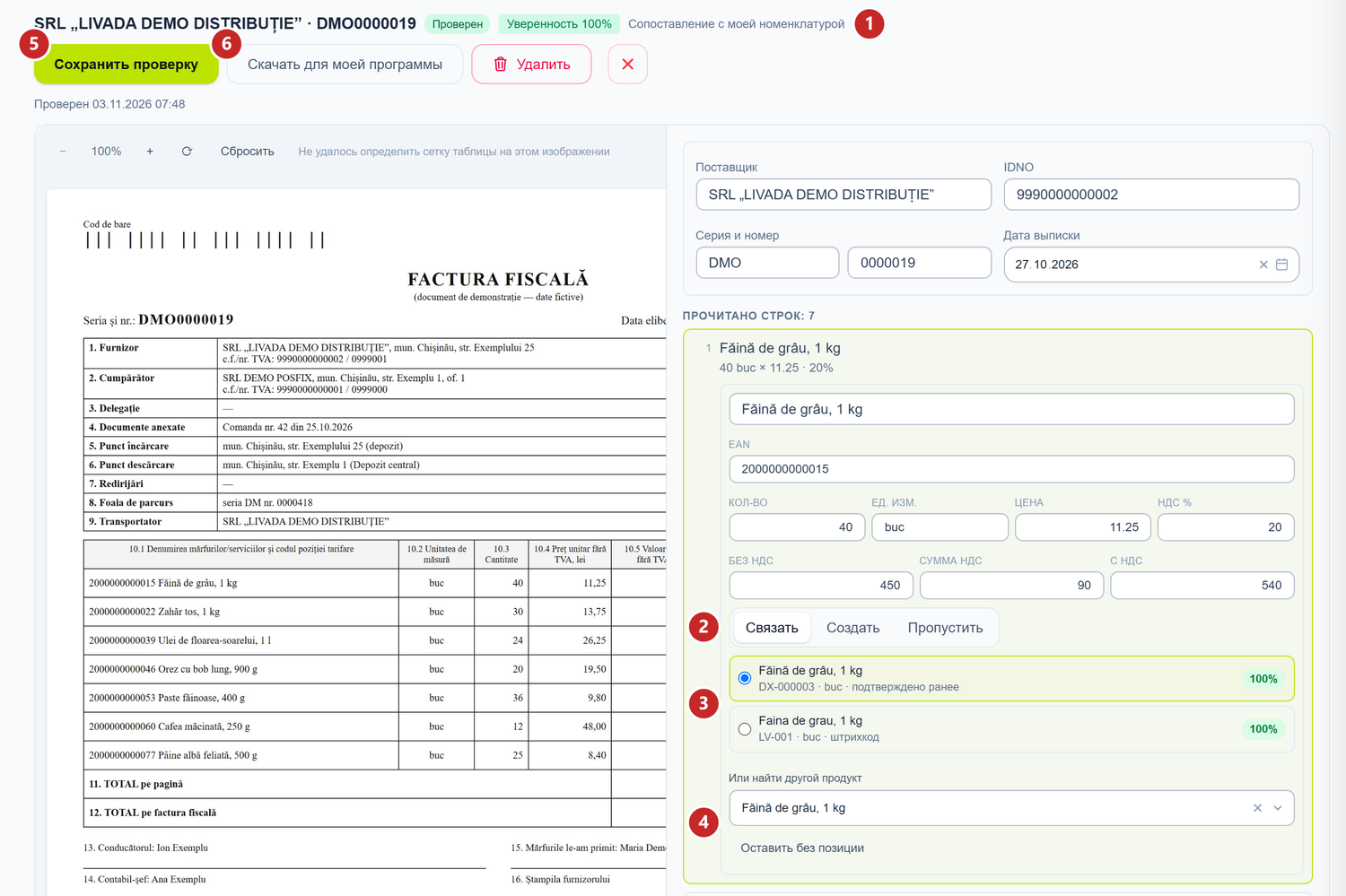
1 номенклатура, с которой сопоставляются строки · 2 что делать со строкой · 3 предложения с процентом совпадения · 4 поиск по всему списку · 5 сохранение проверки · 6 файл для вашей программы
Предложения идут по степени уверенности: сначала то, что вы уже подтвердили у того же поставщика (подтверждено ранее), потом штрихкод, потом наименование. В ещё не проверенном счёте надёжное предложение отмечено заранее. Найденное только по наименованию, с низким процентом, ждёт вашего выбора.
Если единица в вашем списке отличается от единицы в счёте, предложение об этом сообщает. POSfix единицы не пересчитывает, поэтому проверьте количество перед сохранением.
Оставить без позиции снимает выбор со строки. Под строками видно, сколько их осталось без позиции.
Пропустить оставляет строку без позиции как решение и больше не считает её среди строк без позиции. Связать её можно позже, когда снова откроете карточку.
Чтобы создать позицию прямо из счёта
Если товара со строки ещё нет в вашем списке, отдельно на вкладке его добавлять не нужно: позиция создаётся из строки.
- На строке — Создать.
- Проверяете Наименование. Оно заполнено из счёта, как и Единица и Штрих-код.
- Выбираете или вписываете Тип номенклатуры.
- Сохранить проверку.
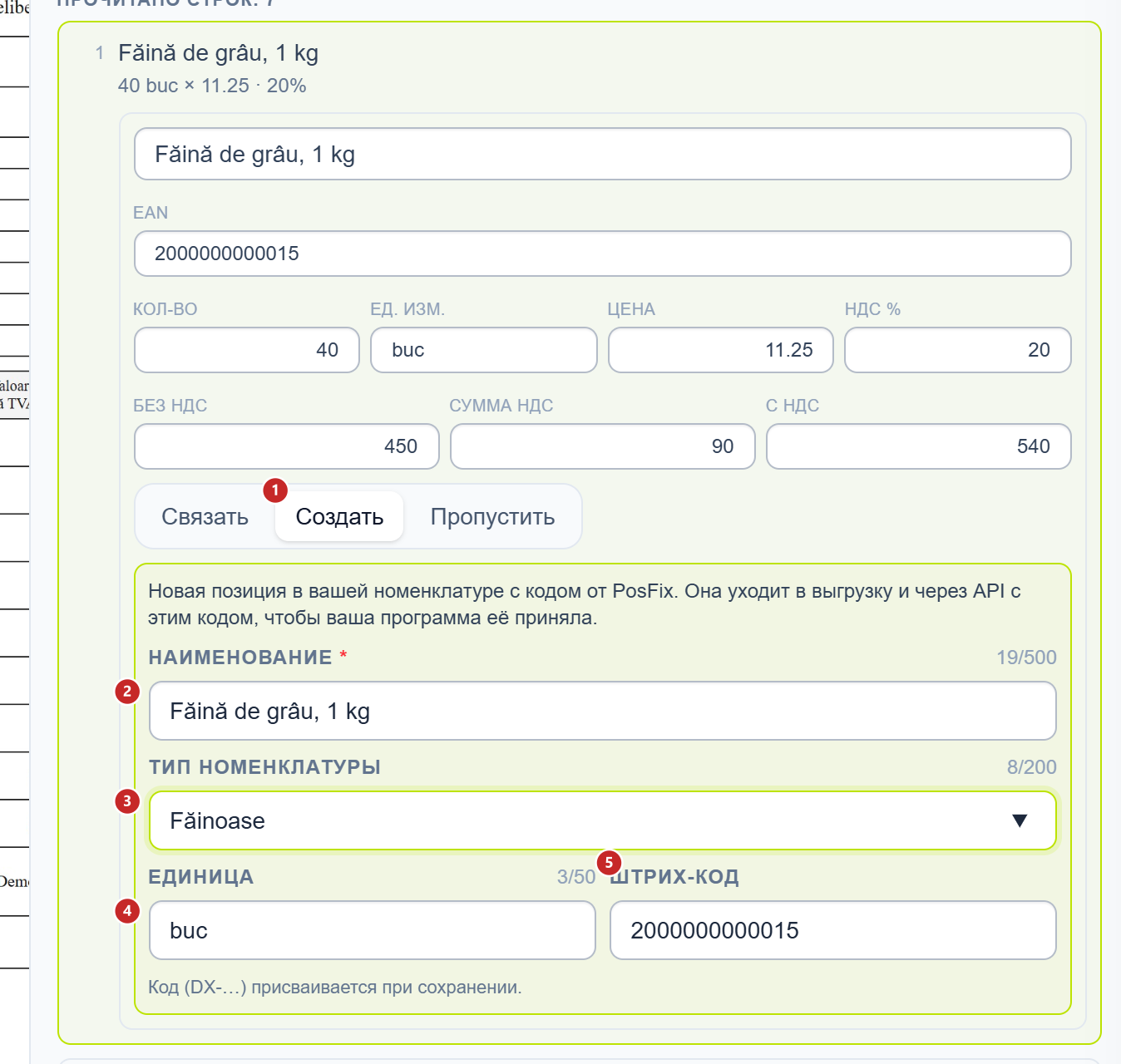
1 создать позицию из строки · 2 наименование, взятое из счёта · 3 тип · 4 единица · 5 штрихкод
Позиция создаётся только при сохранении карточки, а не при нажатии Создать. Карточку сохраняет Сохранить проверку, а также Скачать для моей программы — он сохраняет перед скачиванием.
При сохранении позиция получает следующий код DX-, строка связывается с ней, а в списке позиция появляется с отметкой создана здесь. До этого в сводке строки написано будет создан. Если закрыть карточку без сохранения, ничего не создаётся.
Повторное сохранение той же карточки не создаёт позицию ещё раз: строка уже связана с её кодом.
Чтобы скачать счёт для вашей программы
Скачать для моей программы сначала сохраняет проверку, потом скачивает файл Excel. Вверху — шапка счёта: поставщик, IDNO, серия, номер, даты и итоги. Ниже — по строке на каждую строку счёта, с кодом позиции из вашего списка.
Колонки строк идут в постоянном порядке, чтобы загрузка, настроенная в вашей программе один раз, работала и в следующем месяце. Заголовки колонок в файле — на румынском: Nr., Cod poziție, Poziție din nomenclator, Denumire pe factură, Cod de bare, UM pe factură, UM în nomenclator, Cantitate, Preț fără TVA, Cota TVA, %, Valoare fără TVA, Suma TVA, Valoare cu TVA и Tip nomenclator.
Tip nomenclator — это тип номенклатуры. Новые колонки добавляются только в конец, поэтому загрузку, настроенную по номеру колонки, переделывать не нужно.
Позиции, созданные здесь, уходят со своим кодом DX-, чтобы ваша программа приняла их как новые товары.
Запомненные сопоставления
Под списком, в свёрнутом разделе Запомненные сопоставления, хранятся сопоставления, подтверждённые при проверке, — по каждому поставщику. Благодаря им следующий счёт того же поставщика связывается сам. Ошибочное сопоставление удаляется из меню строки кнопкой Забыть.
Что может сбить с толку
- «CSV сохранён не в UTF-8, буквы исказятся.» Программа сохранила файл в другой кодировке. Сохраните его как «CSV UTF-8» или загрузите как Excel (
.xlsx). - «Не найдены колонки «Код» и «Наименование»…» В файле нет распознаваемых заголовков. Поставьте над колонками заголовки Код и Наименование и загрузите его снова.
- Переименовал позицию
DX-в своей программе, а в POSfix осталось старое название. Позиции, созданные здесь, из файла не перезаписываются. Измените её через Редактировать. - Нажал «Создать», а позиции в списке нет. Она создаётся только при сохранении карточки.
- Отметил «Отключить…», а позиции, созданные здесь, остались активными. Так и должно быть: отметка касается только позиций из вашей программы.
- «Добавить позицию» и «Выбрать файл Excel или CSV» серые. У вас нет прав на изменение в Распознавание счетов. Их даёт владелец или менеджер фирмы, в правах команды.
Связанные страницы
- Приходные накладные — распознавание по номенклатуре POSfix, с заполненной приходной накладной
- Навигация по интерфейсу — где в меню Распознавание счетов