Facturi de la furnizori
Factura furnizor înregistrează o achiziție de mărfuri, materiale, servicii sau mijloace fixe. O contabilizezi și primești nota contabilă: costul intră pe cont, datoria față de furnizor crește, TVA-ul devine deductibil.
Unde găsești: Meniu lateral → Achiziții → tabul Facturi furnizor
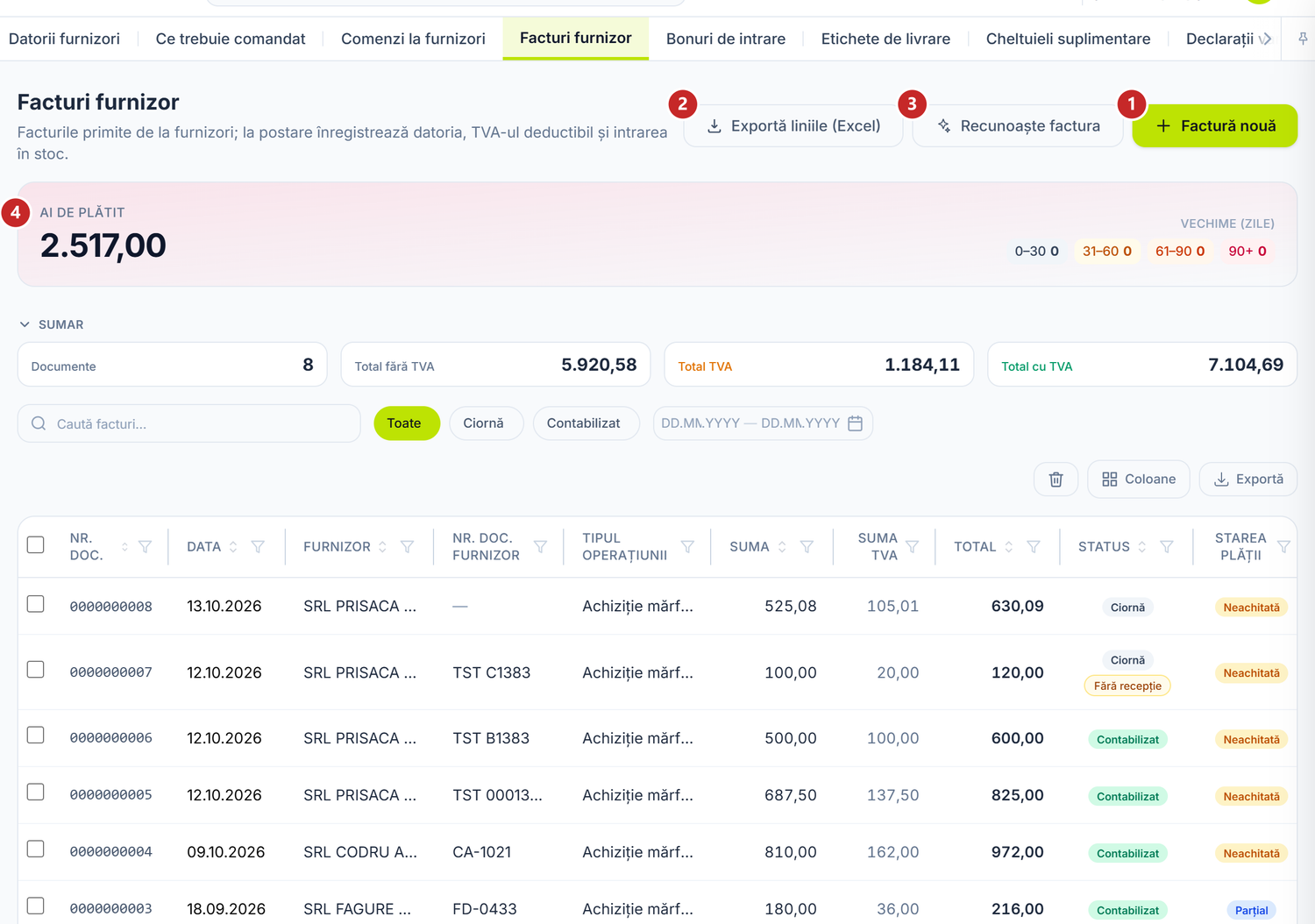
1 factură nouă · 2 exportul pe linii, în Excel · 3 citește o factură scanată și o pre-completează · 4 banda AI DE PLĂTIT, defalcată pe vechime
Ca să înregistrezi o factură de la furnizor
- Apeși Factură nouă.
- Alegi Furnizorul și verifici Data, Seria și numărul de pe factura primită.
- Alegi Tipul operațiunii — de el atârnă conturile propuse.
- Verifici Depozitul, dacă marfa intră în stoc.
- Adaugi rândurile, din nomenclator sau scrise liber.
- Salvează, apoi Contabilizează.
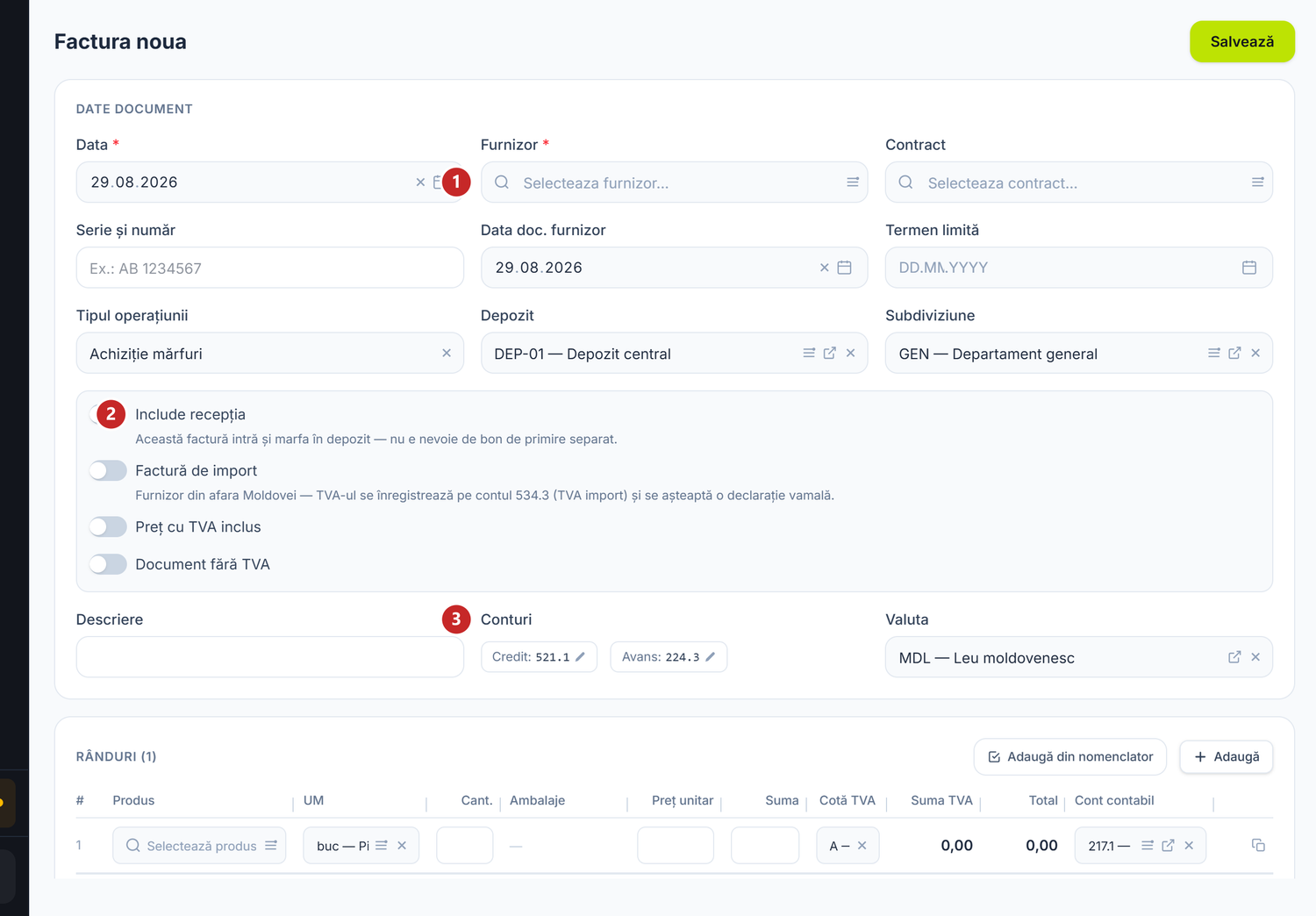
1 furnizorul · 2 comutatoarele care schimbă tot documentul · 3 conturile propuse · 4 rândurile
Comutatoarele de la mijlocul antetului schimbă cel mai mult din comportamentul documentului, iar fiecare are sub el o linie care îți spune ce face:
| Comutator | Ce se schimbă când îl pornești | Dacă îl lași oprit |
|---|---|---|
| Include recepția | Factura bagă singură marfa în depozit — nu mai ai nevoie de bon de intrare separat | Marfa intră printr-un bon de intrare, pe care îl faci separat |
| Factură de import | TVA-ul de import se deduce de pe declarația vamală; pe linii pui 0% sau bifezi Document fără TVA | Factura poartă TVA pe linii, ca orice achiziție internă |
| Decontare în lei (valută convențională) | Marfa e facturată în valută, dar se achită în lei; diferențele merg pe diferențe de sumă | Plătești în valuta facturii, iar diferențele sunt de curs |
| Preț cu TVA inclus | Prețul pe care îl tastezi e citit ca preț cu taxa înăuntru | Prețul e fără TVA, iar taxa se adaugă peste |
| Document fără TVA | Documentul iese fără taxă, indiferent de cotele de pe linii | Fiecare linie își aplică propria cotă |
Include recepția apare doar pe facturile cu linii de produs, iar Decontare în lei doar când ai ales o valută străină. Pe restul facturilor nu le vezi deloc.
Sub ele, blocul Conturi arată perechea propusă de tipul operațiunii. Creionul de pe fiecare etichetă o deschide, dacă vrei alt cont decât cel implicit — dar de obicei n-ai de ce.
Banda roșie de sus adună ce ai de plătit, defalcat pe vechime — 0–30, 31–60, 61–90 și peste 90 de zile. Sub ea, sumarul numără documentele și separă suma fără TVA de TVA. Coloana Starea plății îți spune ce s-a achitat, fără să deschizi documentul.
Clic dreapta pe un rând îți dă Copiază, Contabilizează pe ciorne și Anulează contabilizarea pe cele contabilizate, plus Fixează pe Dashboard și Șterge. Contabilizezi și anulezi și pe mai multe rânduri deodată, fără să deschizi niciun document. Facturile șterse le recuperezi cu Restabilește, din vederea de coș.
Exportul pe linii
Exportă liniile (Excel), din antetul listei, descarcă un rând pe fiecare linie de factură. Îl folosești când compari achizițiile poziție cu poziție cu alt program contabil. Butonul Exportă de deasupra tabelului, în schimb, descarcă lista așa cum o vezi, un rând pe factură.
Fișierul cuprinde exact facturile din listă: aceeași perioadă, aceeași stare, aceleași filtre și aceeași căutare. Așa că întâi filtrezi lista, apoi exporți.
Are două foi. Achiziții - linii repetă antetul facturii pe fiecare rând, ca să poți filtra sau face un tabel pivot. Pe lângă numărul intern, are și Nr. factură furnizor, Data facturii furnizorului și Cu recepție. Achiziții - facturi are un rând pe factură, cu totalurile ei.
Sumele sunt cele de pe factură, în lei, la ban, iar coloana Cont arată contul pe care s-a înregistrat linia. Coloanele în valută apar doar dacă în listă e și o factură în valută. Peste 50 000 de linii panoul exportă primele 50 000 și îți spune asta, deci îngustezi perioada.
Când ai nevoie de ea
- Ai primit marfă și factura fiscală de la furnizor.
- Ai beneficiat de un serviciu: transport, consultanță, reparații.
- Ai primit o factură electronică prin SFS și vrei să o treci în contabilitate.
- Ai cumpărat un mijloc fix și trebuie să-l pui pe imobilizări.
Ce faci aici
- Deschizi Achiziții → tabul Facturi furnizor și apeși Factură nouă.
- Alegi Furnizor. Apoi, dacă vrei rulaj separat pe o înțelegere, alegi Contract. Selectorul îți arată doar contractele furnizorului ales; contractul nu se completează singur.
- Alegi Tipul operațiunii. El decide conturile implicite și aspectul formularului.
- Completezi Serie și număr — seria și numărul de pe factura fiscală primită, nu numărul intern.
- Completezi Data doc. furnizor (data de pe hârtie) și Data documentului (ziua în care o înregistrezi). Nota contabilă se face la data documentului.
- Completezi Termen limită, dacă furnizorul ți-a dat termen de plată.
- Alegi Depozit, dacă marfa intră în stoc chiar cu această factură. Abia după ce ai ales depozitul se deblochează comutatorul Include recepția — până atunci e gri. Pe o factură pornită dintr-un bon de intrare rămâne blocat de tot, cu mesajul „Recepția este gestionată de bonul de intrare legat".
- Alegi Subdiviziune, dacă împarți cheltuiala pe subdiviziuni.
- Adaugi rândurile: produs, cantitate, preț, cotă TVA. Coloana Cont contabil îți lasă alt cont pe fiecare rând.
- Verifici totalurile față de factura primită.
- Apeși Salvează. Documentul rămâne Ciornă și nu atinge soldurile.
- Când totul e verificat, apeși Contabilizează.
Pe o factură cu recepție, dacă ai pornit tipărirea de etichete în setări, apare și butonul Tipărește etichete. El deschide panoul de etichete pe marfa intrată cu factura asta.
Bifa Include recepția face factura să înregistreze și intrarea în stoc. Nu mai ai nevoie de bon de intrare, deci nu mai poți dubla valoarea. Debifeaz-o doar dacă recepția s-a făcut deja printr-un bon de intrare.
Recunoaște factura
Butonul Recunoaște factura, de lângă Factură nouă, citește factura primită dintr-o poză sau dintr-un PDF și îți umple documentul. Merge cu JPEG, PNG, WebP, GIF sau PDF, până la 20 MB. Ai un număr limitat de recunoașteri; când îl atingi, fereastra ți-o spune direct.
Ca să folosești recunoașterea:
- Apeși Recunoaște factura și alegi fișierul.
- Aștepți câteva secunde — fereastra arată Se citește factura…, apoi rezultatul, cu procentul de Încredere în capul ei.
- Te uiți la lista Verifică: acolo îți spune ce a citit nesigur. Rândurile îndoielnice au un semn de atenționare.
- Compari cu imaginea din stânga. Rotița mouse-ului o mărește sau o micșorează, iar cu mouse-ul apăsat o muți ca să ajungi la rândul căutat. Butonul ⟳ o rotește dacă factura a fost fotografiată strâmb.
- Verifici Furnizor, Serie și număr și Data eliberării — sunt câmpurile cel mai des greșit citite. Data eliberării intră și în Data documentului, iar cursul BNM se ia pe ea. Dacă înregistrezi factura în altă lună, schimbi data înainte de contabilizare.
- Pe fiecare rând decizi ce se întâmplă cu produsul: îl legi de o poziție din nomenclator, îl lași pe se creează, sau alegi — fără produs —.
- Apeși Folosește datele. Formularul se deschide completat. Dacă poza a ieșit prost, Încearcă alt fișier.
Datele citite de model intră în ciornă, nu în contabilitate. Compari totalurile cu hârtia înainte de Contabilizează — o cifră citită greșit trece mai departe fără să te oprească nimic.
Rândurile facturii
Pe fiecare rând ai produsul, cantitatea, unitatea, prețul, cota TVA și Cont contabil — contul pe care intră linia. Contul din antet e doar propunerea; cel de pe linie îl suprascrie.
Deasupra rândurilor ai Adaugă din nomenclator. Fereastra îți aduce mai multe poziții deodată, în loc să le cauți una câte una. Prețul de achiziție îl scrii chiar acolo.
Ca să aduci mai multe poziții cu prețul lor:
- Alegi întâi Furnizor în antet. Fără el, fereastra îți spune „Alege furnizorul pe document ca să vezi ultimele prețuri”.
- Apeși Adaugă din nomenclator.
- Bifezi pozițiile, sau scrii direct cantitatea ori prețul — rândul se bifează singur. Căsuța din capul tabelului le bifează pe toate.
- Scrii prețul, sau apeși pe ult. de sub câmp, ca să pui ultimul preț de la furnizorul acesta.
- Apeși Adaugă selectate. Rândurile intră în factură cu cantitatea și prețul lor.
Cantitatea și prețul se referă la unitatea din coloana UM. La un produs cumpărat la ambalaj — cutie, set — e ambalajul, nu bucata, iar rândul intră în factură tot cu el. La produsele ținute pe loturi măsurate cantitatea nu trece pe rând: o scrii apoi în Ambalaje.
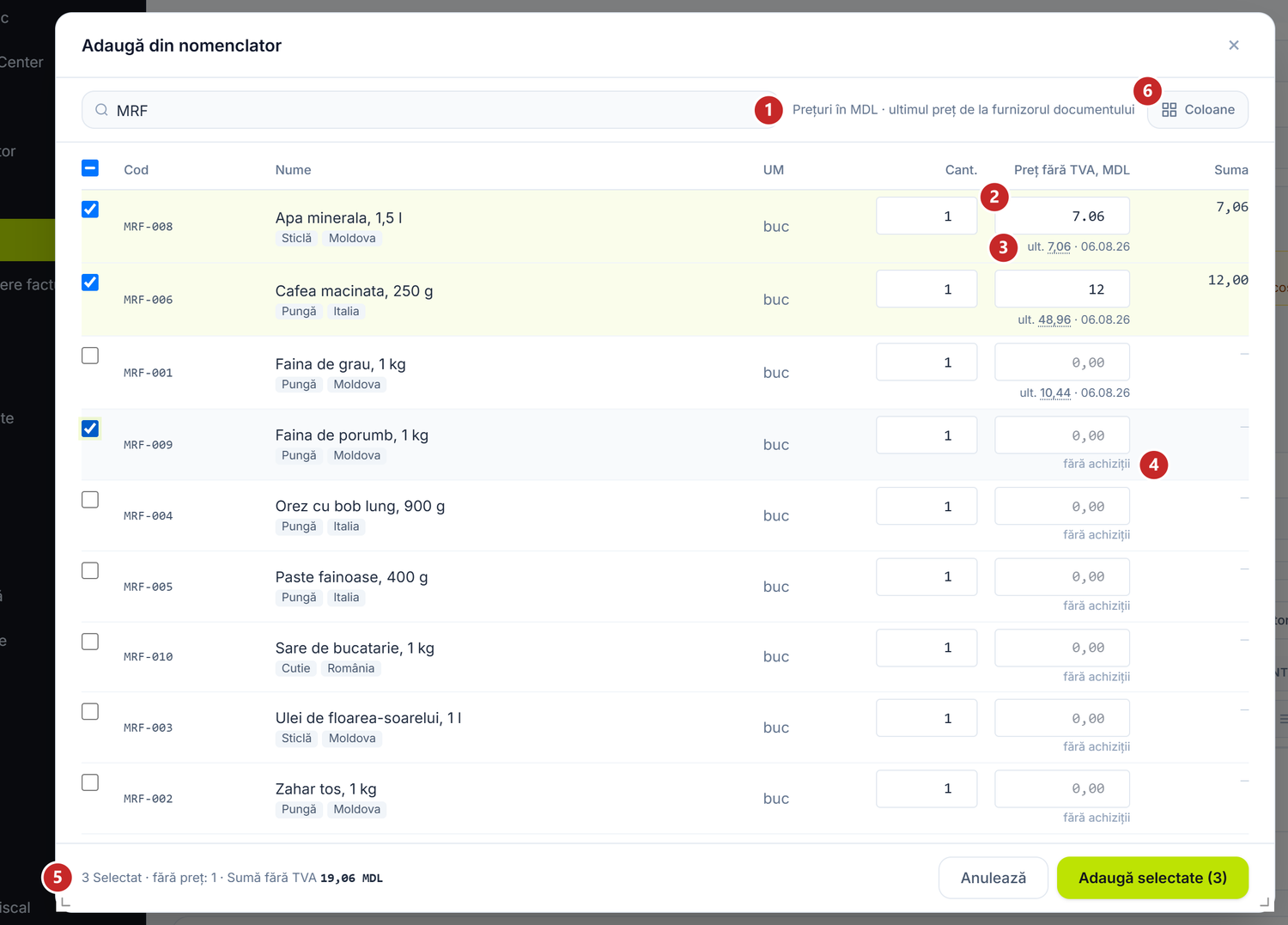
1 moneda prețurilor și furnizorul de la care vin ultimele prețuri · 2 prețul de achiziție · 3 ultimul preț, pus la clic · 4 poziție necumpărată încă de la furnizorul acesta · 5 câte ai bifat, câte n-au preț și suma · 6 Coloane
Prețul din fereastră înseamnă exact ce înseamnă prețul de pe rând: e în moneda facturii și pe baza ei de TVA. Antetul coloanei îți spune care — Preț fără TVA sau Preț cu TVA, urmat de monedă. Baza o dă bifa Preț cu TVA inclus din antet, iar Document fără TVA o anulează. Pe o factură în valută, subsolul arată și echivalentul în lei, la cursul facturii.
Ultimul preț vine din ultima factură contabilizată de la acest furnizor, sau din ultimul bon de intrare confirmat care n-are încă factură.
Uneori ult. apare gri și nu se pune la clic: ultima achiziție a fost în altă monedă, pe altă bază de TVA sau în altă unitate de măsură. Ține mouse-ul pe el și vezi motivul. Panoul nu convertește prețul, ca să nu-ți pună o cifră pe care furnizorul n-a scris-o.
Subsolul numără și pozițiile bifate fără preț („fără preț: 1”). Le poți adăuga și așa, iar prețul îl completezi apoi pe rând.
Sub denumire vezi atributele poziției, ca să deosebești pozițiile cu același nume. Cu Coloane alegi ce mai vezi în fereastră — codul de bare, categoria, atributele sau prețul de vânzare. Alegerea rămâne pentru data viitoare.
Câteva coloane apar doar când au ce arăta, ca să nu-ți încarce ecranul degeaba:
- Articol cheltuieli — pe rândurile cu cont de cheltuială. Vine pre-completat din categoria produsului, dar îl poți schimba.
- Mijloc fix — pe rândurile cu cont de imobilizări. Alegi fișa existentă, sau apeși butonul cu plus și o creezi pe loc, cu Creează fișă de mijloc fix din linie. Denumirea și valoarea vin din rând, restul din categoria de active pe care o alegi.
- Ambalaje — pe produsele ținute pe loturi măsurate, gen role sau baloturi. Butonul deschide Detaliere pe ambalaje, unde scrii grupele de colete ca „număr × dimensiune". Cantitatea rândului se face din suma lor.
- Valabilitate / lot — pe produsele perisabile. Are trei câmpuri: Producere, Expiră și Nr. lot furnizor. Expirarea se sugerează singură din termenul de valabilitate al produsului, de la data producerii.
Ca să verifici prețul și stocul unei poziții fără să părăsești factura, ține mouse-ul pe cercul mic cu i, sau apasă-l. Cercul stă în dreapta produsului, pe rândurile legate de nomenclator.
Fișa pe scurt are codul, categoria, unitatea cu ambalajele, stocul din depozitul facturii și ultimele prețuri de achiziție, de la furnizorul facturii și de la oricine. Deschide fișa poziției te duce la produs.
Pe o factură deja salvată apare și butonul Mapează produse. El leagă de nomenclator rândurile scrise ca text liber — cele venite dintr-o e-Factură sau dintr-o recunoaștere. Fără el rândurile rămân doar sume, fără stoc și fără cost.
TVA pe rânduri
Pe un rând scutit alegi cota Fără TVA, iar pe unul cu cotă zero cota C — 0%. Dacă toată factura e fără TVA, bifezi Document fără TVA pe antet. În registrul TVA le vezi cu regim diferit, în coloana Regim.
Greșeli frecvente
- Bifezi și „Include recepția", și faci bon de intrare separat. Marfa intră de două ori. Alege un singur drum.
- Confunzi „Serie și număr" cu numărul intern. În Serie și număr scrii ce e tipărit pe factura primită.
- Confunzi cele două date. Nota contabilă se face la Data documentului, nu la Data doc. furnizor.
- Pui serviciile pe cont de mărfuri. Verifică natura fiecărei linii și schimbă contul pe linie.
- Contabilizezi într-o perioadă închisă. Verifică Data documentului înainte.
- Lași 20% pe liniile facturii de import. TVA-ul se deduce de două ori: o dată din factură, o dată din declarația vamală. Liniile de import merg cu
0%sau cu Document fără TVA. - Treci transportul mărfii pe
713.8. Stocul rămâne subevaluat, cheltuiala umflată. Îl repartizezi din cardul Alocare transport & vamă, cu butonul Alocă cost.
Depanare
| Problemă | Cauză | Soluție |
|---|---|---|
| Nu pot contabiliza, primesc eroare pe câmp | Lipsesc câmpuri obligatorii sau liniile au cantitate ori preț zero | Câmpul cu problema se marchează roșu. Completează-l și reia. |
| „Depozit" cere valoare | Ai bifat Include recepția | Alege depozitul în care intră marfa, sau debifează bifa. |
| Nu apare cursul valutar | Valuta e cea de bază | Cursul apare doar la valută diferită de moneda de bază. |
| Am contabilizat cu sumă greșită | Documentul e blocat după contabilizare | Meniul ⋯ → Anulează contabilizarea → corectezi → Contabilizează. |
| Panoul cere o declarație vamală | Ai bifat Factură de import | Salvezi factura, apoi creezi declarația din bannerul portocaliu. |
| „Furnizorul de pe factură nu e în nomenclator" | Factura vine din e-Factura, iar furnizorul nu există la tine | Apeși Creează ca să-l adaugi pe loc, sau Sari ca să-l alegi manual. |
| Factura nu apare în listă | Filtrul de perioadă e pe altă lună | Ajustezi perioada din capul listei. |
Întrebări frecvente
Cum evit dubla înregistrare între factură și bon de intrare?
Alegi un singur drum. Fie bifezi Include recepția pe factură și nu faci bon, fie faci bonul și apoi pornești factura din el cu Înregistrează factura. În al doilea caz factura nu re-debitează stocul.
Ce fac dacă furnizorul aplică alt curs decât BNM?
Contabilizezi la cursul BNM de la data documentului. Diferența se reglează la plată, ca diferență de curs.
Pot pune alt cont pe fiecare linie?
Da. Contul din antet e doar propunerea implicită. Coloana Cont contabil de pe rând îl suprascrie.
Factura afectează stocul?
Da, dacă ai bifat Include recepția și liniile au produse legate de nomenclator. Fără bifă, factura face doar nota contabilă.
Care e diferența dintre „Data documentului" și „Data doc. furnizor"?
Data documentului e data la care înregistrezi factura la tine și data notei contabile. Data doc. furnizor e data tipărită pe hârtia primită. Pot fi diferite.
Ce se întâmplă cu TVA-ul la factura în valută?
TVA-ul se calculează în valuta documentului și se convertește în lei la cursul de pe document. În declarația TVA apare doar în lei.
Pot crea o factură fără linii?
Nu. Ai nevoie de cel puțin o linie cu cantitate și preț pentru a putea contabiliza.
Cum tratez factura cu avans deja plătit?
O contabilizezi normal. Avansul se stinge singur, în aceeași notă, de pe conturile incluse ale cheii avansului dat — implicit 224.3 și 224.4. Nu creezi document separat.
Factura în lei stinge doar avansurile plătite în lei, iar cea în valută doar pe cele în valuta ei, fiecare la cursul plății ei. Lista conturilor o vezi în Șabloane de contare.
Corectez o factură deja plătită. Trebuie să modific și plata?
De obicei, nu. Anulezi contabilizarea, corectezi factura în lei și o contabilizezi din nou, iar plata se ajustează singură. Dacă factura a scăzut, ce s-a plătit în plus trece pe avansul furnizorului. Dacă a crescut, plata o acoperă în plus doar cât îi mai rămâne nealocat, iar restul rămâne de plătit.
Plata nu se mută singură dacă e în valută, are reținere la sursă sau e o operațiune bancară cu mai multe rânduri. Pe ea corectezi tu suma alocată facturii și o contabilizezi din nou. Plata dintr-o lună închisă nu se modifică: ajunge în lista De rezolvat din Recontabilizare documente. Diferența o muți atunci în luna curentă, cu o Regularizare din Achiziții → tabul Regularizări datorii. Ea corectează soldul furnizorului, nu o factură anume.
Cum repartizez transportul peste marfă?
Pe factura contabilizată apare cardul Alocare transport & vamă, cu butonul Alocă cost. De acolo repartizezi facturile de transport, vamă sau asigurare peste rândurile de produs, proporțional, iar suma intră în costul mărfii. Pe ciornă cardul nu se vede — apare abia după contabilizare.
Ce cotă de TVA pun pe liniile facturii de import?
0%, sau bifezi Document fără TVA. TVA-ul de import vine exclusiv din declarația vamală. Dacă lași 20% pe linii, îl deduci de două ori.
Contractul completează singur ceva pe factură?
Nu. Contractul este doar analitică: îl alegi manual, iar la contabilizare ajunge pe analiticele conturilor de datorii. Nu schimbă valuta, conturile sau scadența. Vezi Contracte.
Pagini conexe
- Bonuri de intrare — când marfa ajunge înaintea facturii
- Parteneri — cum adaugi și configurezi furnizori
- Contracte — analitica pe care o alegi manual pe factură
- Ordine de plată — plata generată direct din factura contabilizată
- e-Factura — facturile electronice primite prin SFS
- Ciclul documentelor — stările Ciornă, Contabilizat, Șters
- Recontabilizare documente — ce se întâmplă cu plata unei facturi corectate
- Recunoaștere facturi — nomenclatorul meu — dacă ții mărfurile în alt program (1C): facturile recunoscute, cu codurile lui