e-Factura — Facturare electronică
e-Factura este legătura panoului cu sistemul național de facturare electronică al Serviciului Fiscal de Stat. De aici încarci facturile la SFS, urmărești statusul lor și prelucrezi facturile primite de la furnizori.
Unde găsești: Meniu lateral → Vânzări → tabul E-Factura
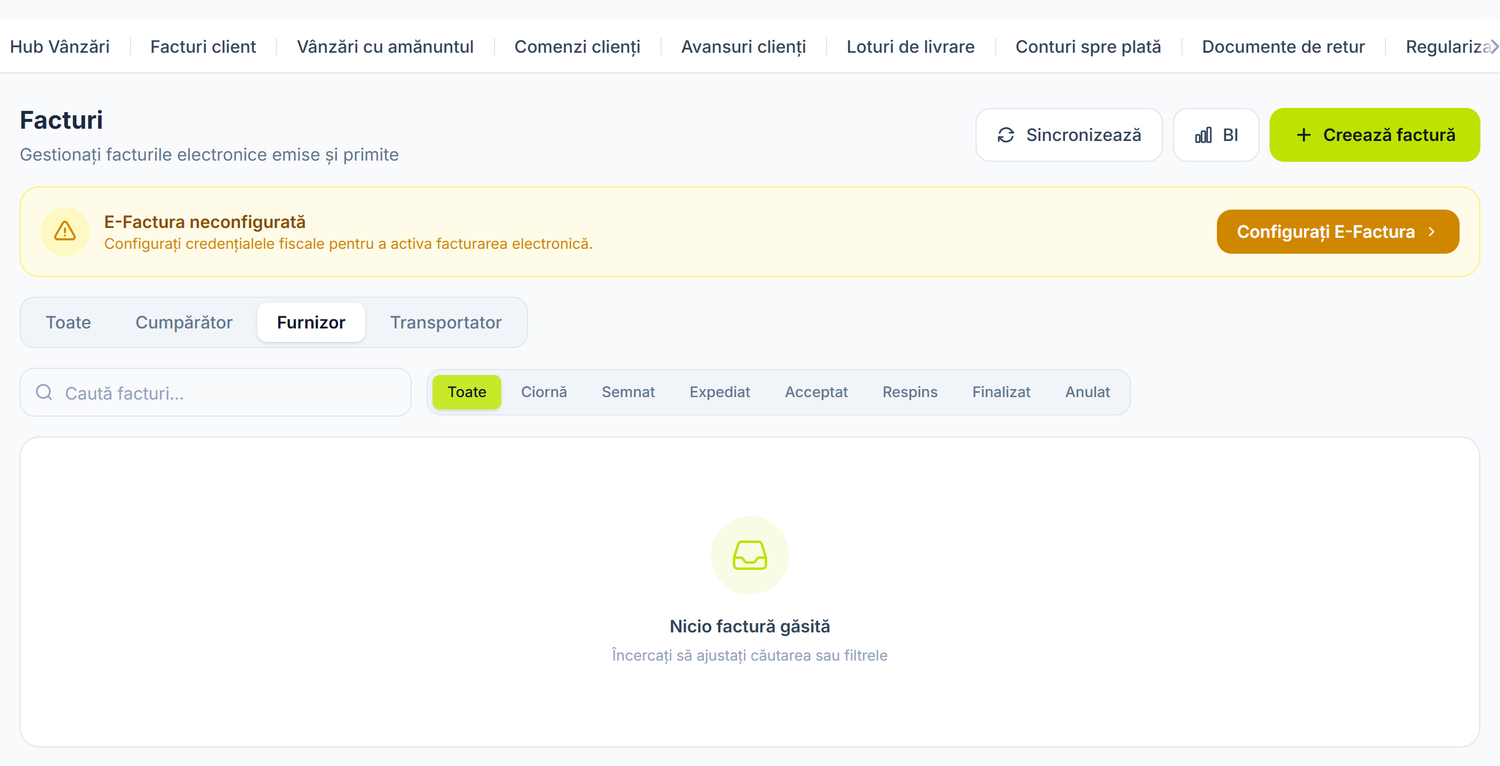
Aceleași facturi se văd și din Achiziții → tabul E-Factura. Filtrul de rol decide ce vezi.
Când ai nevoie de e-Factura
- Emiți facturi fiscale către clienți plătitori de TVA.
- Primești facturi electronice de la furnizori și trebuie să le accepți sau să le respingi.
- Vrei evidența completă a facturilor electronice, cu statusul actualizat din sistemul SFS.
Configurarea, o singură dată
Panoul se conectează la SFS cu un utilizator de tip API, creat de tine pe portalul SFS.
- Te autentifici pe portalul e-Factura cu semnătura electronică a companiei.
- Deschizi meniul Setări din partea de sus.
- Din meniul din stânga alegi Utilizatorii companiei.
- Apeși CREEAZĂ UN UTILIZATOR API.
- Completezi Login, Nume, E-mail și o Parolă. La câmpul Rol alegi API User.
- Apeși Register.
- Revii în panou, la meniul Integrări → cardul e-Factura → Configurează conexiunea.
- Alegi Mediu: Producție pentru facturile reale, Test pentru probe fără valoare juridică.
- Introduci Username și Password ale utilizatorului API și apeși Salvează.
- Apeși Testează conexiunea ca să verifici datele.
Bannerul de sus îți spune E-Factura configurată sau E-Factura neconfigurată. Butonul Șterge credențialele scoate datele de acces.
Persoanele responsabile nu se configurează aici. Ele se gestionează din Setări → tabul Setări organizație, la persoanele responsabile.
Nu există semnare în panou. Când apeși Trimite la SFS, factura se încarcă la SFS ca ciornă. Semnătura se pune pe portalul SFS, cu semnătura electronică a companiei. După aceea, sincronizarea aduce înapoi statusul Semnată de furnizor și numărul fiscal.
Ce faci aici — factură nouă
- Deschizi Vânzări → tabul E-Factura și apeși Creează factură.
- Completezi Detalii factură:
- Număr factură — se atribuie de SFS la semnare, nu îl scrii tu;
- Data eliberării și Data livrării;
- Valuta;
- Tipul facturii: Documentarea livrărilor sau Non-livrare.
- Verifici Informații furnizor — datele tale și Cont bancar.
- Completezi Informații cumpărător — partenerul, codul lui fiscal, adresa și contul bancar.
- Dacă marfa se transportă, apeși pe Detalii transportator ca să desfaci secțiunea — e pliată la deschiderea formularului. Înăuntru alegi transportatorul din nomenclatorul tău de parteneri, iar denumirea, IDNO-ul și adresa lui se completează singure.
- Adaugi liniile: descriere, unitate de măsură, cantitate, preț fără TVA, cotă TVA.
- Apeși Salvează ca schiță cât timp mai verifici, sau Trimite la SFS când e gata.
Mai simplu: pornești e-Factura direct din factura client contabilizată, cu butonul Generează e-Factură. Formularul se deschide completat, cu mesajul „Completat din factura client. Verificați datele și trimiteți."
Ciclul facturii
| Stare afișată | Ce înseamnă | Cine acționează |
|---|---|---|
| Ciornă | Există doar la tine, neîncărcată la SFS | tu |
| Încărcată la SFS (nesemnată) | XML-ul e la SFS, așteaptă semnătura de pe portal | tu, pe portalul SFS |
| Semnată de furnizor | Furnizorul a semnat. Factura a primit numărul fiscal | furnizorul |
| Trimisă cumpărătorului | A ajuns în contul de e-Factura al cumpărătorului | furnizorul |
| Acceptată de cumpărător | Cumpărătorul a acceptat-o | cumpărătorul |
| Semnată de cumpărător | Cumpărătorul a semnat-o. Ciclul e închis | cumpărătorul |
| Respinsă de cumpărător | Cumpărătorul a refuzat-o | cumpărătorul |
| Anulată | Furnizorul a anulat-o | furnizorul |
| Semnată de transportator | Transportatorul a semnat documentul de transport | transportatorul |
| Ștearsă la SFS | Fusese încărcată, dar a fost ștearsă pe portal | — |
Lista de facturi
Deasupra tabelului ai filtrul de rol: Toate, Cumpărător, Furnizor, Transportator. Sub el, filtrele de stare: Toate, Ciornă, Semnat, Expediat, Acceptat, Respins, Finalizat, Anulat.
Butonul Sincronizează aduce statusurile actualizate din SFS și descoperă facturile noi primite de la furnizori.
Butonul BI deschide un ecran de analiză peste facturile electronice. Sus ai cifrele: câte ai primit și câte ai emis, câte au rămas Neînregistrate — adică fără factură internă în spate — plus TVA-ul deductibil, cel colectat și erorile de sincronizare. Mai jos ai graficele: Facturi pe zi, TVA lunar pe cote, Top furnizori, Top produse și Pâlnie reconciliere. E ecranul din care afli ce ți-a scăpat, înainte de închiderea lunii.
Facturile primite de la furnizori
La sincronizare, facturile adresate companiei tale apar în listă cu rolul Cumpărător.
- Deschizi factura și verifici furnizorul, sumele și liniile.
- Apeși Acceptă factura sau Respinge factura.
- Pe cardul de linii apeși Mapează produse și legi fiecare linie venită de la furnizor de o poziție din nomenclatorul tău. Cele care nu există se creează de acolo.
- Apeși Generează factură de achiziție ca să creezi factura furnizor internă, cu datele preluate.
Mapează întâi, generează după. Fără Mapează produse, factura de achiziție iese cu linii de text liber: sume corecte, dar fără produs din nomenclator. Marfa nu intră în stoc și n-are cost, iar greșeala o prinzi târziu, la primul raport de stoc care nu se potrivește.
Dacă furnizorul de pe factură nu e în nomenclatorul tău, la generarea facturii primești bannerul „Furnizorul de pe factură nu e în nomenclator", cu butoanele Creează și Sări.
Pe o factură emisă de tine, butonul echivalent este Generează factură de vânzare.
Ce poți face pe o factură
| Acțiune | Când apare |
|---|---|
| Salvează ca schiță | Cât timp factura e ciornă |
| Trimite la SFS | Cât timp factura e ciornă |
| Acceptă factura / Respinge factura | Pe facturile primite, în așteptare |
| Mapează produse | Pe cardul de linii, cât timp vreo linie nu e legată de nomenclator |
| Anulează factura | Pe facturile tale, înainte de acceptarea cumpărătorului |
| Generează factură de achiziție / Generează factură de vânzare | După ce ciclul a avansat destul |
| Tipărește PDF | Oricând, cu alegere între portret și peisaj |
| Șterge | Pe ciornele locale și pe facturile șterse la SFS |
Panoul de detaliu are și Cronologie stări, unde vezi când a fost creată, încărcată, semnată, trimisă și finalizată.
Legătura cu documentele interne
e-Factura este documentul fiscal din sistemul SFS. Nota contabilă vine din documentele tale interne:
| Document intern | Nota contabilă | Rolul e-Facturii |
|---|---|---|
| Factură client | venit, creanță, descărcare de gestiune | justificarea fiscală a vânzării |
| Factură furnizor | cost, datorie, TVA deductibilă | sursa datelor pentru factura internă |
e-Factura nu generează nota contabilă, iar factura internă nu ajunge la SFS. Fiecare vânzare cu factură electronică are ambele documente, legate între ele.
Exemplu practic
SRL „Vinăria Codru" vinde 500 de sticle de vin către SRL „HoReCa Plus", la 85 lei bucata fără TVA.
- Valoare fără TVA: 500 × 85 = 42.500 lei
- TVA 20%: 42.500 × 20% = 8.500 lei
- Total: 51.000 lei
Pașii:
- Creezi și contabilizezi factura client pentru 42.500 lei plus TVA.
- Din factura contabilizată apeși Generează e-Factură.
- Verifici datele și apeși Trimite la SFS. Starea devine Încărcată la SFS (nesemnată).
- Semnezi factura pe portalul SFS.
- La următoarea sincronizare, starea devine Semnată de furnizor și factura primește numărul fiscal.
- Când cumpărătorul o acceptă și o semnează, starea devine Semnată de cumpărător.
Scenarii speciale
Corectarea unei facturi încărcate
| Stare curentă | Ce poți face |
|---|---|
| Ciornă | O editezi liber sau o ștergi |
| Încărcată la SFS sau Trimisă cumpărătorului | O anulezi cu Anulează factura și emiți alta corectă |
| Acceptată sau Semnată de cumpărător | Nu o mai poți anula. Emiți o factură de corecție cu valori negative, apoi factura corectă |
Când cumpărătorul refuză
Factura trece în Respinsă de cumpărător și rămâne în registru. Verifici motivul din detaliul facturii, corectezi datele și emiți una nouă.
Retur de marfă
Creezi documentul de retur intern pentru nota contabilă, apoi emiți prin e-Factura o factură de corecție cu valori negative pe liniile returnate.
Sincronizarea
Butonul Sincronizează aduce statusul fiecărei facturi, datele de semnare, trimitere și acceptare, motivul refuzului sau al anulării, plus facturile noi primite. Rulează-l înainte de închiderea lunii.
Greșeli frecvente
| Greșeală | Consecință | Cum eviți |
|---|---|---|
| Aștepți ca panoul să semneze factura | Factura rămâne nesemnată la SFS | Semnezi pe portalul SFS, apoi sincronizezi |
| Nu creezi documentul intern | Vânzarea nu apare în contabilitate | Pornești e-Factura din factura client contabilizată |
| Cod fiscal greșit la cumpărător | Factura ajunge la altă companie sau e respinsă de SFS | Verifici codul din fișa partenerului |
| Nu verifici facturile primite | Facturi neacceptate care blochează reconcilierea | Sincronizezi periodic și prelucrezi facturile cu rolul Cumpărător |
| Încerci să anulezi o factură acceptată | Nu se poate | Emiți o factură de corecție cu valori negative |
Depanare
| Problemă | Cauză | Soluție |
|---|---|---|
| Bannerul spune „E-Factura neconfigurată" | Lipsesc datele utilizatorului API | Meniul Integrări → cardul e-Factura → completezi Nume utilizator și Parolă. |
| Facturile nu ajung nicăieri, deși totul pare bine | Mediu e pe Test | Comuți pe Producție. Facturile din mediul de test nu au valoare juridică. |
| Testează conexiunea eșuează | Datele utilizatorului API sunt greșite sau expirate | Recreezi utilizatorul API pe portalul SFS și actualizezi datele. |
| Numărul facturii e gol | Numărul se atribuie de SFS la semnare | Normal. Apare după semnarea pe portal și sincronizare. |
| Factura rămâne Încărcată la SFS | Nu a fost semnată pe portal | Te autentifici pe portalul SFS, semnezi, apoi apeși Sincronizează. |
| Statusul nu se actualizează | Nu ai sincronizat | Apeși Sincronizează din capul listei. |
| Factura nu apare la cumpărător | Nu a fost semnată și expediată | Verifici starea. Doar de la Semnată de furnizor înainte ajunge la cumpărător. |
| Nu pot șterge factura | E deja la SFS și nu a fost ștearsă acolo | Ștergerea merge doar pe ciornele locale și pe facturile cu starea Ștearsă la SFS. |
| Furnizorul de pe o factură primită nu există la mine | Nu e în nomenclator | Apeși Creează din bannerul de pe factura furnizor generată. |
Întrebări frecvente
e-Factura înlocuiește factura client?
Nu. e-Factura e documentul fiscal din sistemul SFS. Factura client e documentul contabil care produce nota. Ai nevoie de amândouă.
Cine semnează factura?
Tu, pe portalul SFS, cu semnătura electronică a companiei. Panoul doar încarcă XML-ul și urmărește statusul.
De unde vine numărul facturii?
Îl atribuie SFS la semnare. Câmpul rămâne gol până atunci.
Pot anula o factură deja trimisă?
Da, cât timp cumpărătorul nu a acceptat-o. După acceptare, emiți o factură de corecție cu valori negative.
Cum primesc facturile de la furnizori?
Apeși Sincronizează. Facturile adresate ție apar cu rolul Cumpărător. Le accepți sau le respingi, apoi generezi factura furnizor internă.
Pot crea e-Factura direct din factura client?
Da. Pe factura contabilizată apeși Generează e-Factură. Datele se preiau automat.
e-Factura este obligatorie în Republica Moldova?
Obligativitatea e stabilită pe categorii de livrări, nu pentru toate livrările oricărui plătitor de TVA.
Cert obligatorie este la livrările impozabile efectuate în cadrul achizițiilor publice pe teritoriul țării: acolo ești obligat să prezinți cumpărătorului factura fiscală electronică.
Pentru celelalte livrări, verifică regimul aplicabil companiei tale pe portalul SFS înainte să renunți la factura pe hârtie.
Vânzările cash către persoane fizice se documentează cu bon fiscal. Factura fiscală se eliberează la cererea cumpărătorului.
Pot emite e-Factura în valută?
Da. Alegi valuta la creare. Cursul se aplică documentului contabil intern, nu facturii electronice.
Ce se întâmplă dacă sistemul SFS e indisponibil?
Factura rămâne în starea locală. Reîncerci încărcarea mai târziu. Ultima eroare de sincronizare se vede pe factură.
Pot vedea istoricul unei facturi?
Da, în panoul Cronologie stări din detaliul facturii: creare, încărcare, semnare, trimitere, acceptare sau refuz.
Pagini conexe
- Documente de vânzare — factura contabilă din care generezi e-Factura
- Facturi furnizori — factura internă generată din e-Factura primită
- Parteneri — codurile fiscale și conturile bancare de pe factură
- Retururi — storno intern pentru factura de corecție
- Integrări — unde configurezi utilizatorul API SFS