Ordine de plată
Ordinul de plată e documentul prin care îi spui băncii ce sumă să vireze și cui. Îl folosești când ai de plătit un furnizor, un salariu sau un impozit. Banii, însă, nu se mișcă din el și nici contabilitatea nu îl vede — asta face operațiunea bancară, generată din ordin sau adusă din extras.
Unde găsești: Meniu lateral → Bani → tabul Ordine de Plată
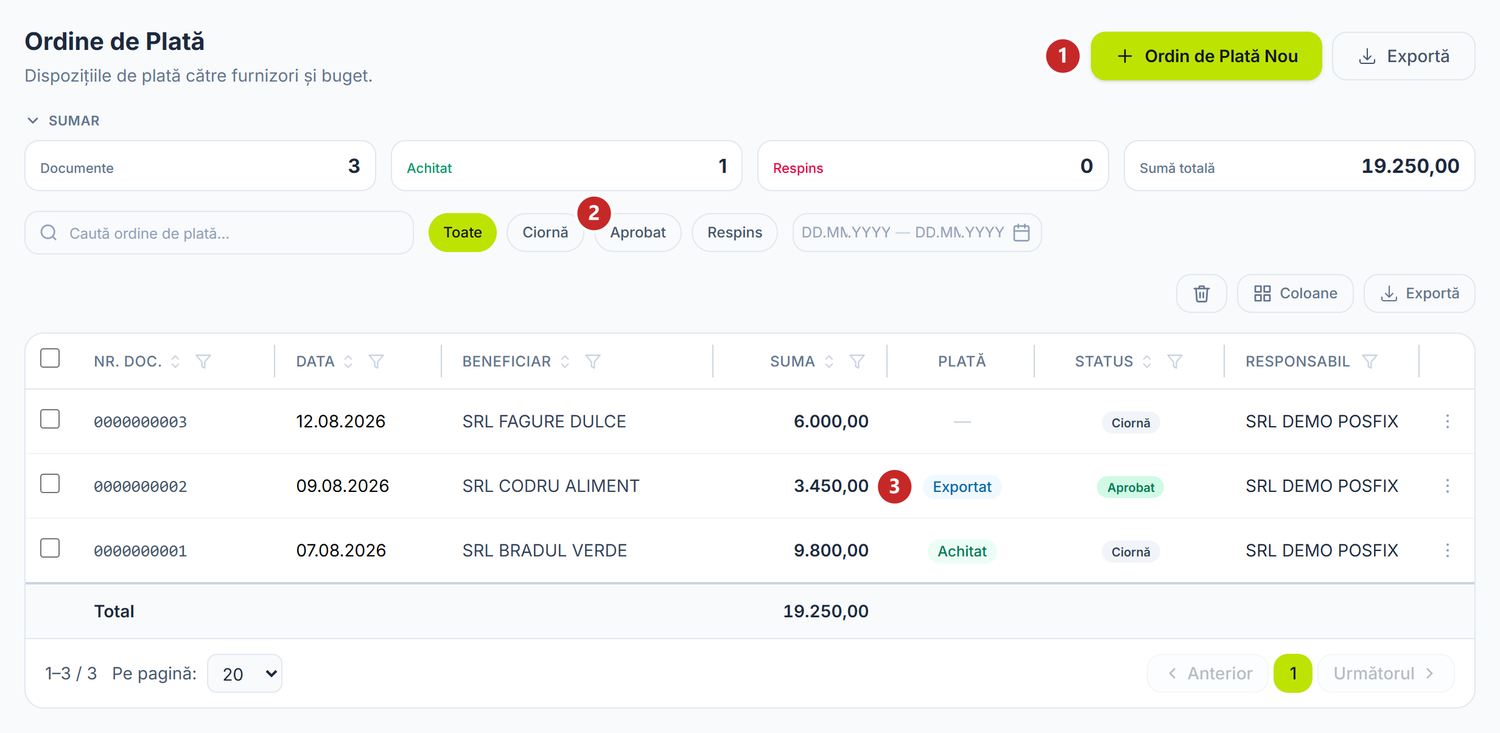
1 ordin nou · 2 pastilele care filtrează lista pe stare · 3 coloana Plată
Căutarea din capul listei merge pe server și se uită la numărul documentului și la numele beneficiarului. Selectorul de perioadă taie lista după data documentului, așa că un ordin pe care îl știi salvat, dar nu-l vezi, e de obicei în afara intervalului ales.
În coloana Beneficiar apare numele partenerului, iar la plățile de impozit, unde partener nu există, îi ia locul tipul impozitului.
Coloana Plată
Coloana Plată îți arată până unde a ajuns plata, nu în ce stare e documentul. Vezi o singură etichetă, pe cea mai avansată:
| Eticheta | Ce înseamnă |
|---|---|
| — | Ordinul n-a plecat încă nicăieri |
| Exportat | Ordinul a intrat într-un fișier pentru bancă |
| Trimis la bancă | L-ai trimis direct la maib; panoul încă n-a aflat ce s-a întâmplat cu el |
| Așteaptă semnătura | E în maib Business și așteaptă să-l semneze cineva |
| alt cuvânt, al băncii | Starea instrucțiunii exact cum o raportează maib, după ce a trecut de semnătură |
| Trimitere neclară | Ordinul a plecat spre maib, dar răspunsul băncii nu s-a primit |
| Achitat | Operațiunea bancară legată de ordin e contabilizată — banii au ieșit |
Achitat se pune singur. Nu ai buton pentru el: apare când contabilizezi operațiunea bancară a ordinului și dispare dacă îi anulezi contabilizarea.
Ca să emiți un ordin de plată
- Apeși Ordin de Plată Nou.
- Pui Data și alegi Tipul operațiunii. De el depinde cum arată tot restul formularului, deci merită ales primul.
- Verifici Cont Bancar din antet — contul din care plătești. Vine precompletat cu contul implicit, dar poți plăti din altul.
- Scrii Suma. Dacă plătești în valută, cursul se ia după data documentului.
- La Beneficiar alegi Partenerul. Rezidența și contul lui implicit vin singure din fișă; contul îl schimbi dacă plătești în altul.
- Arunci un ochi pe Destinația, în coloana din dreapta.
- Salvează. Abia acum serverul alocă numărul documentului.
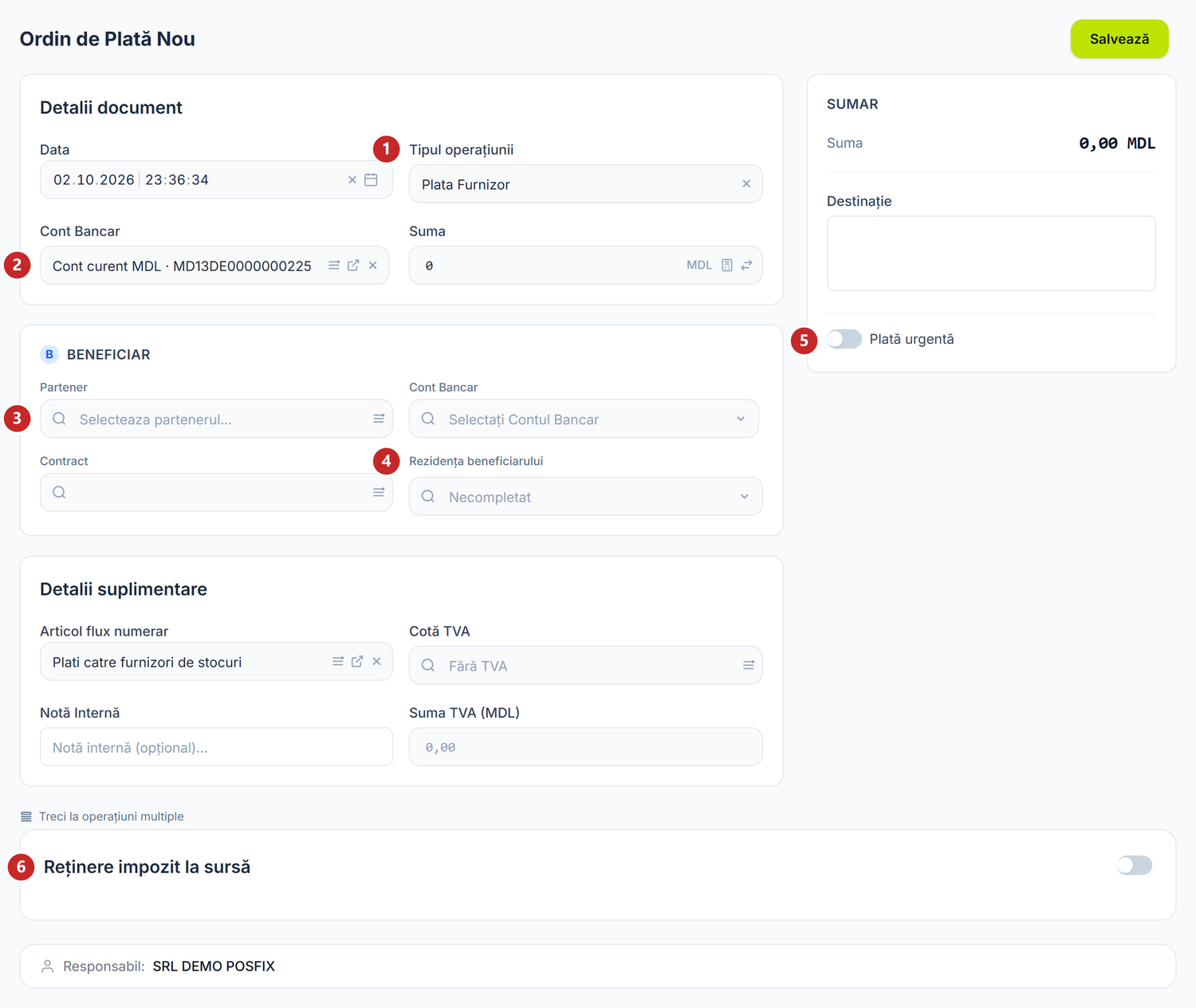
1 tipul operațiunii · 2 contul din care plătești · 3 partenerul · 4 rezidența beneficiarului · 5 plata urgentă · 6 reținerea la sursă
Tipul operațiunii e comutatorul care decide restul ecranului: ascunde ori arată secțiuni întregi, alege articolul de flux numerar și rescrie Destinația. Schimbat după ce ai completat, îți rearanjează formularul sub mână — de asta îl alegi primul.
Contul din care plătești contează și mai târziu, la export: BIC-ul lui decide ce formate de fișier îți oferă panoul.
În secțiunea BENEFICIAR, al doilea Cont Bancar îți dă conturile partenerului ales. Dacă lipsește cel bun, îl adaugi pe fișa partenerului sau apeși Importă, care le aduce din registrul SFS. Butonul apare când partenerul are cod fiscal.
Rezidența beneficiarului se completează din fișa partenerului. Contează doar când trimiți ordinul direct la maib: cât timp scrie Necompletat, panoul nu trimite ordinul.
Destinația se scrie singură din datele de mai sus, inclusiv mențiunea despre TVA. Regenerarea se oprește la prima ta editare manuală — și rămâne oprită după ce ordinul a fost salvat o dată. Deci pe un ordin redeschis, dacă schimbi suma, partenerul sau cota TVA, destinația — cu tot cu suma TVA din ea — nu se mai actualizează singură: o corectezi tu.
Excepția e Tipul operațiunii: schimbat, rescrie destinația chiar dacă ai scris-o tu.
Contract, din secțiunea beneficiarului, îți arată doar contractele de achiziție ale partenerului ales. Alegi unul și numărul lui intră în Destinația generată, cât timp n-ai rescris-o tu.
Detalii suplimentare
Cardul de la baza formularului adună ce nu ține de beneficiar.
Articol flux numerar vine din tipul operațiunii și clasifică plata în situația fluxurilor de numerar. Îl schimbi dacă tipul a nimerit alt articol decât ai nevoie.
Notă Internă rămâne pe document și nu pleacă nicăieri. E cel mai ușor de confundat cu Destinația, care e singurul text pe care îl citește banca.
Când tipul plății suportă TVA, apar aici și Cotă TVA, plus Suma TVA — a doua se calculează singură din prima și nu se scrie de mână. Cota nu schimbă suma virată: doar o defalcă în Sumar și adaugă mențiunea „inclusiv TVA" în destinație.
Operațiuni multiple
Un ordin poate acoperi mai multe cheltuieli deodată. Linkul gri Treci la operațiuni multiple, de sub Detalii suplimentare, deschide cardul Operațiuni și mută plata pe linii.
Fiecare linie are Suma, Articol flux numerar, Articol cheltuieli, Categorie produs și Descriere, iar Contract apare doar la tipurile care au beneficiar-partener. Pui o linie nouă cu Adaugă Operațiune, iar de pe fiecare linie o poți duplica sau șterge.
Jos, cardul ține Total-ul liniilor, iar Suma din antet se blochează pe el. Treci la operațiune simplă te întoarce, cu prima linie urcată în antet — celelalte se pierd.
Plata de salariu
La Plata Salariu nu plătești un partener, ci un om din echipă. În locul secțiunii BENEFICIAR apar Angajat și IBAN Angajat.
IBAN-ul vine din fișa angajatului și nu se schimbă pe ordin. Dacă e greșit, îl corectezi în fișă.
Transferul între conturile tale
La Transfer Intern banii nu pleacă din firmă, deci nu există partener. În locul secțiunii BENEFICIAR apare cardul Cont destinație, unde alegi contul propriu în care intră banii.
Destinația rămâne. Dacă trimiți transferul direct la maib, banca o primește în cel mult 35 de caractere. Mai lungă, ordinul nu pleacă — o scurtezi tu.
La Depunere Casă-Bancă dispar și beneficiarul, și destinația: banii merg din casierie în contul tău.
Plata la buget
La Plata Impozite, Contribuție Socială și Asigurare Medicală apare câmpul Tip impozit/contribuție. El aduce cu sine șablonul de destinație și, dacă le-ai completat o dată pe tipul impozitului, IBAN-ul trezorerial și beneficiarul. Le completezi în Contabilitate → tabul Clasificatori → Tipuri impozite și contribuții; atunci în Sumar apare și insigna Plată trezorerială.
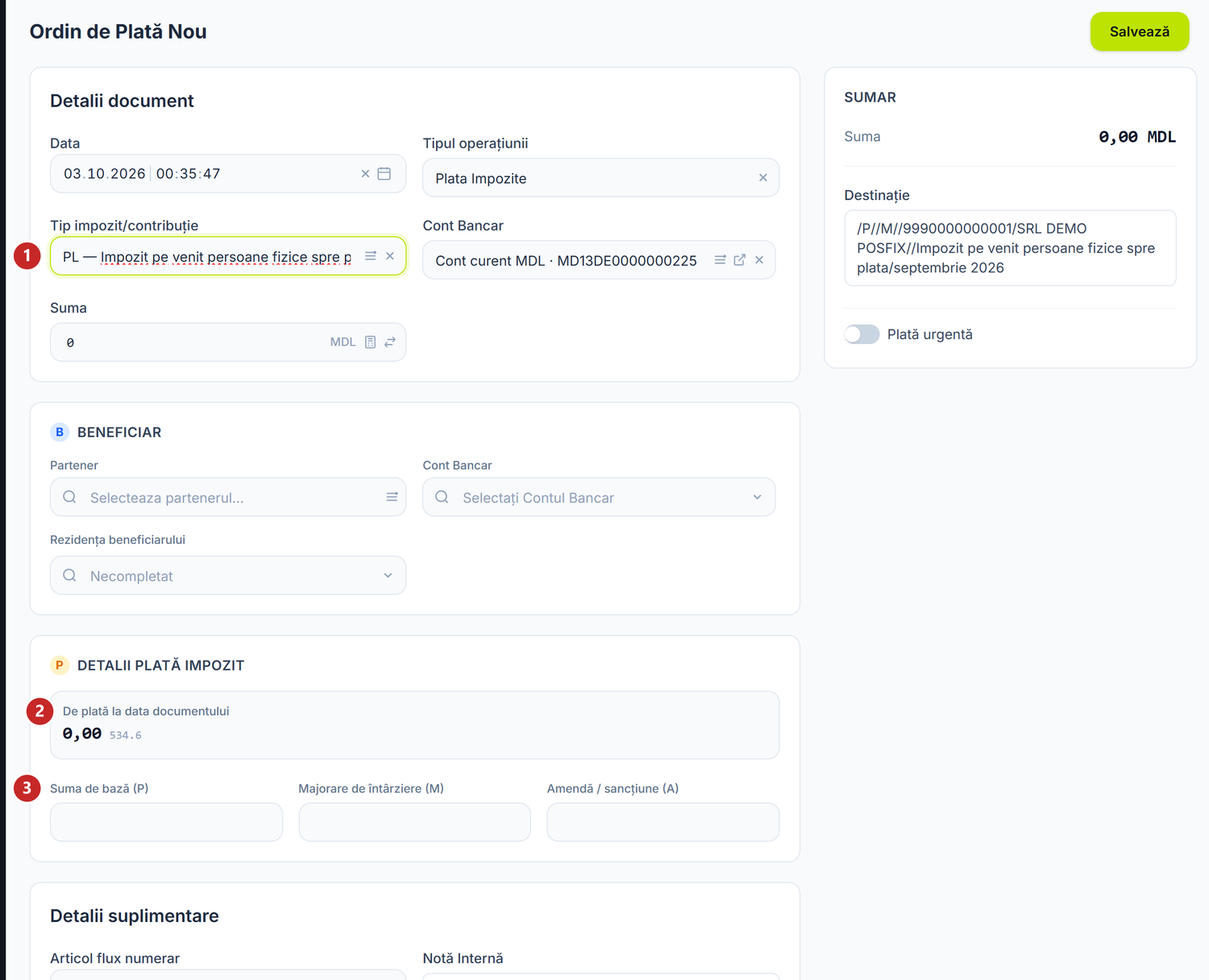
1 tipul impozitului · 2 cât e de plată la data ordinului · 3 defalcarea pe sumă de bază, majorare și amendă
După ce alegi tipul, blocul De plată la data documentului îți arată cât s-a adunat de plătit pe impozitul acela, la data ordinului. Când cifra e peste zero, Pune în sumă o mută în Suma de bază (P).
Necunoscut acolo nu înseamnă „nimic de plată". Înseamnă că panoul n-a putut citi soldul în acel moment — scrii suma tu.
Suma se defalcă în Suma de bază (P), Majorare de întârziere (M) și Amendă / sancțiune (A), iar suma ordinului devine totalul celor trei. Majorarea și amenda le scrii tu. Câmpul Contract e ascuns la aceste tipuri.
Reținerea impozitului la sursă
Când plătești o persoană fizică pentru chirie sau servicii, ordinul virează netul, iar venitul brut ajunge în declarații. Din arenda terenurilor agricole nu se reține impozit la sursă . Comutatorul nu apare la Plata Salariu și la plățile către buget.
Ca să reții impozitul la sursă:
- Pornești comutatorul Reținere impozit la sursă de la baza formularului.
- Alegi Tip de impozit. Cota se completează singură din catalog, cu temeiul ei dedesubt.
- Scrii Venit brut — suma convenită cu omul, înainte de impozit.
- Panoul calculează Impozit reținut și De plată (net).
- Pune în sumă mută netul în Suma ordinului.
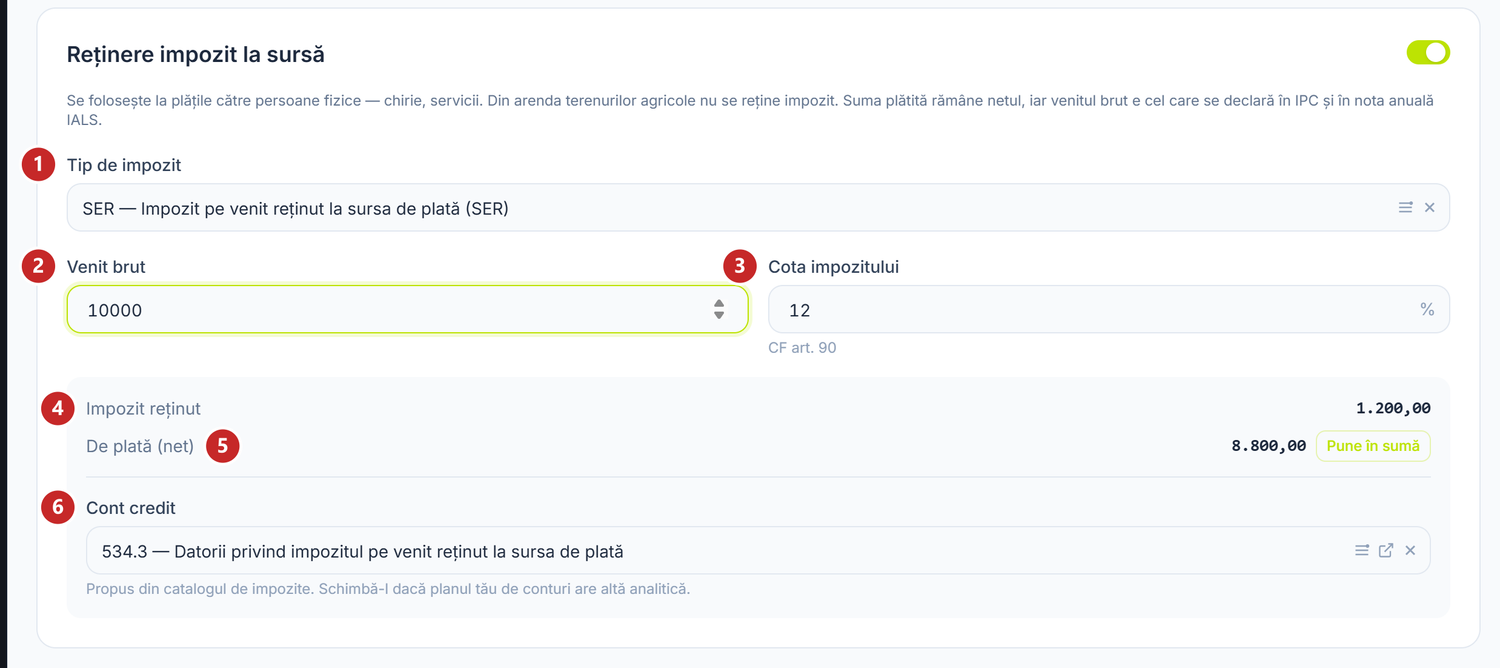
1 tipul impozitului · 2 venitul brut · 3 cota · 4 impozitul reținut · 5 netul de plată și butonul Pune în sumă · 6 contul pe care se înregistrează datoria
Cont credit vine propus din catalogul de impozite. Îl schimbi doar dacă planul tău de conturi are altă analitică.
Reținerea trece din ordin în operațiunea bancară când o creezi cu Creează operațiune bancară sau când completezi rândul de extras din ordin, și ajunge în registrul Rețineri la sursă când contabilizezi operațiunea. Pe operațiunea venită din extrasul importat sau adus de la maib, deschide operațiunea și verifică blocul Reținere impozit la sursă și contul înainte de contabilizare. Ordinul singur nu scrie nimic în registru.
Ordinul pornit din alt document
De cele mai multe ori nu pornești de la zero. Pe o factură de furnizor contabilizată ai butonul Creează plata, iar formularul vine precompletat, cu partenerul blocat.
Pe un borderou de salarii plătit per angajat prin bancă apeși Creează ordine de plată și primești câte un ordin pentru fiecare angajat. Generarea se face o singură dată, deci nu rămâi cu plăți duble dacă apeși din nou. La plata agregată banca primește fișierul de salarii, nu ordine — vezi Borderouri de plată.
Ca să trimiți ordinele la bancă într-un fișier
-
Bifezi ordinele în listă și apeși Exportă din colțul din dreapta sus, lângă Ordin de Plată Nou. Dacă nu bifezi nimic, se preselectează tot ce se vede.
Celălalt Exportă, cel din bara de deasupra tabelului, e altceva: îți descarcă lista afișată ca fișier de calcul, nu fișierul pentru bancă.
-
Alegi contul bancar. De banca lui depind formatele pe care le primești. Fereastra arată doar ordinele de pe contul ales, deci plățile de pe conturi diferite se exportă separat, un cont pe rând.
-
Bifezi formatul, la Format Export. Butoanele apar abia după ce ai ales contul și sunt numite după bancă și extensie —
MAIB TXT (.txt), de pildă. Panoul pornește pe varianta.txt, deci dacă banca ta îți cere altceva, aici schimbi. -
Verifici selecția în tabelul din fereastră și apeși Exportă — de data asta cel din fereastră. Bifa Doar neexportate pornește pusă, deci ordinele exportate deja nu se dublează; scoate-o dacă chiar vrei să retrimiți ceva.
-
Fișierul se descarcă, iar ordinele incluse primesc eticheta Exportat în coloana Plată.
MAIB dă txt, csv și dbf, FinComBank dă xml și txt, iar pentru celelalte bănci panoul folosește formatele MAIB.
Ordinele respinse, cele achitate și cele trimise deja direct la maib nu apar în fereastră. Fiecare rând are bifa lui, iar în capul tabelului scrie Selectate pentru export: N / M — câte ai bifat din câte se văd. Jos, la Suma totală export, vezi cât pleacă la bancă, cu valuta contului.
Fereastra ia ordinele de pe pagina curentă a listei, implicit 20. Dacă ai de trimis mai multe, mărește pagina de sub tabel înainte să apeși Exportă.
Ca să trimiți un ordin direct la maib
Dacă ții contul la maib și ai legat banca în Integrări, ordinul poate pleca fără fișier. Trimiterea nu e încă plata: instrucțiunea ajunge în maib Business și stă acolo până o semnează cineva cu drept de semnătură.
Merge pentru plăți în lei, din contul pe care l-ai legat și pornit la sincronizare în Integrări → maib. Tot acolo pornești Permite trimiterea plăților la bancă. Îți mai trebuie dreptul de administrare pe ordinele de plată. Plățile în valută le trimiți în fișier.
- Deschizi ordinul salvat.
- Din meniul cu trei puncte alegi Trimite spre semnare la bancă și confirmi.
- În cardul Sumar apare Trimis la bancă, cu ora trimiterii.
- Intri în maib Business și semnezi plata acolo.
- Panoul întreabă singur banca de starea ordinului, odată cu aducerea extraselor, timp de 30 de zile. Dacă vrei răspunsul pe loc, alegi Verifică starea la bancă. După prima verificare, eticheta devine Așteaptă semnătura la bancă.
Plată urgentă, din cardul Sumar, cere băncii prioritate urgentă, pe care o taxează mai scump. Merge și în fișierul exportat, și la trimiterea directă — mai puțin la transferul între conturile tale, unde prioritatea nu se transmite.
Un ordin trimis la bancă nu se mai modifică din panou. Instrucțiunea există deja la maib și poate fi semnată oricând. Dacă te-ai răzgândit:
- O anulezi în maib Business.
- În panou alegi Verifică starea la bancă, ca ordinul să afle de anulare.
- Abia acum poți apăsa Anulează documentul.
Ca să corectezi suma sau beneficiarul, faci un ordin nou — cel mai repede cu Copiază din meniul rândului.
Trimitere neclară
Uneori legătura cade exact când pleacă ordinul și panoul nu află dacă banca l-a primit. Atunci coloana Plată arată Trimitere neclară, iar butonul de trimitere dispare.
Nu retrimite plata până nu verifici în maib Business — a doua trimitere ar fi a doua plată. Dacă banii au ieșit, eticheta trece singură pe Achitat când contabilizezi operațiunea din extras. Dacă instrucțiunea nu e nici în maib Business, nici în extras, faci un ordin nou și îl trimiți pe acela.
Stările documentului
| Stare | Cum ajunge acolo | Ce poți face |
|---|---|---|
| Ciornă | La salvare | Editezi, aprobi, exporți, trimiți la bancă, generezi operațiunea bancară, anulezi, ștergi |
| Aprobat | Butonul Aprobă | Tot ce poți pe ciornă, mai puțin editarea |
| Respins | Anulează documentul | Reactivează, care îl duce în Ciornă, sau Șterge |
| Șters | Șterge | Restabilește, din coșul de gunoi |
Aprobarea e opțională. Îngheață ordinul, ca nimeni să nu-i mai schimbe suma sau beneficiarul. Exportul, trimiterea la bancă și plata merg la fel de bine și din ciornă.
Starea și coloana Plată răspund la întrebări diferite. Starea spune dacă ordinul mai e valabil; coloana spune până unde a ajuns plata. Un ordin poate fi în Ciornă și Achitat în același timp.
Când ordinul e Achitat, Anulează documentul și Șterge nu mai merg. Banii s-au mișcat în operațiunea bancară, deci acolo anulezi contabilizarea. După asta eticheta Achitat dispare și poți anula ordinul.
Comutatoarele
| Comutator | Ce se schimbă când îl activezi | Dacă îl lași închis |
|---|---|---|
| Plată urgentă | Ordinul pleacă cu prioritate urgentă, în fișier și la trimiterea directă la maib | Plata pleacă cu prioritate normală |
| Reținere impozit la sursă | Apar tipul impozitului, venitul brut și cota, iar panoul calculează netul de plată | Ordinul virează suma întreagă, fără reținere |
| Doar neexportate (fereastra de export) | Ordinele marcate Exportat dispar din selecție | Vezi și plățile exportate deja, cu risc să le trimiți a doua oară |
Mai sunt trei comenzi care schimbă ce vezi. Marchează ca Neexportat, din meniul cu trei puncte al rândului, scoate eticheta Exportat și readuce ordinul în selecția de export. Coșul de gunoi din bara de deasupra tabelului arată doar ordinele șterse, cu singura acțiune Restabilește. Pastilele de stare reîncarcă lista filtrată pe starea aleasă.
Cotă TVA nu apare pe orice ordin: la Plata Salariu, Plata Impozite, Contribuție Socială și Asigurare Medicală câmpul dispare, împreună cu Suma TVA.
Ce te poate încurca
IBAN beneficiar lipsește— partenerul n-are cont bancar ales. Alege-l în secțiunea BENEFICIAR sau adaugă-l pe fișa partenerului, apoi reia exportul.Cod fiscal beneficiar lipsește— completează codul fiscal în fișa partenerului. Exportul verifică toate ordinele selectate deodată, deci mesajul poate veni de la oricare din ele.lipsește BIC-ul băncii beneficiarului— pune BIC-ul pe contul bancar al partenerului. Nu se deduce din IBAN.Eroare la exportul ordinelor de plată— fișierul nu s-a generat. Verifică formatul ales și reia.- Un ordin aprobat nu se mai editează. Dacă trebuie corectat, îl anulezi, apeși Reactivează, care îl duce în Ciornă, și editezi.
- Cont Bancar se colorează roșu — contul e obligatoriu, alege-l înainte de Salvează.
- Suma trebuie să fie peste zero; altfel salvarea e refuzată.
- Ai bifat mai multe ordine, dar în fereastra de export vezi mai puține — restul sunt pe alt cont bancar, respinse, achitate, trimise deja direct la maib sau exportate deja, cât timp e pusă bifa Doar neexportate.
- Creează operațiune bancară lipsește din meniu — ordinul e deja achitat, respins, sau operațiunea există deja. Pe ultima o deschizi din legătura de la baza formularului.
- Trimite spre semnare la bancă lipsește — legătura maib nu e configurată, plățile nu sunt pornite pentru ea, ordinul a plecat deja, ori e achitat sau respins.
- Ordinul nu apare în listă — lărgește perioada sau treci filtrul pe Toate.
- Salvarea întoarce conflict — documentul s-a schimbat între timp. Formularul se reîncarcă, apoi repeți modificarea.
Pagini conexe
- Operațiuni bancare — documentul contabil generat din ordin, care îl face Achitat
- Integrări — legătura cu maib și comutatorul care permite trimiterea plăților
- Rețineri la sursă — registrul în care ajunge reținerea după contabilizarea operațiunii bancare
- Borderouri de plată — generarea în bloc a ordinelor de salariu