Import extrase bancare
Ca să nu bați la mână fiecare încasare și fiecare plată, încarci în POSfix extrasul primit de la bancă și platforma îți pregătește operațiunile din el. Ce iese din import sunt documente în Ciornă — soldul contului nu se clintește până nu le contabilizezi tu.
Unde găsești: Meniu lateral → Bani → tabul Extrase Bancare
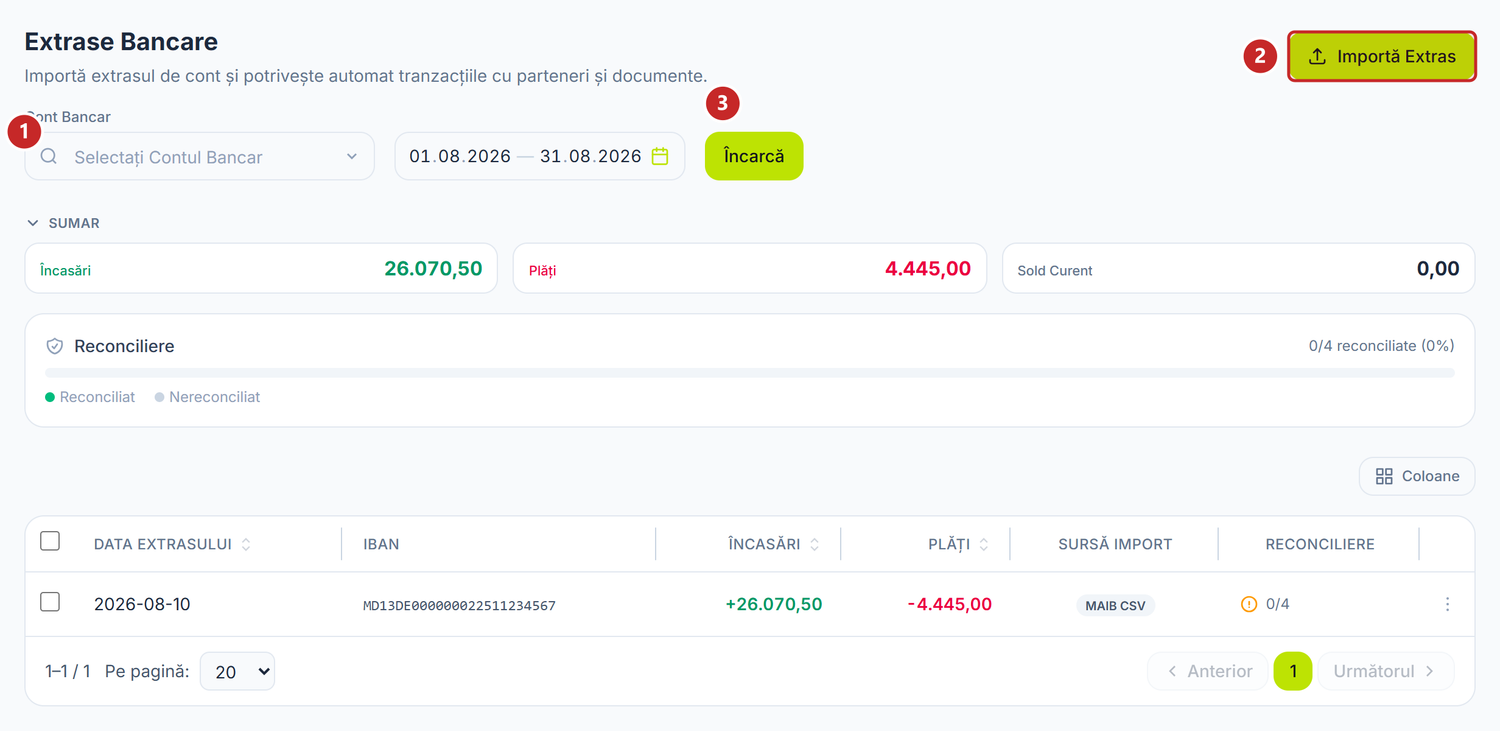
1 contul pe care lucrezi · 2 deschide fereastra de import · 3 reîncarcă lista pe perioada aleasă
Fluxul e mereu același: alegi contul, încarci fișierul, verifici liniile, confirmi. Contul ales nu filtrează doar lista de pe ecran — se preia și în fereastra de import, așa că merită pus corect de la început.
Perioada pornește pe luna curentă, dar nu reîncarcă nimic singură. După ce o schimbi, apeși Încarcă.
SUMAR adună încasările și plățile din extrasele afișate în acel moment, iar Sold Curent arată soldul contului ales — fără cont ales rămâne 0,00. Bara Reconciliere numără liniile pentru care s-a generat deja un document, atât; despre contabilizare nu spune nimic, deci o linie numărată acolo poate fi încă în Ciornă.
Un clic pe rând deschide extrasul într-un tab propriu. Din meniul ⋮ îl ștergi, iar odată cu el dispar liniile lui și operațiunile rămase în Ciornă. Cu bifele din capul tabelului ștergi mai multe extrase deodată. Același lucru îl poți face și din extrasul deschis, cu iconița roșie de coș din antet — te întreabă o dată, apoi șterge.
Ca să imporți un extras
- Exportă extrasul din internet banking-ul tău.
- Alege contul din Cont Bancar, apoi apasă Importă Extras.
- La pasul Selectare Fișier, verifică Cont Bancar din fereastră — e preluat din listă, dar îl poți schimba aici. Apoi trage fișierele în zona punctată.
- Apasă Continuă. Fișierele se citesc în browser.
- La pasul Previzualizare, verifică pe fiecare linie partenerul și Tipul operațiunii.
- Apasă Importă Extras. Operațiunile se creează în Ciornă.
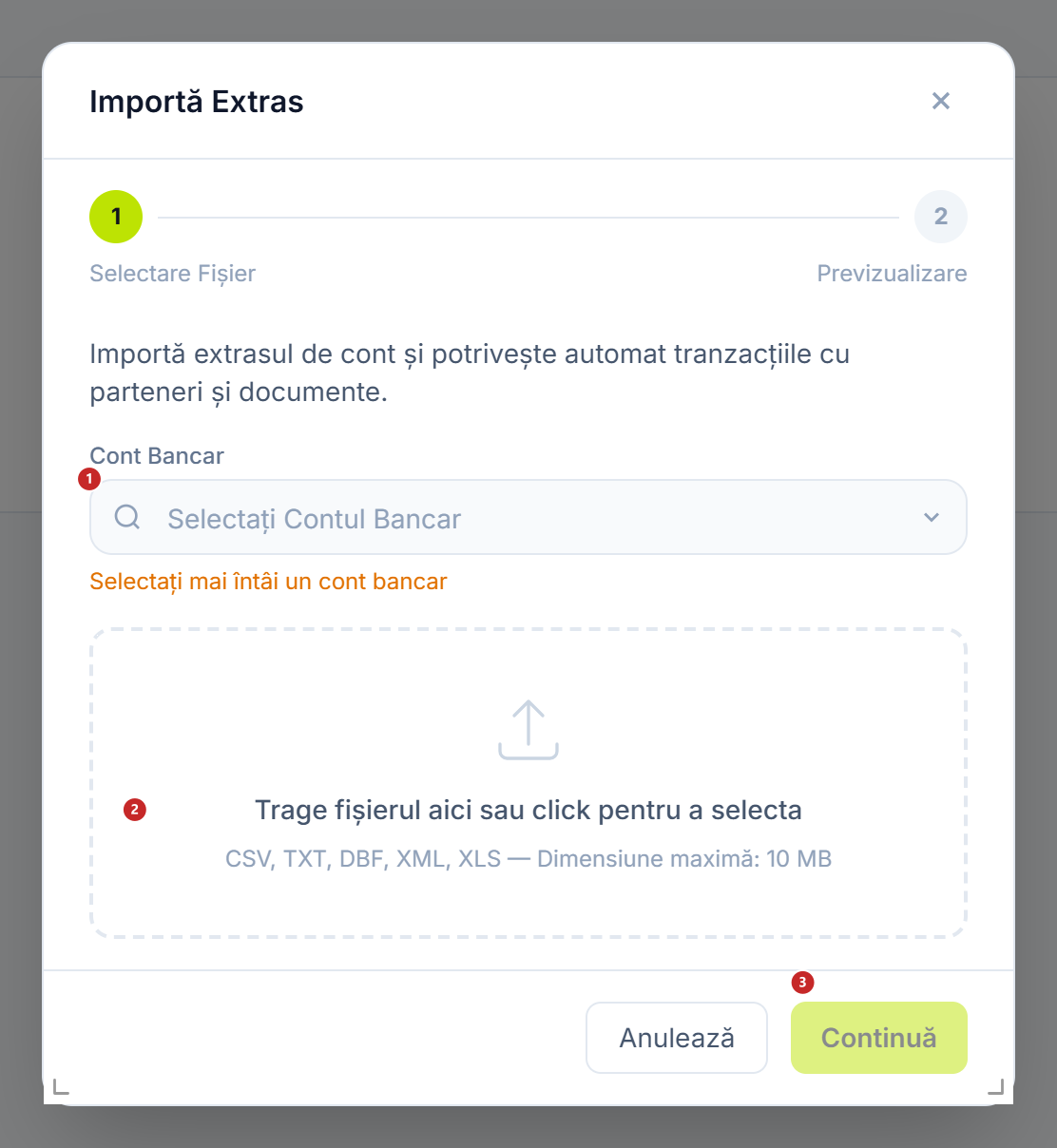
1 contul în care intră extrasul · 2 zona în care tragi fișierele · 3 trece la previzualizare
Fereastra are doi pași, numerotați sus: Selectare Fișier și Previzualizare. Cât timp nu ai ales contul, sub selector stă scris Selectați mai întâi un cont bancar, iar Continuă rămâne șters — îl alegi chiar aici, nu trebuie să închizi fereastra.
Poți trage mai multe fișiere odată, fiecare până la 10 MB. Se citesc .csv, .txt, .dbf,
.xml, .xls și .xlsx, iar exporturile MAIB și FinComBank sunt recunoscute din start. Scrisul
de sub zona punctată nu pomenește .xlsx, dar formatul se citește — eticheta e cea incompletă, nu
lista de formate.
Dacă adaugi de două ori același fișier, al doilea e ignorat fără niciun mesaj — de aceea merită o privire peste listă înainte de Continuă. Cu × scoți din ea un fișier pus din greșeală.
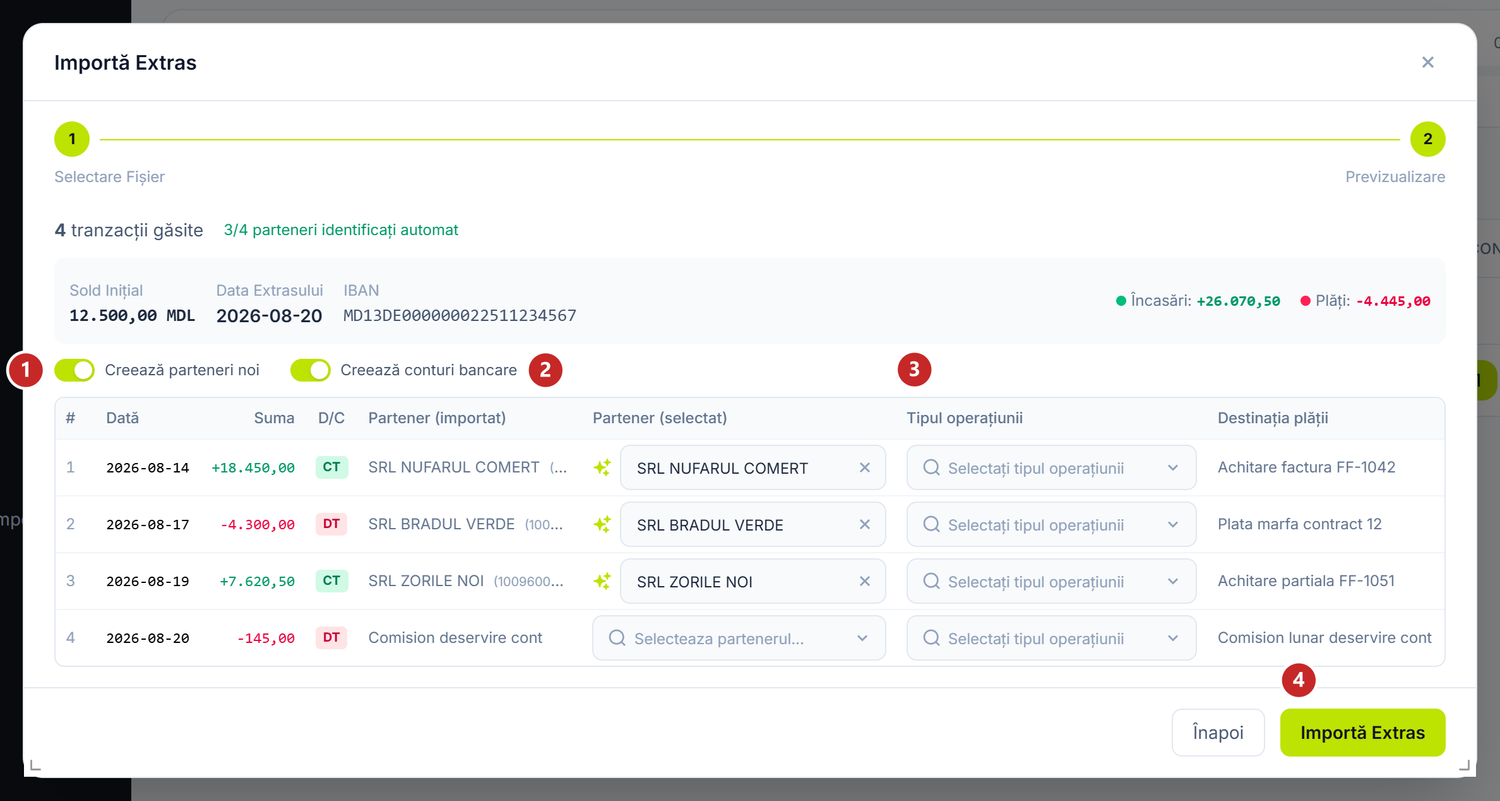
Pastilele roșii: 1 creează partenerii lipsă · 2 creează conturile bancare lipsă · 3 tipul, ales pe fiecare linie · 4 butonul care încheie importul
La previzualizare, antetul e citit din fișier și nu se editează. Sold Inițial, Data Extrasului, IBAN, Încasări și Plăți sunt exact ce a scris banca.
Sus, lângă numărul de tranzacții, scrie câți parteneri au fost recunoscuți — în exemplu, trei din patru; al patrulea e comisionul băncii, care n-are partener. Cele două comutatoare de sub antet fac ca un partener sau un cont bancar necunoscut să se creeze singur la import. Le stingi dacă preferi să adaugi tu fișele, cu datele complete.
Cu mai multe fișiere, comuți între ele din taburile cu nume de fișier. Înapoi te duce la pasul cu fișierele, fără să pierzi lista.
După import, nu te mira dacă perioada din filtru arată altfel decât ai lăsat-o: platforma o lărgește singură peste datele extraselor tocmai importate, altfel nu le-ai vedea în listă.
Tipul operațiunii
Tipul e câmpul care decide dacă linia devine o operațiune bancară sau rămâne doar o linie de extras. Îl poți lăsa gol la import și completa mai târziu — extrasul se salvează oricum, doar că din liniile fără tip nu iese niciun document.
Potrivirea partenerilor
Lângă partenerul propus apare o pictogramă care spune cât de sigură e potrivirea — Exact, Învățat sau Aproximativ. Treci cu mouse-ul peste ea ca să vezi eticheta.
Butonul Potrivire Automată Parteneri completează dintr-un foc liniile pe care le recunoaște — după codul fiscal, dacă extrasul îl aduce, altfel după denumire. Nu atinge liniile deja completate, deci îl poți apăsa oricând, fără să pierzi ce ai ales manual.
Restul liniilor rămân pe tine: alegi partenerul din lista de pe linie. Merită să treci o dată peste cele completate automat, mai ales unde pictograma spune Aproximativ — două firme cu nume asemănător sunt exact cazul în care potrivirea după denumire poate greși.
Ca să transformi liniile rămase în operațiuni
Liniile lăsate fără tip nu se pierd — stau în extras și te așteaptă acolo. Le completezi din extrasul deschis, iar fiecare alegere se salvează pe loc, fără buton de salvare.
- Deschide extrasul din listă.
- Alege Tipul operațiunii pe linie.
- Alege Partener (selectat) pe linie, dacă lipsește.
- Apasă + pe linie pentru un singur document, sau Generează OB pentru toate liniile pregătite.
- Contabilizează documentele din tabul Operațiuni bancare.
Sus, deasupra tabelului, ai patru cartonașe: Sold Inițial, Total Încasări, Total Plăți și Sold Final. Primele trei vin din fișier; Sold Final e calculat de panou, ca sold inițial plus încasări minus plăți, deci o linie citită greșit se vede aici înainte să contabilizezi ceva.
Sub ele, bara Reconciliere numără liniile din care a ieșit deja un document — 12/40 (30%), de
exemplu. E aceeași măsură ca pe listă, doar că pe un singur extras.
Ultima coloană a tabelului îți spune unde stă fiecare linie. Semnul chihlimbariu de avertizare înseamnă că linia n-are încă tip, deci nu iese nimic din ea. + verde apare imediat ce ai ales tipul și generează documentul pe loc. Iar săgeata în colț arată că documentul există deja — un clic pe ea îl deschide.
Butonul lucrează pe toate liniile care au tip și n-au încă document, nu pe cele bifate. Dacă vrei un singur document, folosește + de pe linia lui. Bifele servesc doar la citit: îți arată câte linii ai ales, cu totalul lor de încasări și de plăți, iar Anulează selecția le golește.
Ciornă
Tot ce iese din import rămâne în Ciornă, adică înregistrat dar necontabilizat, iar soldul contului se mișcă abia la contabilizare.
Insigna portocalie N neconfirmate de pe cardul contului, în tabul Conturi Bancare, le numără. Nu înseamnă că e ceva greșit — e pur și simplu lucrul rămas de verificat, iar un clic pe ea deschide lista filtrată pe Ciornă.
Comutatoarele
Ambele stau la pasul Previzualizare și pornesc bifate. Niciunul nu schimbă ceva pe loc — la previzualizare nu vezi nicio diferență, efectul se vede după import.
| Comutator | Ce se schimbă când îl activezi | Dacă îl lași închis |
|---|---|---|
| Creează parteneri noi | Nimic pe loc. După import, plătitorii necunoscuți îi găsești în Parteneri | Liniile fără partener ales rămân fără partener |
| Creează conturi bancare | Nimic pe loc. După import, IBAN-ul contrapartidei ajunge pe fișa ei | IBAN-ul rămâne doar pe linia extrasului |
Nu orice linie naște un partener nou: îi trebuie cod fiscal în fișier și să nu fie comision bancar. La fel și contul — se creează doar dacă IBAN-ul e valid și banca lui e recunoscută.
Ce te poate încurca
„Selectați mai întâi un cont bancar" — scrie chihlimbariu sub Cont Bancar, în fereastra de import. Alegi contul acolo și Continuă se aprinde.
„Fișierul depășește limita de 10 MB" — exportă extrasul pe o perioadă mai scurtă.
„IBAN-ul din fișier (…) nu corespunde contului selectat (…)" — apare ca bandă roșie la previzualizare. Fișierul acela nu se importă, restul intră normal; apasă Înapoi și alege contul potrivit.
„N fișier(e) nu au putut fi parsate" — fișierele cu probleme sunt listate pe nume, iar celelalte merg mai departe.
Previzualizare cu 0 tranzacții și avertismentul Format ... is not yet supported — fișierul nu
e recunoscut. MT940 nu se citește deloc, așa că operațiunile din el le introduci manual din
Operațiuni bancare.
„Extrasul pentru această zi (…) a fost deja importat pe acest cont bancar." — importul e respins integral, nu pe jumătate. Deschide extrasul existent sau șterge-l înainte de a reimporta.
„Extrasul nu poate fi șters — N operațiune(i) bancară(e) generate sunt deja contabilizate." — anulează mai întâi contabilizarea acelor operațiuni, apoi șterge extrasul.
Soldurile nu se potrivesc după import — cel mai des fiindcă operațiunile sunt încă în Ciornă. Contabilizează-le din Operațiuni bancare și soldul se aliniază.
Coloana Sursă Import arată fincombank_xls — eticheta nu e tradusă, atât. Extrasul e importat
corect.
Pagini conexe
- Conturi bancare — contul pe care importi și insigna „neconfirmate"
- Operațiuni bancare — unde verifici și contabilizezi documentele generate
- Parteneri — codul fiscal și IBAN-ul pe care se face recunoașterea
- Ordine de plată — plățile pe care le trimiți spre bancă