Импорт банковских выписок
Чтобы не набивать вручную каждое поступление и каждое списание, загрузите в POSfix выписку, полученную из банка, и платформа подготовит операции из неё. На выходе из импорта — документы в Черновике: остаток счёта не двинется, пока вы их не проведёте.
Где найти: Боковое меню → Деньги → вкладка Банковские Выписки
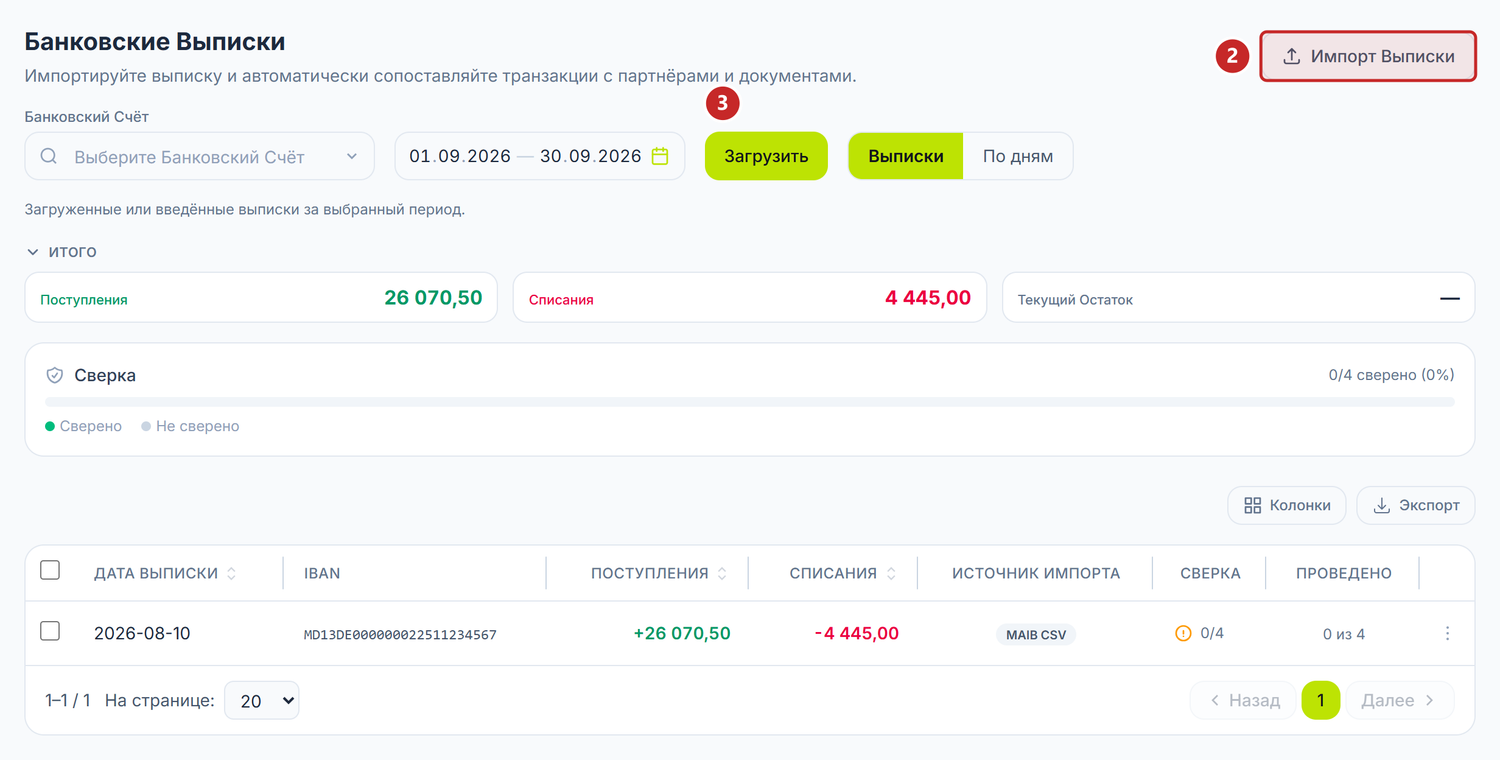
1 счёт, на котором работаете · 2 открывает окно импорта · 3 перезагружает список за выбранный период
Порядок всегда один: выбрать счёт, загрузить файл, проверить строки, подтвердить. Выбранный счёт фильтрует не только список на экране — он переносится и в окно импорта, так что его стоит поставить правильно с самого начала.
Период открывается на текущем месяце, но сам ничего не перезагружает. Изменили его — нажмите Загрузить.
ИТОГО складывает поступления и списания из выписок, показанных в этот момент, а Текущий Остаток показывает остаток выбранного счёта — без выбранного счёта там остаётся 0,00. Полоса Сверка считает строки, по которым документ уже создан, и только это; о проведении она не говорит ничего, так что посчитанная там строка может быть ещё в Черновике.
Клик по строке открывает выписку в отдельной вкладке. Через меню ⋮ вы её удаляете, и вместе с ней исчезают её строки и операции, оставшиеся в Черновике. Флажками в шапке таблицы удаляют несколько выписок сразу. То же самое можно сделать и из открытой выписки, красной иконкой корзины в шапке — она спрашивает один раз и удаляет.
Чтобы импортировать выписку
- Выгрузите выписку из своего интернет-банкинга.
- Выберите счёт в Банковский Счёт, затем нажмите Импорт Выписки.
- На шаге Выбор Файла проверьте Банковский Счёт в окне — он взят из списка, но здесь его можно сменить. Затем перетащите файлы в пунктирную область.
- Нажмите Продолжить. Файлы читаются в браузере.
- На шаге Предпросмотр проверьте на каждой строке партнёра и Тип операции.
- Нажмите Импорт Выписки. Операции создаются в Черновике.
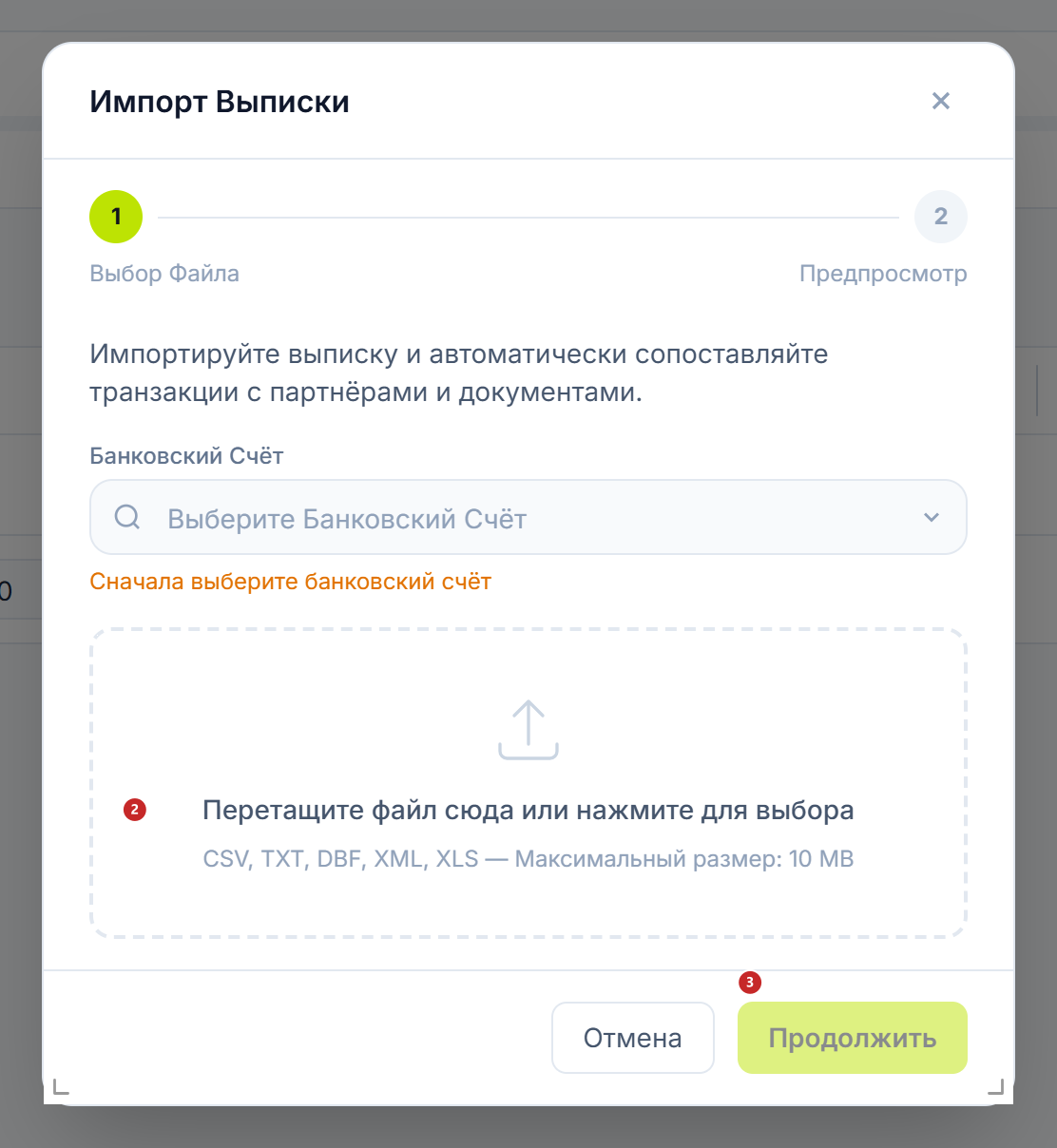
1 счёт, на который заходит выписка · 2 область, куда перетаскивают файлы · 3 переход к предпросмотру
В окне два шага, пронумерованные сверху: Выбор Файла и Предпросмотр. Пока счёт не выбран, под селектором написано Сначала выберите банковский счёт, а Продолжить остаётся погашенной — выбираете счёт прямо здесь, окно закрывать не нужно.
Можно перетащить сразу несколько файлов, каждый до 10 МБ. Читаются .csv, .txt, .dbf, .xml,
.xls и .xlsx, а выгрузки MAIB и FinComBank распознаются с ходу. Надпись под пунктирной областью
не упоминает .xlsx, но формат читается — неполна именно подпись, а не список форматов.
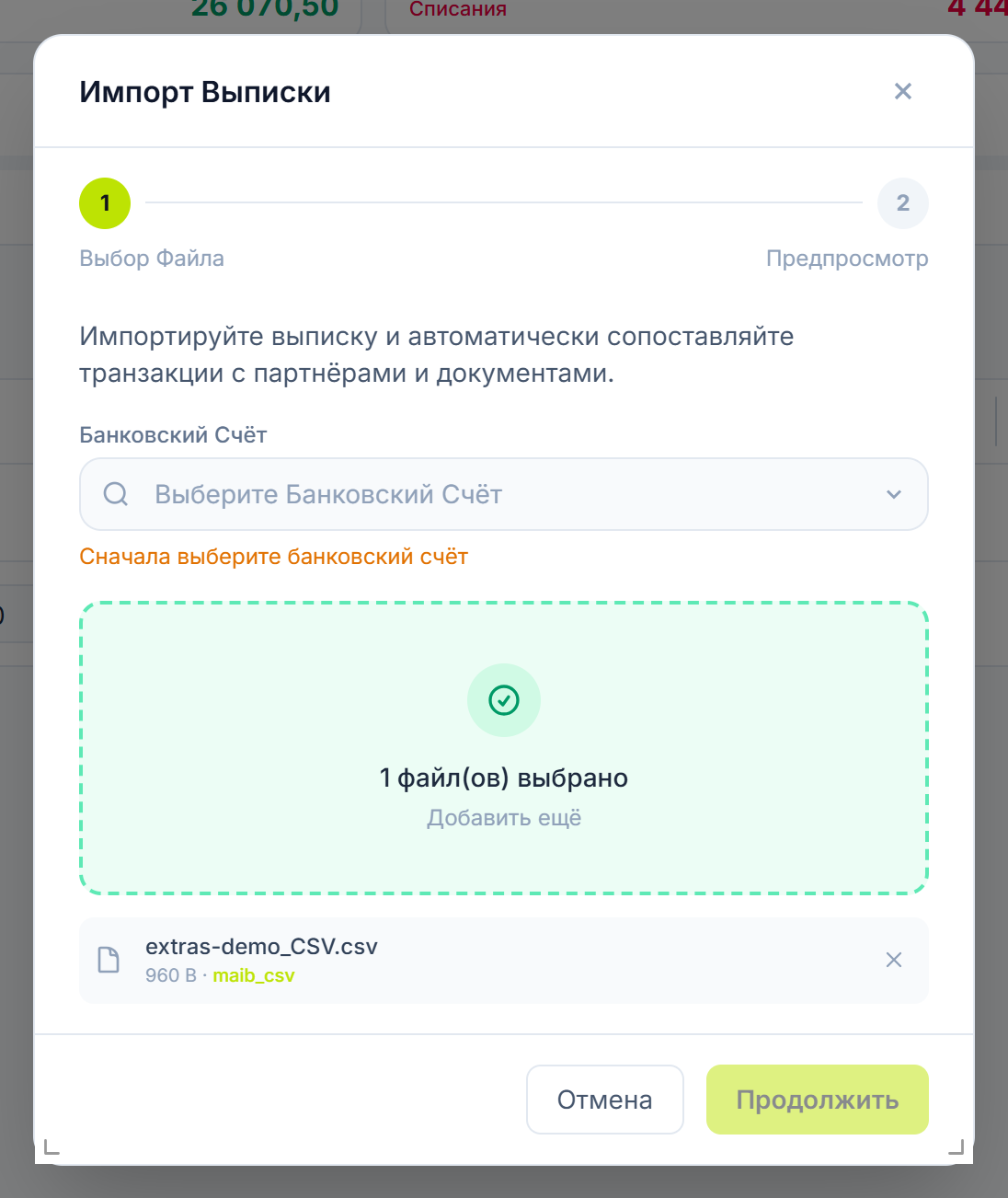
Добавите один и тот же файл дважды — второй игнорируется без всякого сообщения, поэтому перед Продолжить стоит взглянуть на список. Через × вы убираете из него файл, попавший туда по ошибке.
Красные метки: 1 создаёт недостающих партнёров · 2 создаёт недостающие банковские счета · 3 тип, выбираемый на каждой строке · 4 кнопка, завершающая импорт
В предпросмотре шапка прочитана из файла и не редактируется. Начальный Остаток, Дата Выписки, IBAN, Поступления и Списания — ровно то, что написал банк.
Сверху, рядом с числом транзакций, написано, сколько партнёров распознано — в примере трое из четырёх; четвёртый это банковская комиссия, у которой партнёра нет. Два переключателя под шапкой делают так, что неизвестный партнёр или банковский счёт создаётся сам при импорте. Выключите их, если предпочитаете заводить карточки самостоятельно, с полными данными.
С несколькими файлами вы переключаетесь между ними по вкладкам с именами файлов. Назад ведёт на шаг с файлами, не теряя список.
После импорта не удивляйтесь, если период в фильтре выглядит не так, как вы его оставили: платформа сама расширяет его на даты только что импортированных выписок, иначе вы бы их в списке не увидели.
Тип операции
Тип — то поле, которое решает, станет ли строка банковской операцией или останется просто строкой выписки. При импорте его можно оставить пустым и заполнить позже — выписка сохранится в любом случае, просто из строк без типа не выйдет ни одного документа.
Подбор партнёров
Рядом с предложенным партнёром появляется значок, говорящий, насколько подбор надёжен — Точно, Изучено или Приблизительно. Наведите на него мышь, чтобы увидеть подпись.
Кнопка Автоподбор Партнёров заполняет разом строки, которые распознаёт — по фискальному коду, если выписка его приносит, иначе по названию. Уже заполненных строк она не трогает, так что нажимать её можно в любой момент, не теряя выбранного вручную.
Остальные строки на вас: партнёра выбираете из списка на строке. Стоит один раз пройтись по заполненным автоматически, особенно там, где значок говорит Приблизительно — две фирмы с похожими названиями это ровно тот случай, когда подбор по имени ошибается.
Чтобы превратить оставшиеся строки в операции
Строки, оставленные без типа, не теряются — они лежат в выписке и ждут вас там. Заполняете их из открытой выписки, и каждый выбор сохраняется на месте, без кнопки сохранения.
- Откройте выписку из списка.
- Выберите Тип операции на строке.
- Выберите Партнёр (выбран) на строке, если его нет.
- Нажмите + на строке для одного документа или Сформировать БО для всех готовых строк.
- Проведите документы во вкладке Банковские операции.
Сверху, над таблицей, четыре карточки: Начальный Остаток, Всего Поступлений, Всего Списаний и Конечный Остаток. Первые три приходят из файла; Конечный Остаток считает панель, как начальный остаток плюс поступления минус списания, так что неверно прочитанная строка видна здесь ещё до того, как вы что-то проведёте.
Под ними полоса Сверка считает строки, из которых уже вышел документ — например, 12/40 (30%).
Это та же мера, что и в списке, только по одной выписке.
Последняя колонка таблицы говорит, где стоит каждая строка. Янтарный знак предупреждения означает, что у строки ещё нет типа, значит из неё ничего не выйдет. Зелёный + появляется сразу после выбора типа и создаёт документ на месте. А стрелка в углу показывает, что документ уже есть — клик по ней его открывает.
Кнопка работает по всем строкам, у которых есть тип и ещё нет документа, а не по отмеченным. Нужен один документ — используйте + на его строке. Флажки служат только для чтения: они показывают, сколько строк вы выбрали, с их итогом поступлений и списаний, а Снять выделение их очищает.
Черновик
Всё, что выходит из импорта, остаётся в Черновике, то есть записанным, но непроведённым, а остаток счёта двигается только при проведении.
Оранжевая метка N неподтверждённых на карточке счёта, во вкладке Банковские Счета, их считает. Это не значит, что что-то не так — это просто оставшаяся работа по проверке, а клик по ней открывает список, отфильтрованный по Черновику.
Переключатели
Оба стоят на шаге Предпросмотр и включены изначально. Ни один не меняет ничего на месте — в предпросмотре разницы не видно, эффект виден после импорта.
| Переключатель | Что меняется при включении | Если оставить выключенным |
|---|---|---|
| Создать новых контрагентов | Ничего на месте. После импорта неизвестных плательщиков вы найдёте в Партнёры | Строки без выбранного партнёра остаются без партнёра |
| Создать банковские счета | Ничего на месте. После импорта IBAN контрагента попадает в его карточку | IBAN остаётся только на строке выписки |
Не всякая строка рождает нового партнёра: ей нужен фискальный код в файле и она не должна быть банковской комиссией. То же и со счётом — он создаётся, только если IBAN корректен и его банк распознан.
Что может сбить с толку
«Сначала выберите банковский счёт» — янтарная надпись под Банковский Счёт, в окне импорта. Выберите там счёт, и Продолжить загорится.
«Файл превышает лимит 10 МБ» — выгрузите выписку за более короткий период.
«IBAN-ul din fișier (…) nu corespunde contului selectat (…)» (IBAN из файла не совпадает с выбранным счётом) — появляется красной полосой в предпросмотре. Этот файл не импортируется, остальные заходят нормально; нажмите Назад и выберите подходящий счёт.
«N файл(ов) не удалось обработать» — проблемные файлы перечислены по именам, а остальные идут дальше.
Предпросмотр с 0 транзакций и предупреждением Format ... is not yet supported — файл не
распознан. MT940 не читается вовсе, так что операции из него вводите вручную из Банковские
операции.
«Extrasul pentru această zi (…) a fost deja importat pe acest cont bancar.» (выписка за этот день уже импортирована на этот банковский счёт) — импорт отклоняется целиком, а не наполовину. Откройте существующую выписку или удалите её перед повторным импортом.
«Extrasul nu poate fi șters — N operațiune(i) bancară(e) generate sunt deja contabilizate.» (выписку нельзя удалить — часть созданных банковских операций уже проведена) — сначала снимите проведение с этих операций, затем удаляйте выписку.
Остатки не сходятся после импорта — чаще всего потому, что операции ещё в Черновике. Проведите их из Банковские операции, и остаток выровняется.
Колонка Источник Импорта показывает fincombank_xls — просто непереведённая подпись. Выписка
импортирована правильно.
Смежные страницы
- Банковские счета — счёт, на который импортируете, и метка «неподтверждённые»
- Банковские операции — где вы проверяете и проводите созданные документы
- Партнёры — фискальный код и IBAN, по которым идёт распознавание
- Платёжные поручения — платежи, которые вы отправляете в банк