Приход и расход наличных
Чтобы на каждый лей, зашедший в кассу или вышедший из неё, оставался письменный след, пользуются кассовым ордером. Он покрывает только деньги, проходящие физически через руки — то, что двигается по банковскому счёту, записывается на другом экране, и эти два не смешиваются.
Где найти: Боковое меню → Деньги → вкладка Приходные Ордера или Расходные Ордера
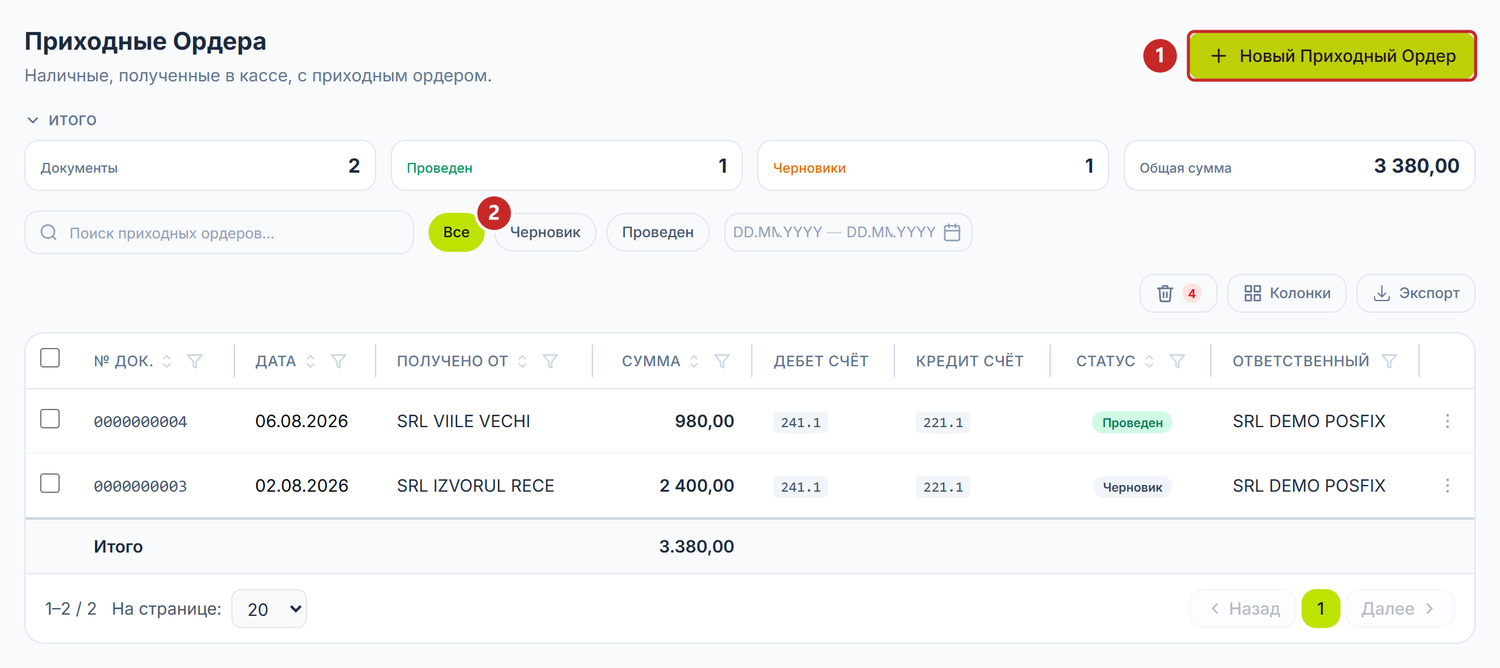
1 кнопка создания · 2 фильтр статуса
Приход и расход лежат на двух вкладках, и бо́льшая часть экрана у них одна, так что выученное на одной пригодится прямо на другой. Одна оговорка всё же есть: панель над таблицей не идентична — на Расходные Ордера нет ни Экспорт, ни селектора Колонки.
Одно пугает в первый раз: цифры в Итого и строка Итого в подвале считаются по всему набору, оставшемуся после фильтров, а не по странице, которая перед вами. Вы видите 20 строк, а итог — по всей выборке.
Поиск смотрит в номер документа и в Получено от, а на расходах — в Оплачено, так что искать можно по человеку, не только по номеру.
Клик по строке открывает документ во вкладке. По правому клику под рукой Просмотр, Провести, Снять проведение и Удалить, каждое активно только на том статусе, который это позволяет.
Чтобы записать поступление
- Деньги → Приходные Ордера → Новый Приходный Ордер.
- Поставьте Дата. Поле требует и время, не только день.
- Выберите Тип операции — от него зависит, какие разделы появятся ниже.
- Выберите Касса. Оставите пустой — сервер возьмёт кассу по умолчанию.
- Напишите Сумма.
- На Получение от Покупателя выберите Партнёр и распределите сумму в сетке.
- На остальных типах проверьте Дебет счёт и Кредит счёт.
- Напишите Описание, затем Сохранить и Провести.
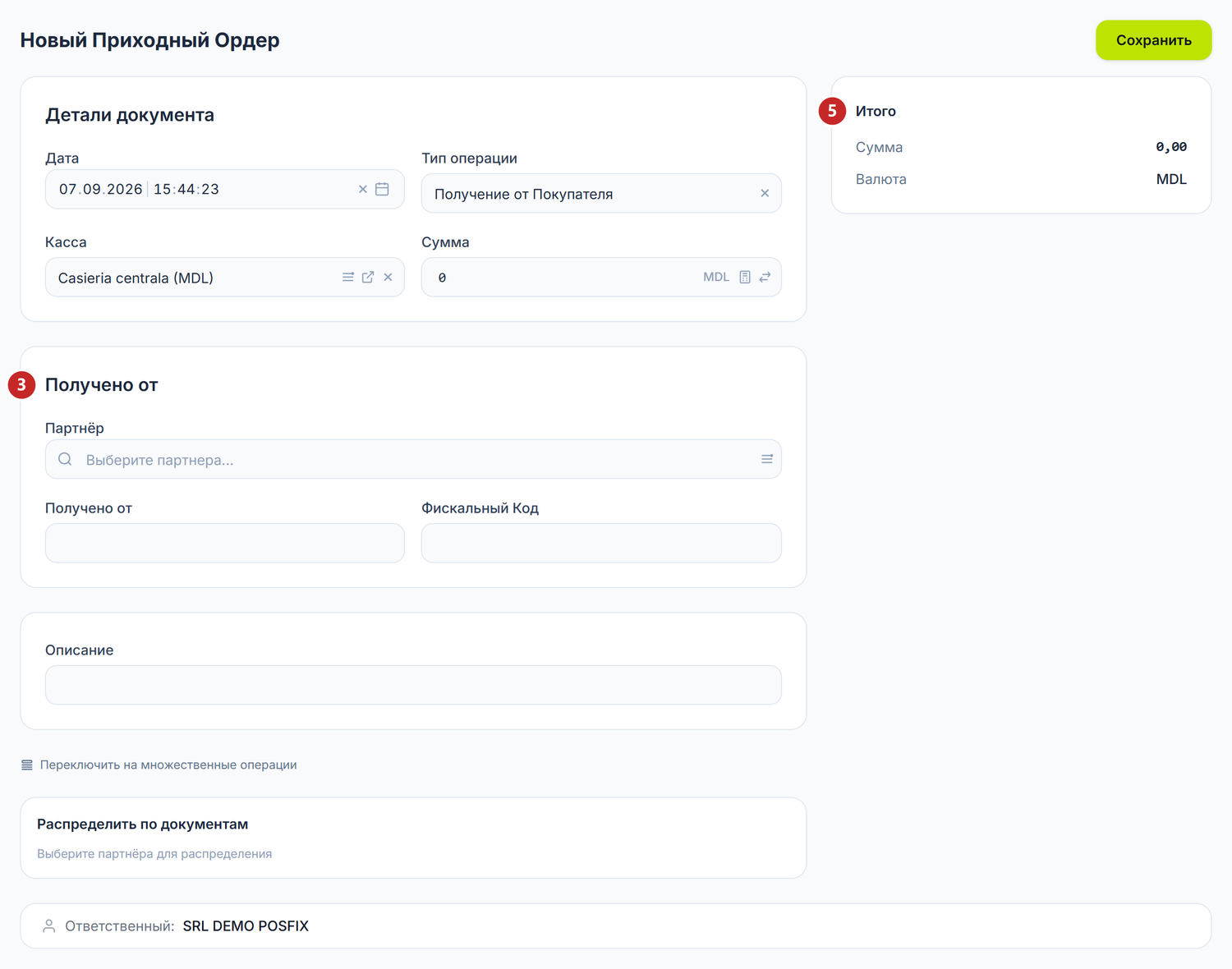
1 тип операции · 2 касса · 3 раздел Получено от · 4 партнёр · 5 сводка
Типов прихода шесть: Получение от Покупателя, Возврат от подотчетного лица, Снятие Банк-Касса, Получение за Услуги, Получение Займа и Прочие Операции. Выбирайте тип сразу, не в конце — при смене панель переписывает предложенный счёт и очищает партнёра вместе со сделанными по нему распределениями.
Партнёр появляется только на Получение от Покупателя, и оттуда приходит больше, чем имя: он заполняет Получено от и Фискальный Код, а затем открывает сетку, в которой вы связываете деньги со счетами. На Снятие Банк-Касса исчезает весь раздел Получено от, потому что деньги приходят с вашего счёта. На остальных типах поле остаётся свободным текстом и печатается на документе ровно так, как вы его написали.
Если вы ещё не настроили ни одной кассы, панель создаст её сама, «Главная касса», чтобы вас не блокировать. Справа от поля Сумма есть ещё две маленькие кнопки, калькулятор и конвертация валюты — о них ниже, в переключателях.
Шаблон заполняет Кредит счёт значением 611.3, но проведение его отклоняет: счёт требует аналитику, которой кассовый ордер не несёт. Поставьте вместо него счёт погашаемой дебиторской задолженности. А если деньги пришли раньше счёта, идите через Получение от Покупателя — там авансу есть куда лечь.
Чтобы записать расход
- Деньги → Расходные Ордера → Новый Расходный Ордер.
- Поставьте Дата, выберите Тип операции и Касса.
- Напишите Сумма.
- Выберите Партнёр, в разделе Оплачено.
- Проверьте Дебет счёт и Кредит счёт.
- На Оплата Поставщику распределите сумму по открытым счетам.
- Напишите Описание, затем Сохранить и Провести.
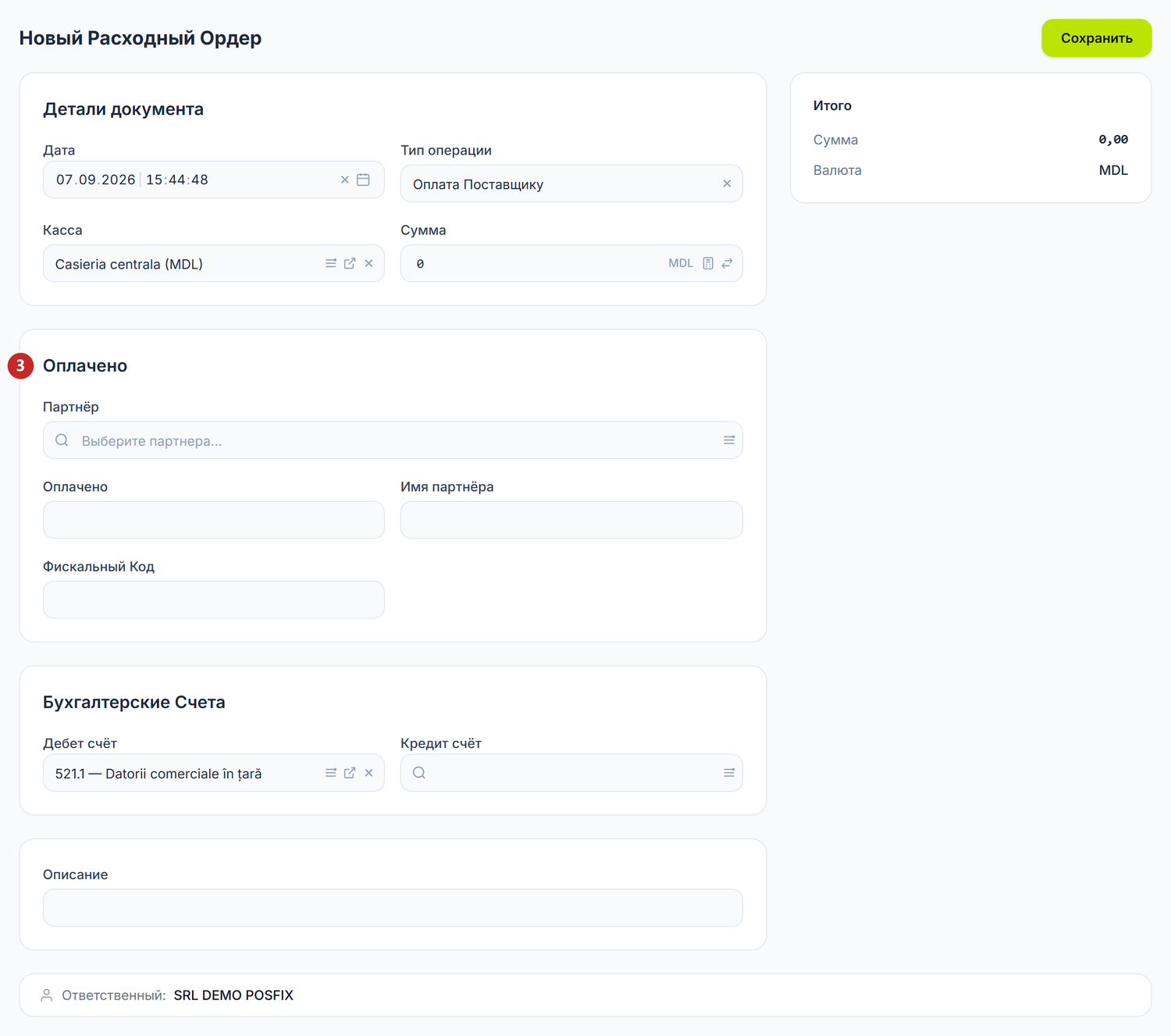
1 тип операции · 2 касса · 3 раздел Оплачено · 4 партнёр
У расходов тринадцать типов: Оплата Поставщику, Выплата Зарплаты, Оплата Налогов, Оплата Аренды, Выплата дивидендов, Погашение займа, Социальные взносы, Медицинское страхование, Выдача подотчетному лицу, Банковская комиссия, Внесение Касса-Банк, Внутренний Перевод и Прочие Операции. Каждый заполняет свой Дебет счёт.
Выдача подотчетному лицу требует поле Сотрудник — подотчётное лицо, по которому потом составляется авансовый отчёт. Так же и приход Возврат от подотчетного лица.
Сетку распределения по счетам открывает только один тип: Оплата Поставщику. Как и на приходе, уход с него стирает распределения — так что определитесь с типом, прежде чем делить сумму.
По сравнению с экраном прихода появляется одно лишнее поле, Имя партнёра. Оно заполняется само из выбранного партнёра, но остаётся редактируемым, если на документе вы хотите другую формулировку.
Есть и ещё одно отличие, которое чувствуется только при проведении: платёж, превышающий остаток выбранной кассы, не проходит.
Распределение по документам
Распределение — это то, как вы говорите, какому документу принадлежат деньги. Сетка показывает тип, номер, дату, колонку Открытый остаток и колонку, в которой вы пишете Распределённая сумма, а внизу держит строку Итого распределено. Кнопка Распределить остаток заполняет строку той частью, которая осталась неразделённой. Просроченные счета несут красную метку Просрочено.
На расходах сетка появляется только при двух условиях: тип — Оплата Поставщику и партнёр уже выбран. Выберете один только тип и будете искать раздел — не найдёте; он не пропал, ему нужен ещё партнёр.
Распределять всё вы не обязаны. Нераспределённое ложится авансом на партнёра, а жёлтая метка Остаток в аванс это не ошибка — она лишь сообщает, куда ушли деньги.
Красная метка Сверх распределено означает совсем другое и требует решения: вы раздали больше суммы документа, и проведение упадёт.
Кто ведёт счёт — на каждом экране по-своему. На расходах, пока распределения существуют, именно они решают дебетуемый счёт, а Дебет счёт остаётся без действия — сотрите распределения, если хотите выбрать счёт сами.
На приходах вести нечего: на Получение от Покупателя раздел Бухгалтерские счета на экране даже не появляется. Распределение само раскладывает деньги, каждую строку на дебиторку своего счёта, а остаток — на аванс партнёра.
Чем отличаются два экрана
- На приходах партнёр появляется только на Получение от Покупателя; на расходах — на любом типе.
- Раздел Получено от исчезает на Снятие Банк-Касса, тогда как Оплачено остаётся на месте всегда.
- Бухгалтерские счета исчезают на Получение от Покупателя, а на расходах видны всегда.
- Только у расходов есть поле Имя партнёра.
- Только у приходов есть кнопка Переключить на множественные операции.
- Только расходы проверяют остаток кассы при проведении.
- Только у списка приходов есть кнопка Экспорт и селектор Колонки.
Переключатели
| Переключатель | Что меняется при включении | Если оставить выключенным |
|---|---|---|
| Черновик / Проведен | Список сужается до выбранного статуса, а цифры в Итого пересчитываются по нему | Видны оба статуса вместе |
| Кнопка корзины | Таблица переходит на удалённые документы, а в меню строки остаётся только Восстановить | Видны только активные документы |
| Калькулятор (в Сумма) | Рамка поля подсвечивается и показывает результат под ним; Enter переносит его в поле | Пишете цифру прямо в поле |
| Конвертация валюты (в Сумма) | Открывается панель с Валюта, Сумма в валюте и Курс обмена, а курс дня загружается сам | Сумма остаётся в базовой валюте |
| Переключить на множественные операции (только на приходах) | Шапка сворачивается и появляется таблица строк, с Добавить Операцию. Сетка распределения исчезает, пока вы на строках | Документ остаётся на одной операции |
| Колонки (только на приходах) | Отмеченные колонки появляются или исчезают на месте, а ваш выбор запоминается | Остаются колонки по умолчанию |
| Выбор периода | Список, Итого и Итого в подвале сужаются до выбранного интервала | Список показывает все периоды |
В таблице строк шесть колонок: Тип операции, Получено от, Сумма, Дебет счёт, Кредит счёт и Описание. Новую строку добавляете кнопкой Добавить Операцию, а с каждой строки её можно продублировать или удалить.
Кнопка действительно открывает таблицу операций, но написанные там строки на сервер не уходят: сохраняется только шапка, с её суммой. И сумма из строк не складывается — документ сохраняет цифру, которая была в шапке, сколько бы вы ни писали в таблице, а с нулём в шапке сохранение отклоняется, не объясняя почему. Пока это не исправлено, делайте по одному документу на каждую операцию.
Что может сбить с толку
«Documentul nu poate fi contabilizat — lipsesc analitice obligatorii.» (документ нельзя провести — не хватает обязательной аналитики) — счёт, поставленный на документ, требует аналитику, которой кассовый ордер не несёт. Строки под сообщением говорят, какой именно счёт и какой аналитики не хватает, так что смените счёт на подходящий кассовой операции.
«Insufficient cash in register…» Платёж превышает остаток выбранной кассы. Сообщение пока на английском и показывает идентификатор кассы вместо названия, так что проверьте сначала, какую кассу вы поставили на документ; если ту самую — проведите поступления дня и повторите платёж.
«Σ allocations (…) exceeds amount (…)» Вы распределили по документам больше суммы ордера. Уменьшайте цифры в колонке Распределённая сумма, пока они не сойдутся.
На Внесение Касса-Банк и Снятие Банк-Касса панель предлагает счёт кассы на обеих сторонах операции. Поставьте банковский счёт на банковскую сторону сами; если это мешает каждый раз, поменяйте шаблон один раз, для всей организации.
После конвертации валюты Итого всё равно показывает базовую валюту. Панель конвертирует сумму и запоминает курс, но валюта документа не меняется. На этом экране другого пути нет.
Проведённый документ не даёт себя редактировать. Это не поломка, а способ держать учёт закрытым. Идите в Действия → Снять проведение, исправляйте и проводите заново.
Смежные страницы
- Кассы — кассы, из которых вы выбираете, и остаток, проверяемый при проведении
- Банковские операции — тот же поток, через банковский счёт
- Шаблоны проводок — отсюда приходят счета, предлагаемые на каждом типе
- Счета клиентам — документы, попадающие в сетку распределения