Încasări și plăți numerar
Ca să rămână urmă scrisă pentru fiecare leu care intră sau iese din casierie, folosești dispoziția de casă. Ea acoperă doar banii care trec fizic prin mână — ce se mișcă prin contul bancar se înregistrează pe alt ecran, iar cele două nu se amestecă.
Unde găsești: Meniu lateral → Bani → tabul Dispoziții de Încasare sau Dispoziții de Plată
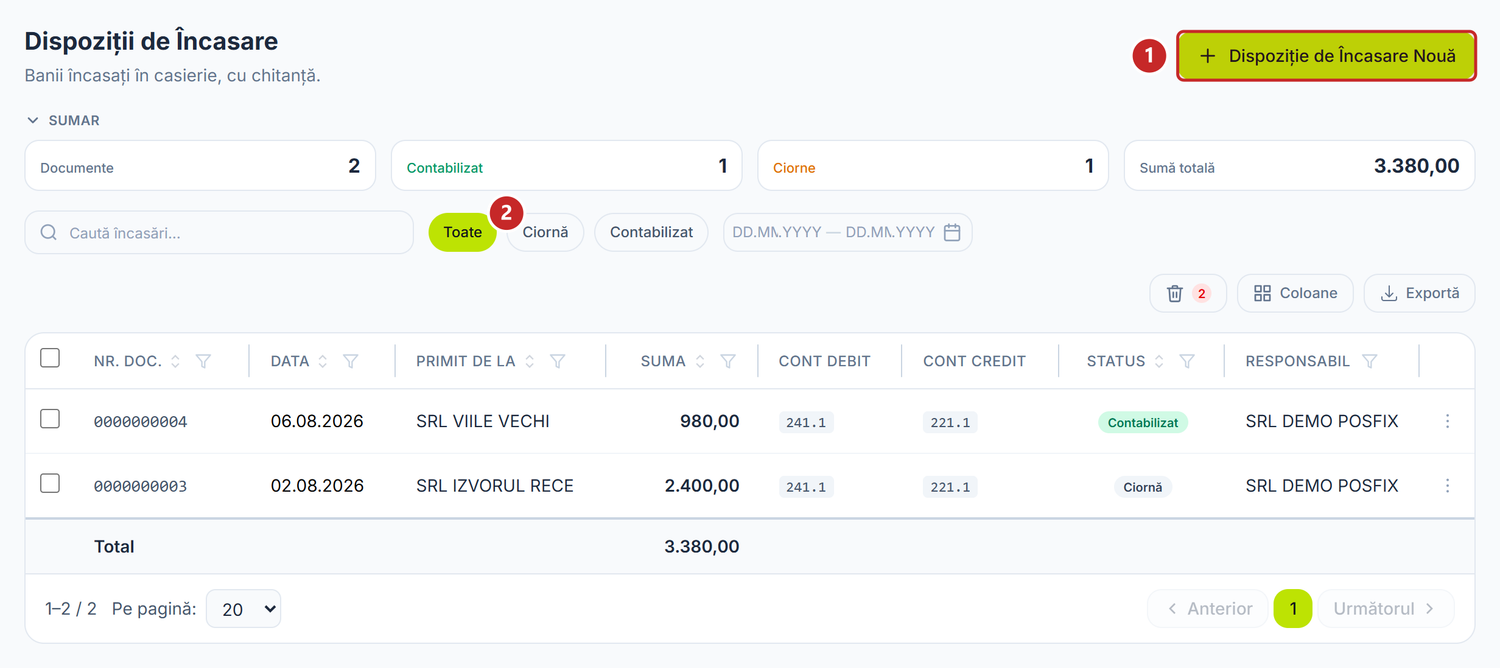
1 butonul de creare · 2 filtrul de statut
Încasările și plățile stau pe două taburi, iar cea mai mare parte a ecranului e aceeași, deci ce înveți pe unul îți folosește direct pe celălalt. O rezervă totuși: bara de deasupra tabelului nu e identică — pe Dispoziții de Plată nu ai nici Exportă, nici selectorul Coloane.
Un lucru care sperie prima dată: cifrele din Sumar și rândul Total din subsol se calculează pe tot setul rămas după filtre, nu pe pagina pe care o ai în față. Vezi 20 de rânduri, dar totalul e al întregii selecții.
Căutarea se uită în numărul documentului și în Primit de la, iar pe plăți în Plătit către — deci poți căuta după om, nu doar după număr.
Un click pe rând deschide documentul într-un tab. Cu click dreapta ai la îndemână Vizualizare, Contabilizează, Anulează contabilizarea și Șterge, fiecare activ doar pe statutul care îl permite.
Ca să înregistrezi o încasare
- Bani → Dispoziții de Încasare → Dispoziție de Încasare Nouă.
- Pune Data. Câmpul cere și ora, nu doar ziua.
- Alege Tipul operațiunii — de el depinde ce secțiuni apar mai jos.
- Alege Casierie. Dacă o lași goală, serverul ia casa implicită.
- Scrie Suma.
- La Încasare Cumpărător alege Partenerul și împarte suma în grilă.
- La celelalte tipuri verifică Cont debit și Cont credit.
- Scrie Descrierea, apoi Salvează și Contabilizează.
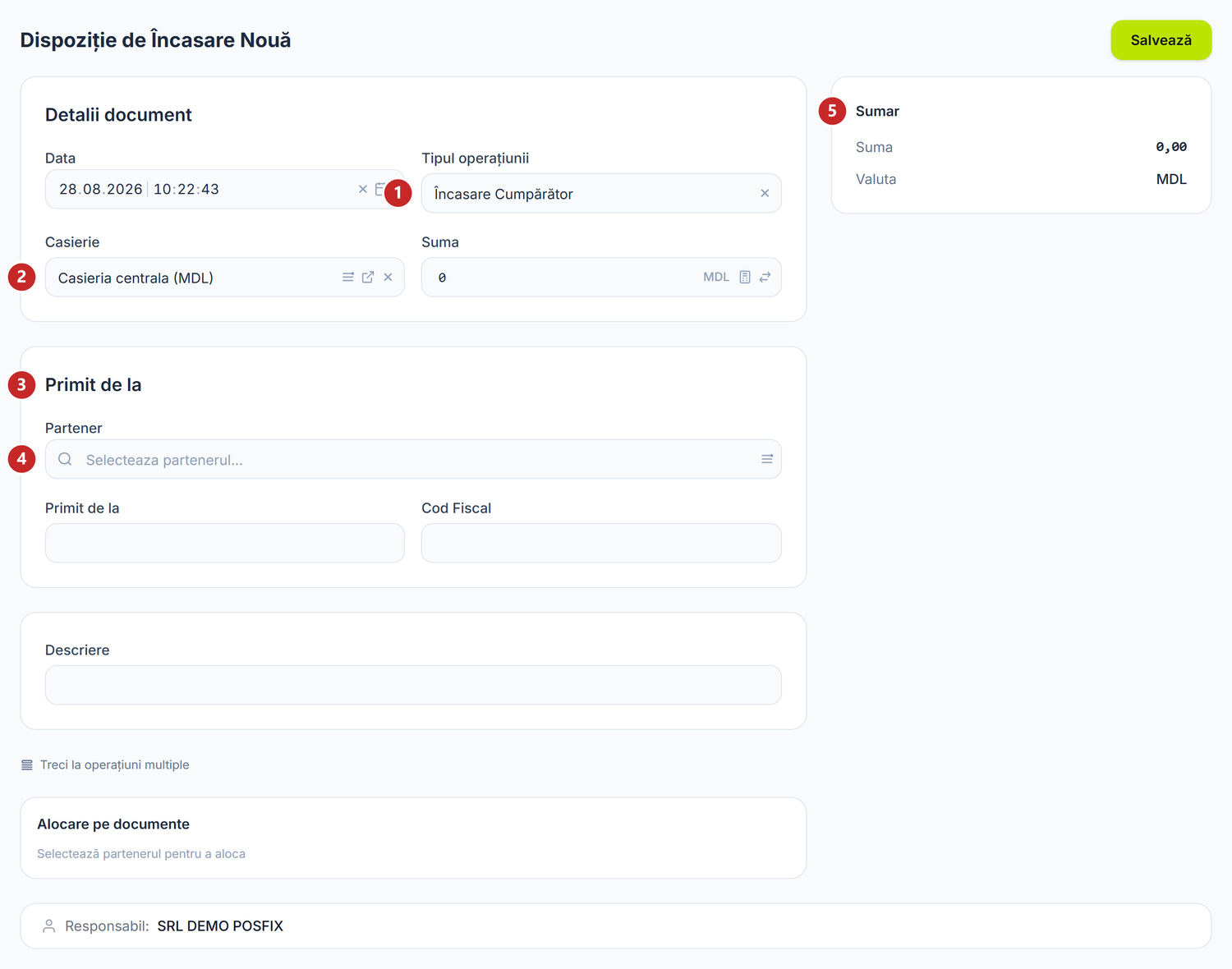
1 tipul operațiunii · 2 casieria · 3 secțiunea Primit de la · 4 partenerul · 5 sumarul
Tipurile de încasare sunt șase: Încasare Cumpărător, Restituirea avansului de la titular, Retragere Bancă-Casă, Încasare Servicii, Primire Împrumut și Alte Operațiuni. Alege tipul din prima, nu la final — când îl schimbi, panoul rescrie contul propus și golește partenerul cu tot cu alocările făcute pe el.
Partener apare doar la Încasare Cumpărător, și de acolo vine mai mult decât un nume: completează Primit de la și Cod Fiscal, apoi deschide grila în care legi banii de facturi. La Retragere Bancă-Casă dispare toată secțiunea Primit de la, fiindcă banii vin din contul tău. La restul tipurilor câmpul rămâne text liber și se tipărește pe document exact cum îl scrii.
Dacă n-ai configurat încă nicio casierie, panoul îți face una singur, „Casa Principală", ca să nu te blocheze. În dreapta câmpului Suma ai și două butoane mici, calculator și conversie valutară — despre ele scrie mai jos, la comutatoare.
Șablonul completează Cont credit cu 611.3, dar contabilizarea îl refuză: contul cere analitice pe care o dispoziție de casă nu le poartă. Pune în loc contul creanței pe care o stingi. Iar dacă banii vin înainte de factură, mergi pe Încasare Cumpărător — acolo avansul are unde să se așeze.
Ca să înregistrezi o plată
- Bani → Dispoziții de Plată → Dispoziție de Plată Nouă.
- Pune Data, alege Tipul operațiunii și Casieria.
- Scrie Suma.
- Alege Partenerul, în secțiunea Plătit către.
- Verifică Cont debit și Cont credit.
- La Plata Furnizor împarte suma pe facturile deschise.
- Scrie Descrierea, apoi Salvează și Contabilizează.
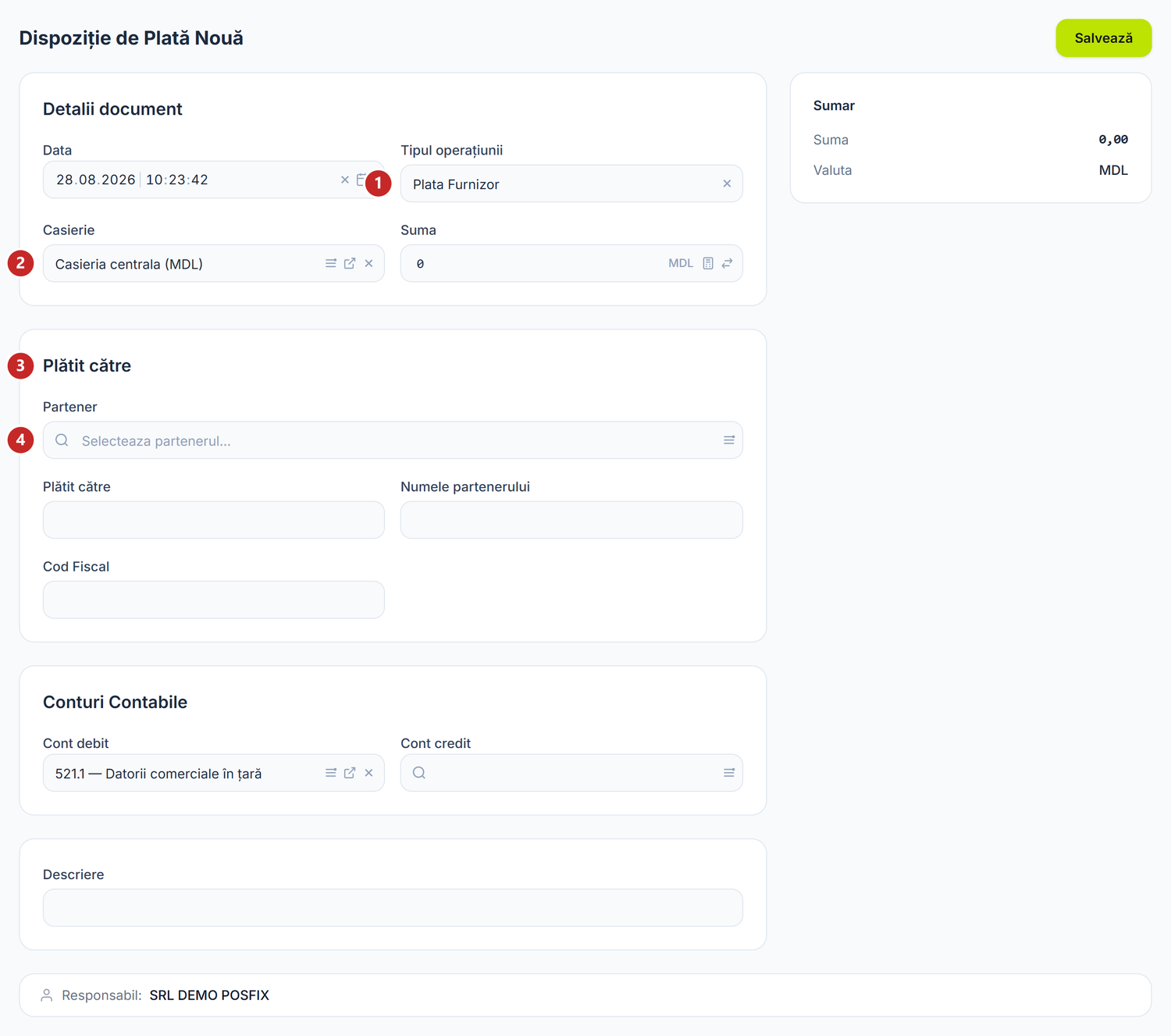
1 tipul operațiunii · 2 casieria · 3 secțiunea Plătit către · 4 partenerul
Plățile au treisprezece tipuri: Plata Furnizor, Plata Salariu, Plata Impozite, Plata Chirie, Plata Dividende, Rambursare Împrumut, Contribuție Socială, Asigurare Medicală, Avans spre decontare, Comision bancar, Depunere Casă-Bancă, Transfer Intern și Alte Operațiuni. Fiecare precompletează alt Cont debit.
Avans spre decontare cere Angajat — titularul pe care îl vei deconta în decontul de avans. La fel și încasarea Restituirea avansului de la titular.
Un singur tip deschide grila de alocare pe facturi: Plata Furnizor. Ca la încasări, ieșirea din el șterge alocările — deci stabilește tipul înainte să împarți suma.
Față de ecranul de încasări apare un câmp în plus, Numele partenerului. Se completează singur din partenerul ales, dar rămâne editabil, dacă pe document vrei altă formulare.
Mai e o diferență care se simte abia la contabilizare: plata care depășește soldul casieriei alese nu trece.
Alocarea pe documente
Alocarea e felul în care spui cărui document îi aparțin banii. Grila îți arată tipul, numărul, data, coloana Sold deschis și coloana în care scrii Sumă alocată, iar jos ține rândul Total alocat. Butonul Alocă restul umple un rând cu partea care a mai rămas de împărțit. Facturile scadente poartă insigna roșie Restant.
Pe plăți, grila apare abia când sunt îndeplinite două condiții: tipul e Plata Furnizor și partenerul e deja ales. Dacă alegi doar tipul și cauți secțiunea, n-o găsești — nu lipsește, îi mai trebuie partenerul.
Nu ești obligat să aloci tot. Ce rămâne nealocat se așază ca avans pe partener, iar eticheta galbenă Rest în avans nu e o eroare — doar te anunță unde s-au dus banii.
Eticheta roșie Supra-alocat înseamnă cu totul altceva și trebuie rezolvată: ai împărțit mai mult decât suma documentului, iar contabilizarea va cădea.
Cine conduce contul e altfel pe fiecare ecran. Pe plăți, cât timp există alocări, ele decid contul debitat, iar Cont debit rămâne fără efect — șterge alocările dacă vrei să alegi tu contul.
Pe încasări n-ai ce conduce: la Încasare Cumpărător secțiunea Conturi Contabile nici nu apare pe ecran. Alocarea așază singură banii, fiecare rând pe creanța facturii lui, iar restul pe avansul partenerului.
Ce diferă între cele două ecrane
- La încasări partenerul apare doar pe Încasare Cumpărător; la plăți, pe orice tip.
- Secțiunea Primit de la dispare la Retragere Bancă-Casă, în timp ce Plătit către rămâne mereu la locul ei.
- Conturi Contabile dispare la Încasare Cumpărător, dar pe plăți e vizibilă întotdeauna.
- Doar plățile au câmpul Numele partenerului.
- Doar încasările au butonul Treci la operațiuni multiple.
- Doar plățile verifică soldul casieriei la contabilizare.
- Doar lista de încasări are butonul Exportă și selectorul Coloane.
Comutatoarele
| Comutator | Ce se schimbă când îl activezi | Dacă îl lași închis |
|---|---|---|
| Ciornă / Contabilizat | Lista se restrânge la statutul ales, iar cifrele din Sumar se recalculează pe el | Vezi ambele statuturi la un loc |
| Butonul coș | Tabelul trece pe documentele șterse, iar în meniul de rând rămâne doar Restabilește | Vezi doar documentele active |
| Calculator (în Suma) | Chenarul câmpului se colorează și îți arată rezultatul dedesubt; Enter îl trece în câmp | Scrii cifra direct în câmp |
| Conversie valutară (în Suma) | Se deschide un panou cu Valuta, Suma valutară și Curs valutar, iar cursul zilei se încarcă singur | Suma rămâne în moneda de bază |
| Treci la operațiuni multiple (doar pe încasări) | Antetul se strânge și apare tabelul de linii, cu Adaugă Operațiune. Grila de alocare dispare cât timp ești pe linii | Documentul rămâne pe o singură operațiune |
| Coloane (doar pe încasări) | Coloanele bifate apar sau dispar pe loc, iar alegerea ta se ține minte | Rămân coloanele implicite |
| Selectorul de perioadă | Lista, Sumar și Total se restrâng la intervalul ales | Lista arată toate perioadele |
Tabelul de linii are șase coloane: Tip operațiune, Primit de la, Suma, Cont Debit, Cont Credit și Descriere. Pui o linie nouă cu Adaugă Operațiune, iar de pe fiecare rând o poți duplica sau șterge.
Butonul chiar deschide tabelul de operațiuni, dar liniile scrise acolo nu ajung pe server: se salvează doar antetul, cu suma din el. Nici suma nu se adună din linii — documentul păstrează cifra pe care o aveai în antet, oricât ai scrie în tabel, iar cu antetul pe zero salvarea e respinsă fără să-ți spună de ce. Până se repară, fă câte un document pentru fiecare operațiune.
Ce te poate încurca
„Documentul nu poate fi contabilizat — lipsesc analitice obligatorii." Contul pus pe document cere analitice pe care o dispoziție de casă nu le poartă. Rândurile de sub mesaj îți spun exact ce cont și ce analitică lipsește, așa că schimbă contul cu unul potrivit unei operațiuni de casă.
„Insufficient cash in register…" Plata depășește soldul casieriei alese. Mesajul e încă în engleză și arată identificatorul casei în loc de nume, deci verifică întâi ce casierie ai pus pe document; dacă e cea bună, contabilizează încasările zilei și reia plata.
„Σ allocations (…) exceeds amount (…)" Ai împărțit pe documente mai mult decât suma dispoziției. Scade cifrele din coloana Sumă alocată până se potrivesc.
La Depunere Casă-Bancă și Retragere Bancă-Casă panoul propune contul casieriei pe ambele picioare ale operațiunii. Pune tu contul bancar pe partea băncii; dacă te încurcă de fiecare dată, schimbă șablonul o singură dată, pentru toată organizația.
După conversia valutară, Sumar arată tot moneda de bază. Panoul convertește suma și reține cursul, dar valuta documentului nu se schimbă. Pe acest ecran nu ai alt drum.
Documentul contabilizat nu se lasă editat. Nu e o defecțiune, ci felul în care se ține evidența închisă. Mergi la Acțiuni → Anulează contabilizarea, corectează și contabilizează din nou.
Pagini conexe
- Casierii — casieriile din care alegi și soldul verificat la contabilizare
- Operațiuni bancare — același flux, prin contul bancar
- Șabloane de contare — de aici vin conturile propuse pe fiecare tip
- Facturi clienți — documentele care apar în grila de alocare