Integrări externe
Ecranul Integrări adună tot ce leagă POSfix de servicii din afară, pe grupe. Majoritatea legăturilor le pornești o singură dată, iar apoi lucrează în fundal.
Legătura nu înlocuiește documentele. Extrasele aduse de la maib sunt aceleași extrase pe care le-ai fi importat din fișier, iar facturile electronice se emit tot din Vânzări.
Unde găsești: Meniu lateral → Integrări
Eticheta din colțul cardului spune cum se leagă:
- Conectat sau Neconectat — o legi singur; butonul de jos te duce la configurare, iar la webhook-uri, în jurnalul lor;
- Prin echipa PosFix — o leagă tehnicianul nostru. Butonul de jos — Cere conectarea, Cere instalarea sau Cere o cheie — deschide fereastra de asistență, cu cererea deja scrisă. După ce senzorii sunt montați, cardul lor trece pe Conectat;
- Prin fișier — merge prin fișierul încărcat, cum e extrasul de la alte bănci;
- Urmează — anunțată, încă fără acțiune.
Cereri de plată din panou și Stația fiscală n-au etichetă: butonul te duce direct la pagina lor.
Un card cu lacăt și eticheta Neinclus în abonament e o integrare plătită pe care n-o ai: Vezi ce include îți arată ce face și cât costă. Câteva integrări vândute doar prin contract, cum e Stația fiscală, nu apar deloc până nu le ai. Dacă ai avut-o și a expirat, scrie Acces expirat, iar butonul devine Reactivează abonamentul.
e-Factura
e-Factura e sistemul Serviciului Fiscal de Stat prin care emiți și primești facturi fiscale electronice. Legătura vine cu modulul e-Factura și o configurezi o singură dată, din cardul ei.
Ca să legi POSfix de e-Factura:
- Pe cardul e-Factura apeși Configurează conexiunea (sau Configurează, dacă ai deja credențiale salvate).
- Deschizi ghidul Cum obții datele de conectare API pentru e-Factura și creezi în portalul SFS un utilizator de tip „API". Îl faci o singură dată.
- În Credențiale SFS alegi Mediu și scrii Nume utilizator și Parolă ale utilizatorului API.
- Apeși Salvează setările.
- Apeși Testează conexiunea — primești Conexiune reușită sau Conexiune eșuată.
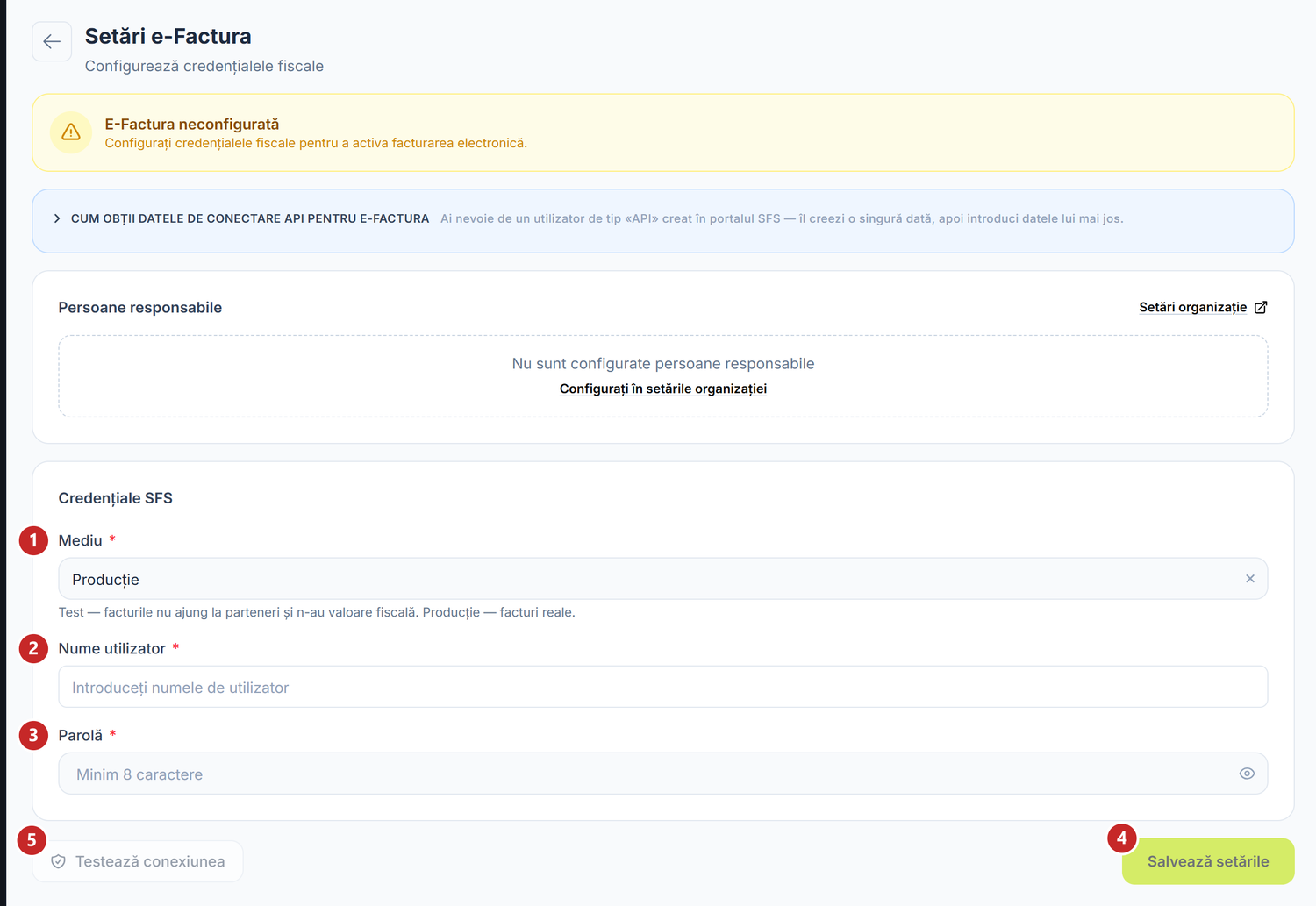
1 mediul · 2 utilizatorul API · 3 parola lui · 4 salvarea · 5 testul de conexiune
Ordinea contează: Testează conexiunea e gri până când ai credențiale salvate. Nu se testează ce-ai tastat, ci ce-a rămas în POSfix, deci salvarea vine prima.
Banda de sus spune E-Factura configurată (verde) sau E-Factura neconfigurată (galben). Cât timp integrarea nu e configurată, ghidul cu pașii prin portalul SFS se deschide singur; după ce ai salvat credențialele, îl găsești pliat. Panoul ține minte dacă l-ai deschis sau închis tu.
Parola nu se mai afișează după salvare. Câmpul rămâne gol și, dacă îl lași așa, parola existentă nu se modifică. Butonul Șterge credențialele apare doar când integrarea e configurată și cere confirmare; documentele deja transmise rămân în POSfix.
Selectorul Mediu pornește pe Producție, nu pe Test. Dacă salvezi fără să-l atingi, ești direct pe facturi reale. Pe Test, facturile nu ajung la partenerii reali și nu au valoare fiscală — alege-l explicit cât timp verifici fluxul.
Persoanele responsabile
Ecranul îți arată, doar de citit, Administratorul și Contabilul-șef din setările organizației. Lista o completezi în Setări → tabul Setări organizație, secțiunea Persoane responsabile; legătura Setări organizație din capul secțiunii te duce direct acolo. Celelalte poziții nu apar aici.
Lucrul de zi cu zi cu facturile nu se face aici, ci în Vânzări → tabul E-Factura și în Achiziții → tabul E-Factura. Detaliile sunt în e-Factura.
maib — extrase bancare
Legătura cu maib aduce singură extrasele din conturile tale de la bancă, de câteva ori pe zi. E gratuită: îți trebuie doar cheile pe care ți le dă banca pentru acces prin API.
Ce ajunge în POSfix e același extras pe care l-ai fi importat din fișier — îl găsești în Bani → tabul Extrase Bancare și îl contabilizezi la fel. Legătura nu contabilizează nimic singură.
Ca să pornești legătura:
- Pe cardul maib — extrase bancare apeși Configurează conexiunea.
- La Cheile de la bancă scrii Client ID și Client secret.
- Apeși Salvează și verifică la bancă. POSfix întreabă banca dacă cheile sunt bune.
- În Conturile de la bancă apar conturile tale de la maib. Pentru fiecare alegi Contul din platformă și pornești Sincronizează.
- Apeși din nou Salvează și verifică la bancă.
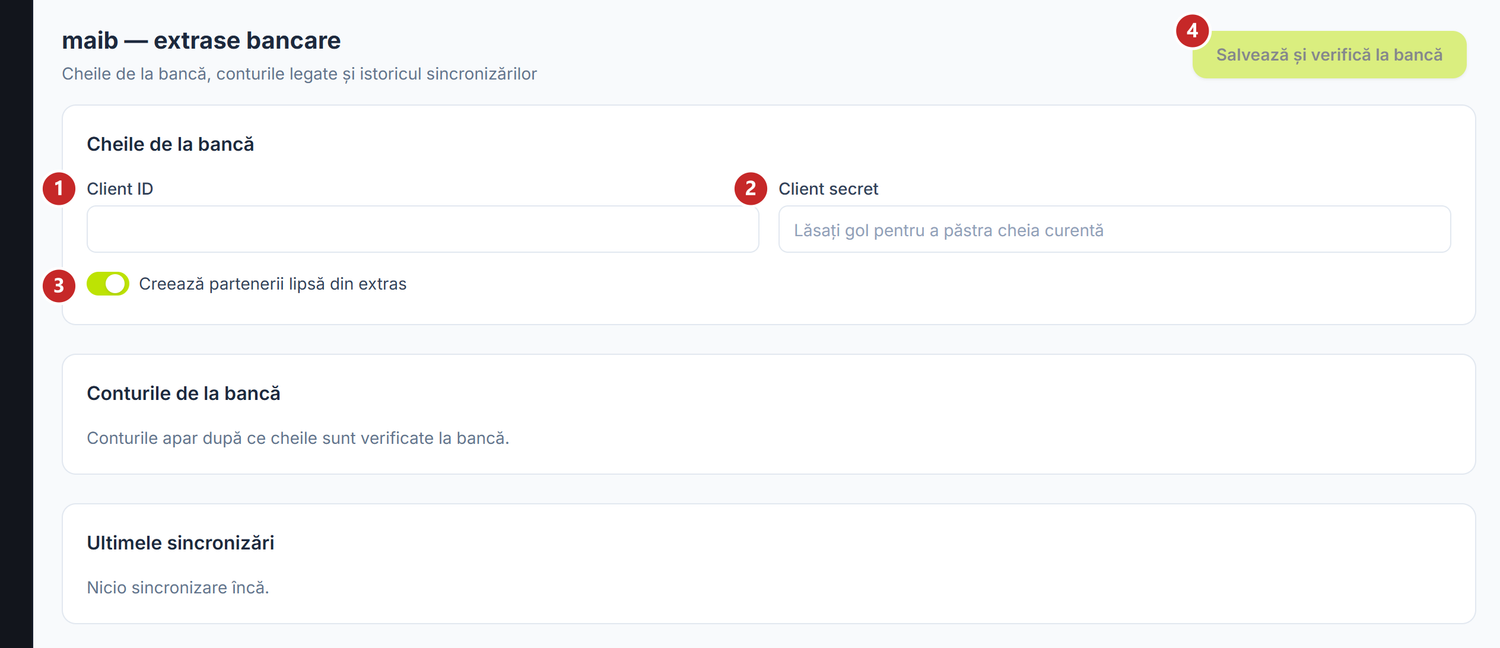
1 Client ID · 2 Client secret · 3 crearea partenerilor lipsă · 4 salvarea și verificarea la bancă
Contul de la bancă al cărui IBAN se potrivește cu un cont bancar din POSfix se leagă singur. Restul rămân Nelegat până alegi tu contul. Un cont nelegat nu se poate sincroniza: extrasul are nevoie de un loc unde să ajungă.
Adu de la data spune de unde începe prima aducere. Dacă îl lași gol, POSfix pune la salvare ziua de după ultimul extras al contului, ca să nu dubleze ce ai importat deja din fișier. Dacă contul n-are niciun extras, pornește de la începutul lunii curente.
După prima salvare, cheia secretă nu se mai arată. Vezi doar ultimele ei caractere, iar câmpul gol înseamnă „păstrează cheia salvată".
Când vin extrasele
Extrasele vin singure: la jumătate de oră în timpul zilei de lucru și mai rar noaptea. Ziua de azi rămâne deschisă la bancă până seara, așa că POSfix o mai aduce o dată a doua zi, cu tot ce s-a adăugat.
Dacă pe o zi ai deja un extras importat din fișier sau introdus de mână, POSfix nu face al doilea extras. Rândurile tale rămân cum sunt, iar plățile pe care banca le are și extrasul tău nu le are se adaugă în el, ca rânduri noi. Se întâmplă, de exemplu, când fișierul a fost descărcat la prânz și o încasare a venit după-amiază.
Sincronizează acum, din capul paginii, aduce extrasele pe loc. Sub chei vezi Ultima reușită și Următoarea, iar jos, la Ultimele sincronizări, câte tranzacții noi și câte zile a adus fiecare rulare.
Trimiterea plăților
După ce cheile sunt verificate, apare cardul Trimiterea plăților. Cu comutatorul Permite trimiterea plăților la bancă pornit, ordinele de plată pot pleca la maib direct din POSfix, fără fișier.
Pornirea îți cere confirmare, oprirea nu. Instrucțiunea trimisă nu se execută singură: rămâne în maib Business până o semnează un om cu drept de semnătură. Cum se trimite un ordin, în Ordine de plată.
Comutatoarele maib
| Comutator | Ce se schimbă când îl activezi | Dacă îl lași închis |
|---|---|---|
| Creează partenerii lipsă din extras (pornit implicit) | Plătitorul sau beneficiarul necunoscut devine partener nou, cu numele și codul fiscal trimise de bancă | Rândul vine fără partener și îl alegi tu în extras |
| Sincronizează (pe fiecare cont) | Contul intră în aducerea automată a extraselor | Contul se vede în listă, dar nu se aduce nimic pentru el |
| Permite trimiterea plăților la bancă | Pe ordinele de plată apare Trimite spre semnare la bancă | Legătura aduce doar extrase și nu trimite nimic la bancă |
Partenerul nou se creează doar când banca trimite codul fiscal al contrapărții; fără el, rândul rămâne fără partener. Comisioanele băncii nu nasc parteneri, chiar cu primul comutator pornit.
Deconectează, din meniul cu trei puncte din capul paginii, șterge cheile și oprește aducerea extraselor. Extrasele deja aduse rămân în POSfix.
Plăți MIA și cererile de plată din panou
Plăți MIA (QR instant) e plata la casă: clientul scanează codul QR din aplicația oricărei bănci. Cereri de plată din panou e același lucru de la distanță — un link sau un cod QR trimis clientului dintr-o factură sau dintr-un cont spre plată.
Pe amândouă le setezi în pagina Plăți MIA (QR instant): plata la casă pe fiecare casă, în tabelul Casele, iar cererile din panou în secțiunea lor. Setarea cererilor și ce faci apoi cu ele sunt în Plăți cerute clienților.
Telegram
Cardul Telegram te duce în CRM → Canale, unde legi botul Telegram al firmei. Pașii sunt în Canale de mesagerie.
Nova Post — livrare prin curier
Nova Post e o integrare plătită, separată de abonamentul de contabilitate. Cu ea creezi expedieri direct din comanda clientului, tipărești eticheta coletului și urmărești livrarea până la capăt. Rambursul încasat de curier se vede pe comandă.
Livrarea în sine o plătești la Nova Post, după contractul tău cu ei; panoul doar creează coletul în contul tău Nova Post. Integrarea se vinde prin contract, fără perioadă de probă, deci până atunci cardul stă cu lacăt.
Ca să legi contul Nova Post:
- Generezi cheia API în my.novapost.com → Integrări → Chei API, din contul firmei.
- Integrări → cardul Nova Post — livrare prin curier.
- Lipești cheia în Cheia API și apeși Salvează. Panoul o verifică la Nova Post înainte s-o păstreze.
Când merge, secțiunea Legătura cu Nova Post arată Conectat. Cheia nu se mai afișează; vezi doar ultimele ei caractere. Ca s-o schimbi, lipești alta, iar câmpul lăsat gol păstrează cheia salvată. Verifică legătura reia verificarea oricând.
Dacă cheia e a unei persoane fizice, apare o casetă chihlimbar: coletele pleacă atunci în numele persoanei, iar rambursul se virează ei. Pentru firmă, generezi cheia din contul organizației.
Ce mai completezi în setări
- Expeditorul: numele, persoana de contact și telefonul de pe etichetă. Numele și telefonul lăsate goale se iau din Setări organizație.
- De unde pleacă coletele: pe fiecare depozit din care expediezi, pornești Expediez de aici și alegi Le duc la oficiu (cu oficiul ales din listă) sau Le ridică curierul (cu adresa de ridicare). Poștomatele și punctele partenere primesc colete, dar nu le expediază, deci la predare alegi un oficiu.
- Colete și plata livrării: mărimile rapide, cu dimensiunile și greutatea lor, cine plătește livrarea implicit și numărul contractului cu Nova Post. Fără contract, livrarea plătită de tine se achită numerar, la predare.
- Ramburs: contul în lei în care vine rambursul și cine plătește comisionul. Lăsat gol, contul e IBAN-ul din Setări organizație. Rambursul cere un contract separat cu Nova Post Moldova, iar contul trebuie să fie cel trecut în el.
- Notificări: ce afli despre colete, cu câte un comutator În panou și Pe e-mail pe fiecare rând — problemele la livrare, coletul care așteaptă ridicarea de prea multe zile (numărul de zile îl alegi), coletul livrat.
Pe e-mail, problemele la livrare pleacă Imediat. Coletul care așteaptă și cel livrat vin doar în Rezumatul zilei, la 19:00, deci cu rezumatul oprit despre ele nu primești e-mail. E-mailurile merg la administratorii firmei, iar Trimite e-mailurile și la adaugă alte adrese, separate prin virgulă.
| Comutator | Ce se schimbă când îl activezi | Dacă îl lași închis |
|---|---|---|
| Trimitem coletele ca firmă | Pe colet apare firma, cu IDNO-ul din Setări organizație, iar rambursul poate veni pe contul firmei | Coletul pleacă de la o persoană fizică, fără IDNO, iar rambursul pe contul firmei nu se poate trimite |
| Expediez de aici (pe depozit) | Apare alegerea între oficiu și curier; coletele depozitului pleacă de acolo | Depozitul nu se folosește la expediere |
| Propune ramburs = restul de plată al comenzii | La expediere, Ramburs vine completat cu cât mai are clientul de plătit pe comandă | Ramburs pornește de la 0 și îl scrii tu, dacă e cazul |
| Clientul poate verifica coletul înainte de plată | Clientul deschide coletul la ridicare, înainte să plătească. E serviciu gratuit Nova Post, doar în Moldova | Clientul plătește înainte să deschidă coletul |
| Rezumatul zilei, la 19:00 | Seara primești pe e-mail coletele care așteaptă ridicarea și pe cele livrate | Despre ele nu primești e-mail; problemele la livrare vin oricum, dacă sunt pornite |
Trimitem coletele ca firmă vine pornit la o legătură nouă, dacă firma are IDNO. Oprește-l doar când cheia Nova Post e a unei persoane fizice. Fără IDNO în Setări organizație, sub comutator apare un link direct acolo.
Ultimele două comutatoare doar propun: pe fiecare expediere le poți schimba.
Ca să expediezi o comandă cu Nova Post:
- Pe comanda clientului, în cardul Livrare, alegi la Cum pleacă marfa varianta Nova Post. Completezi Destinatar, Telefonul destinatarului și punctul Nova Post sau adresa.
- Confirmi comanda, apoi apeși Expediază cu Nova Post.
- În fereastra Expediere Nova Post verifici coletul: alegi o mărime rapidă sau scrii dimensiunile și greutatea, apoi Ce conține coletul.
- La Plata verifici Valoarea declarată, Ramburs și Cine plătește livrarea.
- Când datele sunt complete, Nova Post calculează Costul livrării și data estimată. Apeși Creează expedierea.
Lotul de livrare trece la curier cu numărul coletului. De pe comandă tipărești eticheta și urmărești coletul. Coletele create direct în contul Nova Post le vezi în Vânzări → Loturi de livrare → Colete Nova Post. Pe unul anume îl legi de comandă: de pe comandă cu Am numărul coletului, din listă cu Leagă de comandă.
Dacă refuzul ține de setări — lipsește depozitul de predare sau contul de ramburs —, sub mesaj apare Completează acum. Îl rezolvi direct din fereastră, fără să pierzi expedierea.
Webhook-uri — API Integrare
Webhook-ul e adresa la care platforma anunță singură sistemul tău — magazinul online sau ERP-ul. Îl anunță când se creează sau se schimbă un produs, un stoc, o comandă ori o vânzare (bon, factură, retur). Te anunță și când se înscrie un membru în programul de fidelitate sau când i se schimbă soldul. Webhook-urile le creează integratorul prin API; în panou le urmărești.
Cardul vine cu modulul API Integrare, iar starea Conectat înseamnă că ai cel puțin un webhook activ. Integratorul are nevoie de o cheie cu permisiunea „Gestionare webhooks”. Cheia o emite echipa POSfix, după ce ai modulul activ. O ceri din cardul Chei API și magazine online → Cere o cheie: se deschide fereastra de asistență cu cererea deja scrisă, iar tu doar o trimiți.
Ca să vezi ce a primit sistemul tău:
- Pe cardul Webhook-uri — API Integrare apeși Deschide jurnalul.
- În lista Webhook-uri vezi fiecare adresă, starea ei și livrările din ultimele 30 de zile.
- Apeși Jurnal pe rând, sau chiar rândul. Se deschide jurnalul livrărilor, cele mai noi primele.
- Filtrezi după Livrate, Eșuate sau În curs și, dacă vrei, după eveniment.
- Cea mai nouă livrare e deja desfășurată; pe celelalte apeși ca să le deschizi. Vezi fiecare încercare, ce s-a trimis și ce a răspuns sistemul tău.
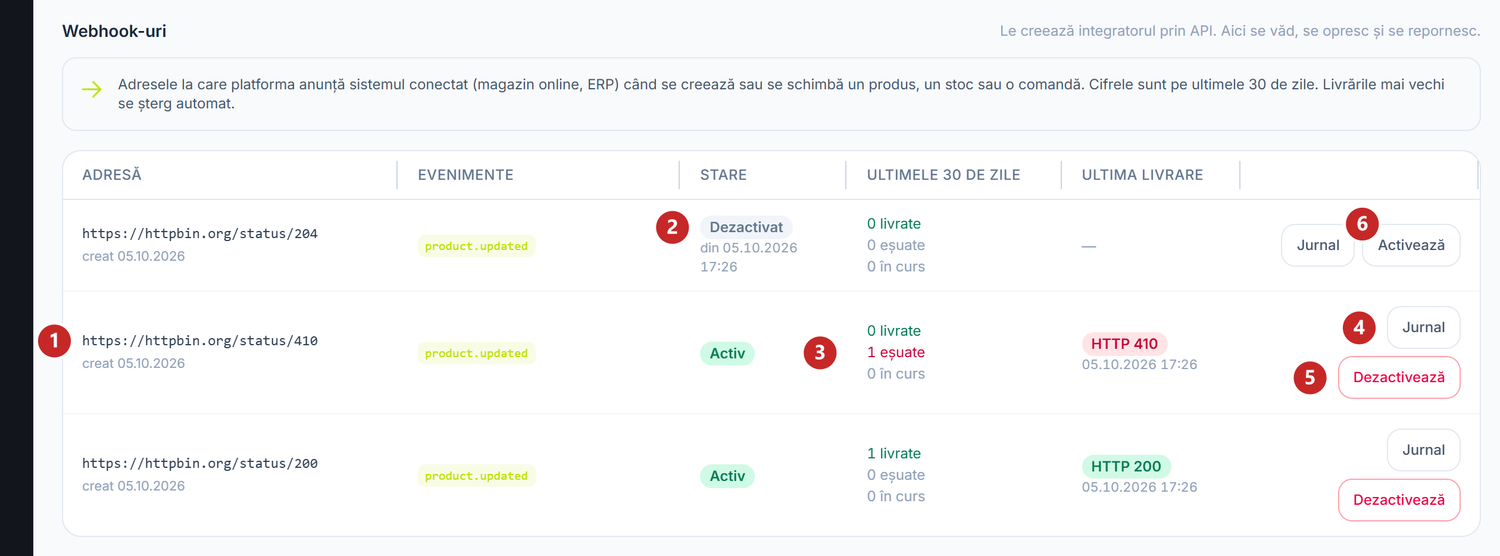
1 adresa · 2 starea — aici, un webhook dezactivat · 3 livrările din ultimele 30 de zile · 4 Jurnal · 5 Dezactivează · 6 Activează, pe webhook-ul oprit
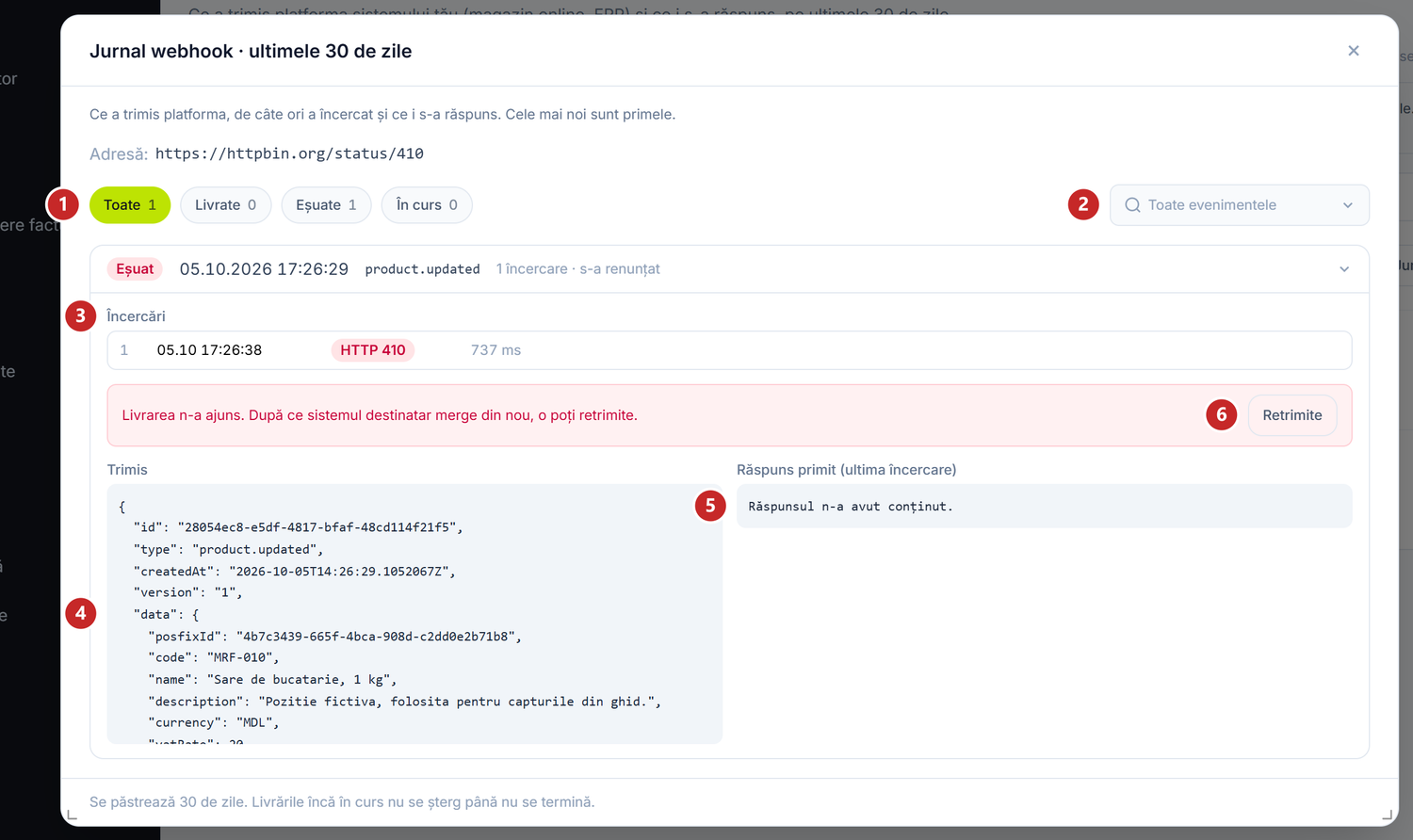
1 filtrul după stare · 2 filtrul după eveniment · 3 încercările, cu codul primit · 4 ce s-a trimis · 5 ce a răspuns sistemul tău · 6 Retrimite
Jurnalul păstrează livrările 30 de zile. Cele încă în curs nu se șterg până nu se termină.
Retrimiți o livrare eșuată
Când sistemul tău nu răspunde sau răspunde cu o eroare de server, platforma încearcă din nou timp de câteva ore, la pauze tot mai lungi. Dacă nici atunci nu ajunge, renunță, iar livrarea rămâne Eșuat.
Majoritatea răspunsurilor 4xx — adresă greșită, verificare respinsă — închid livrarea ca Eșuat din prima încercare. Sistemul tău a refuzat-o, deci platforma nu mai insistă.
După ce ți-ai reparat sistemul, deschizi livrarea și apeși Retrimite: pleacă din nou în câteva secunde. Pe livrare rămâne scris de câte ori ai retrimis-o. Retrimite e gri cât timp webhook-ul e dezactivat — îl activezi întâi, apoi retrimiți.
Oprești un webhook
Dezactivează, pe rândul webhook-ului, oprește trimiterea către adresa lui. Îți cere confirmare, fiindcă livrările aflate la coadă se încheie fără să mai plece. Folosește-l când sistemul tău e oprit mai mult timp și nu vrei ca jurnalul să se umple de eșecuri.
Activează îl repornește, fără confirmare. Evenimentele noi pleacă din nou; pe cele eșuate între timp le retrimiți din jurnal.
Webhook-ul șters de integrator rămâne în listă cu starea Șters. Istoricul lui îl vezi din Jurnal, dar nu se mai poate opri, porni sau retrimite.
Dezactivează, Activează și Retrimite apar doar dacă ai drept de scriere pe Webhook-uri, în drepturile echipei. Fără el, lista și jurnalul se văd, dar nu se schimbă nimic.
Ce te poate încurca
- Testează conexiunea e gri — nu ai încă credențiale e-Factura salvate. Apasă întâi Salvează setările.
- Testul e-Factura eșuează — utilizator, parolă sau mediu greșit. Verifică datele în portalul SFS, salvează din nou și reia testul.
- Ai schimbat parola la SFS și transmiterile pică — scrie parola nouă, apasă Salvează setările, apoi Testează conexiunea.
- Ai adăugat o persoană responsabilă și n-o vezi aici — secțiunea arată doar Administratorul și Contabilul-șef.
- Cheile maib greșite nu se salvează: mesajul băncii apare imediat după ce apeși Salvează și verifică la bancă, iar Conturile de la bancă rămâne goală.
- Insigna Eroare lângă Cheile de la bancă — o legătură care mergea a fost refuzată de bancă mai târziu. Motivul e scris dedesubt.
- Nu poți porni Sincronizează pe un cont — alege întâi Contul din platformă. Dacă lipsește din listă, creează-l în Bani → tabul Conturi Bancare.
- Un cont din POSfix nu se poate lega de două conturi ale băncii. Fiecare cont de la maib are nevoie de contul lui.
- Extrasul de azi nu are încă toate plățile — ziua e încă deschisă la bancă. Restul vine la următoarea aducere.
- Pe ordinul de plată nu apare Trimite spre semnare la bancă — comutatorul Permite trimiterea plăților la bancă e oprit.
- Lista Webhook-uri e goală — integratorul n-a creat încă niciun webhook. Îl creează el, prin API.
- Retrimite e gri — webhook-ul e dezactivat. Apasă Activează pe rândul lui, apoi retrimite livrarea.
- Livrarea e Eșuat după o singură încercare, cu un cod HTTP 4xx — sistemul tău a refuzat-o. Retrimiterea nu ajută până nu repară integratorul adresa sau verificarea.
- „Rambursul pe contul firmei merge doar dacă trimiți coletul ca firmă…” — pornește Trimitem coletele ca firmă în setările Nova Post sau trimite coletul fără ramburs.
- „Nova Post nu acceptă contul pe care să vireze rambursul…” — Nova Post virează rambursul doar pe contul din contractul de ramburs. Verifică IBAN-ul în setări; dacă e corect, cere Nova Post să activeze rambursul pe cont bancar pentru firma ta.
- „Nova Post nu permite pe contul tău verificarea coletului înainte de plată…” — serviciul se activează prin contract cu Nova Post. Până atunci, oprește Clientul poate verifica coletul înainte de plată.
- „Nova Post nu acceptă datele destinatarului…” sau „…datele coletului…” — mesajul spune ce câmpuri să verifici în fereastra de expediere.
- „Nu se știe sigur dacă expedierea s-a creat la Nova Post…” — legătura a căzut chiar în timpul cererii. Apasă Verifică din nou pe cardul Nova Post al comenzii și n-o crea a doua oară.
Pagini conexe
- e-Factura — lucrul cu facturile electronice emise și primite
- Extrase bancare — unde ajung extrasele aduse de la maib și cum le contabilizezi
- Ordine de plată — trimiterea unui ordin direct la maib
- Canale de mesagerie — botul Telegram din cardul Telegram
- Contul organizației — persoanele responsabile și datele companiei
- Referința API de integrare — pentru integrator: cheia, webhook-urile, evenimentele și programul de fidelitate