Jurnal de audit
De ce contează
Jurnalul de audit nu se configurează — el funcționează din prima zi. Fiecare acțiune importantă lasă o urmă, iar rolul tău este să știi cum s-o citești.
Când vine un control sau un auditor extern și trebuie să arăți cine a modificat ce și când, jurnalul e locul din care reconstitui povestea.
Jurnalul adună la un loc acțiunile din toate zonele — contabilitate, bancă, achiziții, salarizare, stocuri, producție, administrare. Fiecare rând poartă modulul din care a venit, deci nu ai de căutat în mai multe ecrane.
Cum îl deschizi
Unde găsești: Meniu lateral → Setări → tabul Jurnal Audit
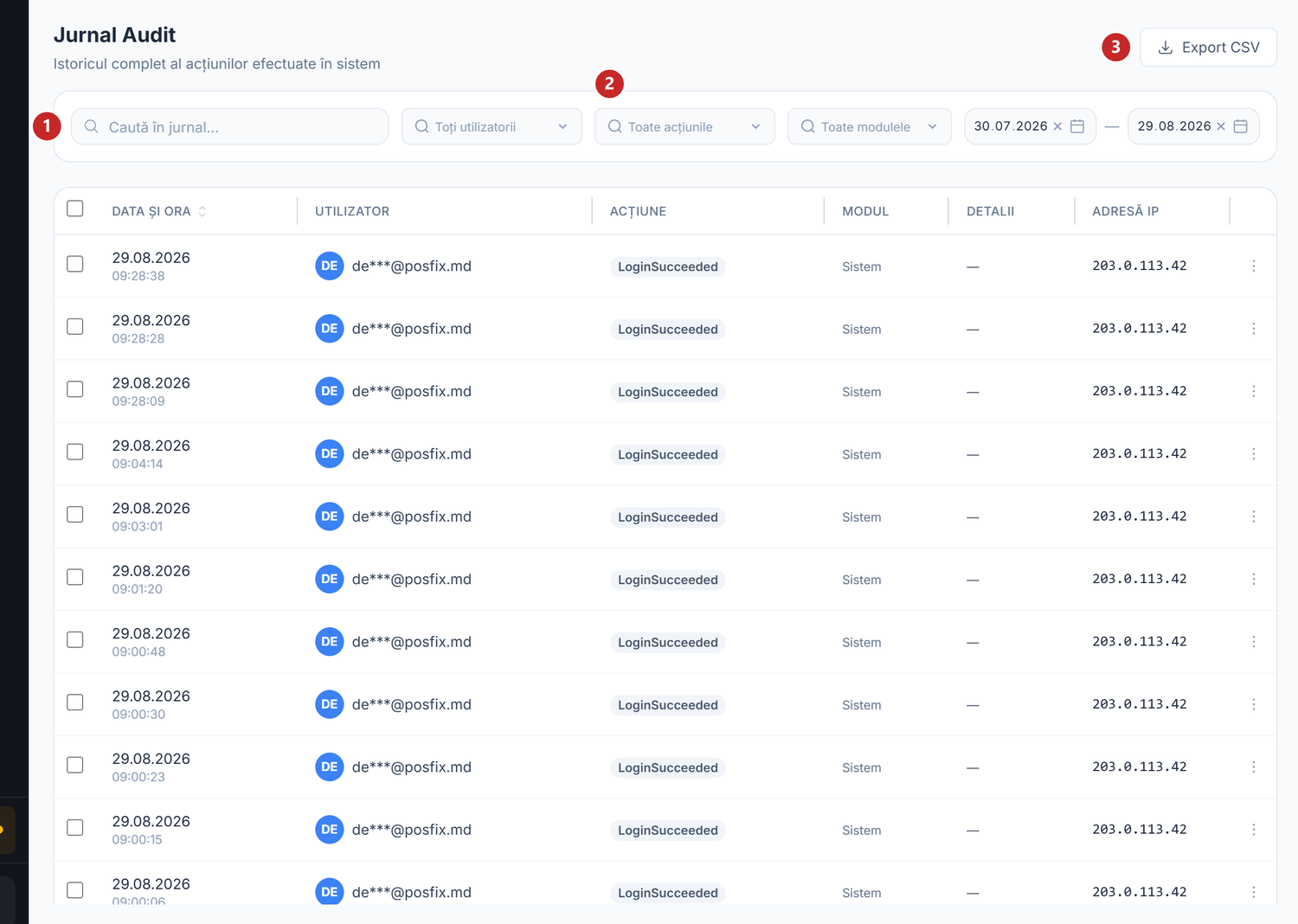
1 caută în text · 2 filtrează pe acțiune, utilizator sau modul · 3 descarcă ce ai filtrat
Fiecare rând poartă data și ora, utilizatorul, acțiunea, modulul și adresa IP de pe care s-a lucrat.
Două lucruri de știut despre ce vezi în coloane. Pe rândurile de autentificare, în locul numelui apare adresa de e-mail parțial mascată. Iar în coloana Acțiune verbul e scris așa cum îl stochează platforma, în engleză — LoginSucceeded, LoginFailed — chiar dacă în filtrul de deasupra îl alegi pe românește.
La deschidere, jurnalul îți arată ultimele 30 de zile, cele mai recente acțiuni primele.
Filtrele
Bara de filtre de sub titlu are:
| Filtru | Ce face |
|---|---|
| Caută în jurnal… | Căutare liberă în numele utilizatorului, verbul acțiunii (Unpost, Restore), denumirea entității atinse și descrierea acțiunii |
| Utilizator | Restrânge la un utilizator al organizației; implicit Toți utilizatorii |
| Acțiune | Autentificare, Creare, Editare, Ștergere, Confirmare, Export CSV; implicit Toate acțiunile |
| Modul | Zece valori, scrise fără diacritice: Sistem, Contabilitate, Banca, Achizitii, TVA, MijloaceFixe, Salariu, Inventar, Productie, Administrare; implicit Toate modulele |
| Interval de date | Două câmpuri de dată, de la și până la |
Filtrele se aplică imediat, fără buton de căutare.
Căutarea liberă atinge deci și denumirea entității. Dacă numărul documentului a ajuns acolo, îl găsești; dacă nu, nu — nu te baza pe asta, restrânge mai bine pe modul, interval și utilizator.
Coloanele listei
| Coloană | Ce conține |
|---|---|
| Data și ora | Data pe primul rând, ora pe al doilea; se poate sorta din antet |
| Utilizator | Inițialele într-un cerc colorat plus numele |
| Acțiune | Etichetă colorată: Autentificare, Creare, Editare, Ștergere, Confirmare, Export CSV |
| Modul | Zona din care a venit acțiunea |
| Detalii | Descrierea acțiunii; dacă serviciul nu trimite una, se afișează denumirea entității atinse, altfel „—" |
| Adresă IP | De unde s-a făcut acțiunea |
Sortarea după Data și ora se face pe server, adică peste tot rezultatul filtrat, nu doar peste pagina din față.
Lista este paginată, cu 25 de rânduri implicit; poți alege 10, 20, 50 sau 100.
Detaliile unei acțiuni
Clic dreapta pe un rând → Detalii. Se deschide fereastra Detalii Eveniment:
| Câmp | Ce conține |
|---|---|
| Data și ora | Momentul exact |
| Utilizator | Numele și, în paranteze, rolul |
| Acțiune | Aceeași etichetă colorată |
| Modul | Zona funcțională |
| Detalii | Descrierea acțiunii; de cele mai multe ori lipsește din rând și nu se afișează |
| Tip Entitate | Ce fel de obiect a fost afectat |
| Status | OK dacă acțiunea a reușit, Failed dacă a eșuat |
| Eroare | Mesajul de eroare, când acțiunea a eșuat |
| Adresă IP | Adresa de la care s-a lucrat |
Sub acestea, când există, apar două blocuri: Date trimise — valorile pe care le-a trimis utilizatorul cu acțiunea — și Rezultat — ce a răspuns serverul.
Jurnalul nu păstrează valoarea dinaintea modificării. Nu poți deci compara „înainte / după" câmp cu câmp. Vezi ce s-a cerut, cine a cerut și dacă a reușit.
Exemplu. Cineva schimbă prețul unei poziții din 25 lei în 30 lei. La Date trimise găsești
30, valoarea nouă, trimisă în acțiune. Prețul vechi de 25 lei nu apare nicăieri în jurnal.
Acțiunile eșuate rămân și ele. Jurnalul nu reține doar ce a reușit: o încercare respinsă apare cu status Failed și cu motivul refuzului în câmpul Eroare — de multe ori exact asta cauți când investighezi „de ce nu a mers".
Exportul
Butonul Export CSV din capul ecranului descarcă înregistrările cu filtrele curente aplicate. Fișierul poartă în nume data de început a intervalului.
Îl folosești ca să trimiți evidența unui auditor sau ca s-o prelucrezi în Excel.
Ce se înregistrează
Cele șase acțiuni pe care le poți filtra
| Acțiune | Când apare |
|---|---|
| Autentificare | La intrarea în cont |
| Creare | Document, partener, nomenclator nou |
| Editare | Câmpuri modificate pe o entitate existentă |
| Ștergere | Entitate ștearsă |
| Confirmare | Un document a fost contabilizat și a generat înregistrări în Registrul jurnal |
| Export CSV | Cineva a exportat date |
Alte acțiuni — în listă, dar nu în filtru
Jurnalul reține mai mult decât cele șase de mai sus. Filtrul Acțiune nu le are încă, iar în coloana Acțiune apar cu eticheta netradusă:
| Ce s-a întâmplat | Eticheta din listă |
|---|---|
| Anularea contabilizării — nota contabilă generată de document este ștearsă | Unpost |
| Restaurarea unui document șters | Restore |
| Confirmarea unui pontaj sau a unui calcul de salariu | Confirm |
| Anularea acelei confirmări | Unconfirm |
Le găsești cu căutarea liberă: scrii Unpost în câmpul Caută în jurnal… și primești toate
anulările de contabilizare. Filtrul pe Confirmare nu ți le aduce.
Atenție la omonimie: Confirmare din filtru înseamnă contabilizare, iar Confirm din listă
este confirmarea unui pontaj sau a unui calcul de salariu. Sunt lucruri diferite.
Nu se înregistrează simpla răsfoire: deschiderea unui document fără să-l modifici și navigarea prin ecrane nu produc rânduri în jurnal. Așa jurnalul rămâne citibil.
Corecția unui document contabilizat se face prin document nou cu valori negative, nu printr-un buton de stornare. În jurnal vei vedea deci Creare și Confirmare pe documentul de corecție, nu o acțiune separată de stornare.
Asta nu înseamnă că nota contabilă nu poate dispărea. Anularea contabilizării șterge nota generată
de document, iar urma ei în jurnal este rândul Unpost — caută-l acolo, nu la Ștergere.
Cazuri de utilizare
Audit financiar extern. Auditorul cere evidența modificărilor din perioada verificată. Filtrezi pe interval și pe modul, apoi apeși Export CSV.
Depanarea unei diferențe. Un sold nu bate. Filtrezi pe modulul Contabilitate și pe intervalul suspect, apoi deschizi detaliile rândurilor de Editare. Vezi acolo valoarea trimisă la modificare, nu pe cea înlocuită — pentru valoarea veche te uiți în document și în Registrul jurnal.
Control intern. Verifici periodic cine șterge documente și cât de des. Filtrul pe acțiunea
Ștergere îți dă lista într-o secundă. Verifică separat și Unpost din căutarea liberă — acolo
vezi cine a desființat note contabile.
Investigarea unui refuz. Un coleg spune că „nu l-a lăsat sistemul". Filtrezi pe utilizatorul respectiv și cauți rândurile cu status Failed — motivul e în câmpul Eroare.
Ce se poate schimba ulterior
| Element | Se poate modifica? | Condiții |
|---|---|---|
| Înregistrările din jurnal | Nu | Jurnalul se scrie o singură dată; nu are editare și nu are ștergere |
| Oprirea înregistrării | Nu | Nu există un comutator de dezactivare |
| Filtrele | Da | Sunt doar vizualizare, nu ating datele |
| Exportul | Da | Oricând, cu filtrele aplicate |
| Accesul la jurnal | Da | Depinde de rol și de contractarea modulului de contabilitate |
| Retenția | Nu | Nu există ștergere automată a înregistrărilor |
Depanare
| Problemă | Cauza | Soluție |
|---|---|---|
| Nu găsesc o acțiune de acum trei luni | Jurnalul se deschide pe ultimele 30 de zile | Lărgește intervalul din cele două câmpuri de dată |
| Prea multe rezultate | Niciun filtru aplicat în afara intervalului | Filtrează pe utilizator, acțiune sau modul |
| Nu văd tabul Jurnal Audit | Modulul de contabilitate nu este contractat sau rolul tău nu îl acoperă | Cere-i Proprietarului să verifice modulul și rolul |
| Exportul e gol | Filtrele curente nu returnează nimic | Lărgește intervalul sau scoate un filtru |
| Nu văd nicio modificare pe un document | Documentul a fost doar deschis, nu editat | Comportament corect — răsfoirea nu se înregistrează |
| Caut numărul unui document și nu găsesc niciun rând | Numărul intră în căutare doar dacă serviciul l-a pus în denumirea entității | Restrânge pe modul, interval și utilizator, apoi deschide rândurile |
| Coloana Detalii arată „—" | Serviciul emitent nu trimite nici descriere, nici denumire de entitate | Comportament curent — te orientezi după Acțiune, Modul și Tip Entitate |
| Nota contabilă a unui document a dispărut și nu găsesc cine | Anularea contabilizării nu e în filtrul Acțiune | Scrie Unpost în Caută în jurnal… |
| Un rând nu are utilizator | Acțiunea a fost făcută de un proces automat | Comportament corect — nu orice acțiune are un om în spate |
Întrebări frecvente
Pot exporta jurnalul?
Da, în format CSV, cu filtrele curente aplicate. Fișierul se descarcă direct din browser.
Jurnalul încetinește sistemul?
Nu. Înregistrarea se face pe lângă acțiunea propriu-zisă, într-un serviciu dedicat, și nu ține pe loc utilizatorul.
Cine are acces la jurnal?
Utilizatorii cu rol de conducere ai organizației — Proprietar, Manager și administratorii de cont. Nu există un rol separat de „auditor" în POSfix; unui auditor extern îi dai fie un cont cu rolul potrivit, fie exportul CSV.
Cât timp se păstrează înregistrările?
Nu există ștergere automată. Înregistrările rămân în sistem pe toată durata existenței organizației.
Pot urmări tot ce s-a întâmplat cu un document anume?
Nu direct. Căutarea liberă acoperă utilizatorul, verbul acțiunii, denumirea entității și descrierea — dar numărul documentului ajunge acolo doar dacă serviciul care a scris rândul l-a pus în denumirea entității. Pe multe acțiuni nu-l pune.
Restrânge pe modul, pe interval și pe utilizator, apoi deschide detaliile rândurilor. Tot căutarea
liberă îți aduce și acțiunile care nu au intrare în filtru, ca Unpost.
Jurnalul înregistrează și acțiunile venite din integrări?
Da. Rândurile poartă modulul din care au venit, iar când acțiunea nu are un utilizator uman în spate, coloana Utilizator rămâne goală.
Ce se întâmplă dacă un utilizator este șters?
Înregistrările lui rămân intacte, cu numele reținut la momentul acțiunii.
Jurnalul de audit înlocuiește registrul contabil?
Nu. Jurnalul de audit este trasabilitate — cine a făcut ce și când. Registrul jurnal este instrumentul contabil — ce înregistrări s-au generat. Sunt complementare.
De ce unele rânduri au status „Failed"?
Pentru că jurnalul reține și încercările respinse. Motivul refuzului apare în câmpul Eroare din fereastra de detalii.
Pagini conexe
- Politici de acces — raza de acțiune a fiecărui rol
- Registrul jurnal — înregistrările contabile generate de documente
- Integrări — conectarea serviciilor externe
- Perioade contabile — închiderea perioadelor protejează datele finalizate