Registrul jurnal
Dacă planul de conturi este harta, registrul jurnal este jurnalul de bord al contabilității. Fiecare factură pe care o contabilizezi, fiecare plată pe care o înregistrezi, fiecare salariu pe care îl calculezi — toate generează formule contabile care se acumulează cronologic într-un singur loc.
În POSfix acest registru se numește Registrul General.
Unde găsești: Meniu lateral → Contabilitate → tabul Registrul General
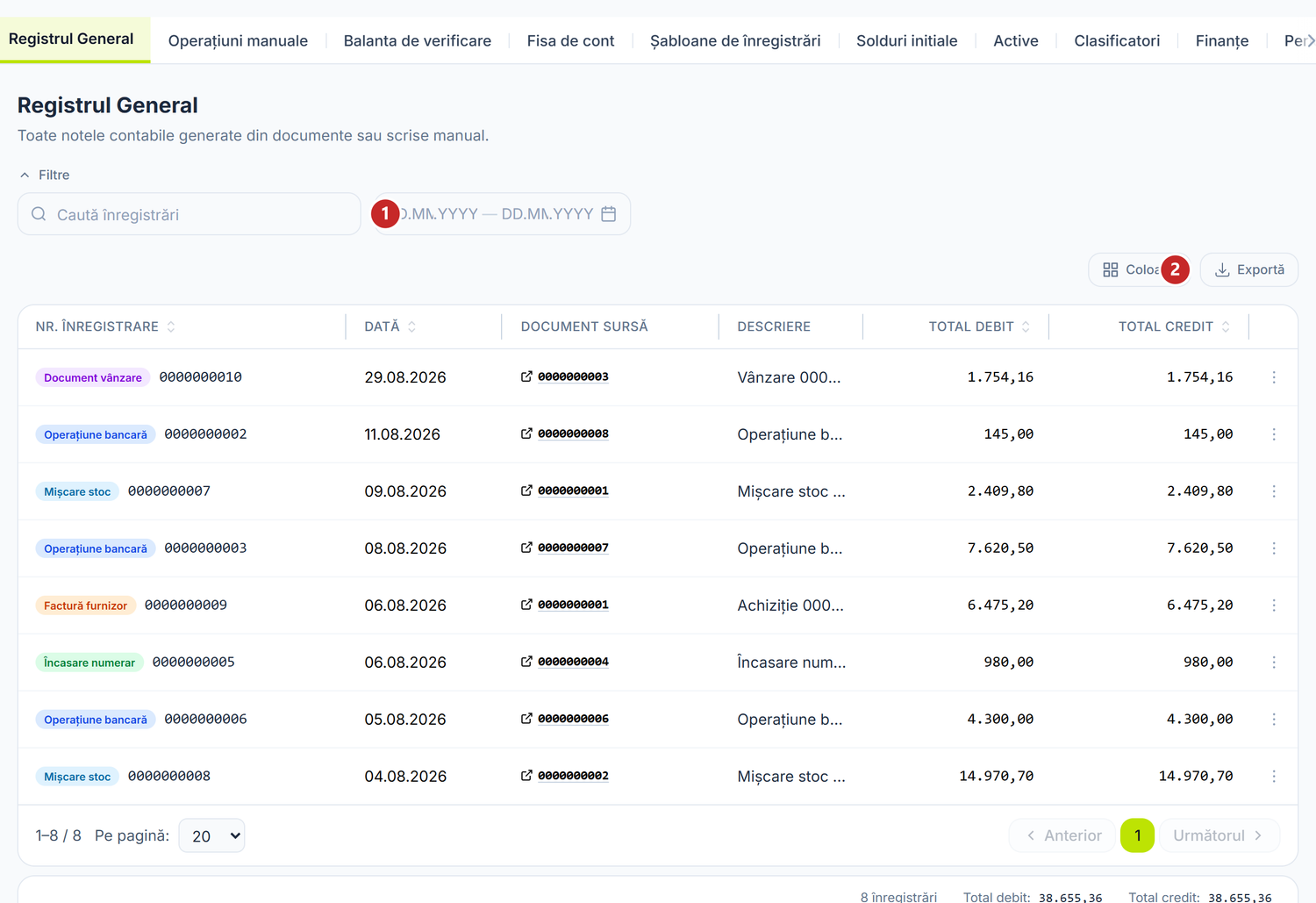
1 caută în numărul notei și în descriere · 2 descarcă ce ai filtrat
Fiecare rând e o notă contabilă. Insigna colorată din stânga îți spune din ce fel de document a ieșit, iar numărul de lângă ea e al notei; coloana Document sursă duce la documentul care a generat-o. Notele scrise de mână poartă insigna gri Operațiune manuală.
Cum funcționează
Ce conține o înregistrare
Fiecare înregistrare contabilă (notă contabilă) are următoarele câmpuri, vizibile în listă:
| Coloană | Descriere | Exemplu |
|---|---|---|
| Nr. înregistrare | Numărul, precedat de o etichetă colorată cu tipul sursei | Factură furnizor · 0000000142 |
| Data | Data înregistrării (= data documentului sursă) | 15.03.2026 |
| Document sursă | Referința documentului original, ca link activ | 0000000034 |
| Descriere | Textul notei | Sold initial General 2026 |
| Total debit | Suma totală pe debit | 12 000,00 |
| Total credit | Suma totală pe credit | 12 000,00 |
Numărul nu mai codifică tipul documentului. Numerele sunt pur ordinale, pe 10 cifre cu zerouri în față (0000000142), fără prefix alfabetic, și se resetează la 1 în fiecare an. Tocmai de aceea tipul sursei apare ca etichetă separată, lângă număr.
Când deschizi înregistrarea, vezi liniile ei (formulele contabile):
| Element | Descriere |
|---|---|
| Cont debit | Contul debitat (ex. 217.1) |
| Cont credit | Contul creditat (ex. 521.1) |
| Suma | Valoarea în lei |
| Subconto | Dimensiunile analitice completate pe fiecare picior: contrapartidă, contract, depozit, angajat etc. |
| Registru TVA | Rândurile fiscale atașate notei, când documentul le generează |
Cum apar înregistrările
Cele mai multe înregistrări nu se scriu de mână. Fluxul obișnuit este:
- Creezi un document (factură, operațiune bancară, dispoziție de plată etc.) — el rămâne în starea Ciornă
- Apeși Contabilizează pe document
- POSfix aplică regulile de contare și generează automat formulele
- Nota apare în Registrul General, iar documentul trece în starea Contabilizat
Când ai nevoie de o notă scrisă de mână
Pentru ce nu vine dintr-un document — o reclasare între conturi, o ajustare, o operațiune neobișnuită — POSfix are un ecran dedicat.
Unde găsești: Meniu lateral → Contabilitate → tabul Operațiuni manuale
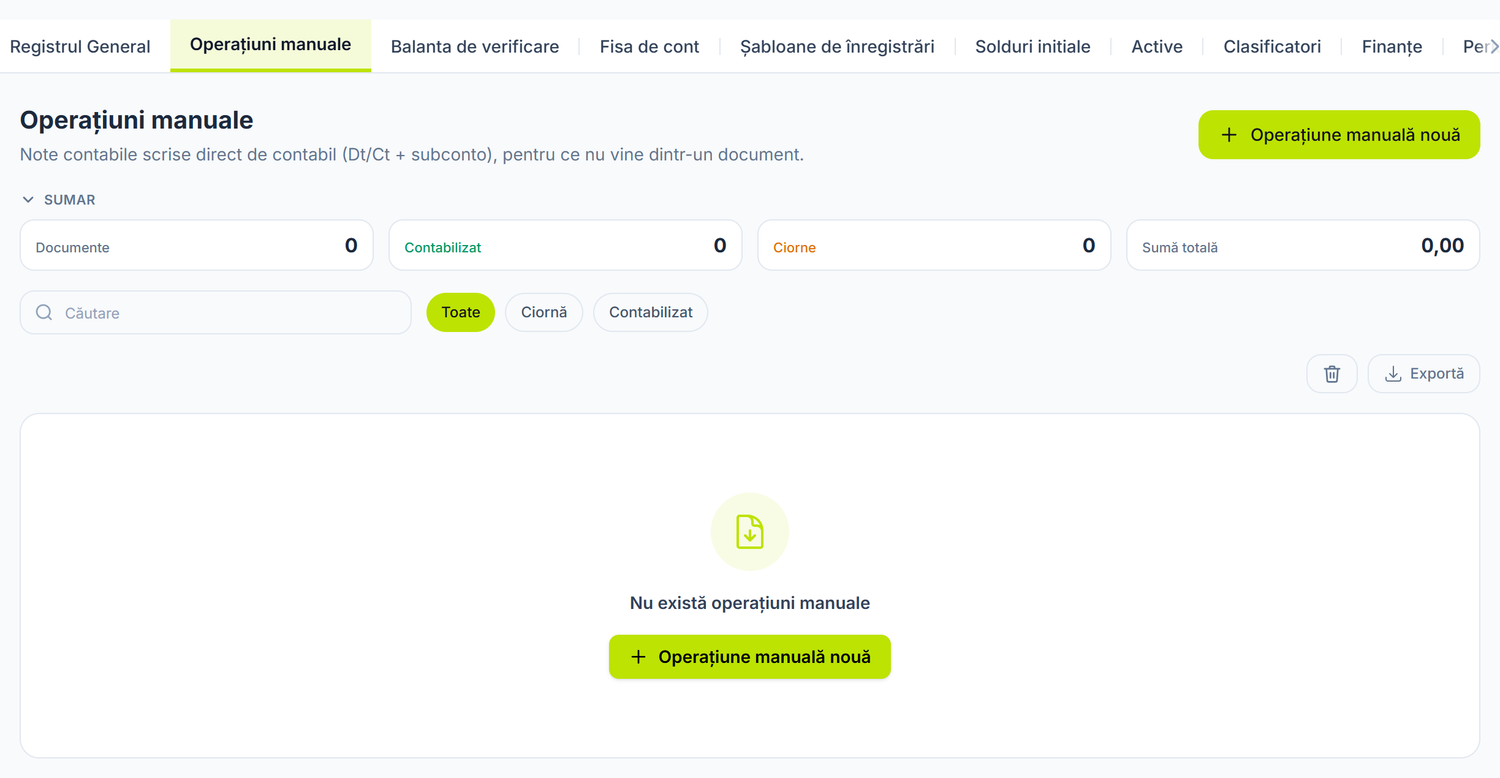
Lista arată numărul, data, descrierea, suma și starea fiecărei note scrise de mână. Deasupra ei ai cardurile de sumar — Documente, Contabilizat, Ciorne, Sumă totală — și pastilele de filtrare Toate / Ciornă / Contabilizat.
Clic dreapta pe un rând îți dă Vizualizează, Contabilizează (pe ciornă), Anulează contabilizarea (pe contabilizat) și Șterge (pe ciornă). Documentele șterse le vezi din butonul cu coșul de gunoi, iar acolo meniul are o singură acțiune: Restabilește.
Ca să scrii o notă:
- Apasă Operațiune manuală nouă — se deschide un tab de document.
- Completează Data operațiunii și Conținut; Comentariu e opțional, în josul formularului.
- Din Șablon poți alege un șablon de înregistrări, care îți umple liniile Dt/Ct.
- În Corespondențe apeși Adaugă și completezi linia: Cont debit, Cont credit, Suma (MDL), Descriere.
- Salvează. Documentul rămâne Ciornă până îl contabilizezi.
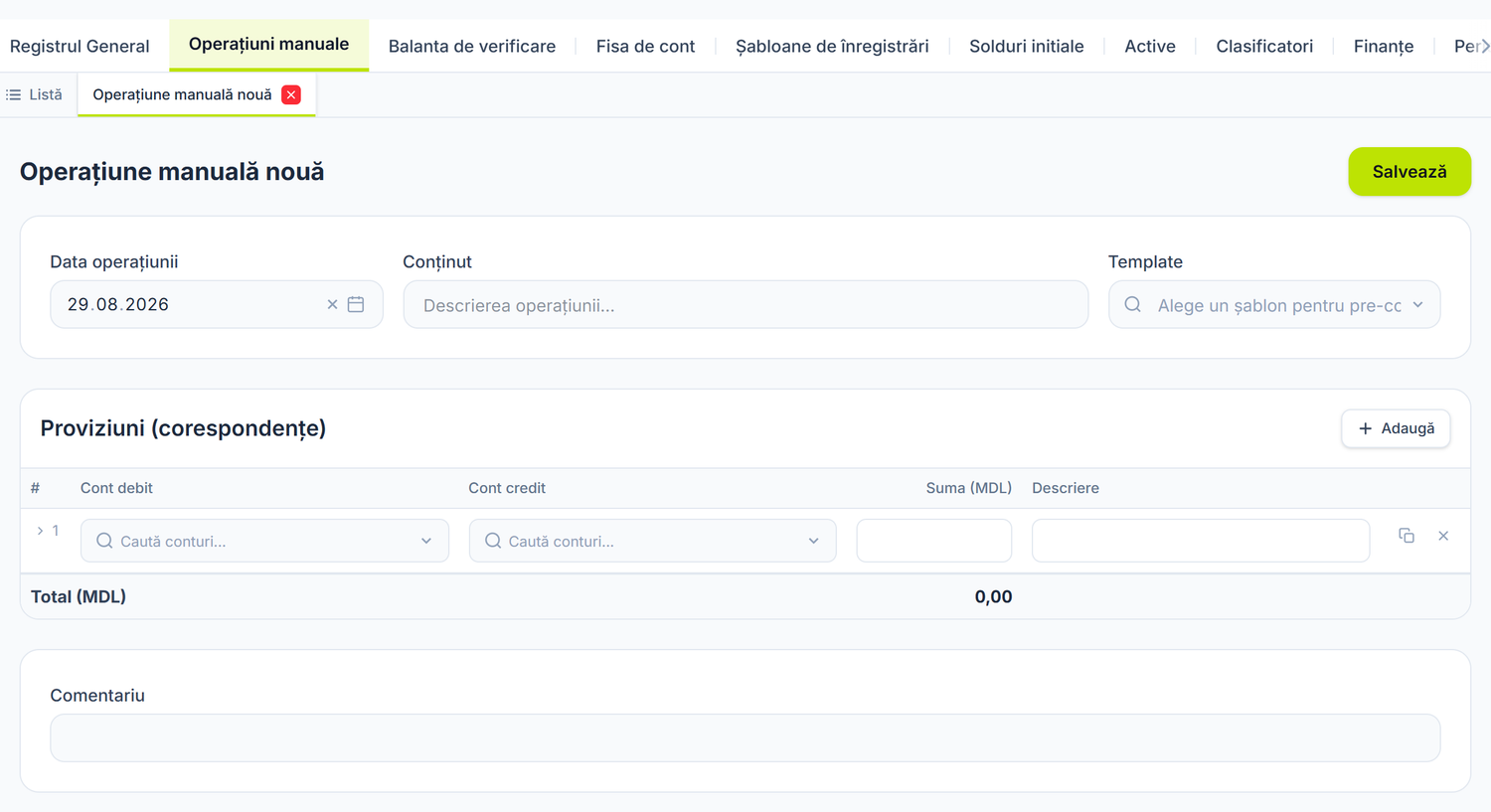
Selectorul Șablon propune exact șabloanele din Șabloane de înregistrări, iar Corespondențe este secțiunea liniilor — corespondențele Dt/Ct ale notei.
Subconturile și cursul stau în rândul desfășurat
Săgeata > din capul fiecărei linii deschide un rând suplimentar dedesubt. Acolo introduci subconturile — separat pe piciorul de debit și pe cel de credit — și, dacă unul dintre conturi e multivalutar, valuta, suma valutară și cursul.
Nu poți sări peste el. Conturile ca 521.1, 221.1 sau 531.1 cer subconto, iar fără ele contabilizarea e refuzată. Rândul se deschide singur imediat ce alegi un cont care cere subconto sau ține valută, dar dacă l-ai închis din greșeală, apeși din nou pe săgeată. Pe liniile valutare suma în lei devine doar-citire: o calculează platforma din suma valutară × curs.
Stările unei înregistrări
Ciclul este uniform pe toate documentele din POSfix:
| Stare | Semnificație | Ce poți face |
|---|---|---|
| Ciornă | Documentul există, dar nu a produs nicio notă | Îl editezi liber, îl contabilizezi sau îl ștergi |
| Contabilizat | Nota este activă și afectează soldurile conturilor | Poți anula contabilizarea, apoi corecta |
| Șters | Documentul a fost scos din circulație împreună cu nota lui | Rămâne vizibil doar în listările cu „Arată șterse" |
Corecția unei erori descoperite după contabilizare se face în două moduri, în funcție de situație:
- Anulezi contabilizarea documentului — acțiunea Anulează contabilizarea din meniul ⋯ al antetului — corectezi documentul și îl contabilizezi din nou. Nota veche se șterge, se emite una nouă.
- Dacă perioada nu mai permite modificarea, creezi un document nou cu valori negative, care anulează efectul celui greșit. Nu există buton de stornare: corecția e un document nou, nu o editare pe cel vechi.
Dacă nota a fost generată de un document dintr-un alt modul (factură, plată, calcul de salariu), anularea se face din documentul respectiv — acolo se repun și efectele colaterale (stocul, valoarea de bilanț a activului, subregistrele). Încercarea de a anula direct nota este refuzată. Fac excepție notele emise chiar de contabilitate (reevaluare, repartizare de costuri, impozit pe venit, reforma bilanțului), care se anulează din notă.
Cum se aplică în POSfix
Filtrare și navigare
Registrul poate conține mii de înregistrări. Deasupra tabelului ai un buton Filtre care deschide bara de filtrare:
| Filtru | Funcție |
|---|---|
| Căutare | Prinde numărul notei și descrierea. Pe tip nu te baza: caută codul intern, nu textul de pe insignă |
| Perioadă | Selectorul de perioadă — de la / până la |
Pe lângă asta, tabelul are filtrare pe coloane, alegerea coloanelor afișate și export în Excel.
Sub tabel vezi permanent numărul de înregistrări afișate și Total debit / Total credit pentru selecția curentă.
Navigare rapidă la documentul sursă. Coloana Document sursă afișează referința ca link activ. Apasă pe el și se deschide direct documentul original — fie că este o factură de la furnizor, o încasare sau o operațiune bancară. Astfel treci instantaneu de la „cifra din registru" la „documentul care a generat-o".
Trasabilitatea inversă: de la sold la document
Unul dintre cele mai valoroase scenarii de utilizare. Presupune că vezi un sold de 23.450 MDL pe 521.1 și nu înțelegi de unde vine. Cel mai scurt drum nu trece prin Registrul General, ci prin fișa de cont:
- Deschide Contabilitate → Fișa de cont — vezi Fișa de cont
- Alege contul
521.1și perioada relevantă - Vei vedea toate mișcările care au atins contul, cu sumele, datele și documentele sursă
- Apasă pe documentul sursă pentru a vedea factura sau plata originală
Registrul General rămâne locul unde vezi notele întregi, în ordine cronologică, indiferent de cont.
Relația cu alte rapoarte
Registrul jurnal este sursa de adevăr pentru rapoartele contabile:
- Balanța de verificare (Meniu lateral → Contabilitate → tabul Balanța de verificare) — calculează soldurile pe baza notelor contabilizate
- Fișa de cont (Meniu lateral → Contabilitate → tabul Fișa de cont) — extrage mișcările unui cont specific
Dacă un raport arată o cifră pe care nu o înțelegi, deschide fișa contului respectiv pe perioada corespunzătoare — vei vedea exact ce documente au generat acea sumă.
Greșeli frecvente
| Greșeala | Ce se întâmplă | Cum eviți |
|---|---|---|
| Cauți o operațiune în registru și nu o găsești | Documentul este probabil în starea Ciornă | Verifică în lista documentului că a fost contabilizat — doar acestea generează note |
| Vrei să editezi un document contabilizat | Documentul este blocat | Anulează contabilizarea, corectează, contabilizează din nou |
| Încerci să anulezi nota unei facturi din Registrul General | Operațiunea este refuzată | Anularea se face din documentul care a emis nota |
| Soldurile din registru nu coincid cu balanța | Filtru de perioadă diferit | Asigură-te că folosești exact aceeași perioadă în ambele |
| Cauți o notă după cont sau după partener direct în registru | Registrul caută după număr, descriere și tip de document | Folosește fișa de cont sau balanța analitică |
Întrebări frecvente
Pot edita o înregistrare direct în registru?
Nu. Notele generate din documente se modifică doar prin anularea contabilizării, corectarea documentului și re-contabilizare. Notele scrise de mână se corectează din Operațiuni manuale, tot prin anularea contabilizării.
Pot scrie o notă contabilă fără document?
Da — pentru asta există tabul Operațiuni manuale. Acolo introduci direct Dt/Ct, sumele și subconturile. Este locul recomandat pentru reclasări și ajustări care nu au un document operativ în spate.
Pot filtra registrul pentru un singur furnizor?
Nu direct din Registrul General. Pentru soldurile și mișcările unui partener folosește Fișa de cont pe contul 221.1 sau 521.1, cu subconto-ul partenerului.
Registrul include și documentele în starea Ciornă?
Nu. Doar documentele contabilizate generează note. Ciornele nu afectează nici registrul, nici soldurile conturilor.
Cum export registrul?
Din tabel, cu butonul de export — POSfix generează un fișier Excel cu coloanele afișate.
Câte înregistrări poate conține registrul?
Nu există limită. Lista este paginată (10, 20, 50 sau 100 de rânduri pe pagină), iar filtrele te ajută să navighezi eficient chiar și prin zeci de mii de note.
Ce se întâmplă cu înregistrările când închid o perioadă?
Rămân vizibile și pot fi consultate oricând. Închiderea perioadei împiedică doar adăugarea sau modificarea de note cu date din acea perioadă. Vezi Perioade contabile.
De ce totalul debit nu este egal cu totalul credit în registrul filtrat?
Totalurile din subsolul tabelului însumează notele afișate. Fiecare notă în parte este echilibrată; dacă filtrezi pe o căutare parțială, totalurile reflectă doar notele rămase în listă.
Cum verific dacă o factură a fost contabilizată corect?
Deschide factura și uită-te la panoul Înregistrări contabile de pe document. Acolo vezi liniile generate, subconturile completate și, unde este cazul, rândurile din Registrul TVA. Dacă panoul afișează „Nu există înregistrări contabile generate pentru acest document", documentul nu a fost contabilizat.
Legătura cu alte documente
Registrul jurnal conectează toate documentele din POSfix:
- Planul de conturi — structura conturilor utilizate în formule
- Șabloane de contare — conturile implicite care stau la baza formulelor
- Reguli de contare — cum se generează automat formulele contabile
- Solduri inițiale — nota specială de deschidere
- Perioade contabile — cum afectează închiderea perioadei înregistrările
- Balanța de verificare și Fișa de cont — de acolo citești soldurile pe care le formează notele