Fișa de cont
Dacă balanța de verificare îți dă imaginea de ansamblu, fișa de cont îți arată filmul complet: fiecare tranzacție care a afectat un cont, în ordine cronologică, cu soldul actualizat după fiecare mișcare. Când un sold din balanță pare suspect, fișa de cont îți spune „de ce".
Unde găsești: Meniu lateral → Contabilitate → tabul Fișa de cont
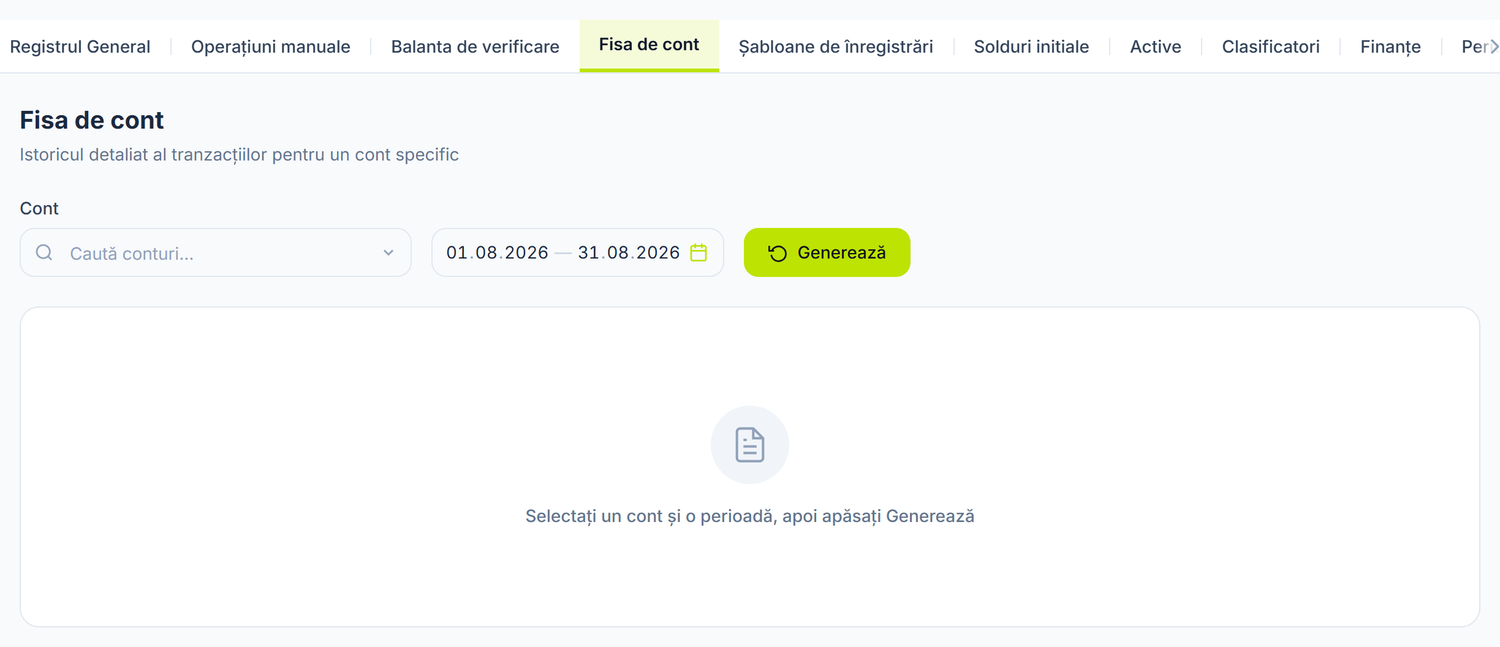
Ajungi aici și apăsând codul unui cont din Balanța de verificare.
Când ai nevoie
- Reconciliere cu partenerul — verifici soldul cu un furnizor sau client: deschizi fișa
521.1sau221.1și compari cu actul de verificare reciprocă - Verificare sold bancar — compari fișa contului
242.1cu extrasul primit de la bancă - Investigare sold suspect — din balanță ai observat un sold anormal și vrei să vezi ce tranzacție l-a produs
- Control TVA — verifici mișcările pe conturile de TVA înainte de declarația lunară
Fișa se tipărește și se exportă. După Generează, lângă buton apar Export XLSX și Tipărește — vezi Tipărire și export mai jos.
Ce afișează fișa — coloană cu coloană
Fiecare rând este o înregistrare din Registrul General, generată de un document contabilizat:
| Coloană | Ce reprezintă |
|---|---|
| Data | Data înregistrării contabile |
| Ref. doc. | Numărul documentului care a produs mișcarea. Când documentul are un ecran propriu, numărul este link spre el |
| Descriere | Textul din nota contabilă sau din linia documentului |
| Cont | Contul corespondent din formula contabilă. Este buton: îl apeși și treci pe fișa acelui cont |
| Debit | Suma înregistrată pe debit |
| Credit | Suma înregistrată pe credit |
| Sold | Soldul cumulat după această tranzacție; se recalculează la fiecare rând, iar valorile negative apar cu roșu |
Fișa are trei rânduri de sinteză: Sold Inițial (albastru, primul rând), Rulaj (totalul mișcărilor din perioadă) și Sold Final (verde, ultimul rând).
Cum deschizi fișa — pas cu pas
Metoda 1: din meniu
- Meniu lateral → Contabilitate → tabul Fișa de cont
- Alege contul din câmpul de căutare. Scrii codul sau o parte din denumire; conturile sunt grupate pe clase, iar cele folosite recent apar primele
- Alege perioada — pornește pe Luna aceasta, cu aceleași presetări ca la balanță
- Apasă Generează
Metoda 2: din balanță
Apeși codul unui cont în Balanța de verificare și fișa se deschide direct pe acel cont. Dacă raportul era desfășurat pe subconto și apeși denumirea subcontoului, fișa se deschide filtrată pe el, pe aceeași perioadă. Filtrul apare ca etichetă sub titlu („Filtrat pe subconto"), cu un X care îl scoate și reîncarcă fișa completă.
Nu există filtre suplimentare pe partener, valută sau cont corespondent în acest ecran. Pentru selecții pe alte criterii, folosește Balanța de verificare cu „Sparge pe subconto" și intră în fișă din ea.
Gruparea pe subconto
Când contul are o dimensiune analitică (partener, contract și altele), fișa își grupează singură rândurile pe prima dimensiune. Fiecare grup are un antet cu numele dimensiunii și al valorii (de exemplu „Partener: Gamma SRL") și un Subtotal propriu la final. Așa vezi, în același ecran, atât mișcările detaliate, cât și totalul pe fiecare partener.
De la fișă la documentul sursă
Numărul documentului este link activ pentru tipurile care au ecran propriu: operațiune bancară, factură furnizor, document de vânzare, dispoziție de încasare, dispoziție de plată, calcul salariu, decont de avans, bon de intrare, mișcare de stoc, regularizare de datorii, document de retur. Îl apeși și se deschide documentul. Pentru celelalte înregistrări, se afișează numărul notei, fără link.
Aceasta face din fișa de cont instrumentul central de verificare:
Balanța de verificare (sold suspect)
    ↓ apeși codul contului
Fișa de cont (identifici tranzacția)
    ↓ apeși numărul documentului
Documentul sursă (îl corectezi)
Conturi de grup și conturi analitice
- Cont analitic (cu punct,
521.1) — afișează tranzacțiile proprii, cu sold precis - Cont de grup (fără punct,
521) — afișează mișcările agregate ale tuturor subconturilor din grup
O poți deschide, dar conține tranzacții din toate subconturile, ceea ce face analiza greoaie. Pentru investigare detaliată, deschide fișa pe contul analitic.
Tipărire și export
După Generează, lângă buton apar Export XLSX și Tipărește.
Tipărește deschide o fereastră nouă cu forma de tipar și, peste ea, dialogul de tipar al browserului. Alegi imprimanta sau Salvează ca PDF și confirmi. Nu se descarcă niciun fișier.
Forma de tipar arată contul (cod și denumire), perioada, filtrul pe subconto când ai venit din balanță, apoi tabelul în ordinea de pe ecran: soldul inițial, fiecare mișcare cu data, documentul, descrierea și contul corespondent, subtotalurile pe subconto, rulajul și soldul final. Din bara de sus a ferestrei schimbi orientarea și pornești liniile de semnătură pentru Conducător și Contabil-șef, cu numele din Setări → Persoane responsabile.
Export XLSX descarcă același tabel ca fișier Excel, cu sumele numerice, ca să le poți însuma direct în foaie.
Scoți fiecare fișă cerută cu Tipărește — o pagină pe cont, cu antetul firmei și perioada, gata de îndosariat.
Legătura cu alte ecrane
De unde vin datele:
- Facturi furnizor — generează mișcări pe
521,217,211,225.2 - Documente de vânzare — generează mișcări pe
221,611,534.4 - Operațiuni bancare — generează mișcări pe
242,243,521,221,531 - Calcule de salariu — generează mișcări pe
531,533,534,712/713 - Note contabile — orice altă mișcare înregistrată manual
Ce depinde de fișa de cont:
Fișa este un instrument de analiză — nu generează alte documente, dar este esențială pentru validarea datelor din Balanța de verificare, Situații financiare și declarațiile fiscale.
Greșeli frecvente
-
Confunzi soldul inițial cu totalul istoric — soldul inițial cumulează tot ce s-a înregistrat înainte de perioada aleasă. Dacă alegi doar martie, tranzacțiile din ianuarie și februarie sunt în soldul inițial, nu pe rânduri separate.
-
Uiți documentele necontabilizate — facturile rămase în stare Ciornă nu apar în fișă. Dacă soldul nu e cel așteptat, verifică-le.
-
Analizezi un cont de grup în loc de unul analitic —
521îți dă amestecul tuturor furnizorilor. Deschide521.1și citește subtotalurile pe partener. -
Nu compari cu documentul extern — te uiți în fișă, dar nu o pui lângă extrasul bancar, actul de verificare sau factura pe hârtie. Reconciliază întotdeauna cu sursa externă.
-
Nu apeși Generează după ce schimbi contul sau perioada — fișa nu se reîncarcă singură.
Depanare
Soldul inițial nu corespunde cu ce aștept
Soldul inițial se calculează din toate documentele contabilizate cu dată anterioară perioadei. Verifică:
- Ai documente mai vechi rămase în Ciornă? Contabilizează-le.
- Ai corecții cu dată retroactivă? Deschide fișa pe un interval mai larg ca să vezi imaginea completă.
Lipsesc tranzacții din fișă
- Verifică perioada — tranzacția poate fi în altă lună
- Verifică dacă fișa e filtrată pe subconto (eticheta de sub titlu) și scoate filtrul
- Verifică starea documentului — doar documentele Contabilizate apar în fișă
Sold negativ pe un cont de activ
Rândurile cu sold negativ apar cu roșu. Pe conturile de stoc înseamnă, de regulă, o ieșire înregistrată fără intrarea care o acoperă — caută documentul de recepție lipsă în perioadă.
Sumele din fișă nu corespund cu extrasul bancar
- Verifică dacă ai importat toate operațiunile din extras
- Verifică dacă ai operațiuni rămase în Ciornă
- Verifică dacă ai operațiuni cu dată greșită
Întrebări frecvente
Pot deschide fișa pentru un cont de grup?
Da, va afișa mișcările agregate ale tuturor subconturilor din grup. Pentru analiză detaliată, deschide-o pe contul analitic.
De ce soldul din fișă nu corespunde cu soldul din balanță?
Pe aceeași perioadă, soldurile trebuie să fie identice. Dacă nu sunt, regenerează ambele rapoarte. Diferența apare când ai contabilizat sau ai șters un document între cele două generări.
Pot vedea fișa detaliat pe partener?
Da. Când contul are dimensiunea Partener, fișa grupează singură rândurile pe partener și afișează un subtotal pentru fiecare. Pentru un singur partener, intră în fișă din balanță, de pe rândul lui de subconto — fișa se deschide filtrată pe el.
Ce înseamnă un sold negativ în coloana Sold?
Mai multe ieșiri decât intrări până la acel rând. Fișa îl arată cu roșu. Caută documentele de intrare lipsă în perioada aleasă sau în cea dinaintea ei.
Cum fac reconcilierea cu un partener?
Deschide fișa contului 521.1 (furnizori) sau 221.1 (clienți) pe perioada din actul de verificare reciprocă și compară subtotalul partenerului cu soldul din act. Dacă diferă, caută tranzacția lipsă în ambele seturi de date.
Cum arată în fișă o corecție?
Documentul de corecție apare ca rând separat, cu sume de semn opus. Efectul net al perechii este zero. Corecțiile se fac prin document nou cu valori negative, nu prin modificarea documentului deja contabilizat.
Cum verific TVA-ul colectat pentru luna curentă?
Deschide fișa contului 534.4 (Datorii privind TVA) pe luna curentă. Pentru TVA-ul deductibil, deschide 225.2 (Creanțe privind TVA). Atenție: Declarația TVA nu se completează din aceste rulaje, ci din registrul TVA — fișele de cont îți servesc la verificare, nu la completarea declarației.
Ce se întâmplă dacă contul are mișcări în mai multe valute?
Fișa afișează sumele în lei. Pentru defalcarea pe valute, folosește Balanța de verificare cu butonul Afișare valută, care adaugă sub fiecare cont rândurile pe monedă.
Cum compar fișa pe două perioade diferite?
Generează fișa pe fiecare perioadă separat. Soldul final al primei perioade trebuie să fie identic cu soldul inițial al celei de-a doua.
Fișa ia în calcul soldurile inițiale introduse la configurarea organizației?
Da. Soldurile inițiale apar ca sold de deschidere în fișă. Dacă nu le-ai introdus, fișa pornește de la zero.
Pagini conexe
- Balanța de verificare — imaginea de ansamblu a conturilor, cu intrare directă în fișă
- Registrul General — toate înregistrările contabile cronologic
- Solduri inițiale — configurarea soldurilor de deschidere
- Facturi furnizori — documentele care generează mișcări pe conturile de datorii
- Operațiuni bancare — documentele care generează mișcări pe conturile bancare
- Constructorul de rapoarte — rapoarte personalizate peste înregistrările contabile și peste datele comerciale