Balanța de verificare
Balanța de verificare este raportul pe care îl deschizi cel mai des. Îți arată, dintr-o privire, fiecare cont cu solduri la început, mișcări pe parcurs și solduri la sfârșit. Dacă Total Debit = Total Credit, ești pe drumul bun.
Unde găsești: Meniu lateral → Contabilitate → tabul Balanța de verificare
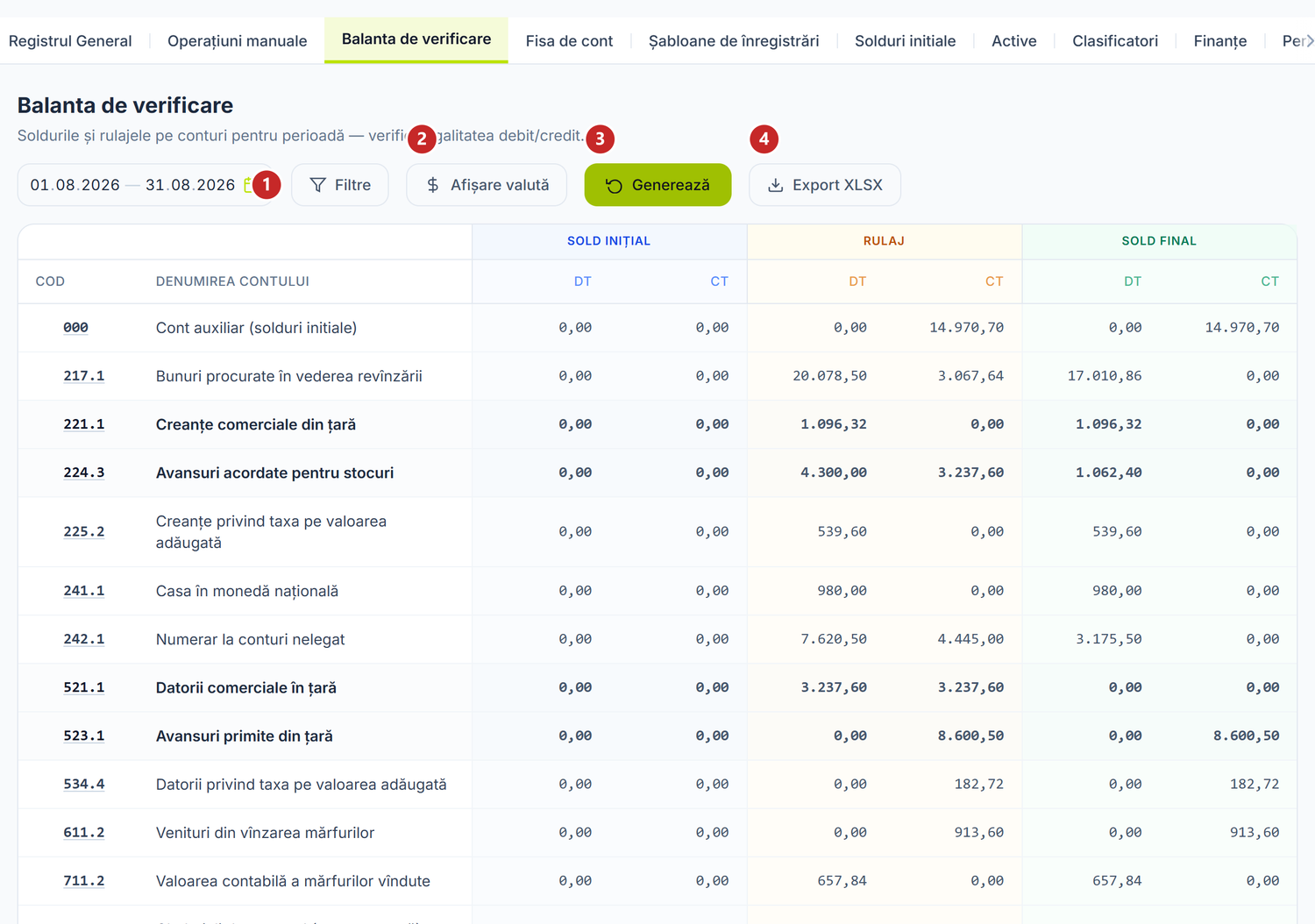
1 deschide filtrele · 2 comută afișarea pe valută · 3 generează raportul · 4 îl descarcă
Raportul nu se calculează singur: pui perioada, apeși Generează, și abia atunci apar rândurile. Cele trei blocuri de coloane sunt sold inițial, rulaj și sold final, fiecare cu debit și credit. Filtre îți lasă să tai pe clasă de cont sau pe un cont anume; Afișare valută adaugă coloanele în valută pe conturile care o țin.
Când ai nevoie
- Zilnic / săptămânal — verifici rapid dacă înregistrările din zi sunt corecte
- La închiderea lunii — te asiguri că balanța se echilibrează înainte de depunerea rapoartelor
- La închiderea trimestrului / anului — validare finală înainte de generarea situațiilor financiare
- Oricând ai dubii — un sold pare ciudat? Deschizi balanța, identifici contul, intri în fișa lui
Cum generezi balanța — pas cu pas
1. Deschide raportul
Meniu lateral → Contabilitate → tabul Balanța de verificare.
2. Alege perioada
Selectorul de perioadă pornește pe Luna aceasta. Ai la dispoziție presetările: Astăzi, Săptămâna aceasta, Ultimele 30 zile, Luna aceasta, Luna trecută, Trimestrul curent, Trimestrul trecut, Anul curent, Anul trecut. Pentru orice alt interval, alegi datele direct din calendar.
3. Aplică filtre (opțional)
Butonul Filtre deschide panoul de setări. Numărul de setări active apare ca insignă pe buton.
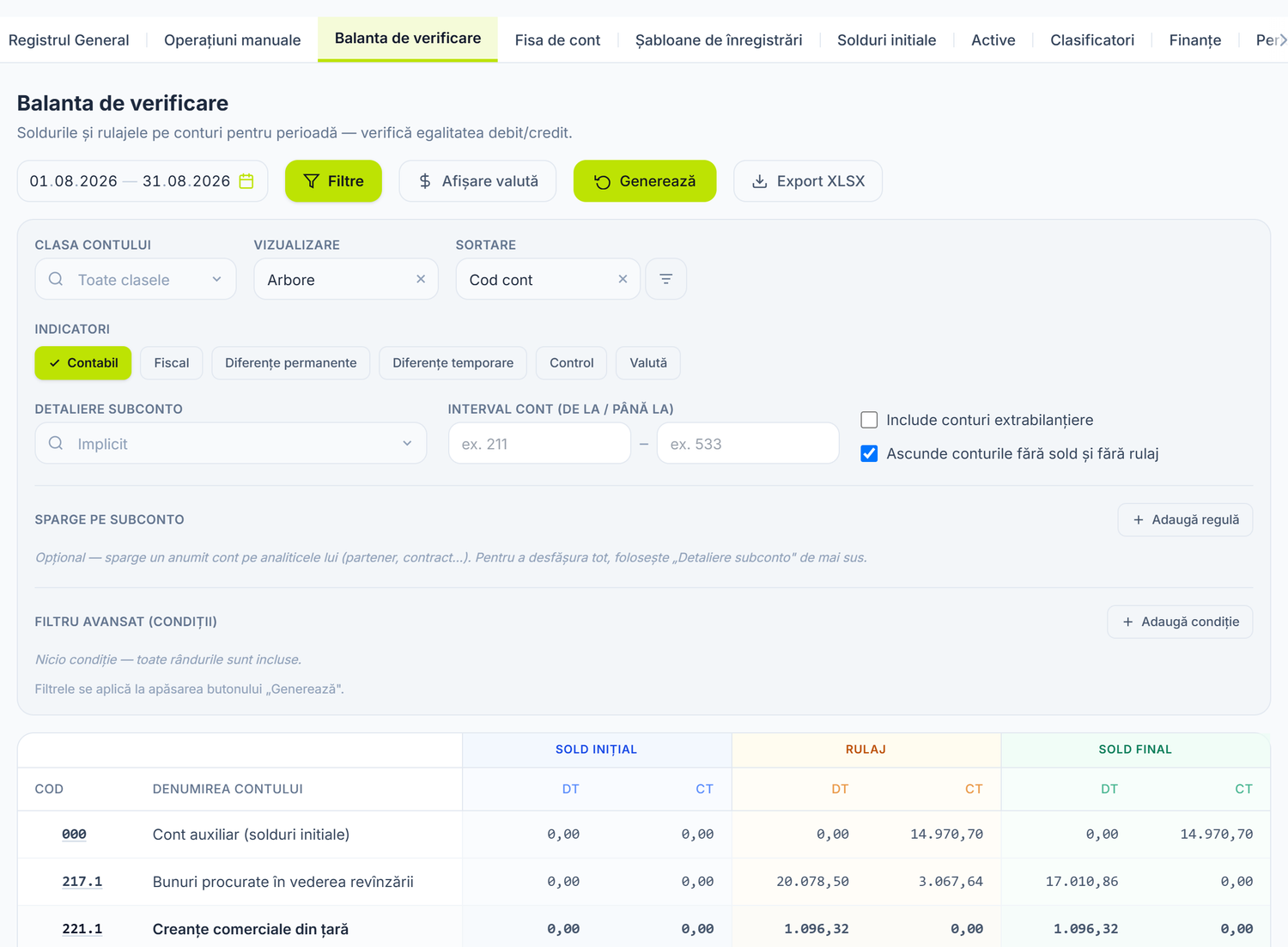
Panoul se desfășoară deasupra tabelului, dar rândurile de dedesubt rămân cele de la generarea trecută. Se schimbă abia când apeși Generează — scrie chiar în josul panoului. E capcana cea mai ușor de călcat: muți un filtru, te uiți la tabel și tragi concluzia din cifre vechi.
Indicatorii sunt singurele butoane care schimbă cifrele, nu doar ce se vede. Contabil e cel implicit; Fiscal, Diferențe permanente și Diferențe temporare arată aceleași conturi cu valorile din evidența fiscală. Control nu e un al patrulea plan, ci verificarea lor: scade din contabil suma celorlalte trei. În mod normal iese zero, iar unde nu iese zero ai de unde începe săpătura. Valută adaugă sumele în moneda originală, pe conturile care o țin — alt lucru decât butonul Afișare valută din bara de sus. Butoanele se pot ține apăsate împreună: raportul adaugă câte un set de coloane pentru fiecare.
Cele două bife din dreapta merită știute: Ascunde conturile fără sold și fără rulaj vine pornită, și de asta planul de conturi pare mai scurt în balanță decât în realitate; Include conturi extrabilanțiere aduce în raport conturile din afara bilanțului, marcate ca atare pe rând.
| Setare | Ce face |
|---|---|
| Clasa contului | Limitează raportul la o singură clasă (1–9) sau la toate clasele |
| Vizualizare | Arbore, Doar grupe sau Doar conturi |
| Sortare | Cod cont, Denumire cont, Sold final Dt, Sold final Ct sau Rulaj Dt — crescător sau descrescător |
| Indicatori | Pastile cu selecție multiplă: Contabil (activ implicit), Fiscal, Diferențe permanente, Diferențe temporare, Control, Valută. Vezi mai jos ce fac |
| Detaliere subconto | Doar conturi sintetice sau Dezvoltat (cu subconto) |
| Interval cont (de la / până la) | De la un cod până la altul, de exemplu de la 211 la 533 |
| Include conturi extrabilanțiere | Adaugă conturile din afara bilanțului; rândurile lor poartă eticheta „Extrabilanț" |
| Ascunde conturile fără sold și fără rulaj | Activ implicit — scoate din raport conturile complet inactive |
| Sparge pe subconto | Pentru un cont anume, desfășoară rândurile pe subconto (partener, contract etc.) |
| Filtru avansat (condiții) | Condiții pe Cont (cod), Tip cont, Subconto 1/2/3, Valută sau Departament. Vezi mai jos ce selector deschide fiecare |
Modificările din panou nu schimbă tabelul pe loc. Apeși Generează după ce le setezi.
4. Generează
Apasă Generează. Butonul Afișare valută adaugă sub fiecare cont rândurile pe valută, cu sumele în moneda originală.
Indicatorii
Pastilele de la Indicatori se bifează câte vrei, iar ultima rămasă activă nu se poate scoate — raportul păstrează mereu cel puțin un indicator.
Deocamdată nu schimbă ce vezi. Selecția pleacă la server și răspunsul aduce sumele pe fiecare indicator, dar tabelul afișează în continuare aceleași șase coloane, iar exportul XLSX la fel. Singurul efect vizibil e avertismentul galben de sub tabel: îl primești când ceri Fiscal, Diferențe permanente sau Diferențe temporare și niciun cont nu are configurată deductibilitatea fiscală.
Ce selector deschide filtrul avansat
Un rând de condiție are trei părți: câmpul, operatorul și valoarea. Câmpul decide ce selector apare în locul valorii:
- Subconto 1/2/3 — doi pași: întâi tipul de subconto, apoi valoarea din nomenclatorul lui. Până alegi tipul, scrie „Alege întâi tipul de subconto"
- Departament, Valută, Cont (cod) — listă de selecție cu entitățile reale
- Tip cont — listă fixă: Activ, Pasiv, Activ-Pasiv, Venituri, Cheltuieli
Operatorul poate anula selectorul. La În listă (CSV), Între (a|b) și Conține (Like) rămâne o casetă de text liber, fiindcă acolo scrii mai multe valori deodată. La Completat și Necompletat dispare cu totul — condiția nu cere valoare.
Bifa OR de la capătul rândului îl scoate din condițiile obligatorii: rândurile nebifate trebuie să treacă toate, iar dintre cele bifate ajunge să treacă unul.
Cum citești balanța — coloană cu coloană
Tabelul are 6 coloane numerice, grupate pe trei perechi Dt / Ct:
| Coloană | Ce reprezintă | Cum se calculează |
|---|---|---|
| Sold Inițial — Dt | Soldul debitor la începutul perioadei | Preluat din soldul final al perioadei precedente |
| Sold Inițial — Ct | Soldul creditor la începutul perioadei | Preluat din soldul final al perioadei precedente |
| Rulaj — Dt | Totalul mișcărilor debitoare din perioadă | Suma tuturor înregistrărilor pe debit |
| Rulaj — Ct | Totalul mișcărilor creditoare din perioadă | Suma tuturor înregistrărilor pe credit |
| Sold Final — Dt | Soldul debitor la sfârșitul perioadei | Soldul inițial mișcat cu rulajele perioadei |
| Sold Final — Ct | Soldul creditor la sfârșitul perioadei | Soldul inițial mișcat cu rulajele perioadei |
Fiecare rând este un cont. Conturile de grup (221) apar îngroșat și însumează subconturile lor (221.1). În modul Arbore, săgeata din dreptul codului desfășoară sau strânge subconturile.
Eticheta Echilibrat
Sub tabel, raportul afișează Echilibrat (verde) sau Neechilibrat (roșu). Verde apare doar când toate trei perechile de totaluri sunt egale: solduri inițiale, rulaje și solduri finale. Roșu îți spune că diferența e reală, nu că raportul e stricat — vezi „Depanare" mai jos.
Ca să vezi soldurile pe partener
Pe conturile ținute pe subconto, rândul din balanță arată soldul net al contului: creanța unui client acoperă avansul altuia, iar avansul nu se vede nicăieri.
Așa îl scoți la iveală:
- Apeși Filtre.
- La Sparge pe subconto apeși Adaugă regulă și alegi contul.
- Bifezi dimensiunea pe care o vrei desfășurată — casetele poartă numele real al dimensiunii, de exemplu Partener sau Contract.
- Bifezi Sold dezvoltat (Dt/Ct separat), ca să vezi separat partea debitoare și cea creditoare.
- Apeși Generează.
Lista de conturi din regulă e scurtată la conturile care chiar au subconto configurat — pe celelalte regula n-ar avea ce desfășura.
De la balanță la tranzacții
Codul fiecărui cont este un buton. Îl apeși și se deschide Fișa de cont pentru acel cont. Când raportul e desfășurat pe subconto, apeși denumirea subcontoului și fișa se deschide filtrată pe el, pe aceeași perioadă.
Fluxul tipic de investigare:
- Observi un sold suspect în balanță
- Apeși codul contului → se deschide fișa de cont
- Identifici documentul problematic
- Deschizi documentul → îl corectezi
Conturi de grup și conturi analitice
- Conturi de grup (fără punct,
217) — nu au înregistrări proprii, doar însumează subconturile. Apar îngroșat. - Conturi analitice (cu punct,
217.1) — aici se înregistrează efectiv. Au rulaje reale din documentele contabilizate.
Tipărire și export
Când raportul are rânduri, lângă Generează apar două butoane: Export XLSX și Tipărește. Amândouă iau exact rândurile pe care le vezi pe ecran — aceleași filtre, aceeași desfășurare pe subconto, aceeași sortare. Un cont pe care l-ai strâns din săgeată nu apare cu subconturile lui; desfășoară-l întâi.
Tipărește — direct, fără fișier
Apeși Tipărește. Se deschide o fereastră nouă cu forma de tipar și, peste ea, dialogul de tipar al browserului. Alegi imprimanta sau Salvează ca PDF și confirmi. Nu se descarcă niciun fișier în afara acestui dialog.
Forma de tipar conține:
- antetul firmei — denumirea, IDNO, codul TVA și adresa din Setări → Organizație
- titlul, perioada și setările aplicate din panoul Filtre (indicatori, vizualizare, clasa, detalierea subconto)
- tabelul exact cum e desfășurat pe ecran, cu grupurile îngroșate și subconto înclinat; cu Afișare valută pornit, intră și rândurile pe valută
- totalul și eticheta Echilibrat sau Neechilibrat
Zero se tipărește gol, ca în 1C. Antetul tabelului se repetă pe fiecare pagină.
În bara de sus a ferestrei schimbi orientarea (Vertical sau Orizontal) și pornești Semnături — liniile pentru Conducător și Contabil-șef, cu numele din Setări → Persoane responsabile. Implicit semnăturile sunt oprite. Titlul ferestrei devine numele fișierului la Salvează ca PDF, de exemplu „Balanța de verificare 01.01.2026 – 31.01.2026”.
Apare mesajul „Browserul a blocat fereastra de tipar”. Permiți ferestrele pop-up pentru cp.posfix.md din bara de adrese și apeși din nou Tipărește.
Export XLSX
Fișierul păstrează ierarhia prin indentarea denumirii, iar sumele rămân numere, deci le poți însuma direct în foaie.
Legătura cu alte ecrane
Documente contabilizate (facturi, operațiuni bancare, note contabile)
        ↓ generează înregistrări contabile
  Registrul General
        ↓ agregare pe conturi
  Balanța de verificare
        ↓ apeși codul contului
  Fișa de cont (detaliu pe un singur cont)
        ↓ baza pentru
  Situații financiare (Bilanț contabil, Profit și pierdere)
De unde vin datele:
- Toate documentele contabilizate — facturi, operațiuni bancare, note contabile, calcule de salariu
- Registrul General — balanța agregă înregistrările din registru pe conturi
Ce depinde de balanță:
- Fișa de cont — detaliu tranzacție cu tranzacție pentru un cont
- Situații financiare — bilanțul și profitul se construiesc din aceleași solduri și rulaje
- Declarații fiscale — cifrele din declarații trebuie să se potrivească cu contabilitatea
Greșeli frecvente
-
Nu verifici balanța înainte de închiderea perioadei — trimiți situații financiare fără să te asiguri că balanța se echilibrează. Risc: erori în raportare descoperite abia la control.
-
Cauți soldurile anormale doar pe contul sintetic — pe conturile ținute pe partener, avansurile se ascund în soldul net. Sparge contul pe Partener, cu Sold dezvoltat (Dt/Ct separat).
-
Perioadă greșită — generezi balanța pe ianuarie, dar ai documente contabilizate în februarie care trebuiau datate în ianuarie. Verifică datele documentelor.
-
Compari cu luna precedentă fără context — soldurile se schimbă de la o lună la alta. Contează ca Debit = Credit, nu ca soldurile să rămână identice.
-
Ignori conturile cu sold zero și rulaj nenul — un cont care a avut mișcări dar s-a închis la zero poate ascunde două erori care se compensează. Dezactivează „Ascunde conturile fără sold și fără rulaj" ca să le vezi.
Depanare
Balanța nu se echilibrează (eticheta Neechilibrat)
- Identifică la ce nivel apare diferența — solduri inițiale, rulaje sau solduri finale
- Dacă diferența e la solduri inițiale, problema vine din perioada precedentă. Generează balanța pe luna anterioară și verifică.
- Dacă diferența e la rulaje, caută documentul problematic. Sortează după Rulaj Dt și pornește de la sumele mari.
- Deschide Registrul General pe aceeași perioadă — fiecare notă trebuie să aibă Debit = Credit.
Un cont arată sold greșit
- Apasă codul contului → se deschide fișa de cont
- Verifică fiecare tranzacție — este pe contul corect?
- Dacă găsești o tranzacție greșită, deschide documentul sursă din fișă
- Corectează documentul, sau înregistrează un document nou cu valori negative dacă cel greșit e deja contabilizat și nu mai poate fi modificat
Balanța este goală (niciun cont afișat)
- Verifică perioada — poate ai ales o lună fără activitate
- Dezactivează Ascunde conturile fără sold și fără rulaj
- Verifică dacă documentele sunt Contabilizate — ciornele nu intră în balanță
Avertisment galben: indicatori fiscali necompletați
Ai bifat Fiscal, Diferențe permanente sau Diferențe temporare, dar niciun cont nu are configurată deductibilitatea fiscală. O completezi în Contabilitate → Clasificatori → Plan de conturi, pe fiecare cont, în câmpul Deductibilitate fiscală. Ține minte că sumele pe indicatori nu apar în tabel nici după ce le configurezi — vezi „Indicatorii".
Soldurile inițiale nu corespund cu soldurile finale ale lunii precedente
În mod normal nu se poate întâmpla. Dacă apare, ai corecții cu dată din luna precedentă înregistrate după ce ai generat prima dată balanța. Regenerează ambele luni.
Întrebări frecvente
Cum verific dacă balanța este corectă?
Uită-te la eticheta de sub tabel: Echilibrat apare doar când Debit = Credit la solduri inițiale, la rulaje și la solduri finale. Apoi verifică soldurile anormale — conturi de activ pe credit sau conturi de pasiv pe debit.
De ce nu văd un sold anormal pe rândul contului?
Fiindcă rândul arată soldul net. Ca să vezi din ce e făcut, sparge contul pe partener — vezi „Ca să vezi soldurile pe partener".
Pot genera balanța pe un singur departament?
Da. În panoul Filtre, la Filtru avansat (condiții), apeși Adaugă condiție, alegi câmpul Departament și îl selectezi din listă.
Pot vedea balanța la nivel de subconto (partener, contract)?
Da. În panoul Filtre, la Sparge pe subconto, adaugi o regulă: alegi contul, apoi bifezi dimensiunile lui (numele reale apar pe casete — de exemplu Partener sau Contract). Bifa Sold dezvoltat (Dt/Ct separat) afișează separat partea debitoare și cea creditoare, în loc de soldul net.
Cum compar balanța cu luna precedentă?
Generează balanța pentru fiecare lună separat și compară soldurile finale. Soldurile finale ale lunii precedente trebuie să fie identice cu soldurile inițiale ale lunii curente. Dacă nu sunt, ai modificări retroactive de investigat.
Pot tipări balanța fără să descarc un fișier?
Da. Apeși Tipărește și se deschide direct dialogul de tipar al browserului, cu forma de tipar gata: antetul firmei, perioada, tabelul, totalul. Pentru PDF alegi Salvează ca PDF în același dialog.
Pot exporta balanța în Excel?
Da, cu butonul Export XLSX. Fișierul păstrează filtrele, desfășurarea pe subconto și sortarea de pe ecran, iar sumele rămân numerice. Exportă doar rândurile desfășurate pe ecran, deci strânge sau desfășoară arborele înainte.
Balanța ia în calcul documentele în stare Ciornă?
Nu. Doar documentele Contabilizate generează înregistrări contabile și, prin urmare, afectează balanța. Ciornele sunt invizibile pentru rapoarte.
De ce un cont de grup arată altă sumă decât suma subconturilor?
Nu ar trebui. Contul de grup este întotdeauna suma exactă a subconturilor lui. Dacă vezi o discrepanță, apasă din nou Generează. Dacă persistă, contactează suportul.
Cum verific balanța înainte de a depune declarația IPC?
Generează balanța pe perioada declarației. Verifică 531 (Datorii față de personal privind retribuirea muncii), 533 (Datorii privind asigurările sociale și medicale) și 534 (Datorii față de buget). Soldurile trebuie să corespundă cu sumele din declarație. Dacă nu, ai calcule de salariu necontabilizate sau contabilizate în altă lună.
Pagini conexe
- Fișa de cont — mișcările detaliate pe un singur cont, cu legătură spre documente
- Situații financiare — bilanțul contabil și profitul, construite din aceleași date
- Registrul General — toate înregistrările contabile în ordine cronologică
- Partida dublă — de ce Debit trebuie să fie egal cu Credit